
Panoramica
Apollo ti aiuta a identificare quando i contatti salvati cambiano lavoro. Usa i dati sui cambi di lavoro per arricchire i contatti quando hanno cambiato impiego, aiutandoti a rimanere aggiornato con le informazioni corrette e a garantire che le tue attività di outreach continuino ad avere successo.
L'arricchimento per cambio di lavoro è disponibile solo per i piani Apollo. Per ottenere l'accesso, aggiorna il tuo piano oppure contatta il team di vendita Apollo per ricevere assistenza.
Consulta le sezioni seguenti per scoprire come aggiornare i contatti in base ai cambi di lavoro.
Configura le impostazioni dei cambi di lavoro
Se sei un amministratore Apollo, devi configurare le impostazioni dei cambi di lavoro del tuo team prima che inizi a usare l'arricchimento o a creare pianificazioni di arricchimento.
Apri Apollo e vai a Impostazioni > Regole di coinvolgimento > Configurazione prospecting. Attiva le impostazioni in Avvisi di cambio di lavoro per abilitarle.

Arricchisci i contatti con i cambi di lavoro
Usa il filtro Cambio di lavoro in Persone o Elenchi per individuare rapidamente e arricchire i contatti salvati che hanno dati disponibili sui cambi di lavoro. Puoi scegliere di aggiornare i Record dei contatti esistenti con nuovi dati sui cambi di lavoro oppure creare un Record completamente nuovo per i contatti che hanno cambiato lavoro.
L'arricchimento per cambio di lavoro richiede crediti, indipendentemente dal fatto che tu aggiorni Record di contatti esistenti o ne crei di nuovi. Scopri di più sui costi dei crediti di arricchimento in Apollo.
Per arricchire i contatti con i cambi di lavoro:
- Apri Apollo e vai a Persone o Elenchi.
- Nella pagina Persone, fai clic su Salvati per aprire i contatti salvati. Nella pagina Elenchi, seleziona l'elenco con i contatti che vuoi arricchire.
- Apri il filtro Cambio di lavoro, quindi seleziona Contatti che hanno cambiato lavoro. Applica eventuali filtri aggiuntivi necessari per affinare i risultati di ricerca.

- Usa le caselle di controllo per selezionare i contatti che vuoi arricchire, quindi fai clic su Arricchisci > Arricchisci cambio di lavoro.
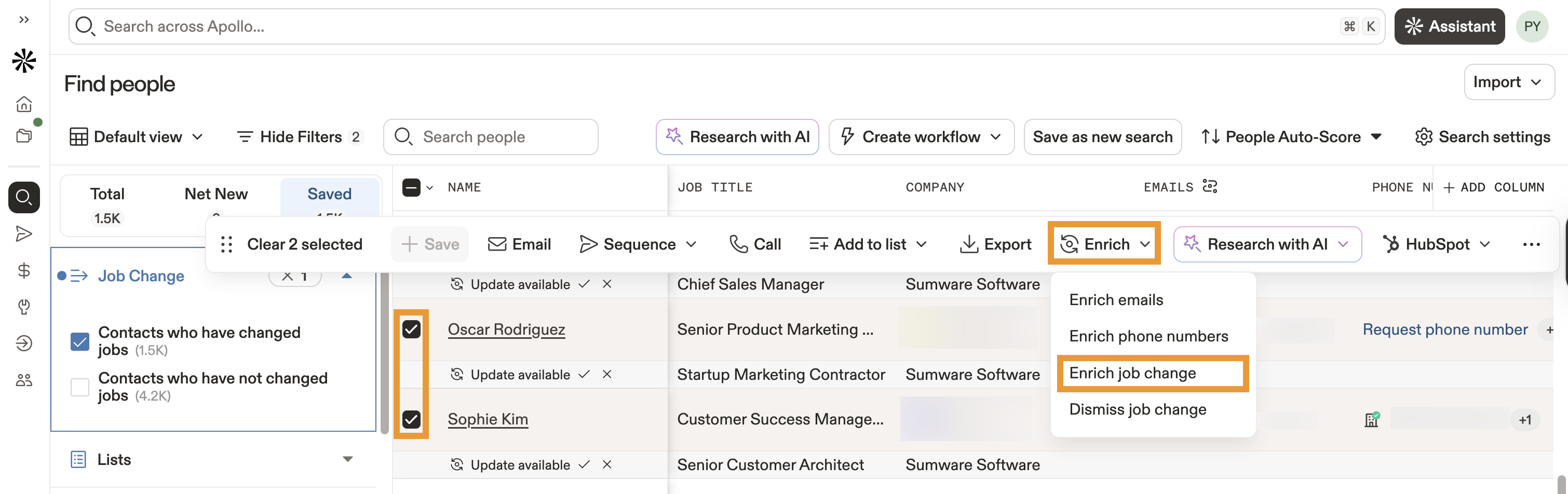
- Visualizza in anteprima i dati disponibili sul cambio di lavoro per i contatti selezionati. Apollo cerca nuovi indirizzi Email, qualifiche e nomi di aziende per verificare se un contatto ha cambiato ruolo.
- Per impostazione predefinita, l'arricchimento del cambio di lavoro usa l'arricchimento a cascata per aiutarti a trovare nuove Email per i contatti che hanno cambiato lavoro. Se Apollo non trova un'Email, l'arricchimento a cascata cerca in altre origini dati di terze parti finché non ne trova una.
Apollo fornisce stime sull'utilizzo dei crediti prima di avviare l'arricchimento. Disattiva Trova dati tramite Waterfall per i record selezionati per usare solo i dati di Apollo per arricchire i contatti selezionati.

L'arricchimento a cascata usa i dati di Apollo e una serie di altre origini dati per arricchire i contatti, offrendoti una copertura dei dati più ampia. Se Apollo non trova i dati di cui hai bisogno, l'arricchimento a cascata recupera i dati dalle origini dati di terze parti collegate, nell'ordine da te definito, finché non ottieni informazioni di contatto complete.
L'arricchimento a cascata è abilitato per impostazione predefinita per l'arricchimento del cambio di lavoro. Tuttavia, hai il pieno controllo su ogni esecuzione dell'arricchimento e puoi disattivare l'arricchimento a cascata caso per caso se preferisci usare solo i dati di Apollo. Scopri di più.
- Successivamente, scegli se aggiornare i contatti esistenti o creare nuovi record di contatto con i dati sul cambio di lavoro:
- Aggiorna contatto esistente: aggiorna il record di contatto esistente con i nuovi dati sul lavoro.
- Crea un nuovo Record contatto: crea un nuovo Record contatto con nuovi dati lavorativi.
- Se hai scelto di creare nuovi Record contatto con i dati sui cambi di lavoro, indica ad Apollo come gestire i Record esistenti:
- Assegna il Record contatto non aggiornato a un'altra fase (obbligatorio).
- Assegna un nuovo proprietario del contatto proprietario (facoltativo).
- Aggiungi a una sequenza o a un elenco (facoltativo).
- Contrassegna i contatti non aggiornati come completati in qualsiasi sequenza attuale (facoltativo).
- Fai clic su Sì, aggiorna per iniziare l'arricchimento dei contatti selezionati.

Ora hai arricchito i contatti salvati con i cambi di lavoro. Ripeti questi passaggi per arricchire manualmente contatti specifici o configurare una programmazione dell'arricchimento dei cambi di lavoro per automatizzare l'arricchimento dal Data Health Center.
Puoi anche usare il widget Cambi di lavoro nel Data Health Center per accedere rapidamente ai contatti con cambi di lavoro disponibili e filtrarli. Per farlo:
- Avvia Apollo e vai a Arricchimento dati > Centro salute dei dati.
- In Cambi di lavoro, fai clic su Visualizza contatti per esaminare i contatti con cambi di lavoro.

Apollo ti reindirizza a Persone e applica automaticamente il Cambi di lavoro filtro, che ti mostra tutti i contatti salvati con dati disponibili sui cambi di lavoro. Segui i passaggi 4-9 descritti sopra per completare l'arricchimento.
Pianifica l'arricchimento dei cambi di lavoro
Crea pianificazioni di arricchimento nel Data Health Center per automatizzare l'arricchimento dei cambi di lavoro. Le pianificazioni di arricchimento assicurano che il tuo team esegua regolarmente aggiornamenti sui cambi di lavoro con una cadenza definita, aiutandoti a mantenere aggiornati i dati dei contatti.
Per creare pianificazioni di arricchimento dei cambi di lavoro:
- Avvia Apollo e vai a Arricchimento dati > Data health center.
- In Cambi di lavoro, fai clic su Pianifica. Apollo apre il builder per una nuova pianificazione di arricchimento.

- Fai clic su Definisci l'oggetto da arricchire, quindi seleziona Contatti. Fai clic su Salva oggetto.

- Fai clic su Seleziona il tipo di arricchimento, quindi seleziona Cambi di lavoro.

- Per impostazione predefinita, le pianificazioni di arricchimento dei cambi di lavoro usano anche arricchimento a cascata per arricchire le email dei contatti che hanno cambiato lavoro. Apollo stima il costo in crediti per record per l'arricchimento a cascata sui dati dei cambi di lavoro.
Controlla questa stima per decidere se usare l'arricchimento a cascata ogni volta che viene eseguita questa pianificazione. Disattiva Trova dati tramite Waterfall per usare solo i dati di Apollo durante l'arricchimento.

Se sei un amministratore di Apollo, puoi aggiornare in qualsiasi momento le impostazioni di arricchimento a cascata e le origini dati collegate del tuo team. In questo modo hai il pieno controllo su quando e come l'arricchimento a cascata funziona in tutta la piattaforma Apollo. Scopri come configurare le impostazioni di arricchimento a cascata.
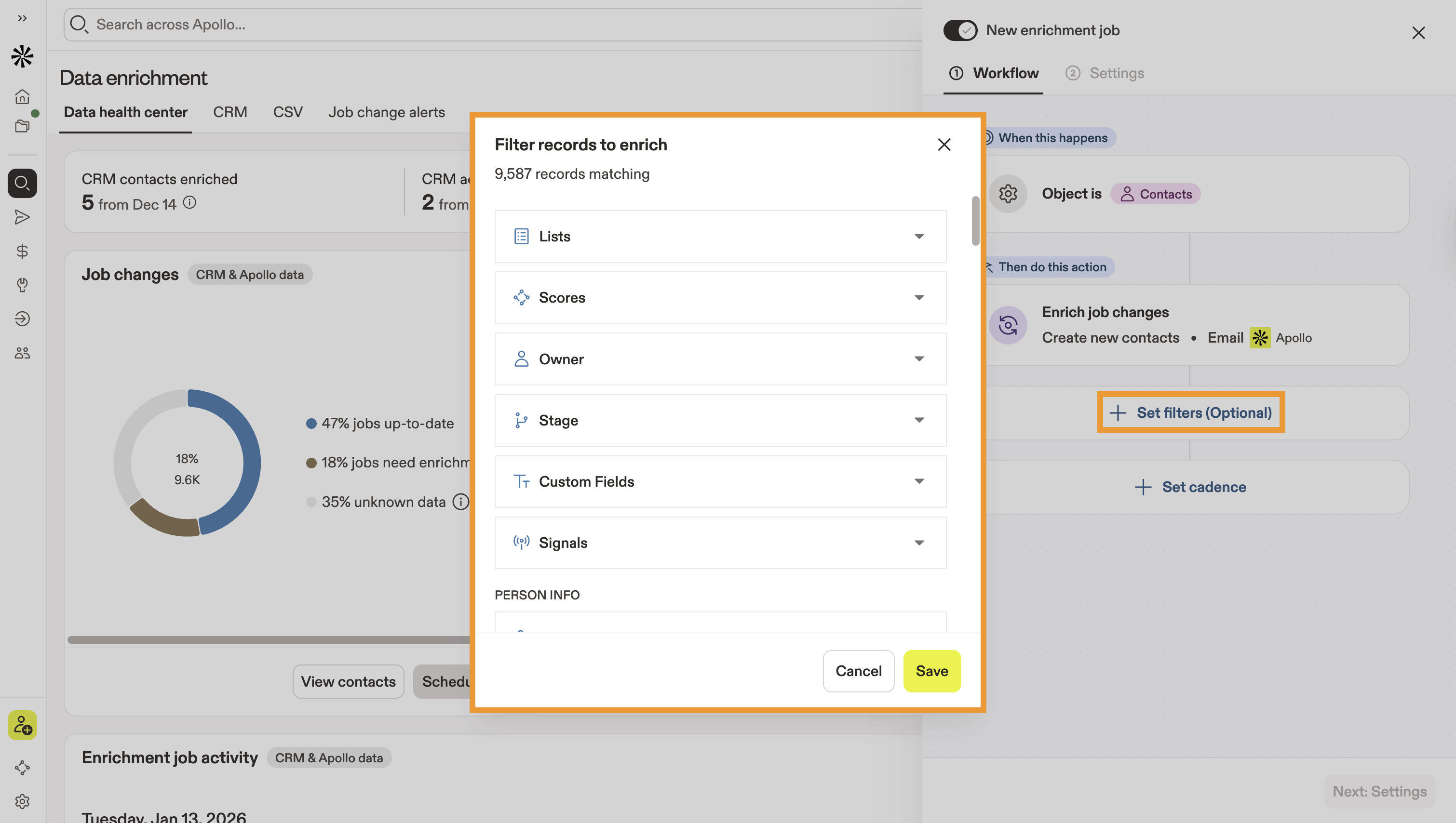
- Seleziona se aggiornare i contatti esistenti oppure creare nuovi Record di contatto durante l'arricchimento dei cambi di lavoro:
- Aggiorna contatti esistenti: aggiorna il Record di contatto esistente con i nuovi dati lavorativi.
- Crea nuovi contatti: crea un nuovo Record di contatto con i nuovi dati lavorativi. Se scegli questa opzione, configura le impostazioni richieste per definire come Apollo gestisce i Record di contatto non aggiornati.
- Fai clic su Salva azione.
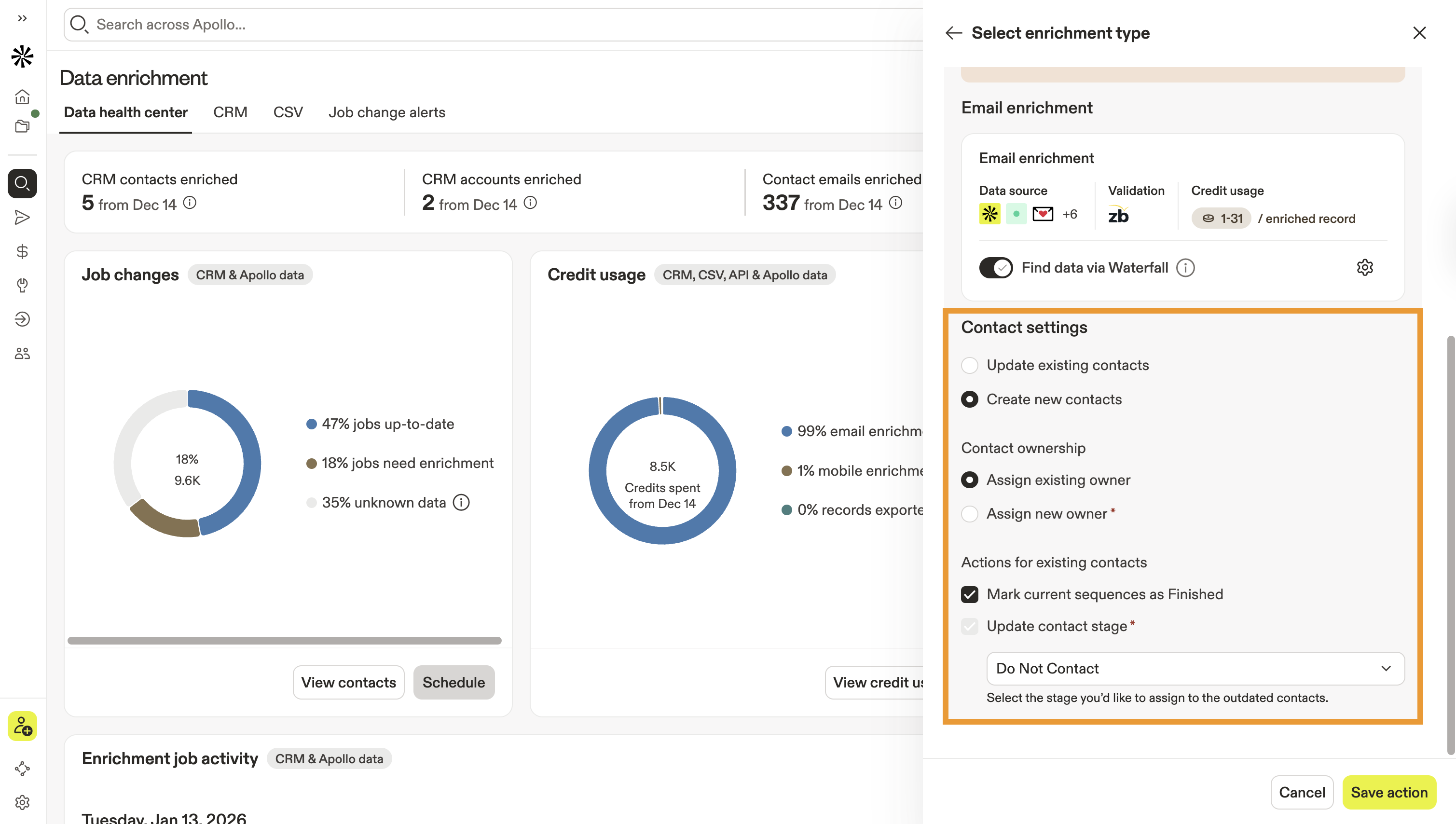
- (Facoltativo) Fai clic su Imposta filtri per applicare filtri alla pianificazione dell'arricchimento dei cambi di lavoro. Questo ti aiuta a controllare quali contatti verranno inclusi ogni volta che viene eseguita la pianificazione dell'arricchimento. Ad esempio, puoi applicare filtri per automatizzare l'arricchimento dei cambi di lavoro solo per i contatti di un elenco o di una fase specifici.
- Fai clic su Imposta cadenza per configurare la frequenza di esecuzione della pianificazione dell'arricchimento e impostare un limite di Record per ogni esecuzione. Ogni arricchimento pianificato viene eseguito secondo la cadenza impostata e l'arricchimento si interrompe una volta raggiunto il limite di Record.
- Fai clic su Salva cadenza.

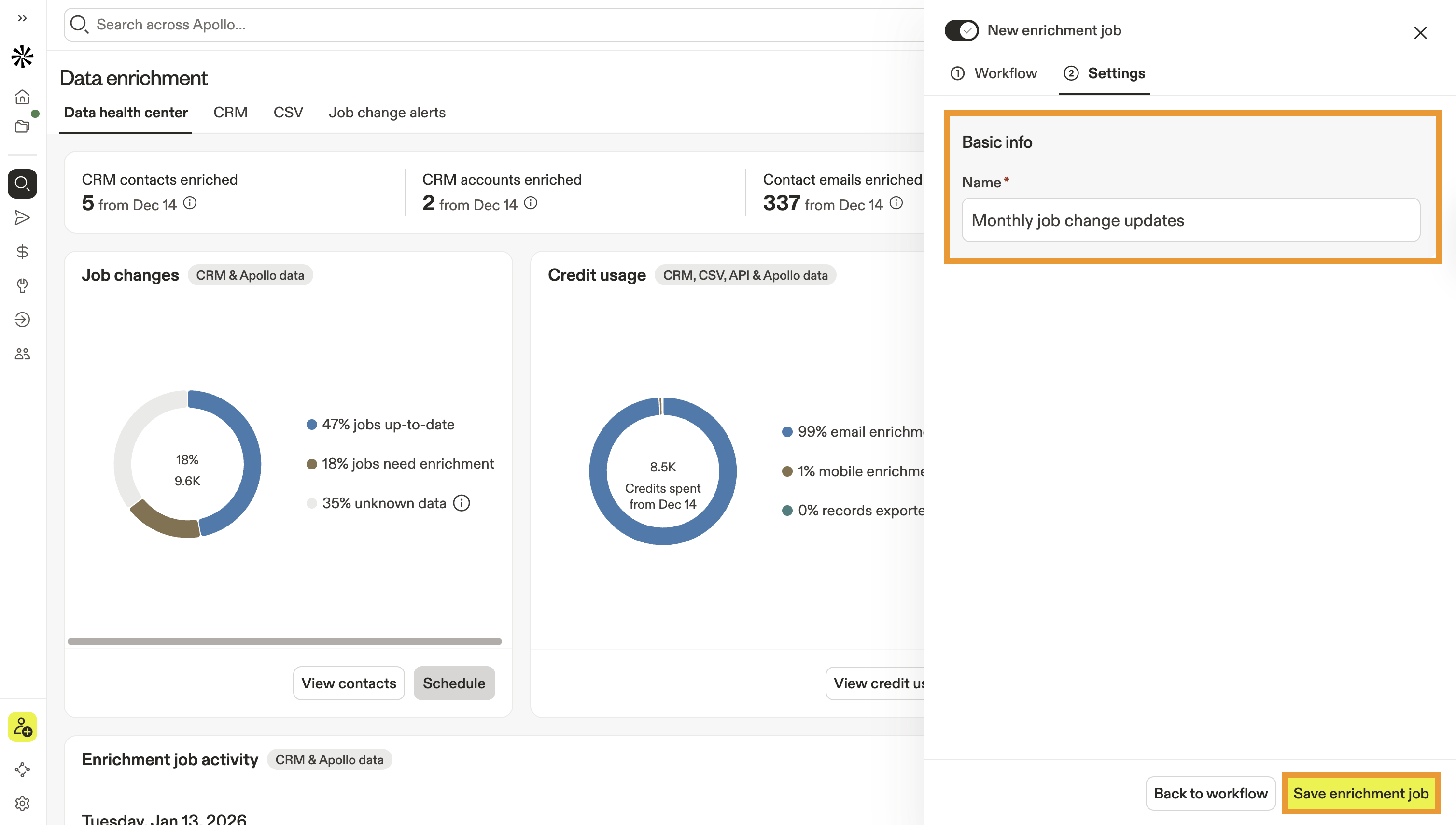
- Fai clic su Avanti: impostazioni, quindi assegna alla nuova pianificazione dell'arricchimento un nome descrittivo.
- Fai clic su Salva processo di arricchimento.
Hai configurato correttamente una pianificazione di arricchimento dei cambi di lavoro. L'arricchimento dei cambi di lavoro viene eseguito automaticamente in base alla cadenza e ai limiti di crediti impostati. Fai clic su Visualizza processi pianificati per rivedere e modificare gli arricchimenti pianificati in qualsiasi momento.
Sincronizza gli aggiornamenti dei cambi di lavoro con il tuo CRM
Se hai collegato Salesforce, HubSpot o Pipedrive ad Apollo e hai mappato i campi email del contatto, qualifica e azienda, i nuovi dati sui cambi di lavoro si sincronizzano automaticamente con il tuo CRM.
Un amministratore Apollo deve completare la mappatura dei campi e configurare le regole di sincronizzazione affinché Apollo possa inviare i cambi di lavoro al tuo CRM. Consulta le seguenti guide per saperne di più:
- Configura le impostazioni di invio a Salesforce
- Mappa i campi Apollo predefiniti in Salesforce
- Configura le impostazioni di sincronizzazione di HubSpot
- Configura la mappatura dei dati di HubSpot
- Configura l'integrazione con Pipedrive
Controlla la cronologia dell'arricchimento dei cambi di lavoro
Monitora l'attività di arricchimento dei cambi di lavoro del tuo team dal report sulle attività di sistema. Questo report offre una vista dettagliata degli aggiornamenti dei cambi di lavoro completati dal tuo team, separando il report per richieste di cambio di lavoro manuali e automatiche.
Per accedere al report sull'arricchimento dei cambi di lavoro:
- Apri Apollo e vai a Impostazioni > Attività di sistema > Richieste di dati. Poi fai clic sulla scheda Cambio di lavoro.
- Seleziona 1 delle seguenti opzioni:
- Manuale: Controlla l'arricchimento dei cambi di lavoro completato manualmente dagli utenti del tuo team.
- Automatico: Controlla l'arricchimento dei cambi di lavoro completato da Apollo tramite processi di arricchimento pianificati.
- Puoi anche intervenire sui contatti dal report di arricchimento. Per ogni riga del report:
- Fai clic su ... > Aggiungi a Sequenza per aggiungere i Record dei contatti arricchiti di quella riga a una Sequenza.
- Fai clic su ... > Esporta in CSV per scaricare un file CSV con i dati dei contatti arricchiti.
- Fai clic su ... > Visualizza contatti per vedere più dettagli sui contatti arricchiti in una riga specifica.

Passaggi successivi
Consulta queste risorse aggiuntive per saperne di più sull'arricchimento in Apollo:
| Panoramica sull'arricchimento | Approfondisci i tipi di arricchimento disponibili in Apollo per mantenere aggiornati i dati di contatti e account. |
|---|---|
| Panoramica sull'arricchimento a cascata | Scopri di più sull'arricchimento a cascata e accedi alle domande frequenti più comuni. |
| Usa l'arricchimento a cascata | Scopri come configurare ed eseguire l'arricchimento a cascata in diverse attività di Apollo. |
| Panoramica del Data Health Center | Usa il Data Health Center per monitorare la salute dei dati di contatti e account del tuo team, individuare tendenze, risolvere rapidamente i problemi ed eseguire l'arricchimento. |