
Visão geral
Emails são uma poderosa ferramenta de engajamento. Com as mensagens certas, você pode criar e fortalecer relacionamentos com prospects e clientes. Mas escrever emails pode consumir muito tempo e drenar uma energia valiosa.
Com o assistente de escrita com tecnologia Apollo AI, você pode criar e enviar mensagens personalizadas eficazes para prospects em escala, maximizando sua produtividade e alcance.
Em vez de pensar demais em cada linha, o Apollo AI pode gerar assuntos, texto de email e aberturas personalizadas para você. Além disso, o Apollo analisa seus emails com base em milhões de trocas bem-sucedidas para fornecer as práticas recomendadas de email mais recentes, dicas práticas para melhorar seu texto e pontuações em tempo real para aprimorar sua escrita.
Confira as seções a seguir para usar o assistente de escrita no Apollo.
Quer saber mais? Confira Visão geral do Apollo AI para se aprofundar em tudo sobre AI.
A Apollo leva a privacidade de dados a sério, inclusive em mensagens geradas por AI. Confira a política de AI ou entre em contato com a equipe de privacidade da Apollo se tiver qualquer preocupação com privacidade de dados.
Escreva emails com AI
O assistente de escrita oferece suporte apenas para inglês.
A Apollo limita cada pessoa a cinquenta gerações de email com AI a cada 24 horas. Todas as palavras geradas pelo Apollo AI contam para seu limite mensal de uso de palavras de AI, incluindo texto de email e aberturas personalizadas. Seu plano Apollo determina seu limite mensal total de uso de palavras de AI. Palavras não utilizadas não são acumuladas entre ciclos de cobrança. Você pode visualizar o uso total da sua equipe, a data de redefinição e o detalhamento por usuário em Configurações > Faturamento e créditos > Créditos e uso de AI. Se você usar pesquisa de AI em emails gerados por AI, cada email terá uso de créditos.
Você pode usar o assistente de escrita com AI para escrever um email para um único prospect ou para escrever emails em uma sequência:
Para escrever um email para um único prospect:
- Abra o Apollo e clique em Pessoas.
- Use filtros de pesquisa ou o assistente de AI para encontrar a pessoa para quem você quer enviar um Email.
- Selecione um endereço de Email ou clique em Enviar Email para usar o endereço principal do contato.

- Clique em Configurações de personalização para ajustar como o Apollo AI gera o Email.

- Clique no tipo de conteúdo que você quer gerar:
- Email completo com AI: Um Email completo com linha de assunto.
- Abertura: Uma abertura curta para um Email.
- Linha de PS: Um fechamento curto para um Email.
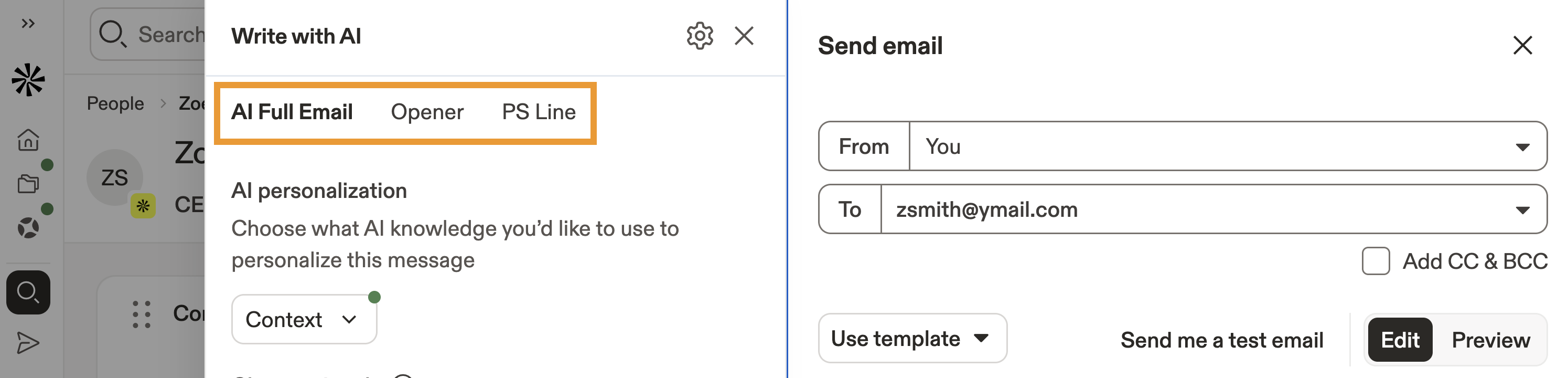
- Clique em Contexto para selecionar um produto ou serviço específico para usar ao gerar o Email.

Contexto são informações sobre sua empresa, produto ou serviço que o Apollo AI usa para personalizar suas mensagens. Você pode visualizar e atualizar essas informações a qualquer momento no central de contexto de AI, onde sua equipe gerencia detalhes sobre seus produtos e serviços.
- Em seguida, gere pesquisa com AI para personalizar sua mensagem.
- Clique em Adicionar novo para escolher entre modelos de pesquisa com AI.
- Clique em Adicionar existente para escolher entre pesquisas personalizadas com AI que você criou.
- (Opcional) Passe o cursor e clique em ✕ para remover a pesquisa com AI sugerida.

Pesquisas aprofundadas impulsionam a personalização. Use pesquisa com AI para tornar cada Email mais relevante para seus prospects. O Apollo mostra o custo em créditos por Email para qualquer pesquisa com AI que você escolher realizar.
- Escolha um tom para definir como sua mensagem soa, como direto, formal, casual, ou crie um tom personalizado.

- (Opcional) Forneça diretrizes adicionais, como objetivos específicos, alternativas ou palavras a evitar.
- Clique em Enviar e visualizar.
- O Apollo AI gera um Email personalizado para o prospect. Revise os resultados e depois clique em Inserir para adicionar o Email ao seu rascunho, ou clique em ⧉ para copiar.

- Quando terminar, clique em Enviar agora, ou clique em Agendar para enviar o Email em um horário específico.
Agora você escreveu um Email com IA.
Você também pode usar o assistente de escrita para reformular conteúdo ou para analisar seus Emails para ajudar você a melhorar sua escrita.
Para escrever um Email de sequência:
- Abra o Apollo e clique em Sequências para selecionar sua sequência.
- Adicione ou edite uma etapa de Email.
- Clique na etapa de Email e depois em Escrever com IA.

- Selecione para criar um Email completo com IA, um snippet com IA ou uma linha de assunto com IA. Como alternativa, clique em Variável de IA existente para inserir um campo personalizado usando pesquisa personalizada com IA.

- Clique em Email completo com IA e o Apollo AI gera um email usando as informações que você definiu no centro de conteúdo de IA.
- Clique em Contexto para selecionar um produto ou serviço específico para usar ao gerar o email.
Contexto são informações sobre sua empresa, produto ou serviço que o Apollo AI usa para personalizar suas mensagens. Você pode visualizar e atualizar essas informações a qualquer momento no centro de contexto de IA, onde sua equipe gerencia detalhes sobre seus produtos e serviços.
- Selecione um tipo de email, como prospecção ou follow-up.
- Em seguida, gere uma pesquisa com IA para personalizar sua mensagem.
- Clique em Adicionar novo para escolher entre os modelos de pesquisa com IA.
- Clique em Adicionar existente para escolher uma pesquisa personalizada com IA que você criou.
- (Opcional) Passe o cursor e clique em ✕ para remover a pesquisa com IA sugerida.

Uma pesquisa aprofundada impulsiona a personalização. Use a pesquisa com IA para tornar cada email mais relevante para seus prospects.
- Selecione um tom, como direto, formal, casual, ou crie um tom personalizado.
- (Opcional) Insira orientações adicionais, como metas específicas, alternativas ou palavras a evitar.
- Quando terminar, clique em Enviar e visualizar.
- A Apollo gera um email personalizado para cada contato na sua sequência.
Agora você usou o assistente de escrita com IA para gerar um email completo em uma sequência.
Você deve sempre revisar qualquer conteúdo gerado por IA antes de enviá-lo. Saiba mais sobre as melhores práticas de IA em Visão geral do Apollo AI.
- Clique em Snippet de IA. O Apollo AI gera snippets usando as informações que você define no AI context center.
- Clique em Context para selecionar um produto ou serviço específico para usar ao gerar o snippet.
Contexto são as informações sobre sua empresa, produto ou serviço que o Apollo AI usa para personalizar suas mensagens. Você pode visualizar e atualizar essas informações a qualquer momento no AI context center, onde sua equipe gerencia detalhes sobre seus produtos e serviços.
- Selecione um tipo de snippet, como abertura ou linha de P.S.
- Em seguida, gere uma pesquisa de AI para personalizar sua mensagem.
- Clique em Adicionar novo para escolher entre os modelos de pesquisa de AI.
- Clique em Adicionar existente para escolher entre as pesquisas personalizadas de AI que você criou.
- (Opcional) Passe o cursor e clique em ✕ para remover a pesquisa de AI sugerida.
- O Apollo usa o tom do conteúdo existente no seu Email.
- (Opcional) Insira orientações adicionais, como metas específicas, alternativas ou palavras a evitar.
- Quando terminar, clique em Enviar e visualizar.
- O Apollo gera um snippet exclusivo para o Email.
Agora você gerou um snippet de Email com AI. Você deve sempre revisar qualquer conteúdo gerado por AI antes de enviá-lo. Saiba mais sobre as práticas recomendadas de AI em Visão geral do Apollo AI.
Quando as aberturas personalizadas estão ativadas, o Apollo escolhe automaticamente entre possíveis aberturas com base nos dados disponíveis para cada contato na sequência. Se o Apollo não tiver dados suficientes para gerar uma abertura personalizada para um contato, ou se sua empresa atingir seu limite de palavras de AI, você pode optar por enviar o Email com uma abertura genérica ou pausar a sequência. No entanto, você deve evitar enviar muitos Emails genéricos se quiser evitar filtros de spam.
- Clique em Linha de assunto com IA e a Apollo AI gera uma linha de assunto com base no corpo do email.
Agora você usou o assistente de escrita com IA para gerar um email de Sequência. Você também pode usar o assistente de escrita com IA para reformular o conteúdo do email.
Reformular emails
Seu email não ficou do jeito certo? Deixe a Apollo AI reescrever partes do seu email com base nas orientações que você fornecer. Você pode deixar o texto mais curto automaticamente, dividir o texto em marcadores ou simplificar a linguagem para facilitar o entendimento. Você pode usar a IA para editar emails que escreve ou ajustar conteúdo gerado por IA.
Para reformular o texto:
- Selecione algumas palavras, uma frase ou um parágrafo no seu email e clique em Reformular.

Para melhores resultados, selecione pelo menos cinco palavras para reformular.
- Clique em instruções como Deixar mais curto ou Simplificar.
- Como alternativa, escreva suas orientações em linguagem natural.
- Clique em Reformular texto.
- O assistente de escrita gera uma sugestão de frase. Clique em Inserir texto, ou clique em Gerar novamente para tentar de novo.

Agora você reformulou texto com a Apollo AI.
Analisar emails para melhorar a mensagem
Você só pode usar o assistente de escrita com IA para analisar emails que escreve para contatos individuais — não emails que escreve em Sequências.
Se você não tiver certeza se um email está bom o suficiente para enviar, use a Apollo AI para avaliá-lo quanto a tempo de leitura, nível de leitura, clareza e estrutura. Isso ajuda você a otimizar sua mensagem para gerar engajamento, para que envie apenas mensagens que seus prospects queiram abrir e ler.
Para analisar emails antes de enviá-los:
- Clique em Analisar após escrever seu email para um contato individual.
- O Apollo analisa seu email e retorna uma pontuação geral, além de um tom detectado e sugestões personalizadas de melhoria.

Procure atingir uma pontuação de 90%+ para aumentar sua taxa de resposta.
Se a análise de email marcar seu email como não pronto para envio, revise cada sugestão e implemente as recomendações. Em seguida, clique em Atualizar pontuação.
Agora você usou o assistente de escrita para analisar seu email.
Solução de problemas do assistente de escrita
Se você gerar conteúdo de email com o assistente de escrita, mas ele mostrar apenas a variável entre colchetes, como {{example_email}} sem nenhum texto gerado para revisar, confira as etapas de solução de problemas abaixo:
A geração de IA ainda está em andamento: Se você estiver criando aberturas de IA em uma sequência, o Apollo as gera de forma assíncrona em segundo plano. Enquanto a geração estiver em andamento, rascunhos e Tasks podem exibir temporariamente apenas a variável de IA, como {{example_email_opener}} em vez do texto final. Aguarde de 1 a 2 minutos e abra o email diretamente pela sequência ou pela Task associada. Abrir o email geralmente faz com que o conteúdo de IA seja renderizado no seu navegador.
Créditos insuficientes ou uso de palavras de IA disponível insuficiente: Se sua equipe não tiver créditos ou palavras de IA suficientes disponíveis quando os emails forem criados ou agendados, a abertura de IA não será gerada pelo Apollo. Para resolver esse problema, adicione créditos à sua conta ou gerencie seu plano para aumentar seu limite mensal de palavras de IA. Depois, verifique se a abertura é gerada automaticamente. Você também pode reduzir o número de contatos na sequência para se alinhar aos créditos e ao uso de palavras de IA disponíveis no momento.
A abertura de snippet de IA ou variável aparece no editor: Se você vir o AI Snippet Opener no editor do seu modelo de email, esse é o comportamento esperado. Em algumas visualizações em texto simples ou fora do editor, o Apollo pode mostrar a abertura como uma variável bruta, como {{ai_snippet_opener}}. Esse placeholder informa ao Apollo onde inserir uma abertura personalizada gerada por IA. Enquanto você edita o modelo, o placeholder aparece para que você possa confirmar onde a abertura será exibida no email. Quando você clica em Pré-visualizar email, o Apollo gera a abertura para o contato de exemplo e mostra a versão concluída. Quando a etapa da sequência é executada, o Apollo gera uma abertura única para cada contato antes do envio do email. Se a abertura não estiver pronta, o Apollo atrasa e tenta novamente o envio, em vez de enviar o placeholder bruto.
Próximas etapas
Tudo pronto para elevar seu outreach com IA? Confira estes recursos.
| Visão geral do Apollo AI | Comece a usar o Apollo AI e explore todas as formas como ele pode otimizar seus workflows. |
|---|---|
| Central de conteúdo de IA | Configure sua central de conteúdo de IA para dar ao Apollo AI contexto sobre a voz da sua marca. |
| Use modelos de Email Outbound de exemplo | Experimente os emails outbound de exemplo do Apollo para impulsionar seu outreach. |
| Use um teste A/B em uma Sequência | Execute testes A/B para testar e iterar seus emails gerados por IA. |
| Visão geral da pesquisa com IA | Use pesquisa com IA para conhecer seus contatos mais a fundo e, depois, usar campos personalizados de IA para gerar mensagens com base no que você encontrar. |