
Visão geral
O discador permite que você faça e receba chamadas para prospects sem sair do Apollo. Você pode configurar o discador para gravar chamadas automaticamente, depois ouvir suas ligações para identificar pontos de melhoria ou compartilhar chamadas com sua equipe para celebrar sucessos. Como gerente ou líder de operações, você pode acessar as chamadas para calibrar e aprimorar a prospecção da sua equipe.
Confira as seções a seguir para acessar e gerenciar chamadas.
Acessar e gerenciar chamadas
Você pode acessar as gravações das suas chamadas de duas maneiras:
- Em Conversations: Analise as gravações das suas chamadas com mais profundidade e use o Apollo AI para analisar a chamada e identificar as táticas que funcionaram melhor.
- Em Calls: Visualize todas as suas chamadas telefônicas, acesse insights gerais sobre cada chamada e entre em chamadas ativas para ajudar no Coaching da sua equipe rumo ao sucesso.
Acessar chamadas em Conversations
A Apollo está lançando a análise de Conversations para gravações do discador. Enquanto esse recurso estiver em beta, algumas funcionalidades poderão mudar. Fique por dentro das novidades mais recentes participando da comunidade Apollo.
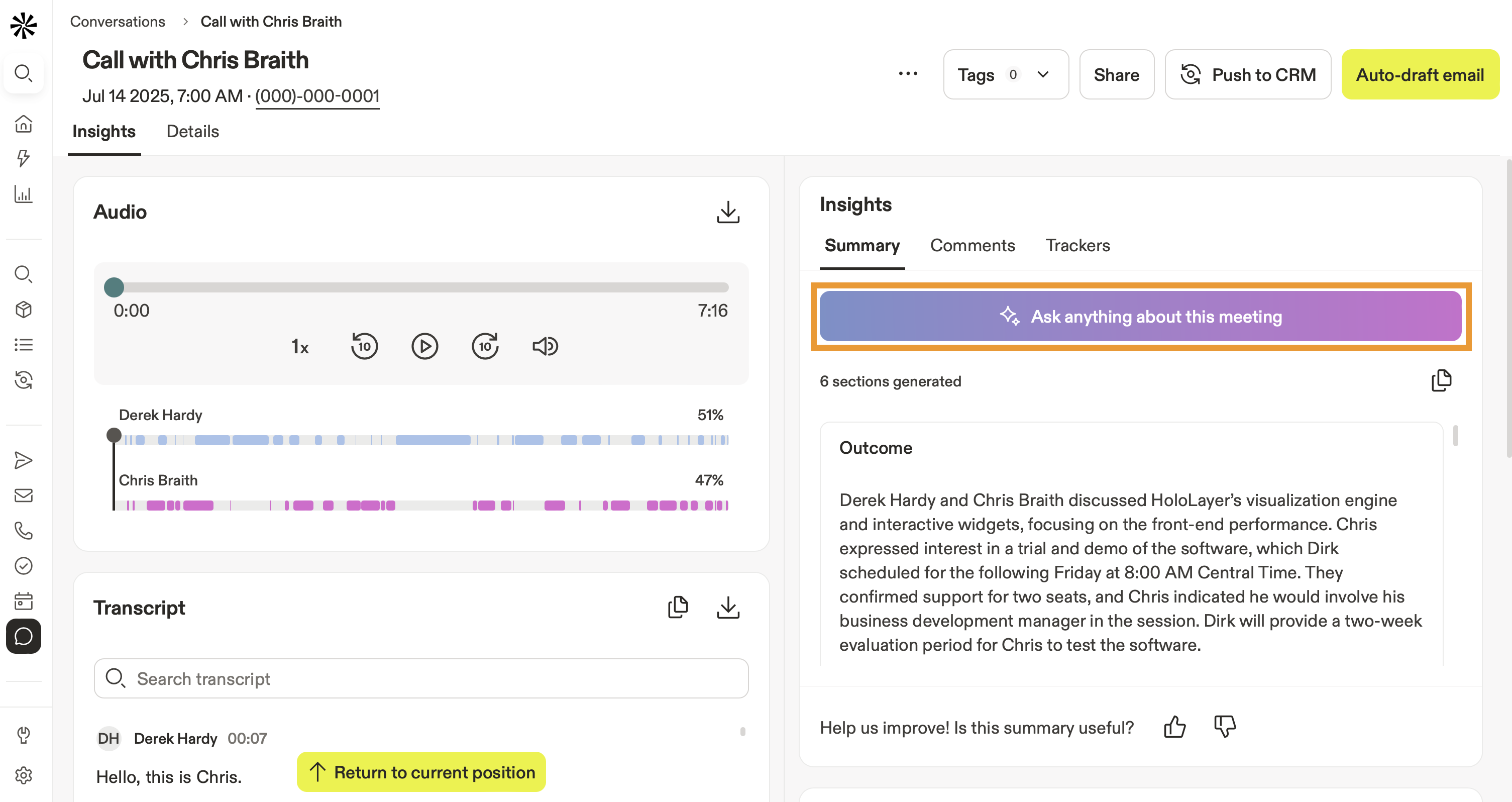
Para acessar a análise completa das gravações das suas chamadas em Conversations:
- Abra o Apollo e clique em Conversations.
- Clique em All recorded calls, depois selecione Dialer calls.

- Clique em uma gravação de chamada.
- Você pode reproduzir a chamada, ler a transcrição ou revisar o resumo da chamada gerado por IA. Clique em Ask anything para usar o Apollo AI e descobrir insights sobre a chamada.
Se sua equipe usa regras de gravação baseadas em localidade, o Apollo AI transcreverá e analisará apenas as vozes que foram gravadas na chamada — qualquer pessoa excluída pelas regras não aparecerá na transcrição nem no resumo.
Quer saber o que mais você pode fazer com IA no Apollo? Confira Visão geral do Apollo AI para entender como a IA pode aumentar a eficiência do seu outreach e turbinar sua prospecção.
- Para baixar a gravação, clique em Baixar.

Agora você acessou e gerenciou sua chamada.
Quer aprender com as chamadas da equipe? Confira Boas práticas para cold calls para gerar relatórios sobre chamadas com modelos de análises de chamadas, como desempenho de engajamento em chamadas ou dados demográficos das chamadas com maior engajamento.
Acessar chamadas em Calls
Para acessar e gerenciar as gravações das suas chamadas em Calls:
- Abra o Apollo e clique em Calls.
- O Apollo mostra todas as chamadas suas e da sua equipe.

- Clique em Call Insights para revisar o resumo da IA ou usar ask anything para analisar a conversa.

- Para encontrar uma chamada específica, clique em Mostrar filtros e use um filtro:
| Filtro | Descrição |
|---|---|
| Mostrar chamadas ativas | Visualize e participe de chamadas ativas em suas equipes. |
| Contato | Visualize e participe de chamadas ativas em suas equipes. |
| Mostrar chamadas ativas | Pesquise por contatos |
| Objetivo | Filtrar por objetivo da chamada. |
| Status | Filtrar por status das chamadas. |
| Direção | Filtrar por chamadas inbound ou outbound. |
| Data | Filtre chamadas em uma data ou período específico. |
| Duração | Filtre chamadas por duração mínima, máxima ou por um intervalo de duração, em segundos. |
| Listas de contatos | Filtrar chamadas por listas. |
- Clique em uma chamada para ver mais detalhes. O Apollo mostra informações de contato, notas da chamada, objetivo da chamada, e status da chamada. Se você ativou a gravação de chamadas, você pode reproduzir a chamada ou revisar a transcrição da chamada.

- Clique em ... ao lado de uma chamada para realizar uma ação:
- Editar: Edite os detalhes da chamada.
- Excluir: Exclua a chamada.
- Histórico de sincronização do CRM: Visualize o histórico de sincronização da sua integração com CRM.

- Selecione várias chamadas para realizar uma ação em massa:
- Editar: Defina o objetivo ou o status da chamada em massa.
- Excluir: Excluir as chamadas.
- Exportar para CSV: Exporte os detalhes das chamadas selecionadas para um arquivo CSV.

- Clique em Nova chamada para fazer uma nova chamada. Você pode discar um número diretamente ou pesquisar um contato.

Agora você acessou e gerenciou suas chamadas.
Próximos passos
Tudo pronto para turbinar sua estratégia de chamadas? Veja alguns próximos passos para manter o ritmo:
| Boas práticas para cold call | Siga as boas práticas para cold call da Apollo para aumentar suas taxas de conexão e humanizar cada conversa. |
|---|---|
| Visão geral do Apollo AI | Explore o Apollo AI e veja como ele pode otimizar seus Workflow e trazer Insights que ajudam você a mover prospects de frios para fechados mais rápido. |
| Definir preferências do discador | Configure as preferências do discador, incluindo configurações da equipe, como regras de Gravação com base na localidade para garantir conformidade enquanto captura cada Insight importante. |
| Fazer e receber chamadas | Faça e receba chamadas para falar diretamente com prospects no Apollo e registrar os principais aprendizados de cada conversa. |