
Visão geral
Email é a ferramenta mais importante no cold outreach, e 96% das equipes de prospecção o usam em cold outreach. Se você fizer isso da forma certa, usar Email como parte de uma estratégia Outbound multicanal pode gerar mais reuniões e relacionamentos mais significativos com seus prospects ideais.
Mas a configuração e a manutenção de domínio para cold outreach podem ser complicadas e caras. Muita coisa pode dar errado. Felizmente, o Apollo oferece domínios prontos para uso pela sua equipe.
Para começar, gere um novo domínio, selecione caixas de entrada e atribua endereços de Email à sua equipe. Você pode até gerar domínios semelhantes para combinar com seu site principal. O Apollo cuida da autenticação do domínio para você. Basta seguir as melhores práticas de Email, e você estará pronto para iniciar o outreach!
O número de domínios e caixas de entrada que você pode gerar depende do seu plano do Apollo. Se precisar criar mais, faça upgrade do seu plano. Se tiver dúvidas sobre o upgrade, entre em contato com a equipe de vendas do Apollo.
Confira as seções a seguir para gerar um domínio e uma caixa de entrada.
Voltar ao topoGerar um domínio
Para gerar um domínio, você precisa de permissão para acessar os fluxos de compra de domínios e Email. Se você não tiver acesso, entre em contato com um administrador do Apollo na sua organização para receber ajuda.
Para gerar um domínio:
- Abra o Apollo e clique em Configurações > Caixas de entrada > Domínios.
- Clique em Adicionar domínio.

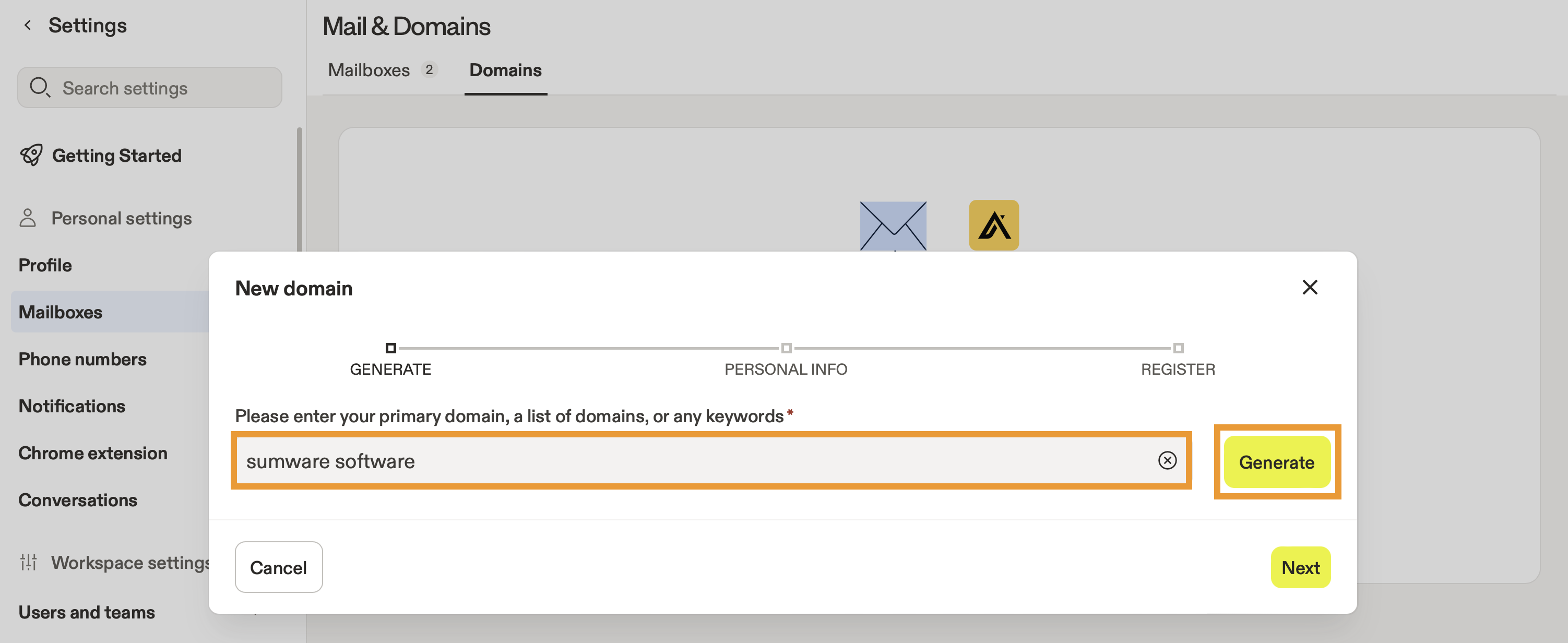
- Insira seu domínio principal, domínio preferido ou use palavras-chave para procurar um novo domínio relacionado.
- Em seguida, clique em Gerar.
Dica profissional: não altere a grafia dos seus domínios. Por exemplo, heyapollo.io ou hey.apollo.io são aceitáveis, mas heyapo11o.io pode ser sinalizado como suspeito, afetando a reputação do seu domínio. Além disso, correlacione com seu domínio principal. Por exemplo, se o seu domínio for heyapollo.io e o seu Email mencionar Apollo.io, os provedores de caixa de entrada têm mais chances de considerar o domínio legítimo, porque ambas as entidades fazem referência uma à outra.
- O Apollo gera uma lista de domínios sugeridos. Selecione cada domínio que você deseja usar ou clique em Sugerir mais para encontrar alternativas.
- O Apollo informa o custo em créditos de cada domínio que você escolher.

- Em seguida, insira uma URL de redirecionamento.
O Apollo recomenda que você use seu domínio principal como URL de redirecionamento. A URL de redirecionamento é usada para o domínio recém-comprado, para que ele não pareça um site abandonado e tenha alguma autenticidade.
- Insira seu Email de DMARC. Ao gerar um domínio, o Apollo cuida da autenticação de domínio para você, mas o Email de DMARC é para onde os relatórios sobre segurança de Email e falhas de autenticação são enviados.

Os relatórios agregados de DMARC (RUA) podem ter alto volume, especialmente logo após você habilitar o DMARC. Para evitar sobrecarregar sua caixa de entrada, o Apollo recomenda usar uma caixa de entrada dedicada em vez de uma caixa de entrada pessoal ou encaminhar os relatórios para um serviço terceirizado de monitoramento de DMARC que possa recebê-los e resumi-los para você.
- Clique em Avançar e insira suas informações pessoais e da empresa. Essas informações são necessárias para registrar seu novo domínio.

- Quando terminar, clique em Avançar.
- Revise o registro do seu domínio e clique em Registrar.

- O Apollo gera seu domínio. Esse processo pode levar alguns minutos.
Agora você gerou um domínio. Como prática recomendada, aguarde 30 dias para que seu domínio estabeleça autenticidade. Após 30 dias, você estará pronto para criar e atribuir caixas de entrada para o novo domínio.
Criar e atribuir uma caixa de entrada
Para gerar e atribuir caixas de entrada, você precisa de permissão para acessar os fluxos de compra de domínio e Email. Se você não tiver acesso, entre em contato com um administrador do Apollo na sua organização para obter ajuda.
Depois de gerar um domínio, como prática recomendada, aguarde pelo menos 30 dias para que o domínio estabeleça autenticidade. Depois, você poderá gerar e atribuir caixas de entrada à sua equipe.
Para gerar uma caixa de entrada:
- Abra o Apollo e clique em Configurações > Caixas de entrada.
- Clique em Comprar caixa de entrada.

- Selecione um tipo de caixa de entrada:
| SMTP | Gere uma caixa de entrada padrão que usa os servidores SMTP e IMAP do Apollo. Escolha esta opção se você quiser uma caixa de entrada básica que possa conectar a qualquer cliente ou serviço de Email usando as credenciais geradas. |
|---|---|
| Google Workspace | Gere uma caixa de entrada do Google Workspace totalmente gerenciada no seu domínio. O Apollo provisiona automaticamente a conta e retorna as credenciais. |
| Microsoft Outlook | Gere uma caixa de entrada do Microsoft 365 (Outlook) totalmente gerenciada no seu domínio. O Apollo provisiona automaticamente a conta e retorna as credenciais. |
A primeira caixa de entrada que você compra para um domínio define o tipo de caixa de entrada desse domínio (SMTP, Google Workspace ou Microsoft Outlook). O Apollo vincula o domínio a esse provedor, então qualquer caixa de entrada futura que você comprar para o mesmo domínio usará o mesmo tipo de caixa de entrada.

- Pesquise e selecione um ou mais usuários para atribuir às caixas de entrada.
- Verifique o nome e o sobrenome e, em seguida, digite um nome para a caixa de entrada, como
maria.youtryapollo. - Selecione um ou mais domínios. Se você ainda não comprou um domínio, gere um domínio diretamente no Apollo.
Você só pode comprar caixas de entrada para domínios que você gerou diretamente no Apollo. As caixas de entrada compradas no Apollo têm um limite de envio de 200 emails por 24 horas para proteger sua reputação de remetente. Esse limite ainda se aplica ao usar SendGrid ou Mailgun. Se você precisar enviar mais emails por dia, considere comprar caixas de entrada adicionais.
- Em seguida, insira um endereço de encaminhamento para o qual todos os emails da sua nova caixa de entrada serão enviados.

O nome da caixa de entrada que você escolher se tornará o endereço de Email do usuário, como maria.y@trysumwaresoftware.com.
- Quando terminar, clique em Gerar.
- Clique em Registrar para confirmar.

- O Apollo gera caixas de entrada para os usuários que você selecionou.
Se o status mostrar Pendente, o Apollo ainda está criando sua caixa de entrada. Isso normalmente é concluído rapidamente, mas pode levar mais tempo dependendo do tipo de caixa de entrada e do tempo necessário para as atualizações de DNS se propagarem. Aqui estão os prazos estimados por tipo de caixa de entrada:
SMTP Normalmente fica pronto em alguns segundos, mas pode levar até 24 horas. Google Workspace Normalmente fica pronto em alguns minutos, mas pode levar até 48 horas devido ao tempo de propagação do Google. Microsoft Outlook Normalmente fica pronto em algumas horas, mas pode levar até 72 horas devido à propagação de DNS e às etapas manuais necessárias.
Depois de comprar uma caixa de entrada, ela pode aparecer como pendente em Configurações > Caixas de entrada enquanto o Apollo a provisiona em segundo plano. Quando o status mudar para Ativa, a caixa de entrada estará pronta para uso no Apollo.
Agora você gerou caixas de entrada para o seu domínio.
Se você gerar uma caixa de entrada do Google Workspace, precisará realizar uma etapa adicional para vincular a caixa de entrada à sua conta do Apollo:
- Abra Gmail.com em uma guia separada do navegador.
- Faça login no seu novo Email. Use o Email e a senha encontrados no Apollo em Configurações > Caixas de entrada > ... ao lado da sua caixa de entrada > Mostrar credenciais.
Defina suas preferências da caixa de entrada se você for o proprietário da caixa de entrada, ou avise sua equipe para personalizar as novas caixas de entrada. Em seguida, faça o aquecimento da caixa de entrada antes de iniciar o outreach frio.
Como prática recomendada, a Apollo recomenda que você execute o aquecimento de Email por no mínimo 6 semanas antes de usar a caixa de entrada para outreach frio. Saiba mais dicas de Deliverability de Email no ebook da Apollo Outbound Sales.
Definir preferências da caixa de entrada
Para definir as preferências da sua caixa de entrada:
- Clique no nome da sua caixa de entrada para definir limites de envio de Email e configurar sua assinatura de Email.
- Clique em ... ao lado da sua caixa de entrada para realizar ações adicionais:

| Ação | Descrição |
|---|---|
| Definir como padrão | Marque esta caixa de entrada como padrão ao enviar mensagens no Apollo. |
| Verificar saúde da caixa de entrada | Verifique a saúde da sua caixa de entrada e defina configurações como assinatura, limites de envio, opt-out e rastreamento de abertura. |
| Verificar deliverability | Verifique a deliverability da sua caixa de entrada. |
| Enviar Emails pelo Sendgrid | Se você usa o Sendgrid ativamente, habilite a integração com Sendgrid para sua caixa de entrada e envie Emails pelo Sendgrid. |
| Enviar Emails pelo Mailgun | Se você usa o Mailgun ativamente, ative a integração com o Mailgun para sua caixa de entrada e envie Emails pelo Mailgun. |
| Mostrar credenciais | Revele as credenciais de login e a configuração de IMAP da sua caixa de entrada. |
| Desvincular caixa de entrada | Desvincule a caixa de entrada. |
| Excluir caixa de entrada | Exclua permanentemente a caixa de entrada. Esta ação é irreversível! |
Dica profissional: já que você está nisso, configure seu link de cancelamento de inscrição de Email para adicionar automaticamente um link de cancelamento de inscrição a cada Email que você enviar pelo Apollo. Os links de cancelamento de inscrição permitem que os destinatários cancelem a inscrição de forma rápida e fácil no outreach — em vez de marcar sua mensagem como spam, o que pode prejudicar sua reputação de remetente.
Agora você definiu as preferências da sua caixa de entrada. Continue para alguns próximos melhores passos.
Voltar ao topoPerguntas frequentes
Perguntas frequentes |
||
| Quantos domínios e caixas de entrada posso gerar? | Como uso o warm up na minha caixa de entrada? | Como excluo um domínio? |
| Eu sou proprietário do domínio ou da caixa de entrada depois de comprá-lo? | Como gerencio os registros DNS do meu domínio? | Posso reatribuir uma caixa de entrada a outro usuário? |
| Posso acessar minha caixa de entrada fora do Apollo? | Como posso atualizar o endereço de encaminhamento de uma caixa de entrada comprada? | Como adiciono uma tag RUA de DMARC a um domínio comprado? |
| Por que minha caixa de entrada comprada ainda está pendente ou não está sendo vinculada? | ||
Quantos domínios e caixas de entrada posso gerar?
O número de domínios e caixas de entrada que você pode gerar depende do seu plano Apollo. plano Apollo, você pode ter até um número ilimitado de caixas de entrada do Google ou Microsoft, além de até 15 caixas de entrada SMTP por usuário. Se precisar gerar mais domínios ou caixas de entrada, faça upgrade do seu plano. Se você tiver dúvidas sobre o upgrade, entre em contato com a equipe de vendas da Apollo.
Como uso o warm up na minha caixa de entrada?
Depois de criar uma nova caixa de entrada, a Apollo recomenda que você use o email warmup por no mínimo 6 semanas antes de iniciar outreach frio.
Para usar o email warmup:
- Abra o Apollo e clique em Configurações > Caixas de entrada.
- Ative Start warm up ao lado da sua caixa de entrada.

- Escolha Automated warmup.
Conclua as etapas para ativar o warm up.
Saiba mais sobre como usar o email warmup.
Como excluo um domínio?
Para excluir um domínio:
- Abra o Apollo e clique em Configurações > Caixas de entrada.
- Clique em Domínios.
- Clique em . . . ao lado do seu domínio e selecione Excluir domínio.

Atenção: excluir um domínio é irreversível.
Agora você excluiu um domínio.
Eu sou proprietário do domínio ou da caixa de entrada depois de comprá-lo?
Domínios e caixas de entrada consomem créditos. Consulte a página de preços no Apollo para ver informações sobre o custo exato em créditos.
| Domínio | Os domínios são provisionados anualmente usando créditos. Enquanto seu plano estiver ativo e você tiver créditos disponíveis, sua equipe manterá acesso total ao domínio, incluindo a capacidade de gerenciar seus registros DNS. Se seus créditos acabarem ou seu plano mudar, seu domínio poderá ser desativado. |
|---|---|
| Caixa de entrada | As caixas de entrada são provisionadas mensalmente usando créditos. Enquanto seu plano estiver ativo e você tiver créditos disponíveis, sua equipe manterá acesso total à caixa de entrada. Se seus créditos acabarem ou seu plano mudar, o acesso à sua caixa de entrada poderá ser desativado. |
Como gerencio os registros DNS do meu domínio?
Para gerenciar os registros DNS do seu domínio:
- Abra o Apollo e clique em Configurações > Caixas de entrada.
- Clique em Domínios.
- Clique em . . . ao lado do seu domínio e selecione Configurações avançadas.

- Clique em Adicionar registro para adicionar um registro DNS.
Ao adicionar um registro MX (mail exchange) a um domínio que você comprou pelo Apollo, insira a prioridade como um número de três dígitos, como 010, 020 ou 100. Isso corresponde ao formato esperado pelo Apollo e pode ajudar a evitar erros de validação.
- Selecione um registro existente para gerenciá-lo ou clique em Excluir ao lado dele para excluir um registro.
- Quando terminar, clique em Salvar.

Agora você gerenciou os registros DNS do seu domínio.
Posso reatribuir uma caixa de entrada para outro usuário?
Sim, você pode reatribuir uma caixa de entrada para outro usuário:
Para reatribuir uma caixa de entrada vinculada a você:
- Abra o Apollo e clique em Configurações > Caixas de entrada.
- Clique em . . . ao lado de uma caixa de entrada e selecione Desvincular caixa de entrada.
- (Opcional) Selecione um endereço de encaminhamento.
- Clique em Desvincular caixa de entrada.

Saiba mais sobre como desvincular uma caixa de entrada no Apollo.
Como admin, você pode reatribuir caixas de entrada compradas em toda a sua equipe.
- Abra o Apollo e clique em Configurações > Caixas de entrada.
- Em caixas de entrada compradas, clique em . . . ao lado de uma caixa de entrada e selecione Desvincular caixa de entrada.

- (Opcional) Selecione um endereço de encaminhamento.
- Clique em Desvincular caixa de entrada.
Posso acessar minha caixa de entrada fora do Apollo?
Sim, você pode. Para acessar sua caixa de entrada fora do Apollo:
- Abra o Apollo e clique em Settings > Mailboxes.
- Clique em . . . ao lado da sua caixa de entrada.
- Clique em Mostrar credenciais.

- O Apollo exibe as credenciais IMAP ou SMTP da sua caixa de entrada.
- Clique em Copiar para copiar uma credencial.

- Use suas credenciais para fazer login em clientes de Email de terceiros, incluindo, entre outros, os seguintes:
Para fazer login diretamente no Gmail ou Outlook, gere uma caixa de entrada do Google Workspace ou Microsoft Outlook.
Como posso atualizar o endereço de encaminhamento de uma caixa de entrada comprada?
Com um Email de encaminhamento, respostas ou Emails Inbound enviados para sua caixa de entrada comprada são encaminhados automaticamente para o endereço de Email de encaminhamento selecionado.
Para alterar o Email de encaminhamento de uma caixa de entrada comprada:
- No Apollo, acesse Settings > Mailboxes.
- Em Purchased mailboxes, role para a direita e passe o mouse sobre a coluna de Email de encaminhamento ao lado da sua caixa de entrada. Clique em Editar.

- Insira o novo endereço de Email de encaminhamento e clique em Salvar.
Agora você atualizou seu endereço de encaminhamento.
Como adiciono uma tag DMARC RUA para um domínio comprado?
Para adicionar ou atualizar a tag rua do DMARC em um domínio comprado pelo Apollo:
- No Apollo, acesse Settings > Mailboxes > Domains.
- Selecione seu domínio comprado.
- Nas configurações do domínio, localize o campo DMARC email. Insira o endereço de Email no qual você deseja receber os relatórios agregados (RUA) do DMARC.
Use uma caixa de entrada dedicada para DMARC ou o endereço de uma ferramenta de monitoramento em vez da sua caixa de entrada pessoal. Os relatórios agregados do DMARC podem ter alto volume e incluir dados brutos de diagnóstico, que são mais fáceis de gerenciar em uma caixa de entrada separada.
- Clique em Salvar.
Depois de salvar, o Apollo atualiza o registro DMARC do domínio para incluir rua=mailto:your_email. As alterações de DNS podem levar de 24 a 72 horas para aparecer em ferramentas de diagnóstico e monitoramento devido à propagação.
Por que minha caixa de entrada comprada ainda está pendente ou não está vinculando?
Sua caixa de entrada comprada pode aparecer como Pendente enquanto o Apollo conclui o provisionamento em segundo plano. Se ela continuar como Pendente após a janela normal de provisionamento, aguarde de 30 a 60 minutos e atualize Settings > Mailboxes.
Se a caixa de entrada aparecer como Ativa mas ainda não vincular, verifique se há problemas de permissão específicos do provedor. No Google Workspace, seu administrador do Google Workspace talvez precise confiar no app Apollo antes que a vinculação seja concluída.
Se a caixa de entrada ainda estiver Pendente após o prazo esperado, ou ainda não vincular depois dessas verificações, entre em contato com o suporte da Apollo.
Próximas etapas
Use estes recursos para aumentar seu sucesso com Deliverability e estratégias de envio:
| Use o Email Warmup | Deixe o Apollo automaticamente aquecer sua nova caixa de entrada para gerar confiança com os provedores e preparar seu domínio para o outreach. |
|---|---|
| Boas práticas de Email Deliverability | Siga as boas práticas de Email Deliverability para evitar armadilhas comuns de spam que podem prejudicar seus esforços de outreach. |
| Configure seu link de cancelamento de inscrição de Email | Garanta que todo Email esteja em conformidade quando você configurar seu link de cancelamento de inscrição no Apollo. |
| Defina limites de envio de Email | Controle o volume e evite picos de envio configurando limites de envio de Email por caixa de entrada. |
| Monitore a pontuação de Deliverability da sua caixa de entrada | Use o dashboard em tempo real de saúde de Deliverability do Apollo para acompanhar a Deliverability da caixa de entrada e agir antes que os problemas surjam. |
| Edite a caixa de entrada de envio dos Contatos em uma Sequência | Com facilidade, altere a caixa de entrada de envio dos contatos em uma sequência para gerenciar cargas de trabalho ou mudar o outreach pela identidade do remetente. |
| Use testes A/B em Sequências | Rapidamente teste e otimize variações de mensagem com testes A/B para ver o que gera o melhor engajamento nas suas sequências de Email. |
Quer mais dicas de Email Deliverability? Participe do webinar Email Deliverability 101 do Apollo para aprender com profissionais experientes de vendas como usar seus domínios para alcançar o máximo de Deliverability. E confira a master class do Apollo Como escrever cold emails aos quais qualquer pessoa vai responder.