
Visão geral
Configure as configurações da extensão Apollo Chrome incluindo enriquecimento, atribuições de lista padrão, sites compatíveis e preferências de envio para o CRM. Você também pode ativar rastreamento de Email, modelos, envio posterior de emails e lembretes no Apollo.
As seções abaixo mostram como configurar as definições da extensão Apollo Chrome na própria extensão e no Apollo.
Se você ainda não instalou a extensão Apollo, siga as etapas aqui para baixar e instalar a extensão Apollo Chrome.
Configure as configurações da extensão Apollo Chrome na própria extensão
Para configurar as definições da extensão Apollo Chrome na extensão Apollo Chrome:
- Abra a extensão Apollo Chrome.
- Clique em Configurações.
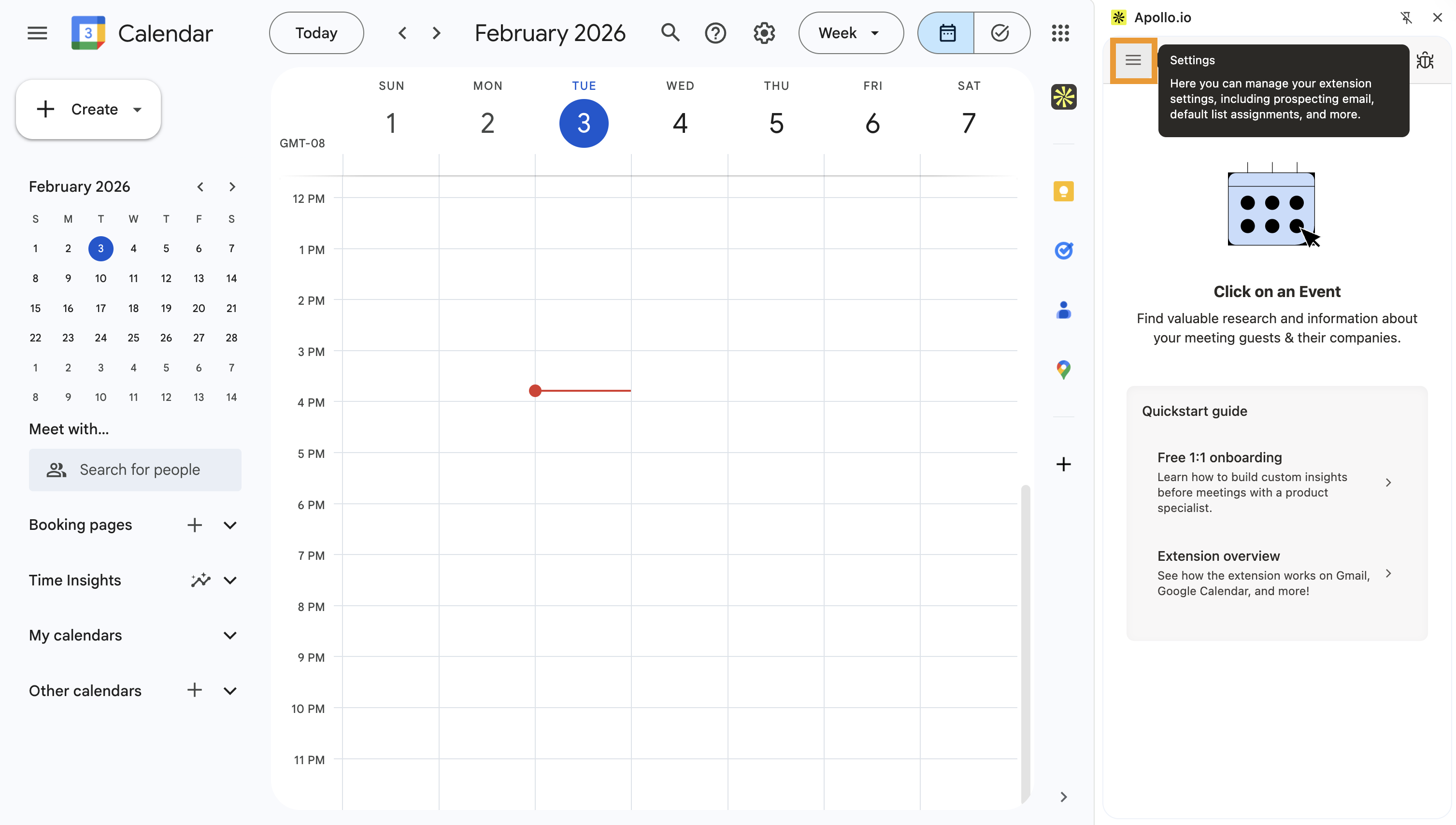
Você pode configurar as seguintes opções:
- Lista padrão: defina as listas padrão às quais os contatos são adicionados automaticamente quando você os salva.
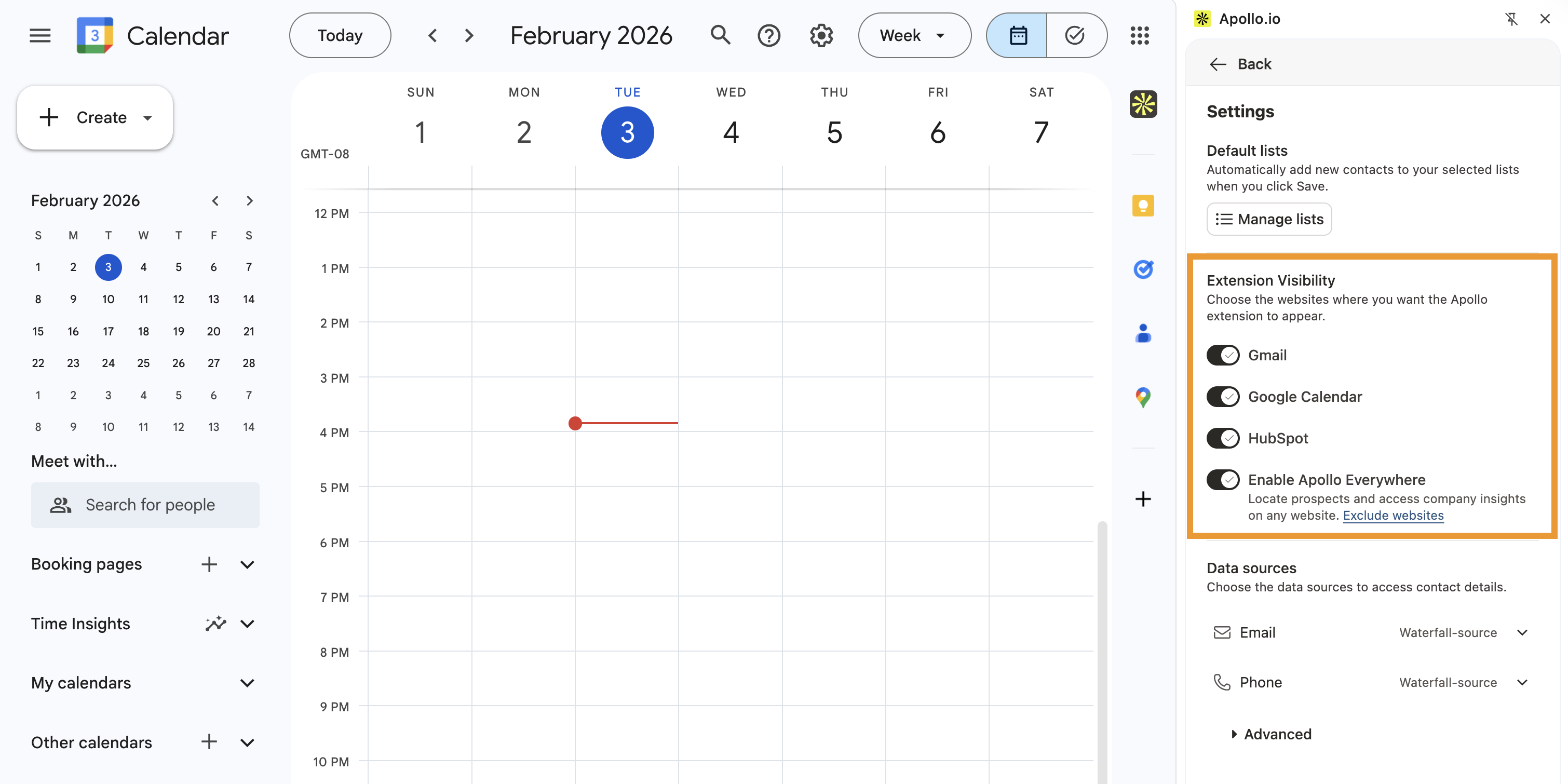
- Visibilidade da extensão: escolha os sites em que você deseja que a extensão Apollo Chrome apareça.
- Fontes de dados: escolha as fontes de dados do Enriquecimento em cascata ao salvar contatos.
- Avançado: configure como o Apollo atualiza seu CRM ao enriquecer pela extensão.
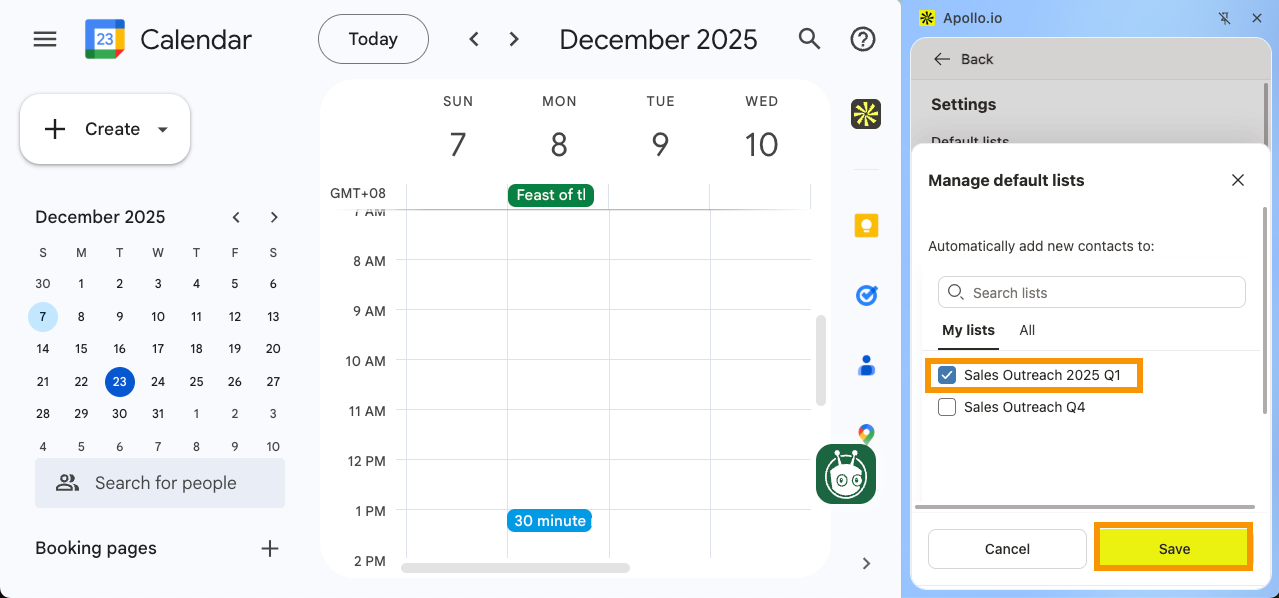
- Clique em Gerenciar listas.
- Selecione suas listas preferidas.
- Clique em Salvar.
- Clique nos sites em que você deseja que a extensão Apollo apareça. Você pode ativar ou desativar a extensão em Gmail, Google Calendar, seu CRM, ou em todos os lugares.
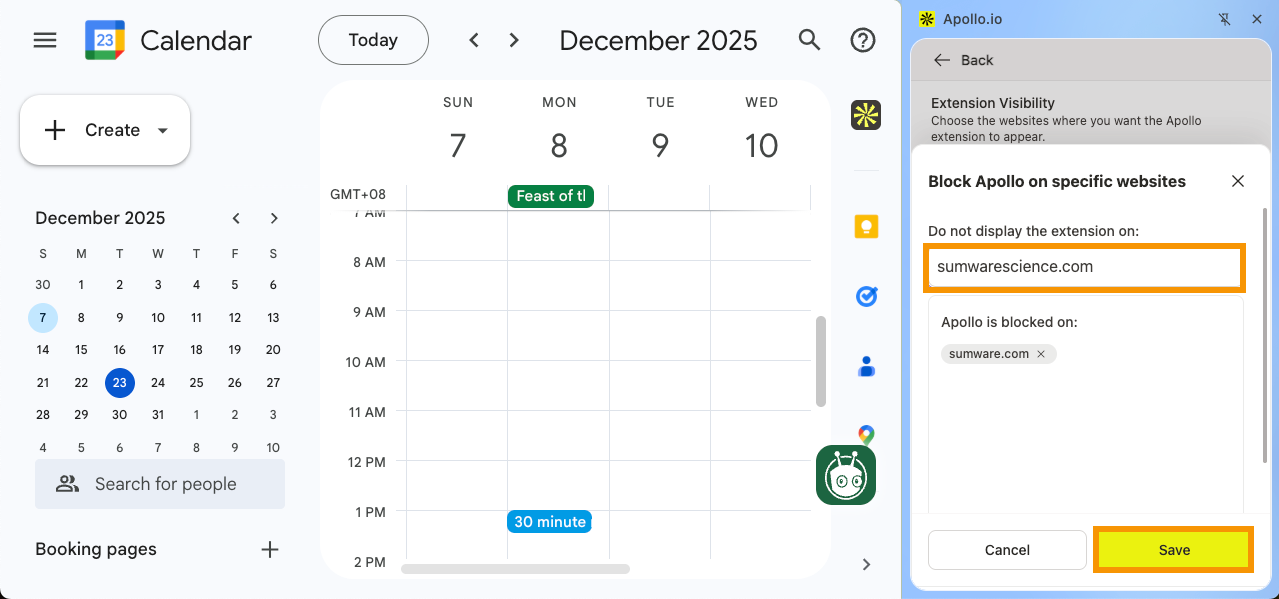
- (Opcional) Para bloquear o Apollo em sites específicos, clique em Excluir sites > Insira o domínio > Pressione Enter > Clique em Salvar.
- Clique em ▾ em Email ou Telefone.
- Clique em Waterfall-source para usar o Enriquecimento em cascata ou selecione Apollo-source para usar o Apollo como sua única fonte de informações.
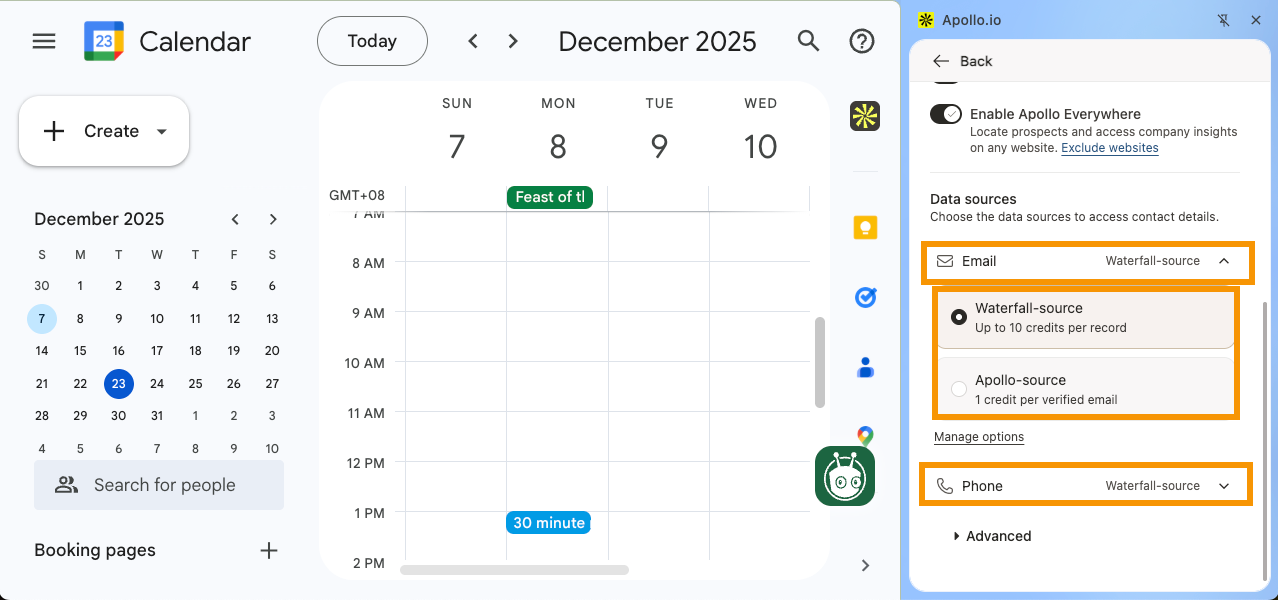
- (Opcional) Clique em Gerenciar opções para selecionar as fontes de dados usadas para o Enriquecimento em cascata.
Somente admins podem modificar as fontes do Enriquecimento em cascata. Não admins têm acesso somente para visualização. Se você não for um admin, entre em contato com seu admin para fazer alterações nas fontes do Enriquecimento em cascata.
- Clique em Atualizar informações de contato do CRM ao enriquecer para atualizar os detalhes de contato do CRM ao enriquecer pela Apollo Chrome Extension.
Agora você configurou as configurações da Apollo Chrome Extension dentro da extensão.
Voltar ao topoConfigure as configurações da Apollo Chrome Extension no Apollo
Para configurar as definições da Apollo Chrome Extension no Apollo:
- Abra o Apollo e vá para Configurações > Extensão do Chrome
- Use as caixas de seleção para ativar as seguintes configurações:
| Configuração | Descrição |
|---|---|
| Ativar rastreamento de Email, modelos, envio posterior e lembretes | Ative esta configuração para acessar estatísticas de rastreamento de Email, usar modelos de Email prontos da Apollo, programar o envio de Emails de prospecção para outro momento e definir lembretes de follow-up. |
| Ativar notificações na área de trabalho para aberturas e cliques em Emails | Receba notificações do Chrome quando um prospect abrir seu Email ou clicar em um link no seu Email. Quando o Chrome solicitar, você precisa clicar em Permitir para permitir que o navegador envie notificações. |
| Enviar lembrete por padrão se não houver resposta | Permita que a Apollo envie um lembrete quando um prospect não responder ao seu Email. Os lembretes são enviados com base nas configurações de horário de lembrete que você selecionar na extensão. |
| Registrar Emails enviados no Salesforce por padrão (exceto para membros da equipe) | Se você integrou o Salesforce, ative esta configuração para permitir automaticamente que a Apollo registre seus Emails enviados no Salesforce. Observe que, mesmo quando a configuração estiver ativada para todos os Emails, você ainda poderá gerenciar se a Apollo registra Emails individuais no Salesforce diretamente no Gmail. |
| Registrar Emails enviados na Opportunity mais recente do Salesforce por padrão | Se você integrou o Salesforce, ative esta configuração para permitir automaticamente que a Apollo registre seus Emails enviados na Opportunity criada mais recentemente no Salesforce. |

- Clique em Salvar.
Agora você configurou as definições da extensão do Apollo para Chrome.
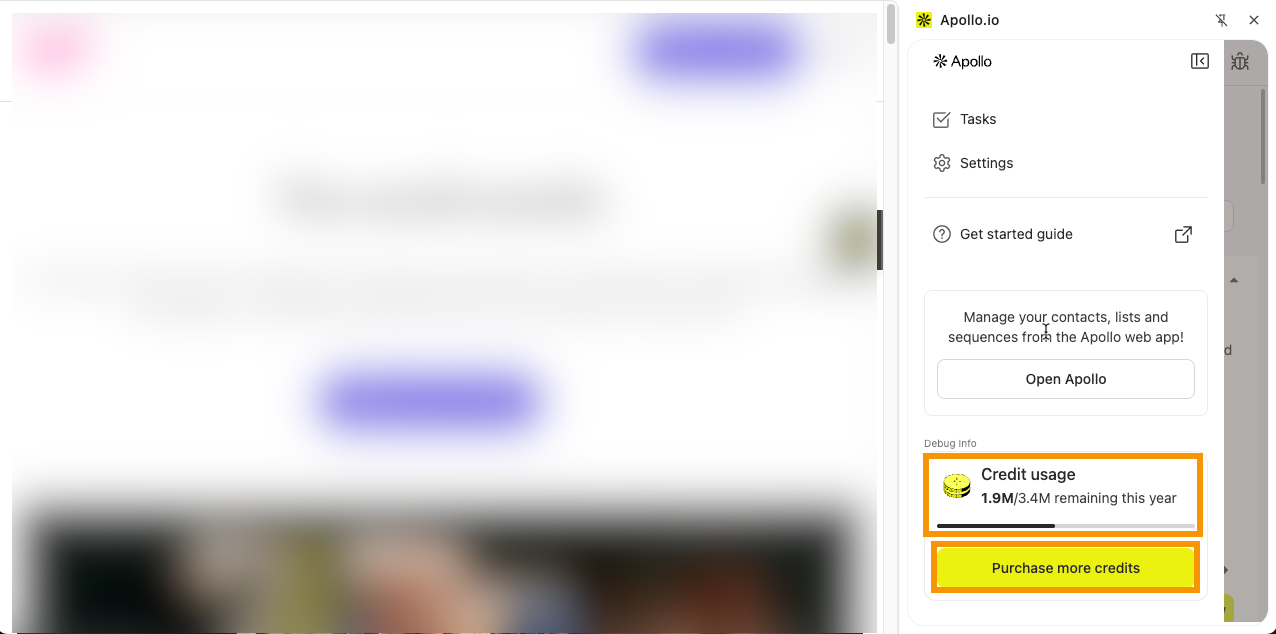
Você também pode acompanhar o uso de créditos da sua conta diretamente nas configurações da extensão do Apollo para Chrome. Se você for admin e precisar de mais alguns créditos, clique em Comprar mais créditos para recarregar sem sair da extensão.
Próximas etapas
Agora que você ajustou as configurações da sua extensão, aqui estão alguns próximos passos para extrair valor real da extensão do Apollo para Chrome rapidamente.
| Visão geral da extensão do Apollo para Chrome | Entenda o que a extensão pode fazer para decidir quais workflows sua equipe deve ativar primeiro no Gmail, Salesforce, HubSpot e na web aberta. |
|---|---|
| Use a extensão do Apollo para Chrome no Gmail | Insira modelos, snippets e lembretes no Gmail para manter os follow-ups em andamento na sua caixa de entrada sem perder o contexto. |
| Use a extensão do Chrome da Apollo no Google Calendar | Acesse insights pré-reunião no Google Calendar para entrar em cada call com as pessoas certas, o contexto da empresa e os pontos de conversa já alinhados. |
| Solucione problemas da extensão do Chrome da Apollo | Siga a checklist de correção rápida para resolver problemas comuns da extensão (permissões, cache, conflitos) antes que eles atrapalhem seu fluxo de outreach. |