
Visão geral
As páginas de registros salvos do Apollo ajudam você a se manter organizado e agir mais rapidamente sobre seus registros salvos de pessoas e empresas. Em vez de alternar entre abas ou acompanhar prospects individuais manualmente, use as páginas de registros salvos para gerenciar todos os seus registros salvos em um hub centralizado, facilitando a visualização do seu Pipeline e a otimização dos esforços de outreach. Isso permite que você:
- Entenda instantaneamente o status do relacionamento com base na etapa e na atividade recente, para saber onde focar seu tempo.
- Aja rapidamente com base em recomendações e sinais, como respostas, reuniões ou tentativas de contato sem sucesso, para manter o ritmo nas campanhas de outreach.
- Mantenha os dados dos registros atualizados e precisos com atualizações e enriquecimentos rápidos em linha, sem interromper seu fluxo.
Confira as seções a seguir para saber mais sobre como gerenciar seus registros salvos no Apollo.
Acessar registros salvos
Depois de salvar contatos ou contas durante a prospecção, é hora de revisar seus registros salvos e começar o outreach.
Para acessar seus registros salvos, vá para Gerenciar registros > Pessoas salvas ou Empresas salvas.

Filtrar registros salvos
Aplique filtros e visualizações de pesquisas salvas para organizar seus registros salvos por etapa ou outros critérios, permitindo que você encontre rapidamente os contatos ou contas com os quais deseja interagir.
Use filtros para refinar os resultados dos seus registros salvos com base em critérios como cargo, status de enriquecimento, setor, pontuação e muito mais. Saiba mais sobre como usar filtros de pesquisa no Apollo.

Você pode criar e aplicar visualizações de pesquisas salvas para guardar os filtros que usa com mais frequência e acessar resultados de pesquisa específicos em segundos. As pesquisas do sistema do Apollo são pré-configuradas para mostrar rapidamente apenas os registros que você salvou ou organizar seus registros salvos por etapas. Saiba mais sobre como usar pesquisas salvas no Apollo.
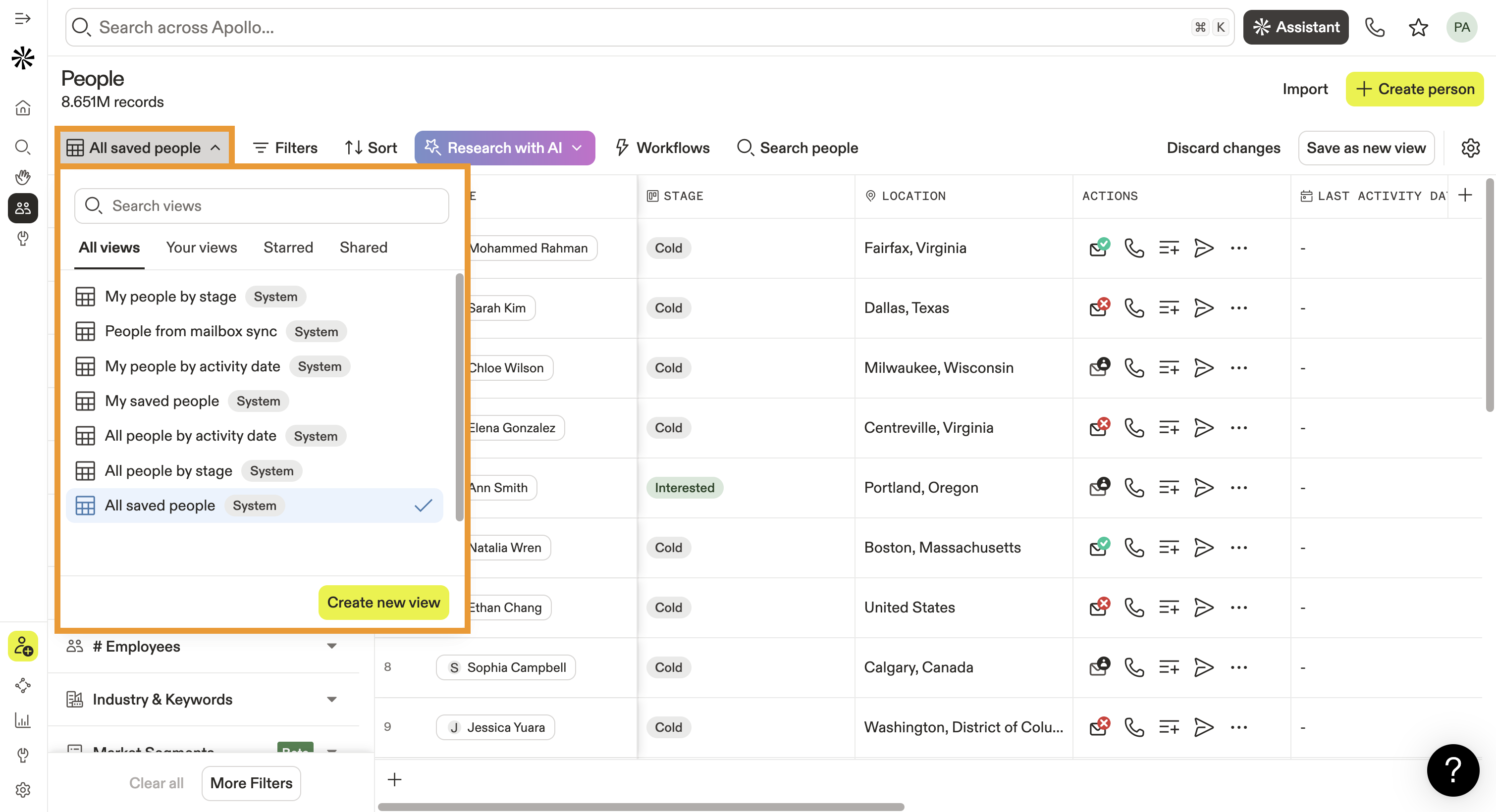
Clique em Opções de visualização para agrupar registros salvos por atividade ou etapas. Use as caixas de seleção para escolher quais níveis de atividade ou etapas você quer usar para agrupar os registros salvos. O Apollo agrupa e exibe automaticamente os registros salvos com base nas suas seleções.

Personalizar colunas da página
Você pode personalizar os campos incluídos nas páginas de registros salvos para visualizar todas as informações relevantes de que precisa. Para fazer isso:
- Clique em Adicionar coluna.
- Use Pesquisa com AI para criar um campo personalizado que ajudará você a personalizar o outreach para registros salvos, ou clique em Adicionar coluna existente para incluir campos existentes do Apollo ou campos personalizados que não estão sendo exibidos no momento.
- Clique em um campo para adicioná-lo como uma coluna à sua página de registros salvos.
- Clique em Criar campo para criar um campo personalizado e incluí-lo como uma coluna na sua página de registros salvos.
- Clique no ícone de engrenagem para atualizar as opções de visualização da sua página, incluindo a ordem de exibição das colunas da página e os filtros aplicados à sua pesquisa.

Importar registros
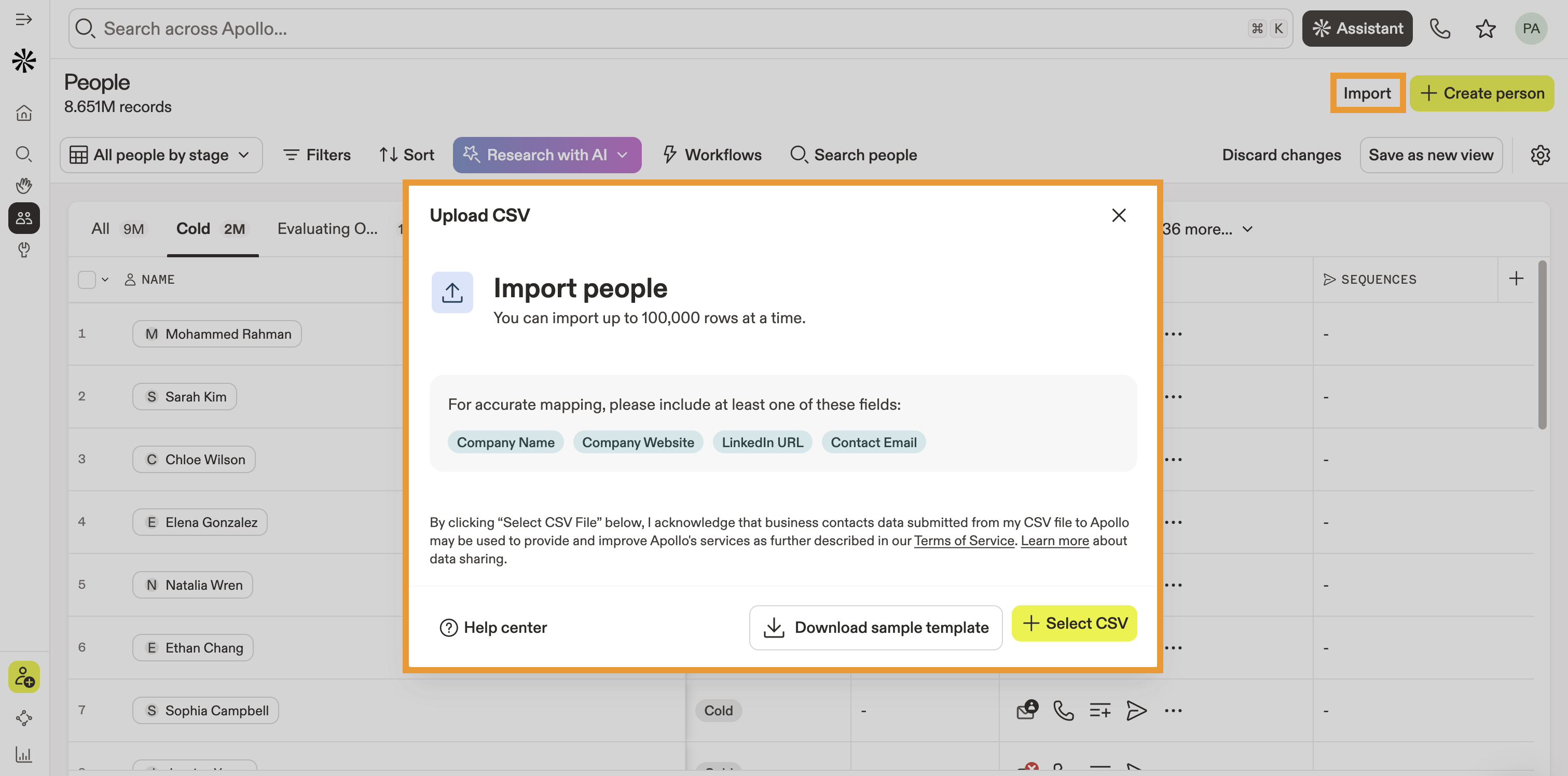
Clique em Importar para importar registros de contatos de um arquivo CSV para o Apollo. Saiba mais sobre como importar registros de contatos de um CSV para sua conta Apollo.
Gerenciar registros salvos
Você pode gerenciar seus registros salvos com qualquer uma das seguintes opções:
| Editar campos | Clique duas vezes para editar os dados em qualquer campo padrão ou personalizado de pessoas ou empresas salvas. Por exemplo, clique duas vezes no campo Etapa para alterar a etapa atual de um prospect. |
|---|---|
| Tomar ação com recomendações |
Use a coluna Recomendações para obter próximos passos claros para agir sobre contatos salvos, ajudando você a manter o ritmo em conversas em andamento. O Apollo gera recomendações com base nas suas conversas e reuniões com um contato salvo. Clique na lâmpada ícone na coluna Recomendações para revisar as próximas etapas recomendadas para um contato. As recomendações podem incluir:

|
| Pesquisa com IA | Use pesquisa com IA para obter mais insights sobre suas pessoas e empresas salvas. Use modelos com tecnologia de IA e prompts personalizados para resumir informações importantes ou personalizar suas mensagens de outreach. |
| Exportar registros | Use as caixas de seleção para selecionar um ou mais registros e clique em Exportar para exportar os registros selecionados para um arquivo CSV. |
| Adicionar a ou remover de sequências |
Use as caixas de seleção para selecionar um ou mais registros e clique em Sequência. Você pode selecionar qualquer uma das seguintes opções para gerenciar o envolvimento dos registros selecionados nas sequências do Apollo:
|
| Adicionar a listas | Use as caixas de seleção para selecionar um ou mais registros e clique em Adicionar à lista. Adicione os registros selecionados a uma lista existente ou clique em Criar nova lista para criar uma nova lista. |
| Enriquecer registros |
Use as caixas de seleção para selecionar um ou mais registros e clique em Enrich. Você pode escolher uma das seguintes opções para enriquecer os registros selecionados:
Além disso, a Apollo destaca registros com dados de enriquecimento disponíveis, oferecendo uma prévia abaixo dos registros e campos aplicáveis. Clique em Aceitar atualização para atualizar automaticamente o registro que pode ser enriquecido com os dados disponíveis. |
| Ligar para prospects | Use as caixas de seleção para selecionar um registro e clique em Call para entrar em contato com seu contato salvo pelo discador da Apollo. |
| Enviar Email para prospects | Use as caixas de seleção para selecionar um ou mais registros e clique em Email para enviar uma mensagem aos contatos selecionados. Você pode usar modelos prontos para criar rapidamente um email ou o assistente de escrita com IA para ajudar você a criar mensagens personalizadas para cada contato. |
Próximos passos
Mantenha seu processo de vendas em andamento com contatos e contas salvos explorando estes recursos relacionados na Apollo:
| Visualizar e editar contatos | Visualize e edite perfis de contato para manter detalhes essenciais precisos e utilizáveis enquanto você gerencia registros na Apollo. |
|---|---|
| Fazer e receber chamadas | Faça e receba chamadas para entrar em contato com seus contatos salvos. |
| Configurar e usar Conversations | Configure e use Conversations para revisar gravações, compartilhar insights e agir em chamadas vinculadas aos seus contatos salvos. |
| Configurar reuniões | Configure reuniões para agendar tempo com contatos salvos no Apollo e manter essas sessões conectadas a negócios em andamento. |
| Acessar e gerenciar negócios | Acesse e gerencie negócios vinculados a registros salvos para acompanhar o progresso, atualizar etapas e manter seu Pipeline avançando. |