
Visão geral
Com a extensão do Apollo para Chrome ativada no Gmail, você pode rastrear aberturas e cliques de Email, adicionar modelos e snippets do Apollo diretamente aos seus emails, adicionar contatos a sequências de follow-up, definir lembretes para lembrar você de fazer follow-up, inserir links de reunião para que prospects possam agendar um horário com você facilmente, e sincronizar suas interações por Email do Gmail com HubSpot ou Salesforce.
As seções a seguir explicam como usar as funcionalidades adicionais do Apollo na sua caixa de entrada do Gmail.
Se sua equipe usa Microsoft Outlook em vez de Gmail, você também pode usar os recursos do Apollo. Confira Integrar o Apollo ao Outlook para saber como configurar e usar a integração com o Outlook.
Use a extensão do Apollo para Chrome no Gmail
Para usar a extensão do Apollo para Chrome no Gmail, seu endereço de Email do Gmail precisa estar associado à sua conta de usuário do Apollo ou vinculado como uma caixa de entrada.
Para usar a extensão do Apollo para Chrome no Gmail:
- Abra sua caixa de entrada do Gmail sincronizada com o Apollo e escreva um novo email.
- (Opcional) Para adicionar seus modelos ou snippets, clique em Modelos ou Snippets, depois selecione o modelo ou snippet de sua preferência.
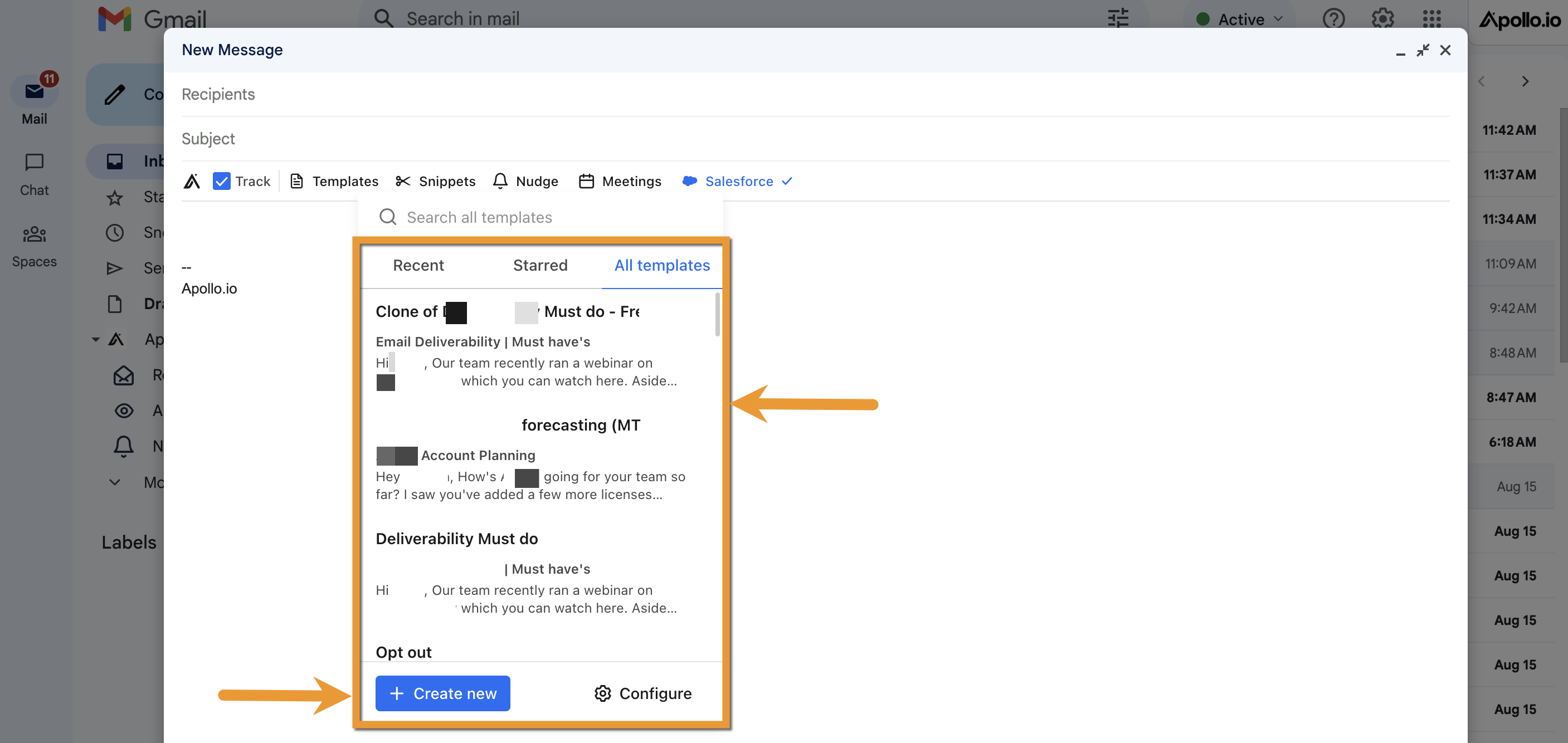 O Apollo insere o modelo ou snippet escolhido no email.
 - Para criar um novo modelo ou snippet, clique em Criar novo. O Apollo abre uma nova janela na qual você pode criar seu novo modelo ou snippet. Insira os detalhes do modelo ou snippet e clique em Salvar.
- (Opcional) Para enviar seus links de reunião, clique em Reuniões > Passe o mouse sobre o tipo de reunião de sua preferência > Clique em Link.
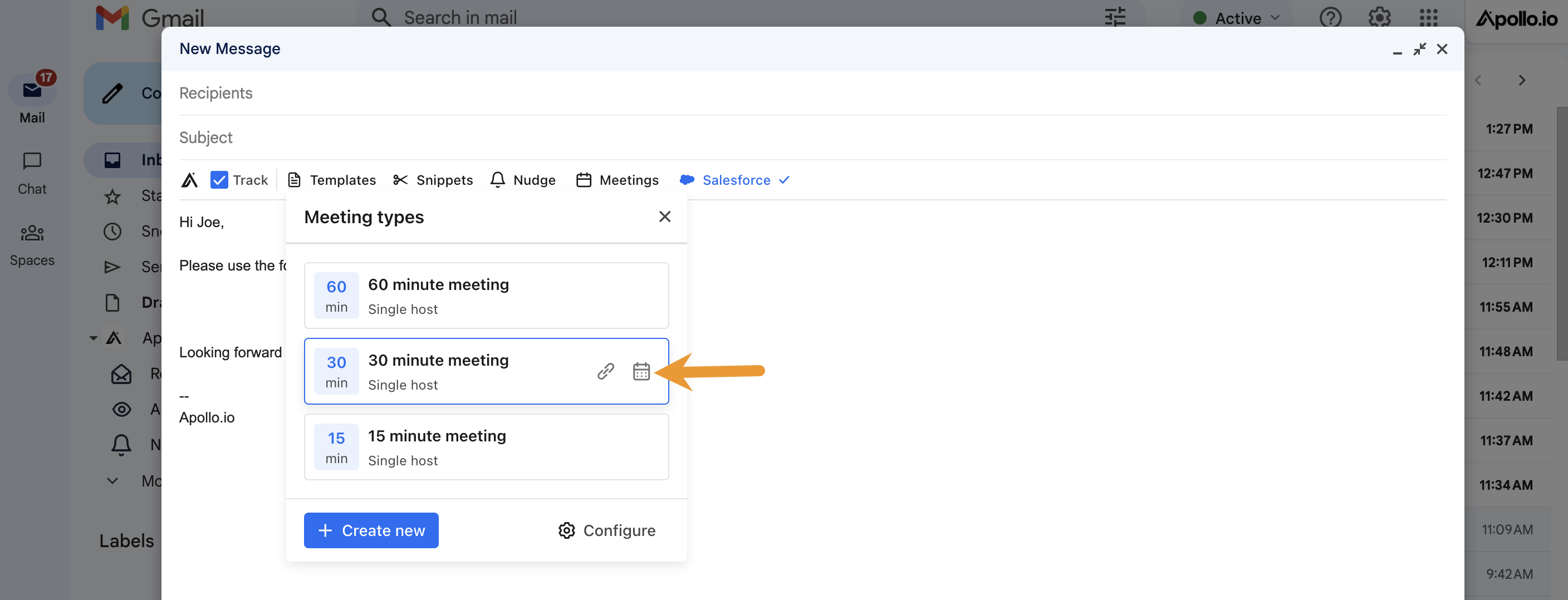
- Para reservar horários específicos para seu prospect, clique em Calendário > Clique nos horários no calendário que você deseja reservar para o prospect > Clique em Reservar horários > Clique em Inserir horários selecionados.
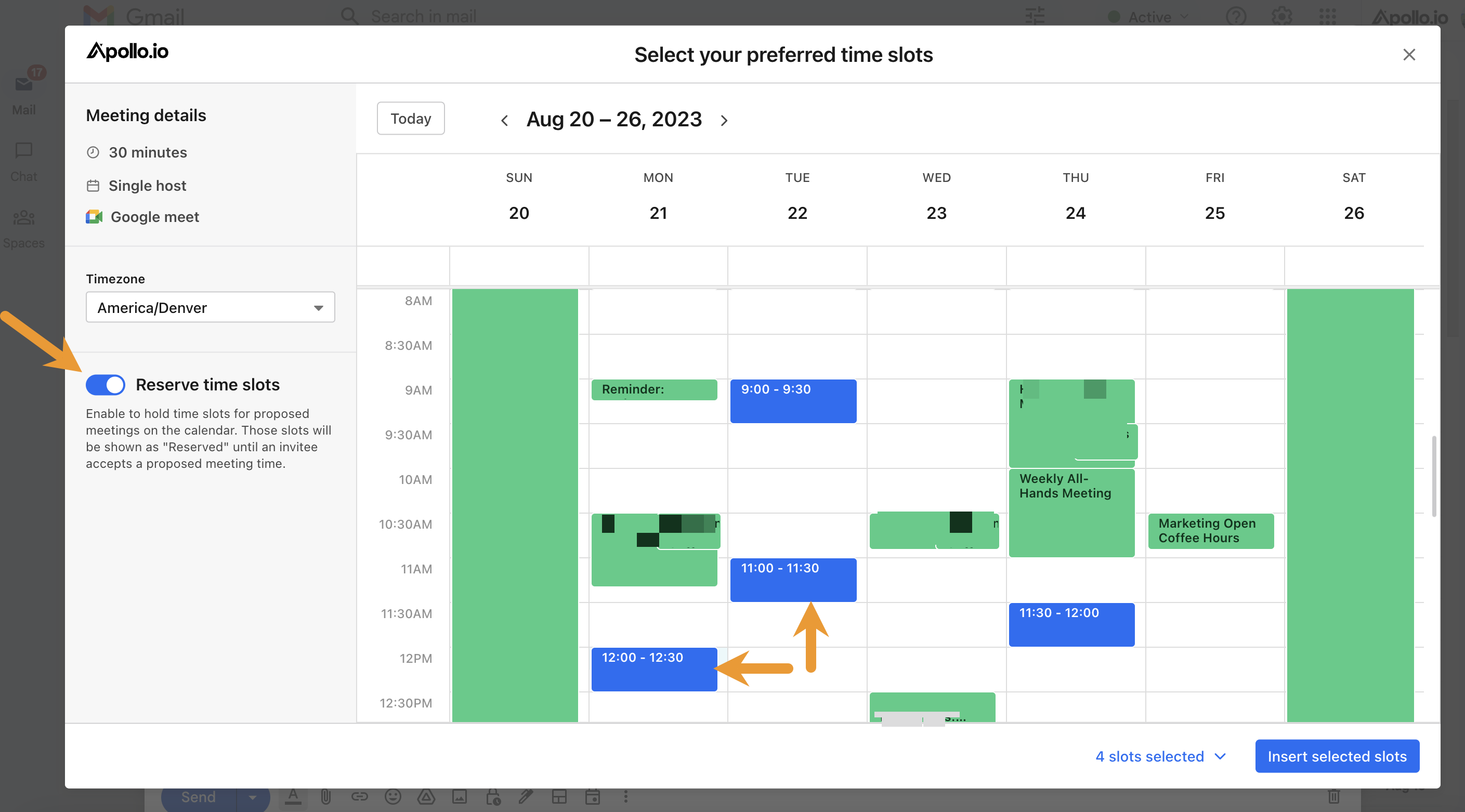 O Apollo insere a lista de horários reservados no seu email.
- Para reservar horários específicos para seu prospect, clique em Calendário > Clique nos horários no calendário que você deseja reservar para o prospect > Clique em Reservar horários > Clique em Inserir horários selecionados.
- (Opcional) Para acompanhar suas aberturas e cliques de email, clique em Rastrear.
- (Opcional) Para registrar seu email no HubSpot ou no Salesforce, clique em HubSpot ou Salesforce.
- Para rastrear automaticamente futuras interações com este endereço de email, clique em Registrar este email no HubSpot ou Salesforce. Se um lead ou contato corresponder ao endereço de email inserido, o Apollo o preenche automaticamente. Se não houver correspondência, pesquise e selecione o registro que você deseja usar para registrar esta troca de emails.

- Para rastrear a troca de emails em uma oportunidade do Salesforce, pesquise e adicione a oportunidade.
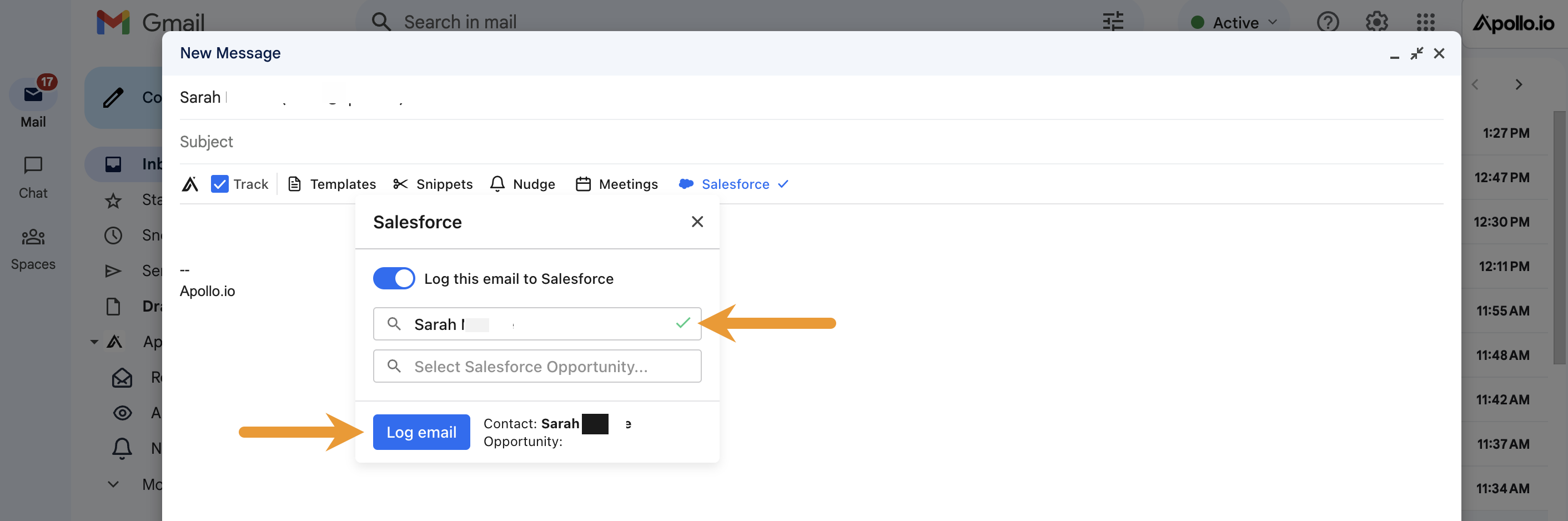
Para registrar emails no seu CRM, primeiro você precisa ativar a integração do Apollo com o Salesforce ou o HubSpot. Se você ainda não integrou, consulte Integrar o Salesforce ao Apollo ou Integrar o HubSpot ao Apollo para configurar a integração.
- Para definir um lembrete de follow-up para o seu Email, clique em Nudge.
- Escolha se você ainda enviará um Email de follow-up se o destinatário não responder > Defina um horário de envio para o Email de follow-up > Clique em Schedule a nudge.

- Finalize seu Email e clique em Send.
Agora você usou a extensão do Chrome da Apollo no Gmail.
Bom saber:
- Os anexos de Email enviados pelo Gmail não são sincronizados com a Apollo. Para revisar os anexos, acesse-os diretamente no Gmail.
- A Apollo rastreia Emails enviados pelo Gmail, e eles aparecem na Apollo desde que o rastreamento esteja ativado, o Email não seja enviado para um domínio externo e você esteja conectado à mesma conta na extensão.
- No log de atividades, você só pode visualizar as datas em que os Emails foram enviados.
Receba notificações no desktop sobre aberturas e cliques
Para ser notificado quando um contato abrir ou clicar em um Email, use uma ou ambas as opções a seguir:
-
Notificações no desktop da extensão do Chrome
Com a extensão do Chrome da Apollo ativada no Gmail, você pode:- Ativar notificações no desktop para aberturas e cliques em Email nas configurações da extensão.
- Receber pop-ups em tempo real enquanto você navega no Chrome.
Essas notificações são por usuário e configuradas na extensão, não em Settings > Notifications.
-
Workflows para eventos de Email
Em Workflows, você pode criar regras como:- Gatilho: Email opened / Email clicked
- Ação: enviar um Email interno ou uma notificação no Slack para usuários ou canais específicos
Esta é a melhor forma de receber alertas estruturados e auditáveis sobre engajamento de Email em toda a sua equipe. Confira Create a Workflow para mais detalhes.
Próximos passos
Quando a extensão estiver funcionando no Gmail, estes próximos passos ajudam você a transformá-la em um workflow diário mais rápido e consistente.
| Instale a extensão do Chrome da Apollo | Instale e fixe a extensão para fazer as ferramentas da Apollo aparecerem no Gmail assim que você abrir uma thread de email. |
|---|---|
| Configure as configurações da extensão do Chrome na Apollo | Configure tracking, lembretes e alertas na área de trabalho para combinar com o workflow da sua equipe e evitar que sinais de engajamento passem despercebidos. |
| Visão geral de reuniões | Adicione um link de reunião da Apollo ao seu email para permitir que prospects agendem um horário na sua disponibilidade sem idas e vindas. |
| Solucione problemas da extensão do Chrome da Apollo | Execute as correções rápidas da extensão para restaurar a barra lateral, resolver problemas de login e fazer sua integração com o Gmail voltar a funcionar rapidamente. |