
Visão geral
As etapas de contato e conta no Apollo ajudam você a acompanhar o progresso nos pipelines de vendas e marketing. As etapas associam uma tag de progresso a cada conta ou contato para gerar Insights rápidos sobre a saúde do seu pipeline.
Confira as seções a seguir para saber como configurar etapas de contato e conta.
Se você integrou o Apollo ao seu CRM, mapeie cada etapa em uma relação 1:1 entre o Apollo e seu CRM para evitar discrepâncias. Confira estes artigos para saber como mapear etapas:
Etapas padrão
O Apollo cria algumas etapas padrão de contato e de conta para você.
Etapas padrão de contato
Estas são as etapas padrão de contato no Apollo:
| Nome da etapa | Descrição |
|---|---|
| Frio | Este é um novo contato para o qual você ainda não enviou Email, não ligou nem fez contato antes. |
| Em abordagem | Você enviou pelo menos uma mensagem ao contato ou ligou para ele. |
| Respondeu | Este contato respondeu ao seu Email. |
| Interessado | Seu contato tem interesse em uma reunião. O Apollo atualiza automaticamente o contato para a etapa Interessado se o Email do seu contato for detectado em um convite de calendário do Gmail. Isso só funciona quando sua conta do Gmail está vinculada e você usa o Google Calendar. Para mover contatos para esta etapa com base na atividade de chamadas, configure gatilhos de chamada. |
| Não interessado | O contato respondeu que não tem interesse. Você pode tentar reengajar o contato mais tarde se ele se encaixar no seu perfil de comprador. |
| Sem resposta | O Apollo marca um contato como Unresponsive se ele nunca responder nem interagir com suas mensagens. Se você quiser alterar o número padrão de dias em que o Apollo marca um contato como sem resposta, consulte Criar conjuntos de regras de Sequência. |
| Não contatar | O Apollo atribui automaticamente um contato à etapa Do Not Contact se um contato cancelar ativamente a inscrição dos seus Emails. Você também pode configurar gatilhos de contato nas configurações se quiser configurar automação adicional. Para casos pontuais, como quando um contato pede pessoalmente para você parar de entrar em contato, ou para concorrentes, você pode atribuir manualmente contatos salvos à etapa Do Not Contact pela pesquisa. |
| Dados inválidos | O Email do prospect retornou porque o endereço de Email estava incorreto. |
| Mudou de cargo | O Apollo avisa você quando um contato muda de emprego para que você possa enviar um Email enquanto ele se adapta ao novo cargo. |
Você também pode criar etapas de contato personalizadas.
Etapas padrão de conta
Estas são as etapas padrão de conta no Apollo:
| Nome da etapa | Descrição |
|---|---|
| Fria | Esta é uma nova conta com a qual você nunca interagiu. |
| Cliente atual | Você está fazendo negócios ativamente com essas contas. |
| Oportunidade ativa | Esta é uma conta potencial na qual alguém da sua equipe está trabalhando para fechar no momento. |
| Oportunidade perdida | Esta é uma conta que sua equipe não conseguiu fechar e com a qual você não está mais interagindo ativamente. |
| Do Not Prospect | Esta é uma conta que você quer adicionar à blocklist dos seus esforços de engajamento. Você pode atribuir manualmente contas salvas à etapa Do Not Prospect pela pesquisa. |
Você também pode criar etapas de conta personalizadas.
Criar etapas personalizadas
Adicione etapas personalizadas para identificar status específicos dos seus contatos e contas. As etapas personalizadas ajudam você a sincronizar informações entre o Apollo e seu CRM. Você pode criar etapas personalizadas de contato ou conta:
Ao criar etapas personalizadas, sobrescreva ou exclua as etapas existentes que possam aproveitar os mapeamentos atuais delas para os gatilhos que executam as alterações automáticas de etapa. Por exemplo, quando um contato responde, o contato é atualizado automaticamente para a etapa de contato respondido. Consulte as recomendações do Apollo para mais detalhes.
Criar uma nova etapa de contato
Para criar uma nova etapa para seus contatos:
- Abra o Apollo e acesse Configurações > Objetos, campos e etapas > Campos e etapas de contato.
- Clique em Adicionar etapa.

- Digite um nome para sua etapa de contato. Em seguida, clique em Criar etapa.

Dica: confira as recomendações de etapas de contato do Apollo.
- (Opcional) Se você conectou uma integração de CRM, escolha um campo no seu CRM para sincronizar com sua nova etapa de contato do Apollo. Em seguida, selecione o status que aparece no campo sincronizado do seu CRM.
Agora você criou uma nova etapa de contato.
Recomendações de etapas de contato
A tabela a seguir apresenta as etapas personalizadas recomendadas pelo Apollo junto com as etapas padrão que você talvez queira substituir. Você não precisa seguir essas recomendações.
| Etapa padrão | Etapa personalizada | Categoria | "Não substituir" marcado? |
|---|---|---|---|
| Nutrição | — | Sem categoria | Não |
| Abordagem | — | Em andamento | Não |
| Respondeu | — | Em andamento | Não |
| — | Reunião agendada | Bem-sucedido | Sim |
| Interessado | — | Bem-sucedido | Sim |
| — | SQO | Bem-sucedido | Sim |
| — | Avaliador ativo | Bem-sucedido | Sim |
| — | Cliente atual | Bem-sucedido | Sim |
| — | Fechado: verificar novamente trimestralmente | Sem sucesso | Sim |
| Sem resposta | Fechado: sem resposta | Sem sucesso | Não |
| — | Fechado: encaminhado para outro lugar | Sem categoria | Sim |
| Sem interesse | Fechado: sem interesse | Sem sucesso | Sim |
| — | Fechado: incompatível | Sem sucesso | Sim |
| Não contatar | Fechado: Não contatar | Sem sucesso | Sim |
| — | Fechado: Dados incorretos | Sem sucesso | Sim |
| — | Fechado: Mudou de emprego | Sem sucesso | Sim |
| Dados incorretos | — | Sem categoria | Sim |
| Mudou de emprego | — | Sem categoria | Sim |
Dica: confira as recomendações da Apollo para etapas de conta.
Criar uma nova etapa de conta
Para criar uma nova etapa para suas contas:
- Abra o Apollo e acesse Configurações > Objetos, campos, etapas > Campos e etapas da conta.
- Clique em Adicionar etapa.

- Digite um nome para a etapa do seu contato. Em seguida, clique em Criar etapa.

- (Opcional)Se você conectou uma integração de CRM, escolha um campo no seu CRM para sincronizar com a nova etapa de contato do Apollo. Em seguida, selecione o status exibido no campo sincronizado do seu CRM.
Agora você criou uma nova etapa de conta.
Recomendações de etapas de conta
A tabela a seguir mostra as etapas personalizadas recomendadas pelo Apollo junto com as etapas padrão que você pode querer substituir. Você não precisa seguir essas recomendações.
| Etapa padrão | Etapa personalizada | Categoria |
|---|---|---|
| Nutrição | — | Sem categoria |
| — | Em andamento | Em andamento |
| — | Engajado / Quente | Em andamento |
| — | Reunião agendada | Bem-sucedido |
| Oportunidade ativa | — | Bem-sucedido |
| Cliente atual | — | Bem-sucedido |
| Oportunidade perdida | — | Sem sucesso |
| — | Churn | Sem sucesso |
| — | Sem aderência | Sem sucesso |
| — | Nutrição - Timing | Sem sucesso |
| — | Nutrição - Sem interesse | Sem sucesso |
| — | Nutrição - Sem resposta | Sem sucesso |
| — | Fechado | Sem sucesso |
| Não prospectar | — | Sem sucesso |
Triggers com base em etapas
As etapas de conta e contato estão associadas a triggers que automatizam respostas em uma sequência. Os triggers podem ser editados para cada etapa. Você pode usar triggers em contatos ou contas.
Para personalizar os triggers de etapa de contato:
- Abra o Apollo e acesse Configurações > Objetos, campos, etapas > Campos e etapas de contato.
- Clique em Triggers.
- Para cada um dos triggers de Email e chamada, escolha uma etapa de contato para definir quando o trigger ocorrer.

- Clique em Salvar.
Agora você personalizou os triggers de etapa de contato.
Consulte Usar triggers de etapa para saber mais sobre triggers de etapa.
Para personalizar os triggers de etapa da conta:
- Abra o Apollo e acesse Settings > Objetos, campos, etapas > Campos e etapas da conta.
- Clique em Triggers.
- Escolha uma etapa da conta para definir quando o trigger ocorrer. Você também pode adicionar etapas da conta que enviam alertas para sua equipe durante as pesquisas.

- Clique em Salvar.
Agora você personalizou os triggers de etapa da conta.
Confira Usar triggers de etapa para saber mais sobre triggers de etapa.
Alterar etapas de Contatos ou Contas
Para alterar manualmente a etapa de um contato ou conta:
- Use filtros de pesquisa para restringir os resultados.
- Selecione uma ou mais empresas e clique em Editar > Definir etapa.
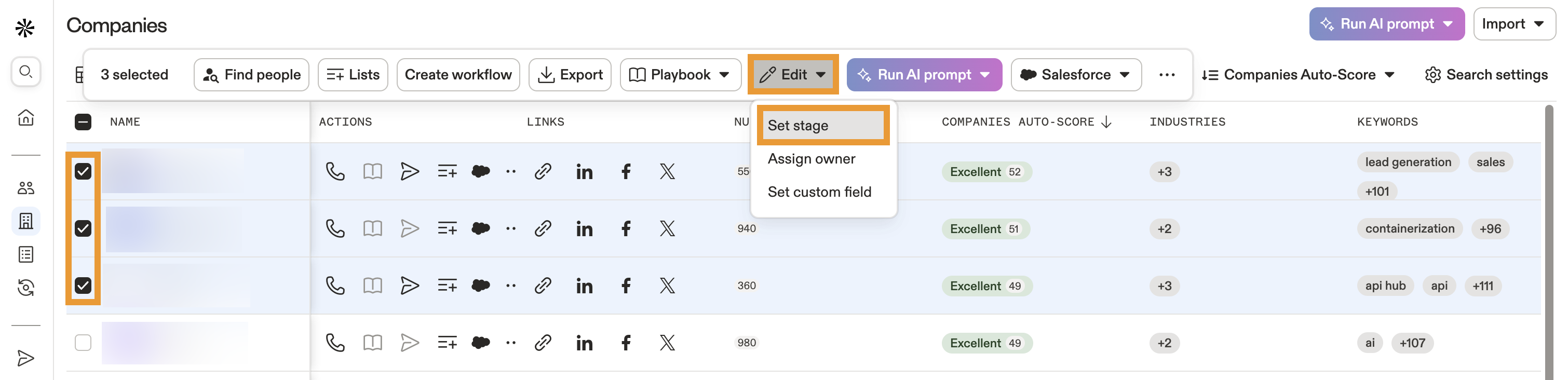
- Selecione a etapa que você quer atribuir.
- Quando terminar, clique em Definir etapa.
Agora você alterou as etapas da conta.
- Clique em Salvos para acessar os contatos salvos e, em seguida, use os filtros de pesquisa para refinar os resultados.
- Selecione uma ou mais pessoas e clique em ... > Definir etapa.
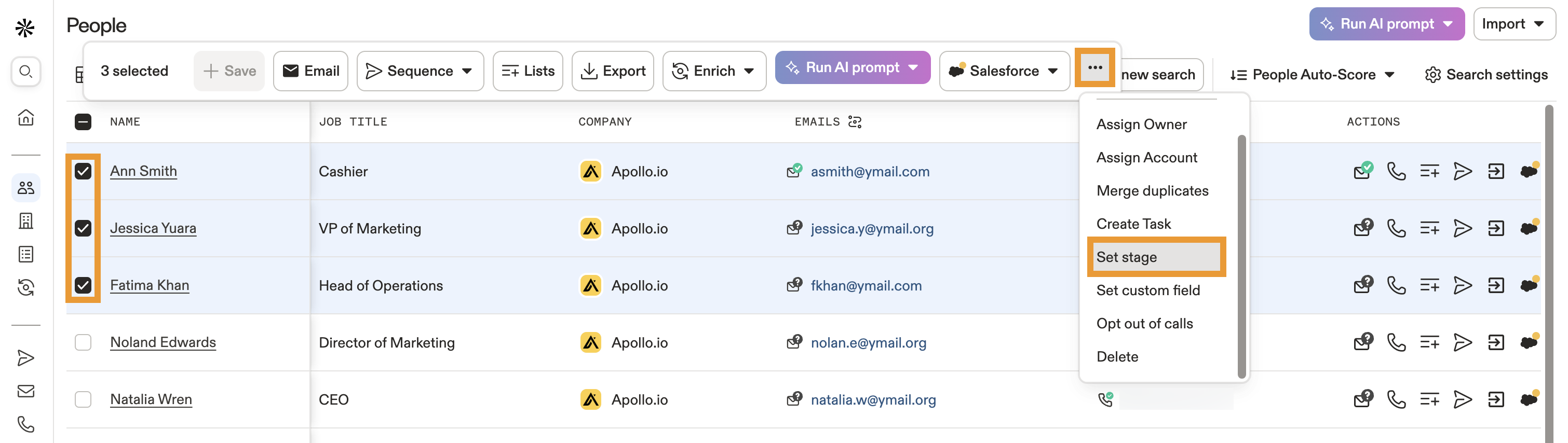
- Selecione a etapa que você quer atribuir.
- Quando terminar, clique em Definir etapa.
Agora você alterou as etapas do contato.
- Selecione uma lista para acessar os contatos salvos e, em seguida, selecione uma ou mais pessoas.
- Clique em ... > Definir etapa.
- Selecione a etapa que você quer atribuir.
- Quando terminar, clique em Definir etapa.
Agora você alterou as etapas dos contatos em uma lista.
Próximas etapas
Tudo pronto para melhorar a forma como você usa etapas? Confira estes recursos úteis:
| Use acionadores de etapa em uma Sequência | Mapeie acionadores de etapa para automatizar quando os contatos mudam entre etapas e manter seu Pipeline fluindo. |
|---|---|
| Gerenciar regras de Sequência | Configurar regras de sequência para interromper envios em etapas indesejadas e manter um outreach direcionado. |
| Mapear automaticamente etapas entre Salesforce e Apollo | Mapear automaticamente etapas para sincronizar seus pipelines do Salesforce e do Apollo sem configuração manual. |
| Configurar a integração com o Pipedrive | Enviar contatos em etapas específicas para garantir que o Pipedrive receba apenas seus leads mais qualificados. |
| Gerar relatórios sobre Sequências | Visualizar relatórios de sequência para medir como cada etapa impulsiona o engajamento e a conversão. |