
Descripción general
Las Tasks en Apollo te permiten crear, priorizar y completar cada tarea pendiente de outreach: llamadas, emails manuales y todo lo necesario para hacer avanzar a los prospectos. Usa las Tasks para dar seguimiento, priorizar y ayudarte a completar las acciones necesarias para tu estrategia de ventas outbound.
Puedes crear Tasks en secuencias y oportunidades, o en contactos y cuentas individuales, y luego asignártelas a ti o a tu equipo. Cada Task incluye un nivel de prioridad, fecha de vencimiento, persona asignada y todos los detalles necesarios para completarla. Las personas asignadas pueden dar seguimiento y completar sus Tasks directamente en Apollo.
Puedes crear los siguientes tipos de Tasks en Apollo:
| Llamadas | |
|---|---|
| Crea Tasks de llamada y luego usa el dialer de Apollo para hacer llamadas, generar resúmenes con IA y monitorear los resultados de las llamadas. | Mejor práctica: Abre las llamadas en frío con una introducción de 30 segundos, haz dos o tres preguntas de descubrimiento y luego usa los últimos 30 segundos para confirmar los siguientes pasos. Obtén más información sobre las mejores prácticas para llamadas en frío. |
| Email manual | |
| Crea Tasks de email manual y luego redacta emails desde cero, o usa Apollo AI para ayudarte a redactar mensajes relevantes. |
Mejor práctica: Personaliza tu mensaje desde el asunto e incorpora un pain point específico en el cuerpo. Cierra con una sola solicitud clara, como:"¿Podemos tener una llamada de 10 minutos?"Obtén más información sobre cómo redactar mensajes relevantes. |
| Acción manual | |
| Crea Tasks de acción manual únicas para tu outreach, como enviar una nota personal o investigar a un competidor. | Mejor práctica: Usa acciones manuales para revisar el contenido generado por IA antes de enviar mensajes. Las acciones manuales a mitad de la secuencia también pueden servir para demostrar valor adicional o preparar el camino para tu siguiente solicitud. Por ejemplo, podrías compartir un caso de éxito relevante o enviarle un regalo a un prospecto de alto valor. |
| Crea Tasks de LinkedIn para contactar directamente a prospectos en LinkedIn agregando una solicitud de conexión personalizada, un mensaje de LinkedIn, una vista de perfil o una interacción con una publicación mediante Tasks de LinkedIn. |
Mejor práctica: Espera 48 horas después de tu primer email o llamada y luego envía una solicitud de conexión en LinkedIn que haga referencia a tu outreach y a un logro o evento reciente:"Te dejé un mensaje, pero también quería conectar contigo por aquí. Disfruté mucho tu charla en el InfoSec Summit." |
Las Tasks pueden crearse manualmente desde records relacionados o generarse automáticamente mediante secuencias y Workflows. Según dónde se origine la Task, es posible que la veas conectada a una persona, empresa, cuenta, oportunidad u otro Workflow en Apollo.
Consulta las siguientes secciones para obtener más información sobre cómo crear y completar Tasks.
Primeros pasos
Para comenzar con las tasks:
| Crear una task |
Elige una cuenta, contacto, oportunidad o secuencia, y crea una task. Asigna un propietario, fecha de vencimiento y nivel de prioridad. Puedes ver las tasks próximas y vencidas en el hub de Tasks o desde las secuencias relevantes. |
|---|---|
| Organiza las tasks |
Ordena o agrupa las tasks asignadas por varios campos a la vez, como nivel de prioridad, fecha de vencimiento o incluso empresa, para que sea más fácil enfocarte en el trabajo correcto en el momento adecuado. También puedes hacer clic en Recomendadas en el hub de tasks para dedicar menos tiempo a decidir qué hacer después y más tiempo a completar tasks de alto impacto. |
| Completa una task |
Revisa las tasks asignadas, toma acción y marca el trabajo como completado mientras haces avanzar a los prospectos. Si usas un CRM como Salesforce o HubSpot, Apollo actualizará automáticamente los registros de tu CRM con tasks según tu configuración de sincronización. |
| Crea reportes sobre tasks |
Usa reportes de análisis como tasks por usuario por estado para comparar tasks pendientes, completadas y vencidas. Filtra por prioridad, secuencia o tipo, y luego guarda, exporta o comparte el análisis para tener visibilidad en tiempo real. Usa dashboards de análisis como actividad de desarrollo de ventas para obtener Insights visuales rápidos, o crea tu propio Dashboard para ver de un vistazo el rendimiento de tasks de tu equipo. |
Preguntas frecuentes
|
Preguntas frecuentes |
||
| ¿Cómo elimino una task? | ¿Cómo cambio el propietario de una task? | ¿Cómo encuentro el origen de una task? |
| ¿Puedo usar tasks en mi plan de Apollo? | ||
¿Cómo elimino una task?
Para eliminar u omitir una task, debes archivarla:
- Abre Apollo y ve a Tasks, luego ordena o busca una task. Haz clic en la task y luego en Archivar.

- Para archivar varias tasks, ve a Tasks y selecciona varias tasks. Luego haz clic en Archivar.

Ya archivaste una task.
¿Cómo cambio el propietario de una task?
Para cambiar el asignado de una task:
- Abre Apollo y ve a Tasks, luego ordena o busca una task.
- Haz clic en la task y luego en Acciones de task > Reasignar.

Apollo también asigna tasks al propietario del buzón de envío. Si cambias el buzón de envío, la task se reasigna automáticamente al nuevo propietario del buzón.
¿Cómo encuentro el origen de una task?
Las tasks pueden crearse manualmente o generarse automáticamente mediante una secuencia o un Workflow.
Para identificar el origen de una task:
- Abre Apollo y ve a Tasks, luego ordena o busca una task.
- Revisa la columna Origen para ver de dónde proviene la task.
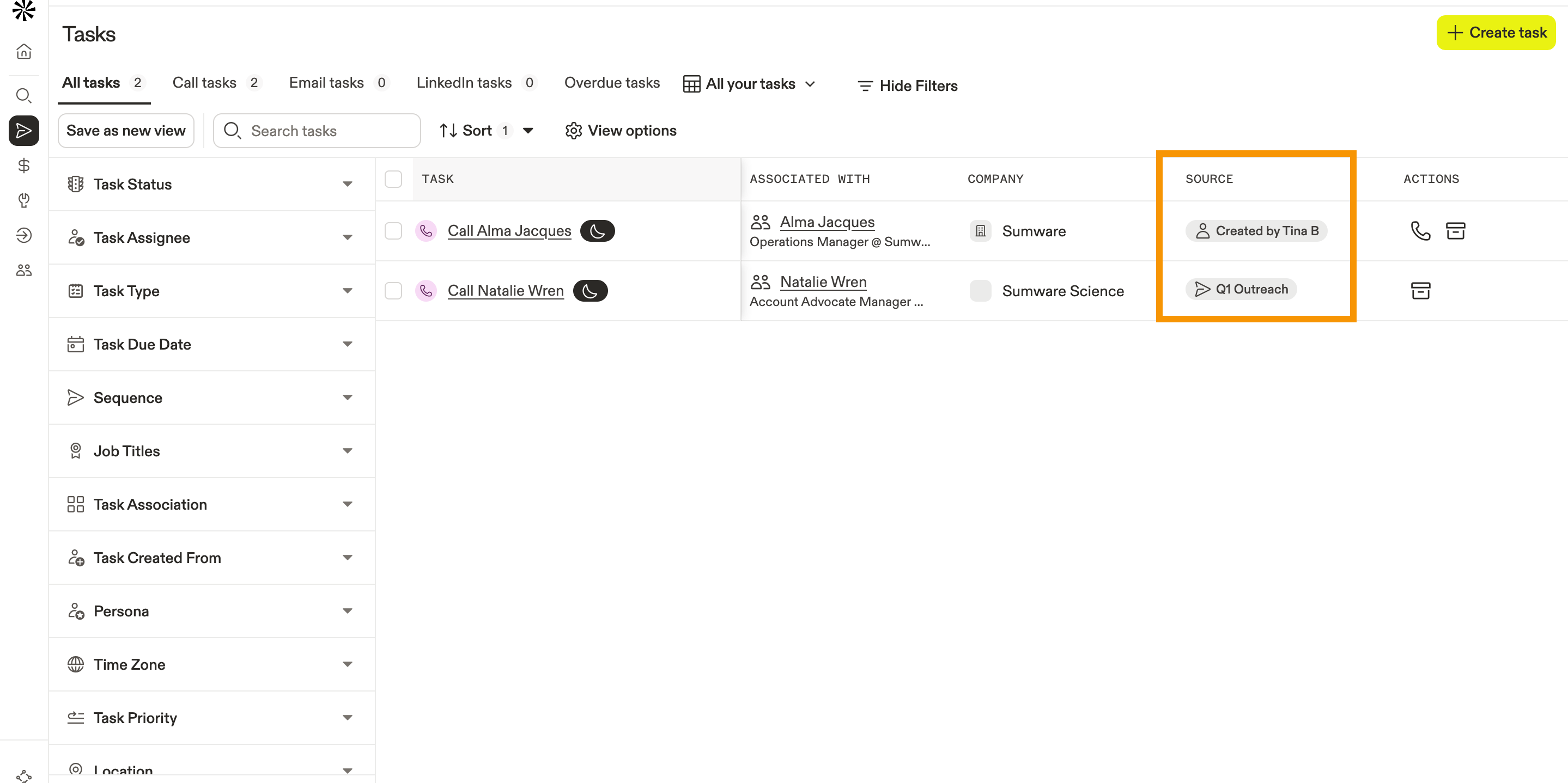
Ya identificaste el origen de una task.
¿Puedo usar Tasks con mi plan de Apollo?
El acceso a Tasks depende de tu plan de Apollo. Si necesitas acceso a Tasks, mejora tu plan. Si tienes preguntas sobre la mejora, contacta al equipo de ventas de Apollo.