
Vue d'ensemble
Vous avez besoin d'un CRM connecté pour accéder à toutes les fonctionnalités du Data Health Center. Si vous n'avez pas de CRM connecté, vous pouvez tout de même accéder aux Insights liés aux changements de poste et aux emails manquants pour les contacts enregistrés selon votre abonnement. Pour mettre à niveau votre abonnement, accédez à vos paramètres d'abonnement ou contactez l'équipe commerciale d'Apollo pour obtenir de l'aide.
Utilisez le Data Health Center pour visualiser l'état global des données de votre CRM. Vous pouvez tirer parti des widgets de votre Dashboard pour agir rapidement sur les records enrichissables et suivre les activités d'enrichissement de votre équipe ainsi que l'utilisation des crédits.

Si vous avez accès à l'enrichissement CRM, connectez votre CRM pour profiter de toutes les fonctionnalités du Data Health Center. Lorsque vous accédez au Data Health Center pour la première fois, cliquez sur Connecter le CRM pour intégrer votre CRM à Apollo. Une fois connecté à votre CRM, Apollo vous redirige automatiquement vers les paramètres afin que vous puissiez configurer le mapping des champs.
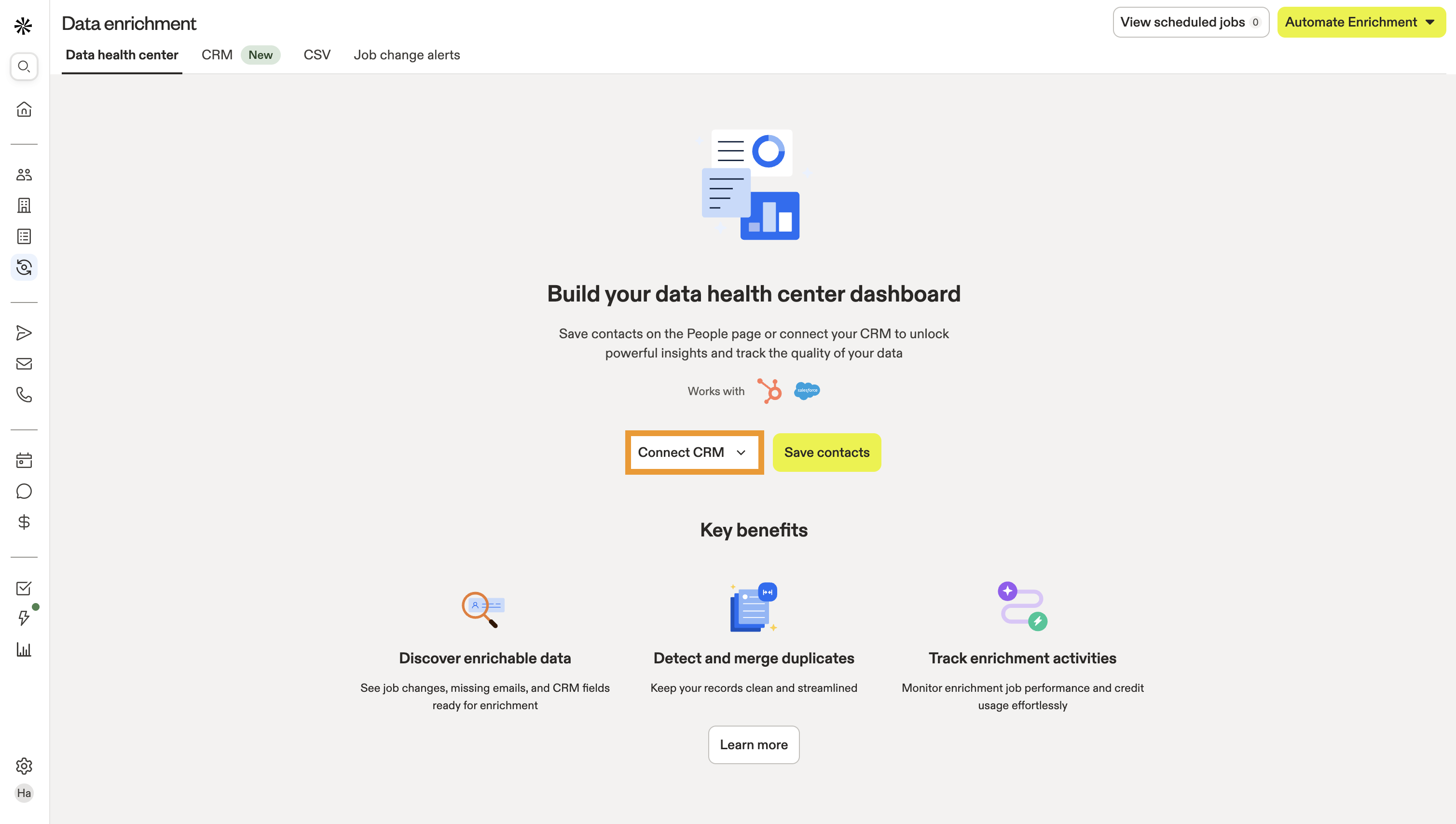
Pour en savoir plus sur la connexion de votre CRM, consultez les articles suivants :
Pour Salesforce :
Pour HubSpot :
Une fois votre CRM connecté, retournez dans le Data Health Center pour commencer à analyser les Insights de vos données.
Consultez les sections suivantes pour découvrir comment accéder au Data Health Center et l'utiliser.
Utiliser le Data Health Center
Pour accéder au Data Health Center, ouvrez Apollo et cliquez sur Enrichissement des données.
Depuis l'onglet Data Health Center, vous pouvez voir un Dashboard avec différents widgets qui vous aident à surveiller les données de votre CRM et à suivre les activités d'enrichissement de votre équipe.
En savoir plus sur chaque widget :
Métriques disponibles
| Statistiques rapides du CRM | Changements de poste | Utilisation des crédits |
| Emails manquants | Statut du CRM | Activité des tâches d'enrichissement |
| Enregistrements enrichissables avec de nouvelles valeurs | Enregistrements enrichissables avec des valeurs manquantes | Enregistrements enrichissables par propriétaire – Top 100 des propriétaires |
Statistiques rapides du CRM
Obtenez rapidement un aperçu des données enrichies par votre équipe au cours des 30 derniers jours. Cela inclut :
- Contacts CRM enrichis
- Leads CRM enrichis
- Comptes CRM enrichis
- Emails des contacts enrichis
- Numéros de mobile des contacts enrichis

Changements de poste
L'accès aux alertes de changement de poste dépend de votre forfait Apollo. Pour mettre à niveau votre forfait, accédez à vos paramètres de forfait ou contactez l'équipe commerciale d'Apollo pour obtenir de l'aide.
Vérifiez le pourcentage de contacts avec des données exactes ou inexactes pour visualiser la précision de vos données existantes.
Cliquez sur Voir les contacts pour mettre à jour les contacts obsolètes avec les données de changement de poste.
Cliquez sur Programmer pour programmer une tâche d'enrichissement. Cela automatise le moment et la manière dont Apollo enrichit vos contacts avec les données de changement de poste.

Utilisation des crédits
Découvrez combien de crédits votre équipe a utilisés pour les activités d'enrichissement. Cela inclut l'utilisation des crédits pour les types d'enrichissement suivants :
- Enrichissement CRM
- Enrichissement CSV
- Enrichissement API
- Enrichissement des changements de poste et des emails manquants

Vous avez des questions sur les crédits ? Rendez-vous sur Apollo pour en savoir plus.
Emails manquants
Vérifiez combien de contacts ont une adresse Email manquante. Cliquez sur Voir les contacts pour enrichir ces contacts avec les données d'Apollo. Notez qu'Apollo ne peut pas enrichir les enregistrements avec des données inconnues ou non vérifiées.
Cliquez sur Voir les contacts pour enrichir les emails manquants avec de nouvelles données Email.
Cliquez sur Planifier pour planifier une tâche d'enrichissement. Cela automatise quand et comment Apollo enrichit vos contacts avec de nouvelles données Email.

Activité des tâches d'enrichissement
Accédez à un journal d'activité, avec les tâches d'enrichissement organisées par ordre chronologique, pour suivre les activités d'enrichissement récentes de votre équipe.

Statut du CRM
Consultez le pourcentage d'enregistrements à jour dans votre CRM. Cliquez sur Voir les enregistrements enrichissables pour lancer l'enrichissement du CRM et sélectionner les enregistrements que vous souhaitez enrichir.

Enregistrements enrichissables avec de nouvelles valeurs
Consultez le nombre de contacts, comptes ou Leads dans votre CRM ayant des valeurs obsolètes, organisés par champ.
Cliquez sur Voir les contacts enrichissables pour lancer l'enrichissement du CRM pour ces enregistrements.

Enregistrements enrichissables avec des valeurs manquantes
Consultez le nombre d'enregistrements de contact, compte ou Lead dans votre CRM avec des valeurs manquantes, organisés par champ.
Cliquez sur Voir les contacts enrichissables à lancer l'enrichissement CRM pour ces enregistrements.

Enregistrements enrichissables par propriétaire – Top 100 des propriétaires
Accédez à un classement des principaux propriétaires de compte de votre équipe en fonction du nombre d'enregistrements qu'ils ont enrichis avec succès. Apollo affiche les statistiques suivantes pour chaque propriétaire de compte :
- Nombre d'emails manquants enrichis
- Nombre de changements de poste enrichis
- Nombre d'enregistrements CRM enrichissables

Enrichir les contacts avec les changements de poste et les emails manquants
Utilisez les widgets changements de poste et emails manquants pour enrichir les fiches de contact obsolètes avec de nouvelles données de changement de poste et d'email.
L'accès aux alertes de changement de poste dépend de votre abonnement Apollo. Pour changer d'abonnement, accédez à vos paramètres d'abonnement ou contactez l'équipe commerciale d'Apollo pour obtenir de l'aide.
Pour enrichir les contacts avec des données de changement de poste :
- Ouvrez Data Health Center et accédez au widget Changements de poste. Cliquez sur Voir les contacts.
- Apollo ouvre les alertes de changement de poste et affiche automatiquement tous les enregistrements avec des données de changement de poste disponibles. Appliquez des filtres pour affiner vos résultats.

- Cochez les enregistrements que vous souhaitez enrichir avec des changements de poste, ou utilisez la case à cocher en haut à gauche pour sélectionner tous les enregistrements disponibles. Cliquez sur Actions de changement de poste, puis sélectionnez l'une des options suivantes :
- Exporter les données de changement de poste: Téléchargez un fichier CSV avec les données de changement de poste disponibles pour les contacts sélectionnés. Notez que l’exportation de fiches de contact avec des emails vérifiés nécessite des crédits. Avant l’exportation, Apollo fournit une estimation du nombre de crédits susceptibles d’être consommés.
- Créer de nouveaux contacts à partir d’un changement de poste: Utilisez les données de changement de poste disponibles pour créer de nouvelles fiches de contact pour les contacts sélectionnés. Avant de créer de nouvelles fiches, Apollo vous invite à définir un propriétaire pour les nouvelles fiches et à mettre à jour l’étape des fiches de contact existantes que vous remplacez.
- Mettre à jour les contacts existants avec un changement de poste: Utilisez les données de changement de poste disponibles pour mettre à jour les fiches existantes des contacts sélectionnés.
L’enrichissement des fiches de contact avec de nouvelles données de changement de poste nécessite des crédits. Vous ne consommerez pas de crédits pour accéder aux données de changement de poste déjà achetées lors d’enrichissements précédents. Pour en savoir plus sur les crédits Apollo, cliquez ici.

Pour enrichir des contacts avec des emails manquants :
- Ouvrez le Centre de santé des données et accédez à Emails manquants. Cliquez sur Voir les contacts.
- Apollo fournit un aperçu des contacts avec des emails manquants. Appliquez des filtres propriétaires de compte ou profil client pour affiner vos résultats.

- Cochez les fiches que vous souhaitez enrichir ou utilisez la case en haut à gauche pour sélectionner toutes les fiches disponibles. Cliquez sur Mettre à jour la sélection.
- Cliquez sur Mettre à jour avec un nouvel email pour enrichir un contact individuel avec un email manquant.

- (Facultatif) Ajoutez les contacts sélectionnés à une liste dans Apollo.
- Cliquez sur Enrichir les contacts pour enrichir les contacts sélectionnés avec de nouvelles données d’email.

Consultez les enrichissements de changement de poste précédents de votre équipe depuis Paramètres > Activité du système > Demandes de données > Changement de poste. Consultez Utiliser les alertes de changement de poste pour enrichir les contacts pour en savoir plus.
Planifier l'enrichissement pour les changements de poste et les emails manquants
Si vous êtes administrateur Apollo, vous pouvez planifier l'enrichissement des contacts présentant un changement de poste ou un email manquant. Cela automatise le processus d'enrichissement selon le calendrier que vous définissez.
Les équipes ayant accès à l'enrichissement des changements de poste et des emails manquants peuvent utiliser cette fonctionnalité, que vous ayez connecté un CRM ou non. Elle n'est pas liée à l'enrichissement des champs CRM.
Pour planifier l'enrichissement des champs CRM, vous devez connecter votre CRM et avoir accès à l'enrichissement CRM. Lisez Utiliser l'enrichissement CRM pour en savoir plus.
Vous devez configurer les paramètres des alertes de changement de poste pour votre équipe avant de pouvoir créer des planifications d'enrichissement pour les changements de poste. Pour cela, lancez Apollo et accédez à Paramètres > Règles d'engagement > Configuration de la prospection. Activez les paramètres sous Alertes de changement de poste pour les activer.

Créer de nouvelles planifications d'enrichissement à partir de zéro
Pour créer de nouvelles planifications d'enrichissement pour les changements de poste ou les emails manquants à partir de zéro :
- Lancez Apollo et cliquez sur Enrichissement des données > Centre de santé des données.
- Cliquez sur Automatiser l'enrichissement > Planifier à partir de zéro.

- Cliquez sur Workflow > Définissez l'objet à enrichir > Contacts. Ensuite, cliquez sur Enregistrer l'objet.

Seules les équipes ayant accès à l'enrichissement CRM peuvent créer un enrichissement planifié pour les données de Lead ou de Compte. Assurez-vous de sélectionner Contacts comme objet d'enrichissement pour planifier un enrichissement des changements de poste ou des Email manquants.
- Cliquez sur Enrichir les enregistrements, puis sélectionnez Changements de poste ou Emails manquants comme type d'enrichissement. Cliquez sur Enregistrer l'action.
- Si vous planifiez un enrichissement des changements de poste, choisissez si vous souhaitez Mettre à jour les contacts existants ou Créer un nouveau contact.

- (Facultatif) Cliquez sur Définir des filtres pour enregistrer les filtres qui définissent les types de contacts que vous souhaitez enrichir avec des données de changement de poste ou d'Email manquant. Vous pouvez appliquer plusieurs filtres, notamment le propriétaire, l'étape, la liste, les informations sur la personne, les informations sur l'entreprise et la source.

- Cliquez sur Définir la cadence pour configurer la fréquence à laquelle Apollo exécute l'enrichissement planifié. Vous pouvez également définir une limite de crédits pour éviter de manquer de crédits. Une fois cette limite atteinte, Apollo met fin à la tâche d'enrichissement planifié. Cliquez sur Enregistrer la cadence.

- Cliquez sur Paramètres et donnez à votre nouveau planning un nom. Ensuite, cliquez sur Enregistrer la tâche d'enrichissement.

Vous avez créé avec succès une nouvelle planification d'enrichissement à partir de zéro pour les changements de poste ou les emails manquants. Votre nouvelle planification s'exécutera selon la cadence que vous avez définie.
Ensuite, découvrez comment créer des planifications à l'aide de modèles.
Utiliser des modèles de planification d'enrichissement
Utilisez les modèles prédéfinis d'Apollo pour planifier rapidement l'enrichissement des emails manquants ou des changements de poste. Les modèles renseignent automatiquement les paramètres de planification en fonction du cas d'usage choisi, mais vous pouvez aussi les personnaliser pour mieux répondre aux besoins de votre équipe.
Pour créer une nouvelle planification d'enrichissement pour les emails manquants ou les changements de poste à l'aide d'un modèle :
- Ouvrez Apollo et cliquez sur Enrichissement des données > Centre de santé des données.
- Cliquez sur Automatiser l'enrichissement > Planifier avec des modèles.

- Cliquez sur Enrichir les emails manquants ou Enrichir les changements de poste pour parcourir les modèles disponibles, puis cliquez sur Essayer pour ouvrir le modèle de planification que vous souhaitez utiliser.

- Cliquez sur Workflow pour vérifier les paramètres prédéfinis du modèle. Vous pouvez cliquer sur Définir des filtres pour inclure des filtres supplémentaires afin d'affiner les contacts inclus dans votre planification d'enrichissement, ou cliquer sur Cadence pour mettre à jour la fréquence d'exécution de cette planification d'enrichissement.
- Cliquez sur Paramètres pour donner à votre nouvelle planification d'enrichissement un nom.
- Cliquez sur Enregistrer la tâche d'enrichissement pour enregistrer et lancer votre nouvelle planification d'enrichissement.

Vous avez créé avec succès une planification d'enrichissement à partir de l'un des modèles d'Apollo. Votre planification d'enrichissement des emails manquants ou des changements de poste s'exécutera selon la cadence définie dans le modèle ou celle que vous avez définie (si vous l'avez mise à jour).
Ensuite, découvrez comment modifier vos planifications d'enrichissement existantes.
Modifier les planifications d'enrichissement
Si vous êtes administrateur Apollo, vous pouvez également modifier, mettre en pause ou supprimer les planifications existantes pour l'enrichissement des changements de poste ou des emails manquants.
Pour modifier une planification existante :
- Ouvrez Apollo et cliquez sur Enrichissement des données > Centre de santé des données.
- Cliquez sur Afficher les tâches planifiées.

- Apollo affiche une liste de vos tâches d'enrichissement existantes. Sélectionnez une planification pour la reprendre, la mettre en pause ou la supprimer. Vous pouvez également activer ou désactiver une planification selon vos besoins.

Mettez en pause les planifications d'enrichissement si vous souhaitez les réactiver plus tard. La suppression d'une tâche d'enrichissement la retire définitivement d'Apollo.
- Cliquez sur ... à côté d'une planification d'enrichissement, puis cliquez sur Modifier.

- Vous pouvez modifier le type d'enrichissement, les filtres, la cadence et le nom. Cliquez sur Enregistrer la tâche d'enrichissement lorsque vous avez terminé les modifications.

Enrichir les données d'Email via Workflow
Les Workflows peuvent être utilisés pour automatiser diverses tâches commerciales répétitives, notamment l'enrichissement des données d'Email manquantes ou inexactes pour vos contacts. Pour enrichir les données d'Email dans un Workflow, ajoutez l'action Enrichir les données à un Workflow ciblant des Personnes.
