
Vue d'ensemble
Les Task dans Apollo vous permettent de créer, prioriser et traiter chaque action de prospection : appels, emails manuels et tout ce qu'il faut pour faire avancer vos prospects. Utilisez les Task pour suivre, prioriser et réaliser les actions nécessaires à votre démarche de vente Outbound.
Vous pouvez créer des Task dans les séquences et les opportunités, ou sur des contacts et comptes individuels, puis les attribuer à vous-même ou à votre équipe. Chaque Task comprend un niveau de priorité, une date d'échéance, un responsable et tous les détails nécessaires pour l'exécuter. Les responsables peuvent suivre et terminer leurs Task directement dans Apollo.
Vous pouvez créer les types de Task suivants dans Apollo :
| Appels | |
|---|---|
| Créez des Task d'appel, puis utilisez le dialer d'Apollo pour passer des appels, générer des résumés IA et suivre les résultats des appels. | Bonne pratique: Commencez vos appels à froid par une introduction de 30 secondes, posez deux à trois questions de découverte, puis consacrez les 30 dernières secondes à confirmer les prochaines étapes. En savoir plus sur les bonnes pratiques des appels à froid. |
| Email manuel | |
| Créez des Task d'email manuel, puis rédigez des emails à partir de zéro, ou utilisez Apollo AI pour vous aider à rédiger des messages pertinents. |
Bonne pratique: Personnalisez votre message dès l'objet, et intégrez un point de douleur spécifique dans le corps du message. Terminez par une demande unique et claire, comme :"Pouvons-nous prévoir un appel de 10 minutes ?"En savoir plus sur la rédaction de messages pertinents. |
| Élément d'action | |
| Créez des Task d'action manuelle propres à votre prospection, comme l'envoi d'une note personnelle ou la recherche sur un concurrent. | Bonne pratique: Utilisez les éléments d'action pour vérifier le contenu généré par l'IA avant d'envoyer des messages. Les éléments d'action en cours de séquence peuvent aussi servir à apporter une valeur supplémentaire ou à préparer votre prochaine demande. Par exemple, vous pouvez partager une étude de cas pertinente ou envoyer un cadeau à un prospect à forte valeur. |
| Créez des Task LinkedIn pour contacter directement des prospects sur LinkedIn en ajoutant une demande de connexion personnalisée, un message LinkedIn, une vue de profil ou une interaction avec une publication via les Task LinkedIn. |
Bonne pratique: Attendez 48 heures après votre premier email ou appel, puis envoyez une demande de connexion LinkedIn faisant référence à votre prise de contact et à une étape importante ou un événement récent :"Je vous ai laissé un message, mais je voulais aussi prendre contact ici. J'ai beaucoup apprécié votre intervention à l'InfoSec Summit." |
Les Task peuvent être créées manuellement à partir de Record associés, ou générées automatiquement via des séquences et des Workflow. Selon leur point de départ, elles peuvent être liées à une personne, une entreprise, un compte, une opportunité ou un autre Workflow dans Apollo.
Consultez les sections suivantes pour en savoir plus sur la création et l'exécution des Task.
Premiers pas
Pour commencer avec les tâches :
| Créer une tâche |
Choisissez un compte, un contact, une opportunité ou une séquence, puis créez une tâche. Attribuez un propriétaire de la tâche, une date d'échéance et un niveau de priorité. Vous pouvez voir les tâches à venir et à échéance dans le hub Task ou depuis les séquences concernées. |
|---|---|
| Organiser les tâches |
Triez ou regroupez vos tâches attribuées selon plusieurs champs à la fois, comme le niveau de priorité, la date d'échéance ou même l'entreprise, afin de vous concentrer plus facilement sur le bon travail au bon moment. Vous pouvez aussi cliquer sur Recommandé dans le hub des tâches pour passer moins de temps à décider quoi faire ensuite et plus de temps à accomplir des tâches à fort impact. |
| Terminer une tâche |
Consultez vos tâches attribuées, passez à l'action et marquez le travail comme terminé à mesure que vous faites avancer vos prospects. Si vous utilisez un CRM comme Salesforce ou HubSpot, Apollo mettra automatiquement à jour vos enregistrements CRM avec des tâches selon vos paramètres de synchronisation. |
| Créer des rapports sur les tâches |
Utilisez des rapports d'analyses comme tâches par utilisateur et par statut pour comparer les tâches en attente, terminées et en retard. Filtrez par priorité, séquence ou type, puis enregistrez, exportez ou partagez l'analyse pour une visibilité en temps réel. Utilisez des dashboards d'analyses comme activité de développement commercial pour obtenir rapidement des Insights visuels, ou créez votre propre Dashboard pour voir en un coup d'œil les performances de votre équipe sur les tâches. |
FAQ
|
Questions fréquentes |
||
| Comment supprimer une tâche ? | Comment modifier le propriétaire d'une tâche ? | Comment trouver la source d'une tâche ? |
| Puis-je utiliser les tâches avec mon forfait Apollo ? | ||
Comment supprimer une tâche ?
Pour supprimer ou ignorer une tâche, vous devez l'archiver :
- Ouvrez Apollo et accédez à Task, puis triez ou recherchez une tâche. Cliquez sur la tâche, puis cliquez sur Archiver.

- Pour archiver plusieurs tâches, accédez à Task et cochez plusieurs tâches. Cliquez ensuite sur Archiver.

Vous avez maintenant archivé une tâche.
Comment modifier le propriétaire d'une tâche ?
Pour modifier l'attribution d'une tâche :
- Ouvrez Apollo et accédez à Task, puis triez ou recherchez une tâche.
- Cliquez sur la tâche, puis cliquez sur Actions de la tâche > Réattribuer.

Apollo attribue également les tâches au propriétaire de la boîte mail d'envoi. Si vous modifiez la boîte mail d'envoi, la tâche est automatiquement réattribuée au nouveau propriétaire de la boîte mail.
Comment trouver la source d'une tâche ?
Les tâches peuvent être créées manuellement ou générées automatiquement via une séquence ou un Workflow.
Pour identifier la source d'une tâche :
- Ouvrez Apollo et accédez à Task, puis triez ou recherchez une tâche.
- Consultez la colonne Source pour voir d'où provient la tâche.
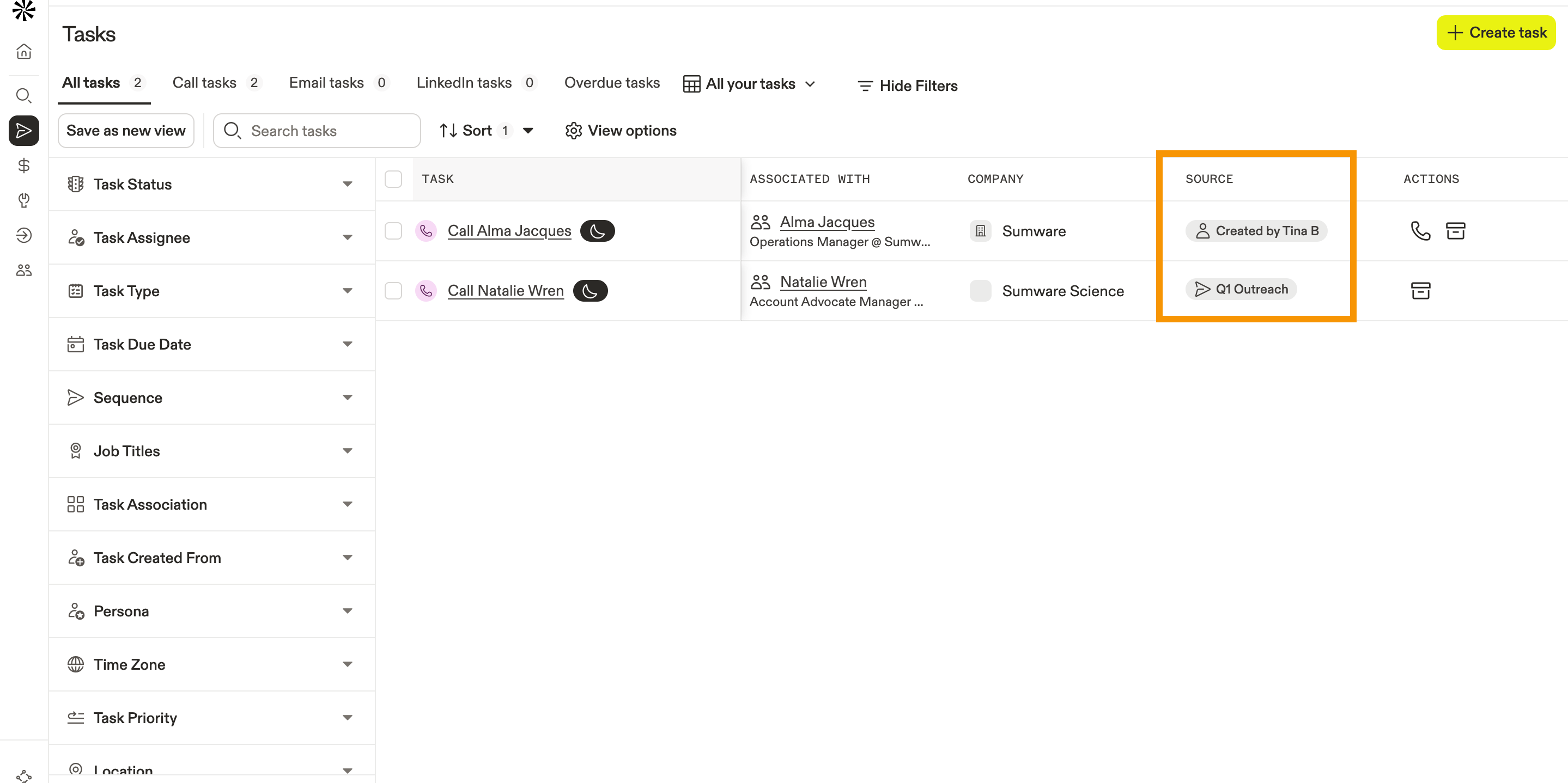
Vous avez maintenant identifié la source d'une tâche.
Puis-je utiliser les Task avec mon abonnement Apollo ?
L'accès aux Task dépend de votre abonnement Apollo. Si vous avez besoin d'accéder aux Task, mettez votre abonnement à niveau. Si vous avez des questions sur la mise à niveau, contactez l'équipe commerciale d'Apollo.