
Aperçu.
Les tâches sur Apollo vous permettent de créer, de prioriser et de réaliser toutes vos actions de prospection : appels, e-mails manuels, et tout ce qu'il faut pour faire progresser vos prospects. Utilisez les tâches pour suivre, prioriser et vous aider à accomplir les actions nécessaires à votre stratégie de vente directe. __KEEP_0000__
Vous pouvez créer des tâches dans des séquences et des offres, ou pour des contacts et des comptes individuels, puis attribuer ces tâches à vous-même ou à votre équipe. Chaque tâche comprend un niveau de priorité, une date d'échéance, un responsable et tous les détails nécessaires pour réaliser la tâche. Les responsables peuvent suivre et __KEEP_0000__.accomplir leurs tâches.directement dans __KEEP_0000__ Apollo.
Vous pouvez créer les types de tâches suivants sur Apollo :
| Appels. | |
|---|---|
| Créez des tâches d'appel, puis utilisez __KEEP_0000__.composeur automatique.Sur Apollo, vous pouvez effectuer des appels, générer des résumés et suivre les résultats. | Meilleures pratiques.Commencez vos appels téléphoniques de prospection par une introduction de 30 secondes, posez deux ou trois questions pour mieux comprendre les besoins de votre interlocuteur, puis consacrez les dernières 30 secondes à confirmer les prochaines étapes. Pour en savoir plus, consultez...Meilleures pratiques pour les appels téléphoniques non sollicités.. |
| Courrier électronique manuel. | |
| Créez des tâches manuelles d'envoi d'e-mails, puis rédigez vos courriels. __KEEP_0000__à partir de zéro., ouUtilisez Apollo.pour vous aider à rédiger des messages pertinents. |
Meilleures pratiques.Personnalisez votre message en commençant par l'objet, et mentionnez un problème spécifique dans le corps du message. Concluez avec une demande claire et précise, par exemple :"Pourrions-nous avoir un appel de 10 minutes ?"Pour en savoir plus, veuillez consulter :Comment rédiger des messages percutants.. |
| Tâche à accomplir. | |
| Créez des tâches manuelles spécifiques à vos campagnes de prospection, comme l'envoi d'un message personnalisé ou la recherche d'informations sur un concurrent. | Meilleures pratiques.Utilisez des actions à réaliser pour examiner le contenu généré par AI avant d'envoyer vos messages. Vous pouvez également utiliser des actions à réaliser au milieu de la séquence pour démontrer une valeur ajoutée ou préparer votre prochaine demande. Par exemple, vous pourriez partager une étude de cas pertinente ou offrir un cadeau à un prospect important. |
| LinkedIn. | |
| Créez des tâches LinkedIn pour contacter directement les prospects sur LinkedIn en ajoutant une demande de connexion personnalisée, un message LinkedIn, une consultation de profil ou une interaction avec une publication via __KEEP_0000__.Tâches LinkedIn.. |
Meilleures pratiques.Attendez 48 heures après votre premier email ou votre premier appel, puis envoyez une demande de connexion sur LinkedIn qui fasse référence à votre prise de contact et à un événement ou une étape importante récente :"Je vous ai laissé un message, mais je voulais simplement prendre contact ici. J'ai beaucoup apprécié votre présentation au InfoSec Summit." |
Les tâches peuvent être créées manuellement à partir d'enregistrements connexes, ou générées automatiquement grâce aux séquences et aux flux de travail. Selon l'endroit où la tâche est créée, vous pouvez la voir associée à une personne, une entreprise, un compte, une transaction ou un autre flux de travail dans Apollo.
Consultez les sections suivantes pour en savoir plus sur la façon de créer et de réaliser des tâches.
Commencer.
Pour commencer à utiliser les tâches :
| Créez une tâche. |
Choisissez un compte, un contact, une opportunité commerciale ou une séquence, et...créer une tâche.Attribuez un responsable, une date d'échéance et un niveau de priorité à la tâche. __KEEP_0000__ Vous pouvez consulter les tâches à venir et les tâches dont l'échéance approche sur __KEEP_0000__.Tâches.... ou à partir de séquences pertinentes. |
|---|---|
| Organiser les tâches. |
Vous pouvez trier ou regrouper vos tâches attribuées en fonction de plusieurs critères simultanément, comme le niveau de priorité, la date d'échéance, ou même l'entreprise, afin de vous concentrer plus facilement sur les tâches appropriées au bon moment. Vous pouvez également cliquer sur __KEEP_0000__.Recommandé.Dans le centre de gestion des tâches, afin de consacrer moins de temps à la réflexion sur la prochaine étape et davantage de temps à la réalisation de tâches importantes. |
| Compléter une tâche. |
Vérifiez les tâches qui vous ont été attribuées, agissez en conséquence et indiquez que le travail est terminé au fur et à mesure que vous faites progresser les prospects. Si vous utilisez un outil comme...Salesforce.ou __KEEP_0000__HubSpot.Avec Apollo, vos enregistrements CRM seront automatiquement mis à jour avec des tâches, en fonction de vos paramètres de synchronisation. |
| Rapport sur les tâches. |
Utilisez les rapports d'analyse.Comme.Tâches par utilisateur, par statut.Pour comparer les tâches en cours, les tâches terminées et les tâches en retard, vous pouvez les filtrer par priorité, par ordre de priorité ou par type, puis enregistrer, exporter ou partager l'analyse pour une visibilité en temps réel. Utilisez les tableaux de bord d'analyse.Comme.activité de développement commercial.Pour obtenir rapidement des informations visuelles, ou créez votre propre tableau de bord pour avoir une vue d'ensemble des performances de votre équipe. __KEEP_0000__ |
Foire aux questions.
|
Questions fréquemment posées. |
||
| Comment puis-je supprimer une tâche ? | Comment puis-je modifier le responsable d'une tâche ? __KEEP_0000__ | Comment puis-je trouver la source d'une tâche ? |
| Pouvez-vous utiliser les tâches dans votre abonnement Apollo ? | ||
Comment puis-je supprimer une tâche ?
Pour supprimer ou ignorer une tâche, vous devez l'archiver :
- Lancez Apollo et accédez à __KEEP_0000__.Tâches., puis triez ou recherchez une tâche. Cliquez sur la tâche, puis cliquez sur __KEEP_0000__.Archive..

- Pour archiver plusieurs tâches, veuillez vous rendre à __KEEP_0000__.Tâches.et vérifiez plusieurs tâches. Ensuite, cliquez sur __KEEP_0000__.Archive..

Vous avez maintenant archivé une tâche.
Comment puis-je modifier le responsable d'une tâche ?
Pour modifier l'assignataire d'une tâche :
- Lancez Apollo et accédez à __KEEP_0000__.Tâches.Ensuite, vous pouvez trier ou rechercher une tâche.
- Cliquez sur la tâche, puis cliquez sur __KEEP_0000__.Actions relatives aux tâches. > Réaffecter..

Apollo attribue également des tâches au propriétaire de la boîte de réception émettrice. Si vous __KEEP_0000__.Modifiez la boîte de réception d'envoi.Lorsque cela se produit, la tâche est automatiquement réattribuée au nouveau propriétaire de la boîte de réception.
Comment puis-je trouver la source d'une tâche ?
Les tâches peuvent être...créé manuellement.ou générés automatiquement par un __KEEP_0000__.séquence __KEEP_0000__ou __KEEP_0000____KEEP_0000__flux de travail__KEEP_0000__..
Pour identifier l'origine d'une tâche :
- Ouvrez Apollo et accédez à __KEEP_0000__.Tâches.Ensuite, vous pouvez trier ou rechercher une tâche.
- Vérifiez la colonne "Source" pour savoir d'où provient la tâche. __KEEP_0000__
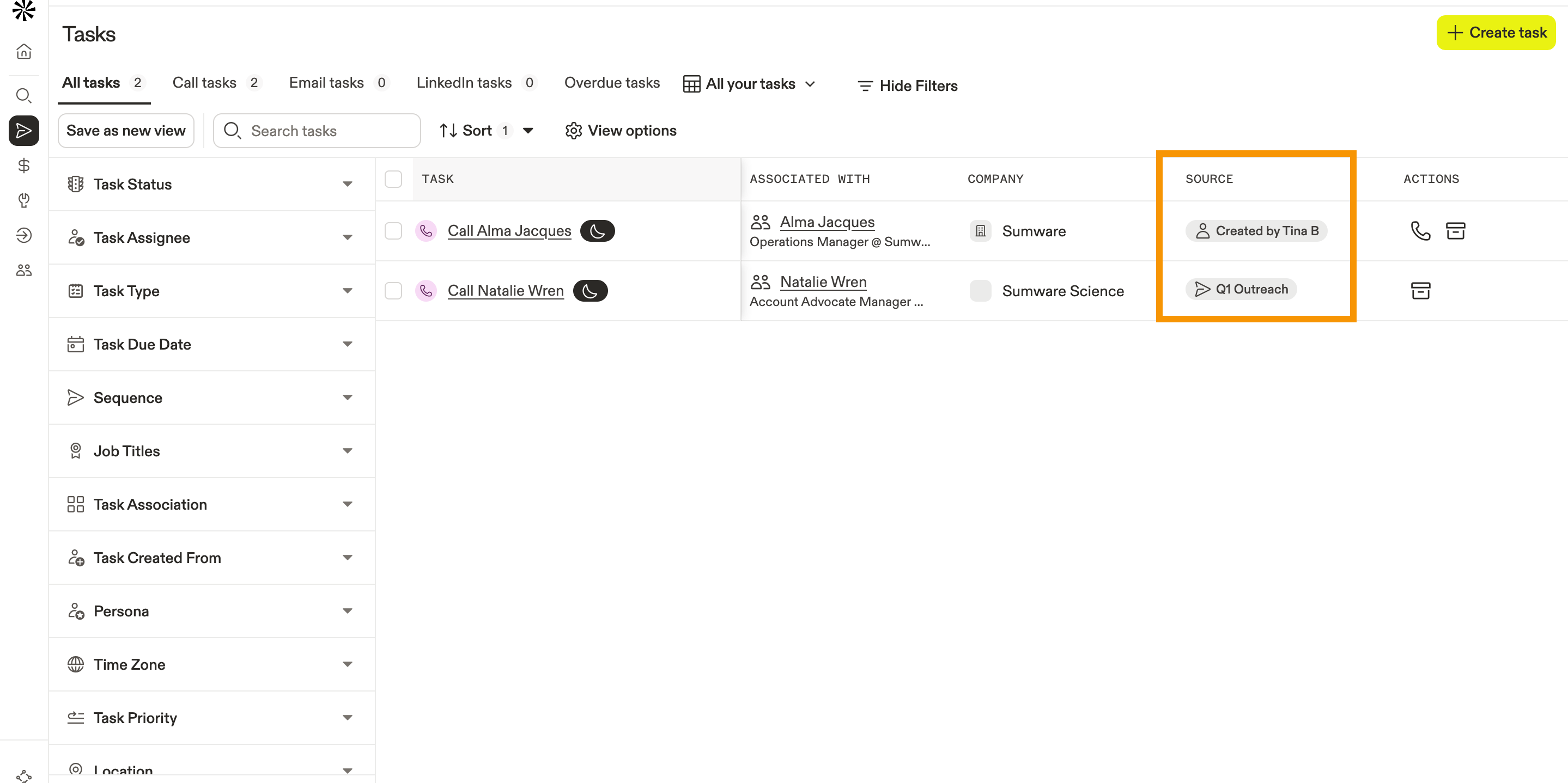
Vous avez maintenant identifié la source d'une tâche.
Pouvez-vous utiliser les tâches avec votre abonnement Apollo ?
L'accès aux tâches dépend de vos __KEEP_0000__.Plan Apollo.Si vous avez besoin d'accéder aux tâches,Mettez à niveau votre abonnement.Si vous avez des questions concernant la mise à niveau,contactez.À l'équipe commerciale d'Apollo.