
Aperçu.
Offres.Cela vous aide à suivre les opportunités de vente avec vos clients potentiels, afin que vous puissiez gérer l'ensemble de votre cycle de vente directement dans Apollo.
Consultez les sections suivantes pour en savoir plus sur la configuration des opportunités dans Apollo, notamment sur la façon de :
- Accordez des droits aux utilisateurs qui ne sont pas des administrateurs. __KEEP_0000__pour accéder et modifier les transactions..
- Créez.pipelines de transactions..
- Gérer.devises de transaction..
- Personnalisez.champs de formulaire de proposition..
- Intégrez les systèmes de gestion de la relation client (CRM) de tiers.avec des offres.
Configurez l'accès aux offres.
Par défaut, seuls les administrateurs d'Apollo peuvent accéder aux offres ou les modifier. Si vous êtes un administrateur d'Apollo, vous pouvez également accorder aux utilisateurs non-administrateurs la possibilité de modifier les offres via __KEEP_0000__.profils de permissions..
Pour ce faire :
- Lancez Apollo et allez à __KEEP_0000__.Réglages. > Utilisateurs et équipes. > Profils de permissions..
- Sélectionnez un profil d'autorisations que vous souhaitez modifier.
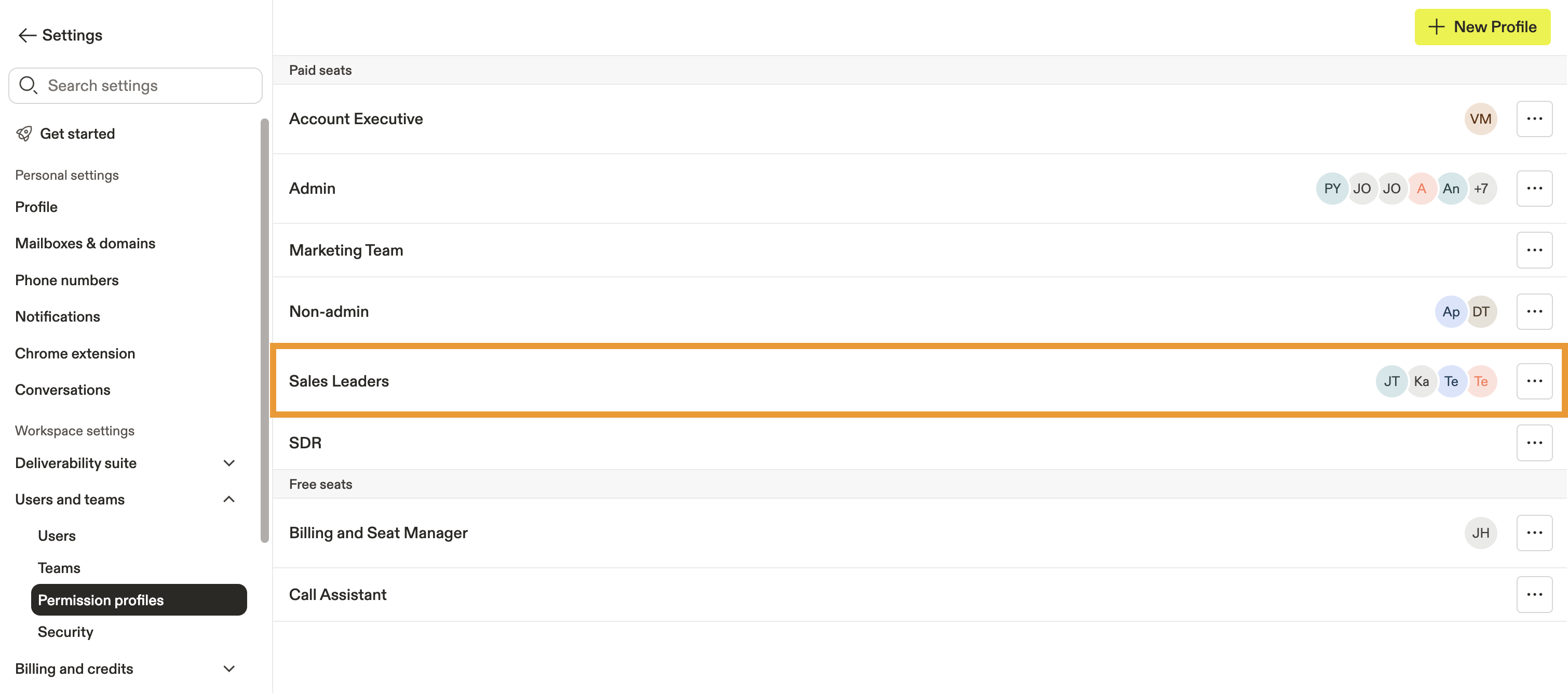
- Vérifiez.Vous pouvez accéder et consulter les données relatives aux __KEEP_0000__ offres.pour permettre aux utilisateurs non-administrateurs d'accéder et de consulter les offres. Veuillez examiner et ajuster les autres permissions relatives aux offres, notamment la possibilité de supprimer des offres, de modifier la propriété des offres, et d'attribuer des offres. __KEEP_0000__Modifier la devise par défaut pour les transactions., ou __KEEP_0000__.Importation en masse de contrats via CSV..

- Lorsque vous avez terminé, cliquez sur __KEEP_0000__.Enregistrer les modifications..
Vous pouvez répéter ces étapes pour attribuer les permissions d'accès aux opportunités à d'autres profils qui ne sont pas des administrateurs. __KEEP_0000__
Créez un pipeline de gestion des affaires.
Les pipelines de vente sont des étapes ou des phases structurées que vos transactions doivent suivre.
Si vous avez intégré votre compte Salesforce ou HubSpot, Apollo utilise les étapes de vos opportunités CRM et vous empêche de créer de nouvelles étapes de transaction directement dans Apollo.En savoir plus. __KEEP_0000__.
Pour créer un pipeline de ventes :
- Lancez Apollo et cliquez sur __KEEP_0000__.Paramètres. > Objets, champs, étapes. > Champs et étapes des transactions..
- Sur le...Tuyaux.Onglet, cliquez.Créer un pipeline..

- Donnez un nom à votre pipeline et cliquez sur __KEEP_0000__.Enregistrer. __KEEP_0000__.

- Apollo inclut des étapes de transaction par défaut. Pour ajouter une autre étape, cliquez sur __KEEP_0000__.Créer une étape..

- Nommez l'étape et choisissez le type de transaction, la probabilité et la catégorie de prévision. Cliquez sur __KEEP_0000__.Ajouter.

- Pour réorganiser l'ordre de vos étapes de transaction, maintenez le bouton de la souris enfoncé sur une étape et faites-la glisser. Pour modifier ou supprimer une étape de transaction, cliquez sur __KEEP_0000__.… > Modifier.ou __KEEP_0000__Supprimer..

Gérer les devises des transactions.
Par défaut, Apollo affiche toutes les valeurs des transactions en dollars américains (USD $).
Si votre équipe préfère utiliser une devise différente, vous pouvez modifier la devise par défaut pour les transactions. Vous pouvez également configurer plusieurs devises, ce qui vous permet de définir une devise différente pour chaque transaction en fonction de la localisation géographique de votre prospect. Si vous utilisez plusieurs devises, vous devrez choisir une devise de référence pour les rapports, ce qui permettra de convertir automatiquement les transactions, quelle que soit la devise utilisée pour chaque transaction individuelle. __KEEP_0000__
Modifiez votre devise par défaut.
Par défaut, Apollo définit une devise par défaut pour les transactions de votre entreprise, qui est le dollar américain (USD $). Vous pouvez modifier la devise par défaut de votre entreprise à tout moment. Pour ce faire :
- Lancez Apollo et cliquez sur __KEEP_0000__.Réglages. > Objets, champs, étapes. __KEEP_0000__ > Champs et étapes des transactions..
- Allez à __KEEP_0000__.Devise..
- Utilisez le menu déroulant pour rechercher les devises, et cliquez sur une devise pour la définir comme devise par défaut. Vos modifications sont appliquées automatiquement.

Apollo met à jour immédiatement la devise de vos offres existantes. Lorsque vous créez une nouvelle offre, Apollo utilise la nouvelle devise par défaut que vous avez définie.
Le taux de change est mis à jour automatiquement chaque jour à 9h 00 AM GMT.
Utilisez plusieurs devises.
Votre équipe peut activer et ajouter plusieurs devises pour les transactions dans Apollo. Pour ce faire :
- Cliquez.Activer plusieurs devises..
Si vous disposez d'une intégration CRM active, comme...Salesforce.ou __KEEP_0000__HubSpot.Veuillez vous assurer que plusieurs devises sont activées dans votre CRM avant d'activer plusieurs devises dans Apollo, afin d'éviter les erreurs de synchronisation.

- Cliquez.Ajouter la devise.Pour ajouter une nouvelle devise à vos offres.
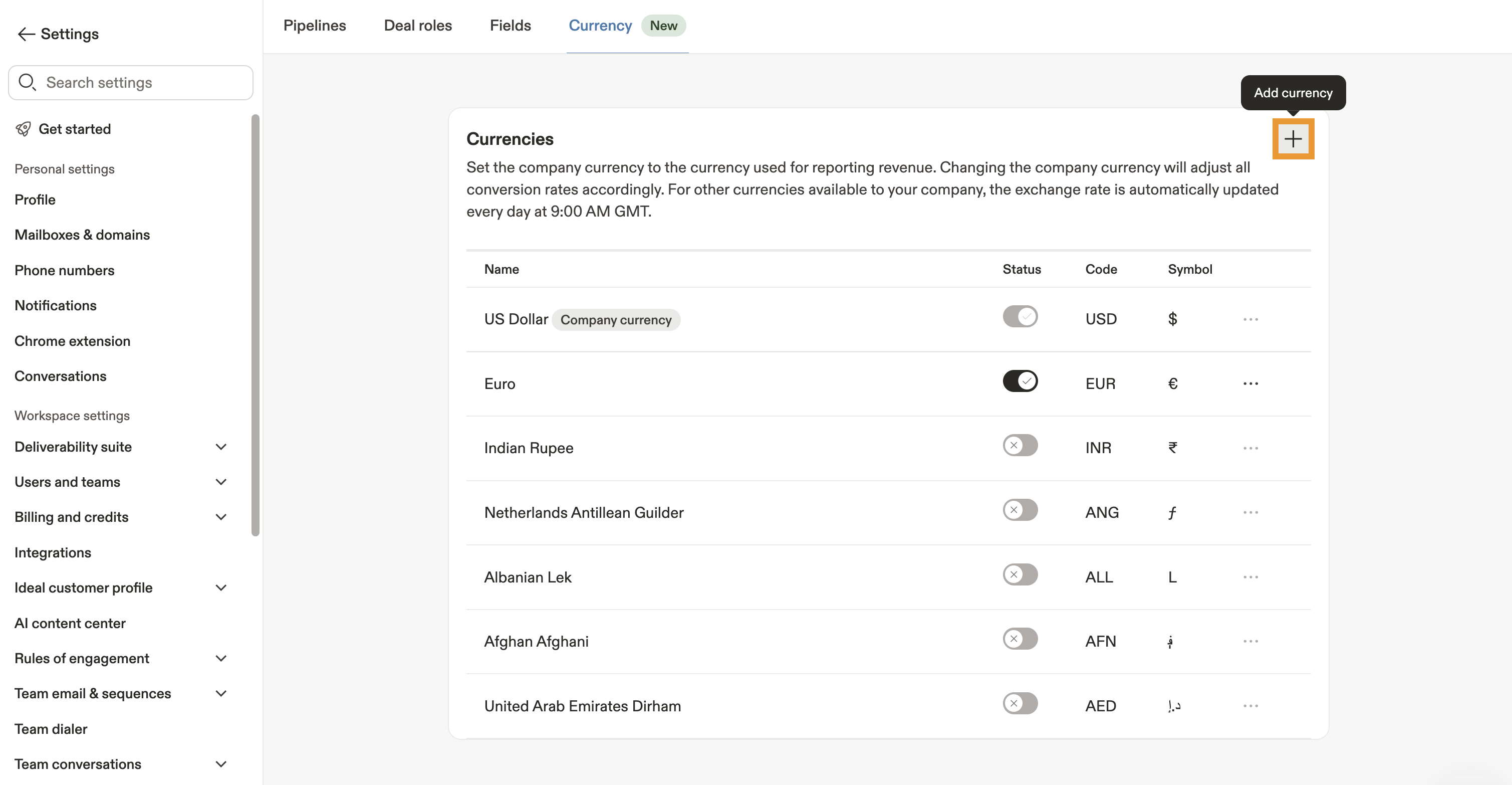
- Sélectionnez une devise dans le menu déroulant, puis cliquez sur __KEEP_0000__.Enregistrer..

- Activer.Pour activer cette fonctionnalité, vous avez besoin d'une devise associée. Le dollar américain (USD) est activé par défaut et ne peut pas être désactivé.

- Cliquez.... > Définir comme option par défaut.Pour définir une autre devise comme devise par défaut pour les transactions de votre entreprise, veuillez suivre les instructions ci-dessous. Les nouvelles transactions utiliseront cette devise par défaut, mais les transactions existantes conserveront leur devise actuelle et afficheront une valeur convertie automatiquement en fonction de la devise de l'entreprise. __KEEP_0000__

- Cliquez.Confirmer.après avoir examiné le taux de conversion.

Vous avez maintenant configuré plusieurs devises et une devise par défaut pour votre entreprise. Pour les transactions utilisant des devises autres que la devise par défaut, vous pouvez afficher la valeur convertie de votre entreprise.

Si vous êtes un administrateur __KEEP_0000__ Apollo et que vous souhaitez permettre aux utilisateurs non-administrateurs de modifier la devise par défaut,mettez à jour leurs profils d'autorisations..
Personnalisez votre formulaire de proposition.
Si vous êtes un administrateur, vous pouvez personnaliser les champs qui s'affichent à votre équipe lorsqu'elle crée de nouvelles opportunités.
Pour ce faire :
- Lancez Apollo et cliquez sur __KEEP_0000__.Offres..
- Cliquez.Créer une offre..
- Cliquez.Personnalisez le formulaire de proposition..
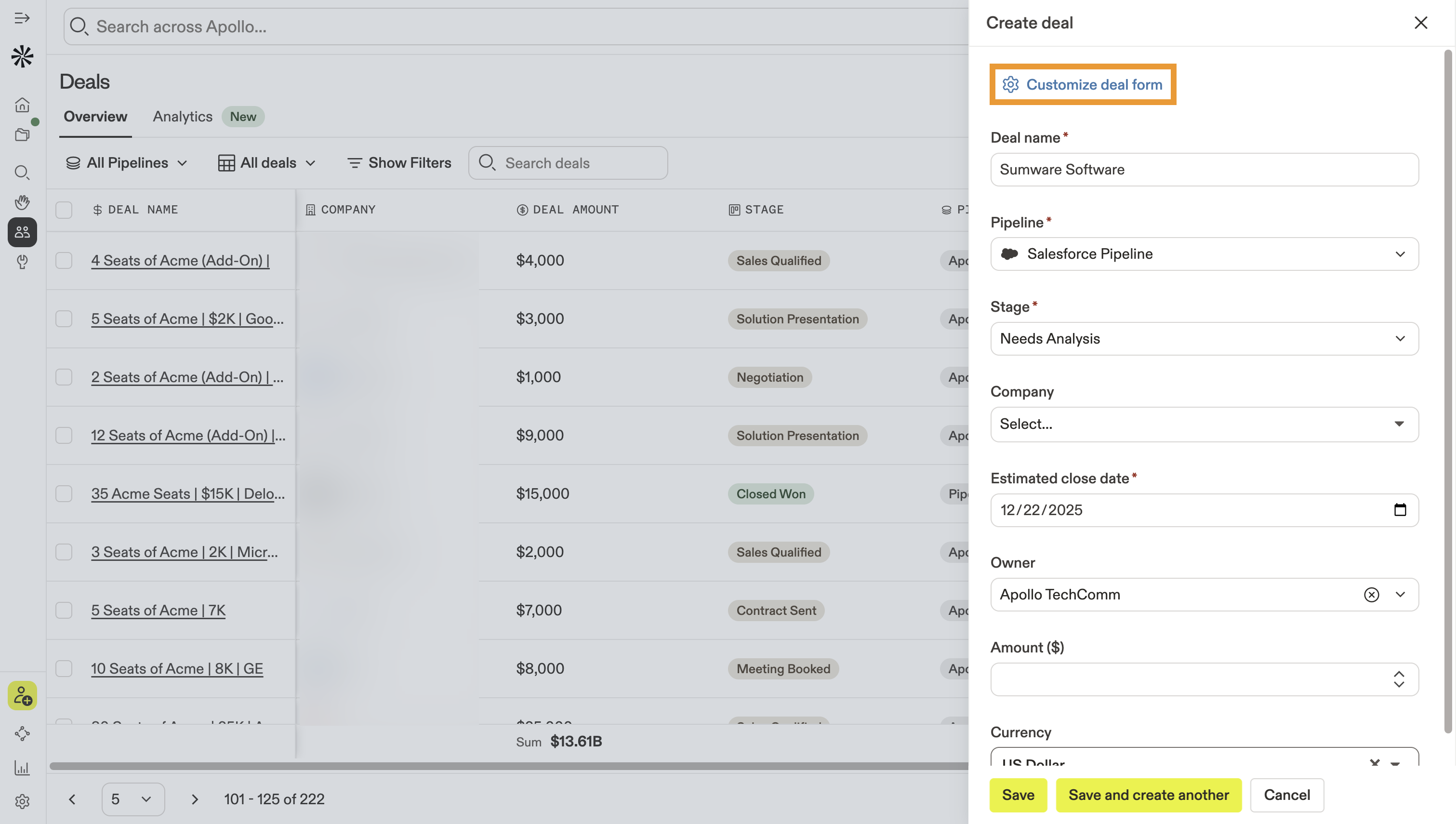
- Utilisez les cases à cocher dans le menu de gauche pour ajouter ou supprimer des champs dans les formulaires de nouvelles opportunités par défaut. Veuillez cocher __KEEP_0000__.Définir comme obligatoire.Pour rendre un champ obligatoire.

Si vous utilisez...plusieurs devises.Pour les transactions, activez le champ de devise dans le formulaire de transaction afin que les équipes puissent sélectionner la devise appropriée pour chaque transaction. __KEEP_0000__
- Cliquez sur un champ et faites-le glisser pour modifier l'ordre.

- Cliquez.Supprimer.Pour supprimer un champ du formulaire de création de proposition.

- Cliquez.Enregistrer.Lorsque vous avez terminé.
Vous avez maintenant personnalisé le formulaire de création de devis pour votre équipe. Vous pouvez modifier ces paramètres à tout moment.
Intégrez votre CRM avec les offres.
Salesforce.
Si vous avez...intégré à Salesforce., Apollo utilise les étapes d'opportunité configurées dans Salesforce pour vos étapes de transaction. Veuillez consulter __KEEP_0000__.Associez les opportunités __KEEP_0000__ Apollo aux opportunités Salesforce.Pour obtenir de l'aide pour associer les champs de Salesforce à vos offres sur Apollo.
Attention ! Lorsque vous activez l'intégration avec Salesforce, Apollo empêche automatiquement la création de nouvelles étapes de transaction dans Apollo. __KEEP_0000__
De plus, la suppression des étapes d'opportunité dans Salesforce entraîne également la suppression des étapes de transaction correspondantes dans Apollo. Apollo ne supprime pas les étapes contenant des opportunités existantes afin d'éviter toute perte de données. Si vous devez suivre les étapes que vous avez supprimées, veuillez vous rendre dans la section __KEEP_0000__.Journal des activités du système.Dans les paramètres.
HubSpot.
Si vous avez...intégré à HubSpot.Avec Apollo, vous pouvez créer une synchronisation entre les opportunités dans Apollo et HubSpot, sans avoir à passer d'un outil à l'autre.
Pour utiliser l'intégration de HubSpot avec les affaires,Connectez-vous à HubSpot., Configurez les paramètres de synchronisation entrante et sortante.et ensuite.Correspondances des champs des offres.Cette intégration ne prend pas en charge les prévisions, les modèles de revenus, ni la logique de dépendance/conditionnelle dans HubSpot. __KEEP_0000__
Attention ! Apollo synchronise automatiquement vos offres depuis HubSpot et toutes les mises à jour que vous effectuez dans Apollo, en temps réel, vers HubSpot. __KEEP_0000__
Vous pouvez également modifier les flux de travail synchronisés après la phase d'intégration pour désactiver la synchronisation des affaires pour des flux de travail spécifiques. Apollo utilise les étapes des opportunités dans HubSpot pour définir les étapes de vos affaires et désactive automatiquement la création de nouvelles étapes d'affaires dans Apollo. __KEEP_0000__
Prochaines étapes.
Prêt(e) à optimiser encore davantage la gestion de votre pipeline ? Voici quelques étapes simples pour continuer à progresser avec vos opportunités sur Apollo.
| Aperçu des offres. | Découvrez les offres disponibles sur Apollo.pour vous donner une vision plus claire de la manière dont vous pouvez configurer, gérer et suivre vos transactions en cours. |
|---|---|
| Accéder aux offres et les gérer. | Apprenez comment...Consultez et organisez vos __KEEP_0000__ affaires.Pour suivre chaque opportunité et mettre à jour l'avancement en temps réel. |
| Créer une affaire. | Rapidement.créer de nouvelles opportunités.Pour saisir chaque opportunité dès qu'elle apparaît dans votre processus de vente. |
| Importez une liste d'affaires. | Facilement.Importez un CSV de transactions.pour migrer les données existantes et ajouter plusieurs opportunités en masse. __KEEP_0000__ |
| Rapport sur les transactions. | Démarrer.rapports sur vos transactions.pour identifier des tendances, suivre les performances et prévoir les revenus avec certitude. |