
Vue d'ensemble
L'intégration Claude est en bêta. Les fonctionnalités du produit et les tarifs peuvent changer.
Si vous utilisez Claude d'Anthropic, ajoutez Apollo comme connecteur et effectuez de vraies actions Apollo sans quitter le chat.
Dans une même conversation, vous pouvez :
- Trouver des prospects à l'aide du langage naturel
- Enrichir des personnes ou des entreprises
- Créer ou mettre à jour des contacts
- Créer des séquences, améliorer des étapes et générer des variantes
- Ajouter des contacts à une séquence existante
- Analyser les performances de votre équipe
Tout fonctionne selon vos autorisations Apollo existantes, les limites de votre forfait et votre solde de crédits. La configuration est simple : connecter Apollo dans Claude, puis commencez à utiliser Apollo dans n'importe quelle conversation Claude.
Apollo fonctionne avec n'importe quel abonnement Claude, y compris les comptes gratuits ! Apollo se connecte à Claude avec Apollo MCP. L'utilisation est soumise aux forfaits Apollo limites d'API et à la vérification du domaine de l'entreprise, qui nécessite un domaine d'entreprise plutôt qu'une adresse Email gratuite ou personnelle.
Consultez les sections suivantes pour connecter et utiliser Apollo avec Claude.
Connecter Apollo à Claude
Apollo interdit l'entraînement des modèles avec les intégrations Apollo MCP. Avant de connecter l'intégration Claude, vous devez désactiver l'entraînement des modèles dans votre compte Claude.
Pour connecter Apollo à Claude :
- Lancez Claude, puis connectez-vous ou créez un nouveau compte.
- Dans un chat, cliquez sur Connectez vos outils à Claude.
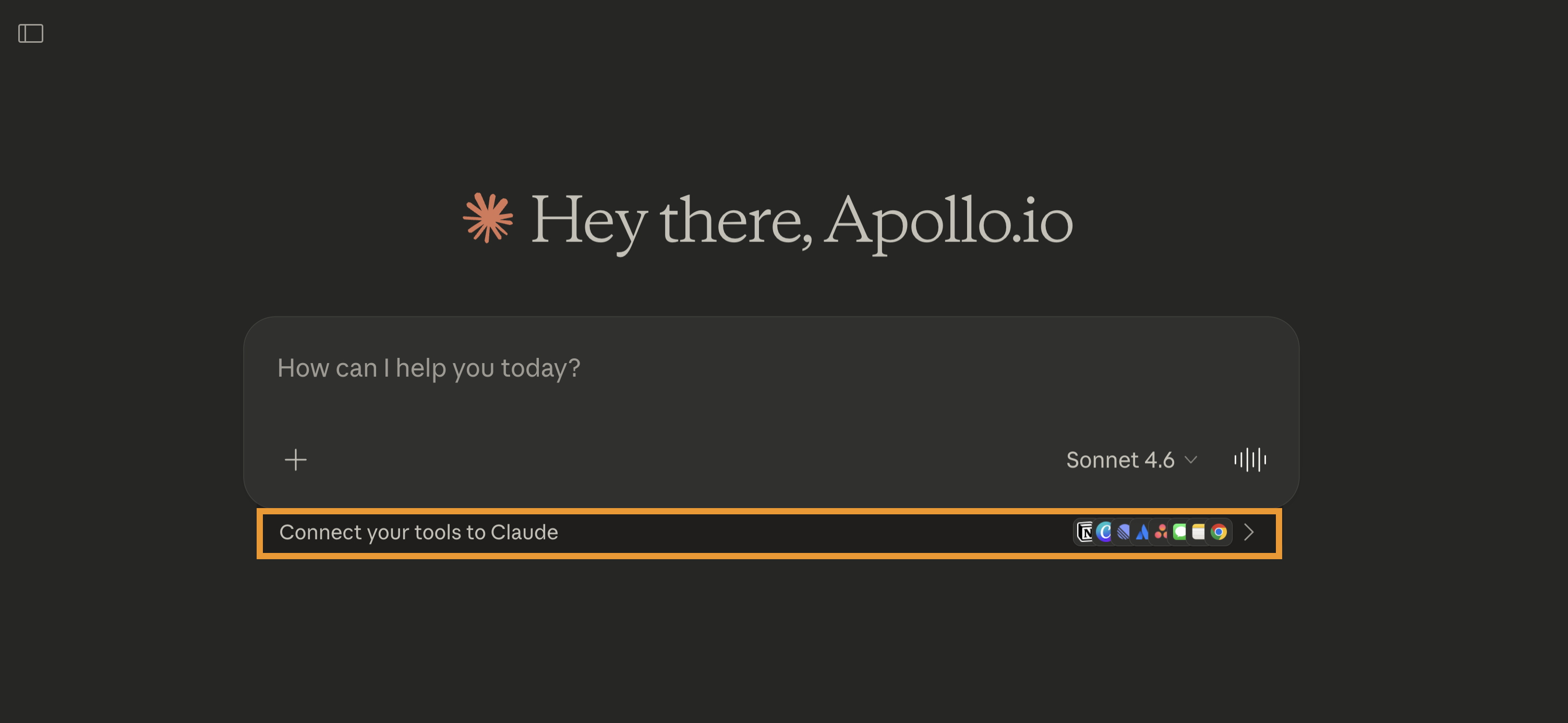
- Sinon, cliquez sur Customize > Connectors.
- Cliquez sur +.
- Recherchez
Apollo.ioet cliquez sur + Apollo.io.
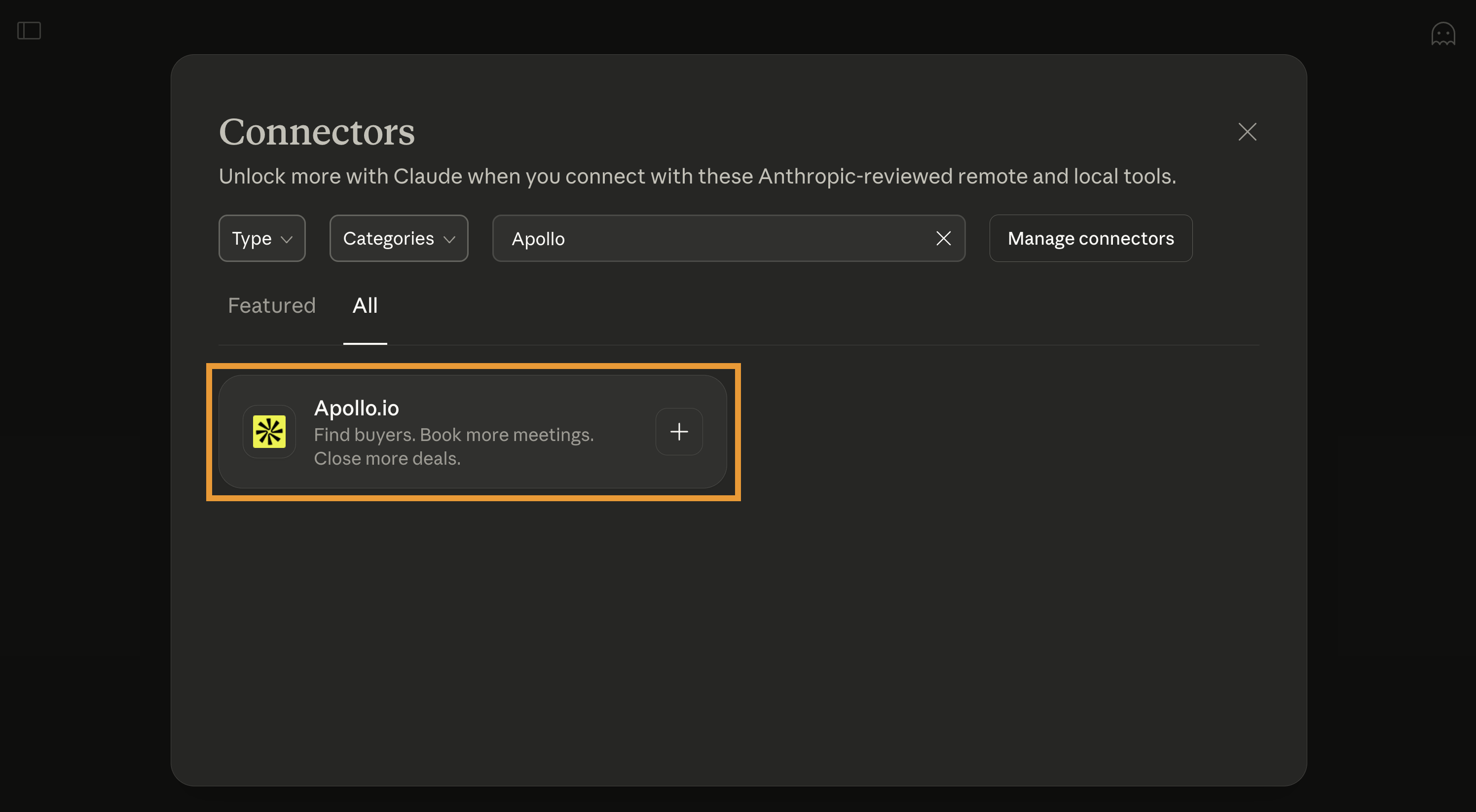
- Consultez les conditions générales, puis cliquez sur Autoriser.
L'intégration Claude est spécifique à chaque utilisateur et doit être configurée séparément par chaque personne, plutôt qu'au niveau de l'équipe ou de l'administrateur.
- Ensuite, dans Claude, revenez à Personnaliser > Connecteurs.
- Cliquez sur Configurer à côté de
Apollo.io.
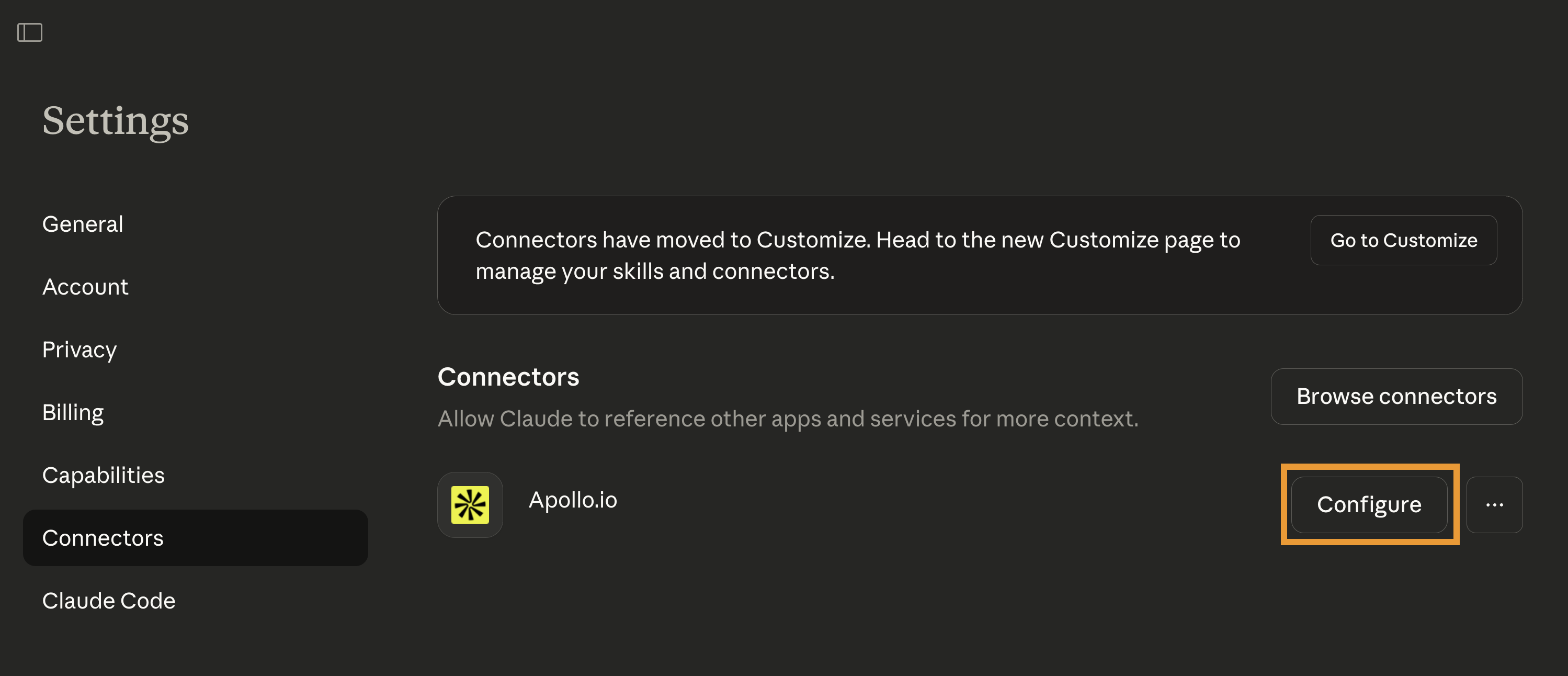
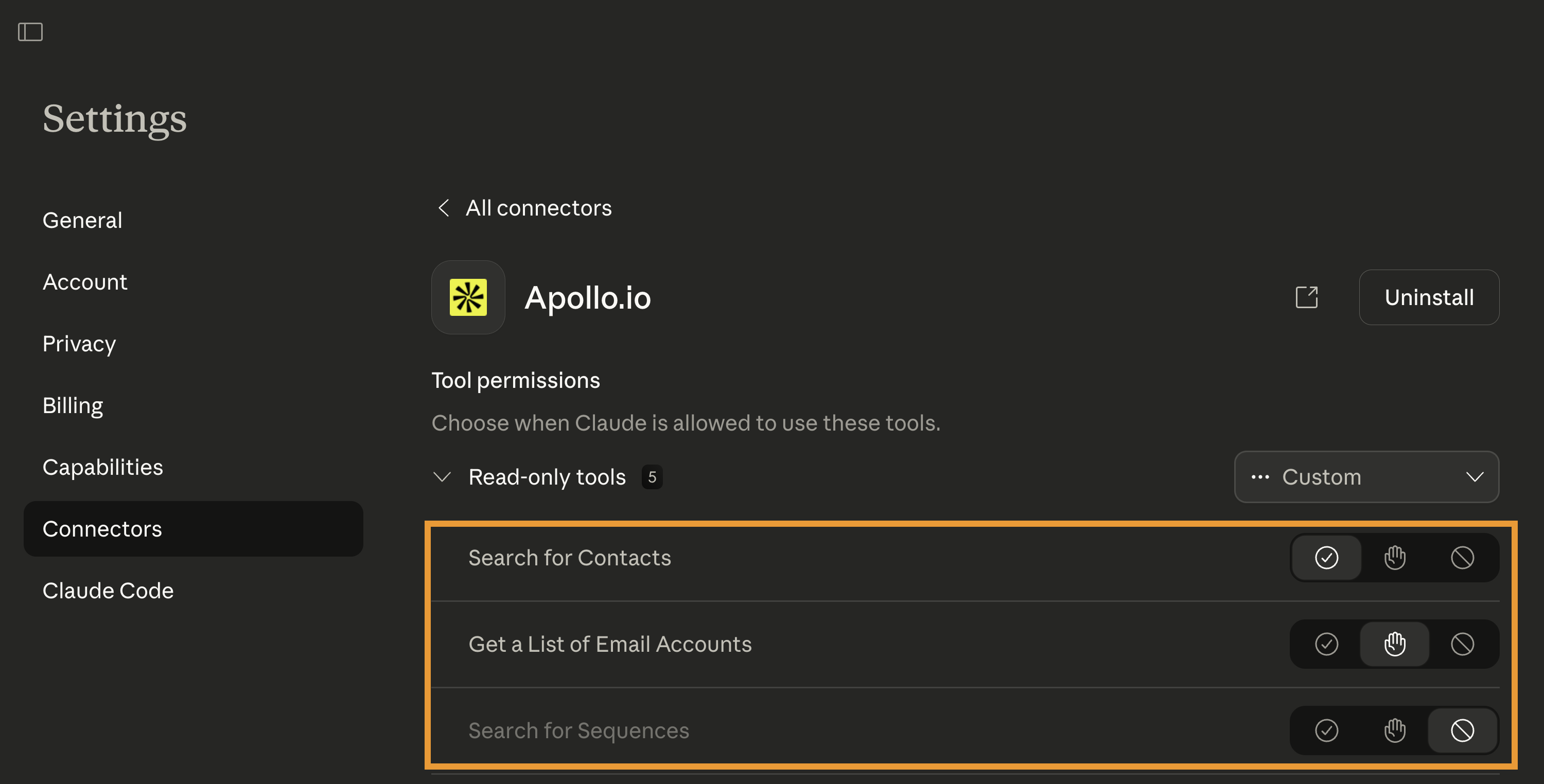
- Vérifiez les autorisations pour chaque action afin de vous assurer que Claude fonctionne comme vous le souhaitez avec votre compte Apollo.
- Définissez chaque action sur l'un des niveaux d'autorisation suivants :
- ✓⃝ Toujours autoriser : Claude a toujours l'autorisation d'effectuer l'action dans Apollo et ne demandera pas votre approbation au préalable.
- ✋ Approbation requise : Claude demande une autorisation avant d'effectuer l'action dans Apollo. Apollo vous recommande d'exiger une approbation de Claude pour les actions qui nécessitent des crédits.
- ⊗ Bloqué : Claude n'est pas autorisé à effectuer l'action en votre nom dans Apollo.
| Action | Description | Nécessite des crédits ? |
|---|---|---|
| Rechercher des contacts | Recherchez des personnes et des contacts en langage naturel. | Non |
| Obtenir une liste des comptes Email | Répertoriez les boîtes mail connectées utilisées pour l'envoi, les séquences et le suivi dans toute votre équipe. | Non |
| Rechercher des séquences | Trouvez des séquences existantes pour y inscrire des contacts et gérer la prospection. | Non |
| Recherche API de personnes | Recherchez par programmation les données de personnes d'Apollo à l'aide de l'API Apollo. | Non |
| Profil | Modifiez vos paramètres utilisateur, comme les préférences Email et les champs personnalisés, dans les paramètres du profil. | Non |
| Créer un compte | Créez une fiche entreprise pour l'enregistrer et la gérer dans Apollo. | Non |
| Mettre à jour un compte | Mettez à jour les champs d'un compte existant. | Non |
| Créer un contact | Créez une fiche contact pour l'enregistrer et interagir avec lui dans Apollo. | Non |
| Mettre à jour un contact | Mettez à jour les détails d'un contact enregistré. | Non |
| Créer ou mettre à jour une séquence | Créez des séquences, améliorez les étapes de séquence, générez des variantes pour des segments ou des profils client, et prévisualisez les modifications avant de mettre à jour Apollo. | Non |
| Ajouter des contacts à une séquence | Inscrire des contacts dans une séquence pour démarrer les étapes de prospection. | Non |
| Retirer des contacts des séquences | Retirer des contacts d'une séquence pour arrêter les prochaines étapes de prospection. | Non |
| Recherche d'entreprises | Recherchez des entreprises à l'aide de filtres comme le secteur, l'effectif et le Buyer intent. | Oui |
| Enrichissement groupé d'entreprises | Enrichissez plusieurs fiches d'entreprise à la fois avec l'Enrichment API. | Oui |
| Enrichissement d'entreprise | Enrichissez une seule entreprise avec des données firmographiques récentes. | Oui |
| Offres d'emploi d'entreprise | Récupérez les données des offres d'emploi d'une entreprise pour identifier les signaux de recrutement. | Oui |
| Enrichissement groupé de Personnes | Enrichissez plusieurs fiches de personnes à la fois, y compris des données d'Email vérifiées. | Oui |
| Enrichissement de Personnes | Enrichissez la fiche d'une seule personne avec des coordonnées et des données d'emploi mises à jour. | Oui |
| Interroger les données d'analyses | Récupérez des données d'analyses sur les séquences, les Emails et l'engagement pour mesurer les performances et l'activité. | Non |
Si une action ne fonctionne pas ou n'apparaît pas dans Claude, essayez de déconnecter puis de reconnecter Apollo.
Vous avez maintenant connecté Apollo à Claude et vous êtes prêt à utiliser l'intégration Claude.
Utiliser Apollo dans Claude
Une fois la connexion établie, utiliser Apollo dans Claude est aussi simple que d'avoir une conversation. Aucune commande spéciale ni aucun Prompt complexe ne sont nécessaires. Décrivez simplement ce que vous voulez faire, et Claude utilise votre compte Apollo pour effectuer l'action.
Claude ne peut effectuer dans Apollo que les actions que vous pouvez effectuer vous-même en fonction de votre profil d'autorisation et de votre abonnement Apollo. Si vous ne pouvez pas le faire, Claude ne le peut pas non plus.
Pour utiliser Apollo dans Claude :
- Démarrez un nouveau chat, puis cliquez sur + > Connecteurs, puis activez
Apollo. - Utilisez un langage naturel pour décrire votre demande ou votre objectif. Claude traduit votre demande en action selon les autorisations que vous avez configurées.
- Suivez ces bonnes pratiques pour obtenir les meilleurs résultats :
- Soyez précis concernant les intitulés de poste, les secteurs, les lieux et la taille de l'entreprise afin d'améliorer la précision de la recherche.
- Vérifiez les actions avant d'inscrire de grands groupes dans des séquences.
- L'orchestration est essentielle. Utilisez des relances pour affiner les recherches et enchaîner les actions. Par exemple : "Réduis cette liste aux entreprises qui utilisent Sumware Software, puis trouve les décideurs."
- Utilisez les domaines d'entreprise pour l'enrichissement. Lors de l'enrichissement d'une personne ou d'une entreprise, incluez le domaine du site web de l'entreprise pour aider Apollo à trouver la bonne correspondance. Par exemple : "Enrichis Maya Chen, Head of Sales chez sumwaresoftware.io."
- Enrichissez après la recherche. La recherche de nouvelles personnes renvoie des profils sans coordonnées complètes. Poursuivez avec une demande comme : "Enrichis les trois premiers résultats."
- Enrichissez une entreprise à la fois. Pour de meilleurs résultats, enrichissez les contacts d'une seule entreprise par demande au lieu de mélanger plusieurs entreprises.
- Vérifiez les brouillons de séquence avant publication. Demandez à Claude de prévisualiser les modifications avant de créer ou de mettre à jour une séquence dans Apollo. Confirmez séparément la séquence, l'expéditeur et les étapes d'inscription.
- Vérifiez votre boîte mail avant d'ajouter des contacts à des séquences. Demandez à Claude de lister vos comptes Email afin de pouvoir choisir depuis quelle boîte mail ou quelles boîtes mail envoyer. Si ce n'est pas déjà fait, connectez votre boîte mail à Apollo.
- Utilisez la déduplication lors de la création de contacts. Demandez à Claude : "Crée ce contact avec la déduplication activée" pour éviter les doublons dans votre CRM.
- Voici quelques exemples de demandes pour vous aider à démarrer :
| Exemples | |
|---|---|
| Rechercher des personnes | Rechercher des entreprises |
| Créer ou mettre à jour des contacts et des comptes | Enrichir des contacts et des comptes |
| Créer des séquences et des variantes | Ajouter des contacts aux séquences |
| Analyser vos performances | |
Rechercher des personnes
Find VP-level marketing leaders at SaaS companies in North America.
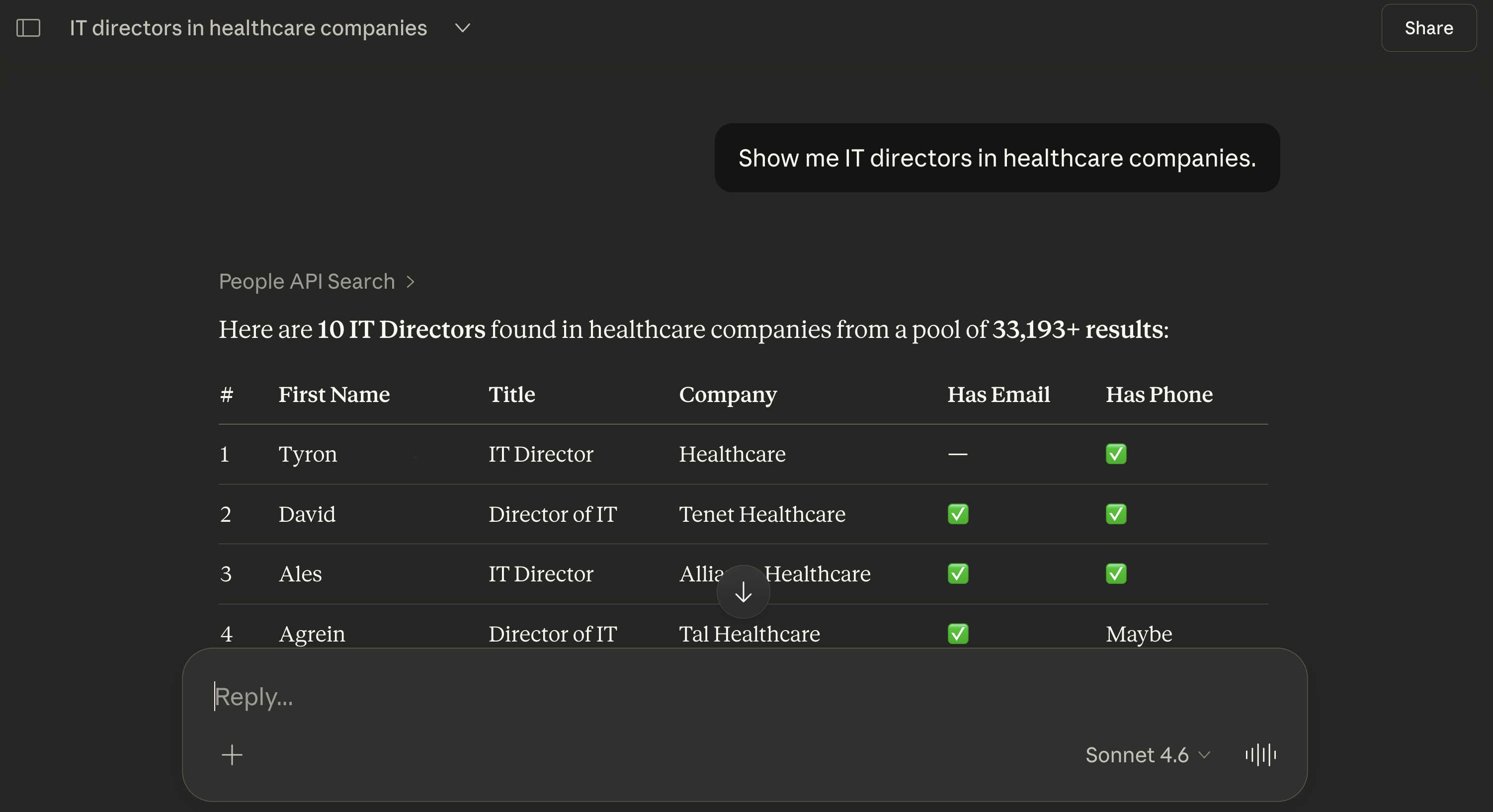
Show me IT directors in healthcare companies.
Search for founders in fintech companies based in New York.
Claude renvoie les prospects correspondants. Les résultats de recherche de personnes affichent les noms et les intitulés de poste, mais n'incluent pas les adresses Email ni les numéros de téléphone. Enregistrer des contacts, et utiliser l'enrichissement pour révéler les coordonnées.
Rechercher des entreprises
Find SaaS companies in North America with 200–1,000 employees.
Show me healthcare companies hiring for IT roles.
Search for fintech companies based in New York.
Claude renvoie les entreprises correspondantes dans Apollo. Les résultats de recherche d'entreprises incluent des détails firmographiques comme le secteur, la taille et le lieu. Enregistrer des comptes, et utiliser l'enrichissement pour récupérer des données supplémentaires.
Créer ou mettre à jour des contacts et des comptes
Create a contact for Jane Smith at Sumware Software, VP of Sales.
Update this account to reflect 500 employees.
Change this contact's title to Senior Director of Operations.
Claude crée de nouveaux contacts ou comptes, ou met à jour ceux qui existent déjà directement dans Apollo.
Enrichir les contacts et les comptes
Enrich this prospect and verify their email address.
Pull updated firmographic data for ACME Company.
Claude actualise les fiches de contact et d'entreprise à l'aide de l'enrichissement Apollo.
Apollo MCP utilise l'API Apollo pour renvoyer les résultats d'enrichissement directement dans Claude. Lorsque Claude appelle l'API d'enrichissement, Apollo n'enregistre pas automatiquement les résultats renvoyés comme contacts Apollo. Cela signifie que les données n'apparaîtront pas plus tard dans les exportations CSV d'Apollo, sauf si votre Workflow les a enregistrées ou exportées séparément.
Si vous devez consulter les résultats d'enrichissement, vérifiez la conversation Claude et enregistrez ou mettez à jour le contact. Vous pouvez aussi vérifier le système utilisé par votre Workflow Claude pour stocker les réponses.
Si votre Workflow utilise l'enrichissement en cascade, Apollo peut afficher l'activité associée dans Paramètres > Activité système > Demandes de données > Waterfall.
Créer des séquences et des variantes
Create a 4-step outbound sequence for VP-level marketing leaders at SaaS companies.
Improve steps 2 and 3 in this sequence to make them shorter and more personalized.
Create personalized variants of this sequence for IT, finance, and operations personas.
Preview the sequence changes before you update Apollo.
Claude vous aide à rédiger de nouvelles séquences, à améliorer les étapes sélectionnées, à générer des variantes pour différents segments ou profils client, et à prévisualiser les modifications avant qu'elles ne soient envoyées vers Apollo. Vérifiez et approuvez les mises à jour de la séquence avant de la publier, puis confirmez les expéditeurs et inscrivez les contacts dans des étapes distinctes.
Ajouter des contacts aux séquences
Add these contacts to the Q1 Outbound Sequence.
Enroll this prospect in the Enterprise Follow-Up sequence starting tomorrow.
Remove this contact from all active sequences.
Claude inscrit ou supprime des contacts des séquences existantes dans Apollo. Confirmez la séquence, l'expéditeur, la planification et les contacts avant d'inscrire les prospects.
Analyser vos performances
Which reps have the highest call connect rate this quarter?
Show me how our email reply rate is trending week over week.
Which sequences have the highest reply rate in the last 6 months?
Give me a full activity summary for each rep this quarter.
Claude interroge Apollo Analytics et renvoie des insights structurés sur les emails, appels, réunions, tasks, Pipeline et séquences. Les résultats sont regroupés par commercial, équipe, période, etc., pour vous aider à suivre les performances et à comparer les résultats.
Pour les utilisateurs avancés, Apollo propose également un plugin MCP Cowork dédié à Claude, qui enchaîne la recherche, l'enrichissement, la création de séquences et la gestion des séquences dans des workflows guidés. Vous pouvez passer du profil client idéal (ICP) à une séquence, à des modifications validées et à des prospects inscrits en séquence sans orchestrer chaque étape manuellement :
-
/apollo:enrich-lead: Collez un nom, une URL LinkedIn ou un email et obtenez une fiche contact complète, avec des prochaines actions suggérées. -
/apollo:prospect: Décrivez votre ICP en anglais simple et obtenez un tableau classé de leads décisionnaires enrichis. -
/apollo:sequence-create: Générez une séquence à partir d'un Prompt, d'un ICP et du contexte, puis examinez les étapes proposées avant d'envoyer la séquence vers Apollo. -
/apollo:sequence-load: Trouvez des leads, enrichissez-les, dédupliquez-les, créez des contacts et ajoutez-les en masse à une séquence Apollo existante avec un aperçu avant l'inscription.
Vous avez maintenant utilisé Apollo dans Claude.
Vous préférez les workflows en terminal ? Utilisez Apollo CLI pour rechercher et enrichir des personnes et des entreprises, gérer les contacts et les comptes, travailler avec les séquences, extraire des analyses et exporter les résultats aux formats JSON, CSV, YAML, JSONL ou tableau. Le CLI convient le mieux aux utilisateurs techniques qui veulent des workflows Apollo scriptables et reproductibles en dehors du navigateur.
Prochaines étapes
Maintenant qu'Apollo fonctionne dans Claude, voici quelques façons d'améliorer votre manière de rechercher, enrichir et automatiser la suite.
| Intégrer Apollo à Perplexity | Vous préférez Perplexity ? Connectez Apollo à Perplexity pour rechercher, enrichir et agir directement dans vos conversations. |
|---|---|
| Utiliser l'assistant IA dans Apollo pour vendre plus intelligemment | Vous souhaitez utiliser l'IA dans Apollo ? Utilisez l'assistant IA dans Apollo pour affiner les filtres ICP, faire ressortir des prospects plus pertinents et agir plus rapidement dans vos workflows directement dans Apollo. |
| Présentation de l'enrichissement | Si vous avez besoin de données plus propres avant d'inscrire des prospects, enrichissez les contacts et les comptes dans Apollo pour vérifier les emails, actualiser les firmographics et garantir des actions de prospection précises et à jour pour votre équipe. |
| Vue d’ensemble des séquences | Prêt à automatiser le suivi ? Créer et gérer des séquences pour transformer la prospection alimentée par Claude en une prospection multicanale cohérente, en plusieurs étapes, qui génère réellement des réponses. |
| Créer et attribuer des profils d’autorisation | Vous déployez Apollo ↔ Claude auprès de votre équipe ? Créer et attribuer des profils d’autorisation pour contrôler qui peut rechercher, enrichir et inscrire des prospects lors du travail via Claude. |
| Que sont les crédits ? | Si vous prévoyez de développer l’enrichissement et l’automatisation (et vous le devriez), comprendre le fonctionnement des crédits dans Apollo pour gérer l’utilisation, éviter les surprises et assurer le bon fonctionnement de vos Workflow pilotés par Claude. |