
Vue d'ensemble
Lorsque vous installez l'extension Apollo pour Chrome, vous débloquez des fonctionnalités Apollo dans de nombreux outils que vous utilisez au quotidien, notamment Gmail, Google Calendar, Salesforce, HubSpot, ainsi que sur de nombreux sites web sur internet.
Consultez les sections suivantes pour installer et utiliser l'extension Apollo pour Chrome.
Retour en hautInstaller l'extension Apollo pour Chrome
Pour installer l'extension Chrome :
- Accédez au Chrome Web Store et recherchez
Apollo.io, puis cliquez sur Ajouter à Chrome.
Vous utilisez Microsoft Edge ? L'extension Apollo est également disponible sur Edge. Téléchargez-la ici. Apollo publie d'abord les mises à jour de l'extension Chrome, puis celles d'Edge suivent.
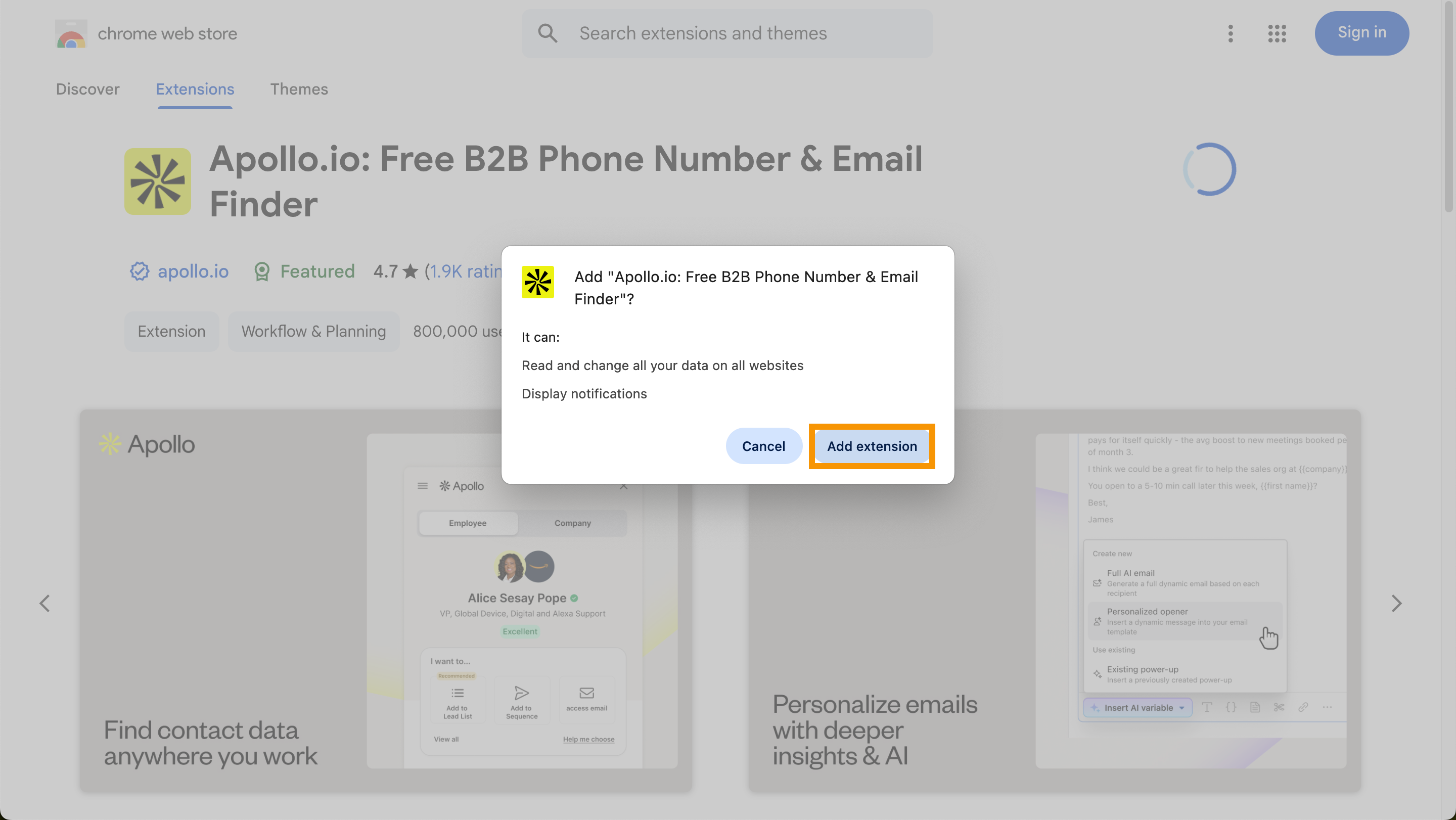
- Cliquez sur Ajouter l'extension.
Pour y accéder plus facilement à l'avenir, épinglez l'extension Apollo pour Chrome en cliquant sur Extensions dans votre navigateur, puis cliquez sur l'icône en forme d'épingle à côté de l'extension.
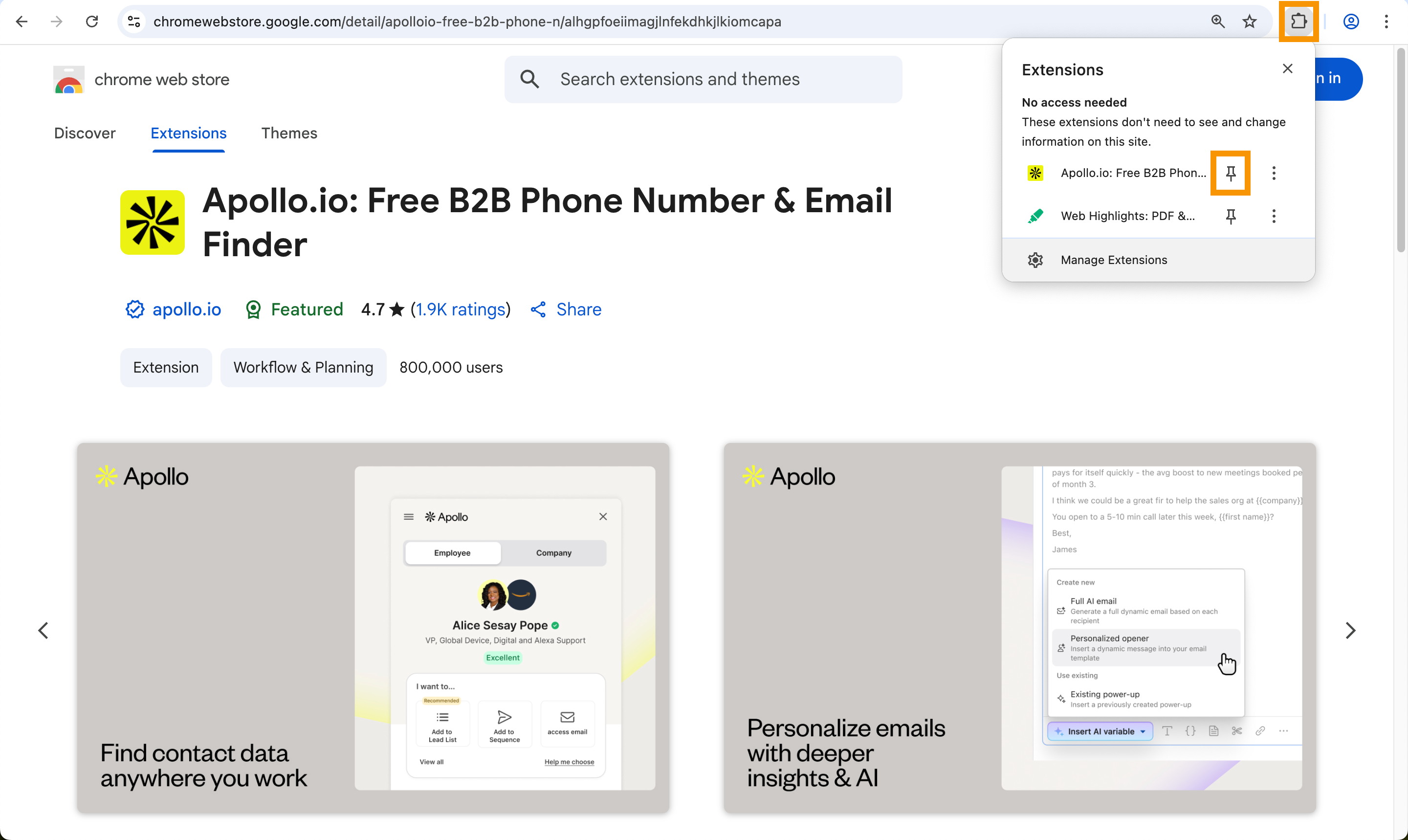
Vous avez maintenant installé l'extension Apollo pour Chrome.
Retour en hautUtiliser l'extension Apollo pour Chrome
Pour utiliser l'extension Chrome, vous devez vous connecter à un compte Apollo.
Si vous êtes connecté à Apollo dans un autre onglet Chrome, vous êtes automatiquement connecté à l'extension.
Pour vous connecter :
- Cliquez sur l'extension Apollo pour Chrome > Se connecter.

- Connectez-vous à l'extension avec votre adresse Email Apollo et votre mot de passe, ou utilisez l'une des options d'authentification unique (SSO).

Vous n'arrivez pas à vous connecter ? Essayez de réinitialiser votre mot de passe, puis reconnectez-vous avec votre nouveau mot de passe.
Vous êtes maintenant prêt à utiliser l'extension Chrome. Commencez par ajouter des liens de réunion Apollo à vos Emails ou par suivre les analyses d'Email dans Gmail. Vous pouvez également ajouter les fonctionnalités Apollo à Google Calendar, Salesforce et HubSpot.
Retour en hautÉtapes suivantes
Prêt à tirer davantage parti de l'extension Apollo pour Chrome ? Voici les prochaines étapes recommandées pour l'utiliser dans un contexte de travail réel.
| Présentation de l'extension Apollo pour Chrome | Pour commencer, découvrez la visite complète de l'extension pour voir comment elle s'intègre à Gmail, à votre CRM et aux sites que votre équipe utilise au quotidien. |
|---|---|
| Utiliser l'extension Apollo pour Chrome dans Gmail | Si vous passez votre journée dans votre boîte de réception, utilisez Apollo dans Gmail pour insérer des modèles, définir des rappels, ajouter des liens de réunion et synchroniser l'activité sans quitter le fil de discussion. |
| Configurer les paramètres de l'extension Chrome dans Apollo | Affinez la configuration en configurant les paramètres de l'extension pour contrôler le suivi, les notifications et les Insights sur les prospects que votre équipe voit en un coup d'œil. |
| Résoudre les problèmes de l'extension Apollo pour Chrome | En cas de dysfonctionnement, suivez les étapes de dépannage pour résoudre rapidement les problèmes courants et savoir quand contacter l'assistance. |