
Panoramica
I Task in Apollo ti permettono di creare, assegnare priorità e completare tutte le attività di outreach: chiamate, email manuali e tutto ciò che serve per far avanzare i prospect. Usa i Task per monitorare, dare priorità e completare le azioni richieste per la tua strategia di vendita outbound.
Puoi creare Task nelle sequenze e nelle trattative, oppure su singoli contatti e account, quindi assegnarli a te stesso o al tuo team. Ogni Task include un livello di priorità, una data di scadenza, un assegnatario e tutti i dettagli necessari per completarlo. Gli assegnatari possono monitorare e completare i propri Task direttamente in Apollo.
Puoi creare i seguenti tipi di Task in Apollo:
| Chiamate | |
|---|---|
| Crea Task di chiamata, poi usa il dialer in Apollo per effettuare chiamate, generare riepiloghi AI e monitorare gli esiti delle chiamate. | Best practice: Inizia le cold call con una presentazione di 30 secondi, fai da due a tre domande di scoperta, quindi dedica gli ultimi 30 secondi a confermare i passaggi successivi. Scopri di più sulle best practice per le cold call. |
| Email manuale | |
| Crea Task email manuali, quindi scrivi email da zero, oppure usa Apollo AI per creare messaggi efficaci. |
Best practice: Personalizza il messaggio già nell'oggetto e inserisci un punto critico specifico nel testo. Concludi con una sola richiesta chiara, ad esempio:"Possiamo fare una chiamata di 10 minuti?"Scopri di più su come creare messaggi efficaci. |
| Elemento di azione | |
| Crea Task di azione manuale specifici per il tuo outreach, come inviare una nota personale o fare ricerche su un concorrente. | Best practice: Usa gli elementi di azione per rivedere i contenuti generati dall'AI prima di inviare messaggi. Gli elementi di azione a metà sequenza possono anche essere usati per dimostrare valore aggiuntivo o preparare il terreno per la tua richiesta successiva. Ad esempio, potresti condividere un case study pertinente o inviare un regalo a un prospect di alto valore. |
| Crea Task LinkedIn per contattare direttamente i prospect su LinkedIn aggiungendo una richiesta di collegamento personalizzata, un messaggio LinkedIn, una visualizzazione del profilo o un'interazione con un post tramite i Task LinkedIn. |
Best practice: Aspetta 48 ore dopo la tua prima email o chiamata, poi invia una richiesta di collegamento su LinkedIn che faccia riferimento al tuo outreach e a un traguardo o evento recente:"Ti ho lasciato un messaggio, ma volevo anche entrare in contatto qui. Mi è piaciuto molto il tuo intervento all'InfoSec Summit." |
I Task possono essere creati manualmente dai Record correlati oppure generati automaticamente tramite sequenze e Workflow. A seconda di dove inizia il Task, potresti vederlo collegato a una persona, un'azienda, un account, una trattativa o un altro Workflow in Apollo.
Consulta le sezioni seguenti per scoprire di più su come creare e completare i Task.
Per iniziare
Per iniziare con i task:
| Crea un task |
Scegli un account, contatto, trattativa o sequenza e crea un task. Assegna un proprietario del task, una data di scadenza e un livello di priorità. Puoi visualizzare i task imminenti e in scadenza nell'hub Task o dalle sequenze pertinenti. |
|---|---|
| Organizza i task |
Ordina o raggruppa i task assegnati in base a più campi contemporaneamente, come livello di priorità, data di scadenza o persino azienda, così sarà più facile concentrarti sul lavoro giusto al momento giusto. Puoi anche fare clic su Consigliati nell'hub dei task per dedicare meno tempo a decidere cosa fare dopo e più tempo a completare task ad alto impatto. |
| Completa un task |
Rivedi i task assegnati, agisci e contrassegna il lavoro come completato mentre fai avanzare i potenziali clienti. Se usi un CRM come Salesforce o HubSpot, Apollo aggiornerà automaticamente i record del tuo CRM con i task in base alle impostazioni di sincronizzazione. |
| Crea report sui task |
Usa i report di analisi come task per utente per stato per confrontare i task in sospeso, completati e scaduti. Filtra per priorità, sequenza o tipo, quindi salva, esporta o condividi l'analisi per una visibilità in tempo reale. Usa i dashboard di analisi come attività di sviluppo vendite per ottenere rapidamente Insights visivi oppure crea il tuo dashboard per una panoramica immediata delle prestazioni dei task del tuo team. |
FAQ
|
Domande frequenti |
||
| Come faccio a eliminare un task? | Come faccio a cambiare il proprietario di un task? | Come faccio a trovare l'origine di un task? |
| Posso usare i task con il mio piano Apollo? | ||
Come faccio a eliminare un task?
Per eliminare o saltare un task, devi archiviarlo:
- Avvia Apollo e vai a Task, quindi ordina o cerca un task. Fai clic sul task, quindi fai clic su Archivia.

- Per archiviare più task, vai a Task e seleziona più task. Quindi fai clic su Archivia.

Hai archiviato un task.
Come faccio a cambiare il proprietario di un task?
Per cambiare l'assegnatario di un task:
- Apri Apollo e vai a Task, quindi ordina o cerca un task.
- Fai clic sul task, quindi fai clic su Azioni task > Riassegna.

Apollo assegna i task anche al proprietario della casella di posta di invio. Se cambi la casella di posta di invio, il task viene riassegnato automaticamente al nuovo proprietario della casella di posta.
Come faccio a trovare l'origine di un task?
I task possono essere creati manualmente o generati automaticamente tramite una sequenza o un Workflow.
Per identificare l'origine di un task:
- Apri Apollo e vai a Task, quindi ordina o cerca un task.
- Controlla la colonna Origine per vedere da dove proviene il task.
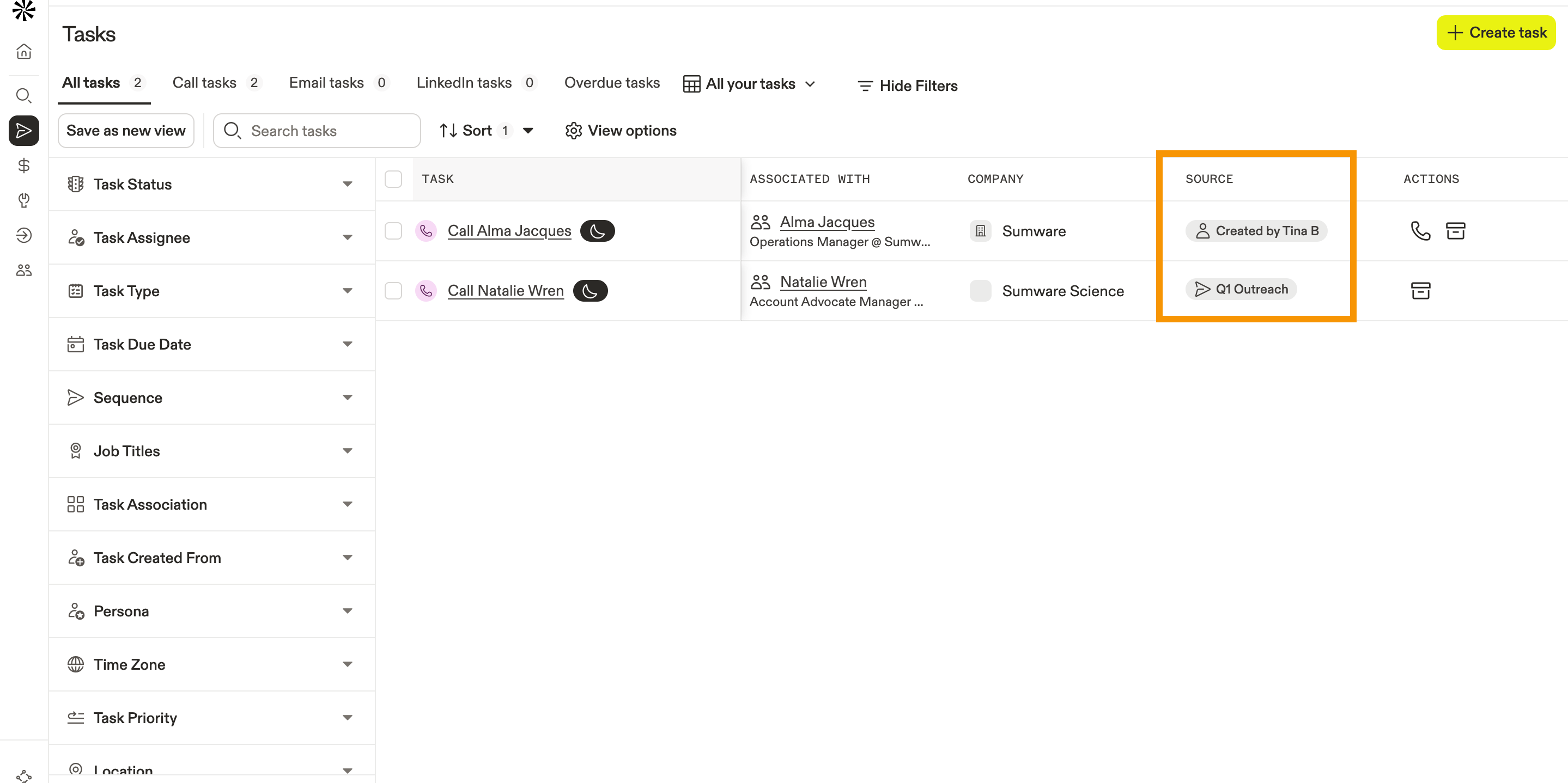
Hai identificato l'origine di un task.
Posso usare i Task con il mio piano Apollo?
L'accesso ai Task dipende dal tuo piano Apollo. Se ti serve l'accesso ai Task, aggiorna il tuo piano. Se hai domande sull'aggiornamento, contatta il team di vendita di Apollo.