
Panoramica
Trattative ti aiutano a monitorare le opportunità di vendita con i potenziali clienti, così puoi gestire l'intera Pipeline di vendita direttamente in Apollo.
Consulta le sezioni seguenti per saperne di più su come configurare le trattative in Apollo, incluso come:
- Concedere ai non amministratori l'accesso e la modifica delle trattative.
- Creare pipeline delle trattative.
- Gestire le valute delle trattative.
- Personalizzare i campi del modulo delle trattative.
- Integrare CRM di terze parti con le trattative.
Configura l'accesso alle trattative
Per impostazione predefinita, solo gli amministratori Apollo possono accedere o modificare le trattative. Se sei un amministratore Apollo, puoi anche concedere ai non amministratori l'accesso per modificare le trattative tramite i profili di autorizzazione.
Per farlo:
- Apri Apollo e vai a Impostazioni > Utenti e team > Profili di autorizzazione.
- Seleziona un profilo di autorizzazione da modificare.
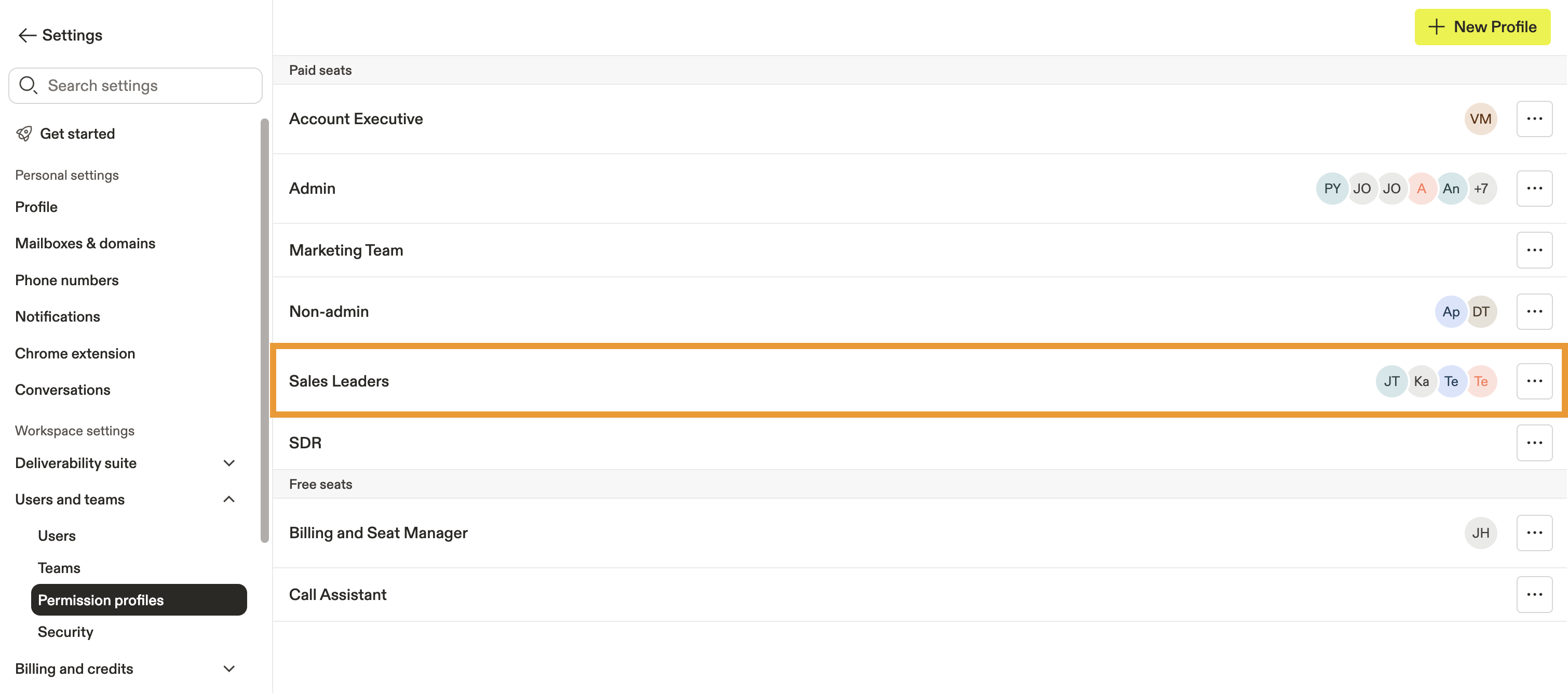
- Seleziona Può accedere e visualizzare i dati delle trattative per consentire ai non amministratori di accedere e visualizzare le trattative. Controlla e modifica eventuali altre autorizzazioni delle trattative, inclusa la possibilità di eliminare trattative, cambiare il proprietario della trattativa, assegnare trattative, modificare la valuta predefinita della trattativa, o importare in blocco le trattative tramite CSV.

- Quando hai finito, fai clic su Salva modifiche.
Puoi ripetere questi passaggi per assegnare le autorizzazioni delle trattative ad altri profili non amministratori.
Crea una Pipeline delle trattative
Le Pipeline delle trattative sono passaggi o fasi strutturati che le trattative del tuo team devono seguire.
Se hai integrato il tuo CRM Salesforce o HubSpot, Apollo utilizza le fasi delle opportunità del tuo CRM e ti impedisce di creare nuove fasi delle trattative direttamente in Apollo. Scopri di più.
Per creare una Pipeline delle trattative:
- Avvia Apollo e fai clic su Impostazioni > Oggetti, campi, fasi > Campi e fasi delle trattative.
- Nella scheda Pipeline fai clic su Crea Pipeline.

- Assegna un nome alla tua Pipeline e fai clic su Salva.

- Apollo include fasi predefinite delle trattative. Per aggiungere un'altra fase, fai clic su Crea fase.

- Assegna un nome alla fase e scegli il tipo di trattativa, la probabilità e la categoria di previsione. Fai clic su Aggiungi.

- Tieni premuta e trascina una fase per riorganizzare l'ordine delle fasi delle trattative. Per modificare o rimuovere una fase della trattativa, fai clic su … > Modifica o Elimina.

Gestisci le valute delle trattative
Per impostazione predefinita, Apollo elenca tutti i valori delle trattative in dollari statunitensi (USD $).
Se il tuo team preferisce usare una valuta diversa, puoi cambiare la valuta predefinita per le trattative. Puoi anche configurare più valute, così puoi impostare una valuta diversa per le singole trattative in base alla posizione geografica del tuo Lead. Se usi più valute, selezionerai una valuta aziendale da usare per i report, così le tue trattative verranno convertite automaticamente indipendentemente dalla valuta della singola trattativa.
Cambia la tua valuta predefinita
Per impostazione predefinita, Apollo imposta il dollaro statunitense (USD $) come valuta aziendale delle trattative per il tuo account. Puoi aggiornare la valuta predefinita della tua azienda in qualsiasi momento. Per farlo:
- Avvia Apollo e fai clic su Impostazioni > Oggetti, campi, fasi > Campi e fasi delle trattative.
- Vai a Valuta.
- Usa il menu a discesa per cercare le valute e fai clic su una valuta per selezionarla come predefinita. Le modifiche vengono applicate automaticamente.

Apollo aggiorna immediatamente la valuta delle tue trattative esistenti. Quando crei una nuova trattativa, Apollo usa la tua nuova valuta predefinita.
Il tasso di cambio si aggiorna automaticamente ogni giorno alle 9:00 GMT.
Usa più valute
Il tuo team può abilitare e aggiungere più valute per le trattative in Apollo. Per farlo:
- Fai clic su Abilita più valute.
Se hai un'integrazione CRM attiva come Salesforce o HubSpot, assicurati che più valute siano abilitate nel tuo CRM prima di abilitare più valute in Apollo, per evitare errori di sincronizzazione.

- Fai clic su Aggiungi valuta per aggiungere una nuova valuta per le tue trattative.
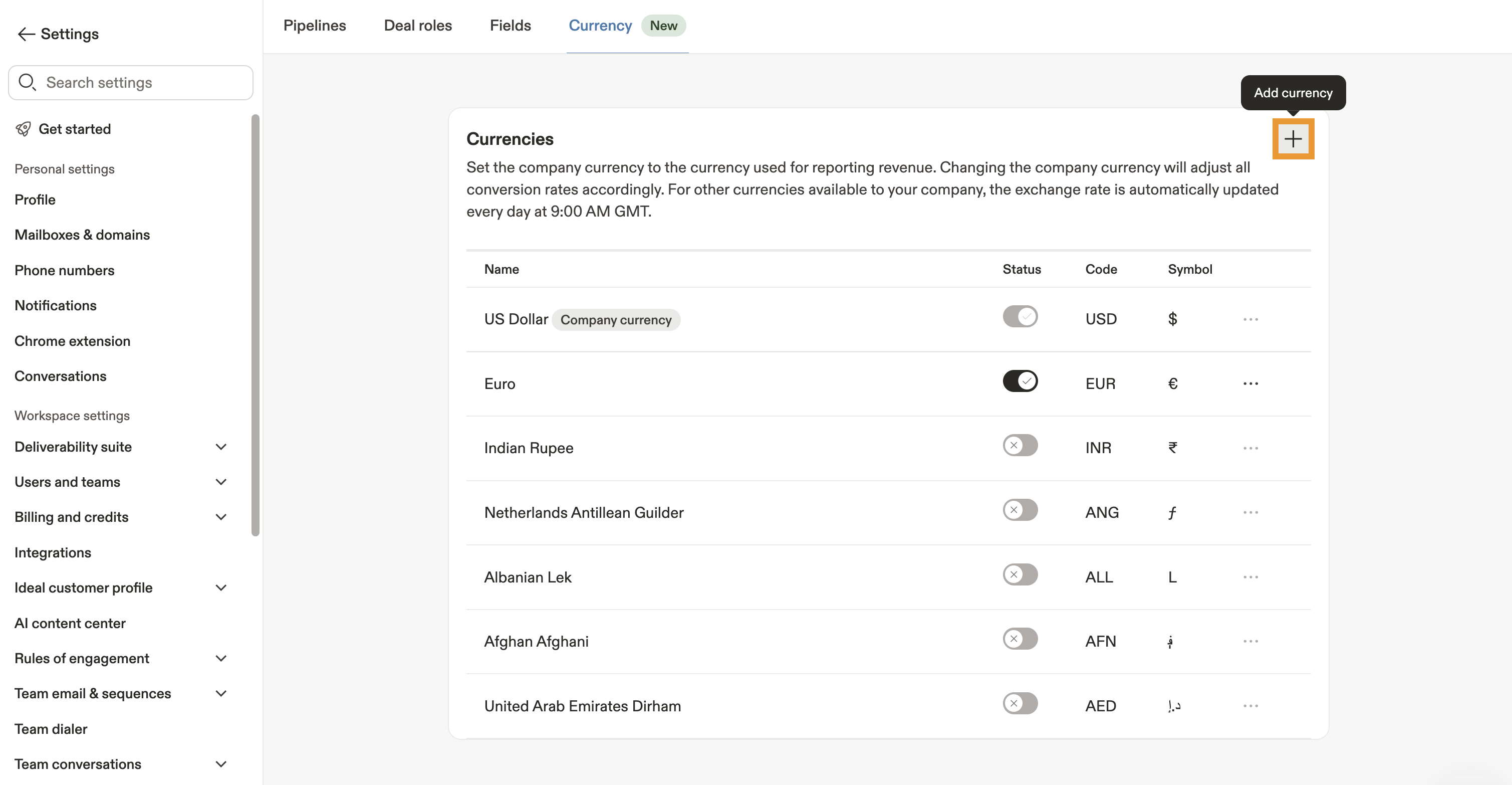
- Seleziona una valuta dal menu a discesa, quindi fai clic su Salva.

- Attiva una valuta per abilitarla. Il dollaro statunitense (USD) è abilitato per impostazione predefinita e non può essere disattivato.

- Fai clic su ... > Imposta come predefinita per impostare un'altra valuta come valuta predefinita delle trattative della tua azienda. Le nuove trattative useranno questa valuta come predefinita, ma le trattative esistenti manterranno la loro valuta attuale e mostreranno un valore aziendale convertito automaticamente.

- Fai clic su Conferma dopo aver controllato il tasso di conversione.

Ora hai impostato più valute e una valuta aziendale predefinita. Nelle trattative con valute non predefinite, puoi visualizzare il valore aziendale convertito.

Se sei un admin di Apollo e vuoi consentire ai non admin di modificare la valuta predefinita, aggiorna i loro profili di autorizzazione.
Personalizza il modulo delle trattative
Se sei un admin, puoi personalizzare i campi che il tuo team vede quando crea nuove trattative.
Per farlo:
- Avvia Apollo e fai clic su Trattative.
- Fai clic su Crea trattativa.
- Fai clic su Personalizza modulo trattativa.
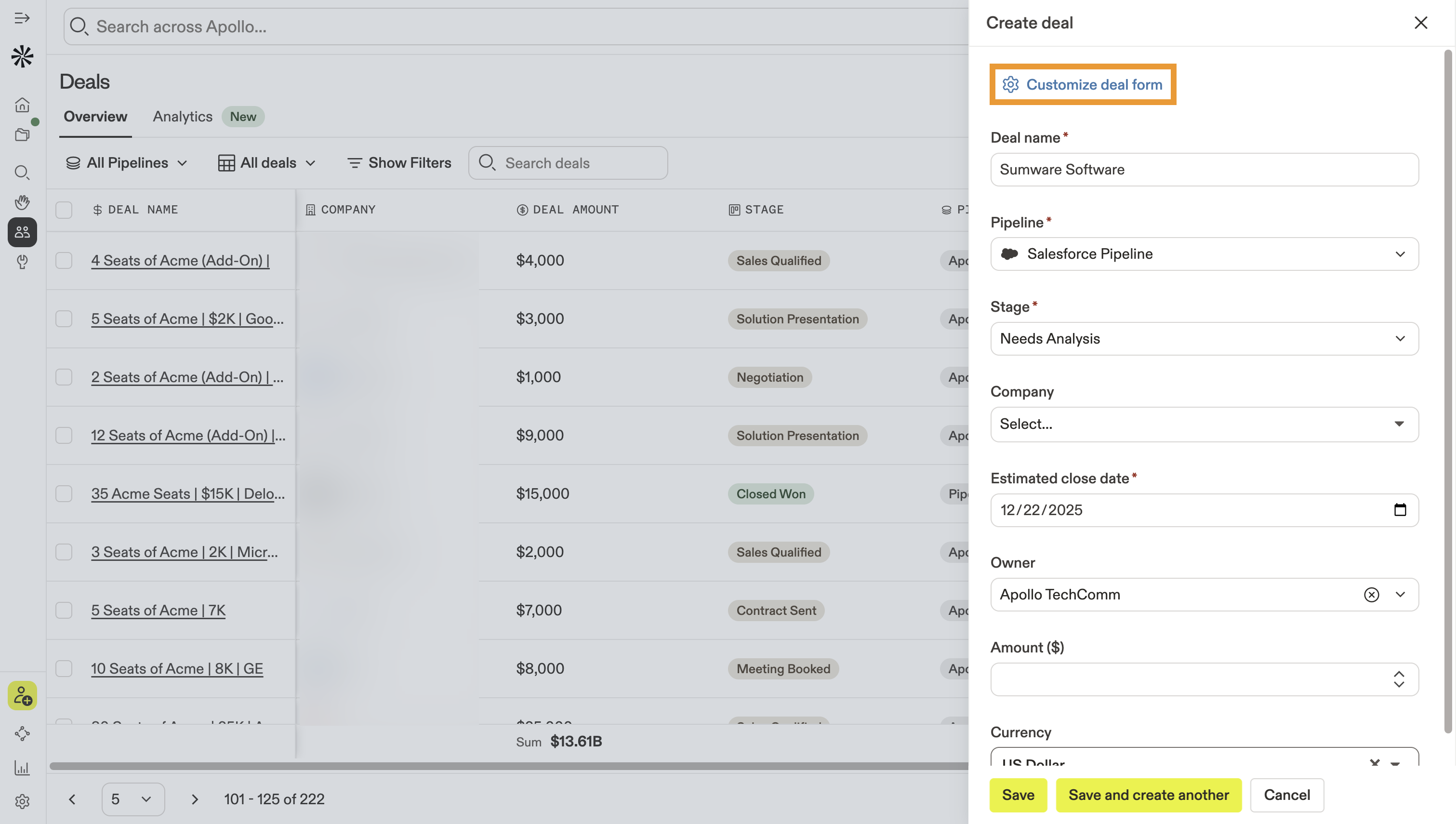
- Usa le caselle di controllo nel menu a sinistra per aggiungere o rimuovere campi dai moduli per le nuove trattative per impostazione predefinita. Seleziona Imposta come obbligatorio per rendere obbligatorio un campo.

Se utilizzi più valute per le trattative, abilita il campo valuta nel modulo della trattativa in modo che i team possano selezionare la valuta specifica per la loro trattativa.
- Fai clic e trascina un campo per cambiarne l'ordine.

- Fai clic su Elimina per rimuovere un campo dal modulo di creazione della trattativa.

- Fai clic su Salva quando hai finito.
Ora hai personalizzato il modulo di creazione della trattativa per il tuo team. Puoi modificare queste impostazioni in qualsiasi momento.
Integra il tuo CRM con Trattative
Salesforce
Se hai integrato Salesforce, Apollo usa le fasi delle opportunità configurate in Salesforce per le fasi delle tue trattative. Consulta Mappare le trattative di Apollo alle opportunità di Salesforce per ricevere aiuto nella mappatura dei campi di Salesforce alle tue trattative in Apollo.
Attenzione! Quando attivi l'integrazione con Salesforce, Apollo ti impedisce automaticamente di creare nuove fasi delle trattative in Apollo.
Inoltre, l'eliminazione delle fasi delle opportunità in Salesforce elimina anche le fasi delle trattative corrispondenti in Apollo. Apollo non eliminerà le fasi con opportunità esistenti per aiutarti a prevenire la perdita di dati. Se hai bisogno di monitorare le fasi eliminate, vai al Registro attività di sistema in Impostazioni.
HubSpot
Se hai integrato HubSpot con Apollo, puoi creare allineamento tra le trattative in Apollo e HubSpot senza dover passare da uno strumento all'altro.
Per usare l'integrazione con HubSpot per le trattative, collega HubSpot, configura le impostazioni di push e pull, quindi mappa i campi delle trattative. Questa integrazione non supporta forecasting, modelli di fatturato o logica di dipendenza/condizionale in HubSpot.
Attenzione! Apollo sincronizza automaticamente le tue trattative da HubSpot e qualsiasi aggiornamento delle trattative che apporti in Apollo in tempo reale con HubSpot
Puoi anche modificare le Pipeline sincronizzate dopo l'onboarding per disattivare la sincronizzazione delle trattative per Pipeline specifiche. Apollo usa le fasi delle opportunità in HubSpot per le fasi delle tue trattative e disattiva automaticamente la creazione di nuove fasi delle trattative in Apollo.
Prossimi passaggi
Vuoi portare la gestione della tua Pipeline ancora oltre? Ecco alcuni rapidi passaggi successivi per continuare a creare slancio con le trattative in Apollo.
| Panoramica delle trattative | Esplora le trattative in Apollo per avere un quadro più chiaro di come puoi configurare, gestire e creare report sulle tue trattative in corso. |
|---|---|
| Accedi e gestisci le trattative | Scopri come visualizzare e organizzare le tue trattative per tenere sotto controllo ogni opportunità e aggiornare i progressi in tempo reale. |
| Crea una trattativa | crea nuove trattative rapidamente per acquisire ogni opportunità non appena entra nella tua Pipeline. |
| Importa un CSV di trattative | Con facilità importa un CSV di trattative per migrare i dati esistenti e aggiungere più opportunità in blocco. |
| Crea report sulle trattative | Inizia a creare report sulle tue trattative per individuare modelli, monitorare le prestazioni e prevedere il fatturato con sicurezza. |