
Panoramica
L'integrazione con Claude è in beta. Le funzionalità del prodotto e i prezzi possono cambiare.
Se usi Claude di Anthropic, aggiungi Apollo come connettore e svolgi attività reali in Apollo senza uscire dalla chat.
In una sola conversazione, puoi:
- Trovare prospect usando il linguaggio naturale
- Arricchire persone o aziende
- Creare o aggiornare contatti
- Creare sequenze, migliorare i passaggi e generare varianti
- Aggiungere contatti a una sequenza esistente
- Analizzare le prestazioni del tuo team
Tutto funziona con le autorizzazioni Apollo, i limiti del piano e il saldo crediti che già hai. La configurazione è semplice: collega Apollo in Claude, poi inizia a usare Apollo in qualsiasi conversazione su Claude.
Apollo funziona con qualsiasi abbonamento Claude, inclusi gli account gratuiti! Apollo si collega a Claude con Apollo MCP. L'utilizzo è soggetto ai limiti API del tuo piano Apollo e alla verifica del dominio aziendale, che richiede un dominio aziendale anziché un indirizzo Email gratuito o personale.
Consulta le sezioni seguenti per collegare e usare Apollo con Claude.
Collega Apollo a Claude
Apollo vieta l'addestramento del modello con le integrazioni Apollo MCP. Prima di collegare l'integrazione con Claude, devi disattivare l'addestramento del modello nel tuo account Claude.
Per collegare Apollo a Claude:
- Apri Claude, quindi accedi o crea un nuovo account.
- In una chat, fai clic su Connetti i tuoi strumenti a Claude.
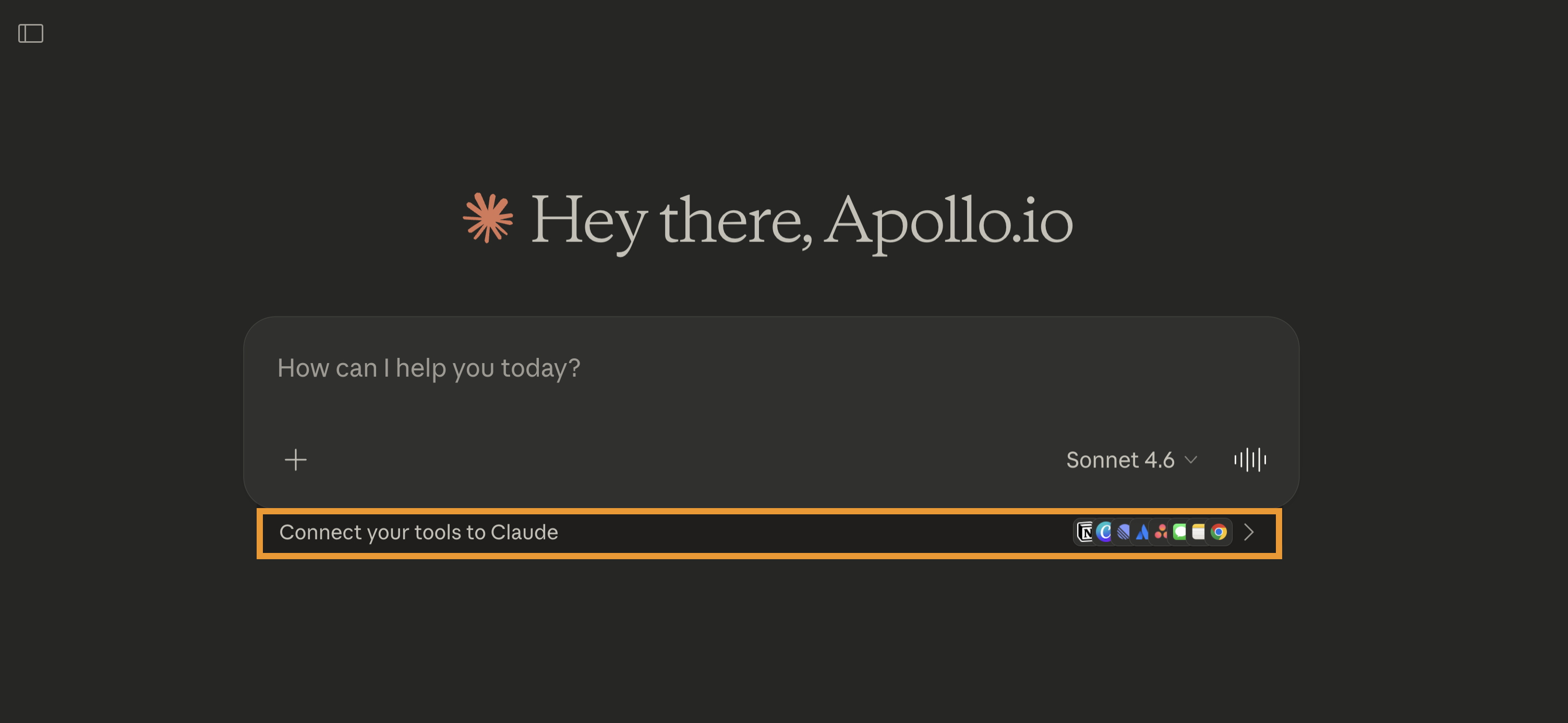
- In alternativa, fai clic su Personalizza > Connettori.
- Fai clic su +.
- Cerca
Apollo.ioe fai clic su + Apollo.io.
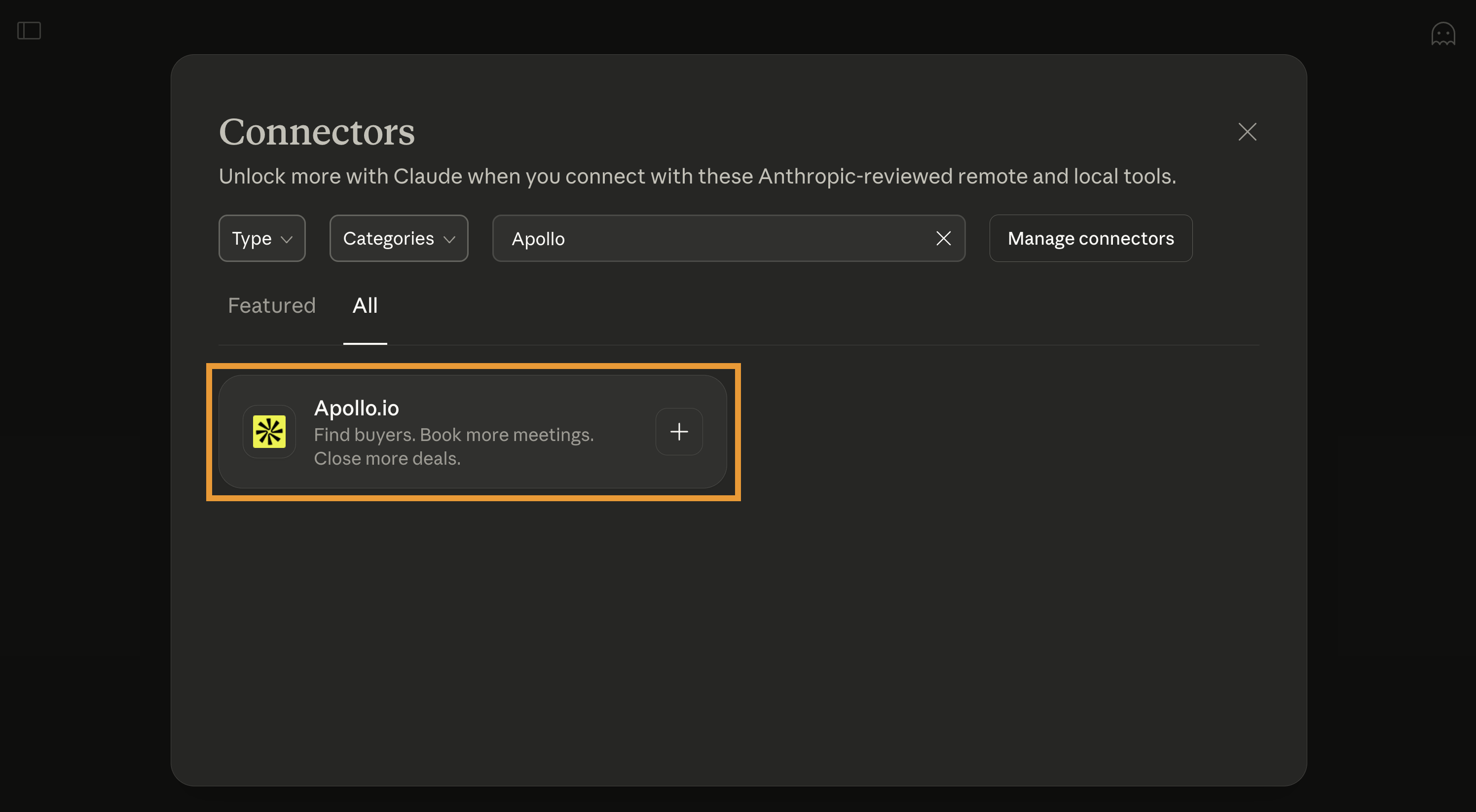
- Leggi i termini e le condizioni e fai clic su Authorize.
L'integrazione con Claude è specifica per l'utente e deve essere configurata separatamente da ogni persona, anziché a livello di team o di amministratore.
- Poi, in Claude, torna a Customize > Connectors.
- Fai clic su Configure accanto a
Apollo.io.
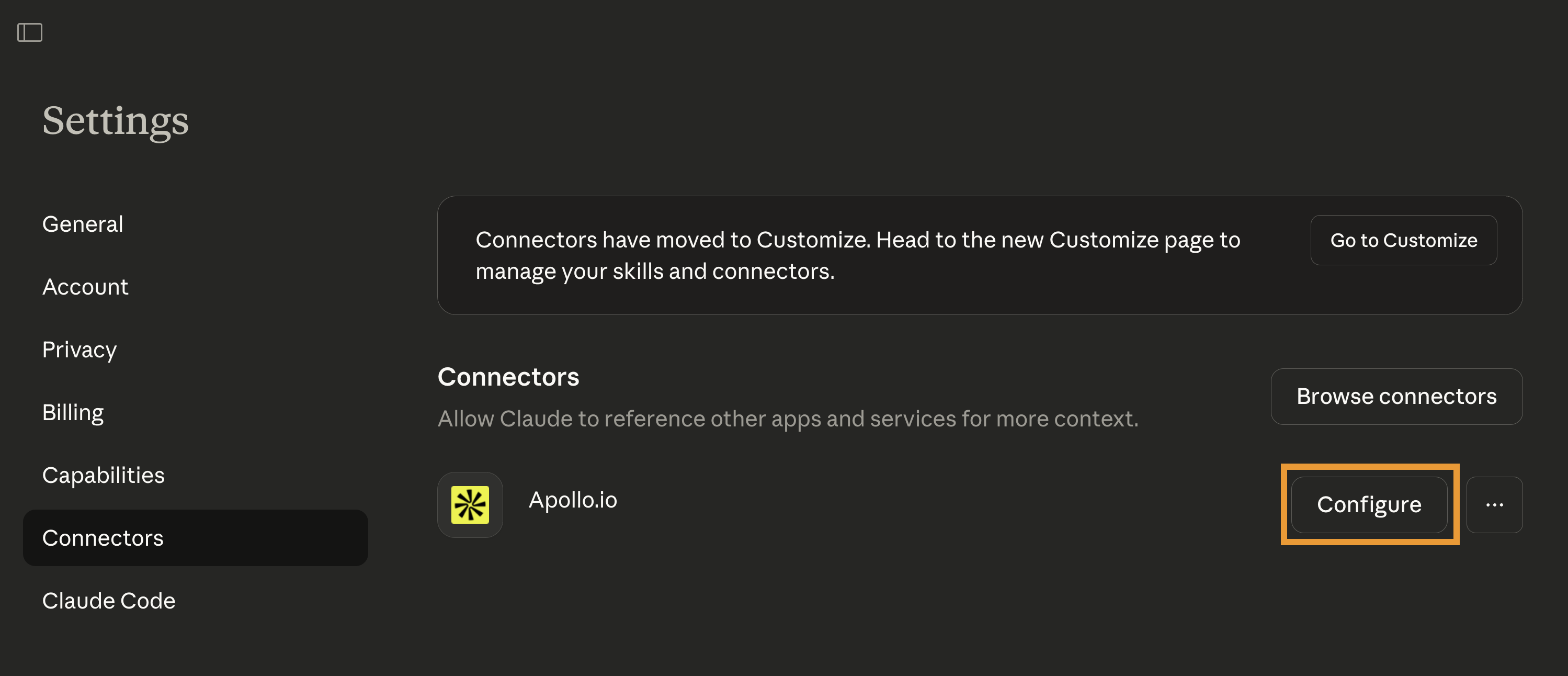
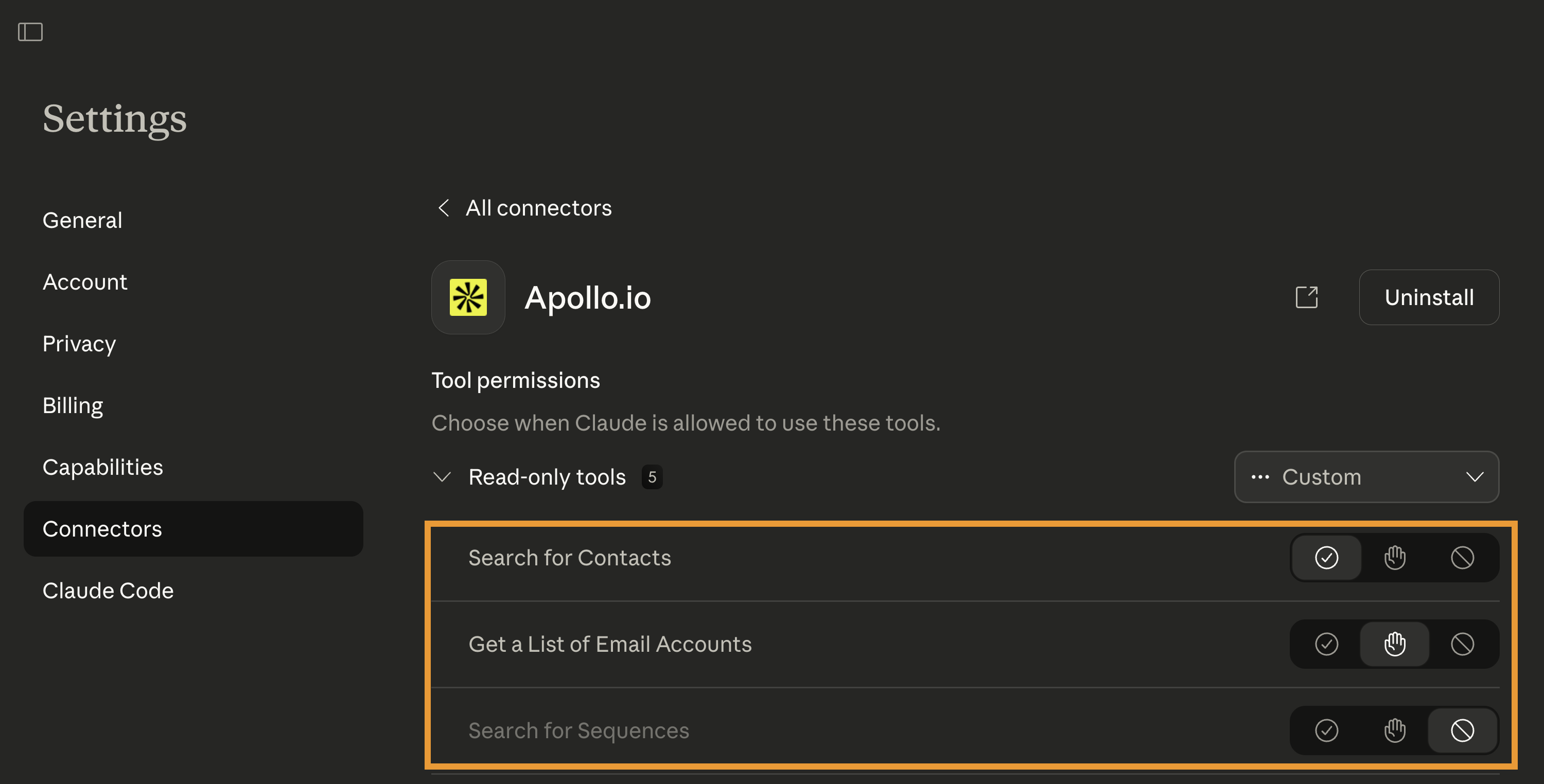
- Controlla le autorizzazioni per ogni azione per assicurarti che Claude funzioni come previsto con il tuo account Apollo.
- Imposta ogni azione su uno dei seguenti livelli di autorizzazione:
- ✓⃝ Consenti sempre: Claude ha sempre l'autorizzazione per eseguire l'azione in Apollo e non chiederà prima la tua approvazione.
- ✋ Approvazione richiesta: Claude chiede l'autorizzazione prima di completare l'azione in Apollo. Apollo consiglia di richiedere l'approvazione di Claude per le azioni che richiedono crediti.
- ⊗ Bloccato: Claude non ha l'autorizzazione per eseguire l'azione per tuo conto in Apollo.
| Azione | Descrizione | Richiede crediti? |
|---|---|---|
| Cerca contatti | Cerca persone e contatti con linguaggio naturale. | No |
| Ottieni un elenco di account Email | Elenca le caselle di posta connesse usate per l'invio, le sequenze e il monitoraggio in tutto il team. | No |
| Cerca sequenze | Trova sequenze esistenti da usare e gestire per l'outreach. | No |
| Ricerca API persone | Cerca a livello programmatico nei dati delle persone di Apollo usando l'Apollo API. | No |
| Profilo | Modifica le impostazioni utente, come le preferenze Email e i campi personalizzati, nelle impostazioni del profilo. | No |
| Crea un account | Crea un record azienda da salvare e gestire in Apollo. | No |
| Aggiorna un account | Aggiorna i campi di un account esistente. | No |
| Crea contatto | Crea un record contatto da salvare e coinvolgere in Apollo. | No |
| Aggiorna contatto | Aggiorna i dettagli di un contatto salvato. | No |
| Crea o aggiorna una sequenza | Crea sequenze, migliora i passaggi della sequenza, genera varianti per segmenti o profili cliente e visualizza l'anteprima delle modifiche prima di aggiornare Apollo. | No |
| Aggiungi contatti a una sequenza | Iscrivi i contatti a una sequenza per avviare i passaggi di outreach. | No |
| Rimuovi contatti dalle sequenze | Rimuovi i contatti da una sequenza per interrompere i passaggi di outreach futuri. | No |
| Ricerca aziende | Cerca aziende usando filtri come settore, numero di dipendenti e Buyer intent. | Sì |
| Arricchimento in blocco delle aziende | Arricchisci più record azienda contemporaneamente usando l'Enrichment API. | Sì |
| Arricchimento azienda | Arricchisci una singola azienda con dati firmografici aggiornati. | Sì |
| Annunci di lavoro dell'azienda | Recupera i dati degli annunci di lavoro dell'azienda per identificare segnali di assunzione. | Sì |
| Arricchimento in blocco delle persone | Arricchisci più record persona contemporaneamente, inclusi dati Email verificati. | Sì |
| Arricchimento persone | Arricchisci un singolo record persona con dati di contatto e occupazione aggiornati. | Sì |
| Interroga i dati di analisi | Recupera dati di analisi su sequenze, Email e coinvolgimento per misurare prestazioni e attività. | No |
Se un'azione non funziona o non viene visualizzata in Claude, prova a disconnettere e ricollegare Apollo.
Hai collegato Apollo a Claude e ora sei pronto a usare l'integrazione con Claude.
Usa Apollo su Claude
Una volta connesso, usare Apollo in Claude è semplice come avere una conversazione. Non sono richiesti comandi speciali o Prompt complessi. Ti basta descrivere cosa vuoi fare e Claude userà il tuo account Apollo per completare l'azione.
Claude può eseguire in Apollo solo le azioni che puoi eseguire tu stesso in base al tuo profilo di autorizzazione e al tuo piano Apollo. Se tu non puoi farlo, non può farlo nemmeno Claude.
Per usare Apollo su Claude:
- Avvia una nuova chat e fai clic su + > Connettori, quindi attiva
Apollo. - Usa il linguaggio naturale per descrivere la tua richiesta o il tuo obiettivo. Claude traduce la tua richiesta in azioni in base alle autorizzazioni che hai configurato.
- Segui queste best practice per ottenere i risultati migliori:
- Sii specifico su qualifiche, settori, località e dimensioni dell'azienda per migliorare la precisione della ricerca.
- Rivedi le azioni prima di iscrivere gruppi numerosi alle sequenze.
- L'orchestrazione è fondamentale. Usa i follow-up per affinare le ricerche e concatenare le azioni. Ad esempio: "Restringi questo elenco alle aziende che usano Sumware Software, poi trova i decision maker."
- Usa i domini aziendali per l'arricchimento. Quando arricchisci una persona o un'azienda, includi il dominio del sito web dell'azienda per aiutare Apollo a trovare la corrispondenza giusta. Ad esempio: "Arricchisci Maya Chen, Head of Sales presso sumwaresoftware.io."
- Arricchisci dopo la ricerca. La ricerca di nuove persone restituisce profili senza dettagli di contatto completi. Prosegui con una richiesta come: "Arricchisci i primi tre risultati."
- Arricchisci un'azienda alla volta. Per ottenere i risultati migliori, arricchisci i contatti di un'azienda per richiesta invece di mescolare più aziende.
- Rivedi le bozze delle sequenze prima della pubblicazione. Chiedi a Claude di mostrare un'anteprima delle modifiche prima di creare o aggiornare una sequenza in Apollo. Conferma separatamente la sequenza, il mittente e i passaggi di iscrizione.
- Controlla la tua casella di posta prima di aggiungere contatti alle sequenze. Chiedi a Claude di elencare i tuoi account Email così potrai scegliere da quale casella di posta o da quali caselle di posta inviare. Se non l'hai ancora fatto, collega la tua casella di posta ad Apollo.
- Usa la deduplicazione quando crei contatti. Chiedi a Claude: "Crea questo contatto con la deduplicazione attivata" per evitare duplicati nel tuo CRM.
- Ecco alcune richieste di esempio per aiutarti a iniziare:
| Esempi | |
|---|---|
| Cerca persone | Cerca aziende |
| Crea o aggiorna contatti e account | Arricchisci contatti e account |
| Crea sequenze e varianti | Aggiungi contatti alle sequenze |
| Analizza le tue prestazioni | |
Cerca persone
Trova responsabili marketing di livello VP in aziende SaaS in Nord America.
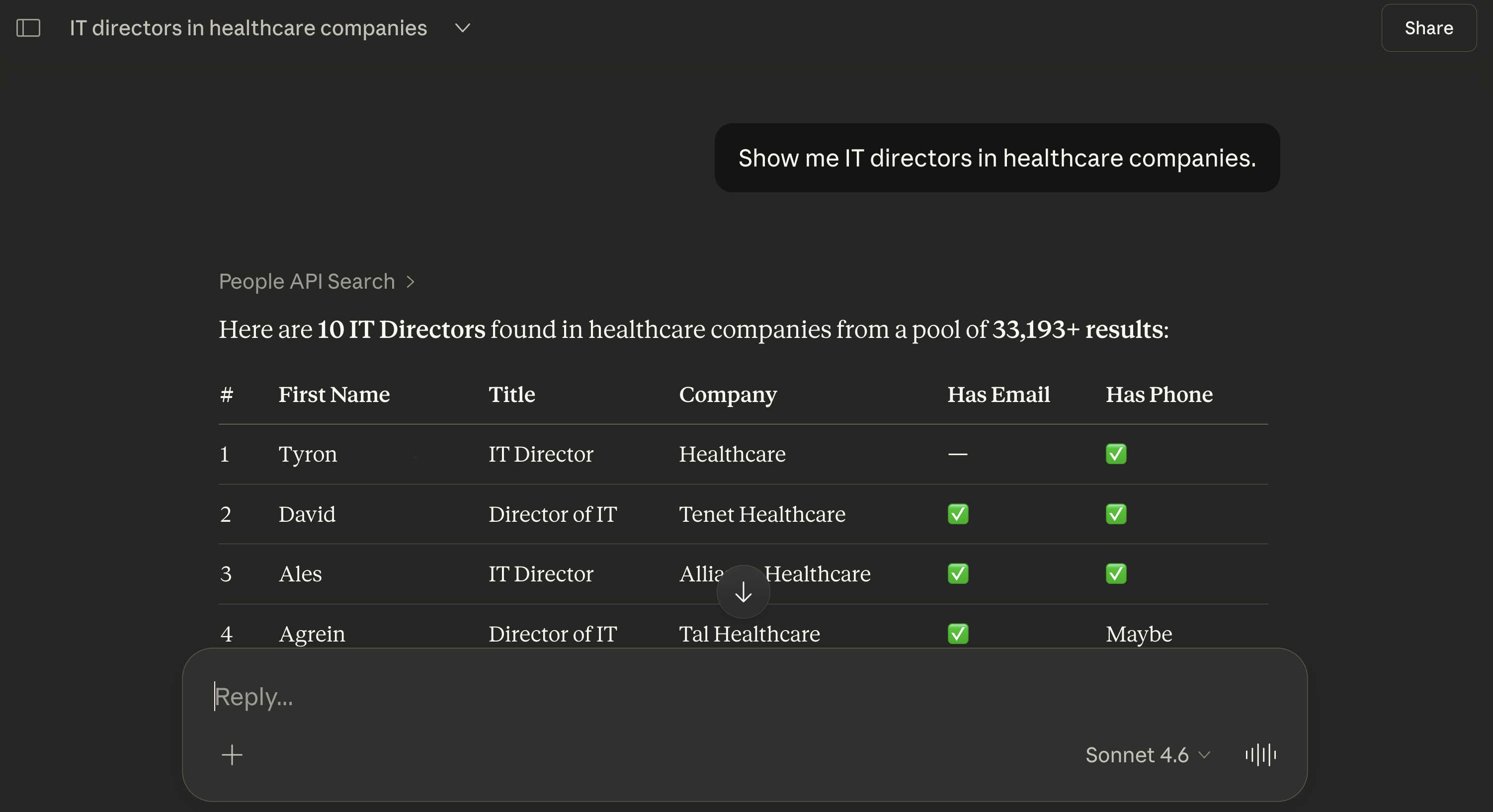
Mostrami direttori IT in aziende sanitarie.
Cerca fondatori in aziende fintech con sede a New York.
Claude restituisce prospect corrispondenti. I risultati della ricerca Persone mostrano nomi e qualifiche, ma non includono indirizzi Email o numeri di telefono. Salva contatti, e usa l'arricchimento per visualizzare i dettagli di contatto.
Cerca aziende
Trova aziende SaaS in Nord America con da 200 a 1.000 dipendenti.
Mostrami aziende sanitarie che assumono per ruoli IT.
Cerca aziende fintech con sede a New York.
Claude restituisce le aziende corrispondenti in Apollo. I risultati della ricerca Azienda includono dettagli firmografici come settore, dimensione e località. Salva account, e usa l'arricchimento per ottenere dati aggiuntivi.
Crea o aggiorna contatti e account
Crea un contatto per Jane Smith presso Sumware Software, VP vendite.
Aggiorna questo account per indicare 500 dipendenti.
Cambia la qualifica di questo contatto in direttore senior delle operazioni.
Claude crea nuovi contatti o account, oppure aggiorna quelli esistenti direttamente in Apollo.
Arricchisci contatti e account
Arricchisci questo prospect e verifica il suo indirizzo Email.
Recupera dati firmografici aggiornati per ACME Company.
Claude aggiorna i record di contatti e aziende usando l'arricchimento di Apollo.
Apollo MCP usa l'API di Apollo per restituire i risultati dell'arricchimento direttamente in Claude. Quando Claude chiama l'API di arricchimento, Apollo non salva automaticamente i risultati restituiti come contatti Apollo. Questo significa che i dati non compariranno in seguito nelle esportazioni CSV di Apollo, a meno che il tuo Workflow non li abbia salvati o esportati separatamente.
Se hai bisogno di rivedere i risultati dell'arricchimento, controlla la conversazione in Claude e salva o aggiorna il contatto. Oppure controlla il sistema che il tuo Workflow in Claude usa per archiviare le risposte.
Se il tuo Workflow usa l'arricchimento a cascata, Apollo potrebbe mostrare l'attività correlata in Impostazioni > Attività di sistema > Richieste dati > Waterfall.
Crea sequenze e varianti
Crea una sequenza Outbound in 4 passaggi per responsabili marketing di livello VP in aziende SaaS.
Migliora i passaggi 2 e 3 di questa sequenza per renderli più brevi e più personalizzati.
Crea varianti personalizzate di questa sequenza per profili cliente IT, finanza e operazioni.
Visualizza in anteprima le modifiche alla sequenza prima di aggiornare Apollo.
Claude ti aiuta a creare nuove sequenze, migliorare i passaggi selezionati, generare varianti per segmenti o profili cliente diversi e visualizzare in anteprima le modifiche prima che vengano inviate ad Apollo. Esamina e approva gli aggiornamenti della sequenza prima della pubblicazione, poi conferma i mittenti e iscrivi i contatti come passaggi separati.
Aggiungi contatti alle sequenze
Aggiungi questi contatti alla sequenza Outbound Q1.
Iscrivi questo prospect alla sequenza di follow-up Enterprise a partire da domani.
Rimuovi questo contatto da tutte le sequenze attive.
Claude iscrive o rimuove contatti da sequenze esistenti su Apollo. Conferma la sequenza, il mittente, la pianificazione e i contatti prima di iscrivere i prospect.
Analizza le tue prestazioni
Quali commerciali hanno il tasso di connessione delle chiamate più alto questo trimestre?
Mostrami l'andamento del nostro tasso di risposta alle Email settimana dopo settimana.
Quali sequenze hanno il tasso di risposta più alto negli ultimi 6 mesi?
Dammi un riepilogo completo delle attività per ogni commerciale questo trimestre.
Claude interroga Analisi Apollo e restituisce Insights strutturati su email, chiamate, riunioni, task, Pipeline e sequenze. I risultati sono raggruppati per rappresentante, team, periodo di tempo e altro, aiutandoti a monitorare le prestazioni e confrontare i risultati.
Per gli utenti esperti, Apollo offre anche un plugin MCP Cowork dedicato per Claude che concatena ricerca, arricchimento, creazione di sequenze e gestione delle sequenze in workflow guidati. Puoi passare dal profilo cliente ideale (ICP) alla sequenza, alle modifiche revisionate e ai prospect inseriti in sequenza senza orchestrare manualmente ogni passaggio:
-
/apollo:enrich-lead: Incolla un nome, un URL LinkedIn o un'email e ottieni una scheda contatto completa, oltre alle azioni successive suggerite. -
/apollo:prospect: Descrivi il tuo ICP in inglese semplice e ottieni una tabella classificata di lead decisori arricchiti. -
/apollo:sequence-create: Genera una sequenza da un Prompt, dall'ICP e dal contesto, quindi rivedi i passaggi proposti prima di inviare la sequenza ad Apollo. -
/apollo:sequence-load: Trova lead, arricchiscili, rimuovi i duplicati, crea contatti e aggiungili in blocco a una sequenza Apollo esistente con un'anteprima prima dell'iscrizione.
Ora hai usato Apollo su Claude.
Preferisci i workflow da terminale? Usa Apollo CLI per cercare e arricchire persone e aziende, gestire contatti e account, lavorare con le sequenze, recuperare analisi ed esportare i risultati in formato JSON, CSV, YAML, JSONL o tabella. La CLI è ideale per gli utenti tecnici che vogliono workflow Apollo scriptabili e ripetibili al di fuori del browser.
Passaggi successivi
Ora che Apollo è in esecuzione dentro Claude, ecco alcuni modi per migliorare il modo in cui cerchi, arricchisci e automatizzi ciò che accade dopo.
| Integra Apollo con Perplexity | Preferisci Perplexity? Collega Apollo a Perplexity per cercare, arricchire e agire direttamente nelle tue conversazioni. |
|---|---|
| Usa l'assistente AI su Apollo per vendere in modo più intelligente | Vuoi usare l'AI dentro Apollo? Usa l'assistente AI su Apollo per perfezionare i filtri ICP, individuare prospect più adatti e agire più rapidamente nei tuoi workflow direttamente in Apollo. |
| Panoramica dell'arricchimento | Se hai bisogno di dati più puliti prima di iscrivere i prospect, arricchisci contatti e account su Apollo per verificare le email, aggiornare i dati firmografici e mantenere l'outreach del tuo team accurato e aggiornato. |
| Panoramica delle sequenze | Pronto ad automatizzare il follow-up? Crea e gestisci sequenze per trasformare la prospecting con Claude in un outreach coerente e in più fasi che genera davvero risposte. |
| Crea e assegna profili di autorizzazione | Stai distribuendo Apollo ↔ Claude al tuo team? Crea e assegna profili di autorizzazione per controllare chi può cercare, arricchire e iscrivere prospect quando lavora tramite Claude. |
| Cosa sono i crediti? | Se prevedi di espandere l'arricchimento e l'automazione (e dovresti farlo), scopri come funzionano i crediti in Apollo per gestire l'utilizzo, evitare sorprese e mantenere i Workflow basati su Claude sempre fluidi. |