
Visão geral
As Tasks no Apollo permitem que você crie, priorize e conclua todas as atividades de outreach: chamadas, emails manuais e tudo o que for necessário para avançar seus prospects. Use Tasks para acompanhar, priorizar e ajudar você a concluir as ações necessárias para sua operação de vendas Outbound.
Você pode criar Tasks em sequências e negócios, ou em contatos e contas individuais, e depois atribuí-las a você ou à sua equipe. Cada Task inclui um nível de prioridade, data de vencimento, responsável e todos os detalhes necessários para concluí-la. Os responsáveis podem acompanhar e concluir suas Tasks diretamente no Apollo.
Você pode criar os seguintes tipos de Tasks no Apollo:
| Chamadas | |
|---|---|
| Crie Tasks de chamada e depois use o dialer do Apollo para fazer chamadas, gerar resumos com IA e monitorar os resultados das chamadas. | Prática recomendada: Inicie cold calls com uma apresentação de 30 segundos, faça de duas a três perguntas de descoberta e depois use os últimos 30 segundos para confirmar os próximos passos. Saiba mais sobre práticas recomendadas para cold call. |
| Email manual | |
| Crie Tasks de email manual e depois escreva emails do zero, ou usar o Apollo AI para ajudar a criar mensagens relevantes. |
Prática recomendada: Personalize sua mensagem já na linha de assunto e inclua um ponto de dor específico no corpo do texto. Finalize com um único pedido claro, como:"Podemos marcar uma ligação de 10 minutos?"Saiba mais sobre como criar mensagens relevantes. |
| Item de ação | |
| Crie Tasks de ação manual exclusivas para seu outreach, como enviar uma nota pessoal ou pesquisar um concorrente. | Prática recomendada: Use itens de ação para revisar conteúdo gerado por IA antes de enviar mensagens. Itens de ação no meio da sequência também podem ser usados para demonstrar valor adicional ou preparar o terreno para seu próximo pedido. Por exemplo, você pode compartilhar um estudo de caso relevante ou enviar um presente para um prospect de alto valor. |
| Crie Tasks do LinkedIn para entrar em contato diretamente com prospects no LinkedIn adicionando uma solicitação de conexão personalizada, mensagem no LinkedIn, visualização de perfil ou interação com publicação por meio de Tasks do LinkedIn. |
Prática recomendada: Espere 48 horas após seu primeiro email ou chamada e depois envie uma solicitação de conexão no LinkedIn que faça referência ao seu outreach e a uma conquista ou evento recente:"Deixei uma mensagem para você, mas também quis me conectar por aqui. Gostei muito da sua palestra no InfoSec Summit." |
As Tasks podem ser criadas manualmente a partir de records relacionados ou geradas automaticamente por meio de sequências e Workflows. Dependendo de onde a Task começa, você pode vê-la conectada a uma pessoa, empresa, conta, negócio ou outro Workflow no Apollo.
Confira as seções a seguir para saber mais sobre como criar e concluir Tasks.
Primeiros passos
Para começar a usar Tasks:
| Criar uma Task |
Escolha uma conta, contato, negócio ou sequência e crie uma Task. Defina um proprietário, uma data de vencimento e um nível de prioridade para a Task. Você pode visualizar Tasks futuras e vencidas no hub de Tasks ou nas sequências relacionadas. |
|---|---|
| Organizar Tasks |
Classifique ou agrupe as Tasks atribuídas a você por vários campos ao mesmo tempo, como nível de prioridade, data de vencimento ou até empresa, para facilitar o foco no trabalho certo na hora certa. Você também pode clicar em Recomendadas no hub de Tasks para gastar menos tempo decidindo o que fazer em seguida e mais tempo concluindo Tasks de alto impacto. |
| Concluir uma Task |
Revise as Tasks atribuídas a você, tome uma ação e marque o trabalho como concluído conforme avança os prospects. Se você usa um CRM como Salesforce ou HubSpot, o Apollo atualizará automaticamente seus registros no CRM com Tasks com base nas suas configurações de sincronização. |
| Gerar relatórios sobre Tasks |
Use relatórios de análises como Tasks por usuário por status para comparar Tasks pendentes, concluídas e atrasadas. Filtre por prioridade, sequência ou tipo e depois salve, exporte ou compartilhe a análise para ter visibilidade em tempo real. Use Dashboards de análises como atividade de desenvolvimento de vendas para obter insights visuais rápidos ou crie seu próprio Dashboard para ter uma visão geral do desempenho da sua equipe em Tasks. |
FAQs
|
Perguntas frequentes |
||
| Como excluo uma Task? | Como altero o proprietário de uma Task? | Como encontro a origem de uma Task? |
| Posso usar Tasks no meu plano Apollo? | ||
Como excluo uma Task?
Para excluir ou pular uma Task, você precisa arquivá-la:
- Abra o Apollo e navegue até Tasks, depois classifique ou pesquise uma task. Clique na task e depois em Arquivar.

- Para arquivar várias tasks, acesse Tasks e marque várias tasks. Depois, clique em Arquivar.

Agora você arquivou uma task.
Como altero o proprietário de uma task?
Para alterar o responsável por uma task:
- Abra o Apollo e acesse Tasks, depois classifique ou pesquise uma task.
- Clique na task e depois em Ações da task > Reatribuir.

O Apollo também atribui tasks ao proprietário da caixa de entrada de envio. Se você alterar a caixa de entrada de envio, a task será reatribuída automaticamente ao novo proprietário da caixa de entrada.
Como encontro a origem de uma task?
As tasks podem ser criadas manualmente ou geradas automaticamente por uma sequência ou um Workflow.
Para identificar a origem de uma task:
- Abra o Apollo e acesse Tasks, depois classifique ou pesquise uma task.
- Verifique a coluna Origem para ver onde a task foi criada.
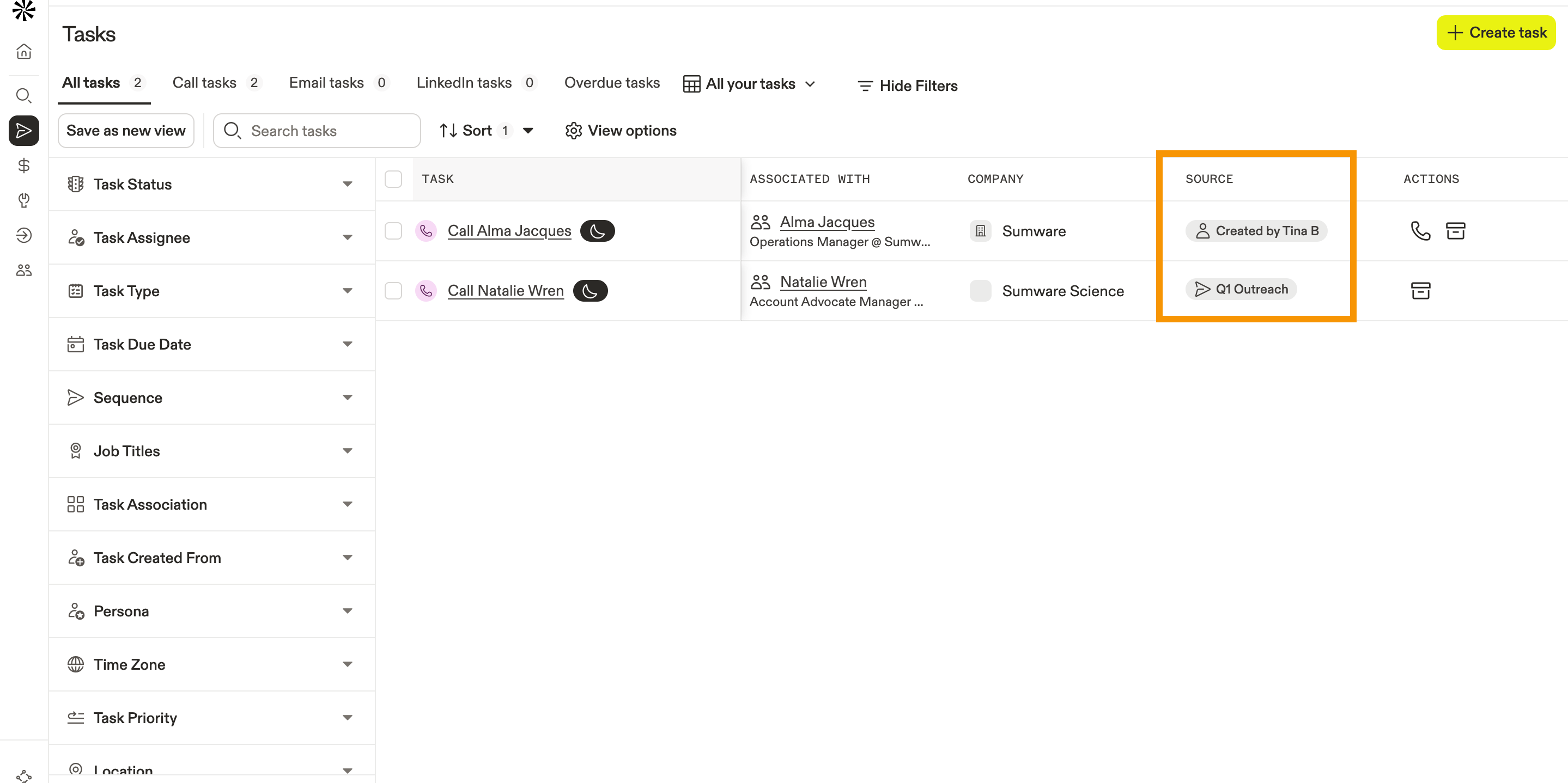
Agora você identificou a origem de uma task.
Posso usar Tasks no meu plano Apollo?
O acesso a Tasks depende do seu plano Apollo. Se você precisar de acesso a Tasks, faça upgrade do seu plano. Se você tiver dúvidas sobre o upgrade, entre em contato com a equipe de vendas da Apollo.