
Visão geral
Negócios ajudam você a acompanhar oportunidades de vendas com clientes em potencial para que possa gerenciar todo o seu Pipeline de vendas diretamente no Apollo.
Confira as seções a seguir para saber mais sobre como configurar negócios no Apollo, incluindo como:
- Dar a não administradores acesso para visualizar e editar negócios.
- Criar pipelines de negócios.
- Gerenciar moedas de negócios.
- Personalizar campos do formulário de negócios.
- Integrar CRMs de terceiros com negócios.
Configurar acesso a Negócios
Por padrão, apenas administradores do Apollo podem acessar ou editar negócios. Se você for um administrador do Apollo, também poderá dar a não administradores acesso para editar negócios por meio de perfis de permissão.
Para fazer isso:
- Abra o Apollo e vá para Configurações > Usuários e equipes > Perfis de permissão.
- Selecione um perfil de permissão para editar.
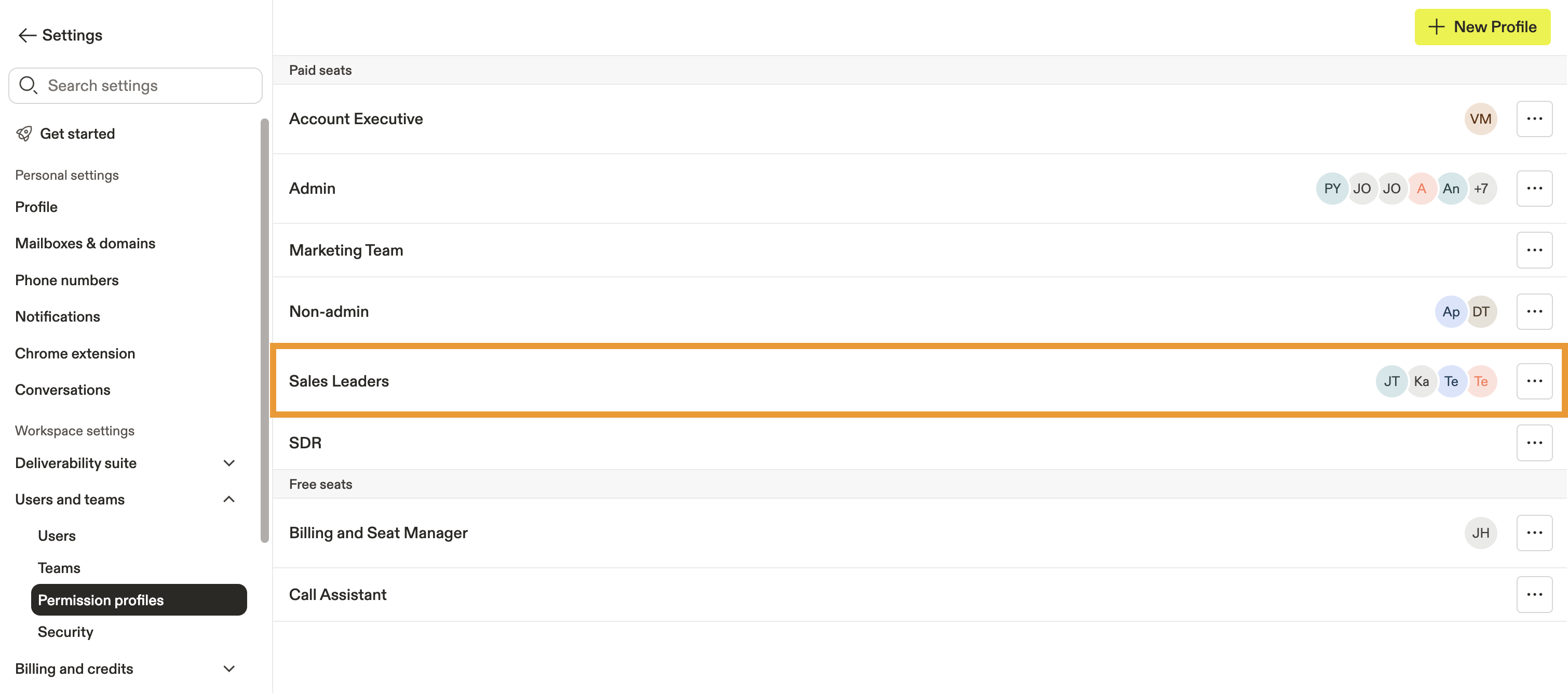
- Marque Pode acessar e visualizar dados de Negócios para permitir que não administradores acessem e visualizem negócios. Revise e ajuste quaisquer outras permissões de negócios, incluindo a capacidade de excluir negócios, alterar a propriedade do negócio, atribuir negócios, editar a moeda padrão do negócio, ou importar negócios em massa via CSV.

- Quando terminar, clique em Salvar alterações.
Você pode repetir estas etapas para atribuir permissões de negócios a outros perfis que não sejam administradores.
Criar um Pipeline de negócios
Os pipelines de negócios são etapas estruturadas que os negócios da sua equipe devem seguir.
Se você integrou seu CRM Salesforce ou HubSpot, o Apollo usa as etapas de oportunidade do seu CRM e impede que você crie novas etapas de negócios diretamente no Apollo. Saiba mais.
Para criar um pipeline de negócios:
- Abra o Apollo e clique em Configurações > Objetos, campos e etapas > Campos e etapas de negócios.
- Na guia Pipelines , clique em Criar pipeline.

- Dê um nome ao seu pipeline e clique em Salvar.

- O Apollo inclui etapas de negócios padrão. Para adicionar outra etapa, clique em Criar etapa.

- Dê um nome à sua etapa e escolha o tipo de negócio, a probabilidade e a categoria de previsão. Clique em Adicionar.

- Pressione e arraste uma etapa para reorganizar a ordem das etapas de negócios. Para editar ou remover uma etapa de negócio, clique em … > Editar ou Excluir.

Gerenciar moedas de negócios
Por padrão, o Apollo lista todos os valores de negócios em dólares americanos (USD $).
Se sua equipe preferir usar outra moeda, você poderá alterar a moeda padrão dos negócios. Você também pode configurar várias moedas para definir uma moeda diferente para negócios individuais, dependendo da localização geográfica do seu Lead. Se usar várias moedas, você selecionará uma moeda da empresa para fins de relatórios, para que seus negócios sejam convertidos automaticamente independentemente da moeda de cada negócio.
Altere sua moeda padrão
Por padrão, o Apollo define uma moeda de negócios da empresa para sua conta como dólar americano (USD $). Você pode atualizar a moeda padrão da sua empresa a qualquer momento. Para fazer isso:
- Abra o Apollo e clique em Configurações > Objetos, campos e etapas > Campos e etapas de negócios.
- Vá para Moeda.
- Use o menu suspenso para pesquisar moedas e clique em uma moeda para selecioná-la como padrão. Suas alterações são aplicadas automaticamente.

O Apollo atualiza imediatamente a moeda dos seus negócios existentes. Quando você criar um novo negócio, o Apollo usará sua nova moeda padrão.
A taxa de câmbio é atualizada automaticamente todos os dias às 9h00 GMT.
Usar várias moedas
Sua equipe pode ativar e adicionar várias moedas de negócios no Apollo. Para fazer isso:
- Clique em Ativar várias moedas.
Se você tiver uma integração de CRM ativa, como Salesforce ou HubSpot, verifique se várias moedas estão ativadas no seu CRM antes de ativá-las no Apollo para evitar erros de sincronização.

- Clique em Adicionar moeda para adicionar uma nova moeda aos seus negócios.
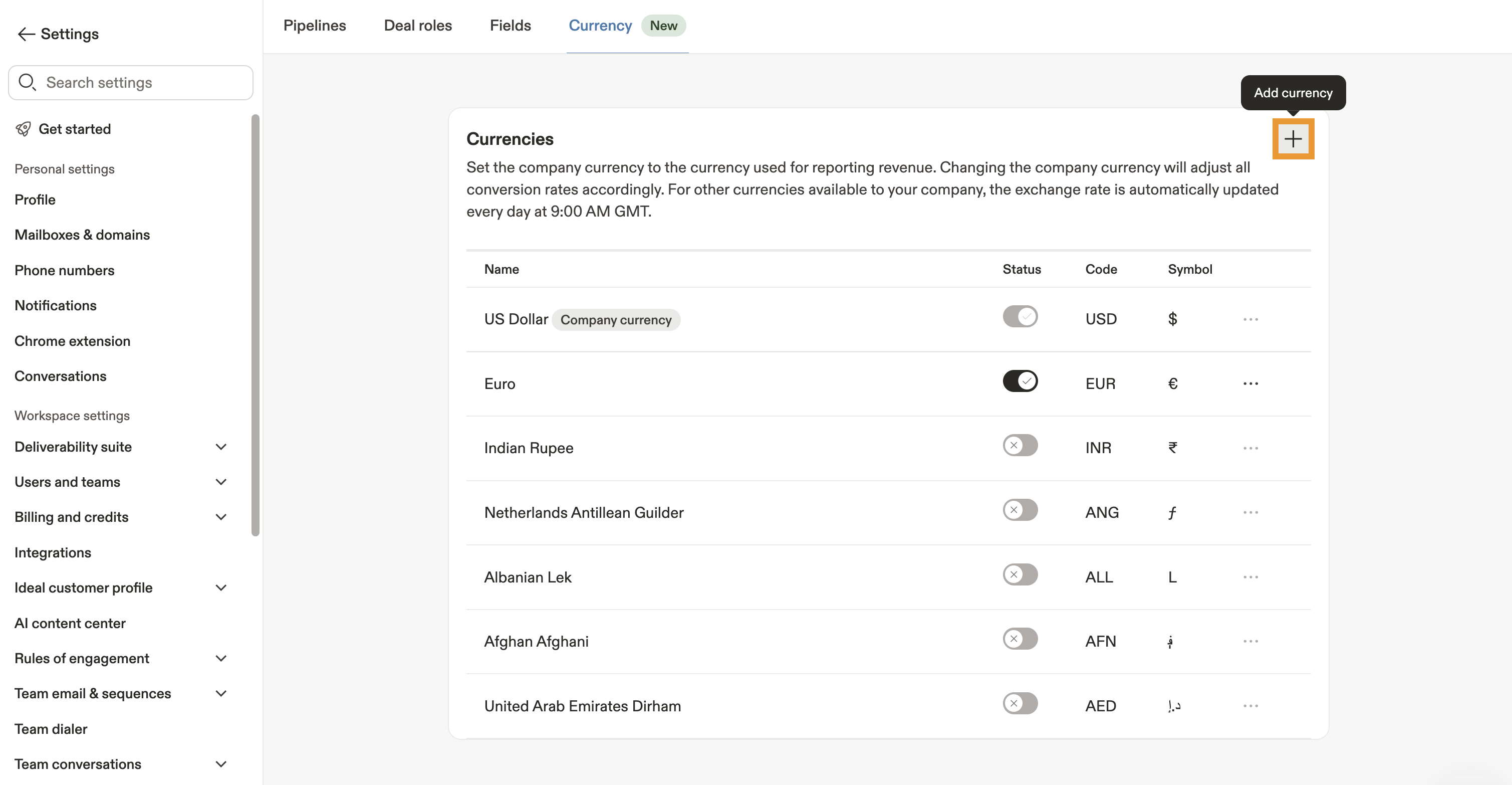
- Selecione uma moeda no menu suspenso e clique em Salvar.

- Ative uma moeda para habilitá-la. O dólar americano (USD) vem ativado por padrão e não pode ser desativado.

- Clique em ... > Definir como padrão para tornar outra moeda a moeda padrão de Negócios da sua empresa. Os novos negócios usarão essa moeda por padrão, mas os negócios existentes manterão a moeda atual e exibirão um valor da moeda da empresa convertido automaticamente.

- Clique em Confirmar após revisar a taxa de conversão.

Agora você definiu várias moedas e uma moeda padrão da empresa. Em negócios com moedas diferentes da padrão, você pode visualizar o valor convertido da empresa.

Se você for um administrador do Apollo e quiser permitir que não administradores alterem a moeda padrão, atualize os perfis de permissão deles.
Personalize seu formulário de negócio
Se você for administrador, poderá personalizar quais campos aparecem para sua equipe quando ela criar novos negócios.
Para fazer isso:
- Abra o Apollo e clique em Negócios.
- Clique em Criar negócio.
- Clique em Personalizar formulário de negócio.
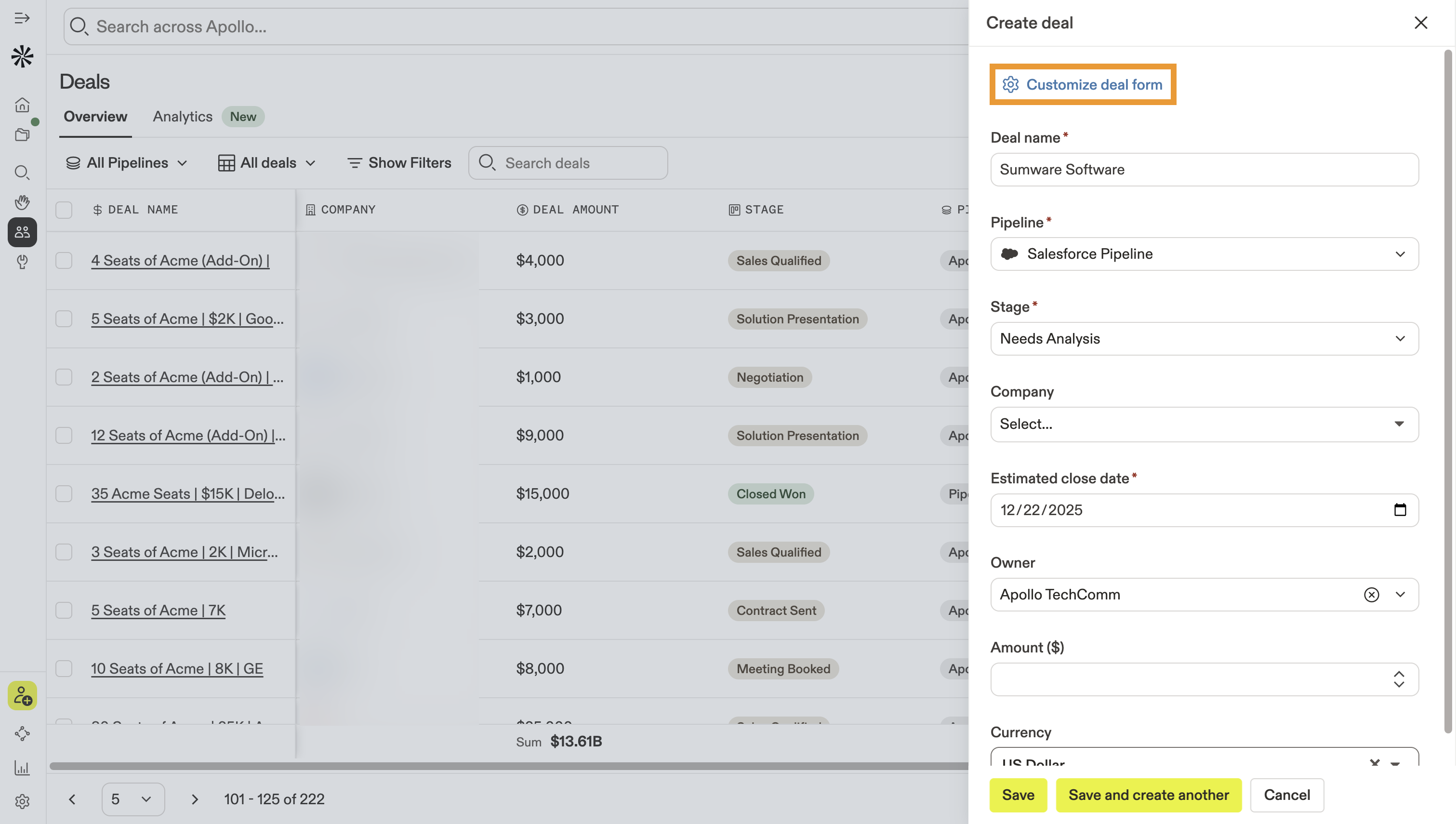
- Use as caixas de seleção no menu esquerdo para adicionar ou remover campos dos formulários de novos negócios por padrão. Marque Definir como obrigatório para tornar um campo obrigatório.

Se você estiver usando várias moedas para negócios, ative o campo de moeda no seu formulário de negócio para que as equipes possam selecionar a moeda individual do negócio.
- Clique e arraste um campo para alterar a ordem.

- Clique em Excluir para remover um campo do formulário de criação de negócio.

- Clique em Salvar quando terminar.
Agora você personalizou o formulário de criação de negócio para sua equipe. Você pode editar essas configurações a qualquer momento.
Integre seu CRM com Negócios
Salesforce
Se você integrou o Salesforce, o Apollo usa as etapas de oportunidade configuradas no Salesforce para as etapas dos seus negócios. Confira Mapear negócios do Apollo para oportunidades do Salesforce para saber como mapear os campos do Salesforce para seus negócios no Apollo.
Atenção! Quando você ativa a integração com o Salesforce, o Apollo impede automaticamente que você crie novas etapas de negócios no Apollo.
Além disso, excluir etapas de oportunidade no Salesforce também exclui as etapas de negócios correspondentes no Apollo. O Apollo não exclui etapas com oportunidades existentes para ajudar a evitar perda de dados. Se você precisar acompanhar suas etapas excluídas, acesse o Log de atividade do sistema em Configurações.
HubSpot
Se você integrou o HubSpot ao Apollo, você pode criar paridade entre os negócios no Apollo e no HubSpot sem alternar entre ferramentas.
Para usar a integração com o HubSpot com negócios, conecte o HubSpot, configure as definições de push e pull, e depois mapeie os campos de negócios. Essa integração não oferece suporte a forecasting, modelos de receita nem lógica de dependência/condicional no HubSpot.
Atenção! O Apollo sincroniza automaticamente seus negócios do HubSpot e qualquer atualização de negócio feita no Apollo em tempo real com o HubSpot
Você também pode editar os pipelines sincronizados após o onboarding para desativar a sincronização de negócios em pipelines específicos. O Apollo usa as etapas de oportunidade no HubSpot para as etapas dos seus negócios e desativa automaticamente a criação de novas etapas de negócios no Apollo.
Próximos passos
Tudo pronto para levar a gestão do seu Pipeline ainda mais longe? Aqui estão alguns próximos passos rápidos para continuar ganhando impulso com negócios no Apollo.
| Visão geral de negócios | Explore os negócios no Apollo para ter uma visão mais clara de como configurar, gerenciar e gerar relatórios sobre seus negócios em andamento. |
|---|---|
| Acessar e gerenciar negócios | Saiba como visualizar e organizar seus negócios para acompanhar cada oportunidade e atualizar o progresso em tempo real. |
| Criar um negócio | Rapidamente crie novos negócios para registrar cada oportunidade assim que ela entrar no seu Pipeline. |
| Importe um CSV de Negócios | Com facilidade, importe um CSV de negócios para migrar dados existentes e adicionar várias oportunidades em massa. |
| Gerar relatórios sobre Negócios | Comece a gerar relatórios sobre seus negócios para identificar padrões, acompanhar o desempenho e prever receita com confiança. |