
Vue d’ensemble
Les équipes disposant de grandes listes de contacts peuvent garder leurs données de contact à jour grâce à l’enrichissement CSV. L’enrichissement améliore à la fois les données des personnes et des entreprises, en fournissant les informations les plus récentes sur les noms, les intitulés de poste, le lieu, l’emploi, les levées de fonds de l’entreprise, et plus encore. L’enrichissement CSV est un excellent moyen de tirer parti de la vaste quantité de données disponible dans Apollo pour mener les actions de prospection les plus efficaces auprès de vos contacts existants. Consultez les sections suivantes pour utiliser l’enrichissement CSV pour vos données de personnes ou d’entreprise.Vous pouvez importer un fichier CSV d’une taille maximale de 100 000 lignes au total. Les fichiers contenant plus de 100 000 lignes provoqueront une erreur. Par exemple, si Apollo vous informe que « Vous avez atteint votre limite d’enrichissement CSV », cela signifie que vous avez dépassé la limite de lignes CSV, et non vos crédits d’enrichissement disponibles. Pour contourner cette limite, divisez les fichiers volumineux en plusieurs fichiers CSV distincts.
Importer un CSV pour enrichir des personnes
Consultez les abonnements Apollo pour voir quels abonnements incluent l’enrichissement CSV ou des packs de crédits. Votre abonnement peut limiter le nombre total d’enrichissements de records. Les limites d’enrichissement de records ne sont pas réinitialisées à la fin de votre cycle de facturation. Si vous souhaitez acheter un pack de crédits ou passer à un abonnement supérieur, gérez votre abonnement.
- Ouvrez Apollo et accédez à Enrichissement des données > CSV.
- Cliquez sur Importer un CSV.

- Sous Enrichir les personnes, cliquez sur Modifier les paramètres pour choisir les champs que vous souhaitez enrichir avec les données Apollo.
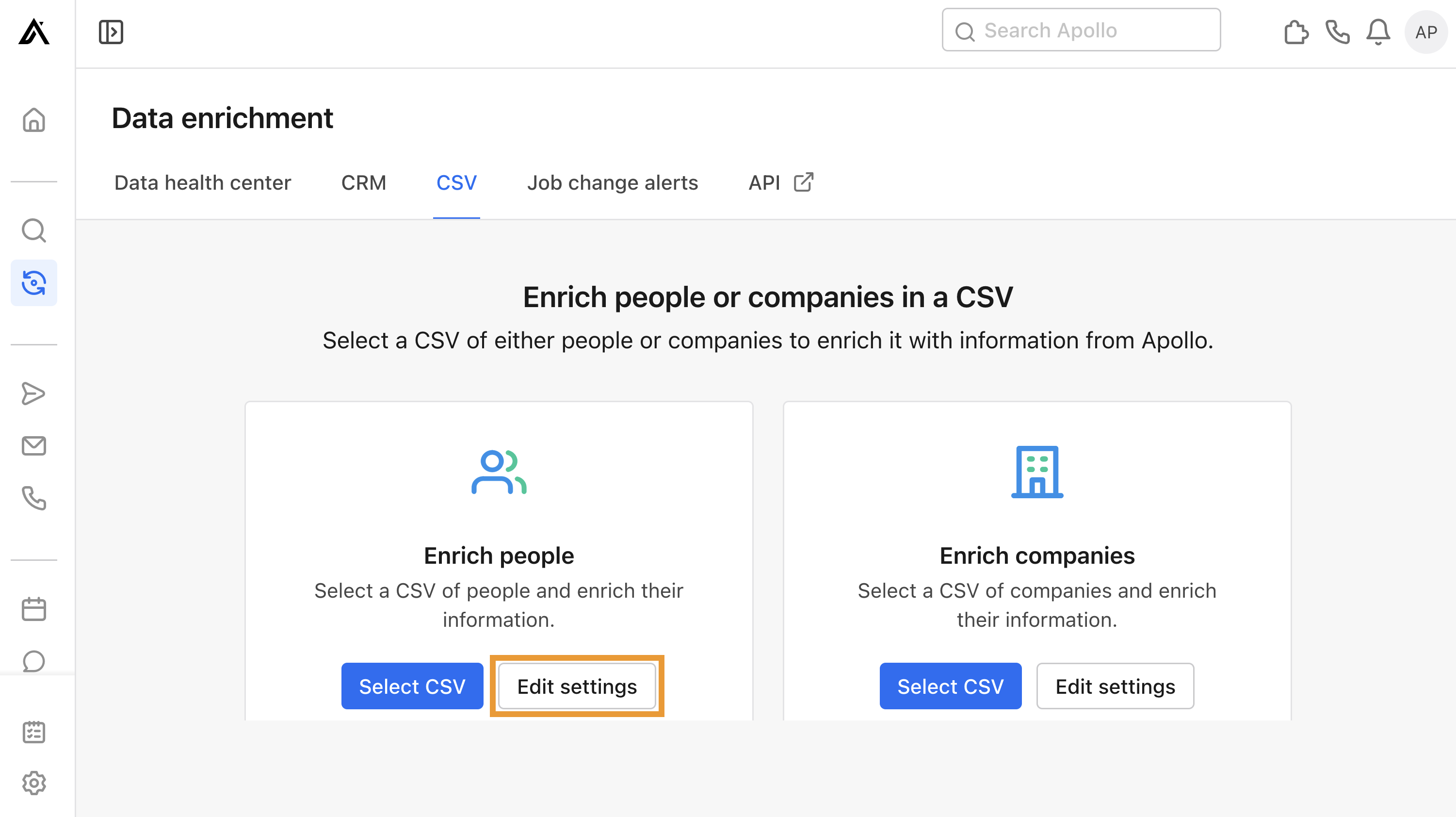
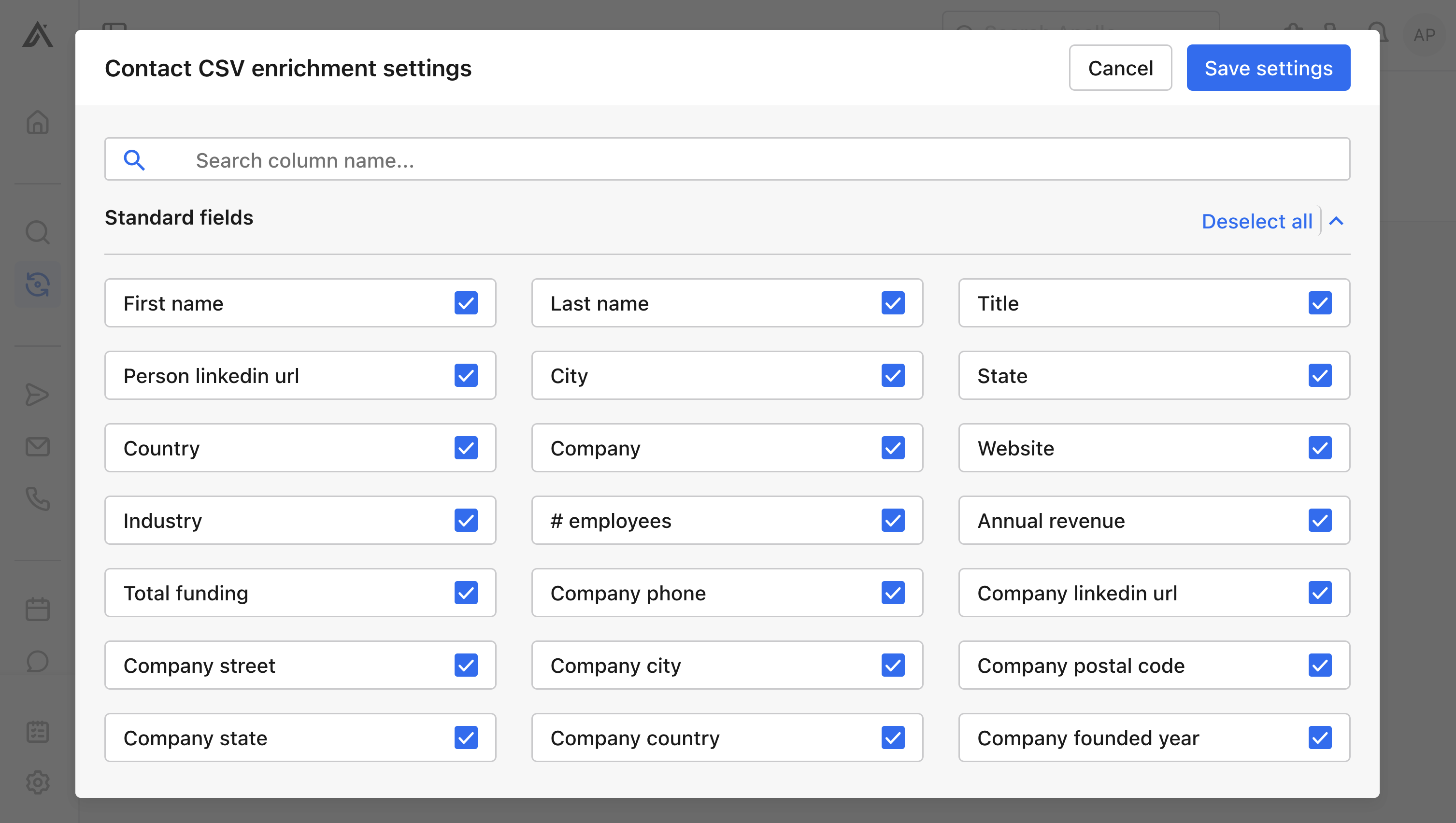
- Par défaut, tous les champs sont sélectionnés. Cochez les données que vous souhaitez enrichir sans affecter la configuration de votre équipe.
- Lorsque vous avez terminé, cliquez sur Enregistrer les paramètres.
- Cliquez sur Sélectionner un CSV.

- Sélectionnez un fichier CSV depuis votre ordinateur pour l’importer dans Apollo.
Au minimum, votre fichier CSV de contacts doit inclure l’un des groupes d’en-têtes de colonnes suivants pour qu’Apollo puisse enrichir vos records avec succès :
- Prénom, Nom, URL de l’entreprise
- Prénom, Nom, Nom de l’entreprise
- URL LinkedIn du contact
- Consultez vos crédits d'enrichissement disponibles. Cliquez sur Augmenter les limites si votre équipe a besoin de plus de crédits d'enrichissement. Si Enrichir avec Multi-source est activé, Apollo peut exiger l'approbation d'un administrateur avant l'exécution de l'enrichissement de votre CSV. L'enrichissement multi-source peut consommer davantage de crédits. Pour continuer sans demande d'approbation, désactivez Enrichir avec Multi-source afin d'utiliser uniquement l'enrichissement Apollo.

- Ensuite, mappez les colonnes de votre CSV aux champs par défaut dans Apollo. Vous devez mapper au moins l'un des éléments suivants : (prénom, nom, URL de l'entreprise) ou (prénom, nom, nom de l'entreprise) ou (URL LinkedIn) ou (email), mais mappez autant de champs que possible pour optimiser les résultats d'enrichissement.
- Cliquez sur Suivant.

- Choisissez si Apollo doit enrichir les adresses email, les numéros de mobile ou les deux pour les contacts. Les crédits facturés varient selon votre sélection.
- Cliquez sur Confirmer.

- Apollo enrichit les données de votre CSV et vous envoie un email lorsque le fichier est prêt à être téléchargé. Les fichiers CSV plus volumineux peuvent prendre plus de temps à enrichir. Cliquez sur Terminé, ou importez un autre CSV.

Si vous avez choisi d'enrichir à la fois les emails et les numéros de téléphone, téléchargez votre fichier CSV enrichi pour accéder aux nouvelles données de contact pour les champs suivants :
- Téléphone professionnel direct enrichi
- Téléphone domicile enrichi
- Téléphone mobile enrichi
- Autre téléphone enrichi
- Téléphone d'entreprise enrichi
Les fichiers CSV téléchargés avant le 13 février 2025 incluaient les données d'un numéro de mobile enrichi. Les fichiers CSV téléchargés à partir du 13 février 2025 incluent des données enrichies pour tous les types de numéros de téléphone disponibles.
Pour accéder à d'autres types de numéros de téléphone pour les contacts enrichis avant le 13 février, vous pouvez réimporter votre fichier CSV d'origine. Veuillez noter que réenrichir votre fichier CSV nécessite de consommer des crédits supplémentaires.
Importer un CSV pour enrichir des entreprises
Consultez les forfaits Apollo pour savoir quels forfaits incluent l'enrichissement CSV ou des packs de crédits. Votre forfait peut limiter le nombre total d'enrichissements de fiches. Les limites d'enrichissement de fiches ne sont pas réinitialisées à la fin de votre cycle de facturation. Si vous souhaitez acheter un pack de crédits ou passer à un forfait supérieur, gérer votre forfait.
- Ouvrez Apollo et accédez à Enrichissement des données > CSV.
- Cliquez sur Importer un CSV.
- Sous Enrichir des entreprises, cliquez sur Modifier les paramètres pour choisir les champs que vous souhaitez enrichir avec les données Apollo.

- Par défaut, tous les champs sont sélectionnés, mais vous pouvez choisir les données à enrichir sans impact sur votre équipe.
- Cliquez sur Enregistrer les paramètres.

- Cliquez sur Sélectionner un CSV.

- Sélectionnez un fichier CSV depuis votre ordinateur pour l'importer dans Apollo.
Au minimum, votre fichier CSV de comptes doit inclure l'un des en-têtes de colonne suivants pour qu'Apollo puisse enrichir correctement vos fiches :
- Site web du compte
- URL LinkedIn du compte
- Domaine du compte
- Vérifiez vos crédits d'enrichissement disponibles. Cliquez sur Augmenter les limites si votre équipe a besoin de plus de crédits d'enrichissement.

- Ensuite, faites correspondre les colonnes de votre CSV aux champs par défaut dans Apollo. Vous devez mapper au minimum le site web du compte, l'URL LinkedIn du compte et le domaine du compte, mais mappez autant de champs que possible pour optimiser les résultats d'enrichissement.
- Cliquez sur Confirmer.

- Apollo enrichit les données de votre CSV et vous envoie un e-mail lorsque le fichier est prêt à être téléchargé. Les fichiers CSV volumineux peuvent prendre plus de temps à enrichir. Cliquez sur Terminé, ou importez un autre CSV.
Lorsque vous recevez le fichier enrichi, importez les comptes dans Apollo pour les gérer et interagir avec eux. Vous pouvez les ajouter à une liste, créer des Play et des Task, ou planifier des réunions pour interagir avec eux et conclure des ventes — le tout dans Apollo.
Vérifier le statut de l'enrichissement et télécharger le CSV
Une fois que vous avez importé un fichier CSV, vous pouvez vérifier le statut de l'enrichissement et télécharger un CSV enrichi :Une fois que vous avez soumis une tâche d'enrichissement CSV, Apollo ne peut ni l'annuler ni la mettre en pause pendant son exécution. La tâche se terminera automatiquement ou échouera.
Il n'existe actuellement aucun moyen de supprimer la tâche ou ses résultats depuis l'interface utilisateur. La suppression des résultats ne restaure pas les crédits utilisés. Une fois l'enrichissement exécuté, les crédits sont considérés comme consommés.
- Ouvrez Apollo et accédez à Enrichissement des données > CSV.
- Passez en revue tous vos fichiers importés, puis cliquez sur Télécharger pour télécharger un CSV enrichi.

- Si vous avez un grand nombre de fichiers CSV, filtrez par plus récent, contacts enrichis ou comptes enrichis :

Apollo affiche les informations suivantes pour chaque fichier importé :
- Nom: Le nom du fichier
-
Type: L’un des
Account(entreprises) ouContact(personnes) - Progression: Le nombre de lignes examinées par Apollo
- Total des enregistrements: Le nombre total de lignes
- Enregistrements correspondants: Le nombre de lignes qu'Apollo a pu faire correspondre à une entrée dans la base de données
- Doublons: Le nombre de lignes contenant un compte ou un contact en double
- Voir le rapport: Cliquez sur Voir le rapport pour ouvrir un rapport d'enrichissement CSV pour le fichier sélectionné. Le rapport affiche des données plus détaillées sur les enregistrements enrichis de votre fichier CSV.

Étapes suivantes
Si vous souhaitez aller plus loin avec l'enrichissement CSV, voici quelques prochaines étapes utiles à essayer.
| Aperçu de l'enrichissement | Découvrez l'enrichissement dans Apollo et comment améliorer la précision de vos actions de prospection et utiliser les imports enrichis dans les recherches ou les listes. |
|---|---|
| Aperçu des rapports d'enrichissement CSV | Utilisez les rapports d'enrichissement CSV pour examiner les enregistrements correspondants, enrichis ou non correspondants et évaluer le niveau de complétude de vos données après l'enrichissement. |
| Utiliser l'enrichissement CRM | Connectez votre CRM, puis enrichissez automatiquement les enregistrements CRM existants et entrants pour garder les données de votre Pipeline à jour sans import manuel. |
| Utiliser les alertes de changement de poste pour enrichir les contacts | Gardez vos listes à jour grâce aux alertes de changement de poste qui mettent à jour ou créent des contacts en fonction des changements de poste afin que vous contactiez la bonne fonction au bon moment. |
| Aperçu du centre de santé des données | Accédez au centre de santé des données dans Apollo pour planifier l'enrichissement des emails manquants ou des changements de poste et suivre la santé des données de votre équipe en un seul endroit. |
| Rejoindre la communauté Apollo | Posez des questions, échangez des conseils et entrez en contact avec d'autres utilisateurs d'Apollo pour développer vos connaissances et résoudre les problèmes plus rapidement ensemble ! |