
Aperçu.
Les équipes disposant de vastes listes de contacts peuvent maintenir les données de contact à jour grâce à la fonctionnalité d'enrichissement CSV. L'enrichissement améliore à la fois les données relatives aux personnes et aux entreprises, en fournissant les informations les plus récentes sur les noms, les fonctions, la localisation, l'emploi, le financement des entreprises, et bien plus encore. L'enrichissement CSV est un excellent moyen de tirer parti de la grande quantité de données disponibles dans Apollo pour optimiser vos interactions avec vos contacts existants.
Veuillez consulter les sections suivantes pour utiliser la fonctionnalité d'enrichissement CSV pour vos données relatives aux personnes ou à votre entreprise.
Vous pouvez télécharger des fichiers d'une taille maximale de CSV, contenant au maximum 100 lignes. Les fichiers contenant plus de 100 lignes provoqueront une erreur. Par exemple, si Apollo vous informe que « Vous avez atteint votre limite d'enrichissement CSV », cela signifie que vous avez dépassé la limite de CSV lignes, et non votre solde de crédits d'enrichissement disponibles. Pour contourner cette limite, divisez les fichiers volumineux en plusieurs fichiers CSV plus petits.
Téléchargez un fichier pour enrichir les informations sur les personnes.
Veuillez consulter.Les plans Apollo.Pour connaître les plans qui incluent les enrichissements de données CSV ou les forfaits de crédits, veuillez consulter les informations correspondantes. Votre abonnement peut limiter le nombre total d'enrichissements de données. Les limites d'enrichissement de données ne sont pas réinitialisées à la fin de votre cycle de facturation. Si vous souhaitez acheter un forfait de crédits ou mettre à niveau votre abonnement,Gérez votre abonnement..
L'enrichissement de données CSV ne sauvegarde pas les contacts dans Apollo, mais vous pouvez les enregistrer séparément.Téléchargez une liste de contacts..
Pour enrichir une base de contacts :
- Lancez Apollo et allez à __KEEP_0000__.Enrichissement des données. > Veuillez fournir le texte à traduire..
- Cliquez.Importation..

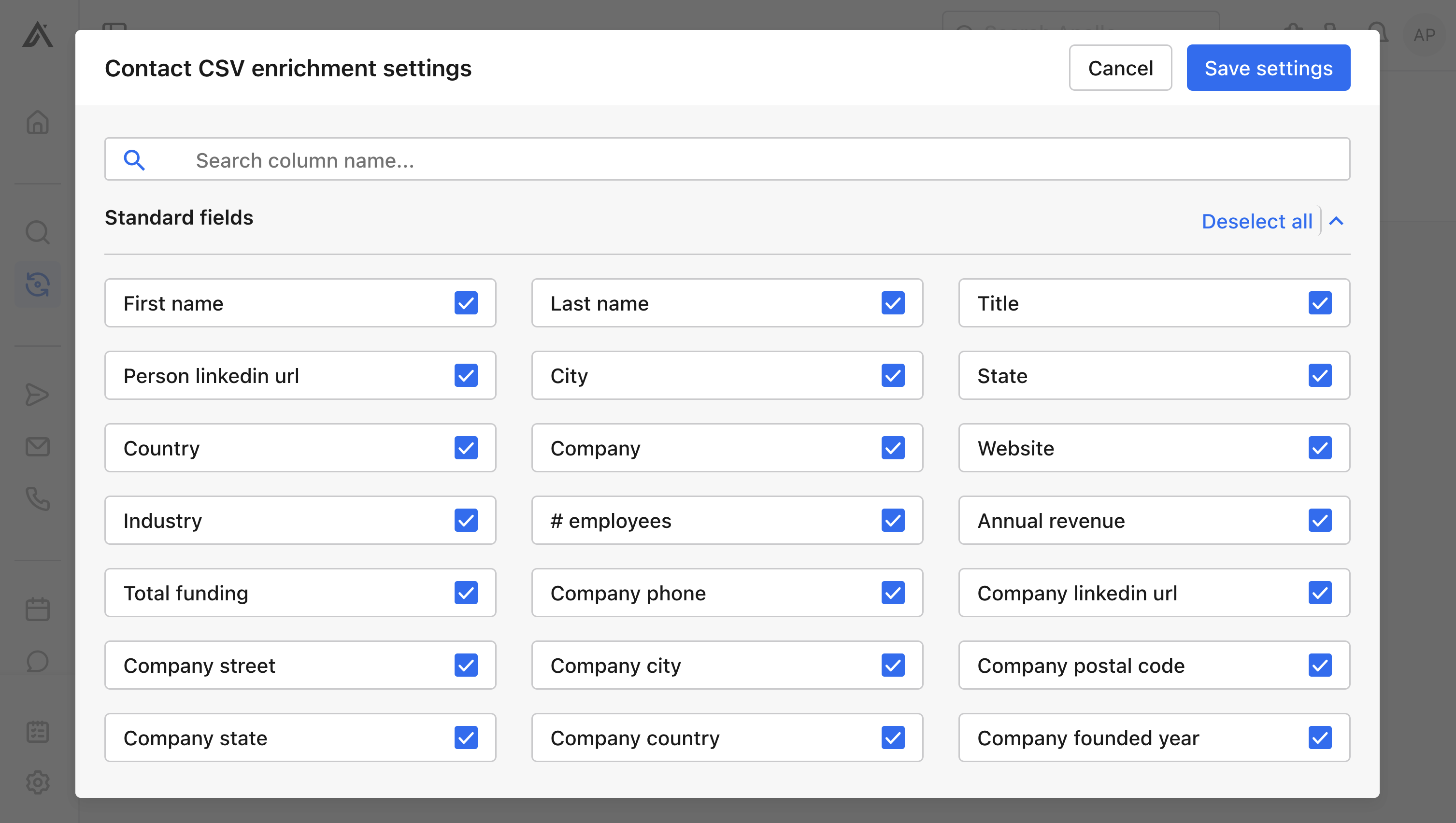
- Sous la section "Enrichir les données", cliquez sur __KEEP_0000__.Modifier les paramètres.pour choisir les champs que vous souhaitez enrichir avec les données d'Apollo.
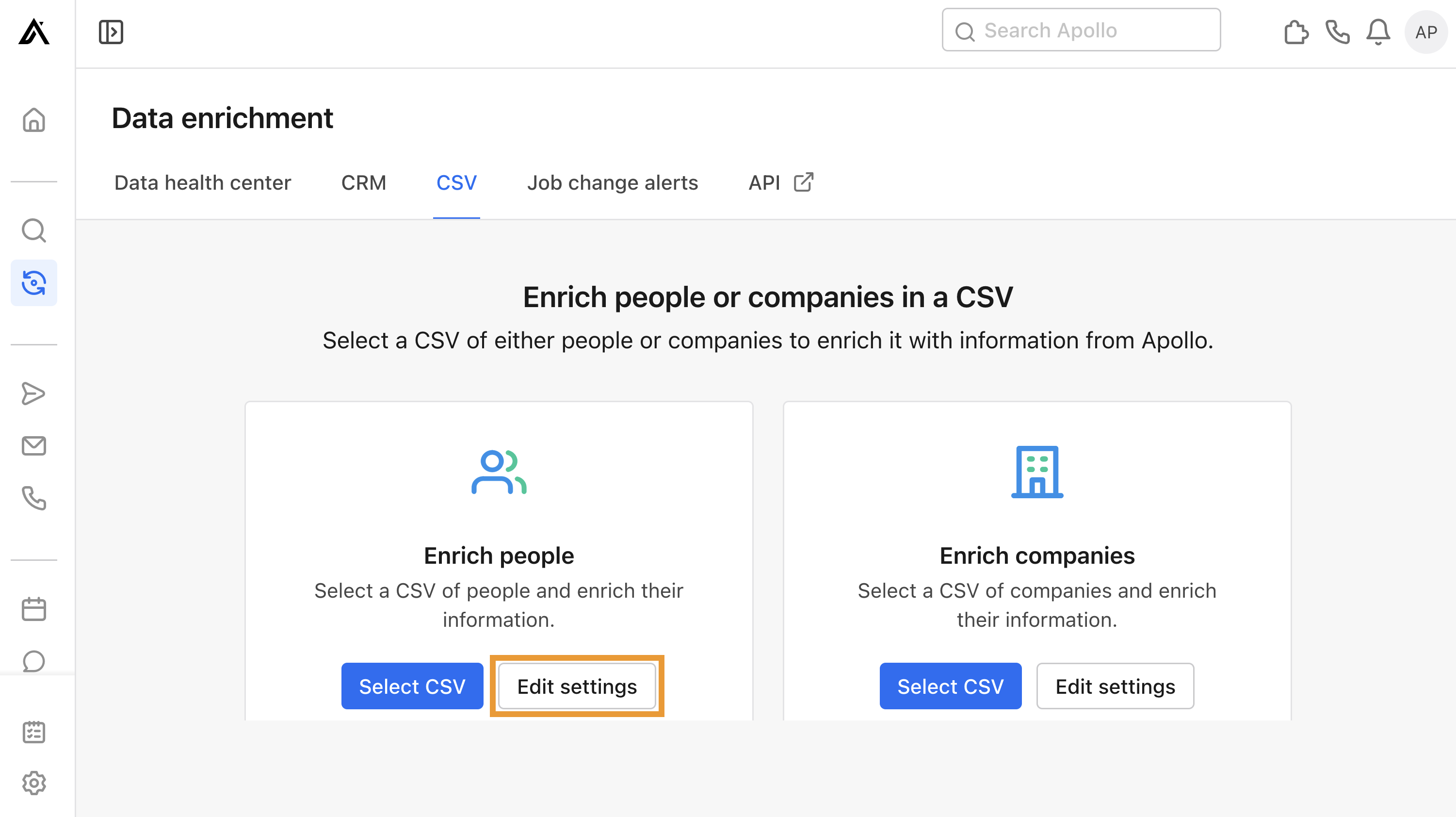
- Par défaut, tous les champs sont sélectionnés. Veuillez vérifier les données que vous souhaitez enrichir, sans affecter la configuration de votre équipe. __KEEP_0000__
- Lorsque vous avez terminé, cliquez sur __KEEP_0000__.Enregistrer les paramètres..
- Cliquez.Sélectionnez CSV..

- Sélectionnez un fichier CSV depuis votre ordinateur pour le télécharger vers Apollo.
Pour que Apollo puisse enrichir correctement vos données, votre fichier de contacts doit contenir au minimum l'un des groupes suivants d'en-têtes de colonnes :
- Prénom, Nom, Entreprise URL
- Prénom, Nom de famille, Nom de l'entreprise __KEEP_0000__
- Contact LinkedIn.
- Courriel.
Plus vous fournissez de données, mieux c'est. Cela facilite la reconnaissance du contact ou du compte par Apollo.
- Vérifiez les crédits d'enrichissement dont vous disposez. Cliquez sur __KEEP_0000__.Augmentez les limites.Si votre équipe a besoin de davantage de crédits d'enrichissement, alors...Enrichissez vos données grâce à __KEEP_0000__ plusieurs sources.Si cette option est activée, Apollo peut nécessiter l'approbation d'un administrateur avant que vos enrichissements de données ne soient effectués. L'enrichissement multi-source peut consommer davantage de crédits. Pour pouvoir procéder sans demande d'approbation, désactivez l'option "Enrichir avec plusieurs sources" pour utiliser uniquement l'enrichissement Apollo.

- Ensuite, associez les colonnes de votre CSV aux champs par défaut d'Apollo. Vous devez associer au moins l'un des éléments suivants : (prénom, nom, entreprise URL) ou (prénom, nom, nom de l'entreprise) ou (LinkedIn URL) ou (adresse e-mail), mais essayez d'associer autant de champs que possible afin d'optimiser les résultats de l'enrichissement.
- Cliquez.Suivant. __KEEP_0000__.

- Veuillez choisir si Apollo doit enrichir les adresses e-mail, les numéros de téléphone mobile, ou les deux pour vos contacts. Les frais associés à cette fonctionnalité varieront en fonction de votre choix.
- Cliquez.Confirmer..

- Apollo enrichit les données de votre CSV et vous envoie un e-mail lorsque le fichier est mis à jour.Prêt à être téléchargé.Les fichiers CSV de grande taille peuvent nécessiter plus de temps pour être enrichis. Cliquez surTerminé.ou téléchargez un autre CSV.

Si vous avez choisi d'enrichir à la fois les adresses e-mail et les numéros de téléphone,Téléchargez votre fichier CSV enrichi.Pour accéder aux nouvelles données de contact relatives aux champs suivants :
- Courriel.
- Appels téléphoniques directs enrichis.
- Téléphone fixe enrichi.
- Téléphone mobile enrichi.
- Numéro de téléphone complété.
- Téléphone d'entreprise enrichi.
Les fichiers téléchargés avant le février 13, 2025, contenaient des données enrichies pour un seul numéro de téléphone mobile. Les fichiers téléchargés à partir du février 13, 2025, contiennent des données enrichies pour tous les types de numéros de téléphone disponibles.
Pour accéder à des types de numéros de téléphone supplémentaires pour les contacts enrichis avant février 13, vous pouvez réimporter votre fichier CSV d'origine. Veuillez noter que le ré-enrichissement de votre fichier CSV nécessite l'utilisation de crédits supplémentaires.
Lorsque vous recevez le fichier enrichi,Téléchargez les contacts vers Apollo.pour interagir avec eux. Vous pouvez...inscrivez-les à une série de cours., Ajoutez-les à une liste., Contactez les prospects grâce au système de numérotation., ou __KEEP_0000__.planifier des réunions.Pour susciter l'intérêt et conclure des ventes, tout est disponible dans __KEEP_0000__ Apollo.
Téléchargez un fichier pour enrichir les informations sur les entreprises.
Consultez.Les offres Apollo.Pour obtenir des informations sur les forfaits qui incluent l'enrichissement de données CSV ou les forfaits de crédits, veuillez consulter notre site web. Votre forfait peut limiter le nombre total d'enrichissements de données. Les limites d'enrichissement de données ne sont pas réinitialisées à la fin de votre cycle de facturation. Si vous souhaitez acheter un forfait de crédits ou passer à un forfait supérieur,Gérez votre abonnement..
L'enrichissement de données n'enregistre pas les comptes dans CSV Apollo, mais vous pouvez le faire séparément.Téléchargez une liste de comptes..
Pour enrichir une liste d'entreprises ou de comptes :
- Lancez Apollo et accédez à __KEEP_0000__.Enrichissement des données. > Je suis désolé, mais vous n'avez pas fourni de texte à traduire. Veuillez me fournir le texte que vous souhaitez que je traduise..
- Cliquez.Importation..
- Sous la section "Enrichir les entreprises", cliquez sur __KEEP_0000__.Modifier les paramètres.pour choisir les champs que vous souhaitez enrichir avec les données d'Apollo.

- Par défaut, tous les champs sont sélectionnés, mais vous pouvez choisir les données que vous souhaitez ajouter sans affecter votre équipe. __KEEP_0000__
- Cliquez.Enregistrer les paramètres..

- Cliquez.Sélectionnez CSV..

- Sélectionnez un fichier depuis votre ordinateur pour le télécharger vers Apollo.
Votre fichier de compte doit contenir au minimum l'un des en-têtes de colonne suivants afin qu'Apollo puisse enrichir correctement vos données :
- Site web du compte.
- Compte LinkedIn.
- Domaine du compte.
Plus vous fournissez de données, mieux c'est. Plus il y a de données, plus il est facile pour Apollo de reconnaître le contact ou le compte.
- Vérifiez vos crédits d'enrichissement disponibles. Cliquez sur __KEEP_0000__.Augmentez les limites.si votre équipe a besoin de plus de crédits d'enrichissement.

- Ensuite, faites correspondre les colonnes de votre CSV aux champs par défaut d'Apollo. Vous devez obligatoirement faire correspondre au moins le site web de l'entreprise, le profil LinkedIn URL de l'entreprise, et le domaine de l'entreprise, mais essayez de faire correspondre autant de champs que possible afin d'optimiser les résultats de l'enrichissement.
- Cliquez.Confirmer..

- Apollo enrichit les données de votre CSV et vous envoie un e-mail lorsque le fichier est mis à jour.Prêt à être téléchargé.Les fichiers CSV de grande taille peuvent nécessiter plus de temps pour être enrichis. Cliquez sur...Terminé.ou téléchargez un autre CSV.
Lorsque vous recevez le fichier enrichi,Téléchargez les comptes vers __KEEP_0000__ Apollo.pour les gérer et interagir avec eux. Vous pouvez...Ajoutez-les à une liste., créer des pièces de théâtre.et les tâches, ou __KEEP_0000__.planifier des réunions.Pour engager la conversation et conclure des ventes, tout cela est possible avec __KEEP_0000__ Apollo.
Vérifiez le statut de l'enrichissement et téléchargez CSV.
Une fois que vous avez téléchargé un fichier, vous pouvez vérifier l'état de l'enrichissement et télécharger un fichier enrichi :
- Lancez Apollo et accédez à __KEEP_0000__.Enrichissement des données. > Veuillez fournir le texte à traduire..
- Veuillez examiner tous les fichiers que vous avez téléchargés, et cliquez sur __KEEP_0000__.Télécharger __KEEP_0000__pour télécharger un fichier enrichi.

- Si vous avez un grand nombre de fichiers CSV, vous pouvez les filtrer par date de création (les plus récents), par contacts enrichis ou par comptes enrichis.

Apollo affiche les informations suivantes pour chaque fichier que vous téléchargez :
- Nom __KEEP_0000__: Le nom du fichier.
-
Type.: L'un de __KEEP_0000__
Account(entreprises) ou __KEEP_0000__.Contact(personnes) __KEEP_0000__ - Progression.: Le nombre de lignes que __KEEP_0000__ Apollo a examinées.
- Nombre total d'enregistrements.: Le nombre total de lignes.
- Correspondances trouvées.: Le nombre de lignes que Apollo a pu associer à une entrée dans la base de données.
- Doublons.: Le nombre de lignes contenant un compte ou un contact en double. __KEEP_0000__
- Consulter le rapport.Cliquez.Consulter le rapport.Pour ouvrir un rapport d'enrichissement pour le fichier sélectionné, veuillez cliquer sur l'option correspondante. Le rapport affiche des données plus détaillées concernant les enregistrements enrichis de votre fichier CSV.

Prochaines étapes.
Si vous souhaitez approfondir l'enrichissement des données, voici quelques étapes suivantes que vous pouvez essayer.
| Aperçu de l'enrichissement. | Découvrez.Compléments d'information concernant Apollo.et comment vous pouvez améliorer la précision de vos campagnes de prospection et utiliser les importations enrichies dans vos recherches ou vos listes. |
|---|---|
| Aperçu des rapports d'enrichissement. | Utilisez.Rapports d'enrichissement.Pour examiner les enregistrements correspondants, enrichis ou non correspondants, et évaluer la qualité de vos données après l'enrichissement. __KEEP_0000__ |
| Utilisez la fonctionnalité d'enrichissement. | Connectez votre CRM et ensuite...Enrichissez automatiquement les enregistrements existants et les nouveaux CRM.Pour maintenir vos données de pipeline à jour sans avoir à effectuer de chargements manuels. |
| Utilisez les alertes de changement de poste pour enrichir vos contacts. | Maintenez vos listes à jour grâce à __KEEP_0000__.Alertes de changement de poste.qui mettent à jour ou créent des contacts en fonction des changements de poste, afin que vous puissiez contacter la bonne personne au bon moment. __KEEP_0000__ |
| Aperçu du Centre de contrôle de la qualité des données. | Veuillez indiquer le texte à traduire.centre de santé des données.Sur Apollo, vous pouvez programmer l'envoi d'e-mails manqués ou de mises à jour concernant les changements de poste, et suivre la qualité des données de votre équipe, le tout au même endroit. |
| Rejoignez la communauté Apollo. | Posez des questions, échangez des conseils et __KEEP_0000__.Connectez-vous avec d'autres utilisateurs d'Apollo.Pour développer vos connaissances et résoudre les problèmes plus rapidement, ensemble ! |