
Vue d'ensemble
Vous avez utilisé Apollo pour rechercher des personnes et des entreprises. Enregistrez maintenant ces fiches comme contacts et comptes pour les ajouter à votre Pipeline commercial et commencer à interagir avec elles.
Après avoir enregistré des contacts et des comptes, vous pouvez :
- Les ajouter à des séquences
- Créer et gérer les opportunités
- Planifier des réunions
- Consulter les conversations des réunions récentes
- Ajouter et modifier des champs personnalisés de contact ou de compte
Consultez les sections suivantes pour en savoir plus sur l'enregistrement des contacts et des comptes.
Enregistrer un contact ou un compte
Pour enregistrer un contact ou un compte :
- Ouvrez Apollo et accédez à Personnes ou Entreprises.
- Appliquez des filtres de recherche pour trouver des prospects qui correspondent à votre ICP.
- Cochez une ou plusieurs personnes ou entreprises, puis cliquez sur Enregistrer.

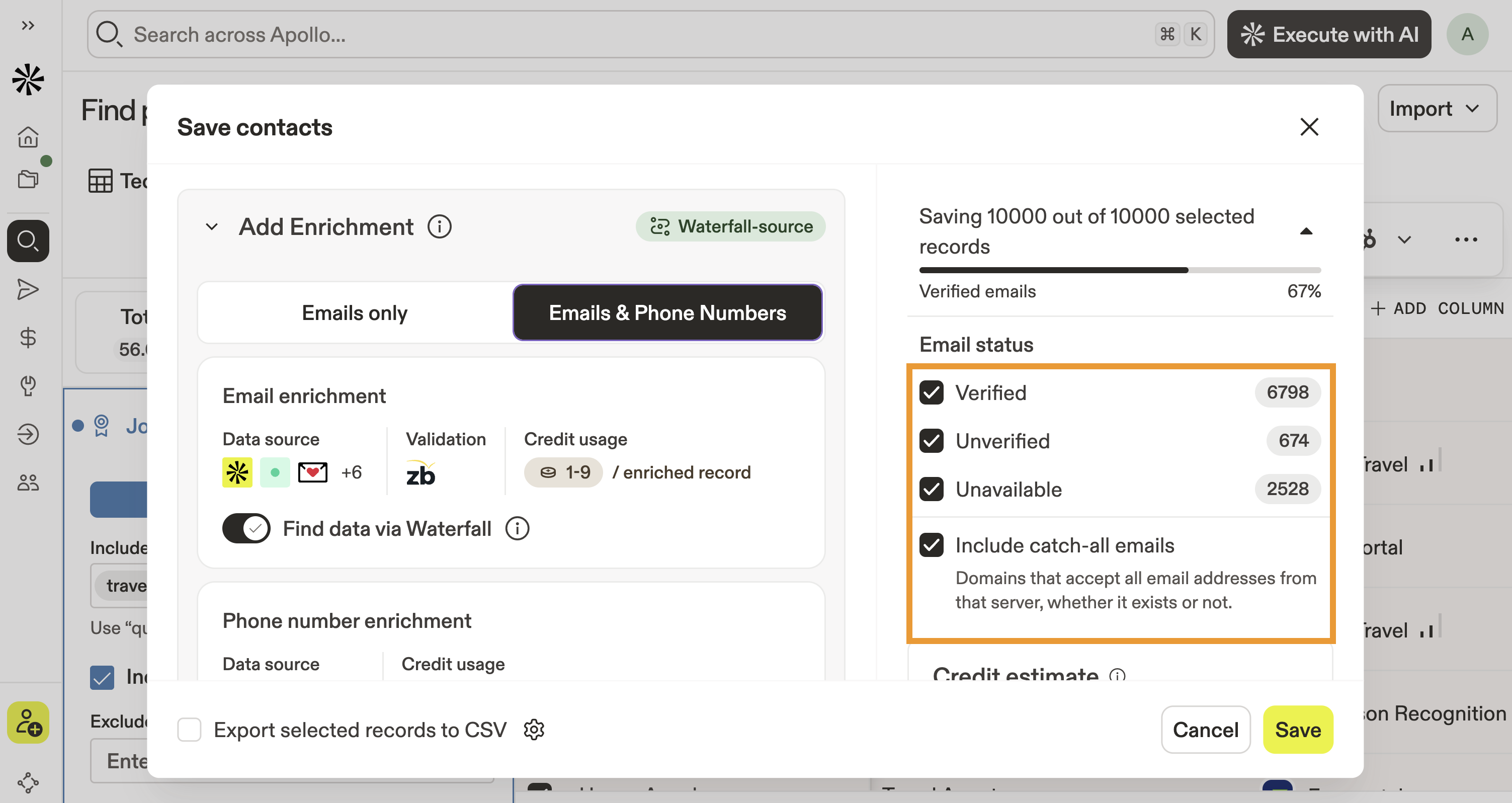
- Choisissez si vous souhaitez enrichir les prospects enregistrés. Sélectionnez Emails uniquement ou Email et numéros de téléphone.

- Si vous ajoutez un enrichissement, activez ou non la recherche des données d'email ou de téléphone avec l'enrichissement en cascade.

- Ensuite, choisissez si vous souhaitez enregistrer les personnes avec des emails vérifiés, non vérifiés, indisponibles ou catch-all emails.
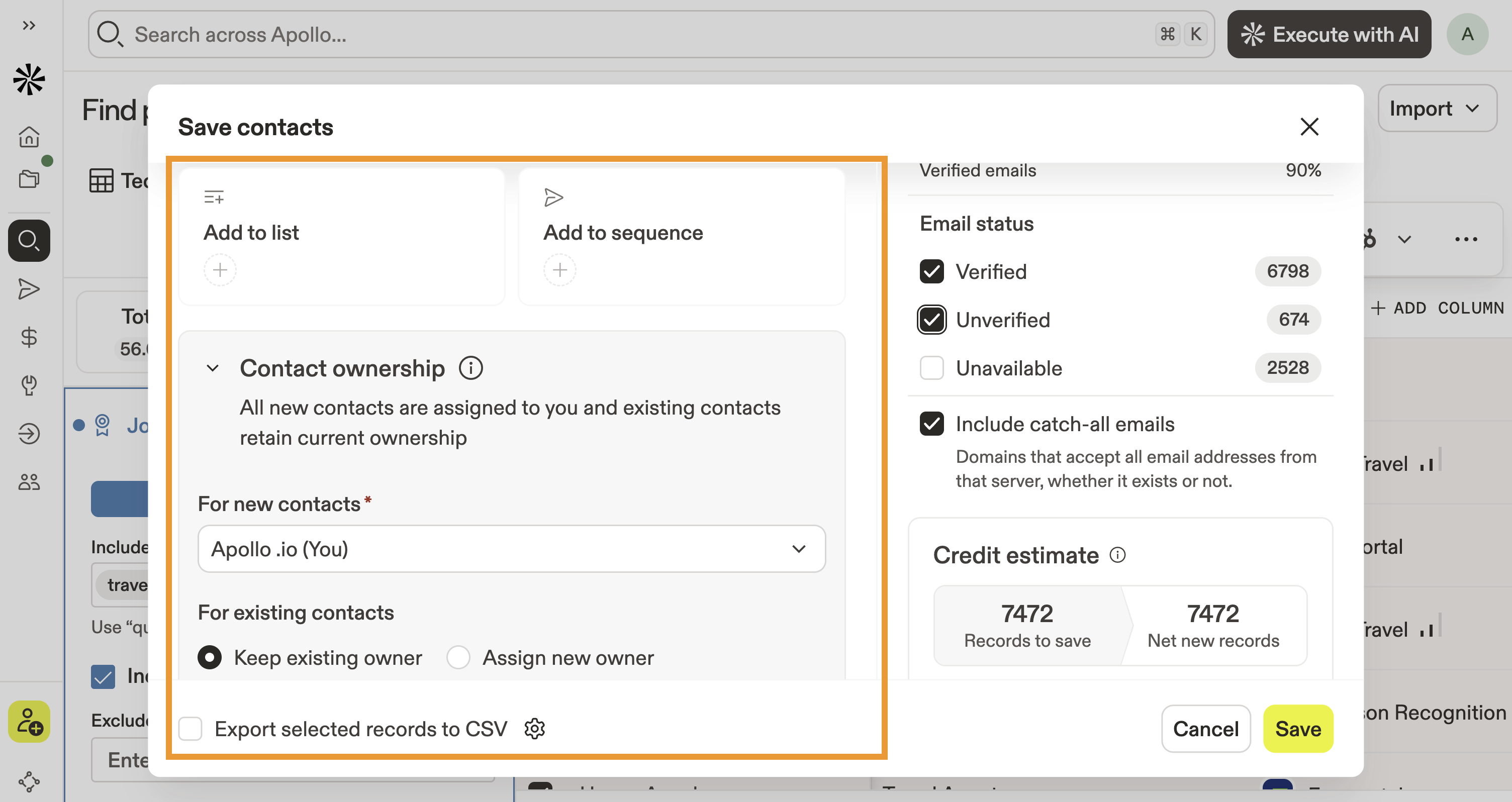
- Choisissez si vous souhaitez effectuer les actions suivantes :
- Ajouter à la liste : Ajoutez des personnes à une liste.
- Ajouter à la séquence : Ajoutez des personnes à une séquence.
- Changer de propriétaire : Par défaut, vous êtes sélectionné comme propriétaire. Sélectionnez un autre propriétaire si nécessaire.
- Exporter au format CSV : Téléchargez les personnes sélectionnées dans un fichier CSV.
Si vous gérez manuellement les comptes en double, Apollo signale tous les contacts enregistrés qui correspondent à plusieurs comptes dans Apollo ou votre CRM. Sélectionnez le compte de votre choix pour associer votre contact et éviter de créer des fiches de contact en double.
Pour plus d'informations sur les paramètres des comptes en double, consultez Associer un contact au bon compte en double.
- Vérifiez l'estimation de l'utilisation des crédits.
- Une fois terminé, cliquez sur Enregistrer.
Vous avez maintenant enregistré des personnes en tant que contacts. Vous pouvez facilement afficher et gérer les contacts enregistrés.
Le saviez-vous ? La recherche IA d'Apollo peut automatiquement qualifier des personnes lorsque vous les enregistrez comme contacts, afin que vous puissiez voir rapidement si elles correspondent bien selon leur rôle, leur niveau d'ancienneté et leur influence dans l'achat.
Pour activer cette fonctionnalité, accédez à Paramètres > Objets, champs et étapes > Champs et étapes des contacts. Recherchez et sélectionnez le champ personnalisé Qualifier le contact . Activez l'option pour lancer automatiquement la recherche lorsque vous enregistrez des contacts.

- Choisissez si vous souhaitez effectuer les actions suivantes :
- Propriétaire : Sélectionnez un propriétaire pour vos comptes enregistrés. Cochez Mettre également à jour le propriétaire de tous les comptes existants dans votre sélection actuelle pour réattribuer tous les comptes existants à ce propriétaire.
- Listes : Ajoutez les comptes sélectionnés à une liste.
- CRM : Choisissez si vous souhaitez créer des enregistrements dans votre CRM, s'ils n'existent pas déjà.

Vous avez maintenant enregistré des entreprises en tant que comptes. Vous pouvez facilement afficher et gérer les comptes enregistrés.
Étapes suivantes
Vous souhaitez faire plus avec la base de données d'Apollo ? Essayez ces prochaines étapes pour enrichir et organiser vos données :
| Créer et utiliser une liste | Organisez vos enregistrements sauvegardés en configurant des listes pour la prospection, la segmentation ou le suivi des campagnes afin de tout garder bien organisé et prêt pour le Workflow. |
|---|---|
| Fusionner les enregistrements en double | Nettoyez votre liste de contacts en fusionnant les enregistrements en double pour éviter toute confusion et garantir l'exactitude de vos données. |
| Utiliser l'enrichissement CSV | Améliorez vos contacts et comptes enregistrés en lançant un enrichissement CSV pour compléter les informations manquantes comme les numéros de téléphone, les domaines ou les intitulés de poste. |
| Utiliser le Buyer intent | Ciblez les contacts enregistrés les plus prometteurs en appliquant des filtres de Buyer intent afin de vous concentrer sur ceux qui recherchent activement des sujets liés à votre produit. |
| Utiliser AI Research | Utilisez la recherche basée sur l'IA pour découvrir des informations clés sur les contacts et les comptes, gagner du temps et personnaliser votre prospection. |