
Aperçu.
Vous avez utilisé Apollo pour effectuer une recherche.personnes __KEEP_0000__et __KEEP_0000__entreprises.Maintenant, enregistrez ces informations en tant que contacts et comptes pour les ajouter à votre pipeline de vente et commencer à interagir avec eux. __KEEP_0000__
Après avoir enregistré vos contacts et comptes, vous pouvez : __KEEP_0000__
- Ajoutez-les à __KEEP_0000__.séquences __KEEP_0000__
- Créez et gérez les éléments associés.__KEEP_0000__ accords ; offres.
- Réserver.réunions.
- Avis.conversations __KEEP_0000__des réunions récentes.
- Ajoutez et modifiez des éléments personnalisés.contact.ou __KEEP_0000__compte.champs.
Veuillez consulter les sections suivantes pour en savoir plus sur la façon de sauvegarder vos contacts et comptes. __KEEP_0000__
Enregistrer un contact ou un compte.
Pour enregistrer un contact ou un compte :
- Ouvrez Apollo et allez à __KEEP_0000__.Personnes.ou __KEEP_0000__Entreprises. __KEEP_0000__.
- Postuler. __KEEP_0000__filtres de recherche.pour trouver des prospects qui correspondent à __KEEP_0000__ vos critères.profil client idéal..
- Veuillez sélectionner une ou plusieurs personnes ou entreprises, puis cliquez sur __KEEP_0000__.Enregistrer..

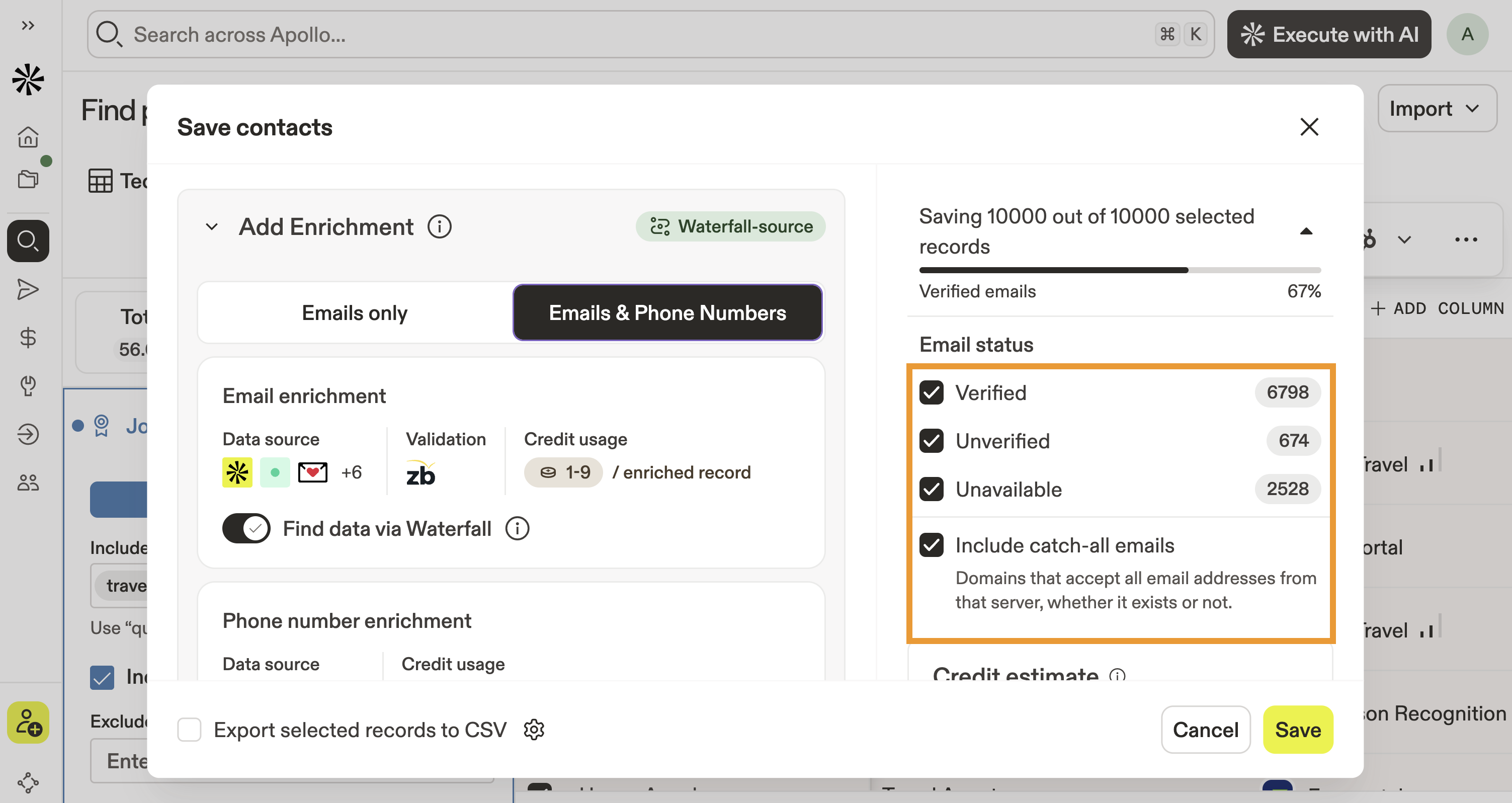
- Choisissez si vous souhaitez enrichir les prospects enregistrés. Sélectionnez __KEEP_0000__.Courriels uniquement. __KEEP_0000__ou __KEEP_0000__Adresses e-mail et numéros de téléphone..

- Si vous ajoutez des informations complémentaires, vous pouvez choisir si vous souhaitez rechercher des adresses e-mail ou des numéros de téléphone avec __KEEP_0000__.enrichissement en cascade..

- Ensuite, veuillez choisir si vous souhaitez enregistrer les personnes dont le profil est vérifié, non vérifié, indisponible, ou __KEEP_0000__.Adresses e-mail génériques..
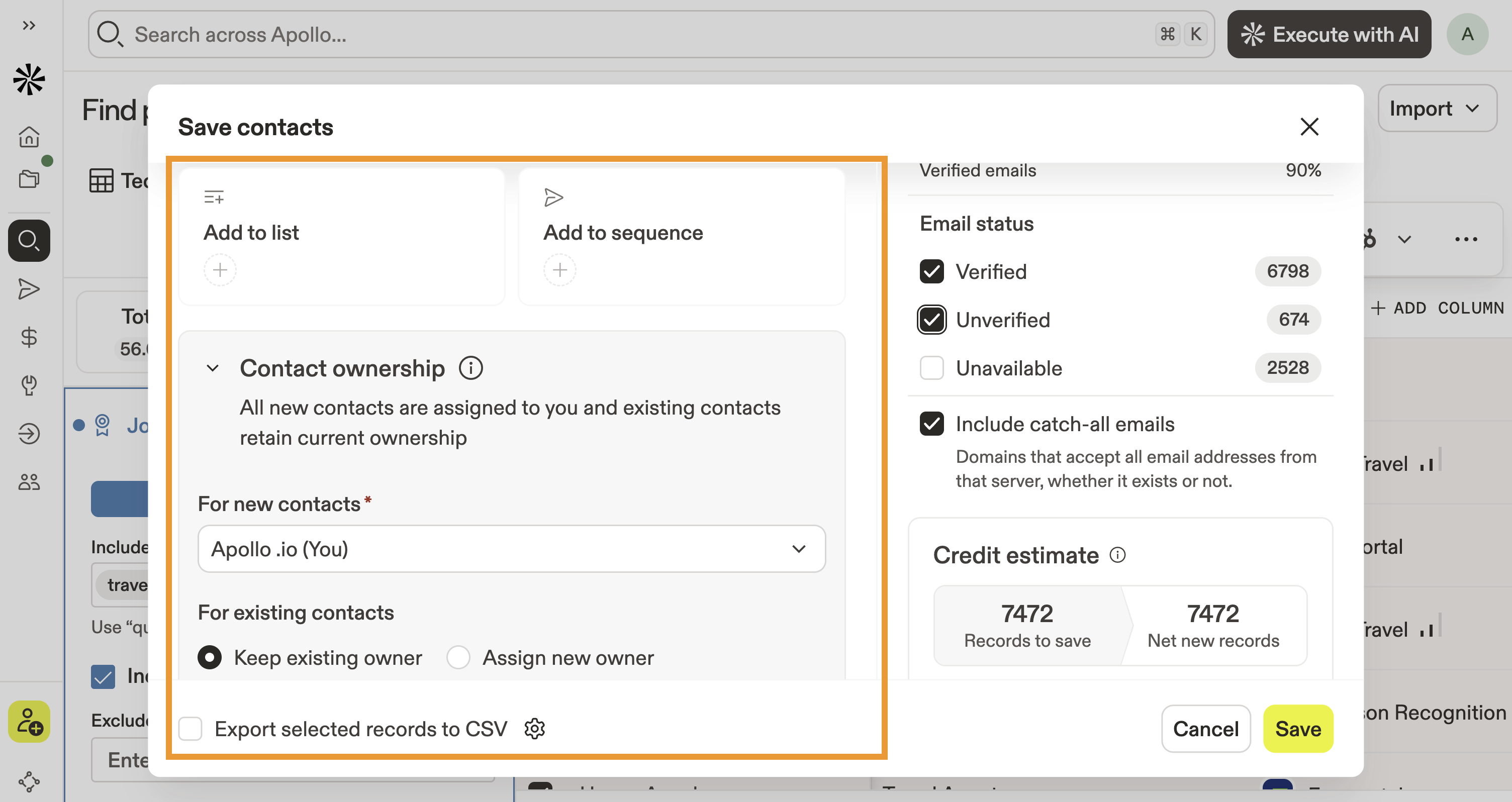
- Veuillez choisir si vous souhaitez effectuer les actions suivantes :
- Ajouter à la liste :Ajoutez des personnes à un __KEEP_0000__.liste..
- Ajouter à la séquence : __KEEP_0000__Ajoutez des personnes à un __KEEP_0000__.séquence __KEEP_0000__.
- Changer de propriétaire : __KEEP_0000__Par défaut, vous êtes sélectionné comme propriétaire. Veuillez choisir un autre __KEEP_0000__.propriétaire.si nécessaire.
- Exportez au format : CSV:Téléchargez les personnes sélectionnées vers un fichier CSV.
Si vous gérez manuellement les comptes en double, Apollo signale tous les contacts enregistrés qui correspondent à plusieurs comptes dans Apollo ou dans votre CRM. Sélectionnez le compte que vous préférez pour associer votre contact et éviter de créer des enregistrements de contacts en double.
Pour plus d'informations concernant les paramètres relatifs aux comptes en double, veuillez consulter __KEEP_0000__.Associez un contact au compte en double correct..
- Veuillez examiner leestimation de l'utilisation du crédit..
- Lorsque vous avez terminé, cliquez sur __KEEP_0000__.Enregistrer. __KEEP_0000__.
Vous avez maintenant enregistré des personnes en tant que contacts. Vous pouvez facilement...Consulter et gérer.Contacts enregistrés. __KEEP_0000__
Saviez-vous que la recherche d'Apollo AI peut être automatisée ?Qualifier les personnes.lorsque vous les enregistrez comme contacts, afin que vous puissiez rapidement déterminer s'ils correspondent à vos critères en fonction de leur poste, de leur niveau d'expérience et de leur influence.
Pour activer cette fonctionnalité, veuillez vous rendre à __KEEP_0000__.Réglages. > Objets, champs et étapes. > Champs de contact et étapes.Recherchez et sélectionnez __KEEP_0000__.Qualifier le contact.Champ personnalisé. Activez cette option pour lancer automatiquement une recherche lorsque vous enregistrez des contacts.

- Choisissez si vous souhaitez effectuer les actions suivantes :
- Propriétaire :Sélectionnez un __KEEP_0000__.propriétaire.pour vos comptes enregistrés. Vérifiez __KEEP_0000__.Mettez également à jour le propriétaire de tous les comptes existants de votre sélection actuelle. __KEEP_0000__pour réaffecter tout compte existant à ce responsable.
- Listes :Ajoutez les comptes sélectionnés à __KEEP_0000__.liste. __KEEP_0000__
- Veuillez fournir le texte à traduire.Choisissez si vous souhaitez créer des enregistrements dans votre CRM, s'ils n'existent pas déjà.

Vous avez maintenant enregistré les entreprises en tant que comptes. Vous pouvez facilement... __KEEP_0000__Consultez et gérez.comptes enregistrés.
Prochaines étapes.
Vous souhaitez exploiter davantage la base de données d'Apollo ? Voici quelques étapes à suivre pour améliorer et organiser vos données :
| Créez et utilisez une liste. | Organisez vos enregistrements sauvegardés en configurant __KEEP_0000__.Listes pour les prospections, le segment de marché, ou le suivi des campagnes.pour maintenir tout en ordre et optimiser le flux de travail. |
|---|---|
| Fusionner les enregistrements en double. | Nettoyez votre liste de contacts en...Fusion des enregistrements en double.Afin d'éviter toute confusion et de garantir l'exactitude de vos données. |
| Utilisez la fonction d'enrichissement. | Améliorez vos contacts et comptes enregistrés en effectuant les actions suivantes :CSV enrichissement.pour compléter les informations manquantes, comme les numéros de téléphone, les noms de domaine ou les titres. |
| Utilisez l'indicateur d'intention d'achat. | Ciblez les contacts enregistrés les plus prometteurs en appliquant __KEEP_0000__.Filtres d'intention d'achat.Pour cela, concentrez-vous sur les personnes qui recherchent activement des informations sur des sujets liés à votre produit. |
| Utilisez AI Recherche. | Utilisez.Recherche alimentée par AI.Pour découvrir des informations clés sur vos contacts et vos comptes, ce qui vous permettra de gagner du temps et de personnaliser vos communications. __KEEP_0000__ |