
Panoramica
I team con grandi elenchi di contatti possono mantenere aggiornati i dati dei contatti con l'arricchimento CSV. L'arricchimento migliora sia i dati delle persone sia quelli delle aziende, fornendo le informazioni più aggiornate su nomi, qualifiche, località, impiego, finanziamenti aziendali e altro. L'arricchimento CSV è un ottimo modo per sfruttare l'ampia quantità di dati disponibili in Apollo per un outreach più efficace verso i tuoi contatti esistenti. Consulta le sezioni seguenti per usare l'arricchimento CSV per i dati delle tue persone o aziende.Puoi caricare un file CSV con una dimensione massima di 100.000 righe totali. I file con più di 100.000 righe generano un errore. Ad esempio, se Apollo ti avvisa con “Hai raggiunto il limite di arricchimento CSV”, significa che hai superato il limite di righe CSV, non i crediti di arricchimento disponibili. Per aggirare questo limite, dividi i file di grandi dimensioni in CSV separati più piccoli.
Carica un CSV per arricchire le persone
Consulta i piani Apollo per vedere quali piani includono l'arricchimento CSV o pacchetti di crediti. Il tuo piano potrebbe limitare il numero totale di arricchimenti dei record. I limiti di arricchimento dei record non si azzerano alla fine del ciclo di fatturazione. Se vuoi acquistare un pacchetto di crediti o passare a un piano superiore, gestisci il tuo piano.
- Avvia Apollo e vai a Arricchimento dati > CSV.
- Fai clic su Importa CSV.

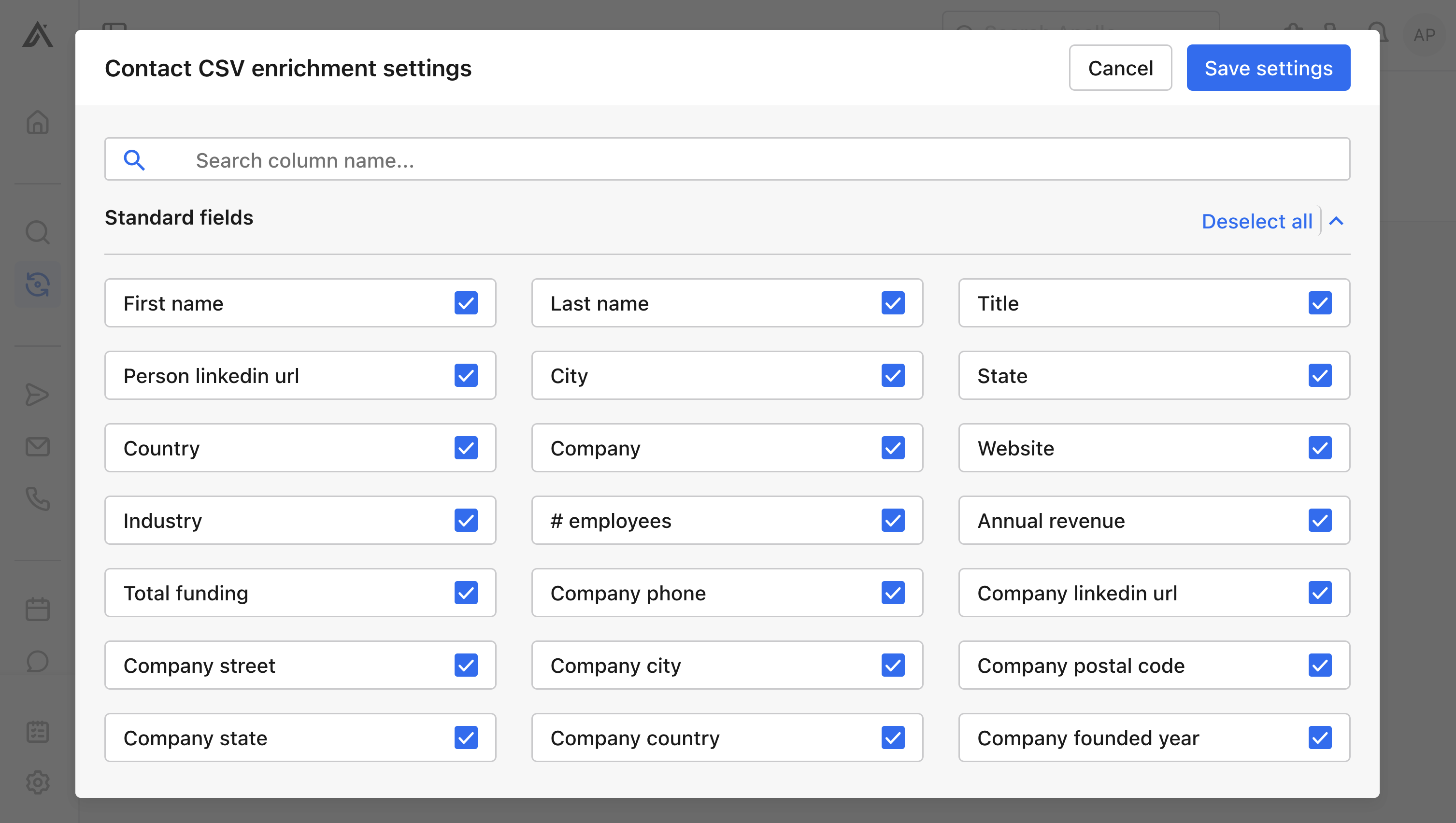
- In Arricchisci persone, fai clic su Modifica impostazioni per scegliere i campi che vuoi arricchire con i dati di Apollo.
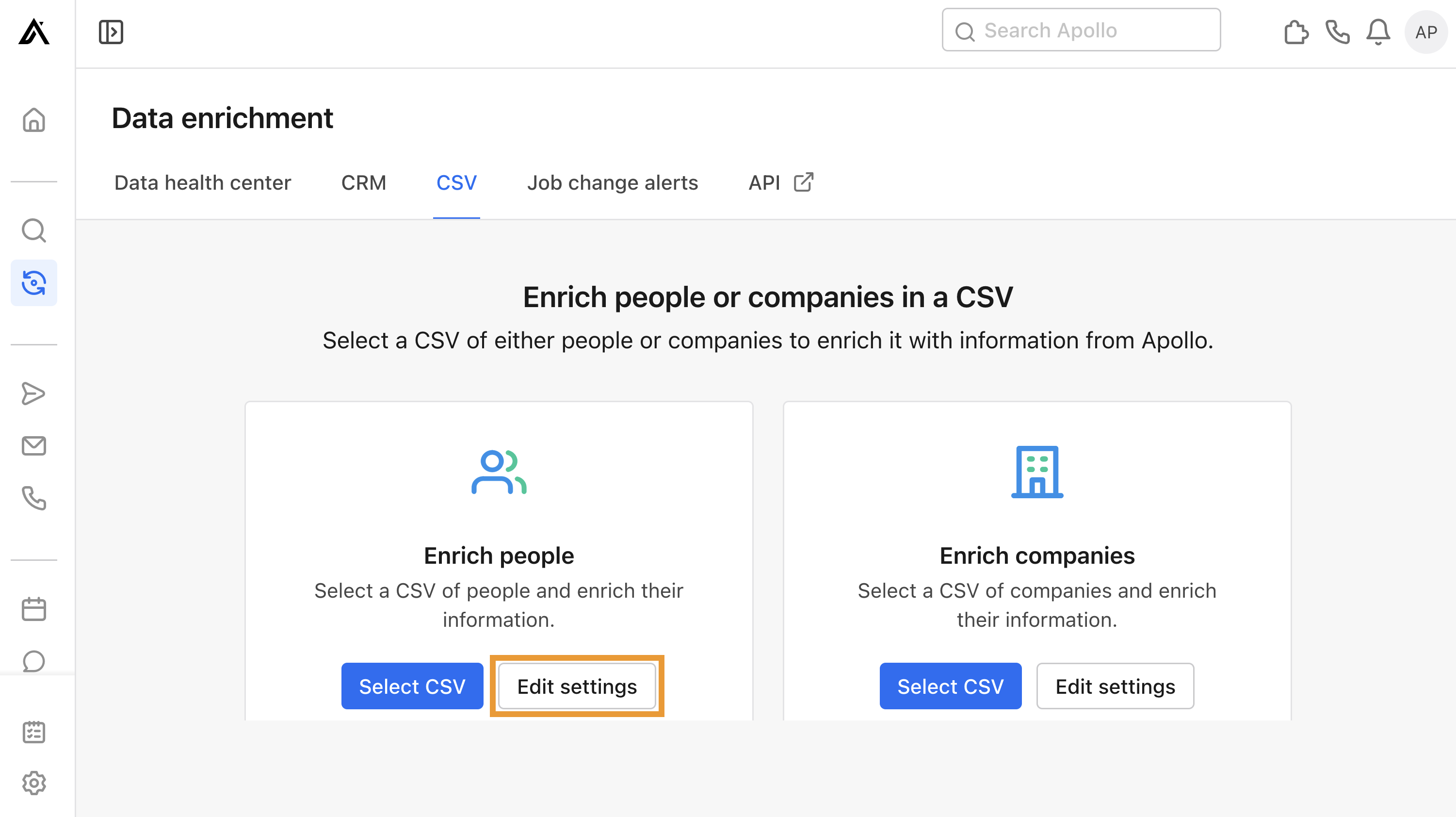
- Per impostazione predefinita, tutti i campi sono selezionati. Seleziona i dati che vuoi arricchire senza influire sulla configurazione del tuo team.
- Al termine, fai clic su Salva impostazioni.
- Fai clic su Seleziona CSV.

- Seleziona un file CSV dal tuo computer da caricare in Apollo.
Come minimo, il file CSV dei contatti deve includere uno dei seguenti gruppi di intestazioni di colonna affinché Apollo possa arricchire correttamente i tuoi record:
- Nome, Cognome, URL azienda
- Nome, Cognome, Nome azienda
- URL LinkedIn del contatto
- Controlla i crediti di arricchimento disponibili. Fai clic su Aumenta limiti se il tuo team ha bisogno di più crediti di arricchimento. Se Arricchisci con Multi-source è abilitato, Apollo potrebbe richiedere l'approvazione di un amministratore prima di eseguire l'arricchimento del tuo CSV. L'arricchimento multi-source può richiedere più crediti. Per procedere senza una richiesta di approvazione, disattiva Arricchisci con Multi-source per usare l'arricchimento solo con Apollo.

- Successivamente, mappa le colonne del tuo CSV ai campi predefiniti in Apollo. Devi mappare almeno uno dei seguenti: (nome, cognome, URL azienda) oppure (nome, cognome, nome azienda) oppure (URL LinkedIn) oppure (email), ma mappa quanti più campi possibile per ottimizzare i risultati dell'arricchimento.
- Fai clic su Avanti.

- Scegli se Apollo deve arricchire gli indirizzi email, i numeri di cellulare o entrambi per i contatti. L'addebito dei crediti varierà in base alla tua selezione.
- Fai clic su Conferma.

- Apollo arricchisce i dati nel tuo CSV e ti invia un'email quando il file è pronto per il download. I file CSV più grandi potrebbero richiedere più tempo per l'arricchimento. Fai clic su Fine, oppure carica un altro CSV.

Se hai scelto di arricchire sia le email sia i numeri di telefono, scarica il tuo file CSV arricchito per accedere ai nuovi dati di contatto per i seguenti campi:
- Telefono diretto di lavoro arricchito
- Telefono di casa arricchito
- Cellulare arricchito
- Altro numero di telefono arricchito
- Telefono aziendale arricchito
I file CSV scaricati prima del 13 febbraio 2025 includevano i dati di un numero di cellulare arricchito. I file CSV scaricati il 13 febbraio 2025 o dopo tale data includono dati arricchiti per tutti i tipi di numero di telefono disponibili.
Per accedere ad altri tipi di numero di telefono per i contatti arricchiti prima del 13 febbraio 2025, puoi caricare di nuovo il tuo file CSV originale. Tieni presente che per arricchire di nuovo il tuo file CSV dovrai consumare crediti aggiuntivi.
Carica un CSV per arricchire aziende
Dai un'occhiata a piani Apollo per informazioni su quali piani includono l'arricchimento CSV o i pacchetti di crediti. Il tuo piano potrebbe limitare il numero totale di arricchimenti dei record. I limiti di arricchimento dei record non si azzerano alla fine del ciclo di fatturazione. Se vuoi acquistare un pacchetto di crediti o passare a un piano superiore, gestisci il tuo piano.
- Avvia Apollo e vai a Arricchimento dati > CSV.
- Fai clic su Importa CSV.
- In Arricchisci aziende, fai clic su Modifica impostazioni per scegliere i campi che vuoi arricchire con i dati di Apollo.

- Per impostazione predefinita, tutti i campi sono selezionati, ma puoi scegliere quali dati arricchire senza influire sul tuo team.
- Fai clic su Salva impostazioni.

- Fai clic su Seleziona CSV.

- Seleziona un file CSV dal tuo computer da caricare in Apollo.
Come minimo, il file CSV dell'account deve includere una delle seguenti intestazioni di colonna affinché Apollo possa arricchire correttamente i tuoi record:
- Sito web account
- URL LinkedIn account
- Dominio account
- Controlla i crediti di arricchimento disponibili. Fai clic su Aumenta i limiti se il tuo team ha bisogno di più crediti di arricchimento.

- Quindi, mappa le colonne del tuo CSV ai campi predefiniti in Apollo. Devi mappare almeno il sito web dell'account, l'URL LinkedIn dell'account e il dominio dell'account, ma mappa quanti più campi possibile per ottimizzare i risultati dell'arricchimento.
- Fai clic su Conferma.

- Apollo arricchisce i dati nel tuo CSV e ti invia un'email quando il file è pronto per il download. I file CSV più grandi potrebbero richiedere più tempo per l'arricchimento. Fai clic su Fine, oppure carica un altro CSV.
Quando ricevi il file arricchito, carica gli account in Apollo per gestirli e interagire con loro. Puoi aggiungerli a un elenco, creare Play e Task, oppure prenotare riunioni per interagire e concludere vendite, tutto in Apollo.
Controlla lo stato dell'arricchimento e scarica il CSV
Dopo aver caricato un file CSV, puoi controllare lo stato dell'arricchimento e scaricare un CSV arricchito:Una volta inviato un processo di arricchimento CSV, Apollo non può annullarlo o metterlo in pausa mentre è in esecuzione. Il processo verrà completato o non riuscirà automaticamente.
Al momento non c'è modo di rimuovere il processo o i suoi risultati dall'interfaccia utente. L'eliminazione dei risultati non ripristina i crediti utilizzati. Una volta eseguito l'arricchimento, i crediti sono considerati consumati.
- Apri Apollo e vai a Arricchimento dati > CSV.
- Esamina tutti i file che hai caricato e fai clic su Scarica per scaricare un CSV arricchito.

- Se hai un numero elevato di file CSV, filtra per più recenti, contatti arricchiti o account arricchiti:

Apollo mostra le seguenti informazioni per ogni file caricato:
- Nome: il nome del file
-
Tipo: Uno tra
Account(aziende) oContact(persone) - Avanzamento: Il numero di righe esaminate da Apollo
- Totale record: Il numero totale di righe
- Record corrispondenti: Il numero di righe che Apollo è riuscito ad associare a una voce nel database
- Duplicati: Il numero di righe che contengono un account o un contatto duplicato
- Visualizza report: Fai clic su Visualizza report per aprire un report di arricchimento CSV per il file selezionato. Il report mostra dati più dettagliati relativi ai record arricchiti del tuo file CSV.

Passaggi successivi
Se vuoi portare oltre l'arricchimento CSV, ecco alcuni validi passaggi successivi da provare.
| Panoramica dell'arricchimento | Scopri di più su arricchimento in Apollo e su come puoi migliorare la precisione dell'outreach e usare le importazioni arricchite nelle ricerche o negli elenchi. |
|---|---|
| Panoramica dei report di arricchimento CSV | Usa i report di arricchimento CSV per esaminare i record corrispondenti, arricchiti o non corrispondenti e valutare quanto sono completi i tuoi dati dopo l'arricchimento. |
| Usa l'arricchimento CRM | Collega il tuo CRM e poi arricchisci automaticamente i record CRM esistenti e in arrivo per mantenere aggiornati i dati della tua Pipeline senza caricamenti manuali. |
| Usa gli avvisi di cambio lavoro per arricchire i contatti | Mantieni aggiornati i tuoi elenchi con gli avvisi di cambio lavoro che aggiornano o creano contatti in base ai cambi di lavoro, così ti connetti con il ruolo giusto al momento giusto. |
| Panoramica del Data Health Center | Vai al data health center in Apollo per pianificare l'arricchimento di email mancanti o dei cambi di lavoro e monitorare la salute dei dati del tuo team, tutto in un unico posto. |
| Unisciti alla Community di Apollo | Fai domande, scambia suggerimenti e connettiti con altri utenti di Apollo per ampliare le tue conoscenze e risolvere i problemi più velocemente insieme! |