
Descripción general
El Outbound Copilot usa Apollo AI para crear rápidamente workflows que automatizan tu prospección y engagement. Usa el copilot para encontrar automáticamente personas que coincidan con tu perfil de cliente ideal, y luego agregarlas a listas o secuencias. El copilot ofrece una configuración sencilla y automatización con total transparencia.
¿Quieres aprender qué más puedes hacer con AI en Apollo? Consulta Descripción general de Apollo AI para ver un resumen de cómo AI puede mejorar la eficiencia de tu outreach y potenciar tu prospección.
Consulta las siguientes secciones para obtener más información sobre cómo usar el Outbound Copilot.
Cómo funciona
Imagina que eres líder de operaciones de ventas en una empresa mid-market especializada en software educativo. Puedes usar el copilot para generar prospectos automáticamente y agregarlos a una lista cada dos semanas, lo que permite a tus equipos enfocarse en los esfuerzos de outbound sin la molestia de crear listas manualmente.
Mira cómo funciona:
Aunque este recorrido explora un escenario, también puedes agregar prospectos automáticamente a una secuencia nueva o existente cuando usas el Outbound Copilot.
Usa el Outbound Copilot
Para usar el Outbound Copilot:
- Abre Apollo y haz clic en Workflows.
- Haz clic en Outbound Copilot.
- Apollo agrega filtros automáticamente para encontrar prospectos según el sitio web de tu empresa. Para agregar más filtros, haz clic en Agregar un filtro, o haz clic en Subir CSV para importar un CSV de contactos existentes.

- Haz clic en Vista previa de personas.
- Apollo muestra una vista previa de los prospectos que coinciden con los filtros que seleccionaste.

- Luego, edita la configuración de tu automatización para definir con qué frecuencia ejecutarás el copilot, cuántas personas quieres agregar cada vez que se ejecute y si quieres aprobar manual o automáticamente la adición de nuevas personas al workflow.
¿Qué son las ejecuciones del workflow? Puedes ejecutar el Outbound Copilot solo una vez y, por ejemplo, crear una lista con un máximo de 100 personas marcando Máximo de personas por ejecución.

O puedes ejecutarlo repetidamente para que agregue 100 personas nuevas cada dos semanas. Solo establece una cadencia por días, semanas o meses, lo que te permite agregar continuamente nuevos prospectos a tu lista o secuencia. Define el día de la semana de tu preferencia para la ejecución y, de forma opcional, marca Establece una fecha de finalización para controlar cuándo el outbound copilot debe detenerse.

- Revisa el costo en créditos, y pasa el cursor sobre el costo para ver los detalles.

- Haz clic en Siguiente: Configurar acciones.
- Elige dónde agregar los prospectos en tu workflow:
Para agregar contactos a una lista:
- Haz clic en A una lista y luego selecciona o busca una lista existente en Apollo. Haz clic en Míos para limitar tu búsqueda a las listas creadas por ti, o haz clic en Mi equipo para limitar tu búsqueda a las listas creadas y compartidas por tu equipo.
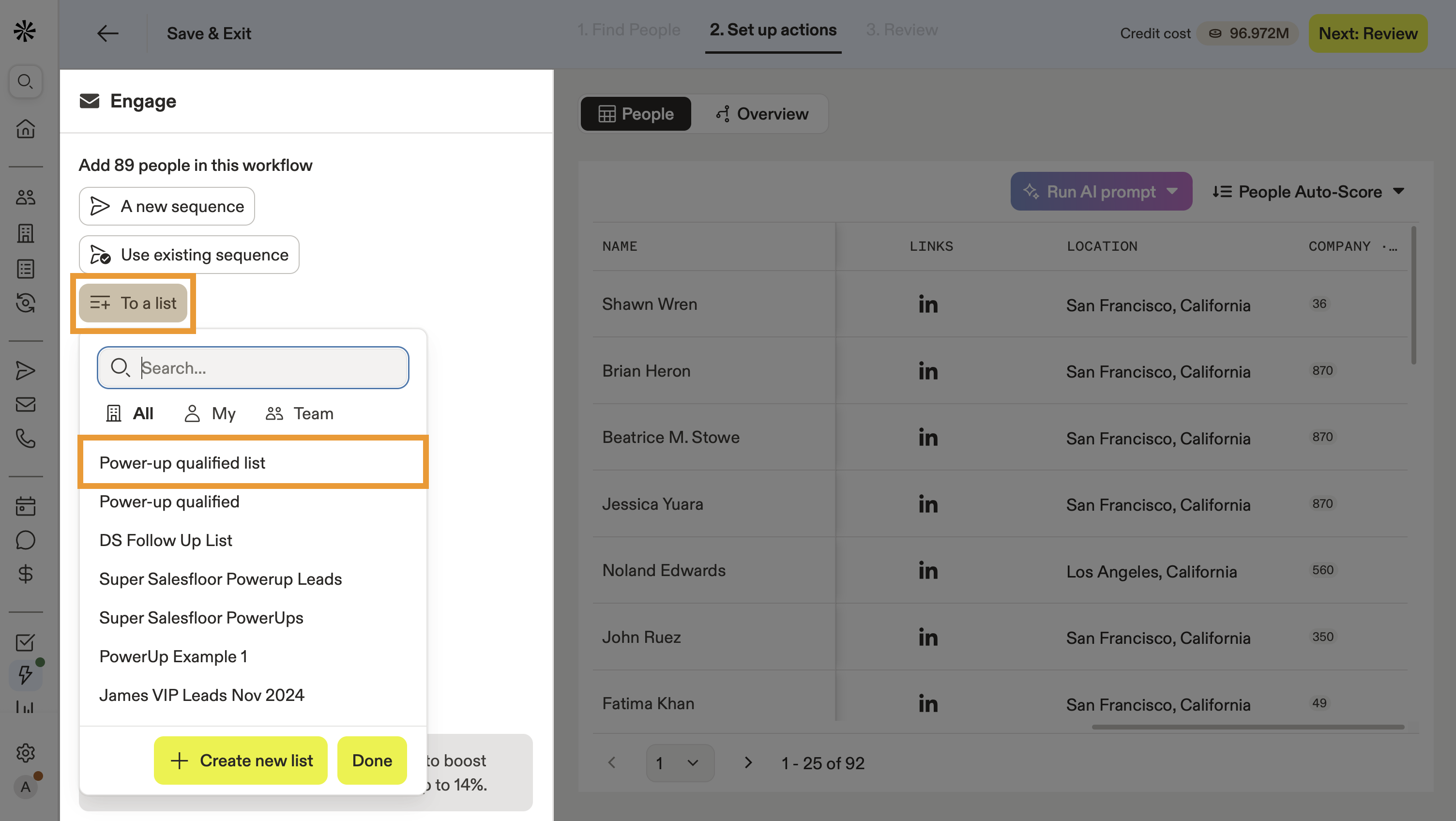
- Como alternativa, haz clic en Crear nueva lista para agregar prospectos a una lista nueva.
- Cuando termines, continúa con el siguiente paso de tu flujo de outbound copilot.
Secuencias son campañas de outreach que los equipos de ventas usan para contactar a contactos durante un período planificado, con puntos de contacto secuenciales como llamadas telefónicas, emails, interacción en redes sociales y otras tareas.
Puedes crear una secuencia desde cero, desde una plantilla, o usar AI para crear tu secuencia.
Desde cero
Para crearla desde cero:
- Haz clic en Agregar un paso y luego elige el tipo de paso de la secuencia que quieres agregar, como Email automático, Email manual, llamada telefónica, elemento de acción o tarea de LinkedIn.
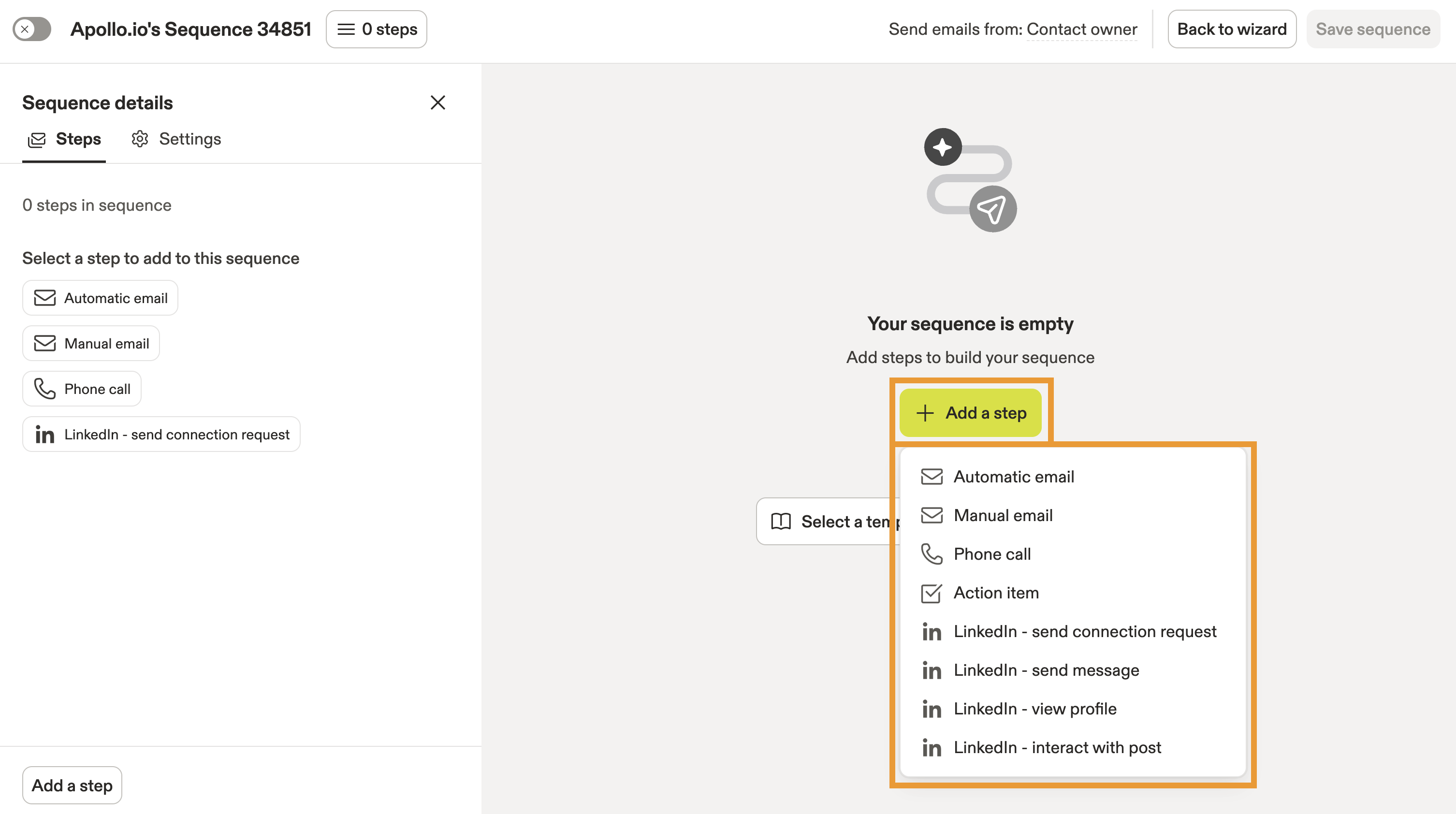
- Repite el proceso para agregar más pasos. Combina pasos de la secuencia para adaptar tu enfoque a tu audiencia objetivo y ejecutar una campaña de outreach multicanal.
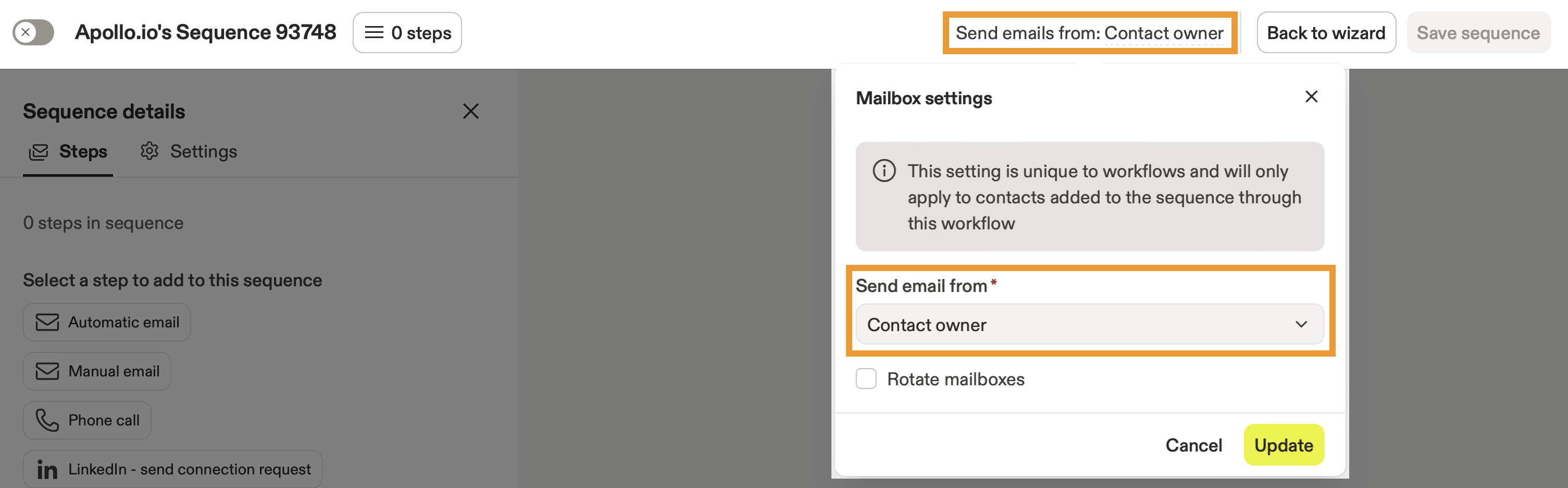
- Haz clic en Enviar Emails desde y selecciona qué buzón debe enviar los Emails en la secuencia. De forma predeterminada, Apollo selecciona al propietario del contacto. Marca Rotar buzones para alternar el envío desde varios buzones y luego elige si quieres rotar solo los buzones que envían desde Mailgun, solo los buzones directos que te pertenecen o todos los buzones. Haz clic en Actualizar para confirmar.
- Haz clic en Configuración para establecer un programa de envío de la secuencia que controla el día y la hora en que envías Emails. También puedes crear o editar un conjunto de reglas de la secuencia para evitar que envíes Emails a las personas equivocadas y para gestionar triggers y automatizaciones según cómo los prospectos interactúan con tu outreach. También puedes, si quieres, agregar la secuencia a una carpeta o agregar etiquetas para encontrarla más fácilmente.
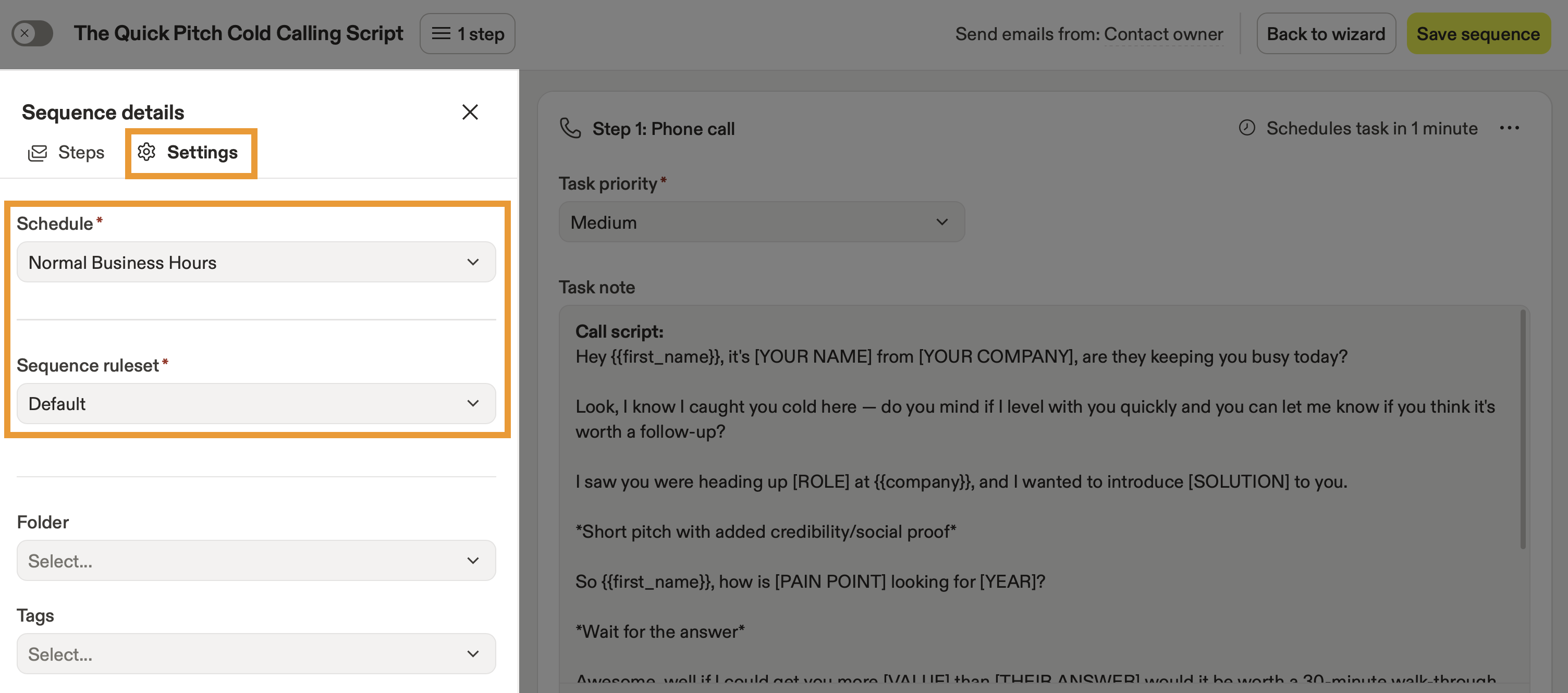
- Cuando termines, haz clic en Guardar secuencia, luego continúa con el siguiente paso del flujo de outbound copilot.
Obtén más información sobre crear una secuencia desde cero.
Desde una plantilla
Para crearla desde una plantilla:
- Haz clic en Seleccionar una plantilla, y luego elige entre las plantillas creadas por Apollo.
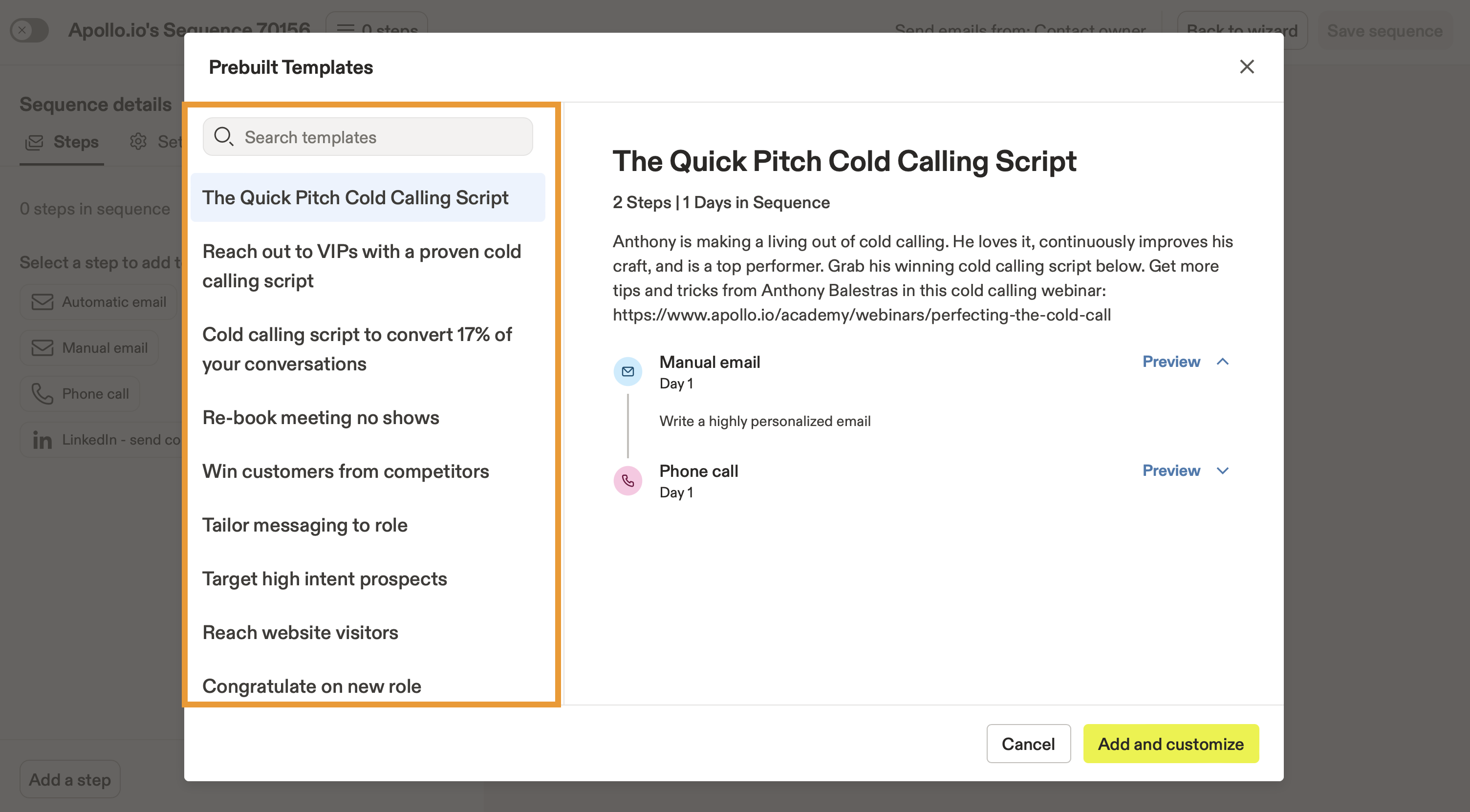
¿Quieres saber más sobre una plantilla en particular? Consulta la biblioteca de plantillas en Apollo Academy y únete a la comunidad de Apollo! Nuestra comunidad de más de 1,000 profesionales de ventas comparte con pasión y aprende tácticas de ventas líderes en la industria. Puedes conocer más hacks de Apollo, consejos proactivos de ventas y conectar con otros profesionales de ventas afines que trabajan para perfeccionar su oficio.
- Haz clic en Agregar y personalizar, luego edita los pasos de la secuencia o agrega más pasos para adaptar tu enfoque a tu audiencia objetivo y ejecutar una campaña de outreach multicanal.
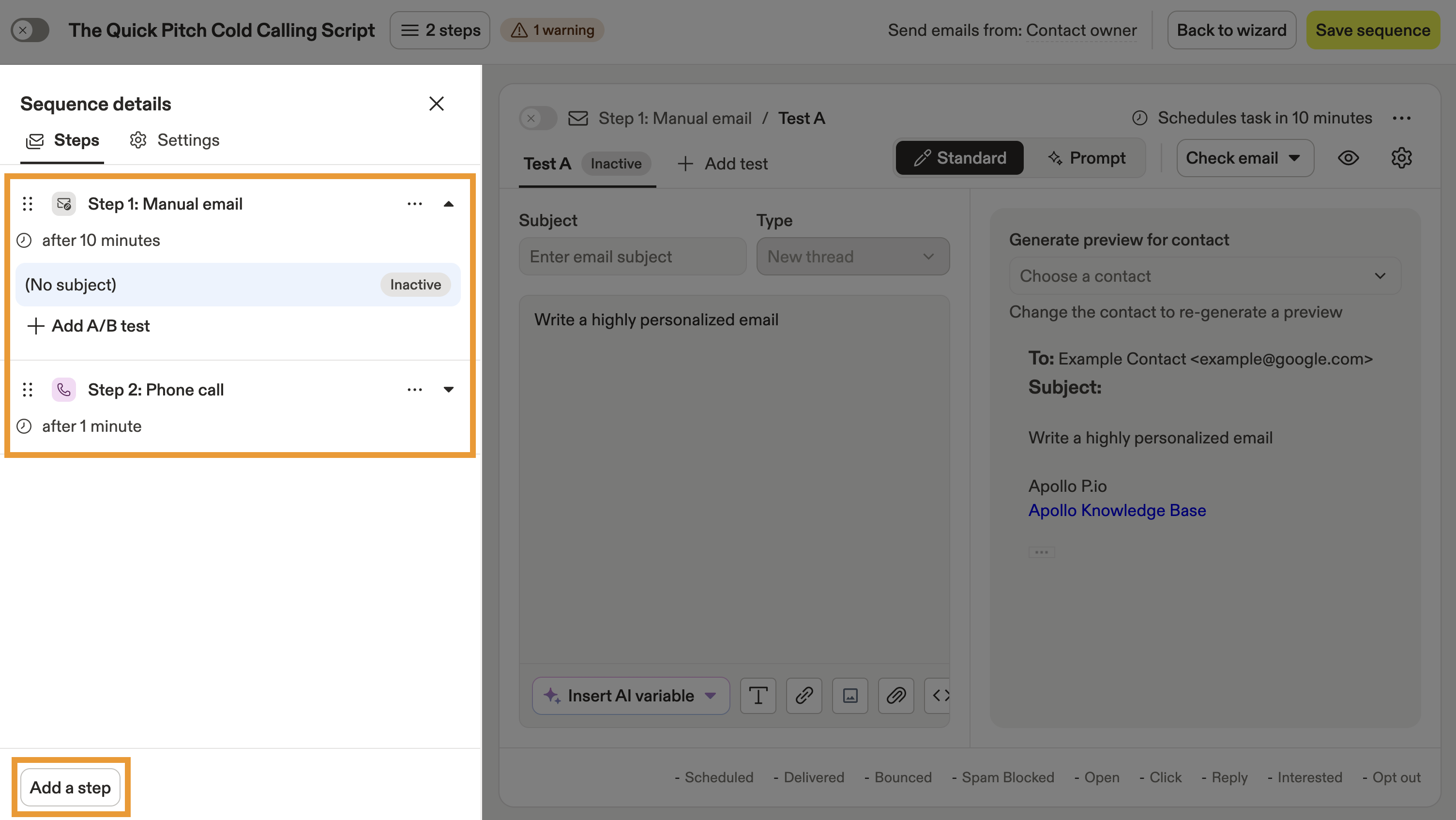
- Haz clic en Enviar Emails desde y selecciona qué buzón debe enviar Emails en la secuencia. De forma predeterminada, Apollo selecciona al propietario del contacto. Marca rotar buzones para alternar el envío desde varios buzones y luego elige si quieres rotar los buzones de Mailgun , los buzones directos que posees o todos los buzones. Haz clic en Actualizar para confirmar.
- Haz clic en Configuración para establecer un programa de envío de la secuencia que controla el día y la hora en que envías Emails. También puedes crear o editar un conjunto de reglas de la secuencia para evitar que envíes Emails a las personas equivocadas y para gestionar triggers y automatizaciones según cómo los prospectos interactúan con tu outreach. Opcionalmente, puedes agregar la secuencia a una carpeta o agregar etiquetas para que sea más fácil de encontrar.
- Cuando termines, haz clic en Guardar secuencia, luego continúa al siguiente paso del flujo del copilot de Outbound.
Desde AI
Para crear una secuencia con AI:
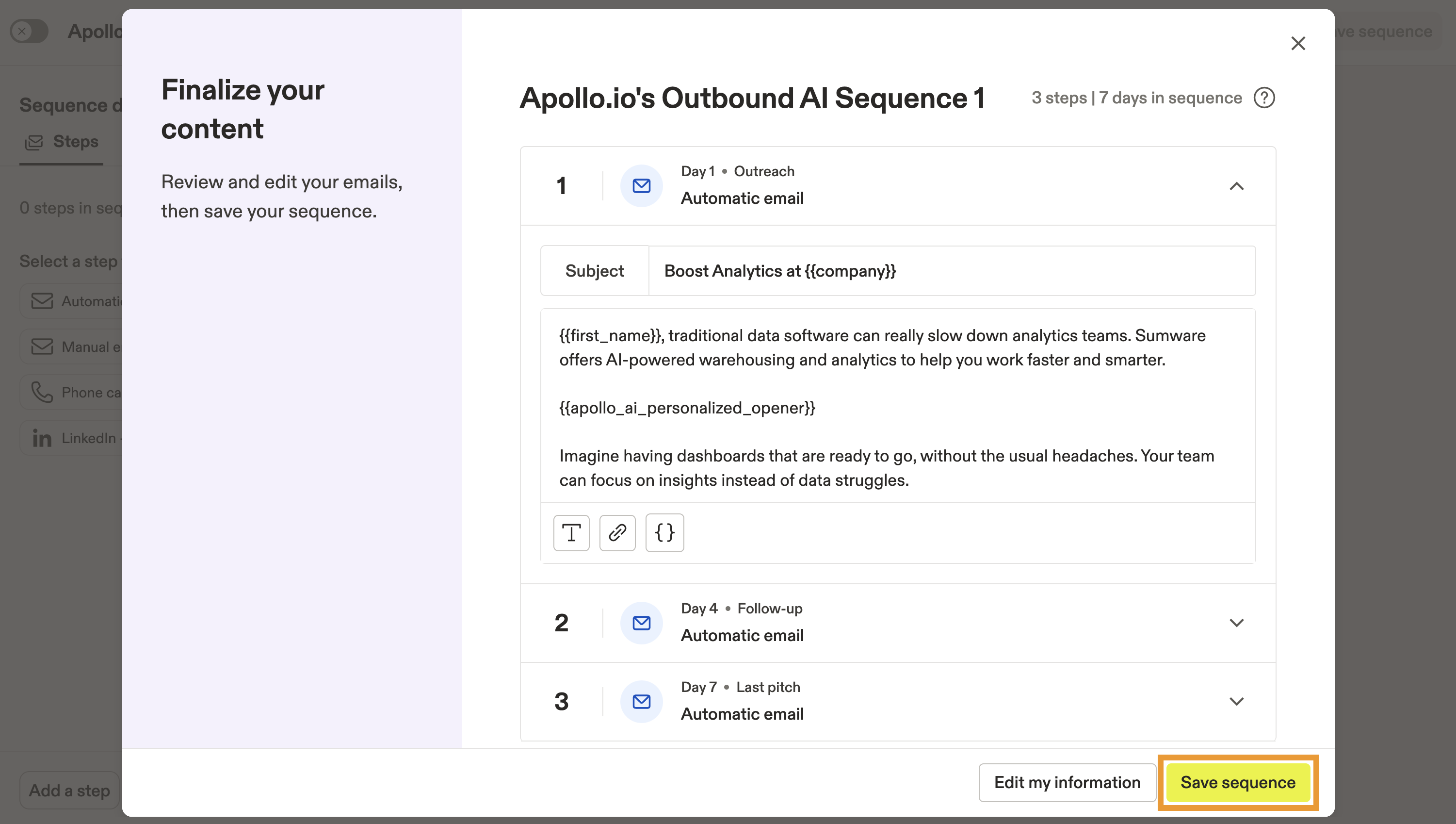
- Haz clic en Secuencia asistida por AI.
- Apollo AI genera una secuencia para ti. Este proceso puede tardar un momento.
- Revisa rápidamente cada paso de la secuencia y cada Email, y edítalos según sea necesario.
- Haz clic en Editar mi información para ajustar los pain points del cliente, las propuestas de valor y otros insights gestionados en tu centro de contenido.
- Cuando termines, haz clic en Guardar secuencia.
- Haz clic en Enviar Emails desde y selecciona qué buzón debe enviar Emails en la secuencia. De forma predeterminada, Apollo selecciona al propietario del contacto. Marca rotar buzones para alternar el envío desde varios buzones y luego elige si quieres alternar solo los buzones que envían desde Mailgun, solo los buzones directos que te pertenecen o todos los buzones. Haz clic en Actualizar para confirmar.
- Haz clic en Configuración para configurar un horario de envío de la secuencia que controla el día y la hora en que envías Emails. También puedes crear o editar un conjunto de reglas de la secuencia para evitar que envíes Emails a las personas equivocadas y para gestionar triggers y automatizaciones según cómo los prospectos interactúan con tu outreach. Opcionalmente, puedes agregar la secuencia a una carpeta o agregar etiquetas para encontrarla más fácilmente.
- Cuando termines, haz clic en Guardar secuencia, luego continúa con el siguiente paso de tu flujo de outbound copilot.
Para agregar contactos a una secuencia existente:
- Haz clic en Usar secuencia existente y luego selecciona o busca una secuencia existente en Apollo.
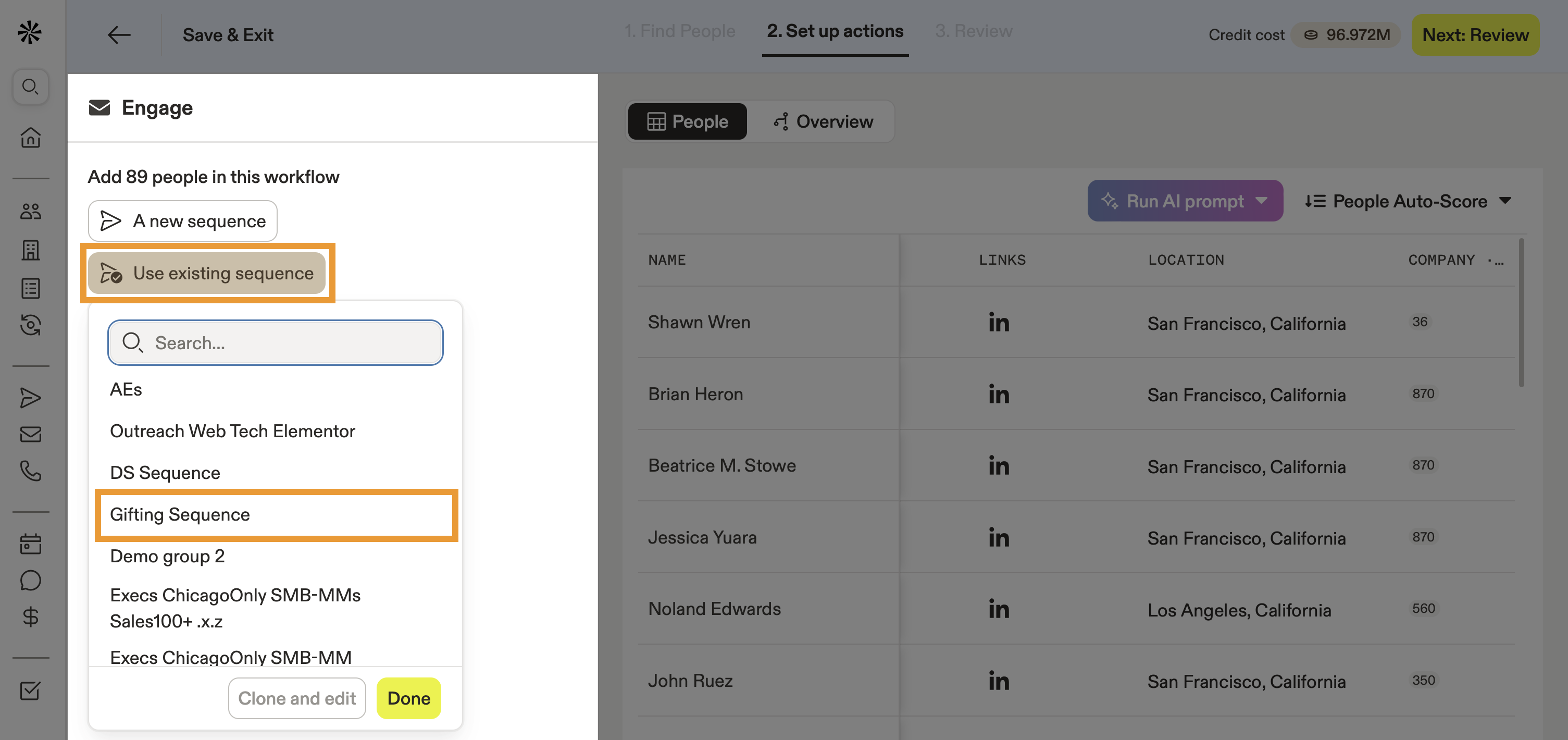
- Haz clic en Listo, luego continúa al siguiente paso del outbound copilot.
- Haz clic en Siguiente: Revisar.
- Agrega un nombre descriptivo a tu workflow. Haz clic en Mostrar detalles para agregar una descripción opcional.

- Revisa la configuración de tu workflow y la visualización del workflow.
- Cuando termines, haz clic en Crear workflow y luego elige si quieres activarlo.

Ya creaste un workflow con el outbound copilot. Según tu configuración, Apollo inscribe automáticamente a prospectos adicionales que coincidan con tus filtros y luego los agrega a la secuencia o lista que seleccionaste.
Puedes verificar el estado y completar tareas en el workflow según sea necesario.
¿Tienes curiosidad por saber qué más puedes lograr en Apollo? Para casos de uso más complejos, crea workflows personalizables que usan automatización para optimizar tus campañas de outbound.
Verificar el estado del workflow
Para verificar el estado de tu workflow:
- Abre Apollo y haz clic en Workflows.
- Apollo muestra todos tus workflows.
- Los workflows creados con el outbound copilot tienen una insignia de Apollo AI.

- Apollo muestra la última ejecución y la próxima ejecución programada de tu workflow.
- Haz clic en el workflow para ver más detalles.
- Haz clic en una pestaña para revisar detalles adicionales sobre el workflow:

| Pestaña | Descripción |
|---|---|
| Resumen | Resumen muestra la cantidad total de personas que se inscribieron en tu secuencia o lista, así como el total en progreso y fallido. Apollo muestra la secuencia o lista asociada. Puedes revisar tareas manuales, contactos inscritos y un registro de actividad. |
| Workflow | Revisa una visualización de tu workflow. |
| Configuración | Revisa la configuración de tu workflow. Haz clic en Editar en outbound copilot para ajustar la configuración. |
| Inscripción | Consulta la cantidad total de ejecuciones del workflow, la cantidad total de personas inscritas en tu secuencia o lista, así como el total en curso y fallido. Revisa los contactos inscritos. |
| Métricas de Email | Revisa las estadísticas de Email de tu workflow, incluida la cantidad de emails enviados, la cantidad de emails entregados, la cantidad de emails abiertos, la cantidad de emails respondidos, la cantidad de emails con interés y el porcentaje de emails rebotados. |
| Tasks | Completa las tasks asignadas para mantener el ritmo de la interacción de tu workflow. |
| Actividad | Revisa un registro de actividad dedicado para el workflow y usa filtros para encontrar actividades específicas. |
Puedes editar o desactivar tu workflow según sea necesario.
Siguientes pasos
Aquí tienes algunos siguientes pasos para potenciar tus campañas outbound:
| Resumen de Apollo AI | Explora lo que Apollo AI puede hacer por ti y descubre cómo optimizar los workflows de tu equipo para obtener resultados más rápidos. |
|---|---|
| Completar una Task | Completa tasks para mantener tu outreach outbound al día y asegurarte de que cada seguimiento ocurra justo a tiempo. |
| Crear una Secuencia | Crea una secuencia para optimizar tu outreach y mejorar el rendimiento de tu campaña. |
| Usar variables dinámicas básicas | Usa variables dinámicas básicas para personalizar cada mensaje con datos específicos del destinatario a gran escala y aumentar la interacción. |
| Crear y usar plantillas de Email | Crea y usa plantillas de Email para compartir al instante con tu equipo tus mensajes más efectivos y ahorrar tiempo en borradores. |