
Resumen
Si tienes una lista de cuentas que quieres usar en Apollo, impórtalas como un CSV. Luego puedes buscar contactos que trabajen en empresas de tu CSV, para que puedas administrar e interactuar con tus cuentas directamente en Apollo.
¿Quieres importar contactos en su lugar? Consulta Importar un CSV de contactos.
Consulta las siguientes secciones para subir un CSV de cuentas.
Importar un CSV de cuentas
Da formato a tu CSV
Antes de importar cuentas, da formato a tu CSV para incluir al menos 1 de las siguientes columnas:
Account NameAccount Website (Domain)
Si es posible, incluye ambas columnas en tu CSV. ¡Cuantos más datos puedas proporcionar, mejor! Más datos facilitan que Apollo reconozca la cuenta y enriquezca el Record con cualquier información faltante. Apollo solo puede proporcionar la información completa de la cuenta si podemos hacer coincidir el Record.
Descarga un archivo CSV de ejemplo que incluye ambas columnas.
Usa el siguiente formato cuando crees tu CSV:
- Si tu CSV incluye una columna con opciones de selección múltiple, cada valor en una celda debe estar separado por un punto y coma (
;). - Si tu CSV incluye columnas, asegúrate de que cada columna tenga un nombre de encabezado (sin encabezados vacíos).
- Si tu CSV incluye columnas adicionales, elimina las columnas en blanco sobrantes al final de la hoja.
- Si tu CSV incluye valores que deben asignarse a una casilla de verificación en Apollo, ingresa
Truepara marcado yFalsepara desmarcado. - Si planeas subir tu CSV, guarda el archivo como `.csv`, no como `.xlsx` ni otros formatos de hoja de cálculo.
- Si tu CSV usa delimitadores, usa comas para obtener la mejor experiencia de importación.
- Si tu CSV incluye encabezados o filas de datos, evita usar celdas combinadas.
- Si incluyes el sitio web de una cuenta, ingresa solo el dominio, sin
www.ni otros prefijos.

Evita subir archivos CSV con más de 10,000 filas. En su lugar, divide los CSV grandes en archivos separados más pequeños.
Con tu CSV ya formateado, estás listo para subir tu csv.
Sube tu CSV
Para subir tu CSV de cuentas, necesitas permiso para importar cuentas en masa mediante CSV. Si no tienes permiso, comunícate con un administrador de Apollo de tu organización para obtener ayuda.
Para cargar un CSV de cuentas:
- Abre Apollo y haz clic en Empresas.
- Haz clic en Importar > CSV.

Puedes hacer prospección de empresas locales a través de Google Maps e importarlas directamente a una lista, sin salir de Apollo. Más información.
- Haz clic en Seleccionar archivo CSV en Importar cuentas. Elige un archivo CSV para cargar.

- Luego, asigna los encabezados de columna de tu CSV al campo correspondiente de Apollo. Cada columna debe asignarse. Cuando es posible, Apollo detecta y asigna los campos automáticamente.
¿Te preguntas qué campos puedes usar para la asignación? Revisa la lista de campos predeterminados de Apollo. También puedes crear un campo personalizado de cuenta si no tienes un campo disponible para la asignación. Debes reiniciar la carga después de crear campos adicionales.

- Configura los ajustes para las cuentas importadas:
| Etapa | Selecciona la etapa de la cuenta que mejor represente el estado de interacción de todas las cuentas del CSV. La etapa correcta de la cuenta te permite comunicarte de manera eficiente con las cuentas una vez que estén en una secuencia. Selecciona Usar etapa desde CSV para establecer la etapa de cada cuenta directamente desde tu archivo CSV. |
|---|---|
| Si las cuentas ya existen | Cuando importas cuentas mediante CSV, Apollo verifica si existen records con el mismo dominio de cuenta para identificar duplicados. Usa esta configuración para indicarle a Apollo cómo debe manejar las cuentas duplicadas. Selecciona Actualizar el record existente para agregar datos del CSV al record existente en Apollo y evitar duplicados. |
| Si falta el propietario | Si falta el valor de propietario en tu CSV, selecciona un usuario que deba ser el propietario de las cuentas importadas en Apollo. |
| Si las cuentas existentes ya tienen un propietario | Selecciona qué sucede si las cuentas de tu CSV ya tienen un propietario en Apollo. Si seleccionas Actualizar propiedad, Apollo asignará el usuario que seleccionaste en Si falta el propietario. |
| Agregar a una lista | Ingresa el nombre de una nueva lista o selecciona una lista existente. |
| Enriquecimiento inteligente |
|

- Cuando termines, haz clic en Importar.
Ya importaste un CSV de cuentas.
Para revisar el estado de tu carga, haz clic en Configuración > Importaciones y exportaciones > Importación de cuentas.
La mayoría de las cargas terminan en unos minutos, pero los CSV grandes pueden tardar algunas horas.
Encontrar contactos de cuentas importadas
Una vez que cargues un archivo de cuentas, usa Apollo para encontrar contactos que trabajen en las empresas asociadas.
Para encontrar contactos de cuentas importadas:
- Abre Apollo y haz clic en Empresas.
- Haz clic en Filtros > Más filtros.
- Haz clic en Importación de CSV de cuentas, luego selecciona el nombre del archivo CSV.
- Haz clic en Aplicar filtros.

- Marca las empresas en las que quieres encontrar prospectos. Luego, haz clic en Buscar personas.

- Apollo muestra los contactos asociados con las empresas seleccionadas. Aplica más filtros de búsqueda para acotar tu búsqueda.
Ahora ya estás listo para interactuar con tus nuevos prospectos. Puedes agregarlos a una lista, agregarlos a una secuencia, o llamarlos con el marcador.
Consulta el curso gratuito de Apollo Academy Cómo encontrar Leads y agendar reuniones para aprender a crear listas segmentadas y agregarlas a secuencias.
Preguntas frecuentes
| Preguntas frecuentes | ||
|---|---|---|
| ¿Qué campos puedo importar? | ¿Cómo encuentro las cuentas que importé? | ¿Cuánto tarda una importación? |
| Cometí un error en mi importación. ¿Cómo elimino la importación y empiezo de nuevo? | Cuando importo una lista de cuentas, ¿se vincula con las cuentas que ya tengo en Apollo? | ¿Cómo enriquezco datos desde un CSV? |
¿Qué campos puedo importar?
Para asegurarte de que Apollo reconozca tus cuentas, tu CSV debe incluir campos para el nombre de la empresa o el sitio web de la empresa.
De forma predeterminada, puedes mapear campos importados a los siguientes campos de Apollo:
- Nombre de la cuenta
- Sitio web de la cuenta
- Email del contacto
- Etapa de la cuenta
- Propietario
- Ubicación de la cuenta
Además, puedes importar cualquier otro campo siempre que exista un campo personalizado de cuenta para vincularlo en Apollo.
Cometí un error en mi importación. ¿Cómo la elimino y vuelvo a empezar?
Si cometiste un error al importar, como asignar los datos incorrectamente, puedes editar la información de la cuenta, y por ejemplo actualizar el nombre de una empresa o el propietario de la cuenta, o puedes eliminar por completo las cuentas importadas y volver a empezar con una importación nueva.
Para eliminar y volver a empezar:
- Abre Apollo y haz clic en Empresas.
- Usa el filtro de importación de CSV de cuentas para seleccionar tu importación.
- Marca cada cuenta que quieras eliminar y luego haz clic en ... > Eliminar.
Una vez que elimines tus registros, puedes reintentar la importación de CSV.
¿Cuánto tarda una importación?
La mayoría de las importaciones terminan en unos minutos, pero los archivos CSV más grandes pueden tardar algunas horas en procesarse.
Para revisar el estado de tu importación después de iniciarla, ve a Configuración > Importaciones y exportaciones > Importación de cuentas.
Apollo recomienda que evites subir archivos CSV con más de 10,000 filas. Si tienes un archivo más grande, lo mejor es dividir el CSV en archivos separados más pequeños para procesarlo de forma más eficiente.
¿Cómo encuentro las cuentas que importé?
Para encontrar las cuentas que importaste:
- Abre Apollo y haz clic en Empresas.
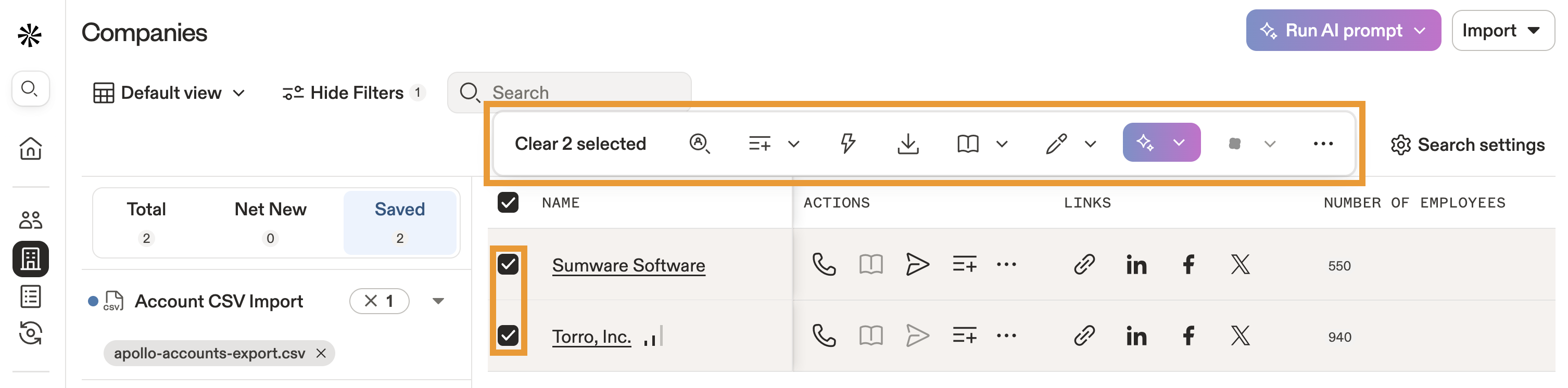
- Usa el importación de cuentas por CSV filtro para seleccionar tu importación.
- Apollo muestra las cuentas que importaste.
- Selecciona una o más cuentas para realizar una acción:
| Acciones |
|---|
| Buscar personas |
| Agregar a una lista |
| Crear Workflow |
| Exportar a un CSV |
| Editar > Establecer etapa |
| Editar > Asignar propietario |
| Editar > Establecer campo personalizado |
| Ver contactos en las cuentas seleccionadas |
| Quitar de la lista |
| Crear Tasks |
| Eliminar |
| Combinar duplicados |
Cuando importo una lista de cuentas, ¿se compara con las cuentas que ya tengo en Apollo?
Cuando importas cuentas, tu configuración de importación determina si Apollo debe actualizar las cuentas existentes si ya existen con información de tu CSV. Como alternativa, puedes elegir omitir la actualización de las cuentas existentes.
¿Cómo enriquezco datos desde un CSV?
Enriquecer datos desde un CSV de cuentas es un proceso separado de importar cuentas. Para enriquecer un CSV de cuentas, usa el enriquecimiento de CSV.