
Descripción general
Análisis de Apollo ofrecen datos accionables que puedes usar para monitorear y mejorar el alcance de ventas de tu empresa. Usa dashboards para ver visualizaciones de un vistazo sobre cómo se desempeña tu equipo, qué contactos y cuentas responden mejor a tu interacción y dónde abordar cuellos de botella en tu Pipeline de ventas.
El acceso a Análisis depende de tu plan de Apollo. Si tu equipo necesita acceso a dashboards de análisis, mejora tu plan. Si tienes preguntas sobre la mejora, comunícate con el equipo de ventas de Apollo.
Revisa las siguientes secciones para usar los dashboards de análisis.
Acceder a dashboards
¿Lo sabías? Ya no tienes que hacer clic en cada paso. Con el/la asistente de IA, solo describe lo que quieres lograr y Apollo te ayuda a ejecutar tu objetivo.
Para acceder a los dashboards:
- Abre Apollo y haz clic en Análisis > Dashboards.
- Apollo comparte tus dashboards, organizados de forma predeterminada por fecha de creación.
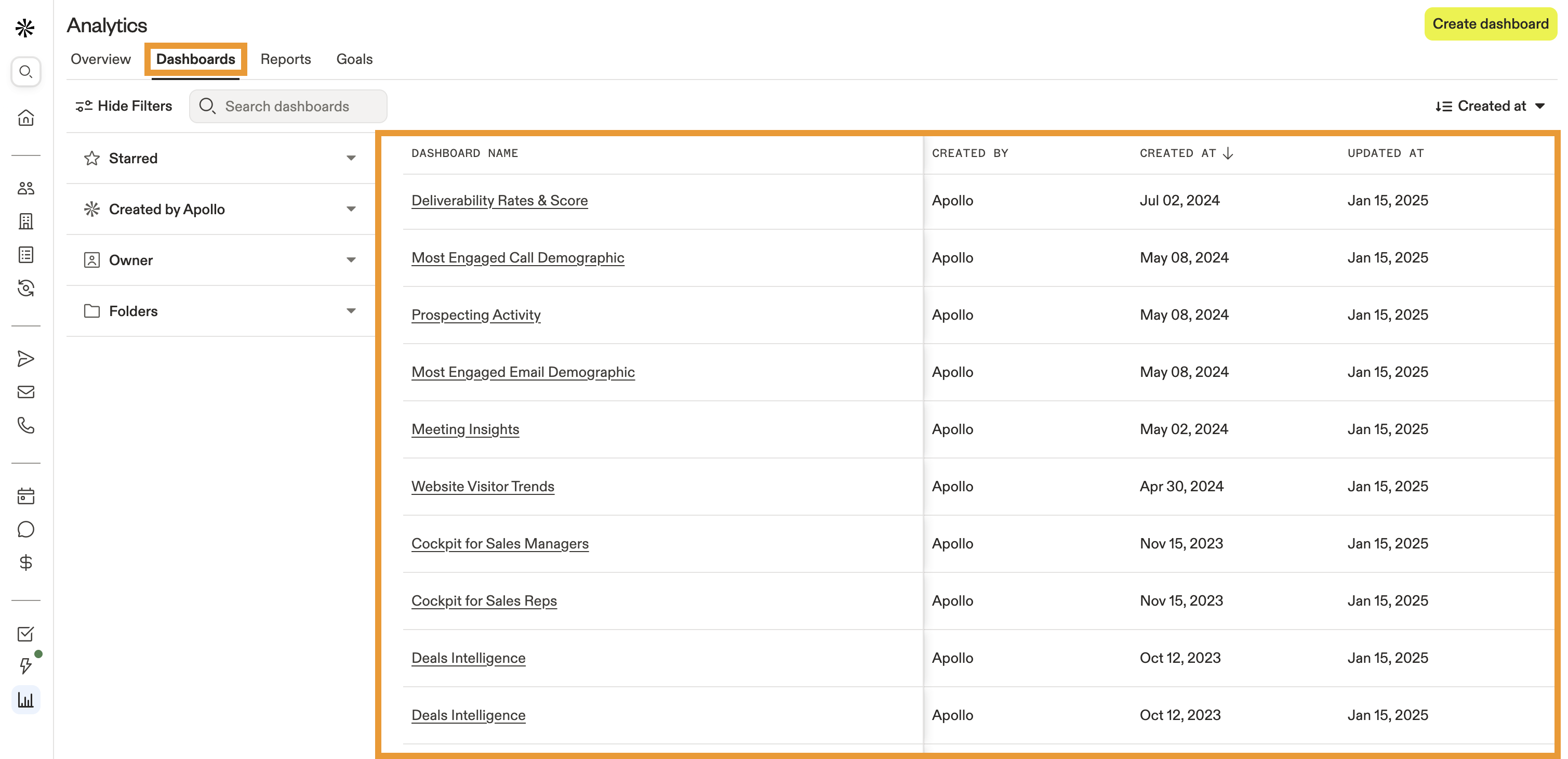
- Usa los filtros de búsqueda para encontrar dashboards específicos o haz clic en Creados por Apollo para acceder a dashboards prediseñados y listos para usar. Haz clic para seleccionar un dashboard de la lista.
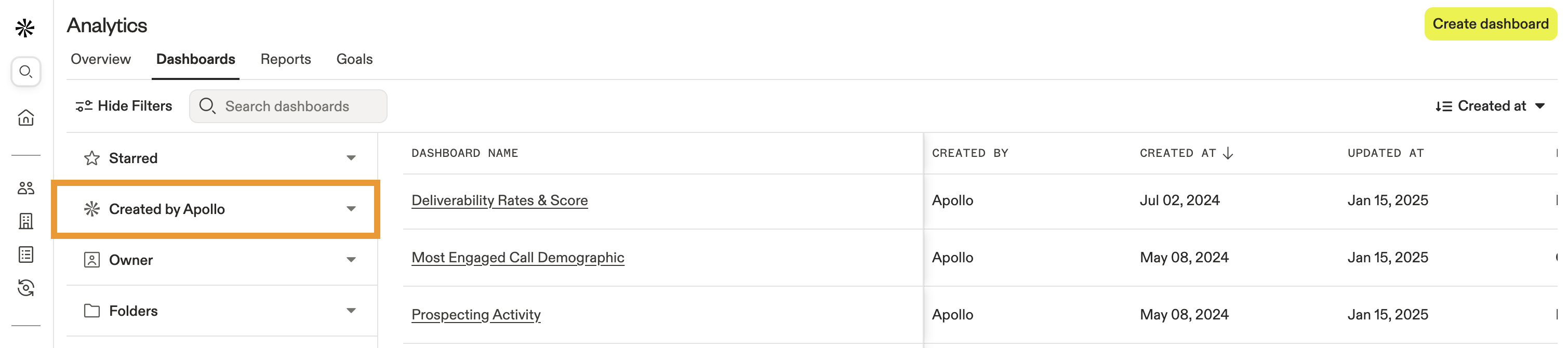
¿Quieres saber más sobre un dashboard en particular? Revisa todos los dashboards creados por Apollo.
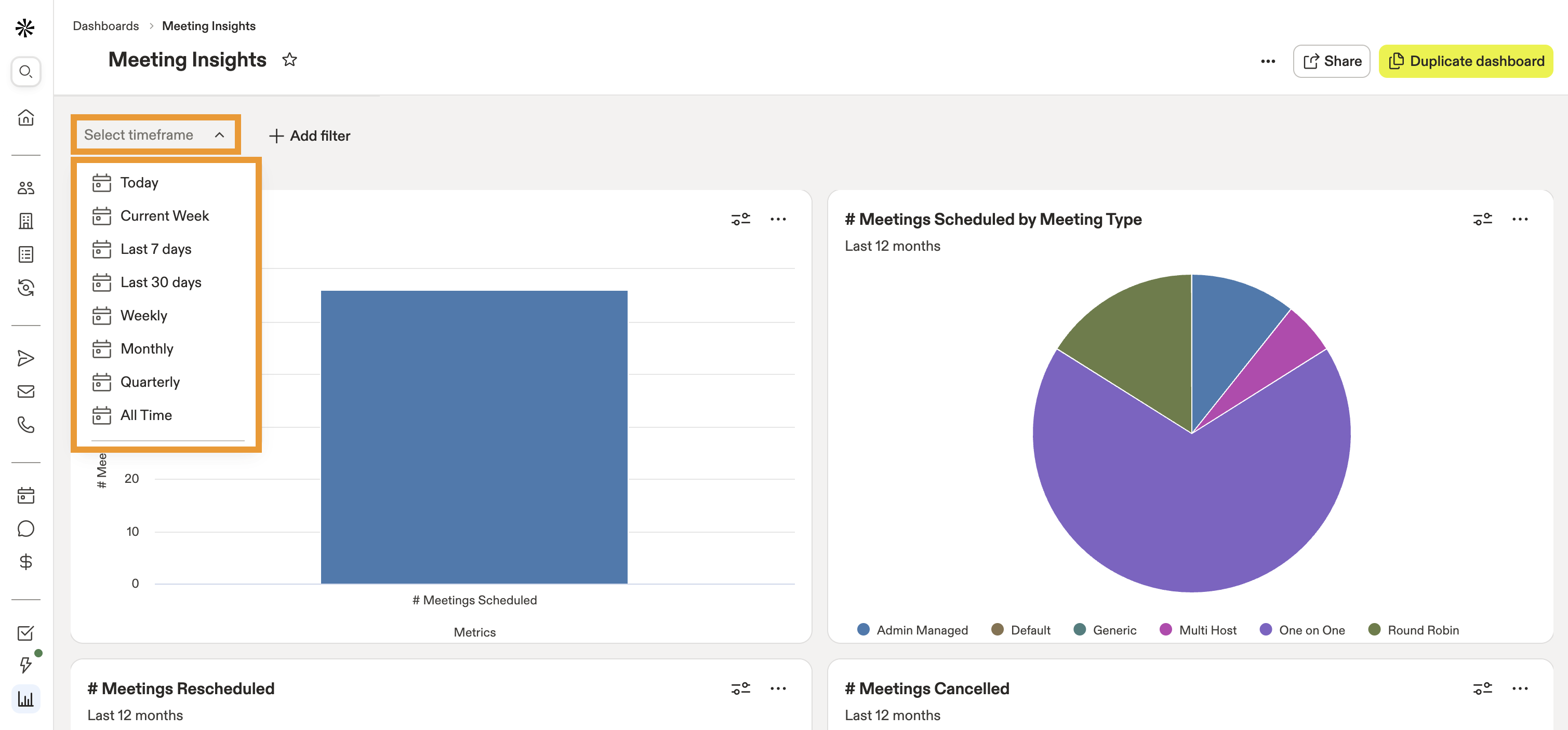
- El dashboard que selecciones completa automáticamente los widgets de reportes. Haz clic en Seleccionar periodo para ver métricas de:
- Hoy
- Semana actual
- Últimos 7 días
- Últimos 30 días
- Semanal
- Mensual
- Trimestral
- Todo el tiempo
- Haz clic en Agregar filtro para incluir filtros adicionales para las métricas de tu Dashboard. Puedes filtrar por usuarios y equipos, etapas de la cuenta y más.

- Usa el menú desplegable para seleccionar los criterios de tu filtro o haz clic en Eliminar filtro para eliminar el filtro.

Los filtros del Dashboard no reemplazan los filtros presentes en los reportes que impulsan los widgets del Dashboard. En cambio, los filtros del Dashboard actúan como complementos de los filtros existentes en cada reporte.
Si usas un filtro del Dashboard que entra en conflicto con un filtro de un reporte subyacente, Apollo descarta y reemplaza el filtro del reporte con el filtro del Dashboard cada vez que ves el Dashboard. Sin embargo, cuando ves el reporte, el filtro original sigue vigente.
- Después de aplicar un rango de fechas y filtros, Apollo ejecuta automáticamente tu Dashboard para mostrar las métricas relevantes.
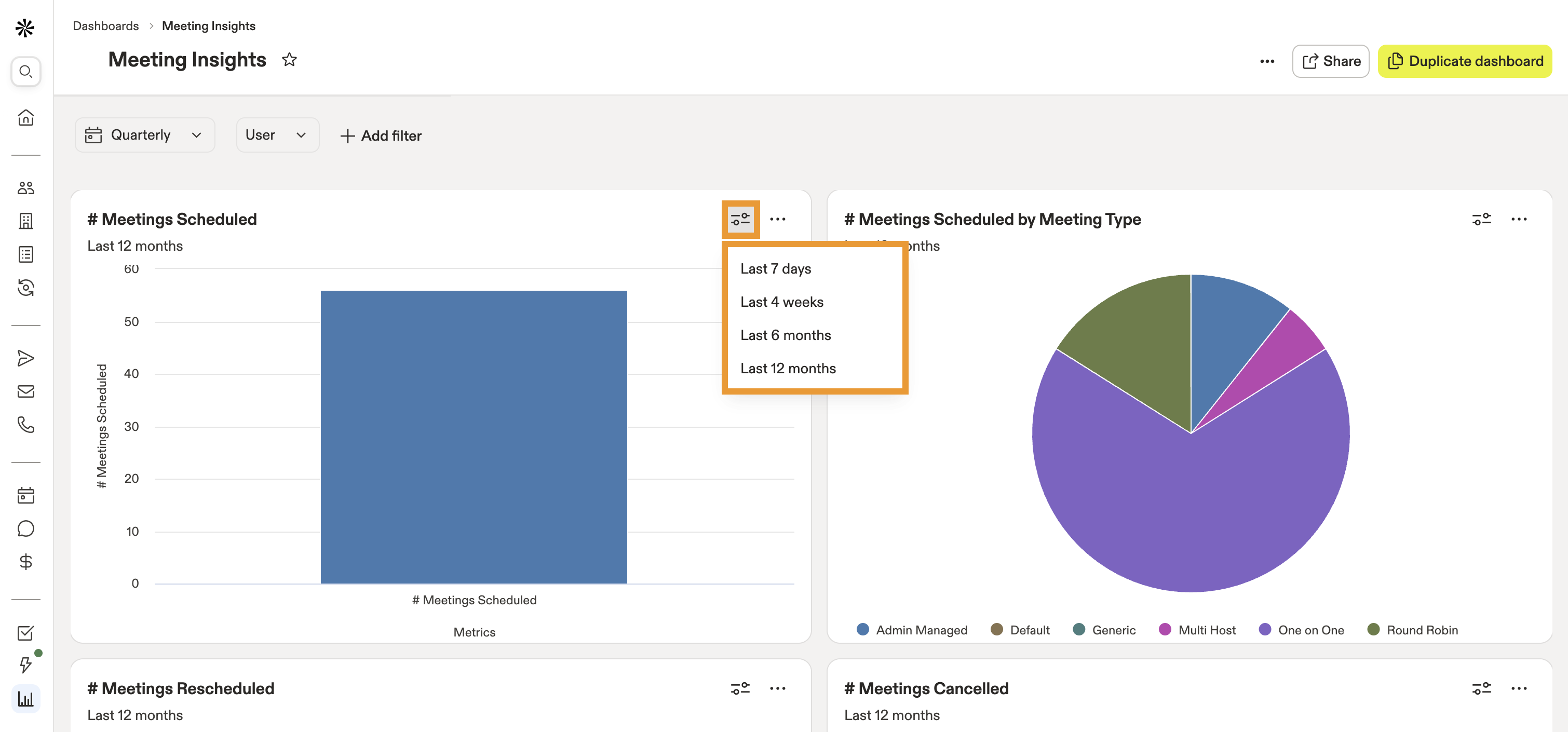
- Haz clic en filtros dentro de un widget individual para filtrar los datos de ese widget por los últimos 7 días, 4 semanas, 6 meses o 12 meses.
- Haz clic en ... > Ver reporte dentro de un widget individual para abrir el reporte.
- Haz clic en ... > Duplicar para crear una copia del reporte dentro de un widget individual.
- Haz clic en ... > Copiar enlace para enviar un enlace a este widget del Dashboard a tus compañeros.
- Haz clic en ... > Exportar a CSV para descargar los datos de un widget individual en un archivo CSV.

Ya accediste a los dashboards de análisis.
Para usar los dashboards, necesitas permiso para acceder a Análisis. Si no tienes permiso, contacta a un administrador de Apollo que pueda editar tu perfil de permisos.
Usa dashboards predefinidos de Apollo
Puedes usar los siguientes dashboards creados por Apollo:
Dashboards de Análisis |
||
|---|---|---|
| Actividad de prospección | Insights de reuniones | Demografía con mayor interacción por Email |
| Demografía con mayor interacción por llamadas | Tendencias de visitantes del sitio web | Análisis de oportunidades |
| Actividad de desarrollo de ventas | Interacción de llamadas | Interacción por Email |
| Tasas y puntuaciones de Deliverability | Rendimiento de secuencias Outbound de Apollo Labs | Dashboard de Waterfall |
| Dashboard de Outbound | Rendimiento de Inbound | |
Actividad de prospección
Aprovecha este dashboard para obtener insights generales sobre los esfuerzos de prospección de tu equipo.
Para usar el dashboard, asegúrate de establecer el rango de fechas correcto y haz clic en Ejecutar. Luego revisa los siguientes widgets para ver tu rendimiento:
- # Cuentas contactadas, contactos agregados a secuencias y contactos que cambiaron de etapa: Ve el movimiento general de cuentas y contactos, con totales para cada actividad y la tendencia al alza o a la baja a lo largo del tiempo. Pasa el cursor sobre una estadística para ver más detalles.

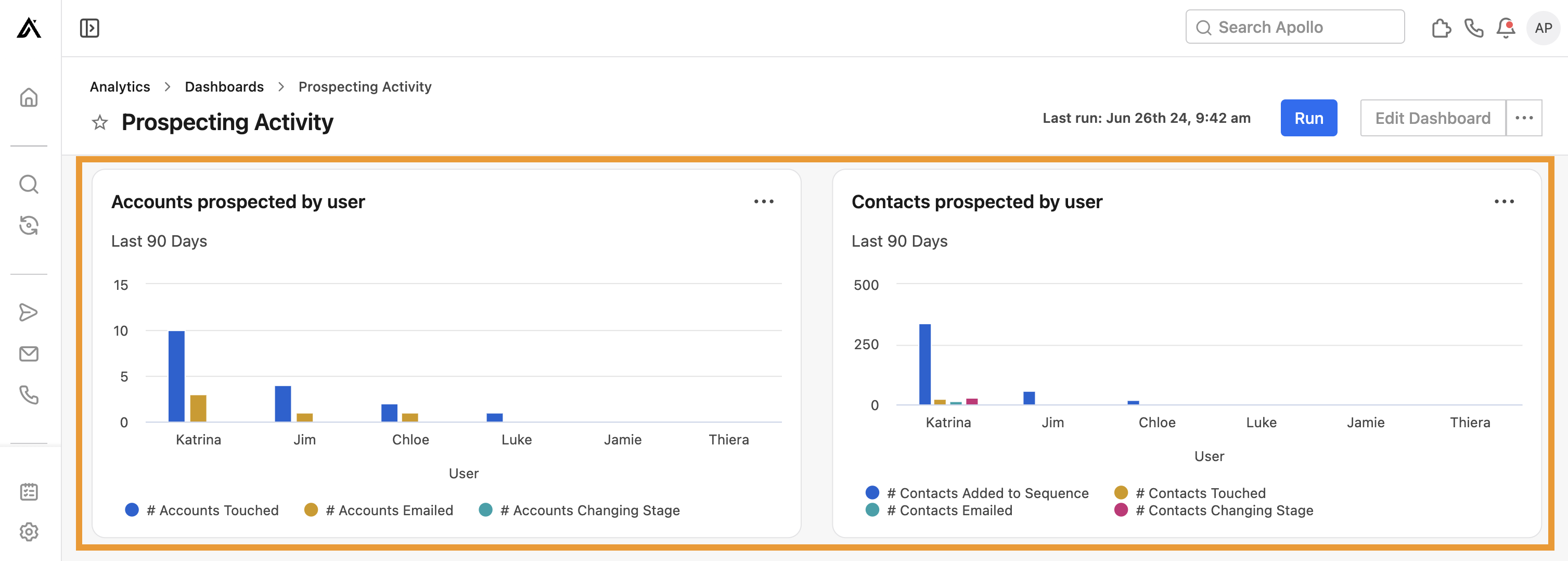
- Cuentas prospectadas por usuario y contactos prospectados por usuario: Visualiza puntos de contacto de cuentas y contactos, emails, adiciones a secuencias y cambios de etapa por miembro del equipo. Haz clic en ... junto a cualquiera de los widgets para ver un reporte.
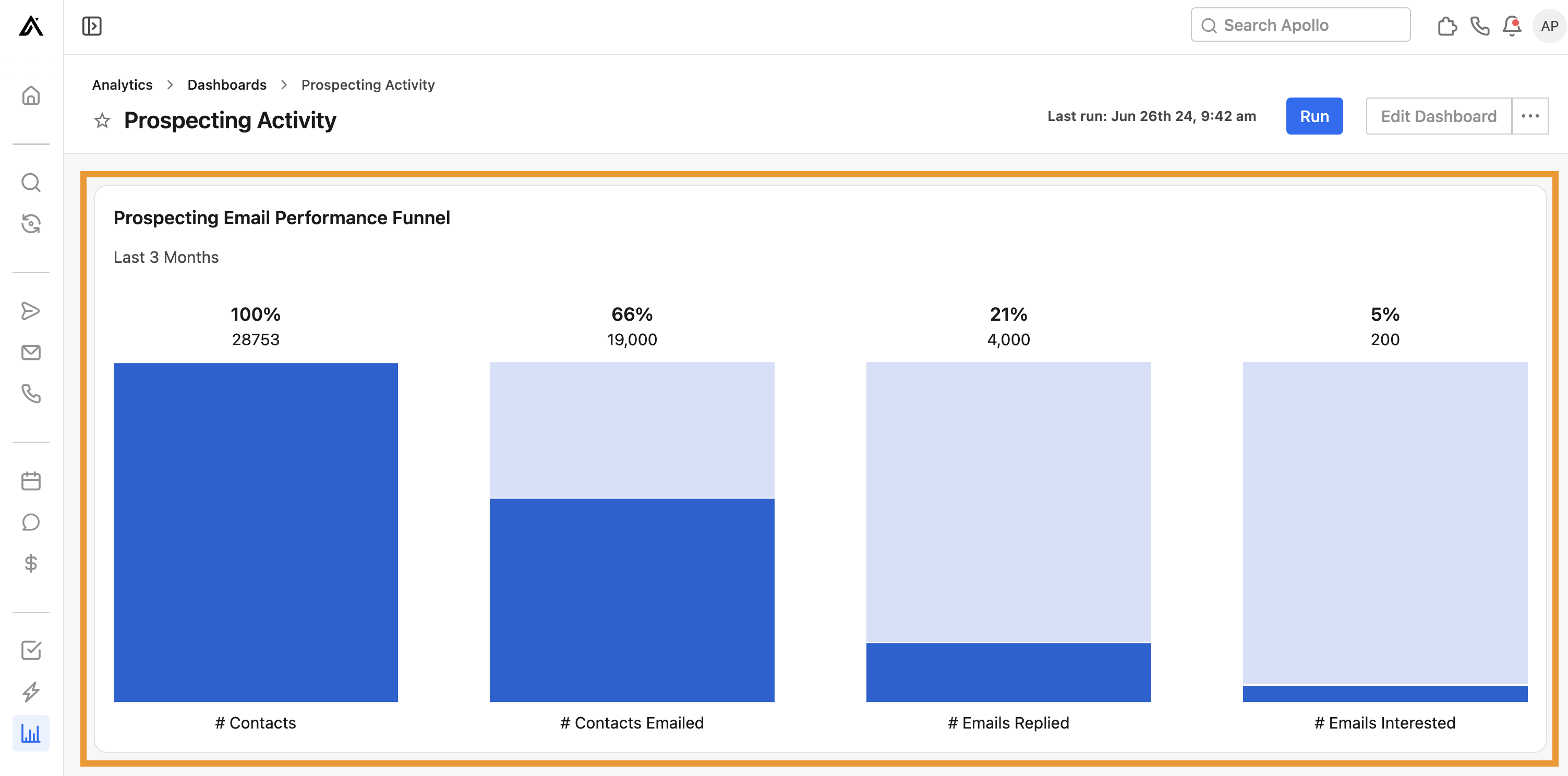
- Embudo de rendimiento de Email de prospección: Ve el rendimiento de tu embudo de Email. Cada columna representa la cantidad y el porcentaje de contactos que pasaron desde el estado anterior.
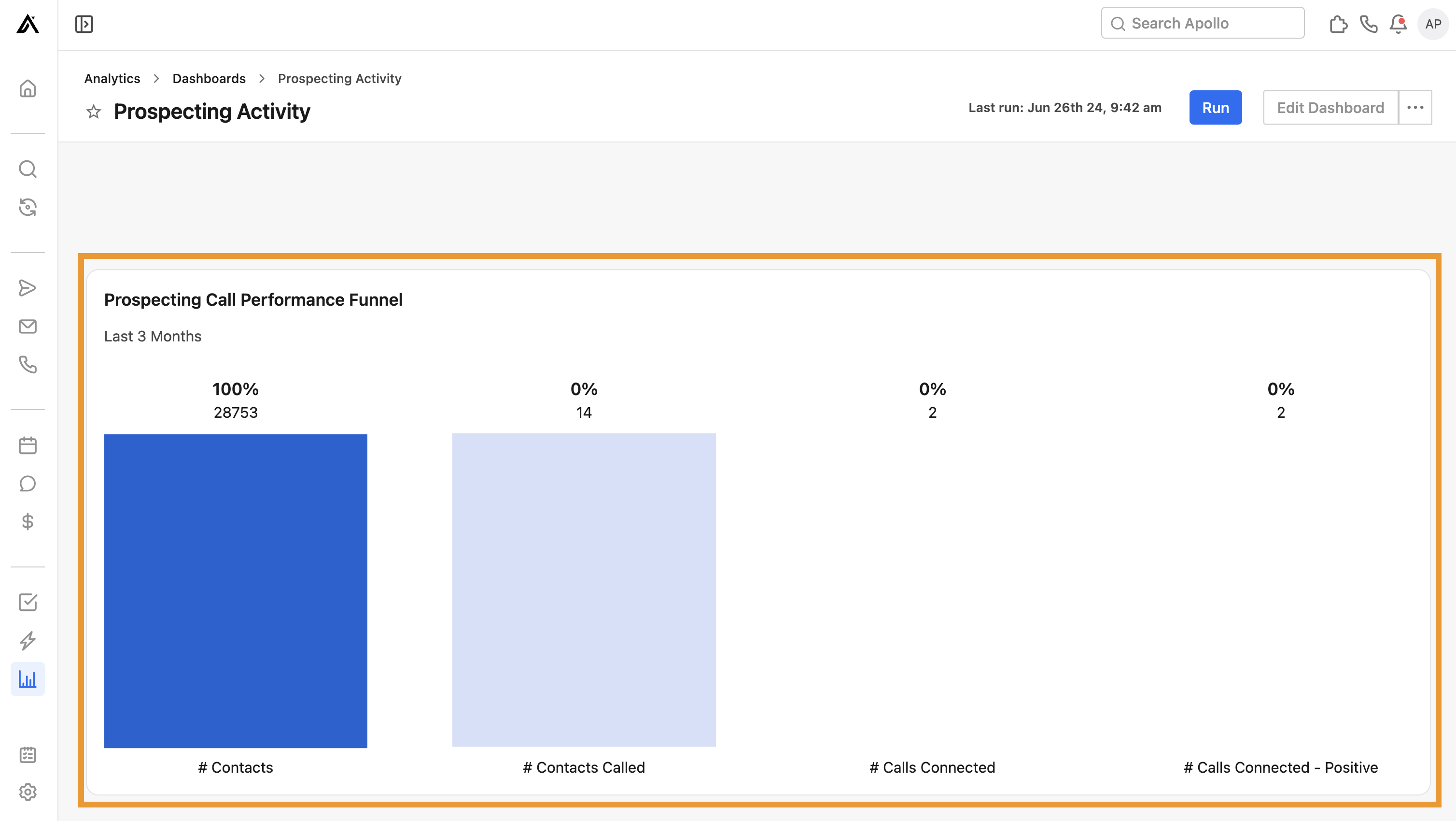
- Embudo de rendimiento de llamadas de prospección: Visualiza el rendimiento de tu embudo de llamadas. Cada columna representa la cantidad y el porcentaje de contactos que pasaron desde el estado anterior.
Ahora ya usaste el Dashboard de actividad de prospección.
Insights de reuniones
Aprovecha este Dashboard para dar seguimiento a las tendencias del equipo e identificar áreas de mejora en la programación, reprogramación y cancelación de reuniones. Apollo solo proporciona insights sobre las reuniones programadas con Apollo.
Para usar el Dashboard, asegúrate de establecer el rango de fechas correcto y haz clic en Run. Luego revisa los siguientes widgets para ver tu rendimiento:
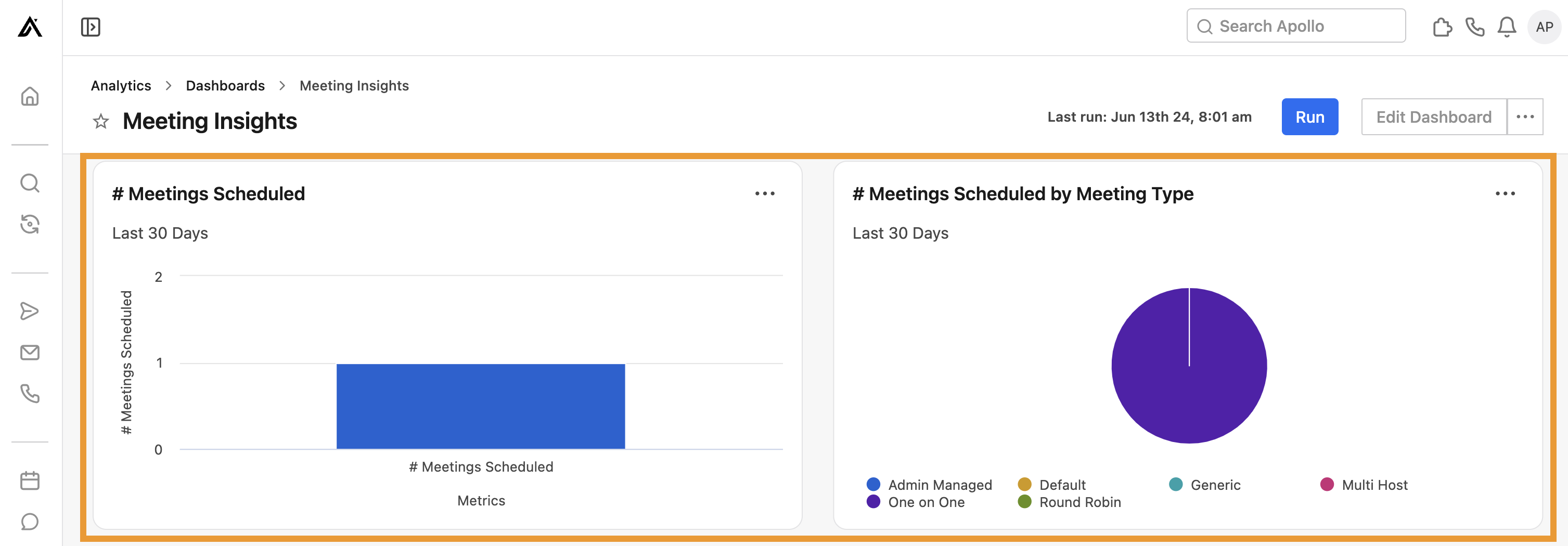
- # Reuniones programadas: Ve el número total de reuniones programadas en Apollo.
- # Reuniones programadas por tipo de reunión: Ve el número total de reuniones programadas en Apollo por tipo de reunión.
- # Reuniones reprogramadas: Visualiza el número total de reuniones reprogramadas en Apollo.
- # Reuniones canceladas: Ve el número total de reuniones que tus prospectos cancelaron en Apollo.
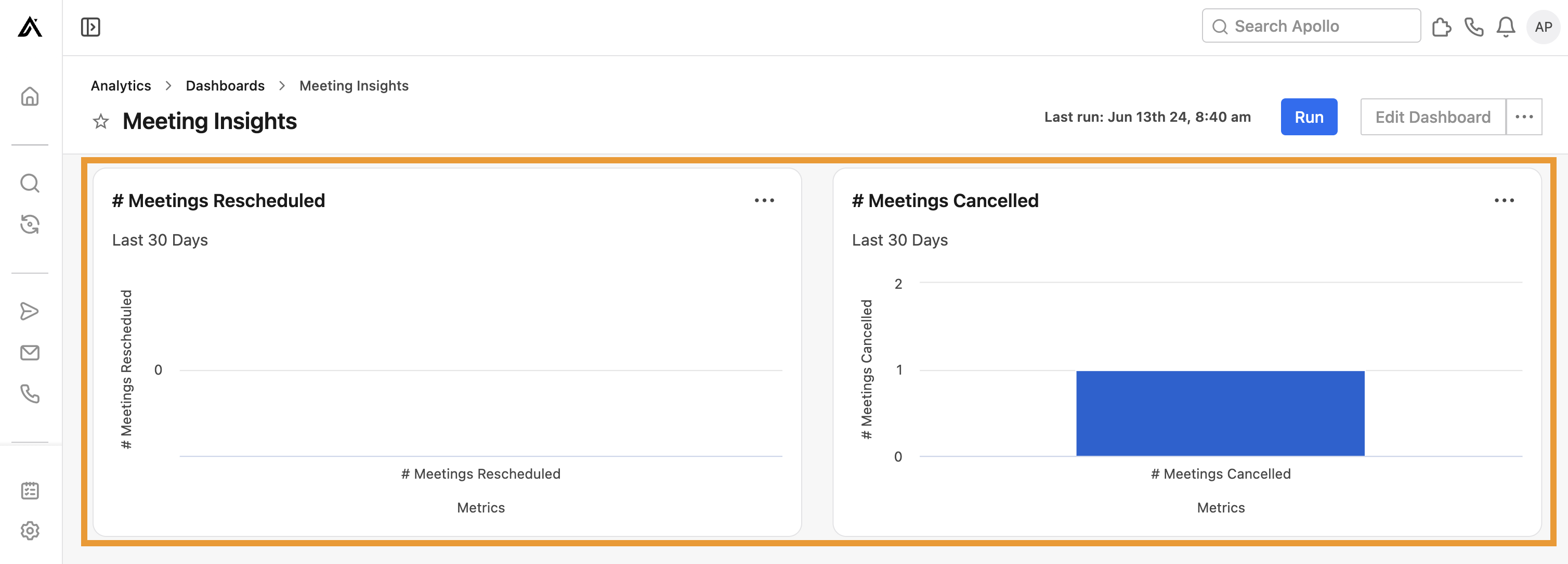
Ahora ya usaste el Dashboard de insights de reuniones.
Demografía de Email con mayor interacción
Aprovecha este Dashboard para obtener detalles clave sobre las personas con mayor interacción con los emails de tu equipo.
Para usar el Dashboard, asegúrate de establecer el rango de fechas correcto y haz clic en Run. Luego revisa los widgets para ver tu rendimiento:
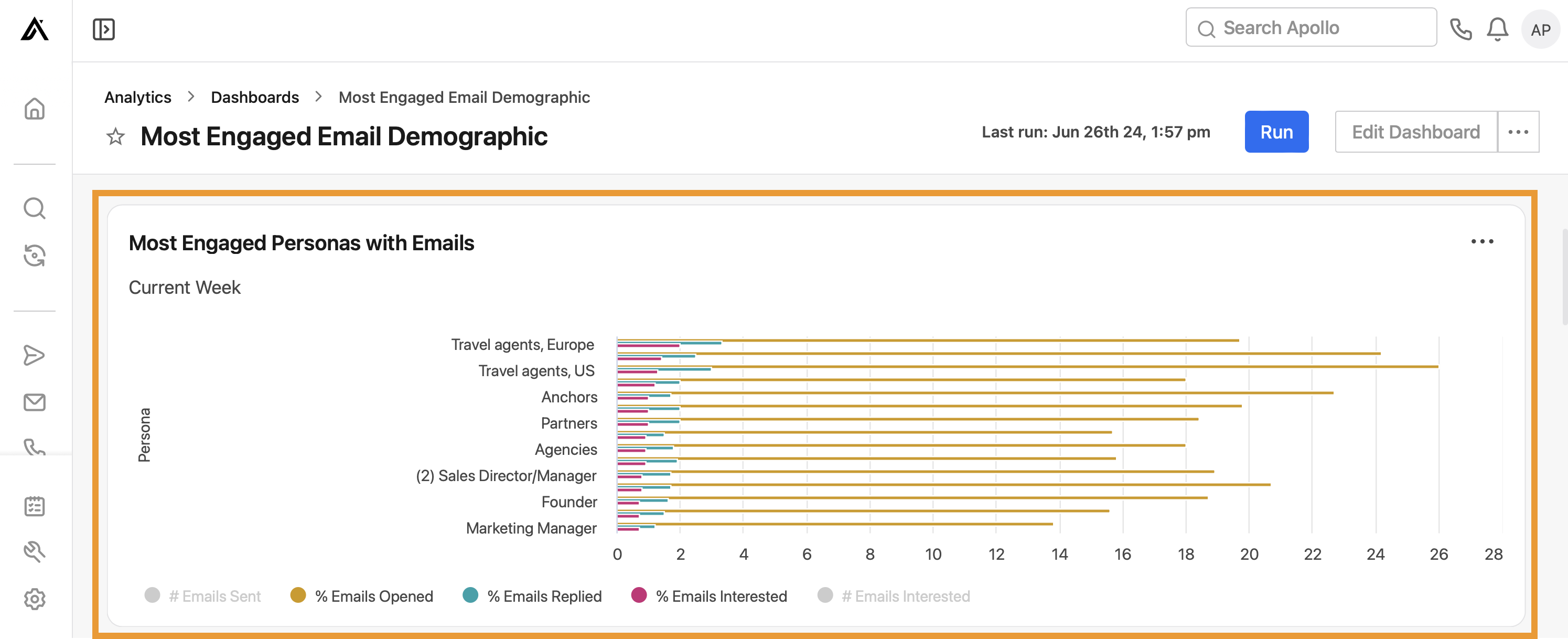
- Perfiles de cliente con mayor interacción por Email: Ve los perfiles de cliente con mayor interacción con el alcance por Email de tu equipo. Apollo muestra el número total de emails enviados y de interesados, junto con el porcentaje de emails abiertos (excluyendo las aperturas de bots), respondidos e interesados por perfil de cliente.
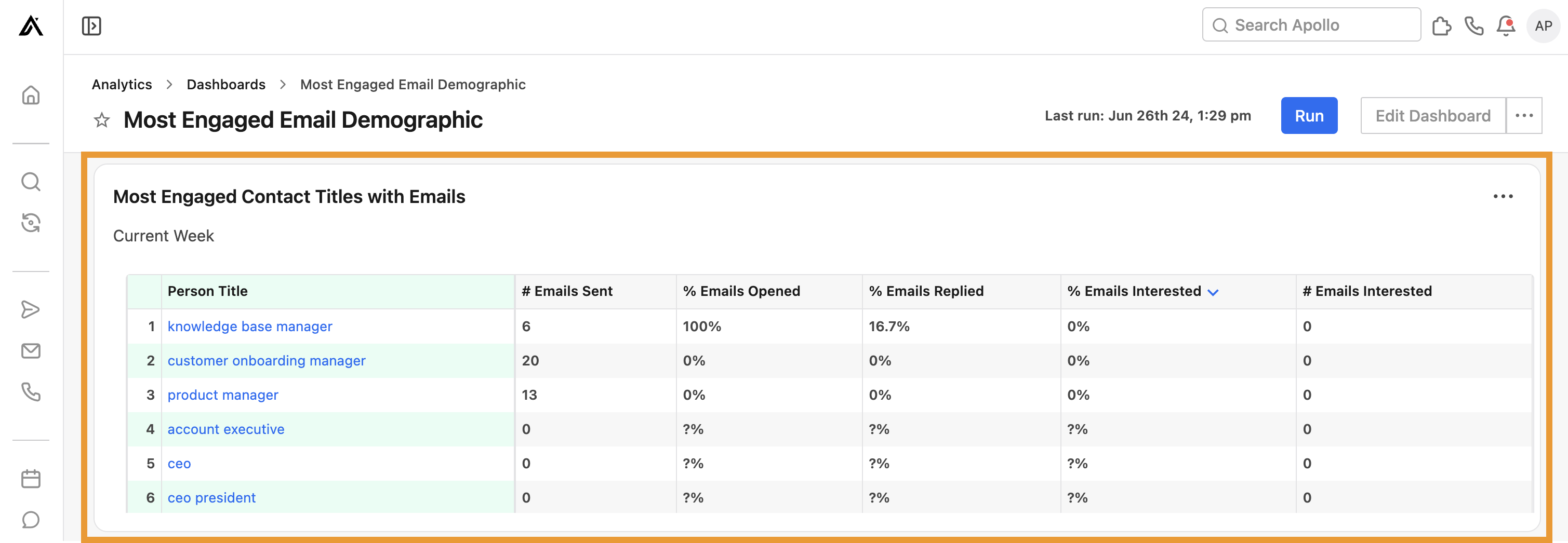
- Cargos de contacto con mayor interacción por Email: Ve el número total de emails enviados y de emails con interesados, así como el porcentaje de emails abiertos, respondidos e interesados por cargo del contacto.
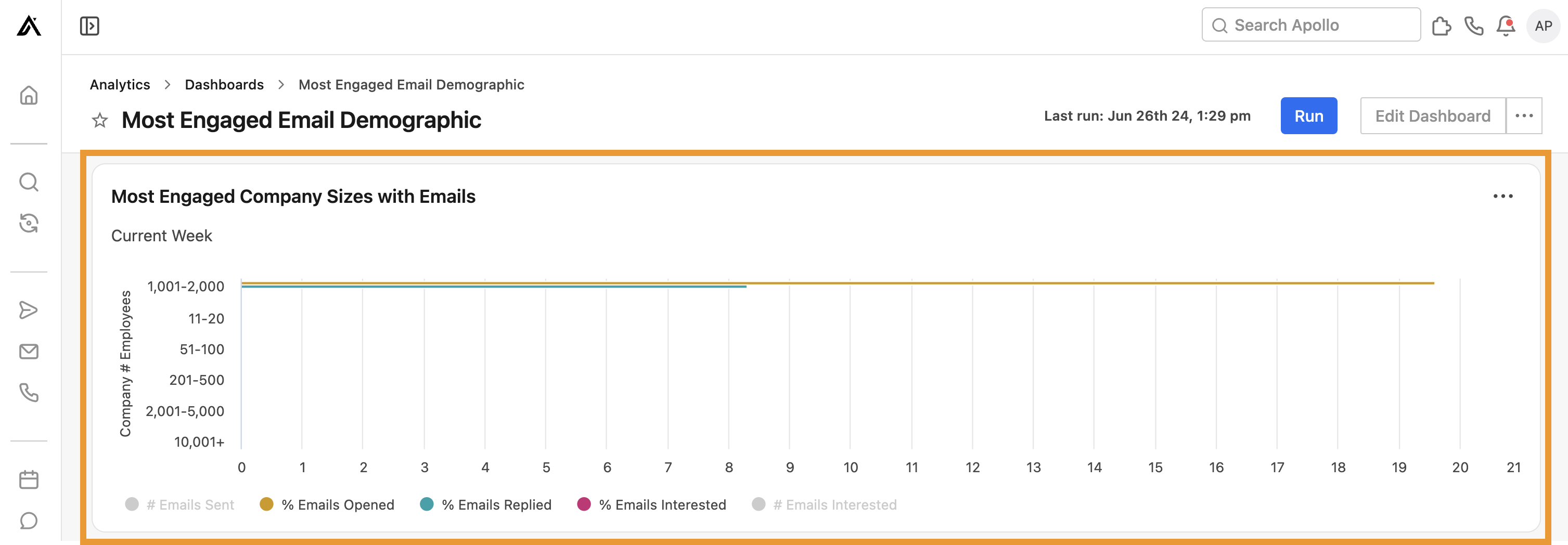
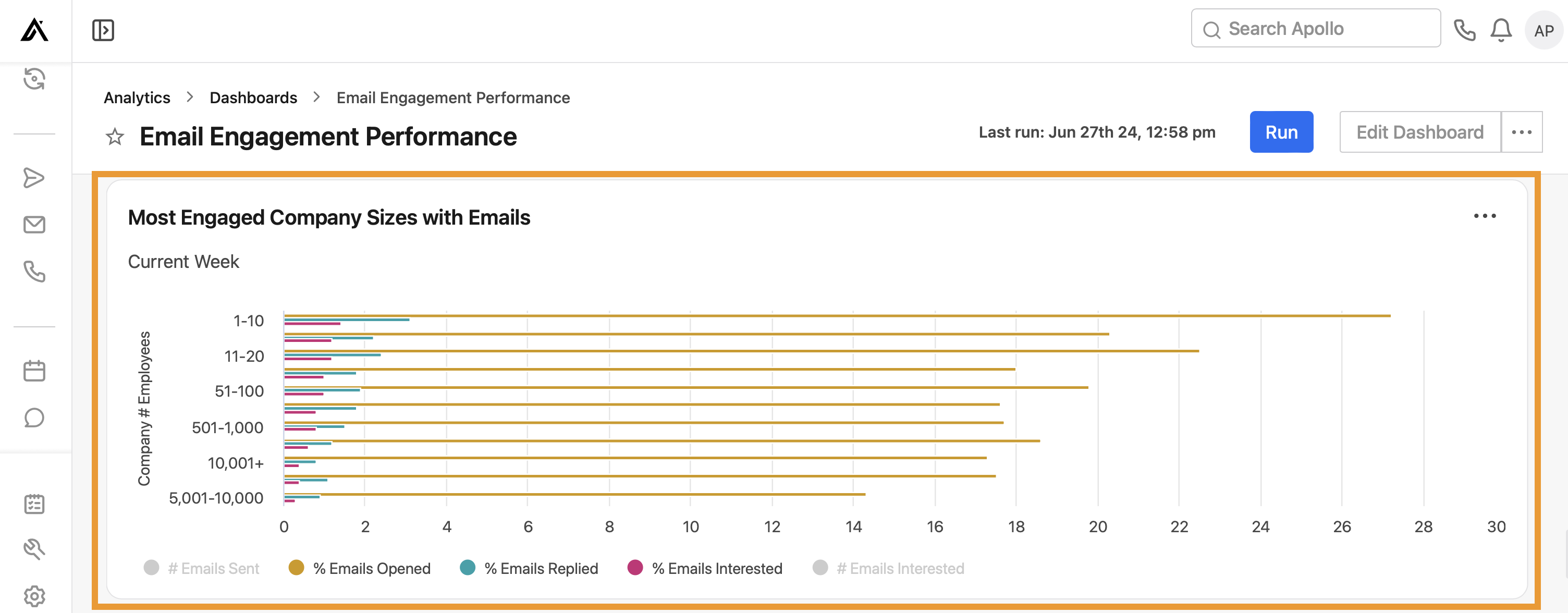
- Tamaños de empresa con mayor interacción por Email: Visualiza la cantidad de emails enviados y de emails con interesados, así como el porcentaje de emails abiertos (excluyendo las aperturas de bots), respondidos e interesados según la cantidad de empleados de la empresa.
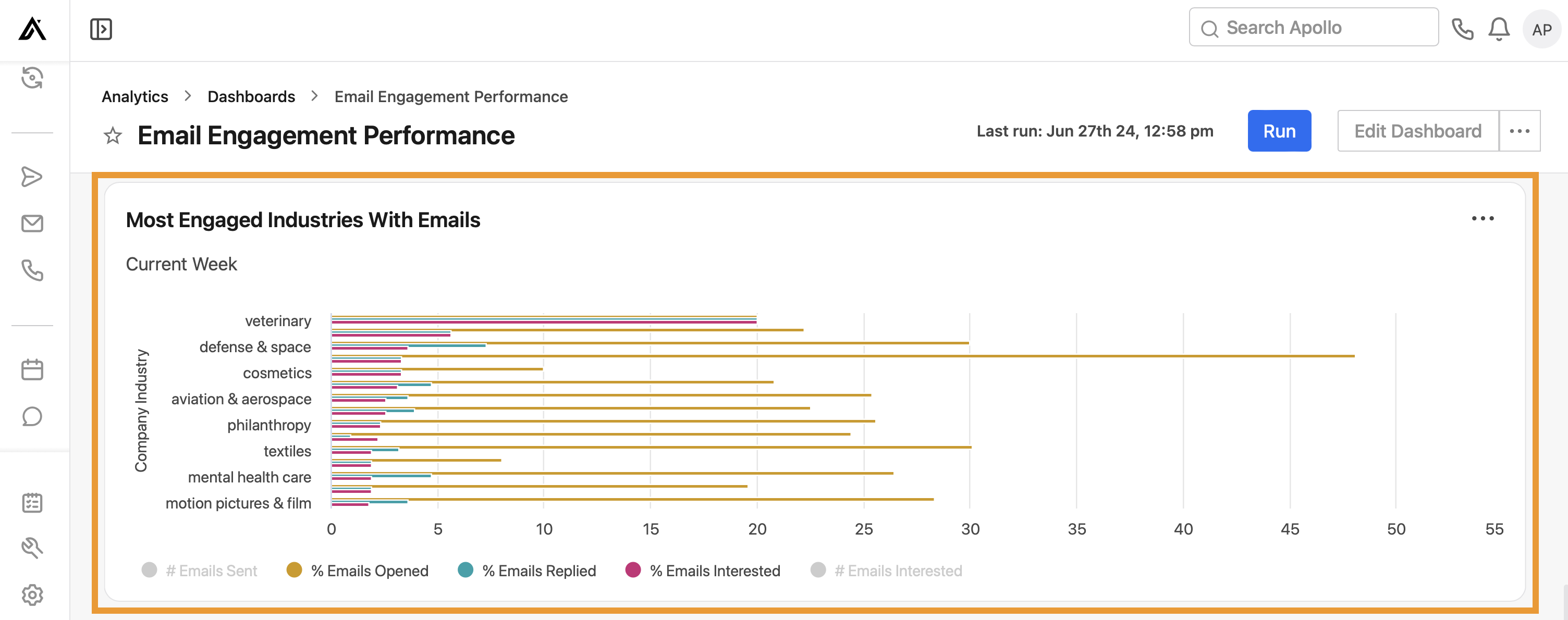
- Sectores con mayor interacción por Email: Visualiza la cantidad de emails enviados y de emails con interesados, así como el porcentaje de emails abiertos (excluyendo las aperturas de bots), respuestas e interesados por sector de la empresa.
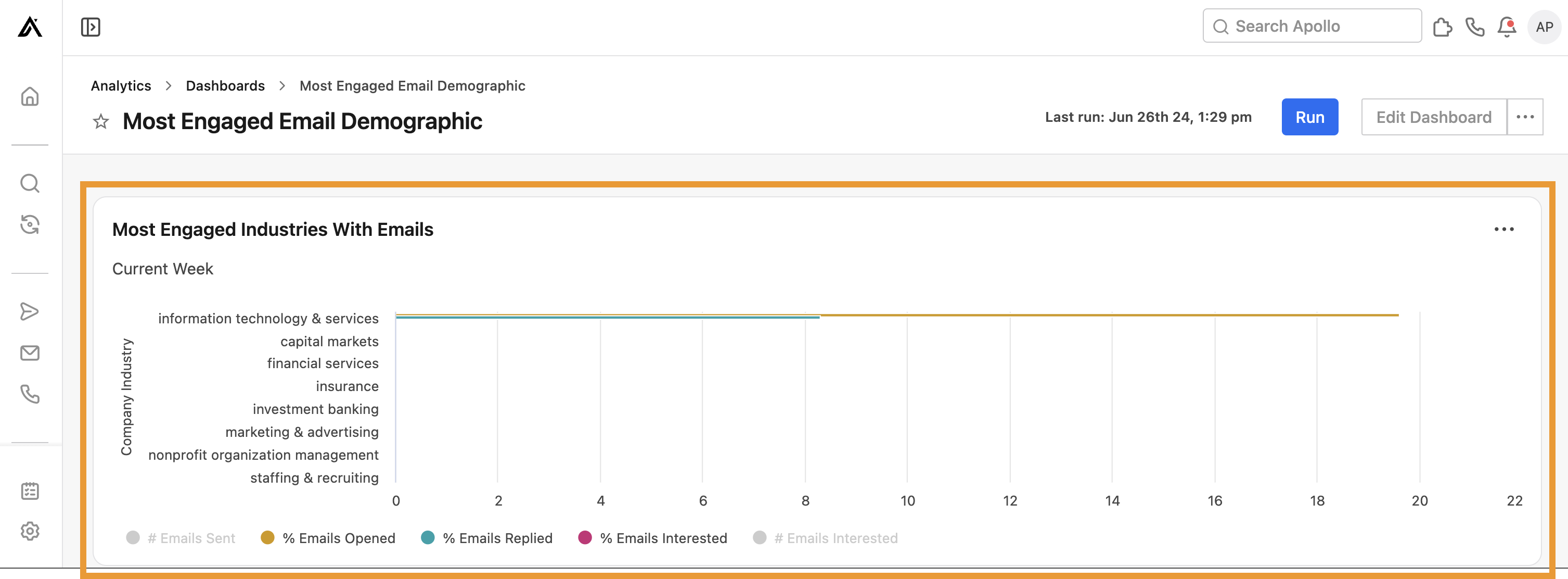
Ya usaste el Dashboard de datos demográficos de Email con mayor interacción.
Datos demográficos de llamadas con mayor interacción
Usa este Dashboard para acceder a detalles demográficos clave sobre las personas con mayor interacción con las llamadas de tu equipo.
Para usar el Dashboard, asegúrate de establecer el rango de fechas correcto y haz clic en Ejecutar. Luego revisa los siguientes widgets para ver tu rendimiento:
- Perfiles de cliente con mayor interacción con llamadas: Ver los perfiles de cliente con mayor interacción con el alcance por llamadas de tu equipo. Apollo muestra la cantidad de llamadas marcadas, conectadas y conectadas-positivas, así como el porcentaje de llamadas conectadas y conectadas-positivas, por perfil de cliente.
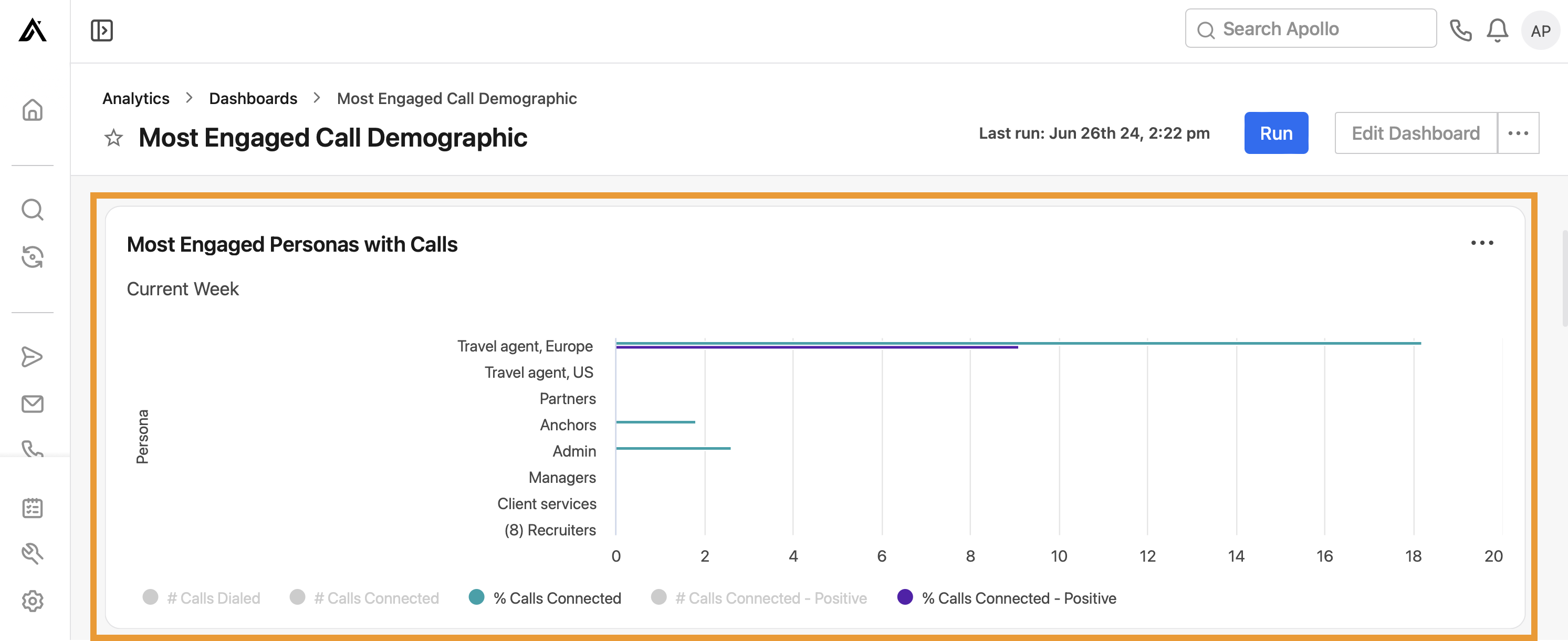
- Cargos de contacto con mayor interacción con llamadas: Ver la cantidad total de llamadas marcadas, conectadas y conectadas-positivas, así como el porcentaje de llamadas conectadas y conectadas-positivas por cargo del contacto.
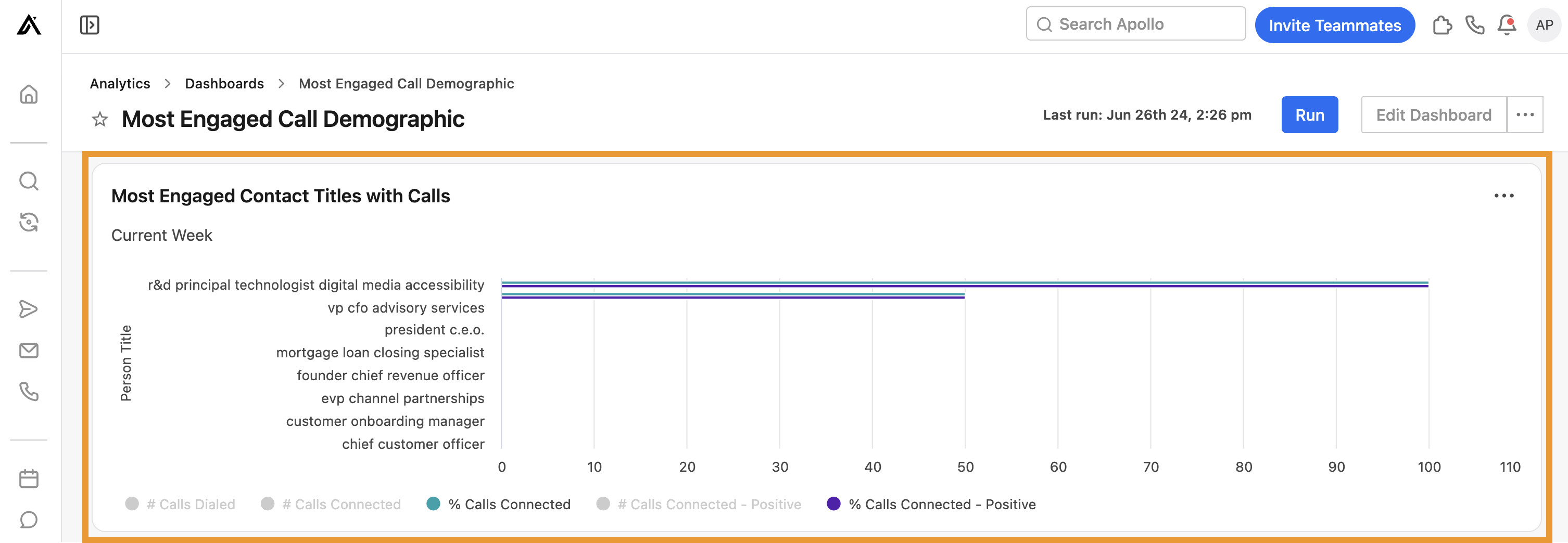
- Tamaños de empresa con mayor interacción con llamadas: Visualiza la cantidad total de llamadas marcadas, conectadas y conectadas-positivas, así como el porcentaje de llamadas conectadas y conectadas-positivas según la cantidad de empleados de la empresa.
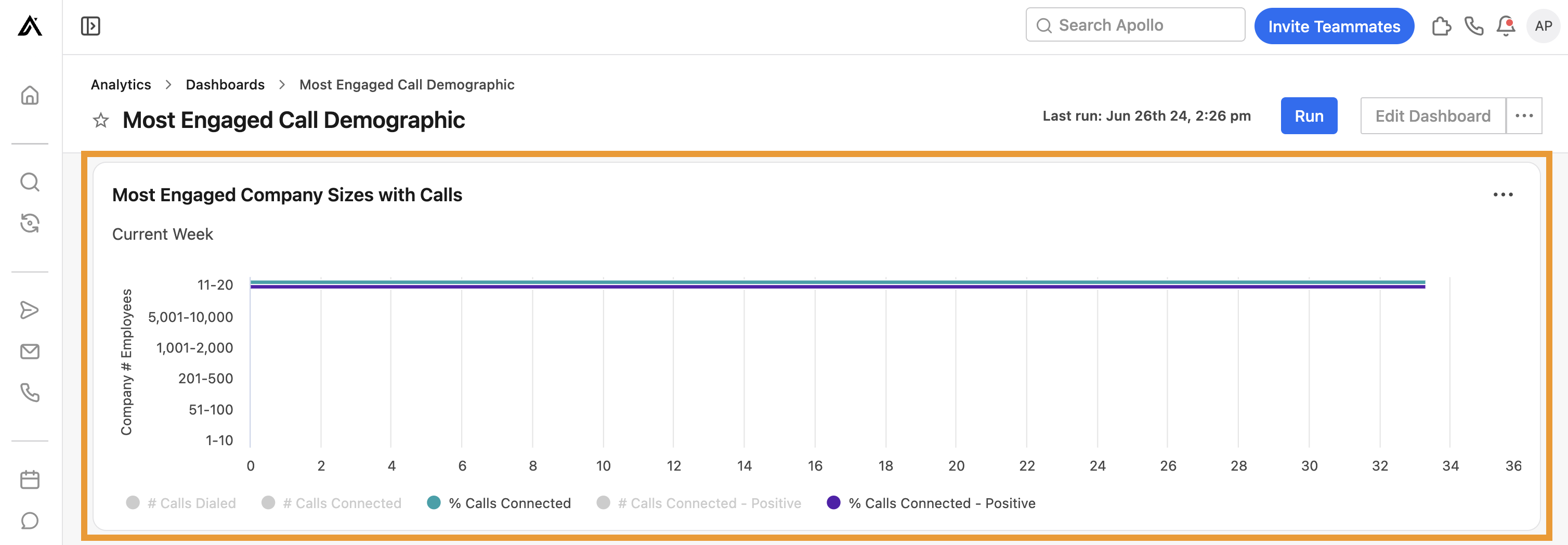
- Sectores con mayor interacción con llamadas: Visualiza la cantidad total de llamadas marcadas, conectadas y conectadas-positivas, así como el porcentaje de llamadas conectadas y conectadas-positivas por sector.
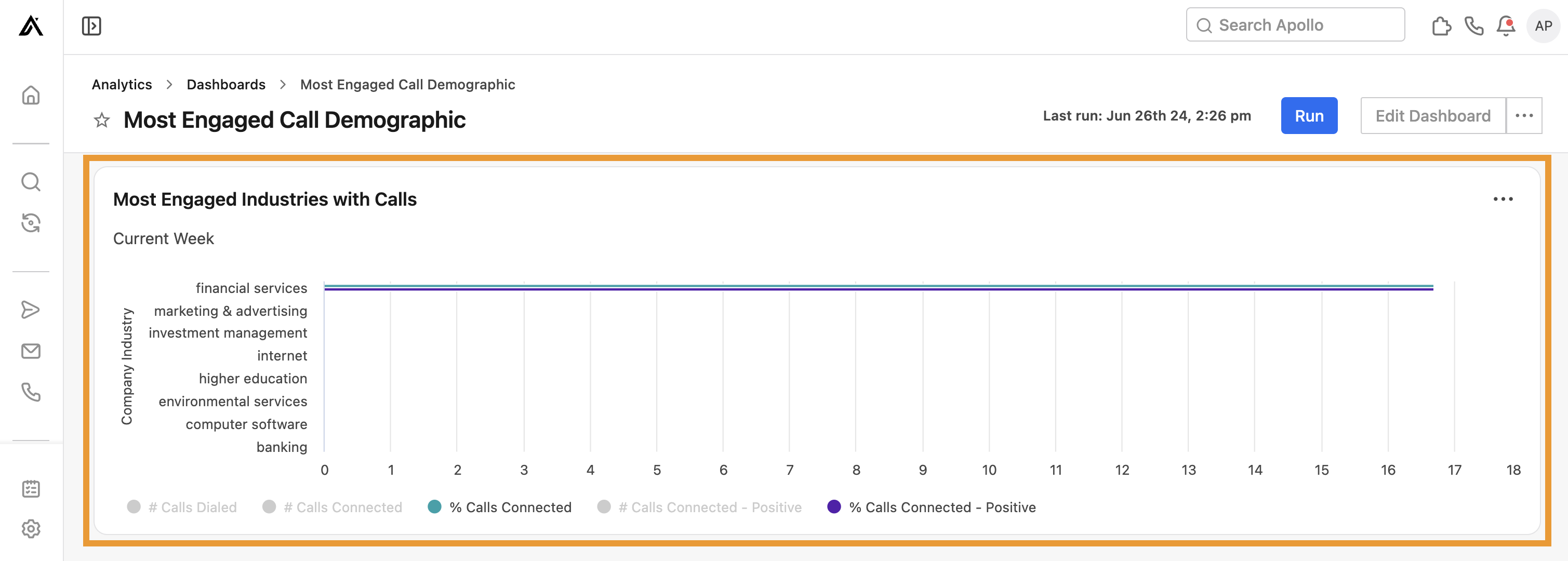
Ya usaste el Dashboard de datos demográficos de llamadas con mayor interacción.
Tendencias de visitantes del sitio web
Para generar reportes sobre las tendencias de visitantes del sitio web, habilita el seguimiento de visitantes del sitio web.
Usa este Dashboard para ver análisis sobre los visitantes de tu sitio web.
Para usar el Dashboard, asegúrate de establecer el rango de fechas correcto y haz clic en Ejecutar. Luego revisa los siguientes widgets para ver tu rendimiento:
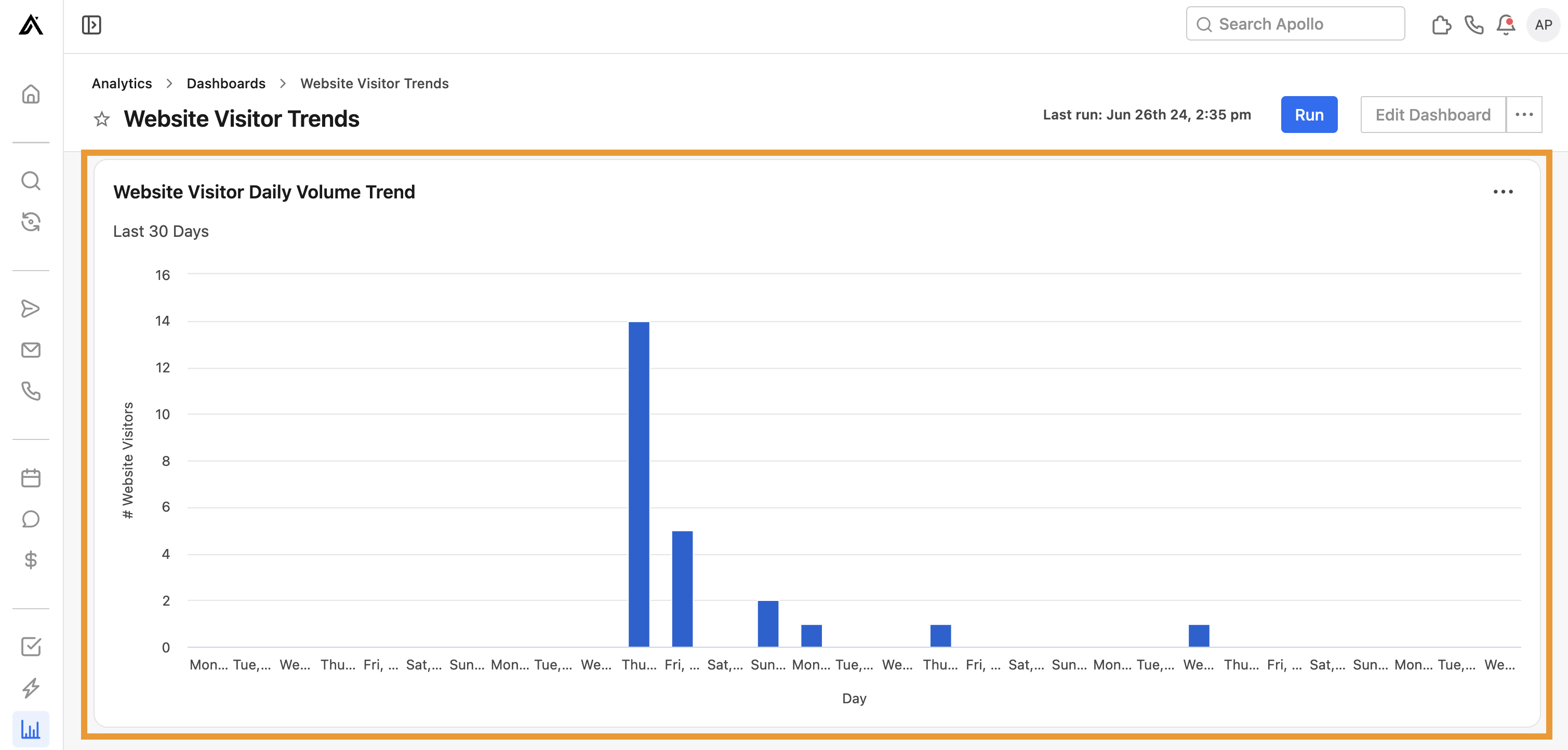
- Tendencia del volumen diario de visitantes del sitio web: Visualiza la cantidad diaria de visitantes de tu sitio web.
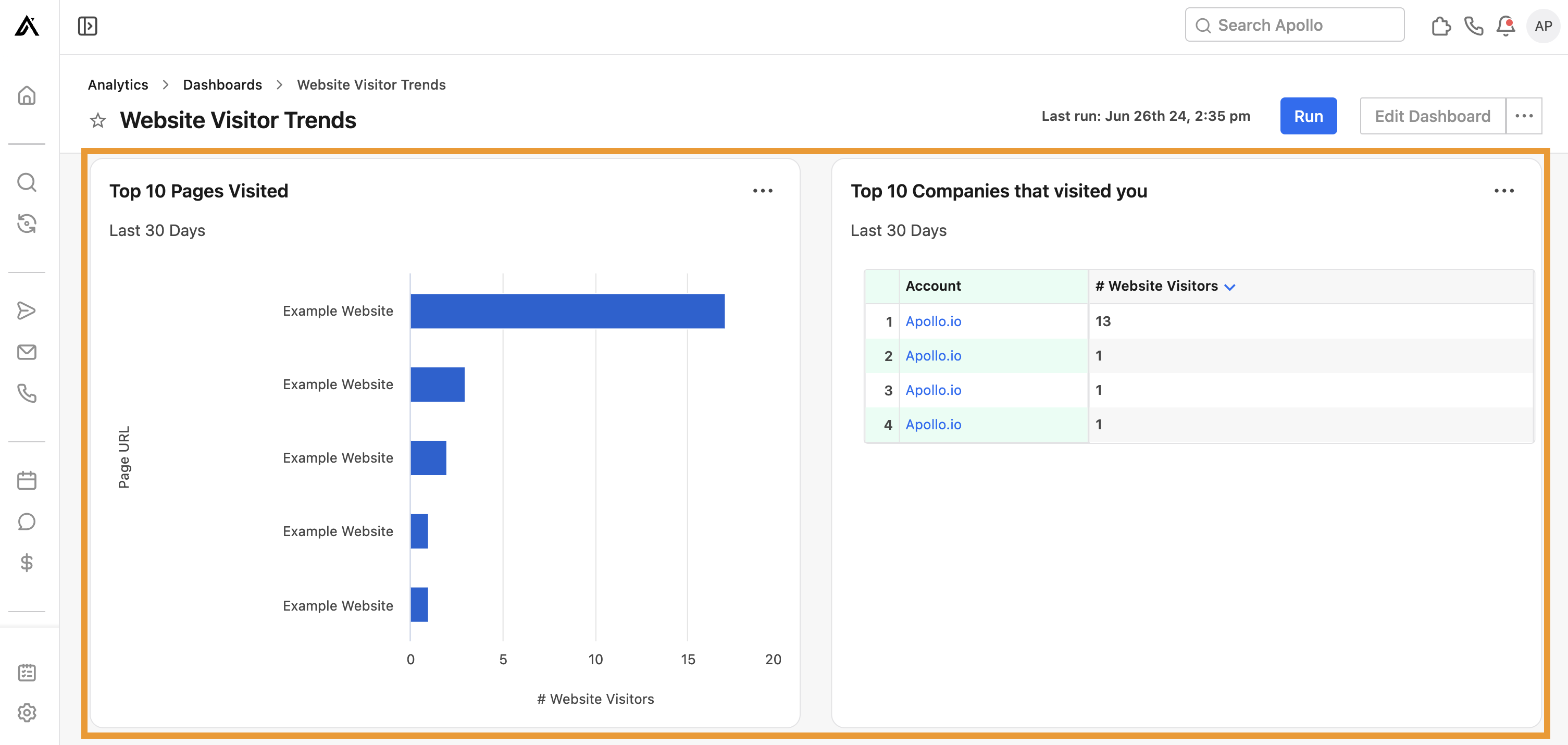
- 10 páginas más visitadas: Ver las diez páginas más visitadas con la cantidad de visitantes por URL de página.
- 10 principales empresas que visitaron: Ver las diez empresas principales que visitaron tus sitios web, con la cantidad de visitantes por empresa.
Los datos de visitantes del sitio web se actualizan diariamente. Los resultados nuevos se muestran cada 24-48 horas.
Ya usaste el Dashboard de tendencias de visitantes del sitio web.
Análisis de oportunidades
Aprovecha este Dashboard para evaluar el estado de tu Pipeline de ventas.
Para usar el Dashboard, asegúrate de establecer el rango de fechas correcto y haz clic en Ejecutar. Luego revisa los siguientes widgets para ver cómo estás rindiendo:
- Tasa de cierre ganado de oportunidades: Ve la tasa de cierre ganado de oportunidades por usuario. Esta es una medición del total de oportunidades cerradas dividido entre el número total de oportunidades ganadas. Usa este widget para revisar rápidamente el rendimiento de tu equipo.

- Conversión de oportunidades en porcentaje: Ve el porcentaje por etapa de las oportunidades que cambiaron de etapa. Usa este widget para identificar cuellos de botella en tu Pipeline de oportunidades.
- Conversión de oportunidades por etapa: Ve la cantidad de oportunidades por etapa que cambiaron de etapa. Usa este widget para identificar cuellos de botella en tu Pipeline de oportunidades.

- Conversión de oportunidades del Pipeline en porcentaje: Ve el porcentaje de oportunidades que se originaron en las etapas de tu Pipeline. Usa este widget para asegurarte de que las oportunidades fluyan por cada etapa de tu Pipeline de oportunidades como se espera.
- Conversión de oportunidades del Pipeline: Ve la cantidad de oportunidades que se originaron en las etapas de tu Pipeline. Usa este widget para asegurarte de que las oportunidades fluyan por cada etapa de tu Pipeline de oportunidades como se espera.

- Cantidad de oportunidades por etapa y usuario: Ve la cantidad de oportunidades por etapa por usuario. Usa este widget para revisar el estado de las oportunidades en todo tu equipo.

- Pronóstico de ingresos por etapa de oportunidad específica del usuario: Ve los ingresos proyectados por etapa de oportunidad específica del usuario durante los últimos 90 días. Usa este reporte para ver cómo tu equipo está contribuyendo a los ingresos.

- Tasa de cierre ganado de oportunidades por sector: Ve el porcentaje de oportunidades ganadas por sector. Usa este widget para identificar los tipos de sectores más receptivos a tu producto o servicio.

- Tasa de cierre ganado de oportunidades por tamaño de empresa: Ve la tasa porcentual de oportunidades ganadas según la cantidad de empleados de la empresa. Usa este widget para identificar los tamaños de empresa más receptivos a tu producto o servicio.

- Tasa de cierre ganado de oportunidades por ingresos de la empresa: Ve la tasa porcentual de oportunidades ganadas según los ingresos de la empresa. Usa este widget para identificar los tipos de empresas más receptivos a tu producto o servicio.

- Valor en dólares del Pipeline + oportunidades cerradas por mes: Ve el valor mensual en dólares de las oportunidades cerradas del Pipeline para obtener Insights sobre los ingresos mensuales de oportunidades.
- Valor ponderado de oportunidades por mes: Ve los ingresos proyectados de oportunidades por mes para obtener Insights sobre los ingresos mensuales de oportunidades.

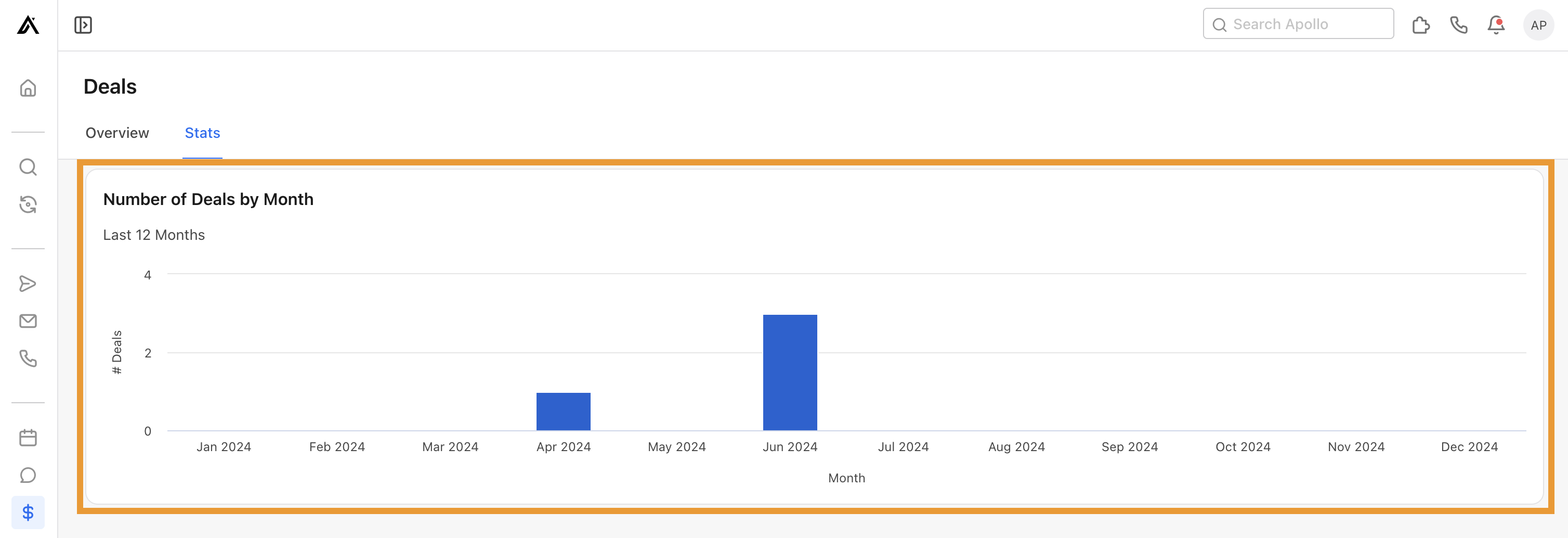
- Cantidad de oportunidades por mes: Ve la cantidad de oportunidades por mes durante los últimos 12 meses. Usa este widget para obtener Insights sobre los ingresos mensuales de oportunidades.
Ya usaste el Dashboard de análisis de oportunidades.
Actividad de desarrollo de ventas
Aprovecha este Dashboard para obtener visibilidad sobre las actividades de prospección de tus equipos.
Para usar el Dashboard, asegúrate de establecer el rango de fechas correcto y haz clic en Ejecutar. Luego revisa los siguientes widgets para ver cómo estás rindiendo:
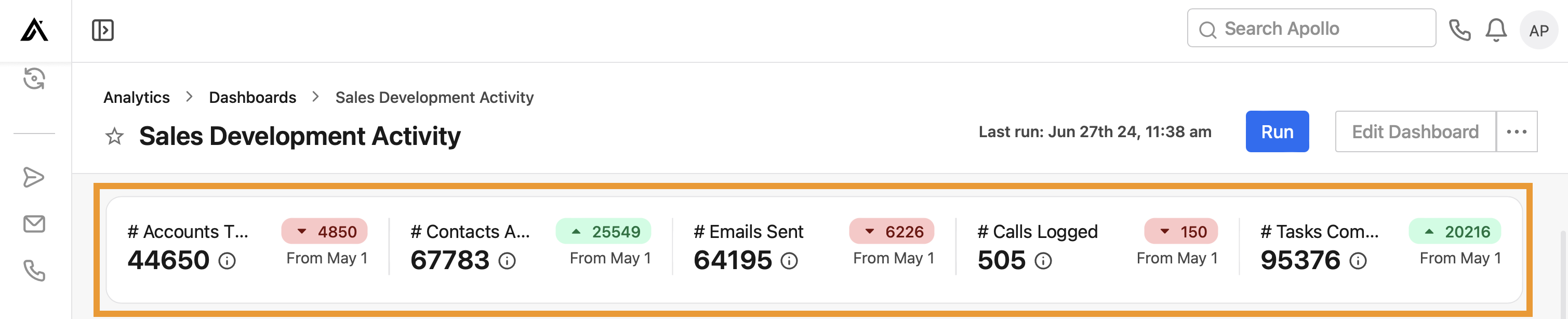
- # de cuentas contactadas, # de contactos agregados a secuencias, # de emails enviados, # de llamadas registradas, # de Tasks completadas: Ve los puntos de contacto de prospección de alto nivel en todo tu equipo, con totales para cada actividad y la tendencia al alza o a la baja a lo largo del tiempo. Pasa el cursor sobre una estadística para ver más detalles.
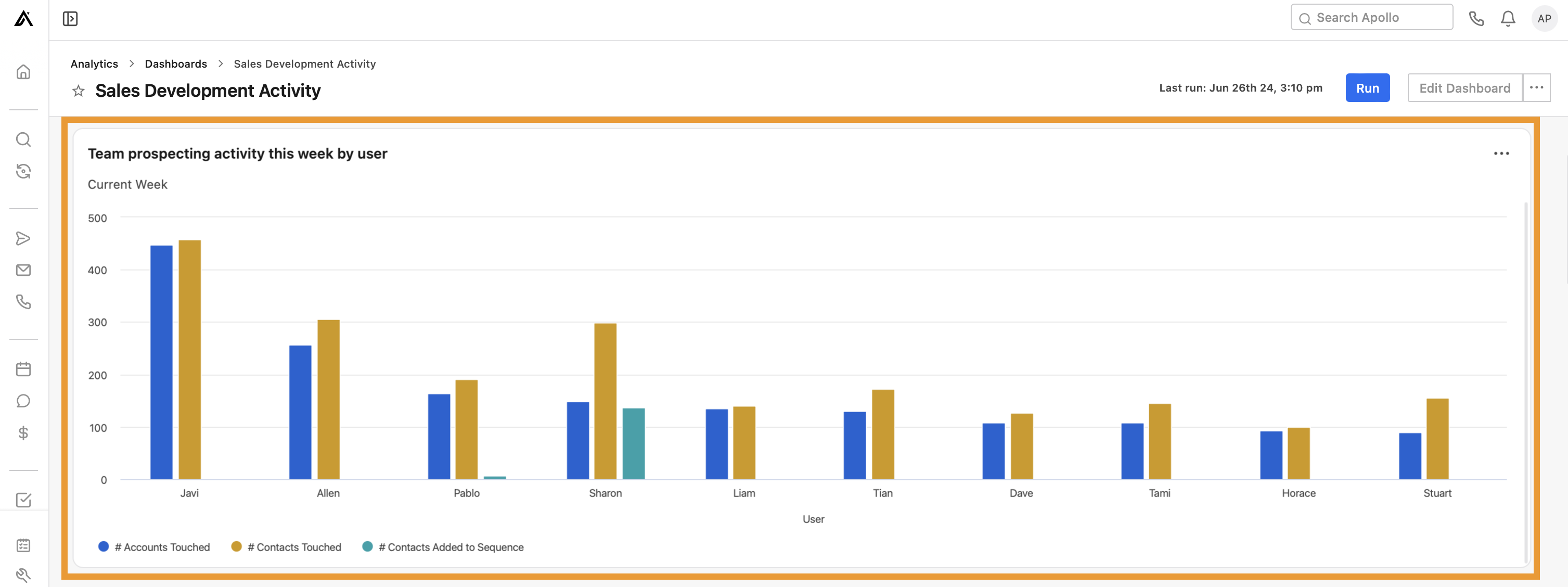
- Actividad de prospección del equipo esta semana por usuario: Ve la cantidad de contactos y cuentas contactados, y la cantidad de contactos agregados a secuencias por usuario.
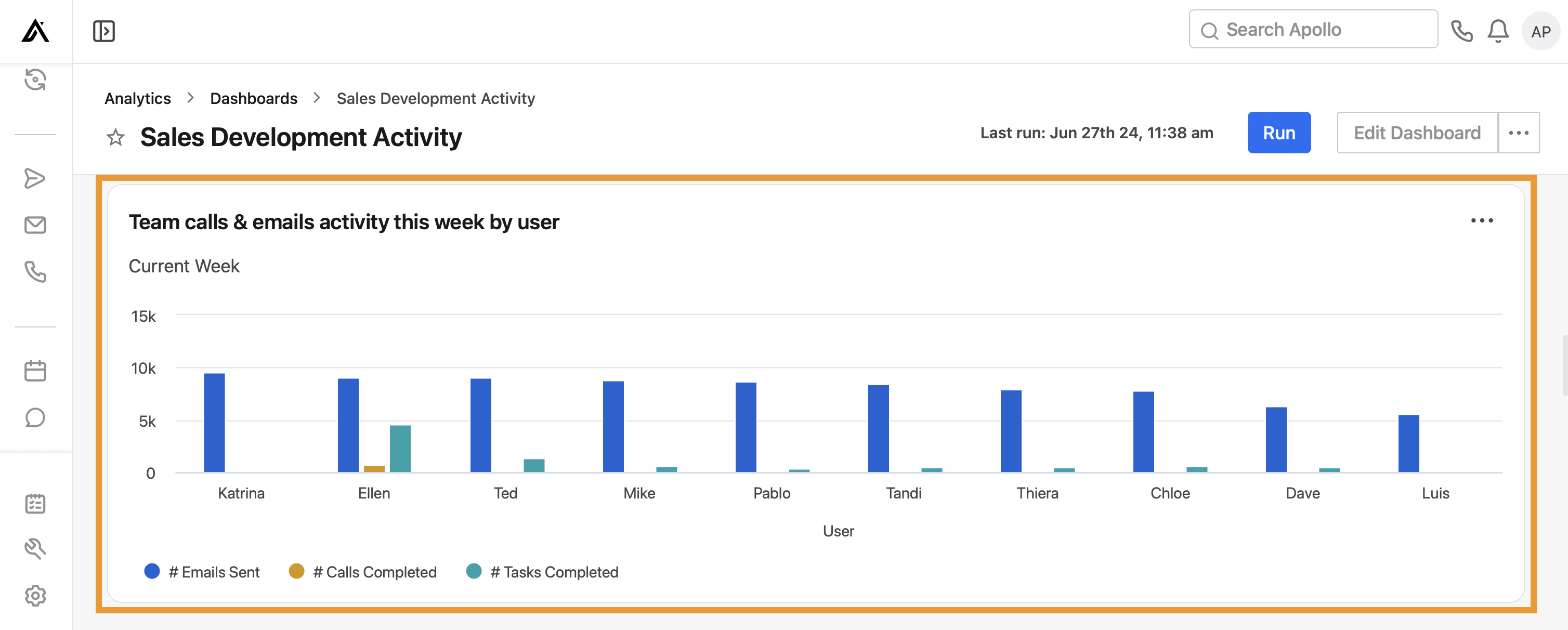
- Actividad de llamadas y emails del equipo esta semana por usuario: Ve la cantidad de emails que cada usuario ha enviado, y las llamadas y Tasks que ha completado.
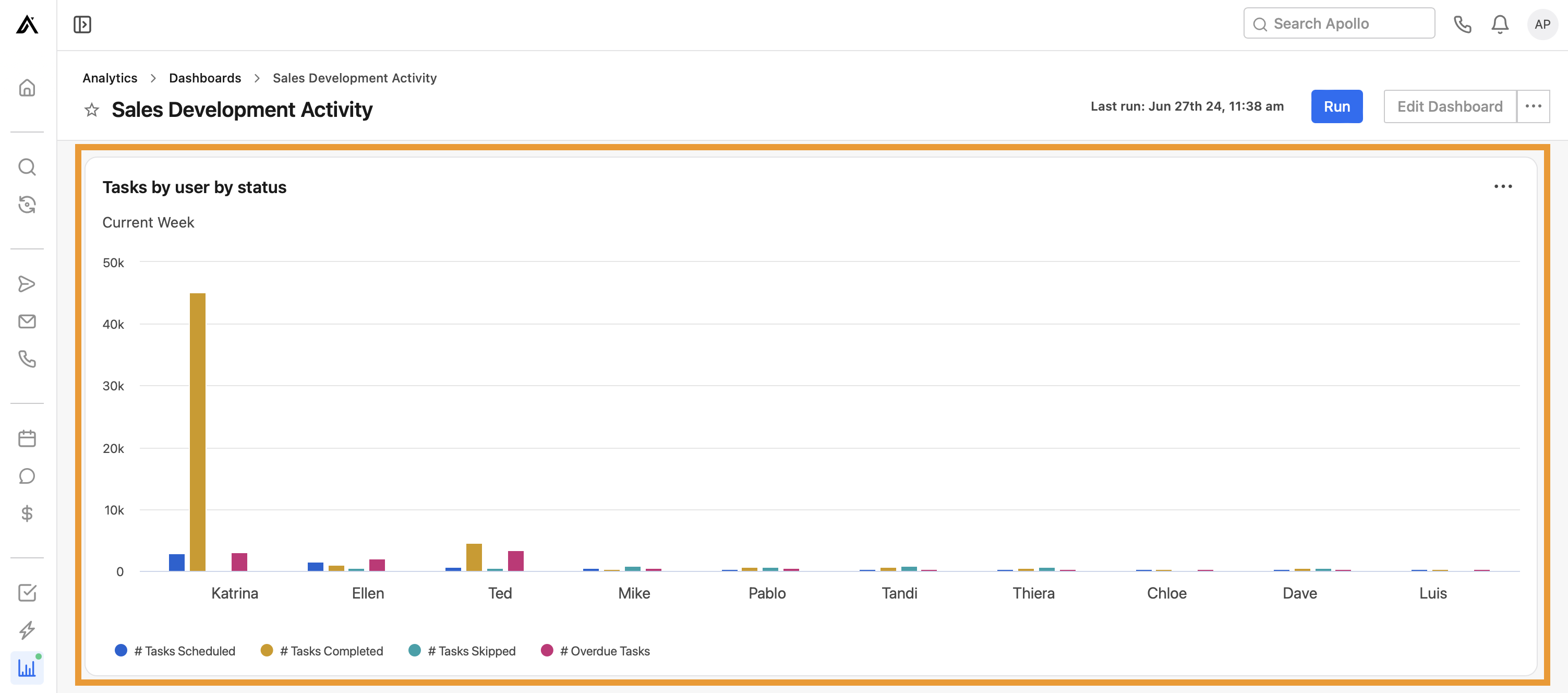
- Tasks por usuario por estado: Ve la cantidad de Tasks que cada usuario ha programado, completado, omitido y vencido.
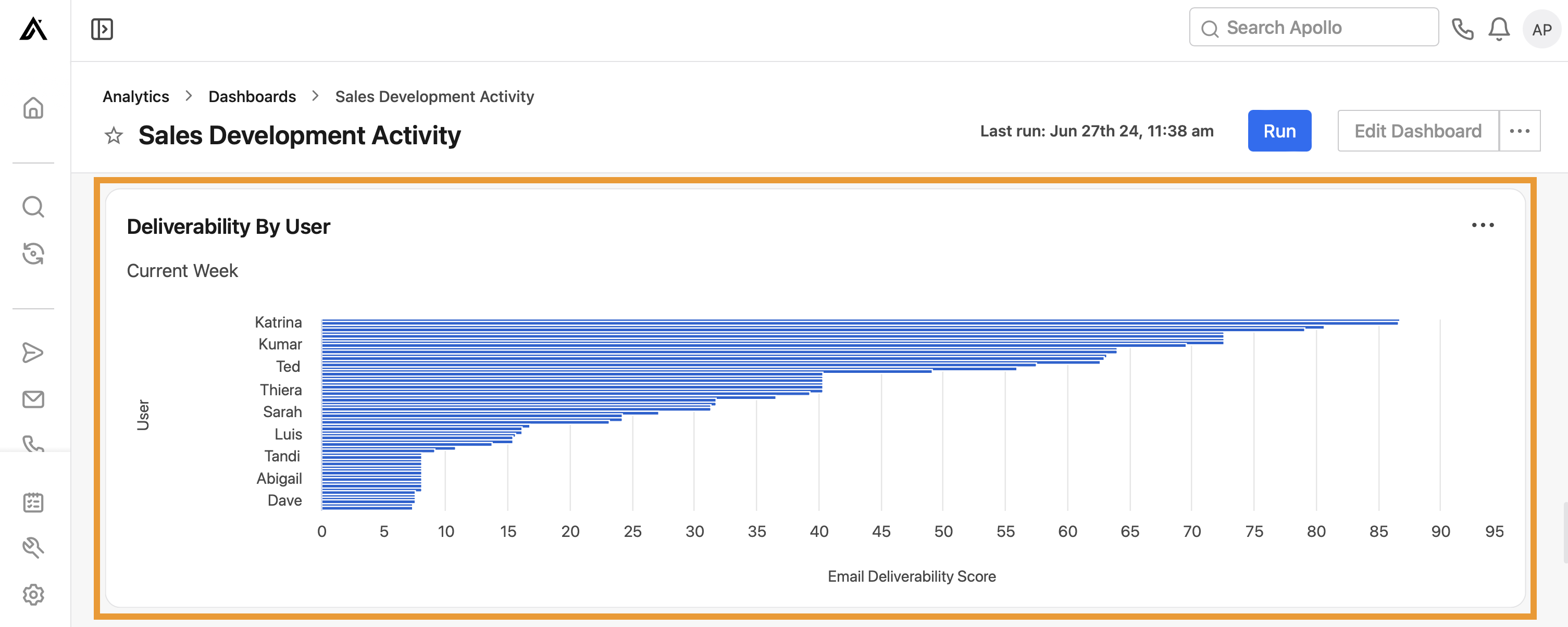
- Deliverability por usuario: Ve la puntuación actual de deliverability de Email de cada usuario.
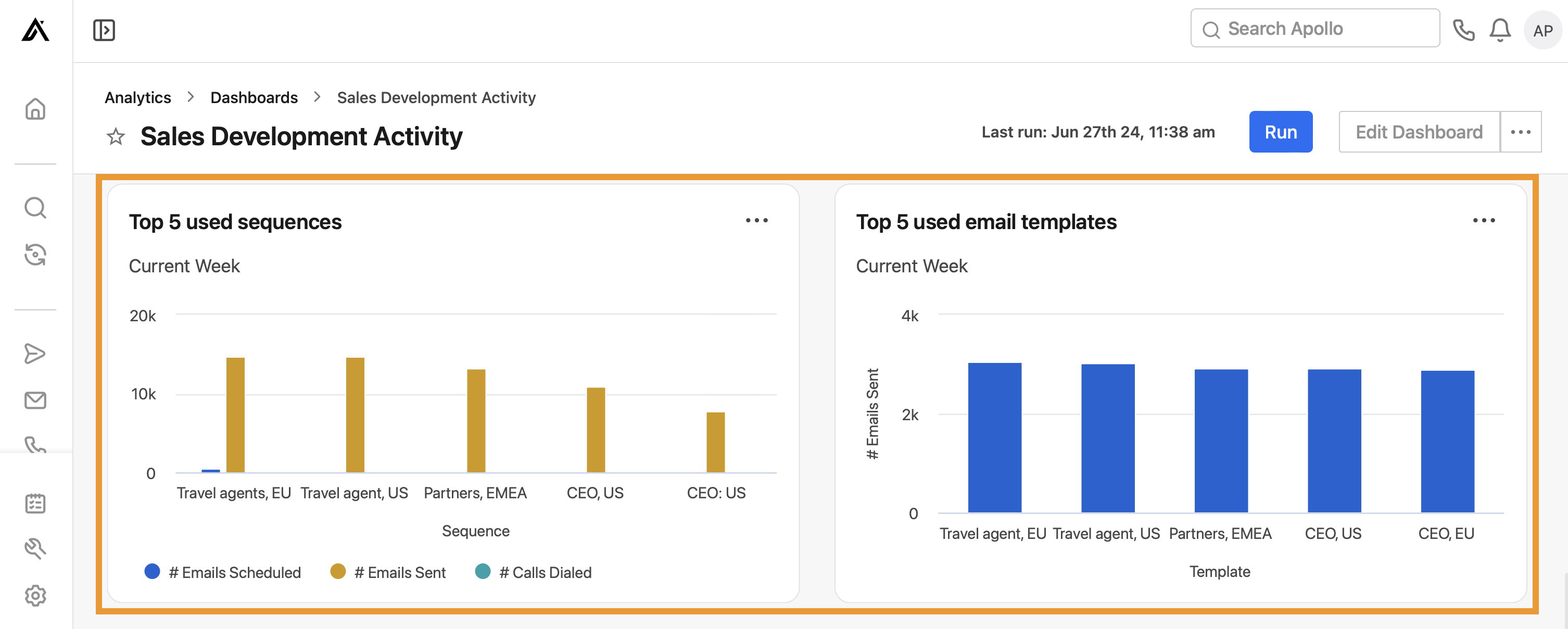
- Las 5 secuencias más usadas: Ve las 5 secuencias más usadas en todo el equipo, con la cantidad de emails programados y enviados, y llamadas marcadas.
- Las 5 plantillas de email más usadas: Ve las 5 plantillas de email más usadas en todo el equipo.
Ahora ya usaste el dashboard de actividad de desarrollo de ventas.
Interacción de llamadas
Este dashboard comparte Insights sobre el rendimiento de llamadas de tu equipo usando el dialer.
Para usar el dashboard, asegúrate de establecer el rango de fechas correcto y haz clic en Ejecutar. Luego revisa los siguientes widgets para ver tu rendimiento:
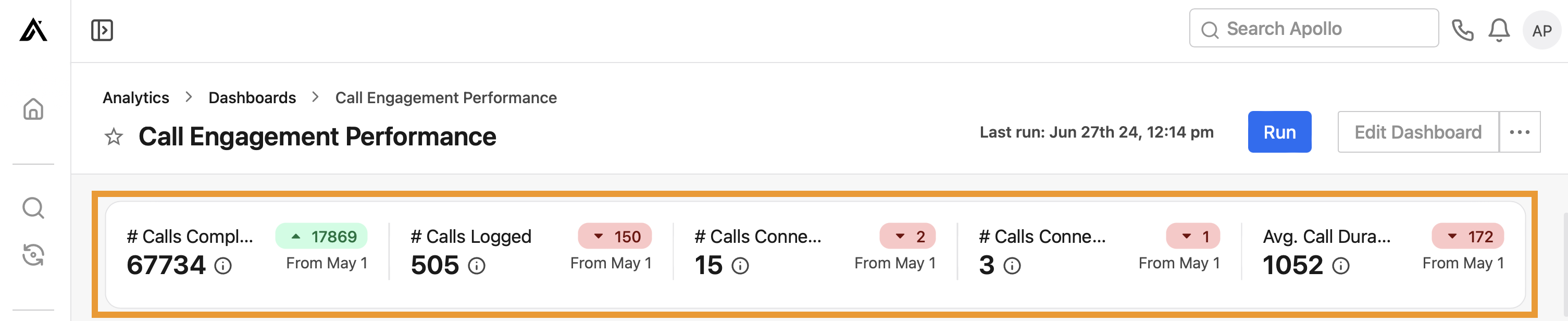
- # de llamadas completadas, # de llamadas registradas, # de llamadas conectadas y duración promedio de las llamadas: Visualiza puntos de contacto generales de llamadas en tu equipo, con totales para cada actividad y la tendencia al alza o a la baja a lo largo del tiempo. Pasa el cursor sobre una estadística para ver más detalles.
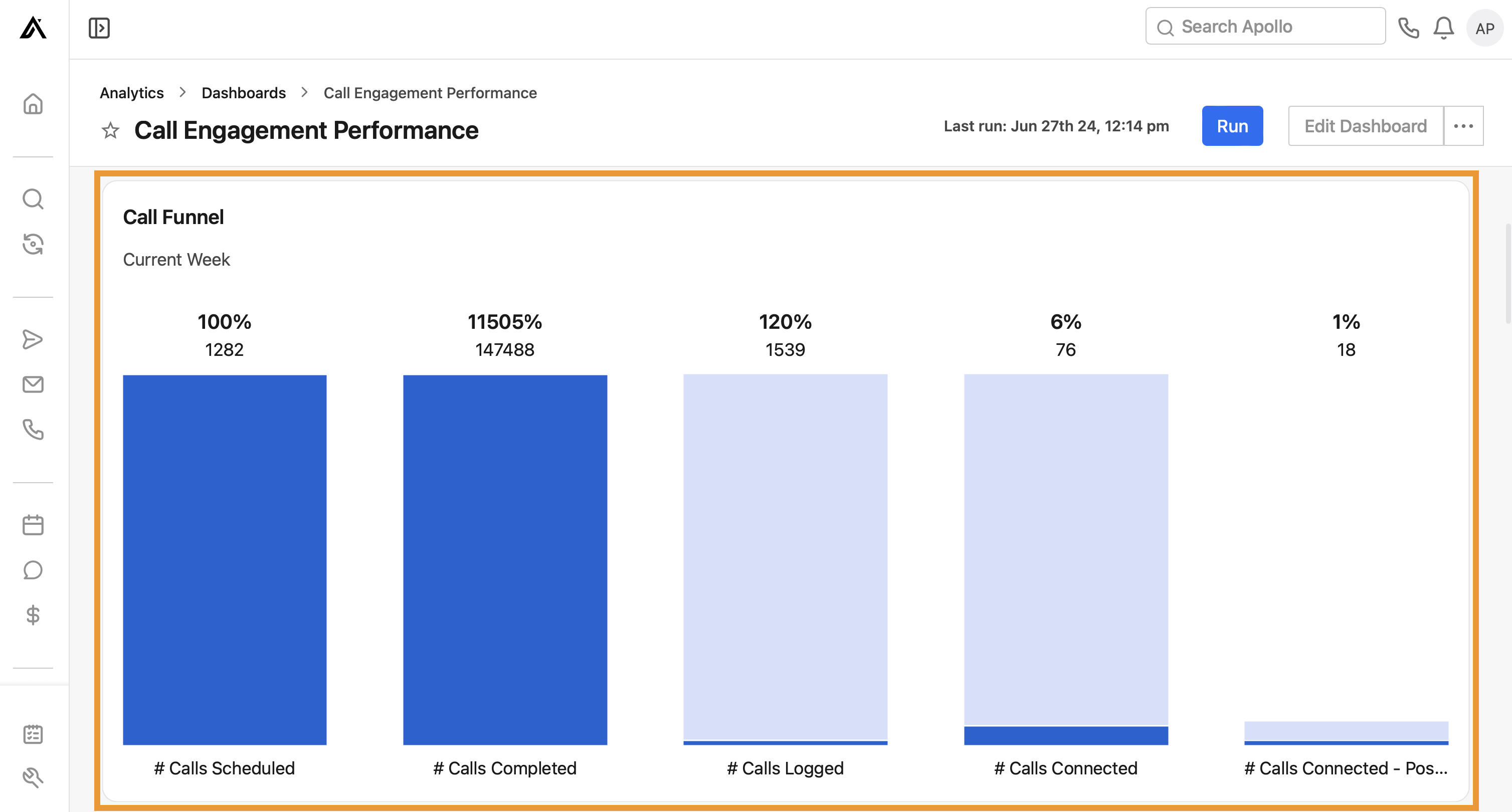
- Embudo de llamadas: Ve el rendimiento de tu embudo de llamadas. Cada columna representa la cantidad y el porcentaje de contactos que avanzaron desde el estado anterior.
- Reps con las llamadas más efectivas: Ve los reps con las llamadas más efectivas según la cantidad de llamadas marcadas, conectadas y conectadas-positivas, y el porcentaje de llamadas conectadas y conectadas-positivas.
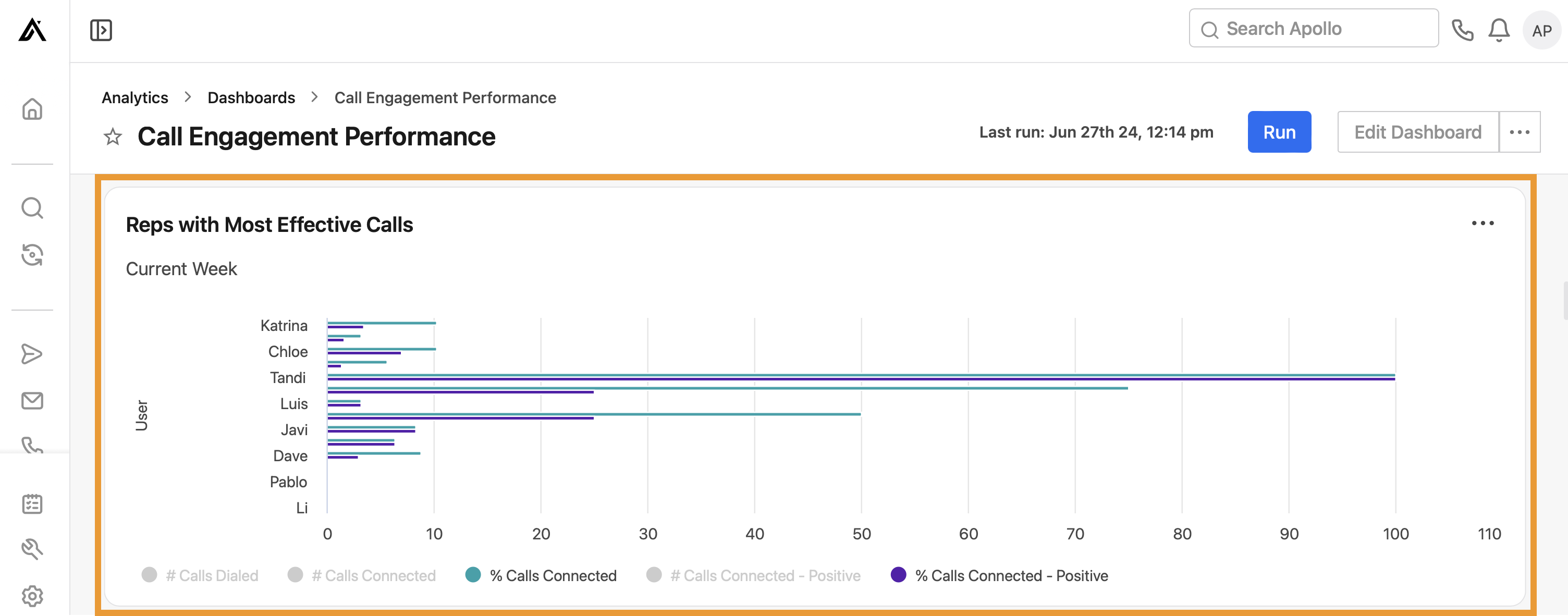
- Actividad de llamadas por semana: Ve la cantidad de llamadas registradas, conectadas y conectadas-positivas, así como el porcentaje de llamadas conectadas y conectadas-positivas.
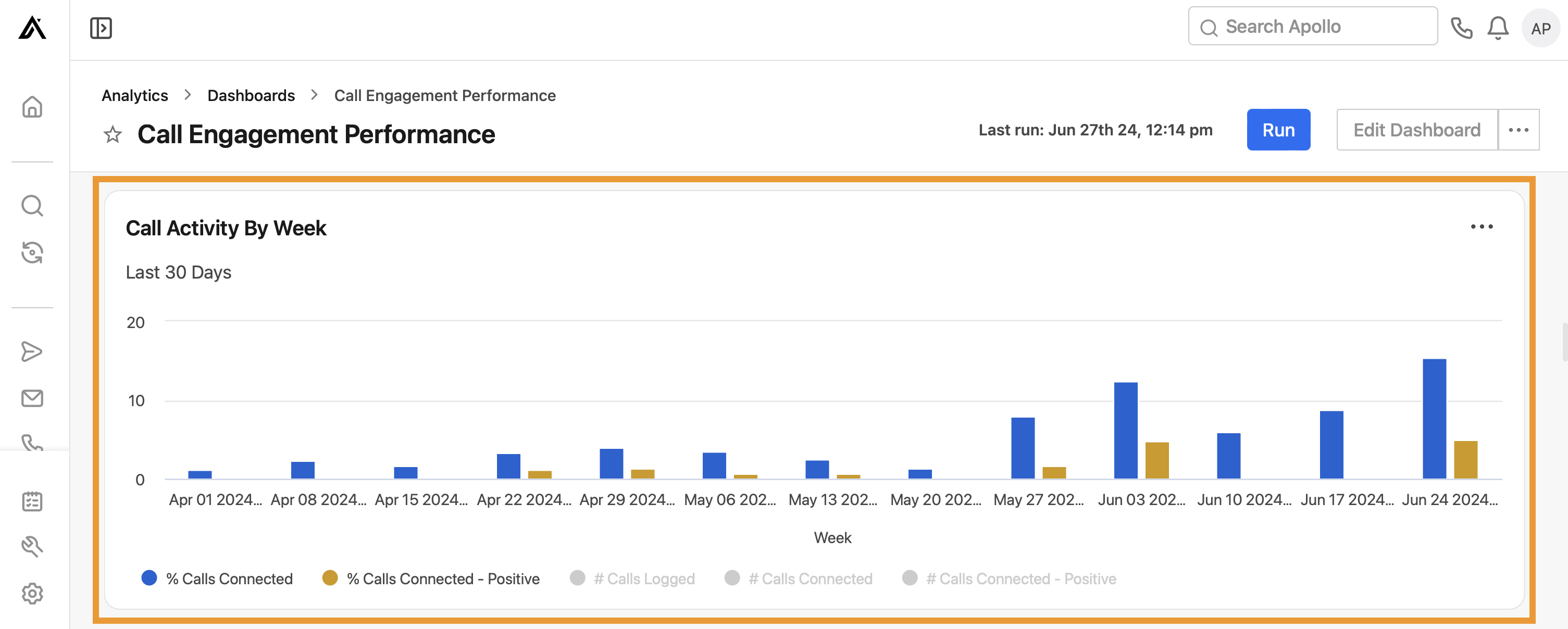
- Secuencias de llamadas más efectivas: Ve las secuencias con las llamadas más efectivas. Esto incluye la cantidad de llamadas marcadas, conectadas y conectadas-positivas, y el porcentaje de llamadas conectadas y conectadas-positivas.
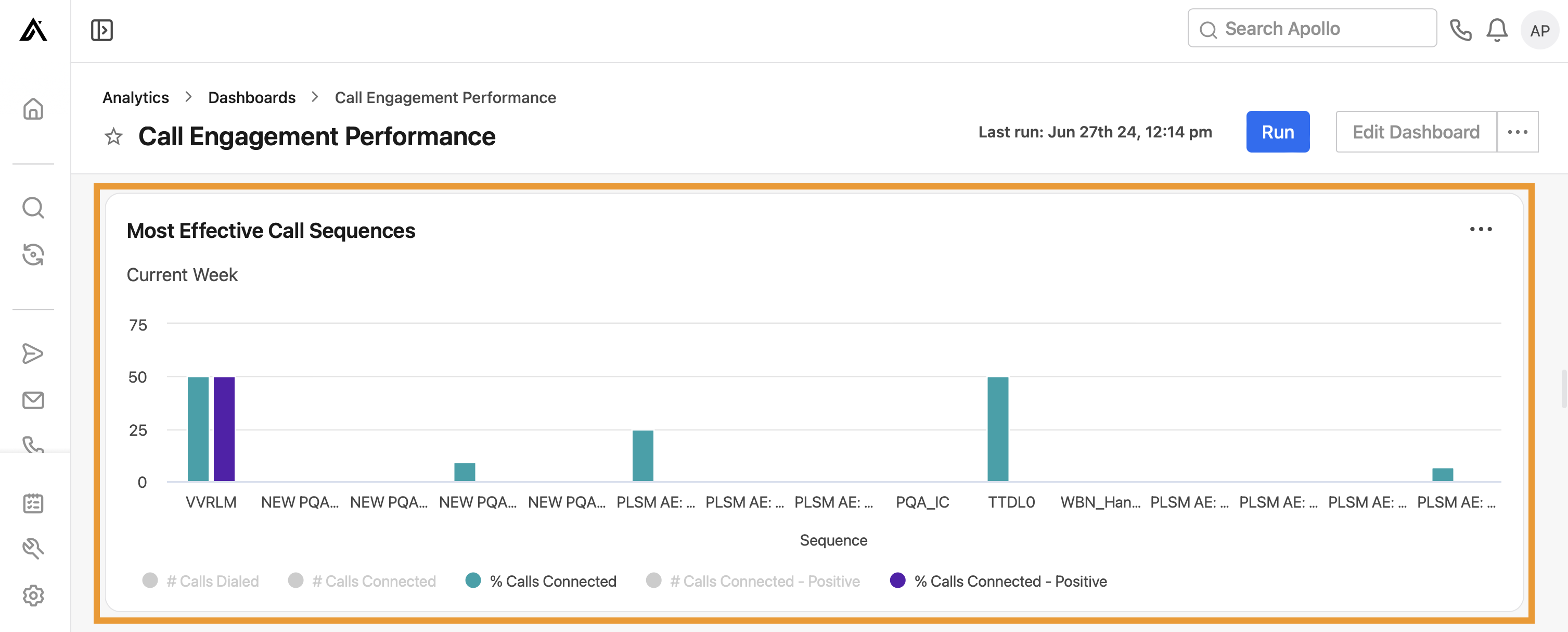
- Paso de secuencia de llamadas más efectivo: Ve la posición del paso de la secuencia con las llamadas más efectivas, según la cantidad de llamadas marcadas y el porcentaje de llamadas conectadas y conectadas-positivas.
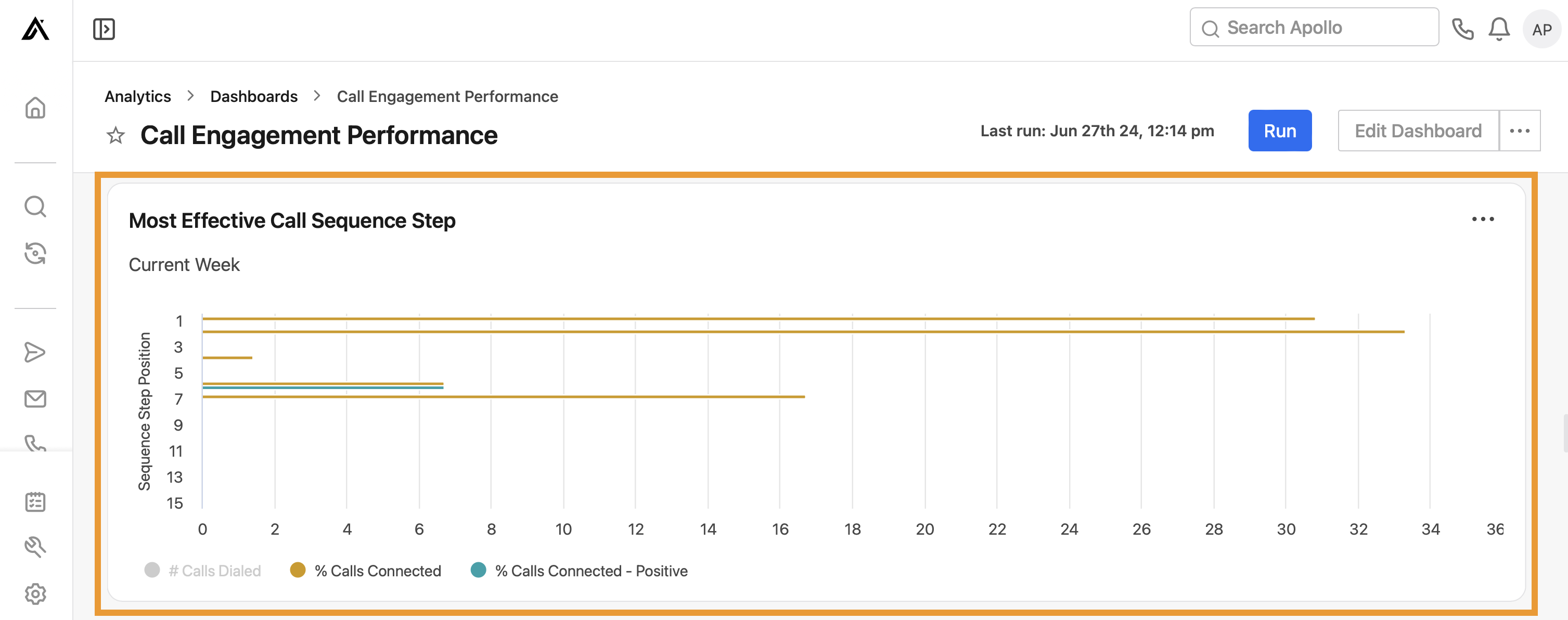
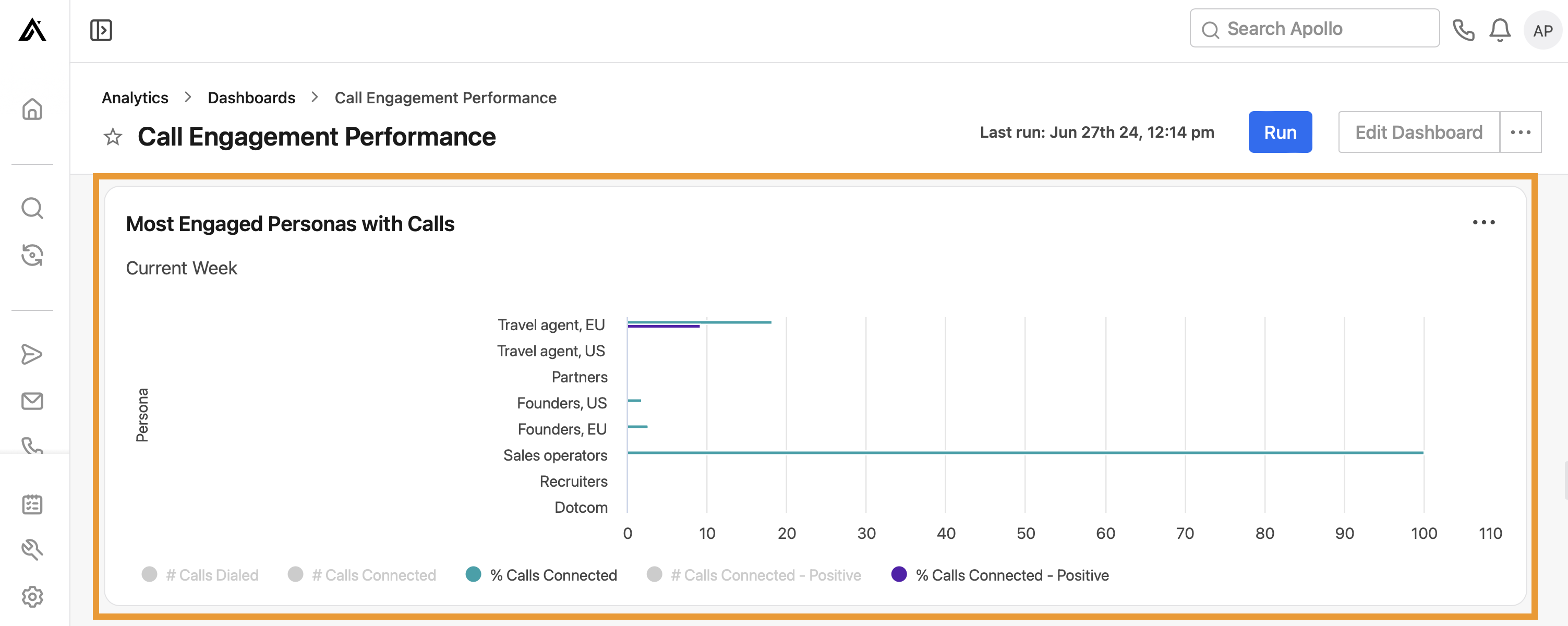
- Perfiles de cliente con mayor interacción con llamadas: Ve los perfiles de cliente con mayor interacción según la cantidad de llamadas marcadas, conectadas y conectadas-positivas, y el porcentaje de llamadas conectadas y conectadas-positivas.
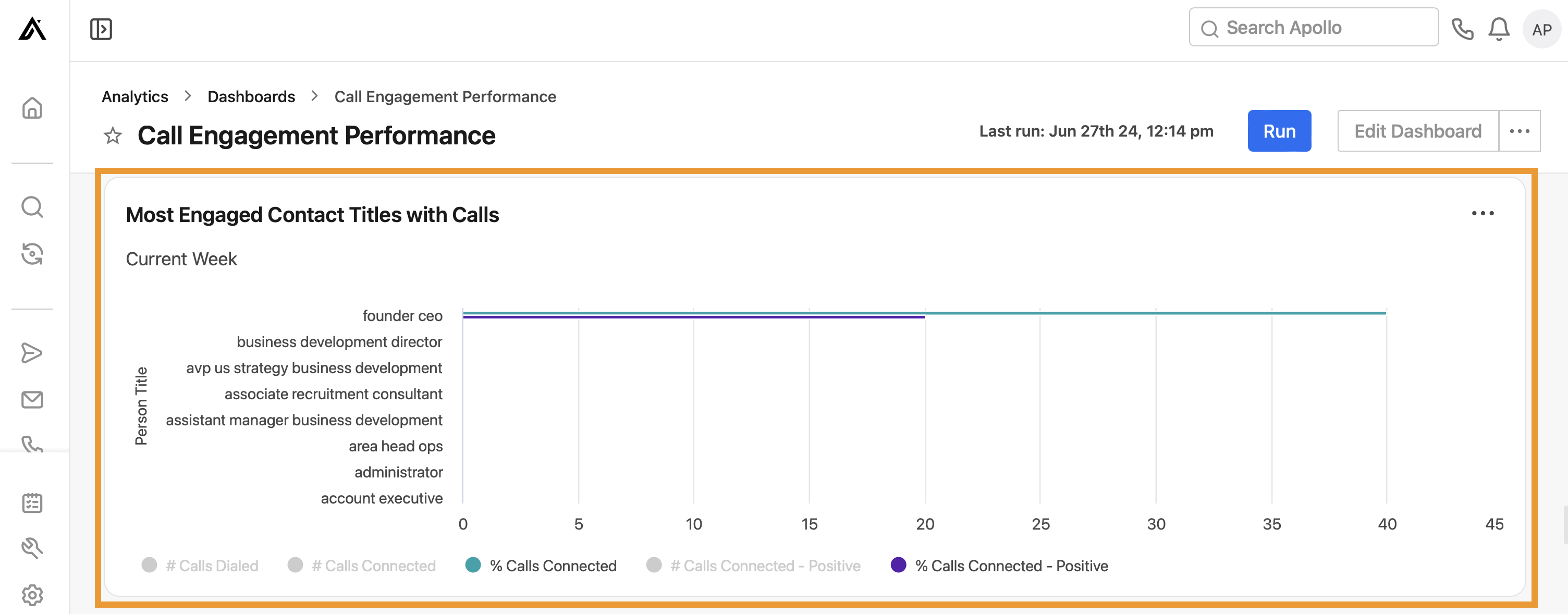
- Cargos de contacto con mayor interacción con llamadas: Ve los cargos de contacto con mayor interacción con la cantidad de llamadas marcadas, conectadas y conectadas-positivas, y el porcentaje de llamadas conectadas y conectadas-positivas.
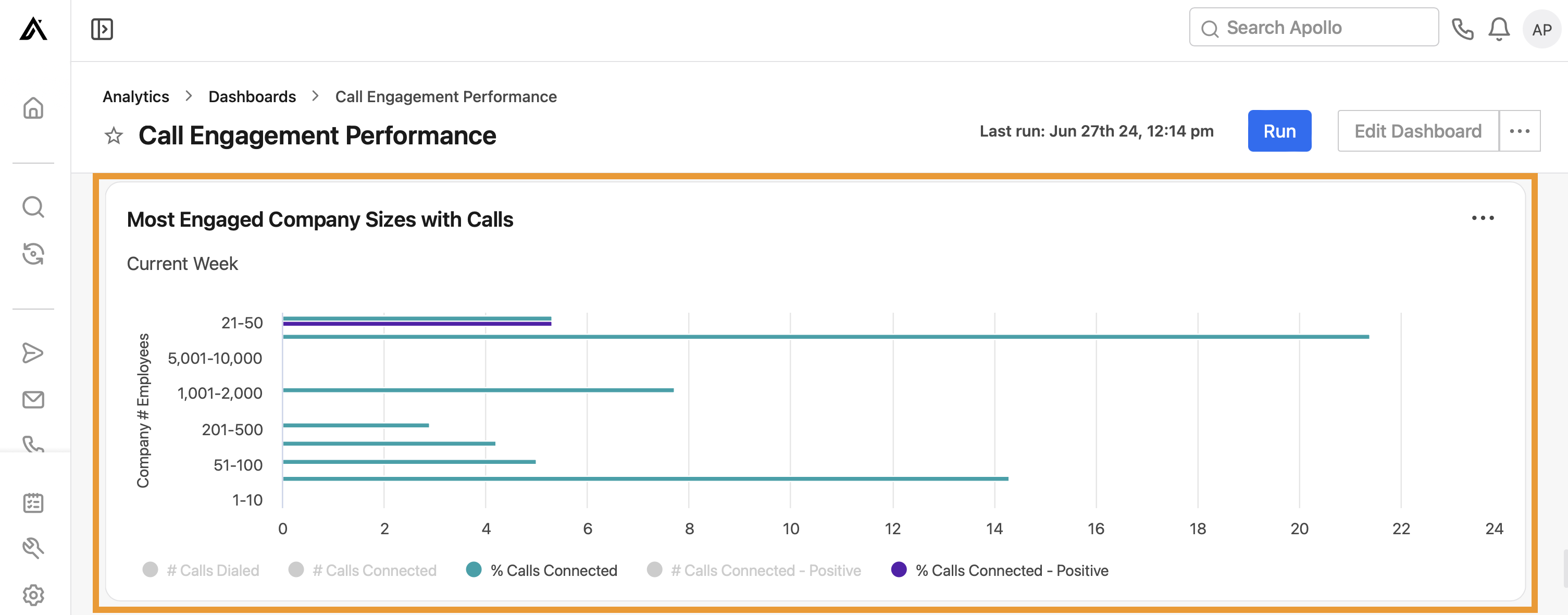
- Tamaños de empresa con mayor interacción con llamadas: Ve los tamaños de empresa con mayor engagement, con la cantidad de llamadas marcadas, conectadas y conectadas positivas, y el porcentaje de llamadas conectadas y conectadas positivas.
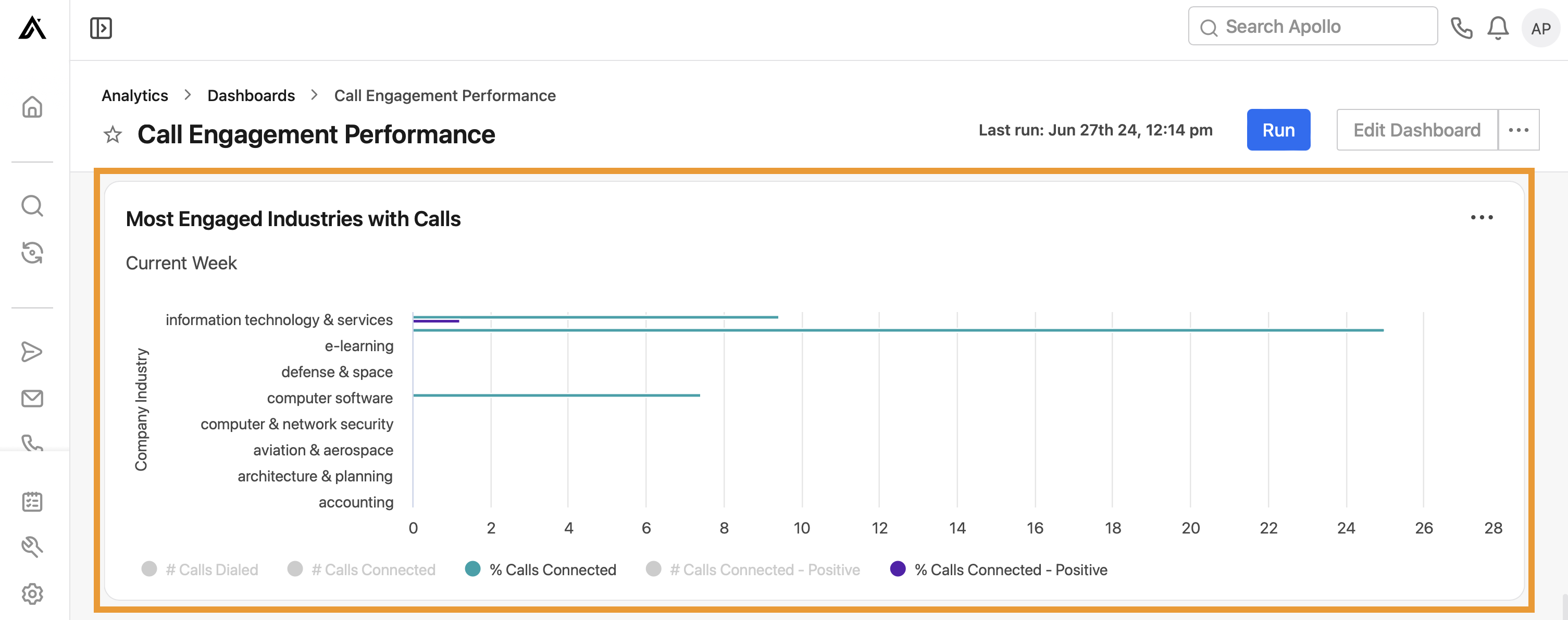
- Sectores con mayor engagement con llamadas: Ve los sectores con mayor engagement, con la cantidad de llamadas marcadas, conectadas y conectadas positivas, y el porcentaje de llamadas conectadas y conectadas positivas.
Ya usaste el dashboard de engagement de llamadas.
Engagement de Email
Usa este dashboard para obtener insights sobre el rendimiento de Email de tu equipo.
Para usar el dashboard, asegúrate de establecer el rango de fechas correcto y haz clic en Ejecutar. Luego revisa los siguientes widgets para ver tu rendimiento:
- # de Emails enviados, # de Emails abiertos (sin incluir aperturas de bots), # de Emails respondidos, % de Emails bloqueados: Ve puntos de contacto de Email de alto nivel en tu equipo, con totales para cada actividad y la tendencia al alza o a la baja a lo largo del tiempo. Pasa el cursor sobre una estadística para ver más detalles.

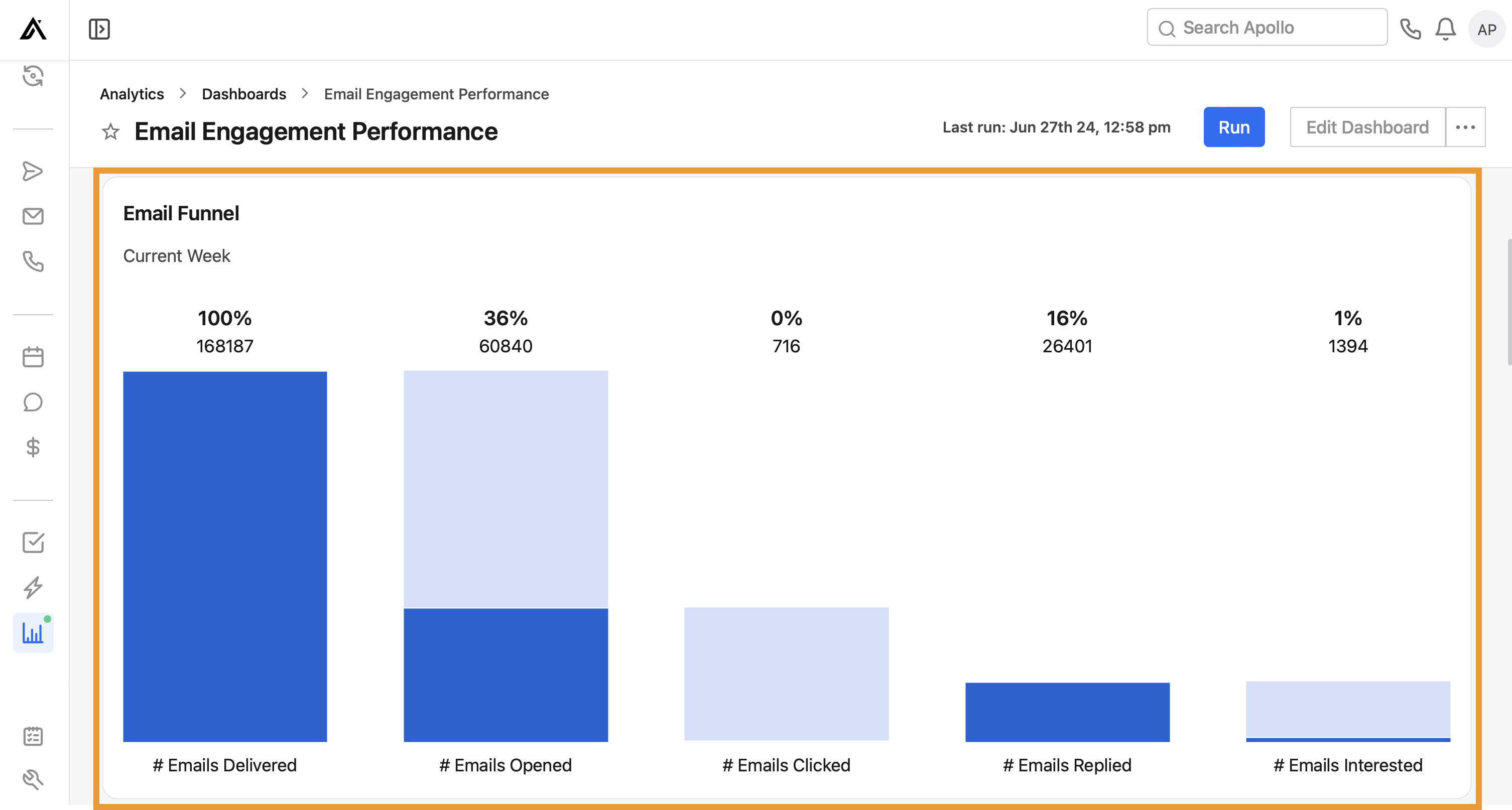
- Embudo de Email: Visualiza el rendimiento del embudo de Email. Cada columna representa la cantidad y el porcentaje de contactos que avanzaron desde el estado anterior.
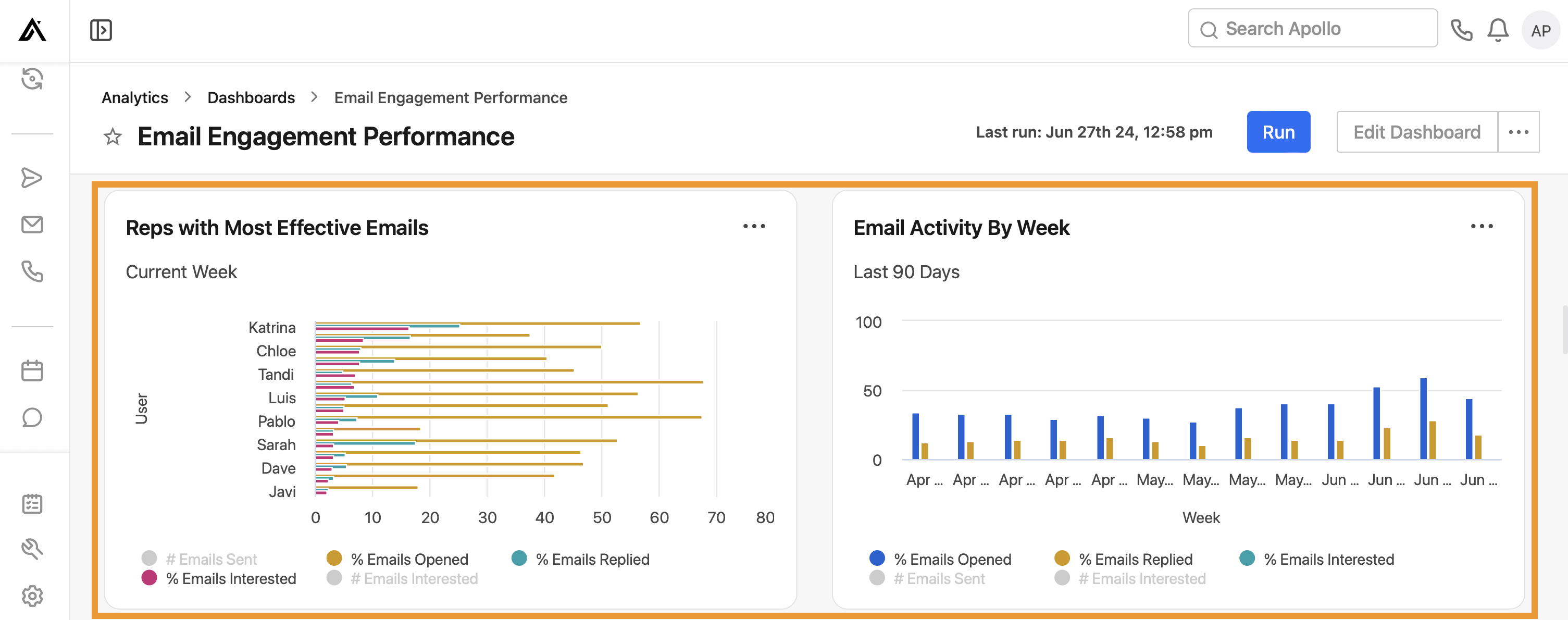
- Representantes con los Emails más efectivos: Ve los representantes con los Emails más efectivos según la cantidad de Emails enviados y Emails interesados, y el porcentaje de Emails abiertos (sin incluir aperturas de bots), respondidos e interesados.
- Actividad de Email por semana: Ve la actividad de Email por semana, con la cantidad de Emails enviados y Emails interesados, y el porcentaje de Emails abiertos (sin incluir aperturas de bots), respondidos e interesados.
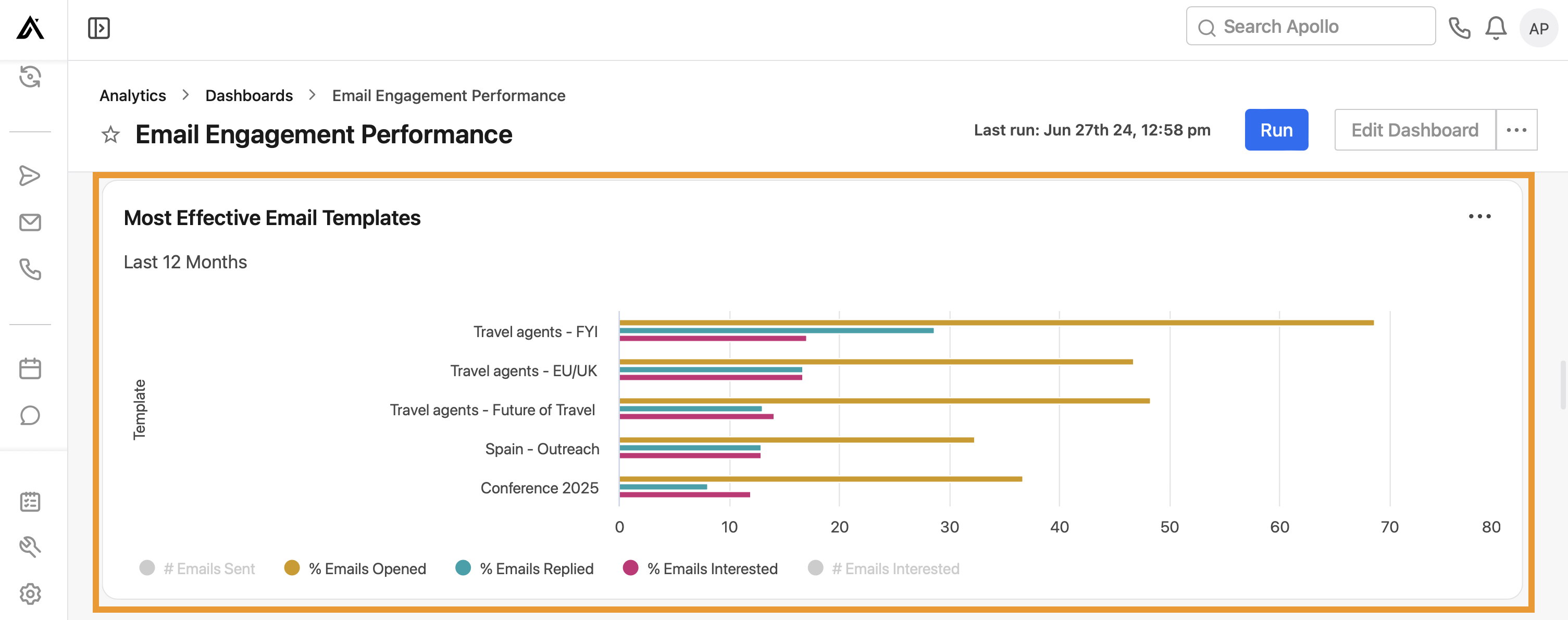
- Plantillas de Email más efectivas: Ve las plantillas de Email más efectivas en secuencias según la cantidad de Emails enviados y Emails interesados, y el porcentaje de Emails abiertos (sin incluir aperturas de bots), respondidos e interesados.
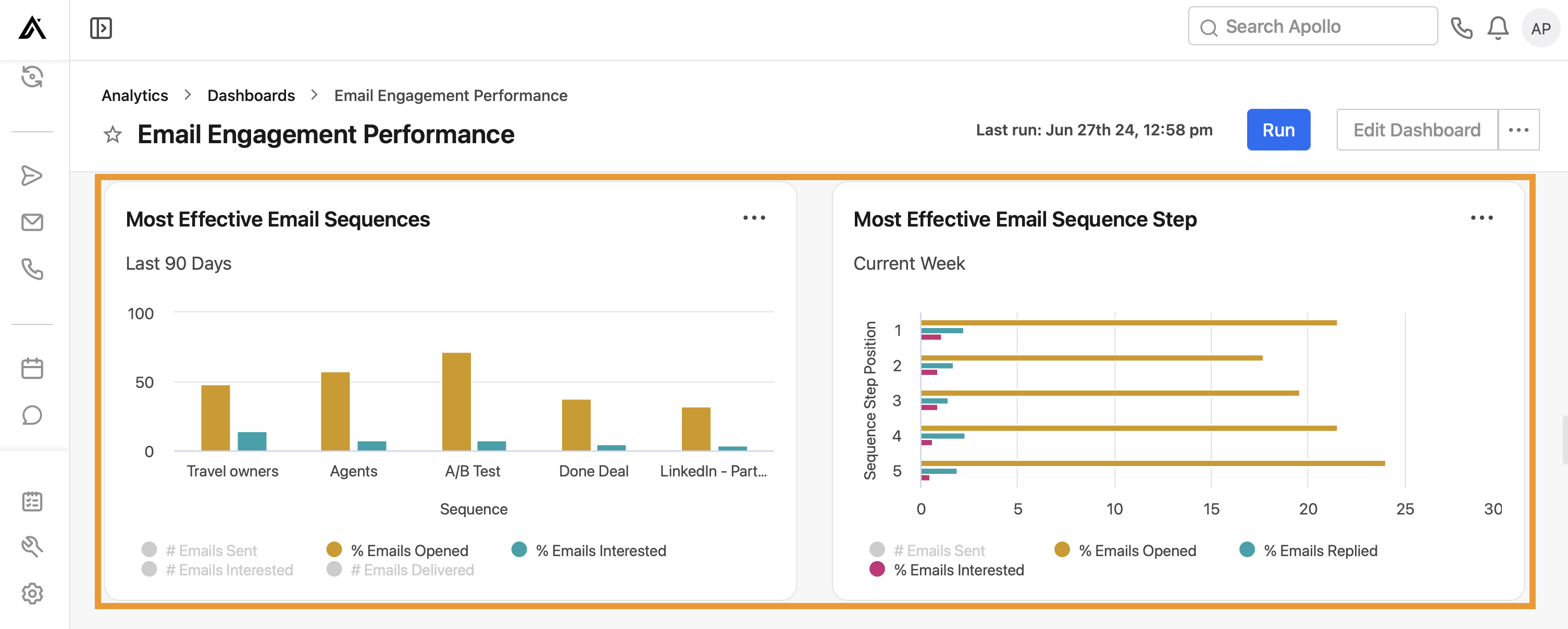
- Secuencias de Email más efectivas: Ve las secuencias de Email más efectivas según la cantidad de Emails enviados y Emails interesados, y el porcentaje de Emails abiertos (sin incluir aperturas de bots), respondidos e interesados.
- Paso de secuencia de Email más efectivo: Ve los pasos de secuencia de Email más efectivos según la posición del paso, la cantidad de Emails enviados y Emails interesados, y el porcentaje de Emails abiertos (sin incluir aperturas de bots), respondidos e interesados.
- Perfiles de cliente con mayor engagement con Emails: Ve los perfiles de cliente con mayor engagement según la cantidad de Emails enviados y Emails interesados, y el porcentaje de Emails abiertos (sin incluir aperturas de bots), respondidos e interesados.
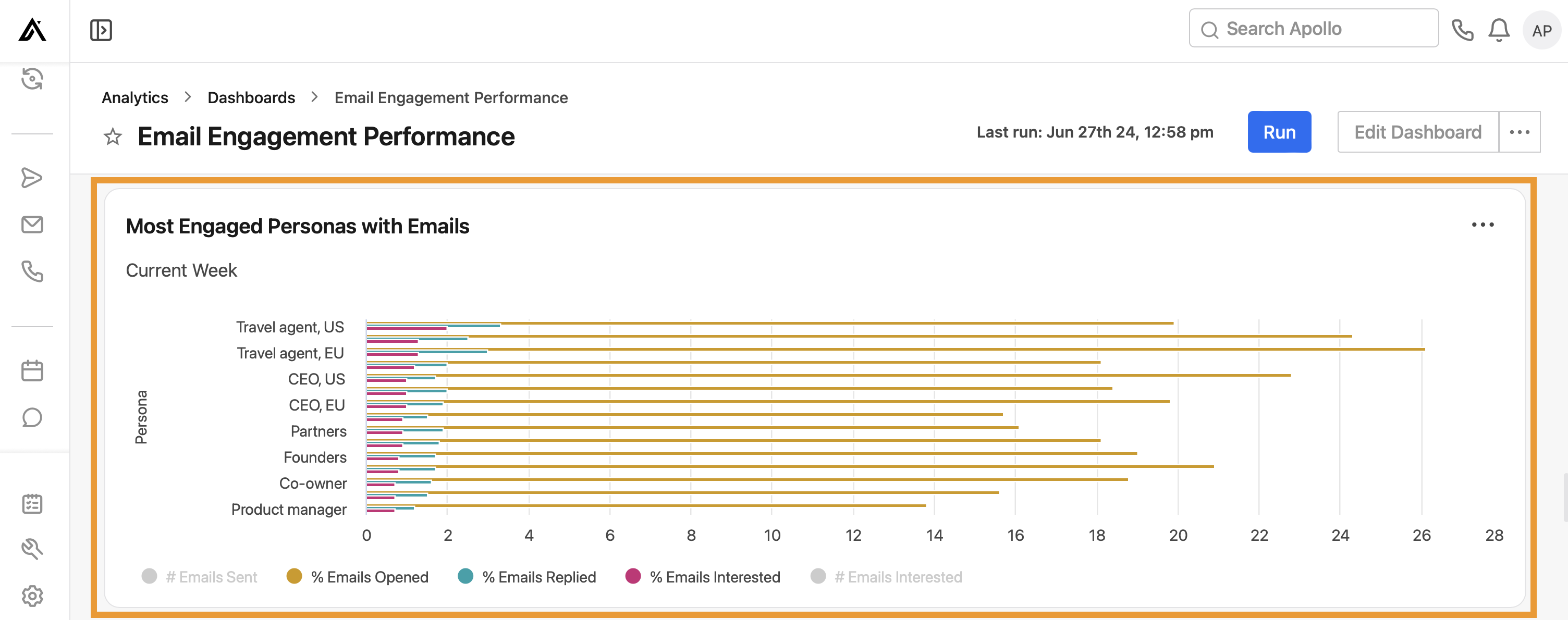
- Tamaños de empresa con mayor interacción por Email: Ve los tamaños de empresa con mayor interacción según la cantidad de emails enviados y emails interesados, y el porcentaje de emails abiertos, respondidos e interesados.
- Sectores con mayor interacción por Email: Ve los sectores con mayor interacción según la cantidad de emails enviados y emails interesados, y el porcentaje de emails abiertos (sin incluir las aperturas de bots), respondidos e interesados.
Ya usaste el dashboard de interacción de Email.
Tasas y puntuaciones de Deliverability
Aprovecha este dashboard para monitorear fácilmente las tasas y puntuaciones de deliverability de Email para actividades y secuencias en todo tu equipo.
Para usar el dashboard, asegúrate de seleccionar el rango de fechas correcto y haz clic en Ejecutar. Luego revisa los siguientes widgets para ver tu rendimiento:
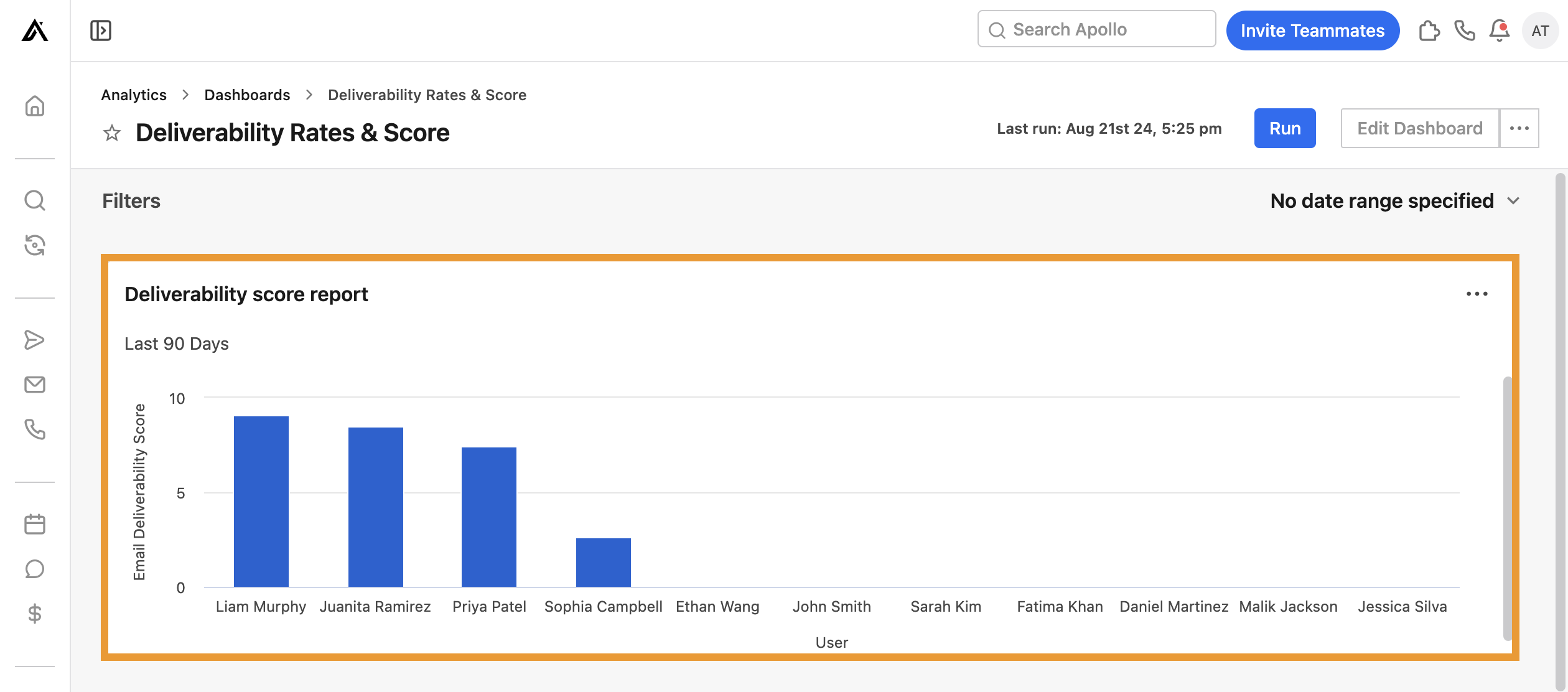
- Reporte de puntuación de Deliverability: Ve la puntuación de deliverability de Email de los últimos 90 días para cada usuario de tu equipo. Usa este widget para evaluar rápidamente la puntuación de deliverability de cada miembro del equipo.
-
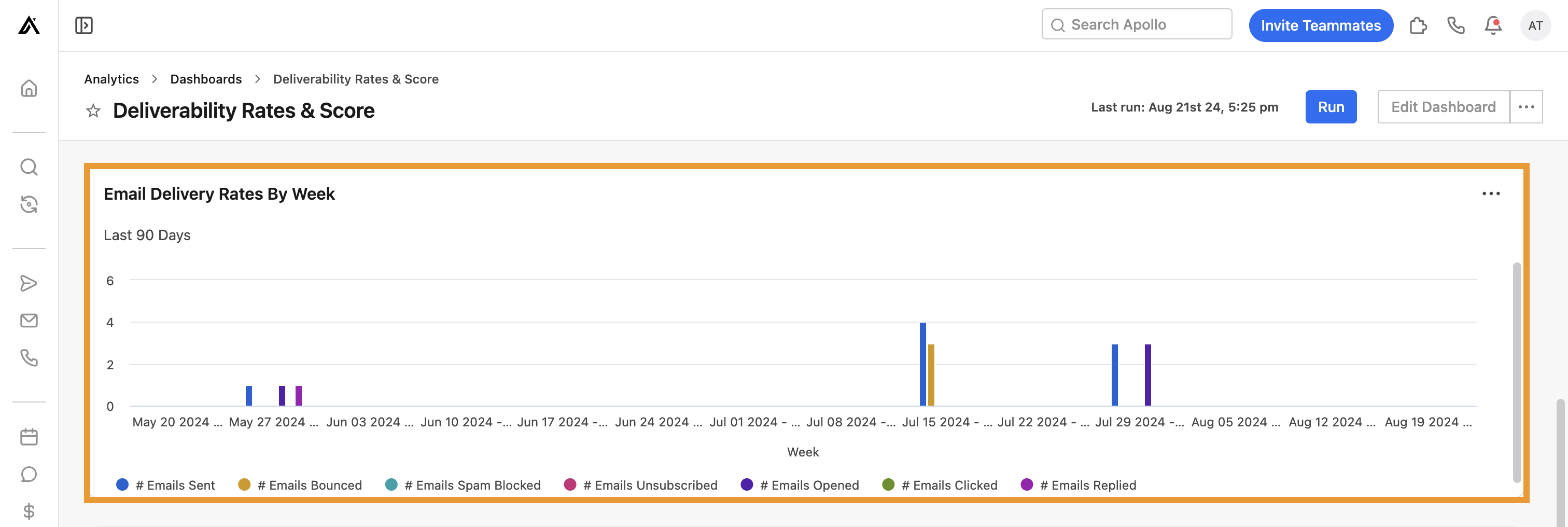
Tasas de entrega de Email por semana: Ve las tasas de entrega de Email por semana de los últimos 90 días en todo tu equipo. Cada semana, Apollo muestra las siguientes actividades:
- # Emails enviados
- # Emails rebotados
- # Emails bloqueados como spam
- # Emails con baja de suscripción
- # Emails abiertos
- # Emails con clics
- # Emails respondidos
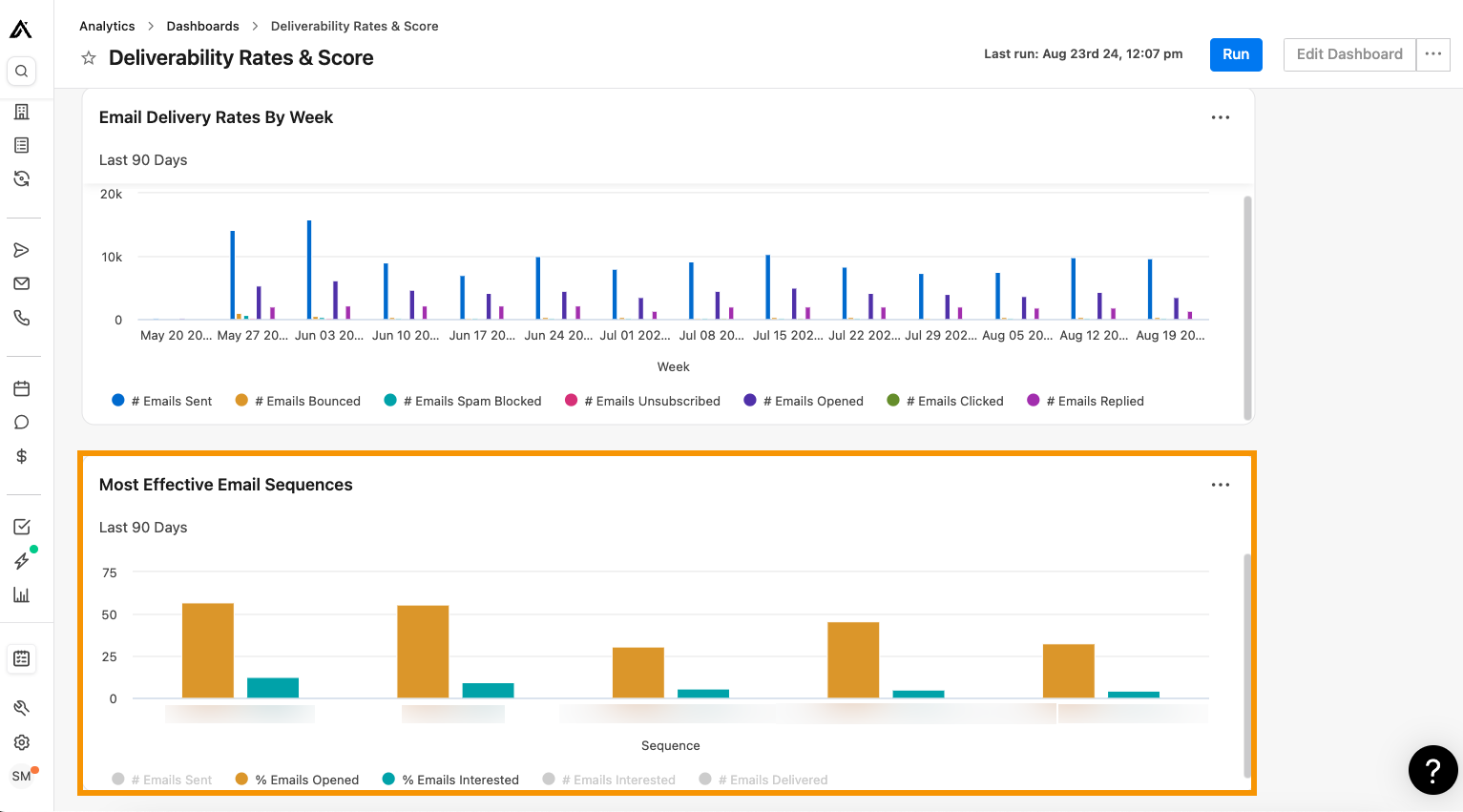
- Secuencias de Email más efectivas: Ve las secuencias de Email con las tasas de deliverability más altas de tu equipo. Usa este widget para identificar estrategias de secuencia efectivas y encontrar oportunidades de mejora.
¿Quieres mejorar tus tasas de deliverability de Email? Ve a Capítulo 7 del libro de Outbound Sales para aprender todo sobre deliverability o revisa las mejores prácticas de deliverability de Apollo en este artículo.
Rendimiento de secuencias outbound de Apollo Labs
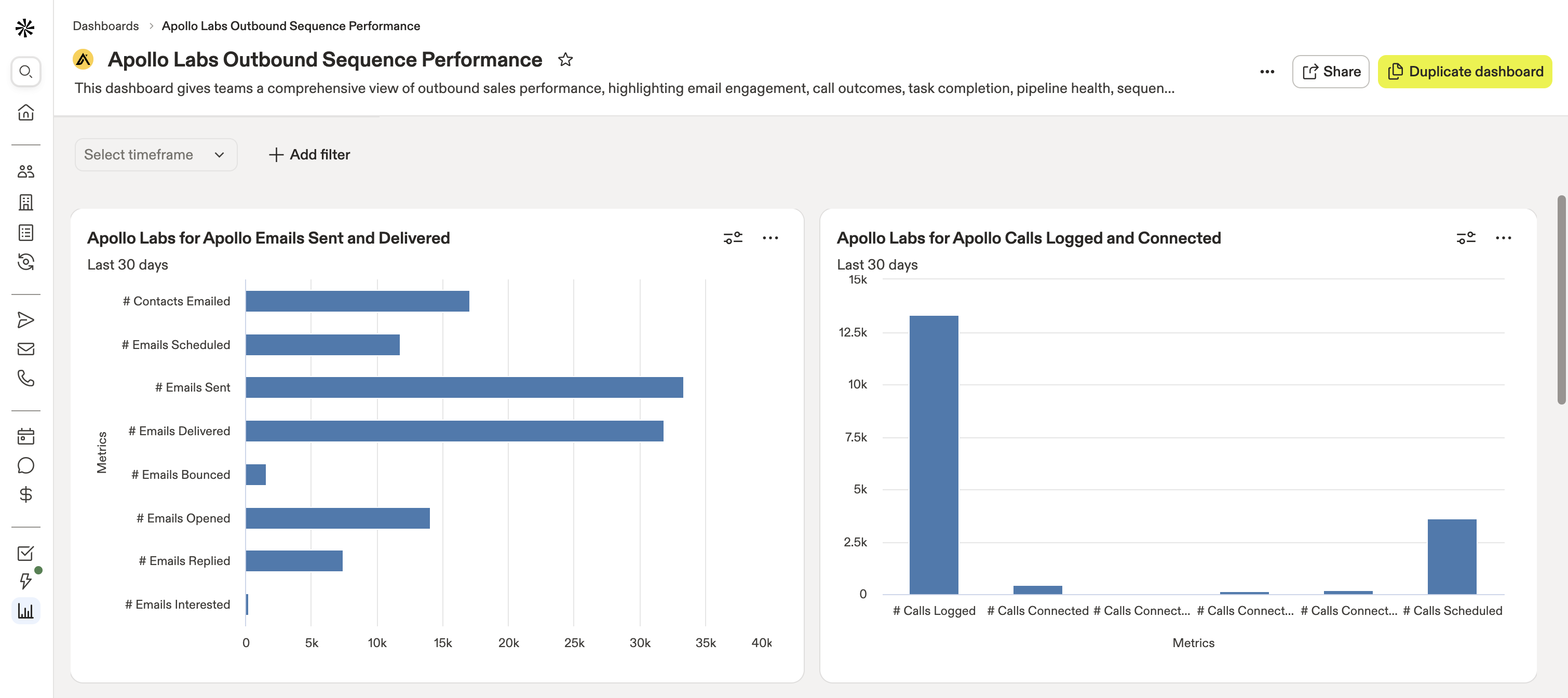
Aprovecha este dashboard de Apollo Labs para obtener una vista integral de tu rendimiento de ventas outbound, identificar áreas de mejora y descubrir las actividades que te ofrecen el ROI más alto. Este dashboard destaca información relacionada con la interacción por Email de tu equipo, los resultados de llamadas, la finalización de Task, el estado del Pipeline, la actividad de secuencias y el comportamiento de los visitantes del sitio web.
Dashboard de cascada
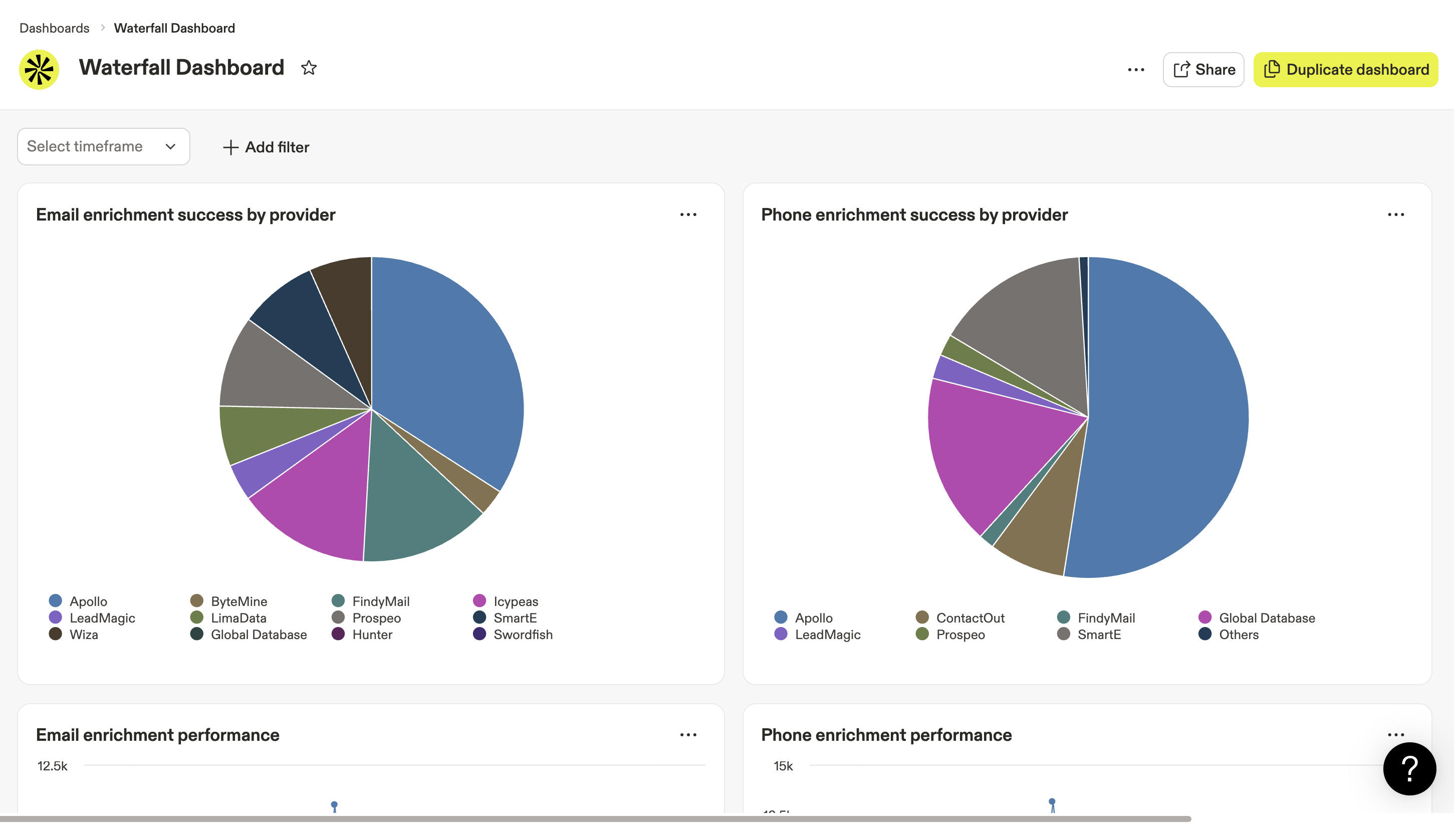
Usa el dashboard de cascada para reportar sobre enriquecimiento en cascada métricas, incluido el uso de créditos de Apollo para waterfall, el éxito del enriquecimiento por proveedor y el rendimiento de enriquecimiento de tu equipo. También puedes aplicar filtros para hacer seguimiento de las métricas del Dashboard por usuario o fuente de datos.
Más información sobre los reportes de las actividades de enriquecimiento en cascada de tu equipo.
Dashboard de Outbound
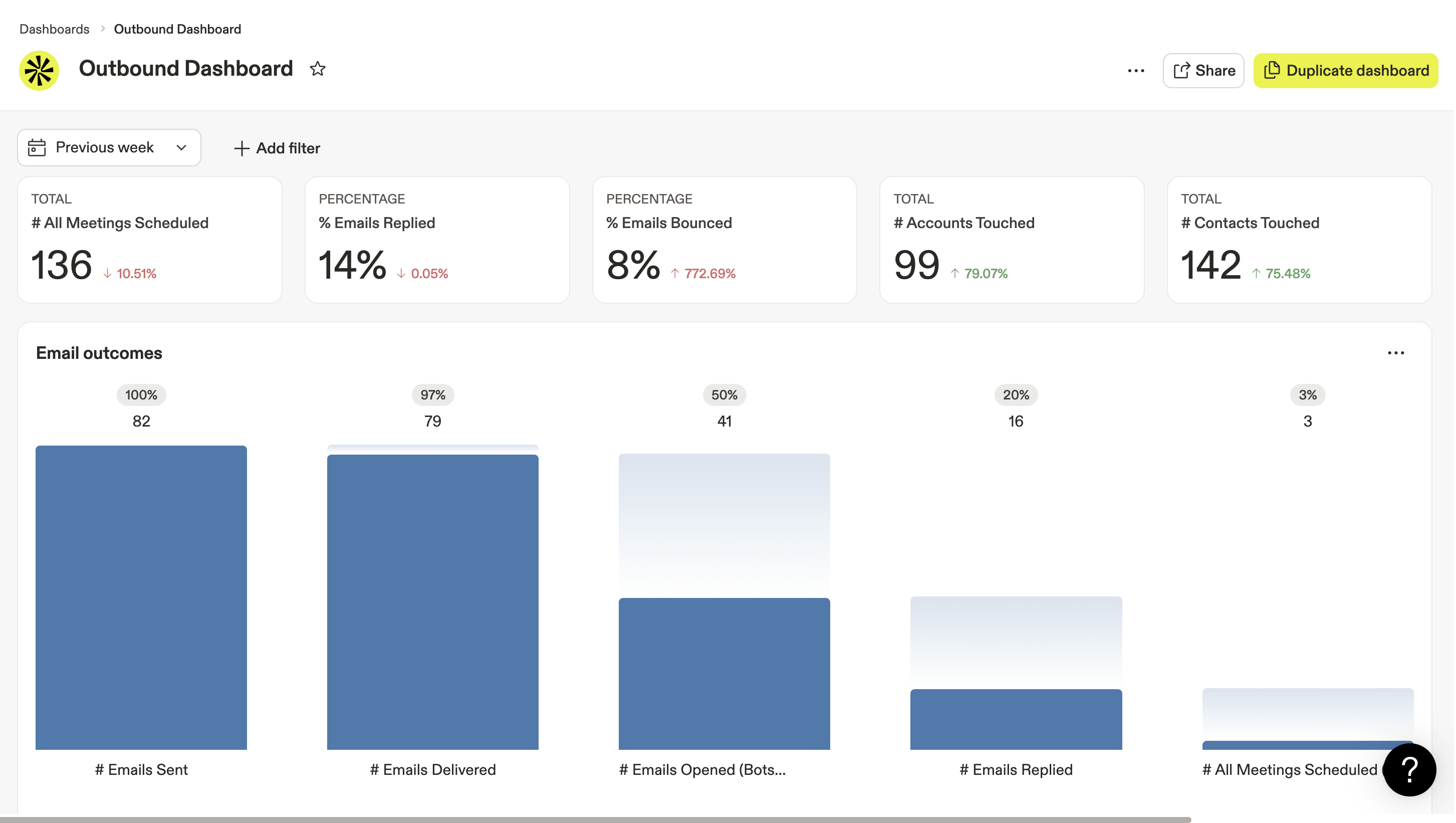
Usa el Dashboard de análisis de outbound para ayudar a tu equipo a medir los resultados de ingresos de tus campañas go-to-market y obtener visibilidad directa del rendimiento de tus secuencias multicanal. Aprovecha métricas clave como los resultados de Email, el sentimiento de las llamadas a lo largo del tiempo y el rendimiento de las secuencias para comparar la efectividad de tus estrategias de campaña y detectar cuellos de botella en tu funnel de outbound.
Rendimiento de Inbound
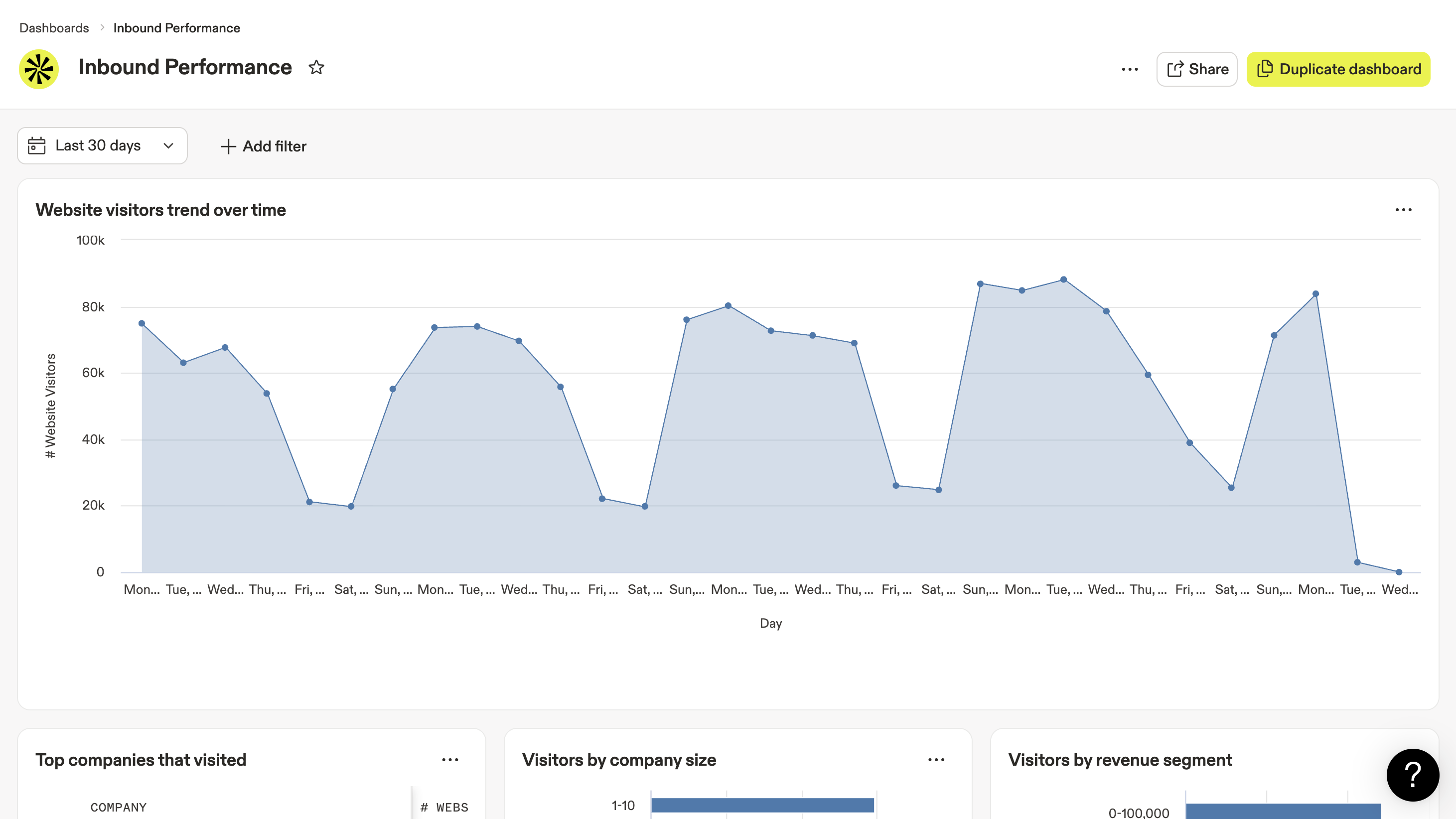
Usa el Dashboard de rendimiento de inbound para obtener una visión más clara de tus visitantes del sitio web y hacer seguimiento de su avance a través de tu funnel de inbound. Aprovecha métricas clave como el total de formularios enviados, el total de reuniones agendadas, los visitantes del sitio web a lo largo del tiempo y los visitantes por segmento de ingresos para identificar con qué frecuencia las visitas se convierten en reuniones agendadas.
Crear un Dashboard
Algunos planes de Apollo incluyen acceso a reportes y dashboards personalizados. Si tu equipo necesita crear un Dashboard personalizado, actualiza tu plan. Si tienes preguntas sobre la actualización, comunícate con el equipo de ventas de Apollo.
Para crear un Dashboard personalizado:
- Abre Apollo y haz clic en Análisis > Dashboards.
- Haz clic en Crear Dashboard.

- Haz clic en el título del nuevo Dashboard para cambiarle el nombre a tu Dashboard personalizado.

- Haz clic en Existente o plantilla para comenzar a crear tu nuevo Dashboard con widgets de reportes.
Haz clic en Crear reporte nuevo si necesitas crear un reporte personalizado para incluirlo en tu nuevo Dashboard. ¿Quieres saber más sobre un reporte en particular? Obtén más información sobre los reportes prediseñados creados por Apollo.

- Arrastra y suelta cualquier reporte existente desde Agregar informe al Dashboard vacío. Haz clic en x cuando termines de agregar widgets de informes.

- Haz clic y arrastra ⋮⋮ para reorganizar los widgets en tu Dashboard personalizado. Haz clic en Eliminar para quitar un widget de tu Dashboard.

- Haz clic en Guardar dashboard cuando termines.

Tu nuevo Dashboard personalizado ya está disponible en la lista de Dashboards.
Hazlo más rápido y fácil con el Asistente de IA en Apollo. Consulta cómo usar el Asistente de IA para crear un Dashboard de análisis personalizado.
Editar un Dashboard
Puedes editar tus Dashboards personalizados en cualquier momento. Para editar un Dashboard personalizado:
- Abre el Dashboard personalizado que quieras editar desde Dashboards.
- Haz clic en Editar dashboard.

Los Dashboards prediseñados por Apollo no se pueden editar. Si quieres crear una versión personalizada de un Dashboard creado por Apollo, abre el Dashboard y haz clic en Duplicar dashboard para crear una copia que puedas editar.

- Haz clic en Agregar informes para agregar más widgets de informes al Dashboard.
- Haz clic y arrastra ⋮⋮ para reorganizar los widgets en tu Dashboard. Haz clic en Eliminar para quitar un widget de tu Dashboard.
- Haz clic en Guardar dashboard para guardar tus cambios.

Ya editaste un dashboard.
Compartir un dashboard
Puedes administrar los permisos de acceso para permitir que todo tu equipo o miembros específicos del equipo vean tu dashboard personalizado. Para compartir el acceso:
- Abre tu dashboard personalizado desde Dashboards.
- Haz clic en Compartir.

- En Compartir con, ingresa el Email o nombre de cada usuario o equipo al que quieras dar acceso a tu dashboard.
- Configura sus permisos de acceso como una de las siguientes opciones:
- Acceso completo
- Puede editar
- Puede ver

- Para compartir tu dashboard personalizado con todos en tu empresa, configura la visibilidad en Todos.

- Haz clic en Listo para guardar tus cambios.
Siguientes pasos
¿Quieres convertir los snapshots del dashboard en decisiones sobre las que tu equipo realmente pueda actuar? Empieza aquí.
| Descripción general de Análisis | Usa obtén el panorama completo de analytics para identificar en qué áreas tu equipo debe profundizar antes de crear o ajustar dashboards. |
|---|---|
| Usa reportes de Análisis | Usa desglosa el rendimiento en reportes para validar lo que realmente significan las tendencias de tu dashboard y convertir patrones en Coaching o cambios de proceso. |
| Crear reportes sobre Oportunidades | Usa hacer seguimiento del análisis de oportunidades para conectar la actividad de outreach con el movimiento del Pipeline, los ingresos proyectados y los resultados por representante. |
| Crea un proceso de ventas Outbound: monitorea tus Análisis | Usa monitorea el rendimiento de Outbound para ver qué secuencias, mensajes, perfiles de cliente y sectores realmente hacen avanzar a los prospectos. |
| Dashboard de Análisis de Outbound | Usa configura un dashboard predefinido de outbound para darle a tu equipo un punto de partida más rápido para hacer seguimiento de emails, llamadas, cuentas y tasks en un solo lugar. |