
Descripción general
El marcador te permite hacer y recibir llamadas para que puedas contactar prospectos directamente en Apollo. Si aún no lo has hecho, obtén un número de teléfono de Apollo y configura tus preferencias de llamadas. Con tu número de teléfono de Apollo, puedes hacer, recibir y registrar llamadas directamente en Apollo.
¿Lo sabías? Aunque esta guía explica cómo marcar a un contacto a la vez, también puedes llamar a varias personas con marcado automático y en paralelo.
Consulta las siguientes secciones para hacer y recibir llamadas.
Hacer una llamada
Antes de empezar a marcar, conoce las mejores prácticas para llamadas en frío para optimizar tu estrategia de marcado, cumplir con las regulaciones y agendar más reuniones.
Puedes llamar a contactos guardados o a nuevos prospectos.
Si compraste varios números de teléfono, Apollo marca desde tu número predeterminado. Para cambiarlo, ve a Configuración > Números de teléfono. Haz clic en ... > Establecer como predeterminado junto al número de teléfono desde el que marcas con más frecuencia.
- Abre Apollo y haz clic en Personas > Guardados.
- Como alternativa, haz clic en Tasks > Tasks de llamada, o haz clic en Llamadas > Próximas llamadas.
- Apollo muestra tus Tasks de llamada actuales.
- Haz clic en Llamar junto al contacto guardado al que quieres llamar.

- Selecciona el número al que quieres llamar o haz clic en Llamar al principal para llamar al número principal del contacto.

- Para solicitar un número directo, haz clic en Solicitar número directo.
¿Qué es un número directo? Un número directo es un número de teléfono que te permite comunicarte directamente con una persona específica, sin pasar por el número principal de la empresa. Los números directos suelen ser números móviles o números directos del trabajo. Apollo te cobra créditos por acceder a números de teléfono personales, independientemente de si el número está en un registro de no llamar. Más información sobre acceder al número de teléfono de un prospecto.
- Para marcar manualmente, ve a Llamadas > Nueva llamada, o haz clic en Llamar en la barra de navegación. Ingresa un número de teléfono o busca y selecciona un contacto.

Si es necesario, puedes guardar manualmente una extensión en el número de teléfono de un contacto. Ingresa el número de teléfono seguido de ext y la extensión, como +1 001-002-0003 ext 1234. Apollo no marcará la extensión automáticamente, pero puede servir como una nota para recordarte la extensión cuando llegues a la respuesta de voz interactiva (IVR).
- Completa la llamada:
- Si estás en bridge, tu número de teléfono de Apollo llama a tu teléfono personal. Responde la llamada y sigue la indicación para completar el bridge y conectarte con tu contacto.
- Si estás en VoIP, la llamada se conecta en tu navegador usando la configuración de sonido de tu computadora. Usa los controles de la parte inferior para gestionar la llamada.

- El contacto ve tu número de teléfono de Apollo como el número de llamada, sin nombre en el identificador de llamadas. Si usas presencia local, el contacto ve un número de teléfono con un código de área local al suyo.
- Si nadie responde y habilitaste envío de voicemail, puedes finalizar la llamada y dejar un voicemail automáticamente.
- Cuando termine la llamada, ingresa detalles sobre la llamada. Puedes ingresar un propósito de la llamada, un resultado de la llamada, y notas con los puntos clave. Si habilitaste la grabación de llamadas en las preferencias del marcador, puedes reproducir la llamada o presionar 🗑 para eliminarla.

Algunos números de teléfono a los que llames pueden ser bloqueados o rechazados por el proveedor de telefonía de Apollo, Twilio, debido al riesgo dinámico de fraude y al análisis de las operadoras. Estos controles pueden cambiar con el tiempo, lo que significa que un número que funciona hoy puede quedar restringido más adelante según las políticas del proveedor o de la operadora. Como estas decisiones ocurren fuera del control directo de Apollo, Apollo no puede anularlas. Si encuentras este problema repetidamente, contacta al soporte de Apollo para conocer las opciones disponibles.
- Cuando termines, haz clic en Guardar.
Ahora ya hiciste una llamada a un contacto guardado en Apollo.
Puedes acceder a tus llamadas guardadas para encontrar los puntos clave, y compartir llamadas para celebrar tus logros con el equipo.
Para hacer una llamada saliente a un prospecto nuevo:
- Abre Apollo y haz clic en Personas > Net New.
- usar filtros de búsqueda para encontrar a la persona a la que quieres llamar.
- Haz clic en Accede al número de teléfono junto al prospecto.
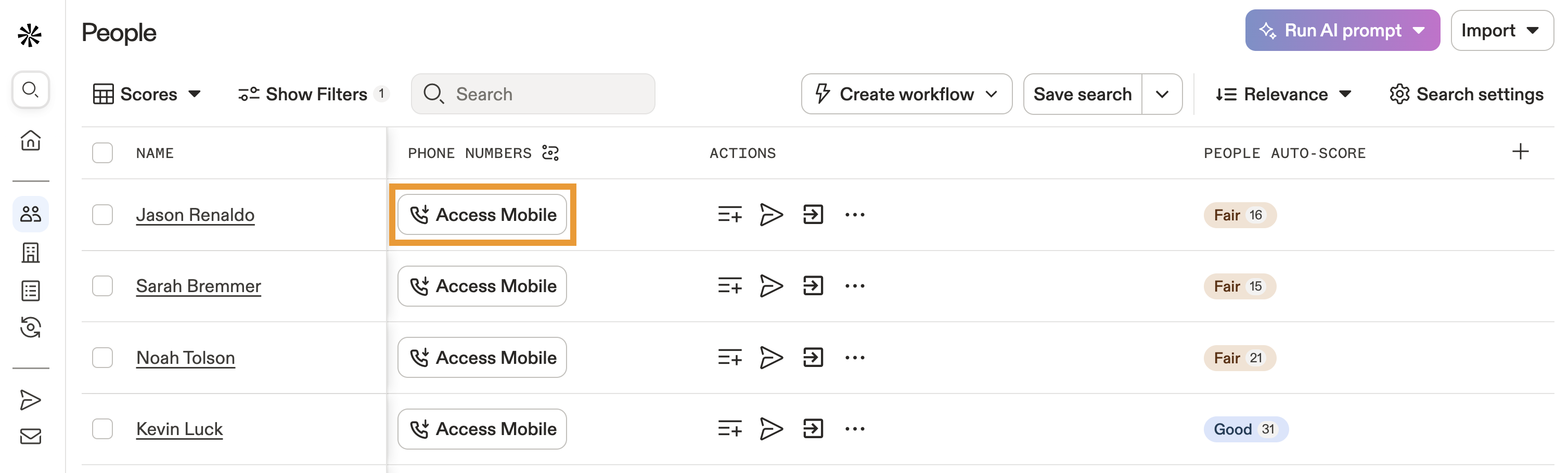
Apollo te cobra créditos por acceder al número de teléfono de un contacto, sin importar si el número está en un registro de no llamar. Apollo no cobra créditos por los números de teléfono de la sede. Más información sobre cómo acceder al número de teléfono de un prospecto.
- Haz clic en el número de teléfono para llamar al prospecto.
- Como alternativa, para marcar manualmente, ve a Llamadas > Nueva llamada, o haz clic en Llamar en la barra de navegación. Ingresa un número de teléfono o busca y selecciona un contacto.
¿Quieres marcar manualmente una extensión? Solo ingresa el número de teléfono, seguido de ext y el número de extensión, como +1 001-002-0003 ext 1234.
- Completa la llamada:
- Si usas bridge, tu número de teléfono de Apollo llama a tu teléfono personal. Responde la llamada y sigue la indicación para completar el bridge y conectarte con tu prospecto.
- Si usas VoIP, la llamada se conecta en tu navegador usando la configuración de sonido de tu computadora. Usa los controles de la parte inferior para administrar la llamada.
- El prospecto ve tu número de teléfono de Apollo como número de llamada, sin nombre en el identificador de llamadas. Si usas presencia local, el contacto ve un número de teléfono con un código de área local al suyo.
- Si nadie responde y habilitaste voicemail drops, puedes finalizar la llamada y dejar un mensaje de voz automáticamente.
- Cuando termine la llamada, ingresa detalles sobre la llamada. Puedes ingresar un propósito de la llamada, un resultado de la llamada, y notas con los puntos clave. Si habilitaste grabación de llamadas en las preferencias del marcador, puedes reproducir la llamada o presionar Eliminar para eliminarlo.
- Cuando termines, haz clic en Guardar.
Ahora ya hiciste una llamada en Apollo.
Puedes acceder a tus llamadas guardadas para encontrar los puntos clave y compartir llamadas para celebrar tus logros con el equipo.
Apollo cuenta tu tiempo de conversación por segundo, no por minuto. Si hablas durante 32 segundos, Apollo no redondea al minuto más cercano: ¡contamos 32 segundos! Eso te da más tiempo para conectar con prospectos. Para hacer seguimiento al tiempo de conversación de tu equipo, ve a Settings > Manage Plan. Desplázate hasta el uso del marcador.
Recibir llamadas
Para responder llamadas entrantes:
- Cuando un contacto llama a tu número de teléfono de Apollo o a un número de presencia local que generaste, tu teléfono suena según tus preferencias de llamadas:
- Si usas bridge, suena tu número de teléfono personal y se muestra la información del identificador de llamadas del contacto. Responde la llamada para conectarte o deja que la llamada vaya a tu buzón de voz.
- Si usas VoIP, el marcador suena en el navegador y se muestra en la parte inferior de tu pantalla. Usa los controles para gestionar la llamada. Apollo usa la configuración de sonido de tu computadora para las llamadas.

- Cuando termine la llamada, ingresa detalles sobre ella. Puedes ingresar un propósito de llamada, una disposición de llamada, y notas con los puntos clave. Si activaste la grabación de llamadas en las preferencias del marcador, puedes reproducir la llamada o presionar Eliminar para eliminar la grabación.
- Cuando termines, haz clic en Guardar.
Puedes acceder a tus llamadas guardadas para encontrar conclusiones clave, y compartir llamadas para celebrar tus logros con el equipo.
Preguntas frecuentes
| Preguntas frecuentes | ||
|---|---|---|
| ¿Necesito desbloquear los números de teléfono de los prospectos con créditos antes de hacer llamadas? | ¿Apollo graba las llamadas? | ¿Por qué se desactivó el marcador aunque todavía me quedan minutos? |
| ¿Puedo configurar un identificador de llamadas para mi número de teléfono en Apollo? | ¿Por qué no se grabó mi llamada? | |
¿Necesito desbloquear los números de teléfono de los prospectos con créditos antes de hacer llamadas?
Depende de la fuente del número de teléfono:
- Si un número de teléfono se carga desde una integración de CRM, o ya guardaste un contacto con su número de teléfono, no necesitas usar créditos.
- Si no sincronizaste un número de teléfono desde tu CRM ni guardaste previamente el número de teléfono, usas créditos para desbloquearlos.
¿Apollo graba las llamadas?
Sí, si está habilitado en tus preferencias del marcador, Apollo puede grabar llamadas automáticamente. Puedes acceder a las grabaciones, transcripciones y resúmenes de AI de la llamada. Algunos estados de EE. UU. y algunos países requieren que todos los participantes de la llamada den su consentimiento para grabar llamadas. Obtén este consentimiento antes de usar la grabación de llamadas.
¿Por qué se desactivó el marcador aunque todavía me quedan minutos?
El marcador puede desactivarse para todo tu equipo si Apollo detecta un uso inusual o de alto costo, incluso si todavía te quedan minutos. Para prevenir fraude, Apollo elimina temporalmente el acceso de tu equipo al marcador cuando tu uso cumple con todas las siguientes condiciones:
- Tu equipo ya gastó más del 70% del precio de tu suscripción mensual en cargos por llamadas (con un umbral mínimo de $10).
- Tu equipo hizo al menos cinco minutos de llamadas facturables en los últimos siete días.
- El costo promedio de esas llamadas supera los $0.15 por minuto, lo que indica que estás llamando a destinos más caros.
Después de que Apollo desactive el marcador de tu equipo, el acceso se reanuda al inicio de tu próximo ciclo de facturación.
¿Puedo configurar un caller ID para mi número de teléfono en Apollo?
Apollo no admite el registro de caller ID, así que tu nombre no aparecerá cuando hagas llamadas. En la mayoría de los casos, cuando llames a un prospecto, su dispositivo mostrará el número de teléfono de Apollo desde el que llamas, según su operador telefónico y la configuración de su dispositivo.
¿Por qué no se grabó mi llamada?
Puedes configurar el marcador para grabar llamadas, pero las reglas de grabación por ubicación determinan cómo puedes grabar llamadas en distintas ubicaciones. Como las leyes sobre grabación de llamadas varían según el país y el estado de EE. UU., tu equipo puede definir reglas diferentes para las regiones donde haces llamadas. Estas reglas determinan cuándo y si tu equipo puede grabar llamadas.
Si tu llamada no se grabó como esperabas, revisa tus reglas de grabación por ubicación. Para identificar qué regla pudo haber afectado tu grabación, busca en tus reglas de grabación usando el código de área del prospecto o el código de área de tu número de Apollo.
Siguientes pasos
Mantén el impulso con estos siguientes pasos:
| Buenas prácticas para llamadas en frío | Asegúrate de que tu outreach esté alineado con las buenas prácticas para llamadas en frío, incluido el cumplimiento legal y las técnicas efectivas para conectar con prospectos. |
|---|---|
| Usa Voicemail Drops | Ahorra tiempo en llamadas no respondidas al configurar voicemail drops que entregan un mensaje consistente sin esfuerzo manual. |
| Registra los resultados de las llamadas | Haz seguimiento de los resultados de forma consistente usando disposiciones y propósitos de llamada para etiquetar cada llamada con un objetivo y un resultado. |
| Revisa y comparte llamadas | Vuelve a momentos clave revisando tus grabaciones y transcripciones de llamadas. Apollo AI genera resúmenes de llamadas, Insights y transcripciones. Incluso puedes compartir llamadas destacadas con compañeros o recibir Coaching de un líder de equipo. |
| Cómo hacer llamadas en frío | Aprende los fundamentos y mejora tu estrategia de llamadas en frío con Cómo hacer llamadas en frío: guiones y trucos, un webinar de Apollo Academy. |