
Descripción general
Los contactos en Apollo no son solo nombres en una base de datos: son perfiles dinámicos que te conectan directamente con las personas detrás de las empresas. Los perfiles de contacto reúnen detalles profesionales enriquecidos, información sobre cargo y nivel de experiencia, registros de comunicación, propiedad y actividad continua, para que realmente puedas conocer a cada prospecto. Con los contactos, puedes hacer seguimiento de cada interacción en emails, llamadas, reuniones y secuencias, y descubrir nuevas formas de conectar con quienes toman decisiones. Incluso puedes personalizar los diseños de los perfiles para destacar exactamente la información de contacto que impulsa tu estrategia de outreach.Consejo: Guarda una persona cuando hagas una búsqueda para convertirla en un contacto. Esto habilita acciones clave como enriquecimiento, propiedad y seguimiento de la cronología, así que asegúrate de guardar personas como contactos antes de profundizar.
Acceder a un contacto
Para acceder a un perfil de contacto:- Abre Apollo y haz clic en Personas.
- Haz clic en Guardados para acceder a tus contactos guardados.
- Ingresa el nombre de un contacto específico o usa filtros de búsqueda para acotar tus resultados.
- Haz clic en el nombre de un contacto.
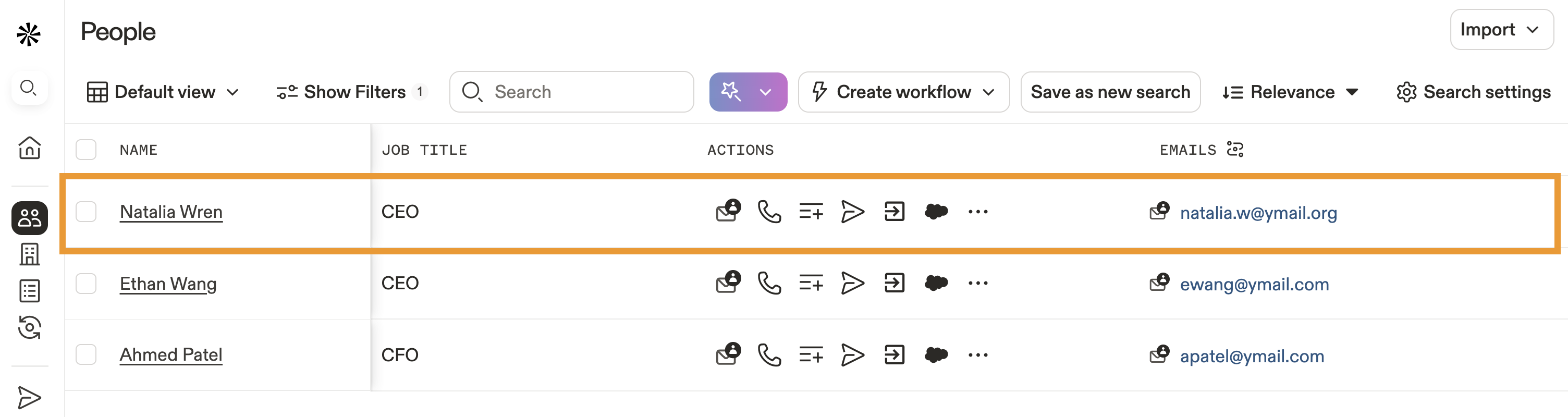
- Apollo muestra el perfil del contacto.

- A la izquierda, los widgets comparten información valiosa sobre el prospecto. Haz clic en un widget para obtener más información:
| Información de contacto | Detalles del Record | Tasks |
| Cuenta | Oportunidades | Notas |
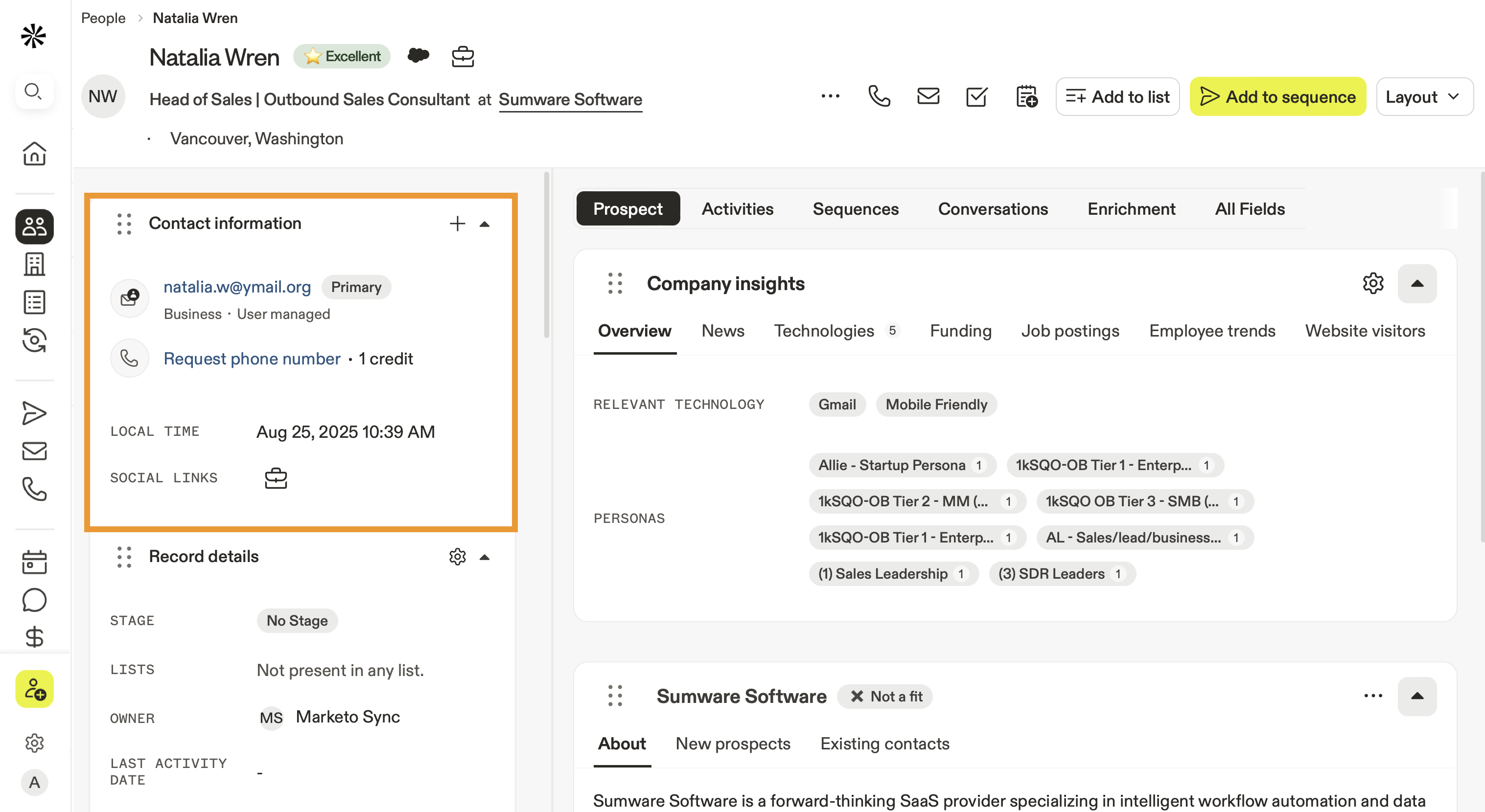
Información de contacto
Conoce información básica sobre el prospecto, como direcciones de email, números de teléfono, enlaces de redes sociales y la hora local del contacto.
Detalles del Record
Revisa la información de gestión del Record, incluida la etapa del contacto, listas, propietario, y la fecha de la última actividad.
- Para editar los detalles del Record, haz clic en el campo.
- Haz clic en Ver todos los campos para ver y administrar campos adicionales.
- Haz clic en ⚙ para agregar campos a la vista predeterminada del widget.

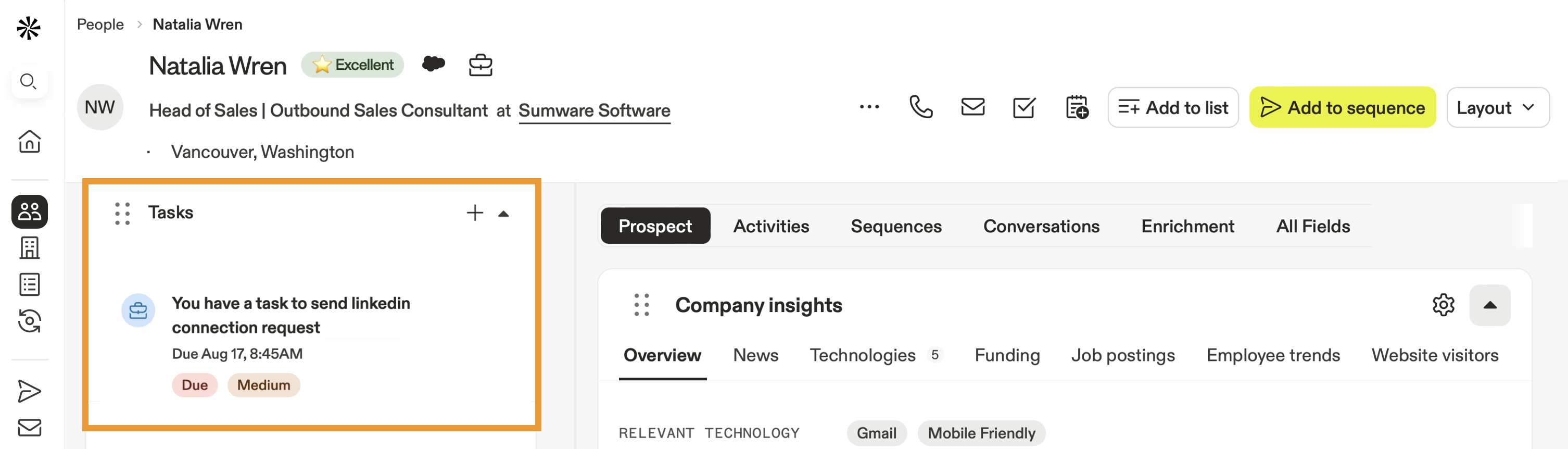
Tasks
Revisa todas las Tasks que se han creado en Apollo para el contacto.
- Pasa el cursor sobre una Task y haz clic en ✓ para completarla.
- Pasa el cursor sobre una Task y haz clic en . . . junto a ella para realizar una acción:
- Historial de sincronización con CRM: Ver el historial de sincronización con tu CRM.
- Reprogramar Task: Cambia la fecha de vencimiento de la Task.
- Omitir Task: Omitir la Task.
- Haz clic en + para crear una nueva Task.
Cuenta
Apollo muestra un resumen de la empresa del contacto, incluido el nombre, el sitio web, la etapa de la cuenta, y el propietario de la cuenta.

Oportunidades
Revisa las oportunidades próximas o cerradas asociadas con el contacto.
- Haz clic en una oportunidad existente para editar el estado o registrar actividad.
- Haz clic en + para crear una nueva oportunidad.

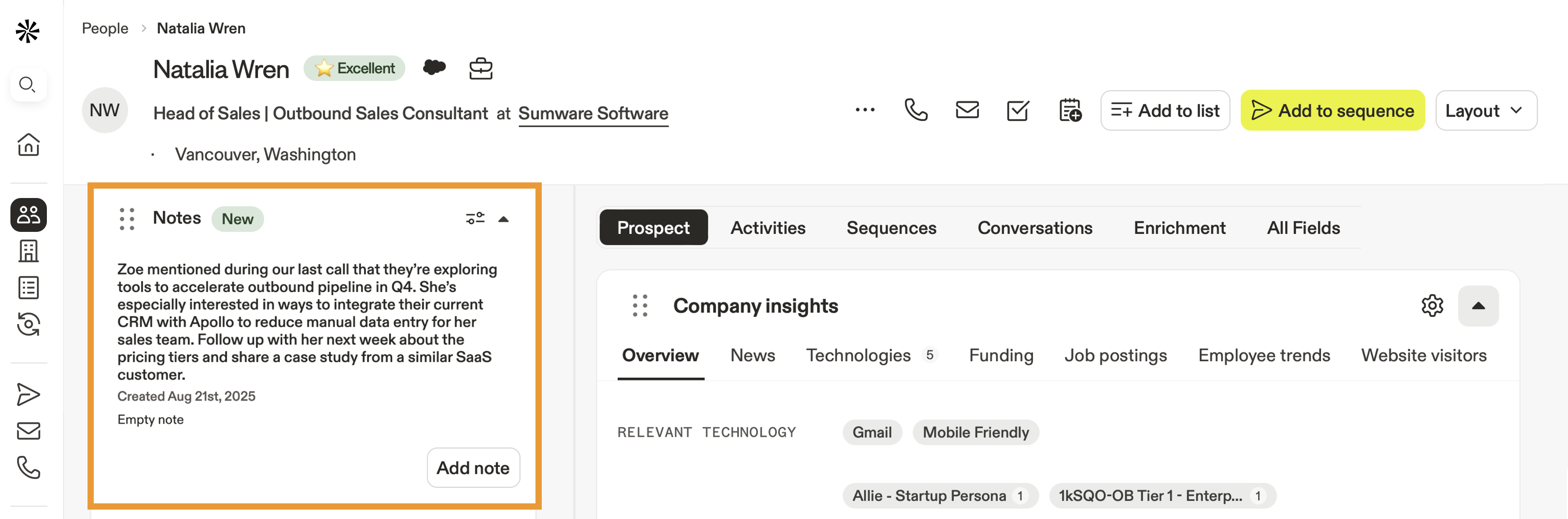
Notas
Revisa notas asociadas con el contacto.
- Haz clic en Filtro para encontrar notas específicas.
- Haz clic en Agregar nota para crear una nueva.
- Las pestañas a la derecha del perfil del contacto ofrecen Insights e información adicionales. Haz clic en una pestaña para obtener más información:
En la pestaña de prospecto, Apollo comparte Insights rápidos sobre el prospecto y su empresa. Haz clic en un widget para obtener más información:
| Insights de la empresa | Asistente de reuniones |
| Resumen de la cuenta |
Insights de la empresa
Descubre Insights sobre la empresa del contacto, incluidas noticias recientes, tecnologías, rondas de financiamiento, publicaciones de empleo, tendencias de empleados y visitantes del sitio web.

Asistente de reuniones
¿Tienes una reunión programada con el contacto? Deja que el asistente de reuniones te prepare para el éxito.
El asistente de reuniones comparte las próximas reuniones programadas, así como Insights previos a la reunión sobre los asistentes y notas relevantes. Haz clic en Leer más Insights para profundizar y prepararte para las próximas conversaciones.

Resumen de la cuenta
Conoce la información básica sobre la empresa del contacto, como una breve descripción, clasificaciones por sector y palabras clave, año de fundación, ingresos, cantidad de empleados, ingresos anuales y más.

Revisa un registro de todas las interacciones entre tu organización y el contacto.
- Haz clic en una pestaña como Emails o Llamadas para filtrar por tipo de actividad.
- Haz clic en Filtro para editar o aplicar filtros.
- Haz clic en Registrar actividad para agregar una actividad.

Tus contactos pueden tener múltiples alias de Email o dominios. Si un contacto configuró el reenvío de Email entre sus cuentas, puede responder a tus Emails dentro del mismo hilo, pero desde una dirección de Email alternativa. Cuando esto sucede, Apollo reconoce que la respuesta forma parte del mismo hilo de Email y registra la respuesta en el feed de actividad del contacto.
Sin embargo, Apollo todavía no reconoce el Email alternativo como un contacto. Esto significa que, si buscas el Email, Apollo te pedirá que crees un contacto nuevo. Puedes agregar un contacto nuevo con la dirección de Email, o ir al contacto original y reemplazar la dirección de Email. Para hacerlo, coloca el cursor sobre el Email del contacto y haz clic en Editar para actualizar la dirección de Email.

La pestaña de secuencias muestra todas las secuencias en las que está inscrito el contacto.
- Apollo muestra estadísticas del estado de las secuencias del contacto, incluido el número total de secuencias activas, pausadas y finalizadas en las que está inscrito el contacto, así como la cantidad de Emails de secuencia no enviados y rebotados para el contacto.
- Haz clic en una secuencia para ver más detalles.
- Haz clic en . . . junto a una secuencia para realizar una acción:
- Pausar: Pausa al contacto en la secuencia.
- Email desde otro usuario: Cambia el Email de envío del contacto en la secuencia.
- Marcar como finalizado: Marca al contacto como finalizado en la secuencia.
- Eliminar secuencia: Elimina al contacto de la secuencia.

Consejo: Obtén más información sobre administrar contactos en una secuencia y lo que significa cada estado de secuencia.
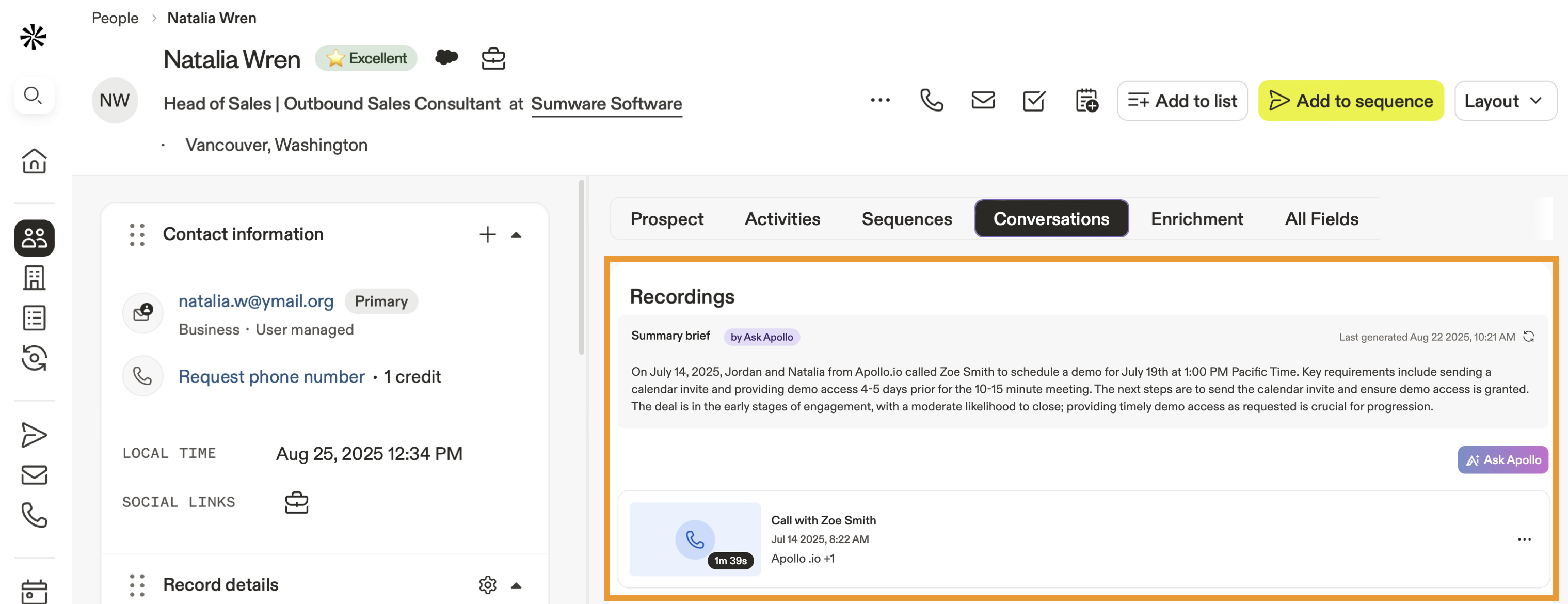
La pestaña de conversaciones muestra todas las conversaciones grabadas con el contacto, a través de reuniones o el marcador.
- Apollo muestra cada grabación junto con un resumen de Apollo AI.
- Haz clic en Compartir resumen para compartir el resumen.
- Haz clic en Ask Apollo para descubrir Insights sobre la conversación.
- Haz clic en una grabación para ver detalles, incluida una transcripción o la reproducción del video.
- Haz clic en . . . junto a una grabación para realizar una acción:
- Configurar grabación como privada
- Eliminar conversación
La pestaña de enriquecimiento muestra todos los campos enriquecibles del contacto.
- Selecciona uno o más campos y luego haz clic en Enriquecer campos.
- Apollo enriquece el Record del contacto con la información actualizada.

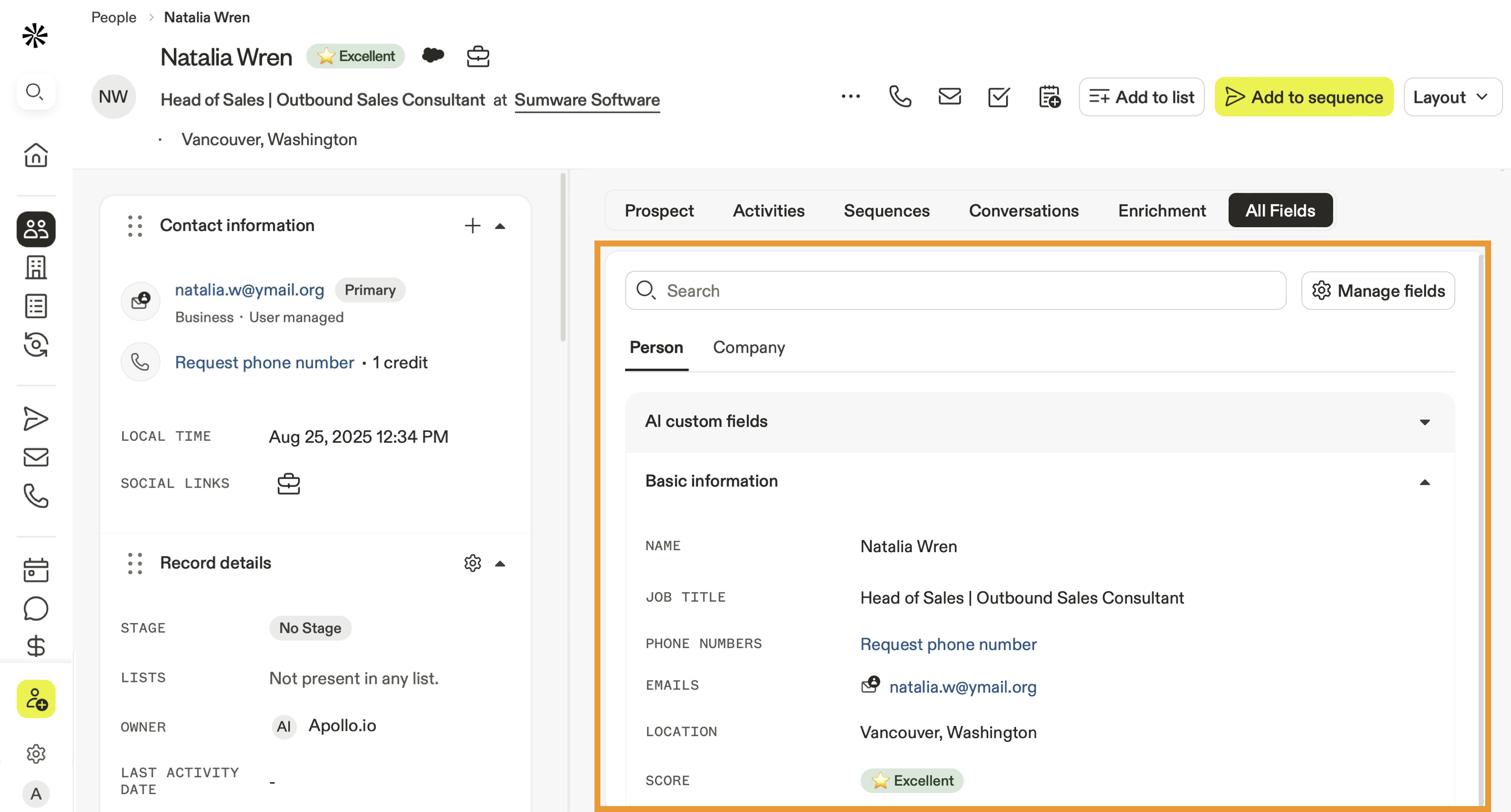
La pestaña de todos los campos muestra todos los campos del contacto, incluidos los campos personalizados y de IA.
- Busca por nombre un campo específico o haz clic en Personas o Empresa para ver los campos por tipo.
- Haz clic en un grupo de campos como campos personalizados de IA para ver los campos por grupo.
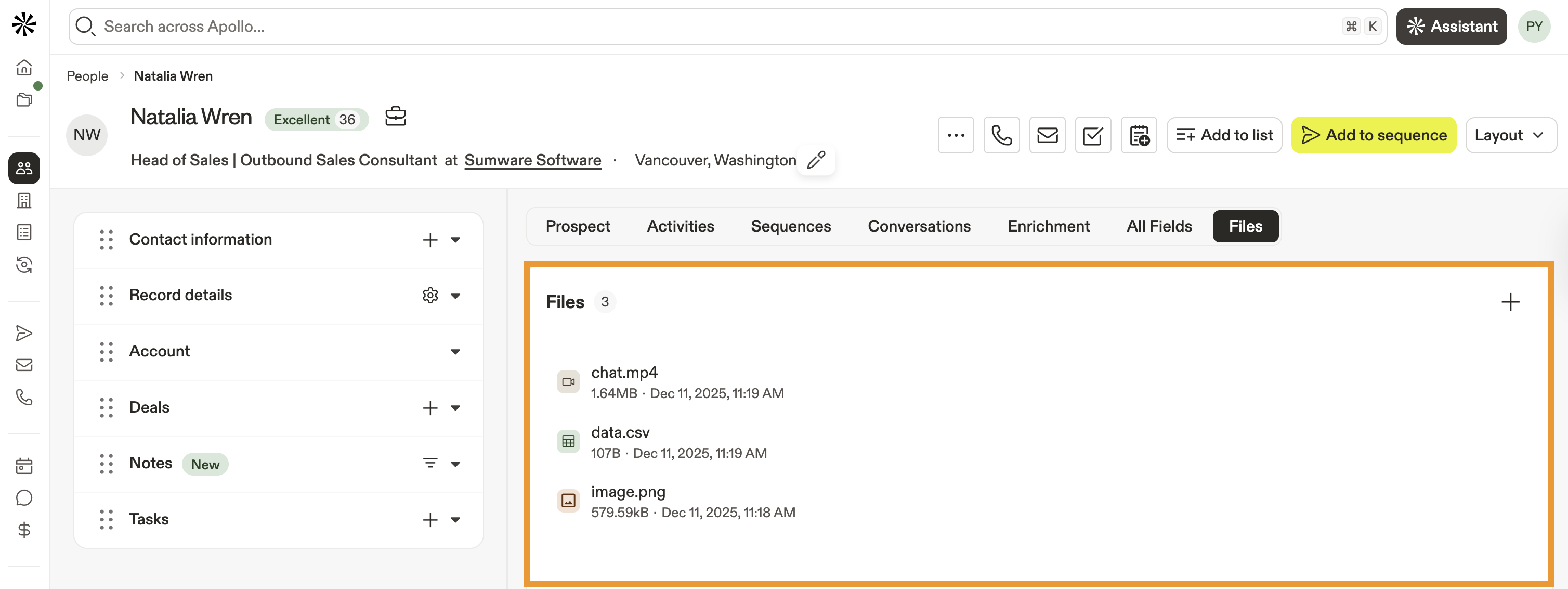
Usa la pestaña de archivos para adjuntar archivos relevantes directamente al Record de un contacto. Esto te ayuda a guardar información importante para consultarla más adelante.
- Arrastra y suelta un archivo directamente en la pestaña de archivos o haz clic en Subir archivo para explorar todos los archivos en tu computadora local.
- Los archivos adjuntos se organizan por fecha de carga. Haz clic en + para adjuntar archivos adicionales.
- Haz clic en ... junto a un archivo para cambiarle el nombre, descargarlo o eliminarlo.
Puedes adjuntar la mayoría de los formatos de archivos de documentos, imágenes, audio y video, incluidos .pdf, .csv, .jpg, .png y .mp4. El tamaño máximo por archivo es de 100 MB.
Los archivos adjuntos solo están disponibles en los planes pagos de Apollo. Los límites de almacenamiento de archivos se aplican por equipo y dependen de tu plan de Apollo:
- Basic: 10 GB
- Professional: 50GB
- Organización/Personalizado: 100GB
¿Sabías que puedes usar investigación con IA para descubrir más sobre tus contactos. Aprende cómo funciona la investigación con IA.
Editar un contacto
Para editar un contacto:
- Abre Apollo y haz clic en Personas.
- Haz clic en Guardados para acceder a tus contactos guardados.
- Ingresa el nombre de un contacto específico o usa filtros de búsqueda para limitar los resultados. Luego, haz clic en un contacto.
- Haz clic en Acciones > Editar información del contacto.
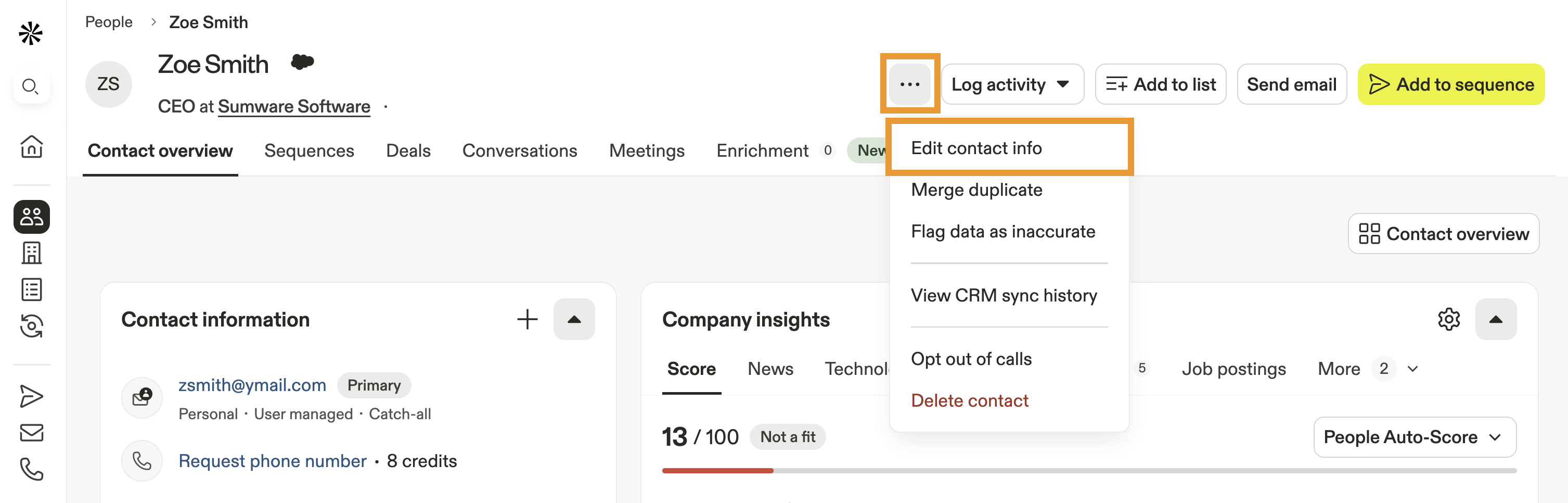
- Actualiza cualquier información relevante y luego haz clic en Guardar contacto.
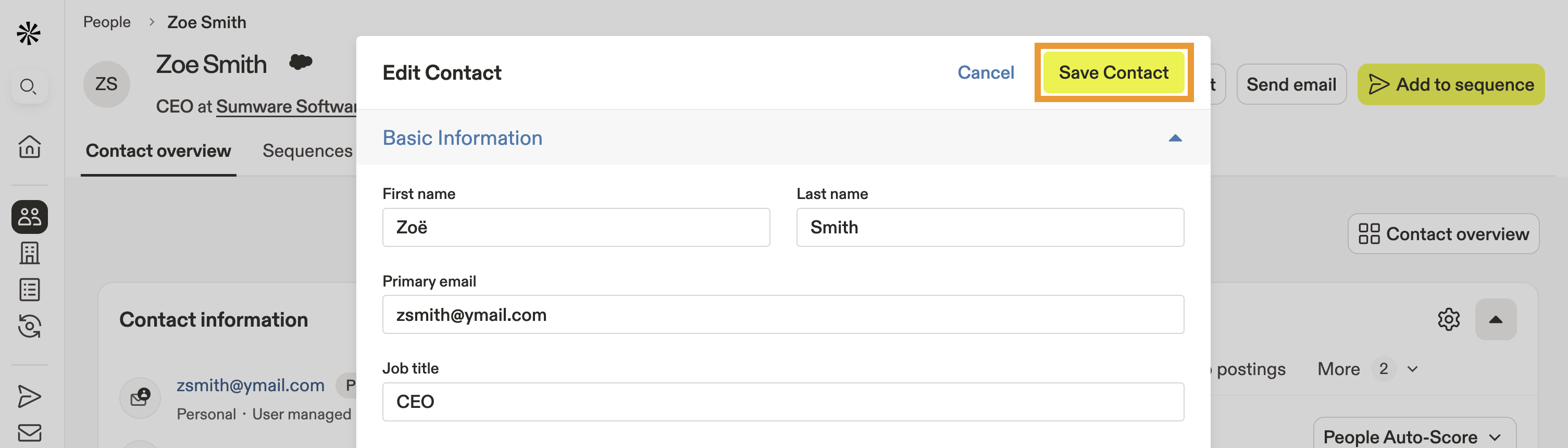
- Como alternativa, coloca el cursor sobre un campo editable en el widget de información del contacto, como el número de teléfono, y luego haz clic en Editar.

- Actualiza el campo y luego haz clic en Guardar.
¿Algo se ve mal? Si crees que la información del contacto es incorrecta, avísale a Apollo. Haz clic en Acciones > Marcar como inexacto para enviar comentarios sobre la calidad de los datos.
Editar diseño del contacto
El diseño predeterminado del contacto es resumen del contacto. También puedes crear tu propio diseño, reorganizar widgets o crear widgets personalizados.Para editar el diseño del contacto:
- Abre Apollo y haz clic en Personas.
- Haz clic en Guardados para acceder a tus contactos guardados.
- Ingresa el nombre de un contacto específico o usa filtros de búsqueda para limitar tus resultados. Luego, haz clic en un contacto.
- Haz clic en Diseño > Crear nuevo diseño.

- Haz clic en Crear diseño.
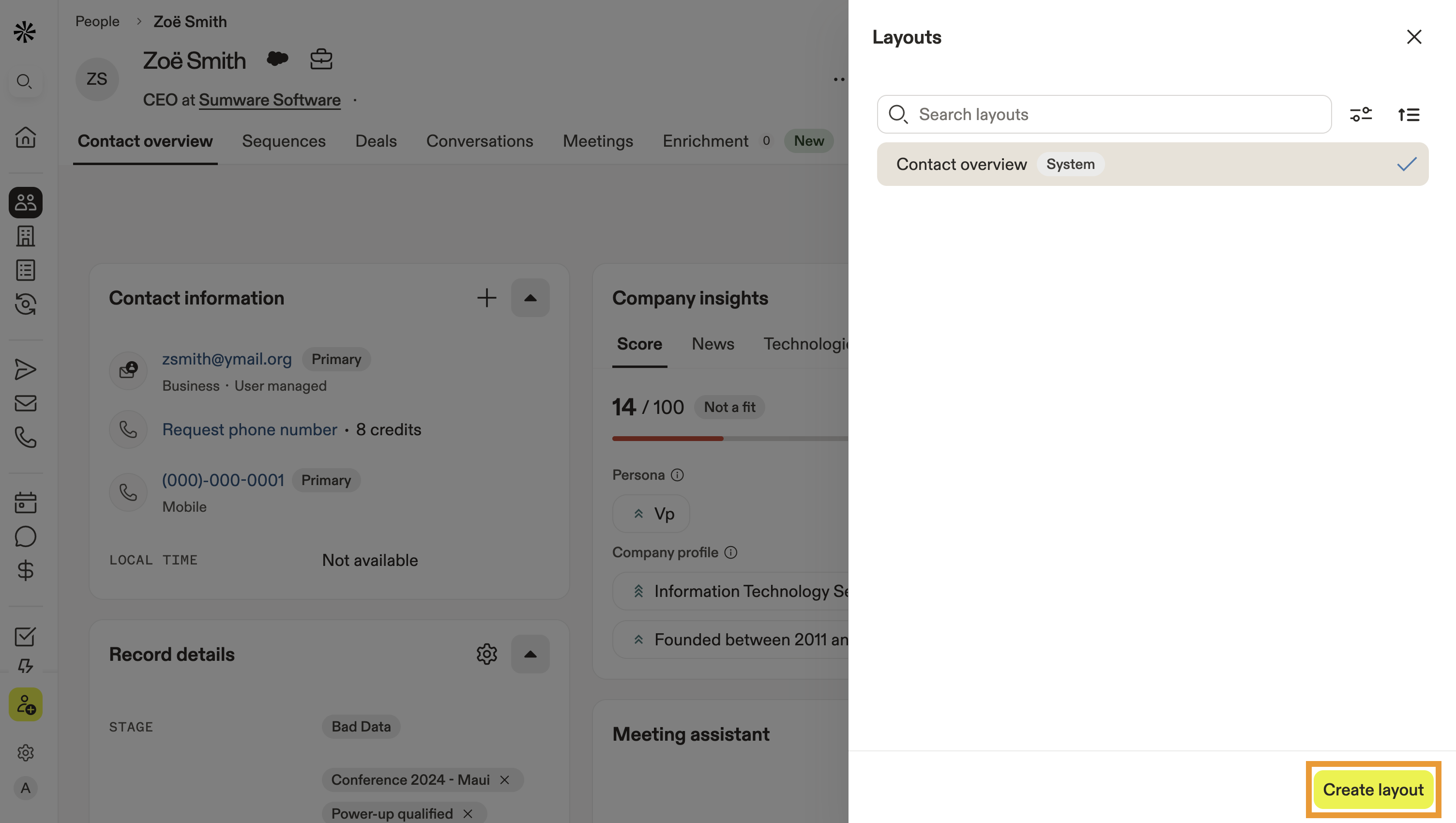
- Ingresa un nombre para tu diseño y luego haz clic en Guardar.

- Haz clic y arrastra ⋮⋮ para mover un widget.
- Para cambiar el tamaño de un widget, haz clic y arrastra ⤡ en la esquina inferior derecha del widget.
- Haz clic en Agregar widget para agregar un widget al diseño.
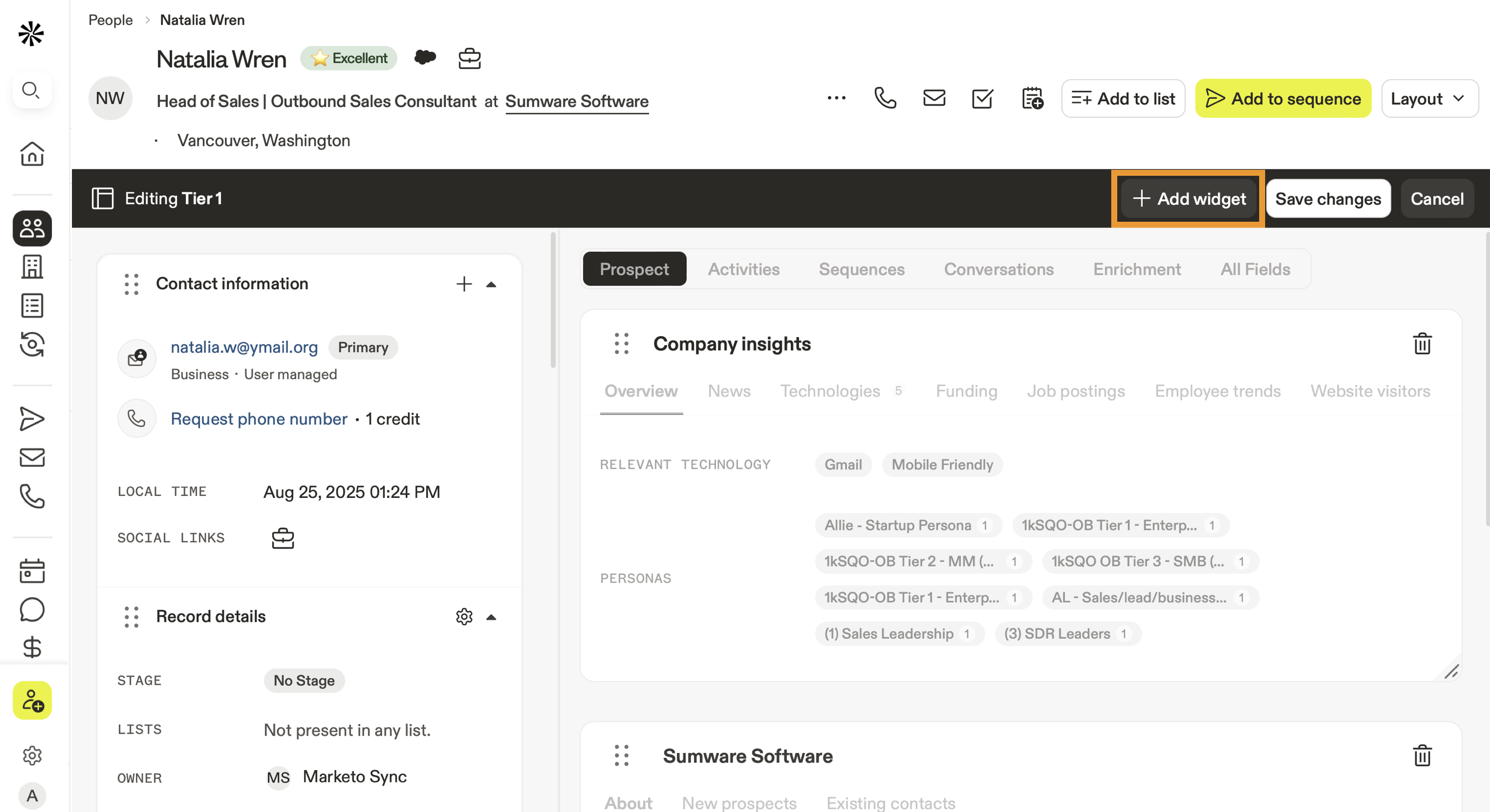
- Selecciona un widget existente o crea uno nuevo ingresando un nombre para el widget. Luego, selecciona uno o más campos para mostrar en el widget. Cuando termines, haz clic en Guardar cambios.

- Después de editar el diseño del contacto, haz clic en Guardar cambios.
Eliminar un contacto
Para eliminar un contacto:
- Abre Apollo y haz clic en Personas.
- Haz clic en Guardados para acceder a tus contactos guardados.
- Ingresa el nombre de un contacto específico o usa filtros de búsqueda para reducir tus resultados. Luego, haz clic en un contacto.
- Haz clic en Acciones > Eliminar contacto.
 Ahora eliminaste un contacto.
Cuando eliminas un contacto, Apollo lo quita de tus contactos guardados y de cualquier lista, task o secuencia donde el contacto esté activo actualmente. Los contactos eliminados tardan hasta tres días en volver a aparecer como personas completamente nuevas en Personas.
Puedes restaurar manualmente un contacto eliminado. Para hacerlo:
- Vuelve a agregar manualmente el contacto desde Personas.
- Como alternativa, importa el contacto desde un archivo CSV, o sincroniza los registros de tu CRM integrado desde Salesforce, HubSpot, o Pipedrive.
- Cuando termines, vuelve a agregar el contacto a las listas, Tasks o secuencias relevantes.
Siguientes pasos
¿Quieres mantener el impulso? Aquí tienes algunos recursos específicos de Apollo para ayudarte a optimizar cuentas, contactos, secuencias e Insights con IA.
| Ver y editar cuentas | Ver y editar cuentas para mantener actualizados tus registros de contactos. |
|---|---|
| Agregar contactos a una secuencia | Agregar contactos a una secuencia para automatizar tu cadencia de outreach y mantener a los prospectos avanzando en cada punto de contacto de tu Pipeline. |
| Editar el propietario de un contacto o cuenta | Actualiza el propietario asignado del contacto para asegurarte de que los representantes de tu equipo estén alineados con el contacto correcto. |
| Resumen de Tasks | Mantente al tanto de los seguimientos y las prioridades con Tasks en Apollo. Mira qué vence, qué es importante y cuándo actuar rápido. |
| Marcar datos inexactos de contactos o cuentas | Marca los datos inexactos para ayudar a Apollo a eliminar datos de contacto desactualizados o inexactos. |