
Vue d'ensemble
Le copilote outbound utilise Apollo AI pour créer rapidement des workflows qui automatisent votre prospection et votre engagement. Utilisez le copilote pour trouver automatiquement des personnes qui correspondent à votre profil client idéal, puis les ajouter à des listes ou à des séquences. Le copilote offre une configuration simple et une automatisation en toute transparence.
Vous voulez découvrir ce que vous pouvez encore faire avec l'IA dans Apollo ? Consultez Vue d'ensemble d'Apollo AI pour voir comment l'IA peut améliorer l'efficacité de votre outreach et booster votre prospection.
Consultez les sections suivantes pour en savoir plus sur l'utilisation du copilote outbound.
Fonctionnement
Imaginez que vous êtes responsable des opérations commerciales dans une entreprise mid-market spécialisée dans les logiciels éducatifs. Vous pouvez utiliser le copilote pour générer automatiquement des prospects et les ajouter à une liste toutes les deux semaines, afin de permettre à vos équipes de se concentrer sur les efforts outbound sans les contraintes de la création manuelle de listes.
Voici comment cela fonctionne :
Bien que cette présentation explore un scénario, vous pouvez aussi ajouter automatiquement des prospects à une nouvelle séquence ou à une séquence existante lorsque vous utilisez le copilote outbound.
Utiliser le copilote outbound
Pour utiliser le copilote outbound :
- Lancez Apollo et cliquez sur Workflows.
- Cliquez sur Copilote outbound.
- Apollo ajoute automatiquement des filtres pour trouver des prospects selon le site web de votre entreprise. Pour ajouter d'autres filtres, cliquez sur Ajouter un filtre, ou cliquez sur Upload CSV pour importer un CSV de contacts existants.

- Cliquez sur Aperçu des personnes.
- Apollo affiche un aperçu des prospects correspondant aux filtres que vous avez sélectionnés.

- Ensuite, modifiez vos paramètres d'automatisation pour définir à quelle fréquence exécuter le copilote, le nombre de personnes à ajouter à chaque exécution, et si vous souhaitez approuver manuellement ou automatiquement l'ajout de nouvelles personnes au workflow.
Que sont les exécutions de workflow ? Vous pouvez exécuter le copilote outbound une seule fois et, par exemple, créer une liste de 100 personnes maximum en cochant Nombre max. de personnes par exécution.

Vous pouvez aussi l'exécuter de manière répétée, afin qu'il ajoute 100 nouvelles personnes toutes les deux semaines. Définissez simplement une cadence en jours, en semaines ou en mois pour ajouter en continu de nouveaux prospects à votre liste ou à votre séquence. Définissez le jour de la semaine souhaité pour l'exécution et, si vous le souhaitez, cochez Définissez une date de fin pour contrôler quand l'agent outbound doit s'arrêter.

- Consultez le coût en crédits, puis survolez le coût pour afficher les détails.

- Cliquez sur Suivant : Configurer les actions.
- Choisissez où ajouter les prospects dans votre Workflow :
Pour ajouter des contacts à une liste :
- Cliquez sur À une liste puis sélectionnez ou recherchez une liste existante dans Apollo. Cliquez sur Les miens pour limiter votre recherche aux listes que vous avez créées, ou cliquez sur Mon équipe pour limiter votre recherche aux listes créées et partagées par votre équipe.
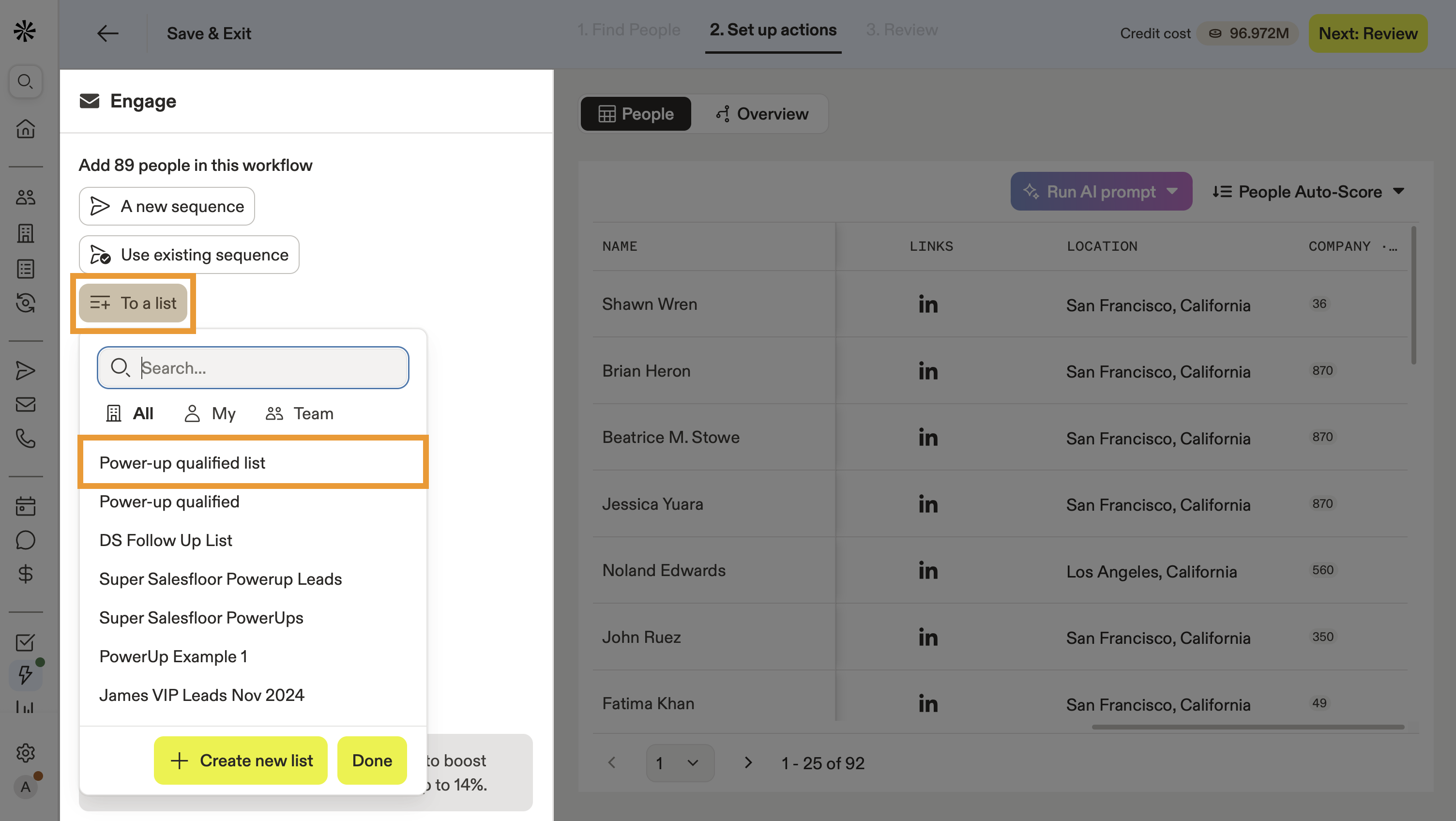
- Sinon, cliquez sur Créer une liste pour ajouter des prospects à une nouvelle liste.
- Une fois terminé, passez à l'étape suivante de votre flux d'agent outbound.
Les séquences sont des campagnes de prospection que les équipes commerciales utilisent pour contacter des contacts sur une période planifiée, avec des points de contact séquentiels comme des appels téléphoniques, des emails, des interactions sur les réseaux sociaux et d'autres tâches.
Vous pouvez créer une séquence à partir de zéro, à partir d'un modèle, ou utiliser l'IA pour créer votre séquence.
À partir de zéro
Pour créer à partir de zéro :
- Cliquez sur Ajouter une étape puis choisissez le type d’étape de séquence que vous souhaitez ajouter, comme un Email automatique, un Email manuel, un appel téléphonique, un élément d’action ou une Task LinkedIn.
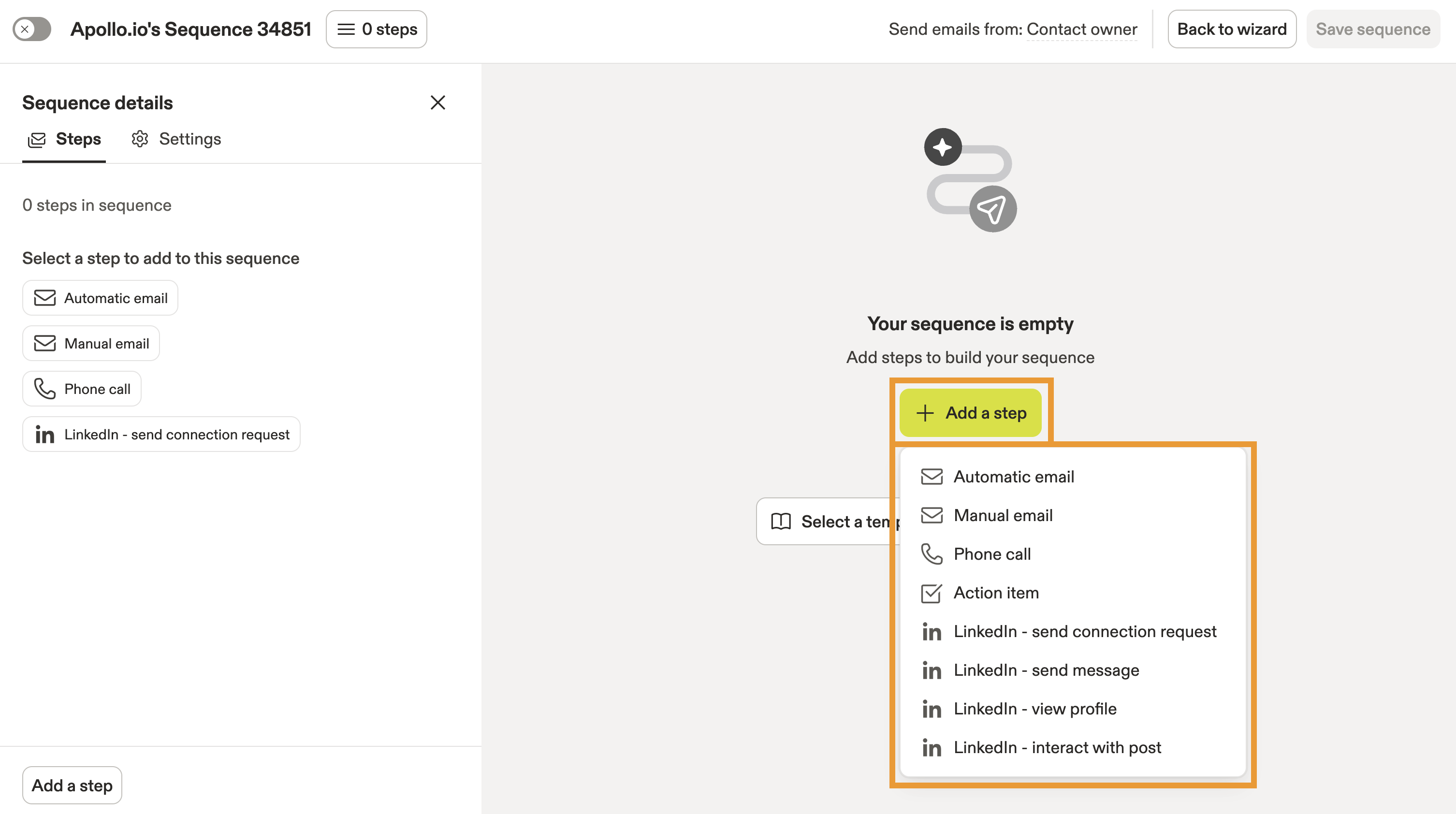
- Répétez l’opération pour ajouter d’autres étapes. Combinez les étapes de séquence pour adapter votre approche à votre audience cible et lancer une campagne de prospection multicanale.
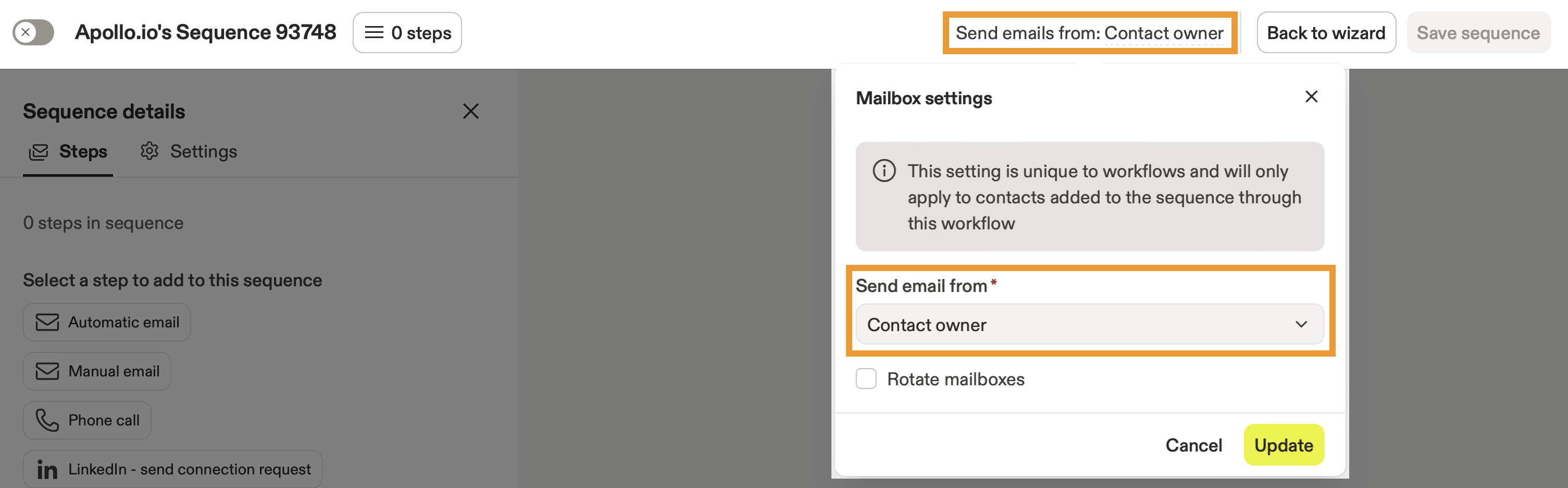
- Cliquez sur Envoyer les emails depuis et sélectionnez la boîte mail qui doit envoyer les emails dans la séquence. Par défaut, Apollo sélectionne le propriétaire du contact. Cochez Faire alterner les boîtes mail pour alterner l’envoi depuis plusieurs boîtes mail, puis choisissez si vous souhaitez faire alterner uniquement les boîtes mail qui envoient depuis Mailgun, uniquement les boîtes mail directes dont vous êtes propriétaire, ou toutes les boîtes mail. Cliquez sur Mettre à jour pour confirmer.
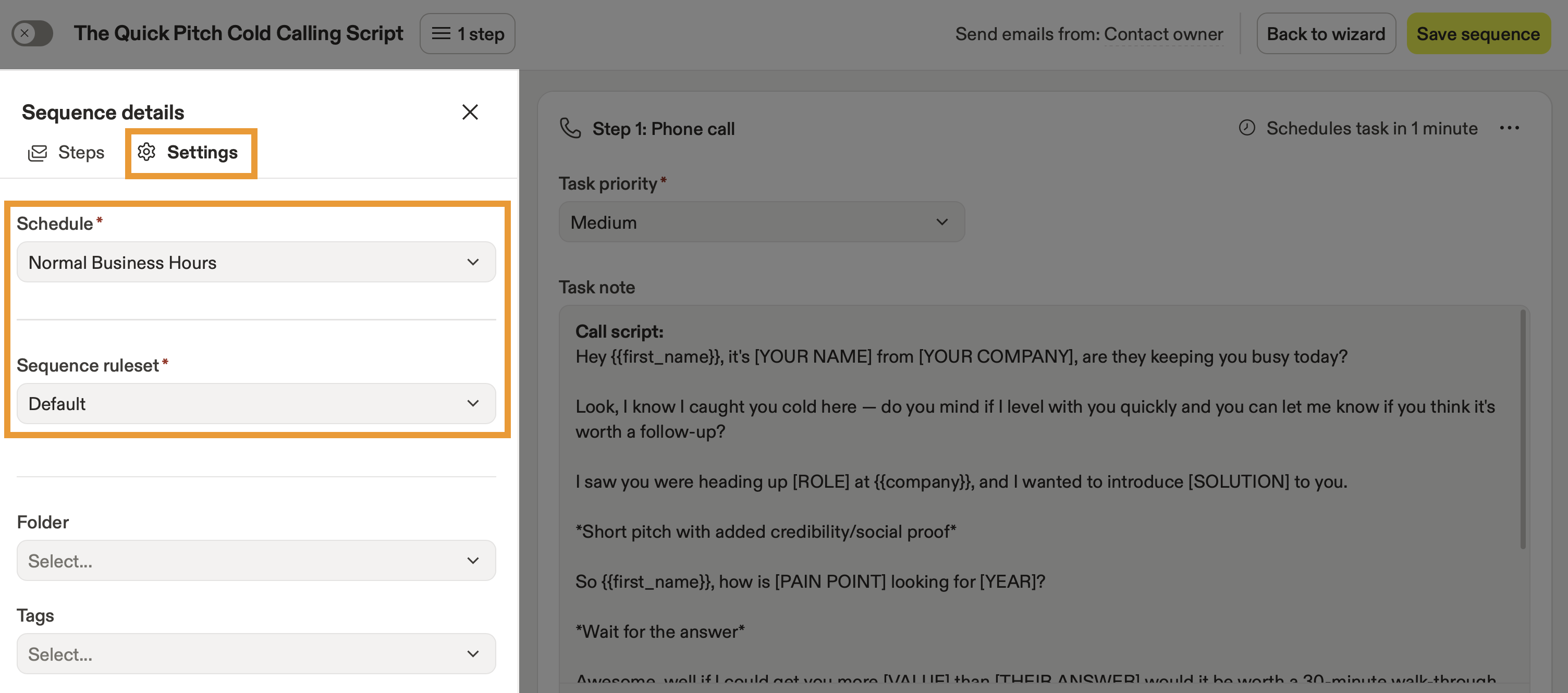
- Cliquez sur Paramètres pour définir un planning d’envoi de la séquence qui contrôle le jour et l’heure d’envoi des emails. Vous pouvez aussi créer ou modifier un ensemble de règles de séquence pour éviter d’envoyer des emails aux mauvaises personnes et pour gérer les déclencheurs et les automatisations selon la manière dont les prospects interagissent avec votre prospection. Vous pouvez éventuellement ajouter la séquence à un dossier ou ajouter des tags pour la retrouver plus facilement.
- Une fois terminé, cliquez sur Enregistrer la séquence, puis passez à l’étape suivante du flux du copilot Outbound.
En savoir plus sur la création d’une séquence à partir de zéro.
À partir d’un modèle
Pour créer à partir d’un modèle :
- Cliquez sur Sélectionner un modèle, puis choisissez parmi les modèles créés par Apollo.
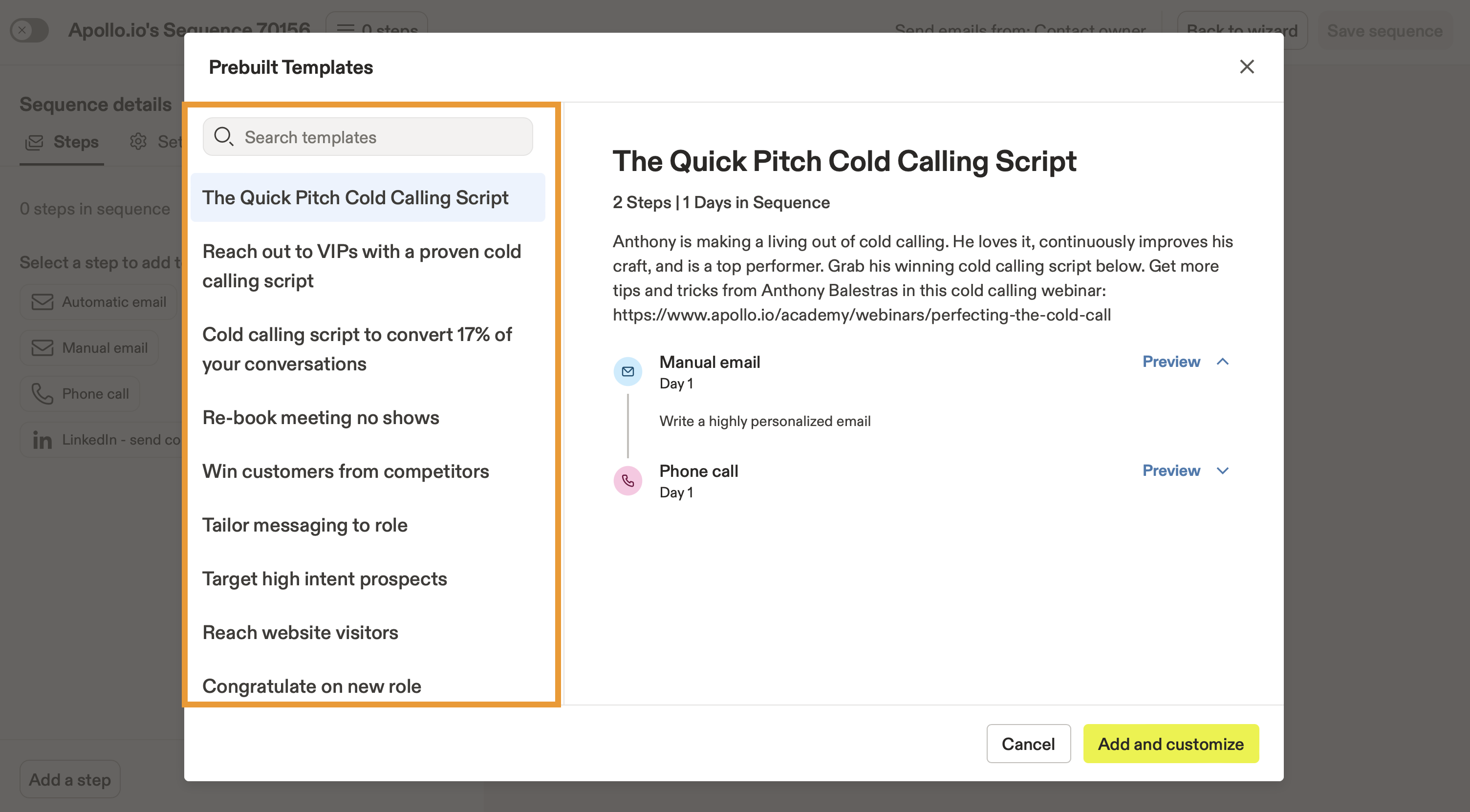
Vous voulez en savoir plus sur un modèle en particulier ? Consultez la bibliothèque de modèles sur Apollo Academy — et rejoignez la communauté Apollo ! Notre communauté de plus de 1 000 professionnels de la vente est passionnée par le partage et l'apprentissage de tactiques de vente de premier plan. Vous pourrez découvrir plus d'astuces Apollo, des conseils de vente proactifs et échanger avec d'autres professionnels de la vente partageant les mêmes idées et travaillant à perfectionner leur expertise.
- Cliquez sur Ajouter et personnaliser, puis modifiez les étapes de la séquence ou ajoutez d'autres étapes pour adapter votre approche à votre public cible et lancer une campagne de prospection multicanale.
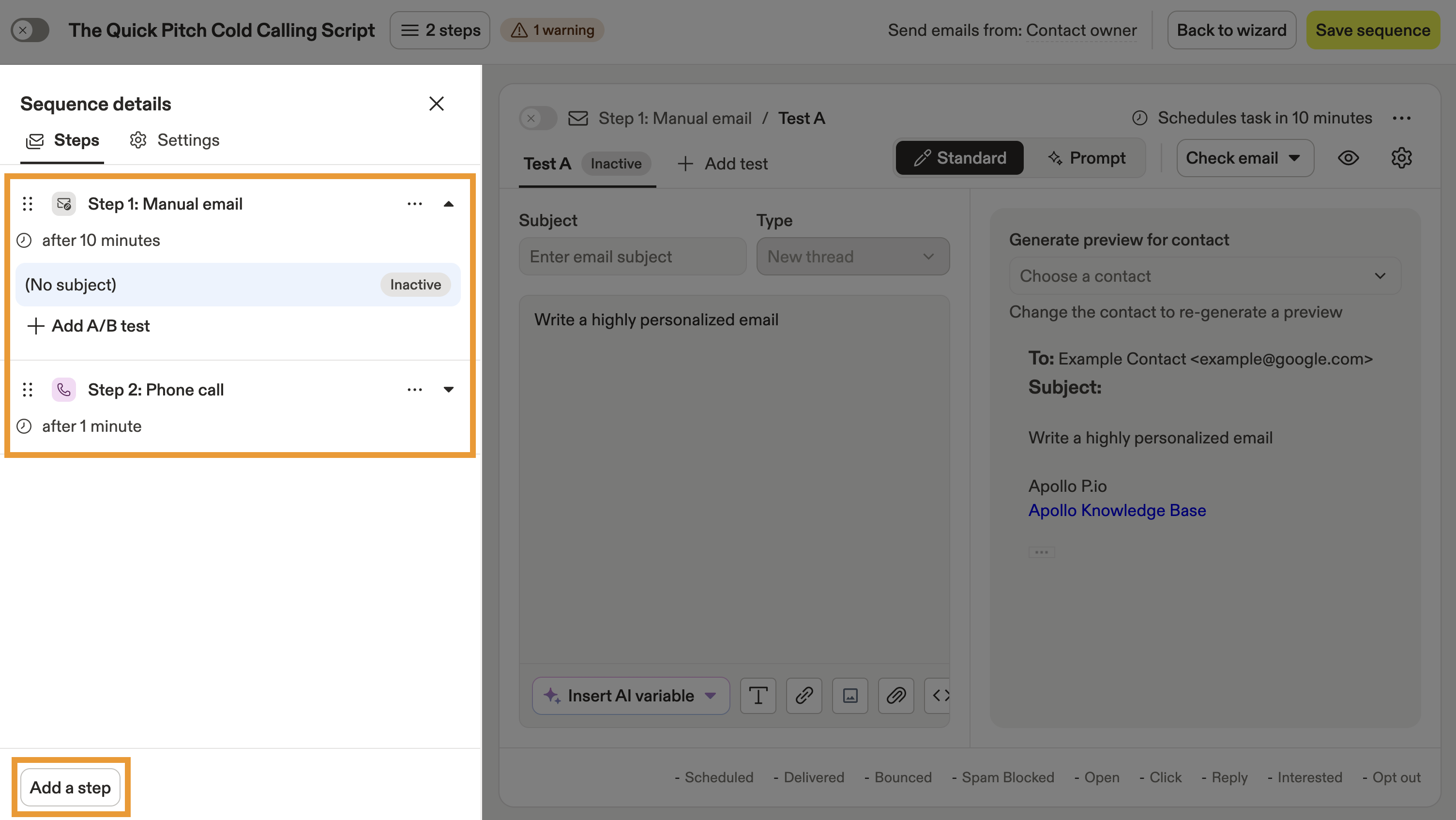
- Cliquez sur Envoyer les emails depuis et sélectionnez la boîte mail qui doit envoyer les emails dans la séquence. Par défaut, Apollo sélectionne le propriétaire du contact. Cochez la rotation des boîtes mail pour alterner l'envoi depuis plusieurs boîtes mail, puis choisissez si vous souhaitez faire tourner les boîtes mail Mailgun , les boîtes mail directes dont vous êtes propriétaire ou toutes les boîtes mail. Cliquez sur Mettre à jour pour confirmer.
- Cliquez sur Paramètres pour définir un planning d'envoi de la séquence qui contrôle le jour et l'heure d'envoi des emails. Vous pouvez également créer ou modifier un ensemble de règles de séquence pour éviter d'envoyer des emails aux mauvaises personnes et pour gérer les déclencheurs et les automatisations en fonction de la manière dont les prospects interagissent avec votre prospection. Vous pouvez aussi ajouter la séquence à un dossier ou ajouter des tags pour la retrouver plus facilement.
- Lorsque vous avez terminé, cliquez sur Enregistrer la séquence, puis passez à l'étape suivante du flux copilot Outbound.
À partir de l'IA
Pour créer une séquence avec l'IA :
- Cliquez sur Séquence assistée par l'IA.
- Apollo AI génère une séquence pour vous. Ce processus peut prendre un moment.
- Vérifiez rapidement chaque étape de la séquence et chaque Email, puis modifiez-les si nécessaire.
- Cliquez sur Modifier mes informations pour ajuster les points de friction client, les propositions de valeur et d'autres informations gérées dans votre centre de contenu.
- Une fois terminé, cliquez sur Enregistrer la séquence.
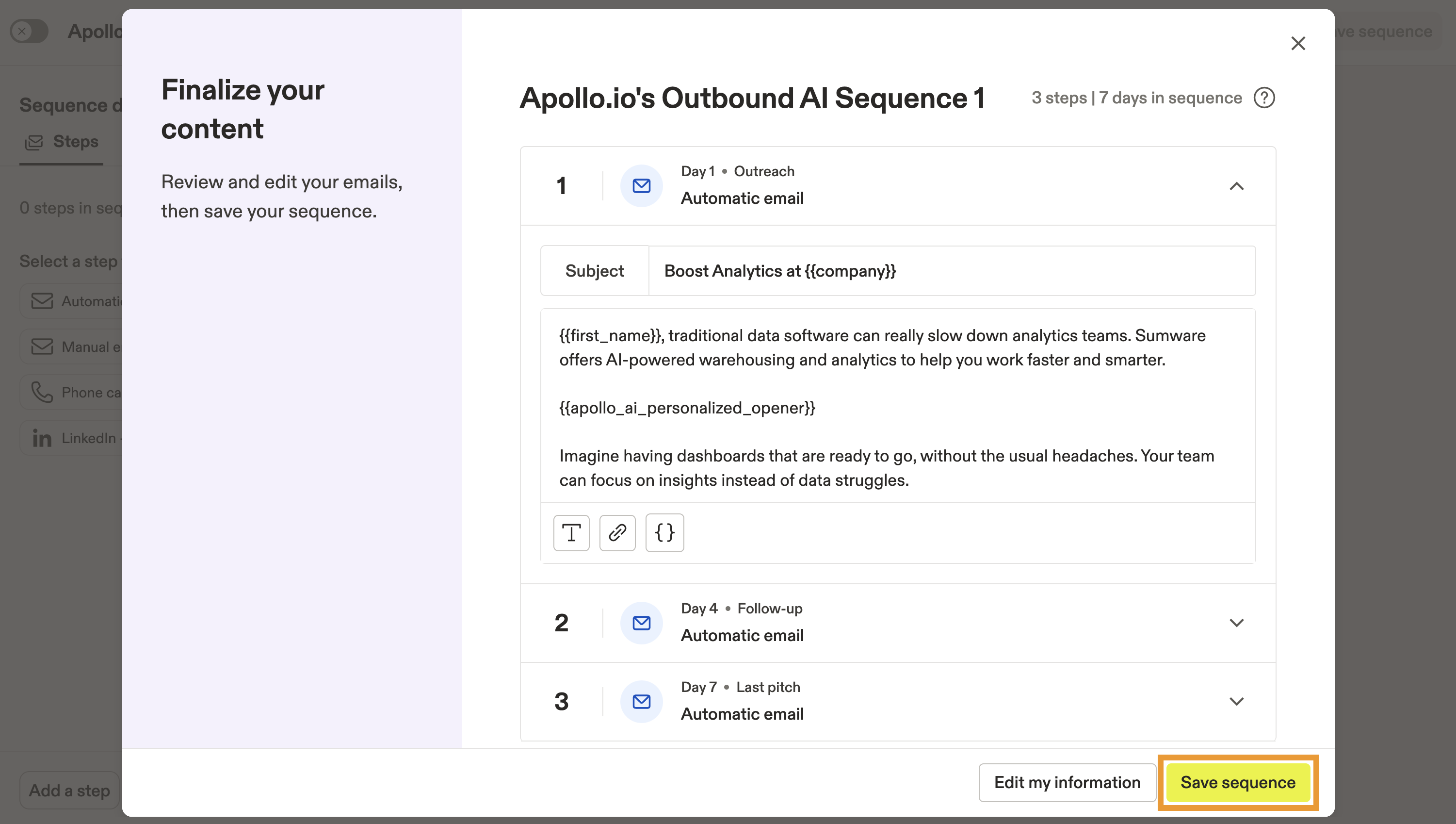
- Cliquez sur Envoyer les emails depuis et sélectionnez la boîte mail qui doit envoyer les emails dans la séquence. Par défaut, Apollo sélectionne le propriétaire du contact. Cochez alterner les boîtes mail pour faire tourner l'envoi depuis plusieurs boîtes mail, puis choisissez si vous souhaitez alterner uniquement les boîtes mail envoyant depuis Mailgun, uniquement les boîtes mail directes que vous possédez, ou toutes les boîtes mail. Cliquez sur Mettre à jour pour confirmer.
- Cliquez sur Paramètres pour définir un programme d'envoi de la séquence qui contrôle le jour et l'heure d'envoi des emails. Vous pouvez également créer ou modifier un jeu de règles de séquence pour éviter d'envoyer des emails aux mauvaises personnes et pour gérer les déclencheurs et les automatisations selon la manière dont les prospects interagissent avec votre prospection. Vous pouvez également ajouter la séquence à un dossier ou ajouter des tags pour la retrouver plus facilement.
- Une fois terminé, cliquez sur Enregistrer la séquence, puis passez à l'étape suivante de votre flux copilot Outbound.
Pour ajouter des contacts à une séquence existante :
- Cliquez sur Utiliser une séquence existante puis sélectionnez ou recherchez une séquence existante dans Apollo.
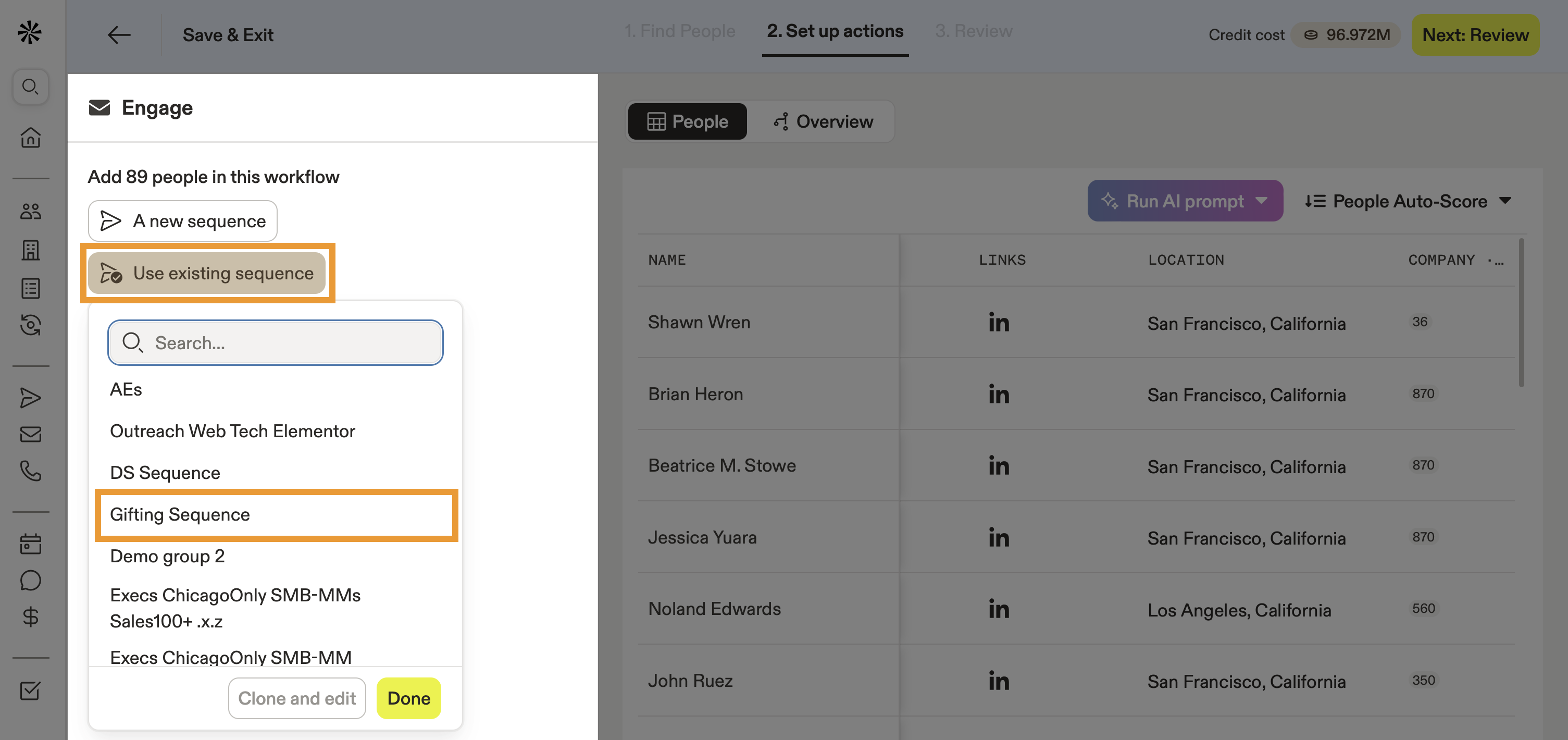
- Cliquez sur Terminé, puis passez à l'étape suivante du copilot outbound.
- Cliquez sur Suivant : Vérifier.
- Ajoutez un nom descriptif à votre Workflow. Cliquez sur Afficher les détails pour ajouter une description facultative.

- Vérifiez les paramètres de votre Workflow et sa visualisation.
- Une fois terminé, cliquez sur Créer le Workflow puis choisissez de l'activer ou non.

Vous avez maintenant créé un Workflow à l'aide du copilot outbound. Selon votre configuration, Apollo inscrit automatiquement les prospects supplémentaires qui correspondent à vos filtres, puis les ajoute à la séquence ou à la liste sélectionnée.
Vous pouvez vérifier le statut et effectuer des tâches sur le Workflow selon vos besoins.
Vous vous demandez ce que vous pouvez encore accomplir avec Apollo ? Pour des cas d'usage plus complexes, créez des Workflows personnalisables qui utilisent l'automatisation pour optimiser vos campagnes outbound.
Vérifier le statut du Workflow
Pour vérifier le statut de votre Workflow :
- Ouvrez Apollo et cliquez sur Workflows.
- Apollo affiche tous vos Workflows.
- Les Workflows créés avec le copilot outbound portent un badge Apollo AI.

- Apollo indique la dernière exécution et la prochaine exécution planifiée de votre Workflow.
- Cliquez sur le Workflow pour plus de détails.
- Cliquez sur un onglet pour consulter des détails supplémentaires sur le Workflow :

| Onglet | Description |
|---|---|
| Vue d'ensemble | La vue d'ensemble affiche le nombre total de personnes inscrites dans votre séquence ou votre liste, ainsi que le total en cours et en échec. Apollo indique la séquence ou la liste associée. Vous pouvez consulter les tâches manuelles, les contacts inscrits et un journal d'activité. |
| Workflow | Consultez une visualisation de votre Workflow. |
| Paramètres | Consultez les paramètres de votre Workflow. Cliquez sur Modifier dans outbound copilot pour ajuster les paramètres. |
| Inscription | Vérifiez le nombre total d'exécutions du Workflow, le nombre total de personnes inscrites à votre Séquence ou liste, ainsi que le total en cours et en échec. Consultez les contacts inscrits. |
| Indicateurs Email | Consultez les statistiques Email de votre Workflow, notamment le nombre d'Emails envoyés, le nombre d'Emails distribués, le nombre d'Emails ouverts, le nombre d'Emails ayant reçu une réponse, le nombre d'Emails marqués comme intéressés et le pourcentage d'Emails rejetés. |
| Tasks | Effectuez les tâches assignées pour rester sur la bonne voie dans l'engagement de votre Workflow. |
| Activité | Consultez un journal d'activité dédié au Workflow et utilisez des filtres pour trouver des activités spécifiques. |
Vous pouvez modifier ou désactiver votre Workflow selon vos besoins.
Étapes suivantes
Voici quelques étapes suivantes pour booster vos campagnes Outbound :
| Présentation d'Apollo AI | Découvrez ce qu'Apollo AI peut faire pour vous et comprenez comment rationaliser les Workflows de votre équipe pour obtenir des résultats plus rapidement. |
|---|---|
| Effectuer une Task | Effectuez des tâches pour garder vos actions de prospection Outbound sur la bonne voie et vous assurer que chaque suivi a lieu au bon moment. |
| Créer une Séquence | Créez une séquence pour rationaliser votre prospection et améliorer les performances de votre campagne. |
| Utiliser des variables dynamiques de base | Utilisez des variables dynamiques de base pour personnaliser chaque message avec des données propres au destinataire à grande échelle et stimuler l'engagement. |
| Créer et utiliser des modèles Email | Créez et utilisez des modèles Email pour partager instantanément avec votre équipe vos messages les plus efficaces et gagner du temps sur la rédaction. |