
Vue d’ensemble
Si vous avez une liste de comptes que vous souhaitez utiliser dans Apollo, importez-la au format CSV. Vous pouvez ensuite trouver des contacts qui travaillent dans les entreprises de votre CSV, afin de gérer et d’interagir avec vos comptes directement dans Apollo.
Vous souhaitez plutôt importer des contacts ? Consultez Importer un CSV de contacts.
Consultez les sections suivantes pour importer un CSV de comptes.
Importer un CSV de comptes
Mettre en forme votre CSV
Avant d’importer des comptes, mettez en forme votre CSV afin d’inclure au moins 1 des colonnes suivantes :
Account NameAccount Website (Domain)
Si possible, incluez les deux colonnes dans votre CSV. Plus vous pouvez fournir de données, mieux c’est ! Davantage de données permettent à Apollo de reconnaître plus facilement le compte et d’enrichir le Record avec les informations manquantes. Apollo ne peut fournir des informations complètes sur le compte que si nous pouvons faire correspondre le Record.
Télécharger un exemple de fichier CSV qui inclut les deux colonnes.
Utilisez le format suivant lorsque vous créez votre CSV :
- Si votre CSV inclut une colonne avec des options à sélection multiple, chaque valeur dans une cellule doit être séparée par un point-virgule (
;). - Si votre CSV contient des colonnes, assurez-vous que chaque colonne a un en-tête (aucun en-tête vide).
- Si votre CSV contient des colonnes supplémentaires, supprimez les colonnes vides à la fin de la feuille.
- Si votre CSV contient des valeurs qui doivent être associées à une case à cocher dans Apollo, saisissez
Truepour cochée etFalsepour non cochée. - Si vous prévoyez d’importer votre CSV, enregistrez le fichier au format `.csv`, et non `.xlsx` ou dans d’autres formats de feuille de calcul.
- Si votre CSV utilise des délimiteurs, utilisez des virgules pour une meilleure expérience d’importation.
- Si votre CSV inclut des en-têtes ou des lignes de données, évitez d’utiliser des cellules fusionnées.
- Si vous incluez le site web d’un compte, saisissez uniquement le domaine, sans
www.ni aucun préfixe.

Évitez d’importer des fichiers CSV de plus de 10 000 lignes. À la place, divisez les CSV volumineux en plusieurs fichiers distincts plus petits.
Une fois votre CSV mis en forme, vous êtes prêt à importer votre csv.
Importer votre CSV
Pour importer le CSV de vos comptes, vous devez disposer de l’autorisation pour importer des comptes en masse via CSV. Si vous ne disposez pas de cette autorisation, contactez un administrateur Apollo de votre organisation pour obtenir de l’aide.
Pour importer un CSV de comptes :
- Ouvrez Apollo et cliquez sur Entreprises.
- Cliquez sur Importer > CSV.

Vous pouvez prospecter des entreprises locales via Google Maps et les importer directement dans une liste, sans quitter Apollo. En savoir plus.
- Cliquez sur Sélectionner un fichier CSV sous Importer des comptes. Choisissez un fichier CSV à importer.

- Ensuite, associez les en-têtes de colonnes de votre CSV au champ Apollo correspondant. Chaque colonne doit être associée. Lorsque c'est possible, Apollo détecte et associe automatiquement les champs pour vous.
Vous vous demandez quels champs vous pouvez utiliser pour l'association ? Consultez la liste des champs Apollo par défaut. Vous pouvez aussi créer un champ de compte personnalisé si vous n'avez pas de champ disponible pour l'association. Vous devez relancer l'importation après avoir créé des champs supplémentaires.

- Configurez les paramètres des comptes importés :
| Étape | Sélectionnez l'étape du compte qui représente le mieux le statut d'engagement de tous les comptes du CSV. La bonne étape du compte vous permet d'envoyer efficacement des messages aux comptes une fois qu'ils sont dans une séquence. Sélectionnez Utiliser l'étape du CSV pour définir l'étape de chaque compte directement depuis votre fichier CSV. |
|---|---|
| Si des comptes existent déjà | Lorsque vous importez des comptes via CSV, Apollo vérifie les enregistrements existants avec le même domaine de compte afin d'identifier les doublons. Utilisez ce paramètre pour indiquer à Apollo comment gérer les comptes en doublon. Sélectionnez Mettre à jour l'enregistrement existant pour ajouter les données du CSV à l'enregistrement existant dans Apollo et éviter les doublons. |
| Si le propriétaire est manquant | Si la valeur du propriétaire est absente de votre CSV, sélectionnez un utilisateur qui sera propriétaire des comptes importés dans Apollo. |
| Si des comptes existants ont déjà un propriétaire | Sélectionnez ce qui se passe si les comptes de votre CSV ont déjà un propriétaire dans Apollo. Si vous sélectionnez Mettre à jour le propriétaire, Apollo attribuera l'utilisateur que vous avez sélectionné dans Si le propriétaire est manquant. |
| Ajouter à une liste | Saisissez le nom d'une nouvelle liste ou sélectionnez une liste existante. |
| Enrichissement intelligent |
|

- Lorsque vous avez terminé, cliquez sur Importer.
Vous avez maintenant importé un CSV de comptes.
Pour vérifier le statut de votre import, cliquez sur Paramètres > Imports et exports > Import de comptes.
La plupart des imports se terminent en quelques minutes, mais les CSV volumineux peuvent prendre quelques heures.
Trouver des contacts à partir des comptes importés
Une fois que vous avez importé un fichier de comptes, utilisez Apollo pour trouver des contacts qui travaillent dans les entreprises associées.
Pour trouver des contacts à partir des comptes importés :
- Ouvrez Apollo et cliquez sur Entreprises.
- Cliquez sur Filtres > Plus de filtres.
- Cliquez sur Import CSV de comptes, puis sélectionnez le nom de fichier de votre CSV.
- Cliquez sur Appliquer les filtres.

- Cochez les entreprises pour lesquelles vous souhaitez trouver des prospects. Ensuite, cliquez sur Trouver des personnes.

- Apollo affiche les contacts associés aux entreprises sélectionnées. Appliquez d'autres filtres de recherche pour affiner votre recherche.
Vous êtes maintenant prêt à interagir avec vos nouveaux prospects. Vous pouvez les ajouter à une liste, les ajouter à une séquence, ou les appeler avec le numéroteur.
Consultez le cours gratuit d'Apollo Academy Comment trouver des Leads et obtenir des réunions pour apprendre à créer des listes ciblées et à les ajouter à des séquences.
FAQ
| Questions fréquentes | ||
|---|---|---|
| Quels champs puis-je importer ? | Comment trouver les comptes que j'ai importés ? | Combien de temps dure une importation ? |
| J'ai fait une erreur lors de mon importation. Comment supprimer l'importation et recommencer ? | Lorsque j'importe une liste de comptes, est-elle mise en correspondance avec les comptes que j'ai déjà dans Apollo ? | Comment enrichir des données à partir d'un CSV ? |
Quels champs puis-je importer ?
Pour qu'Apollo reconnaisse vos comptes, votre CSV doit inclure des champs pour le nom de l'entreprise ou le site web de l'entreprise.
Par défaut, vous pouvez mapper les champs importés aux champs Apollo suivants :
- Nom du compte
- Site web du compte
- Email du contact
- Étape du compte
- Propriétaire
- Lieu du compte
De plus, vous pouvez importer tout autre champ tant qu'il existe un champ personnalisé du compte pour l'associer dans Apollo.
J'ai fait une erreur lors de mon import. Comment supprimer l'import et recommencer ?
Si vous avez fait une erreur lors de l'import, par exemple en associant incorrectement les données, vous pouvez soit modifier les informations du compte, et par exemple mettre à jour le nom d'une entreprise ou le propriétaire du compte, ou bien supprimer complètement les comptes importés et recommencer avec un nouvel import.
Pour supprimer et recommencer :
- Ouvrez Apollo et cliquez sur Entreprises.
- Utilisez le filtre import CSV du compte pour sélectionner votre import.
- Cochez chaque compte que vous souhaitez supprimer, puis cliquez sur ... > Supprimer.
Une fois vos records supprimés, vous pouvez relancer l'import CSV.
Combien de temps prend un import ?
La plupart des imports se terminent en quelques minutes, mais les fichiers CSV plus volumineux peuvent prendre quelques heures à être traités.
Pour vérifier le statut de votre import après l'avoir lancé, accédez à Paramètres > Imports et exports > Import de comptes.
Apollo recommande d'éviter de téléverser des fichiers CSV de plus de 10 00 lignes. Si vous avez un fichier plus volumineux, il est préférable de le diviser en plusieurs fichiers CSV distincts et plus petits pour un traitement plus efficace.
Comment trouver les comptes que j'ai importés ?
Pour trouver les comptes que vous avez importés :
- Ouvrez Apollo et cliquez sur Entreprises.
- Utilisez le filtre importation de comptes par CSV filtre pour sélectionner votre importation.
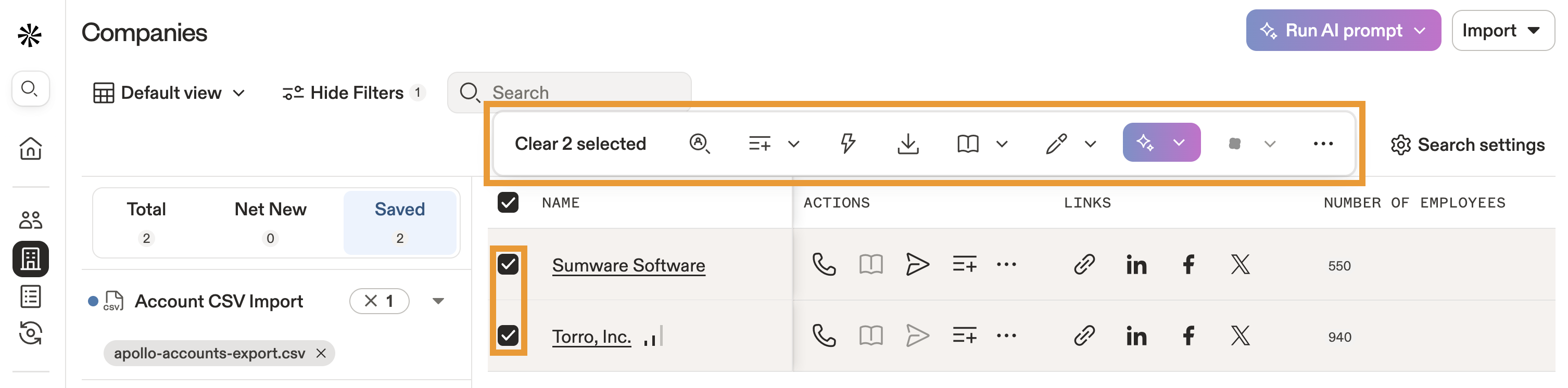
- Apollo affiche les comptes que vous avez importés.
- Cochez un ou plusieurs comptes pour effectuer une action :
Lorsque j'importe une liste de comptes, y a-t-il une correspondance avec les comptes que j'ai déjà dans Apollo ?
Lorsque vous importez des comptes, vos paramètres d'importation déterminent si Apollo doit mettre à jour les comptes existants s'ils existent déjà avec les informations de votre CSV. Vous pouvez également choisir de ne pas mettre à jour les comptes existants.
Comment enrichir des données à partir d'un CSV ?
L'enrichissement des données à partir d'un CSV de comptes est un processus distinct de l'importation de comptes. Pour enrichir un CSV de comptes, utilisez l'enrichissement CSV.