
Aperçu.
Si vous disposez d'une liste de comptes que vous souhaitez utiliser dans Apollo, importez-les en tant que CSV. Vous pourrez ensuite...trouver des contacts __KEEP_0000__qui travaillent dans des entreprises de votre secteur, ce qui vous permet de gérer et d'interagir directement avec vos clients au sein d'Apollo.
Vous souhaitez importer des contacts ? Consultez __KEEP_0000__.Importez une liste de contacts..
Veuillez consulter les sections suivantes pour télécharger un compte CSV.
Importez une liste de comptes.
Formatez votre CSV.
Avant d'importer des comptes, assurez-vous que votre fichier est formaté de manière à inclure au moins une des colonnes suivantes :
Account NameAccount Website (Domain)
Si possible, incluez les deux colonnes dans votre CSV. Plus vous fournissez de données, mieux c'est ! Plus les données sont complètes, plus il est facile pour Apollo de reconnaître le compte et de compléter les informations manquantes. Apollo ne peut fournir des informations complètes sur un compte que si nous sommes en mesure de l'identifier.
Téléchargez un exemple de fichier CSV.qui comprend les deux colonnes.
Utilisez le formatage suivant lorsque vous créez votre CSV:
- Si votre CSV inclut une colonne avec des options de sélection multiple, chaque valeur dans une cellule doit être séparée par un point-virgule (;).
;). - Si votre CSV contient des valeurs qui doivent être associées à une case à cocher dans Apollo, veuillez indiquer...
Truepour les éléments __KEEP_0000__ sélectionnés et.Falsepour les éléments non vérifiés. - Si vous indiquez une adresse de site web associée à un compte, veuillez saisir uniquement le nom de domaine, sans __KEEP_0000__ autre information.
www.ou tout préfixe.

Évitez de télécharger des fichiers contenant plus de 10 lignes et 000 colonnes. Préférez diviser les fichiers CSV volumineux en fichiers plus petits et séparés.
Une fois votre CSV correctement formaté, vous êtes prêt à...Téléchargez votre fichier CSV..
Téléchargez votre CSV.
Pour importer vos comptes CSV, vous devez avoir les autorisations nécessaires.Importation en masse de comptes via CSV.Si vous n'avez pas les autorisations nécessaires, veuillez contacter un administrateur __KEEP_0000__ Apollo de votre organisation pour obtenir de l'aide.
Pour importer une liste de comptes :
- Lancez Apollo et cliquez sur __KEEP_0000__.Entreprises. __KEEP_0000__.
- Cliquez.Importation. > Veuillez fournir le texte à traduire..

Vous pouvez prospecter des entreprises locales via Google Maps et les importer directement dans une liste, le tout sans quitter Apollo.En savoir plus..
- Cliquez.Sélectionnez le fichier CSV.sous __KEEP_0000__Importer les comptes.Choisissez un fichier à télécharger.

- Ensuite, faites correspondre les en-têtes de colonnes de votre fichier aux champs correspondants dans Apollo. Chaque colonne doit être associée à un champ. Dans la mesure du possible, Apollo détecte et associe automatiquement les champs pour vous.
Vous vous demandez quels champs vous pouvez utiliser pour l'importation ? Consultez la __KEEP_0000__.Liste des champs par défaut d'Apollo.Vous pouvez également __KEEP_0000__.Créez un champ personnalisé pour les comptes.Si vous ne disposez pas d'un champ disponible pour l'association, vous devrez redémarrer le processus de chargement après avoir créé des champs supplémentaires.

- Configurez les paramètres pour les comptes importés :
| Stage. | Sélectionnez le.phase du compte.qui représente le mieux le statut d'engagement pour tous les comptes de la CSV. Le stade correct du compte vous permet d'envoyer des messages aux comptes une fois qu'ils s'y trouvent.séquence __KEEP_0000__Sélectionnez.Utilisez la fonctionnalité "étapes" de CSV.pour préparer le contexte de chaque compte directement depuis votre fichier CSV. |
|---|---|
| Si des comptes existent déjà. | Lorsque vous importez des comptes via CSV, Apollo vérifie l'existence d'enregistrements similaires en fonction du domaine du compte, afin de détecter les doublons. Utilisez ce paramètre pour indiquer à Apollo comment gérer les comptes en double. Sélectionnez...Mettez à jour l'enregistrement existant.Pour ajouter des données à l'enregistrement existant dans Apollo et éviter les doublons. |
| Si le propriétaire est manquant. | Si la valeur "propriétaire" est manquante dans votre CSV, veuillez sélectionner un utilisateur qui sera le propriétaire des comptes importés dans Apollo. |
| Si les comptes existants ont déjà un propriétaire, __KEEP_0000__. | Sélectionnez ce qui se passe si les comptes de votre CSV ont déjà un propriétaire dans Apollo. Si vous choisissez...Mettre à jour les informations de propriété., Apollo affectera l'utilisateur que vous avez sélectionné dans __KEEP_0000__.Si le propriétaire est manquant.. |
| Ajouter à une liste. | Entrez le nom d'un nouveau __KEEP_0000__.liste.ou sélectionnez une liste existante. |
| Enrichissement intelligent. |
|

- Lorsque vous avez terminé, cliquez sur __KEEP_0000__.Importation..
Vous avez maintenant importé une liste de comptes.
Pour vérifier l'état de votre chargement, veuillez cliquer sur __KEEP_0000__.Paramètres. > Importations et exportations. > Importation de comptes..
La plupart des téléchargements se terminent en quelques minutes, mais les fichiers CSV volumineux peuvent nécessiter plusieurs heures.
Trouver les contacts à partir des comptes importés.
Une fois que vous avez téléchargé un fichier contenant les informations sur les entreprises, utilisez Apollo pour trouver les contacts qui travaillent dans ces entreprises. __KEEP_0000__
Pour trouver les contacts provenant de comptes importés :
- Lancez Apollo et cliquez sur __KEEP_0000__.Entreprises. __KEEP_0000__.
- Cliquez.Filtres. > Plus de filtres..
- Cliquez.Importation des comptes.Ensuite, sélectionnez le nom de fichier de votre CSV.
- Cliquez.Appliquer les filtres..

- Vérifiez les entreprises dans lesquelles vous souhaitez trouver des prospects. Ensuite, cliquez sur __KEEP_0000__.Trouver des personnes..

- Apollo affiche les contacts associés aux entreprises sélectionnées. Appliquez davantage de __KEEP_0000__.Filtres de recherche.pour affiner votre recherche.
Maintenant, vous êtes prêt(e) à interagir avec vos nouveaux prospects. Vous pouvez...Ajoutez-les à une liste., Ajoutez-les à une séquence., ou __KEEP_0000__.Contactez-les. __KEEP_0000__avec le système d'appel.
Consultez le cours gratuit proposé par Apollo Academy. __KEEP_0000__Comment trouver des prospects et programmer des rendez-vous.Pour apprendre à créer des listes ciblées et à les ajouter à des séquences.
Foire aux questions.
| Foire aux questions. | ||
|---|---|---|
| Quels champs puis-je importer ? | Comment puis-je retrouver les comptes que j'ai importés ? | Combien de temps faut-il pour qu'une importation soit effectuée ? |
| J'ai commis une erreur lors de mon import. Comment puis-je supprimer l'importation et recommencer ? | Lorsque vous importez une liste de comptes, ceux-ci correspondent-ils aux comptes que vous avez déjà dans Apollo ? | Comment puis-je enrichir les données provenant d'un CSV ? |
Quels champs puis-je importer ?
Pour que Apollo puisse identifier correctement vos comptes, votre fichier doit inclure des champs contenant soit le nom de l'entreprise, soit l'adresse du site web de l'entreprise.
Par défaut, vous pouvez associer les champs importés aux champs suivants d'Apollo :
- Nom du compte.
- Site web du compte.
- Adresse e-mail de contact.
- Phase du compte.
- Propriétaire.
- Localisation du compte.
De plus, vous pouvez importer n'importe quel autre champ, à condition qu'il existe déjà.champ de compte personnalisé.pour la faire correspondre à l'élément correspondant dans Apollo.
J'ai commis une erreur lors de l'importation. Comment puis-je supprimer l'importation et recommencer ?
Si vous avez commis une erreur lors de l'importation, par exemple en associant incorrectement les données, vous pouvez soit...Modifiez les informations du compte.Vous pouvez, par exemple, mettre à jour le nom d'une entreprise ou le responsable d'un compte, ou vous pouvez supprimer complètement les comptes importés et recommencer avec une nouvelle importation.
Pour supprimer et recommencer :
- Lancez Apollo et cliquez sur __KEEP_0000__.Entreprises. __KEEP_0000__.
- Utilisez leImportation des comptes.Utilisez le filtre pour sélectionner l'importation que vous souhaitez.
- Sélectionnez chaque compte que vous souhaitez supprimer, puis cliquez sur __KEEP_0000__.... > Supprimer. __KEEP_0000__.
Une fois vos informations supprimées, vous pouvez...Réessayez l'importation..
Combien de temps faut-il pour qu'une importation soit effectuée ?
La plupart des importations se terminent en quelques minutes, mais les fichiers CSV plus volumineux peuvent nécessiter plusieurs heures de traitement.
Pour vérifier l'état de votre importation après avoir initié le processus, veuillez vous rendre à __KEEP_0000__.Réglages. > Importations et exportations. > Importation de comptes..
Apollo vous recommande d'éviter de télécharger des fichiers contenant plus de CSV lignes. Si vous avez un fichier plus volumineux, il est préférable de le diviser en plusieurs fichiers plus petits pour un traitement plus efficace.
Comment puis-je retrouver les comptes que j'ai importés ?
Pour retrouver les comptes que vous avez importés :
- Lancez Apollo et cliquez sur __KEEP_0000__.Entreprises. __KEEP_0000__.
- Utilisez le...Importation de comptes.Utilisez le filtre pour sélectionner l'importation que vous souhaitez.
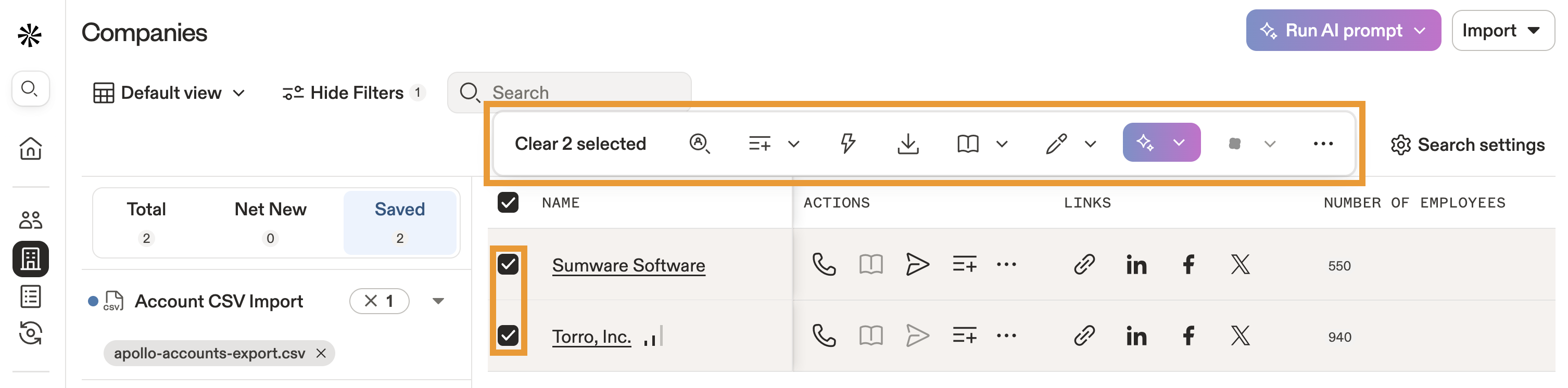
- Apollo affiche les comptes que vous avez importés.
- Veuillez sélectionner un ou plusieurs comptes pour effectuer une action : __KEEP_0000__
Lorsque vous importez une liste de comptes, ceux-ci correspondent-ils aux comptes que vous avez déjà dans Apollo ?
Lorsque vous importez des comptes, votre __KEEP_0000__.french import settingsDéterminez si Apollo doit mettre à jour les comptes existants si ceux-ci contiennent déjà des informations provenant de votre CSV. Vous pouvez également choisir de ne pas mettre à jour les comptes existants.
Comment puis-je enrichir les données provenant d'un CSV ?
L'enrichissement des données d'un compte est un processus distinct de l'importation de comptes. Pour enrichir un compte, CSV,Utilisez la fonctionnalité d'enrichissement CSV..