
Vue d'ensemble
Les analyses Apollo fournissent des données exploitables que vous pouvez utiliser pour surveiller et améliorer les actions de prospection commerciale de votre entreprise. Utilisez les dashboards pour obtenir des visualisations synthétiques et voir comment votre équipe performe, quels contacts et comptes sont les plus réceptifs à votre engagement, et où corriger les goulots d'étranglement dans votre Pipeline commercial.
L'accès aux analyses dépend de votre forfait Apollo. Si votre équipe a besoin d'accéder aux dashboards d'analyses, mettez à niveau votre forfait. Si vous avez des questions sur la mise à niveau, contactez l'équipe commerciale Apollo.
Consultez les sections suivantes pour utiliser les dashboards d'analyses.
Accéder aux dashboards
Le saviez-vous ? Vous n'avez plus besoin de cliquer sur chaque étape. Avec l'assistant IA, décrivez simplement ce que vous souhaitez accomplir, et Apollo vous aide à atteindre votre objectif.
Pour accéder aux dashboards :
- Ouvrez Apollo et cliquez sur Analyses > Dashboards.
- Apollo affiche vos dashboards, classés par défaut par date de création.
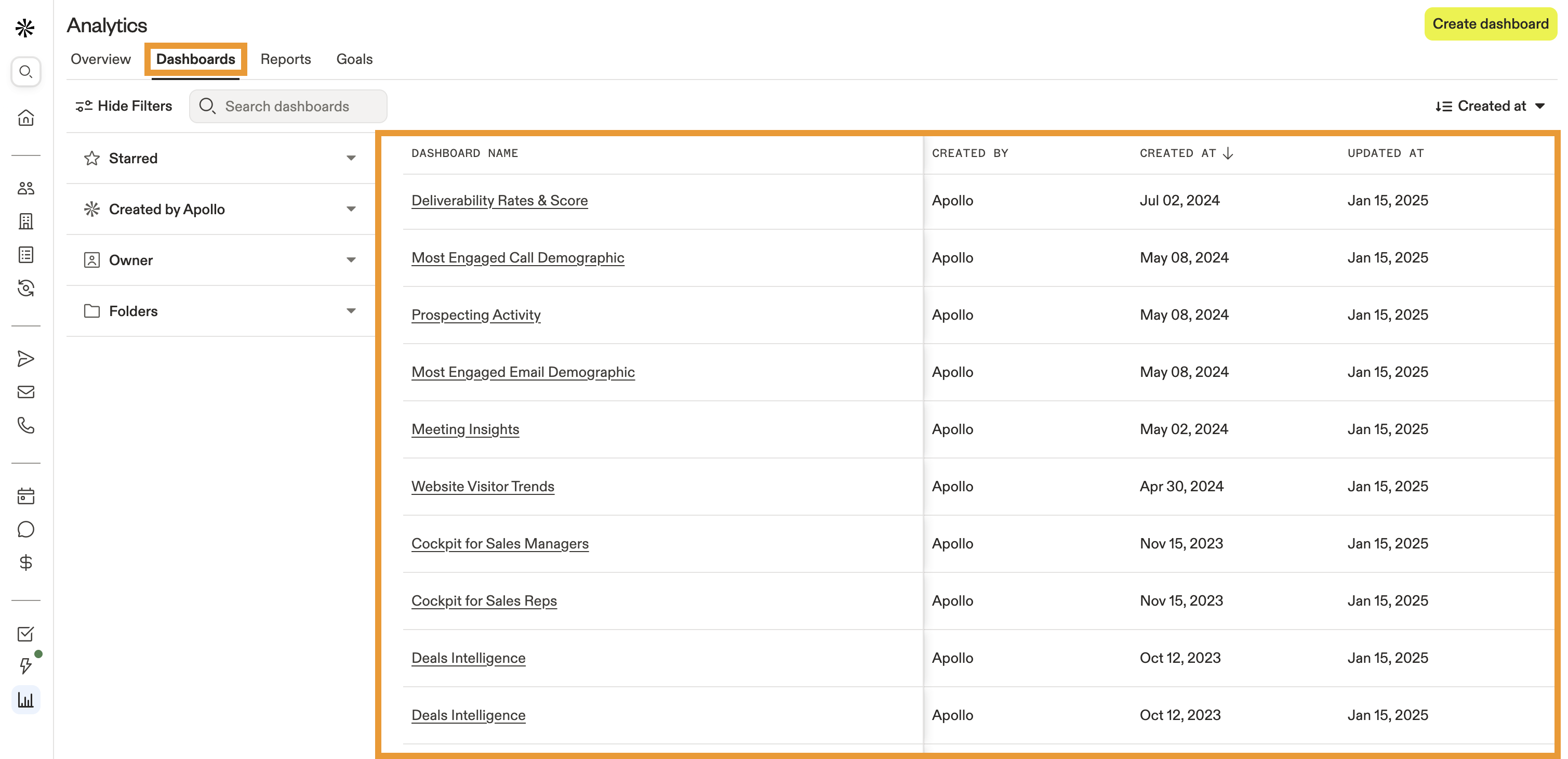
- Utilisez les filtres de recherche pour trouver des dashboards spécifiques ou cliquez sur Créé par Apollo pour accéder à des dashboards prédéfinis, prêts à l'emploi. Cliquez pour sélectionner un dashboard dans la liste.
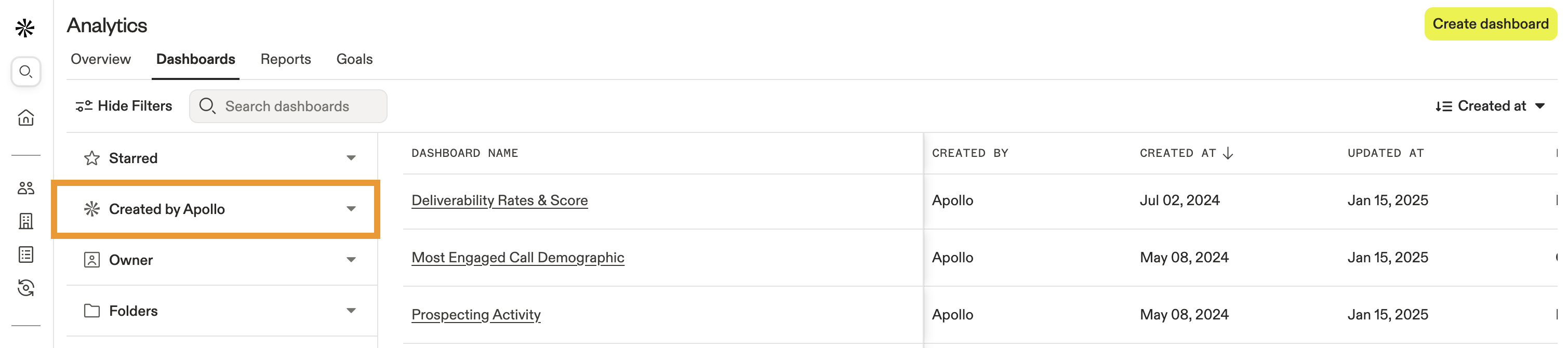
Vous voulez en savoir plus sur un dashboard en particulier ? Consultez tous les dashboards créés par Apollo.
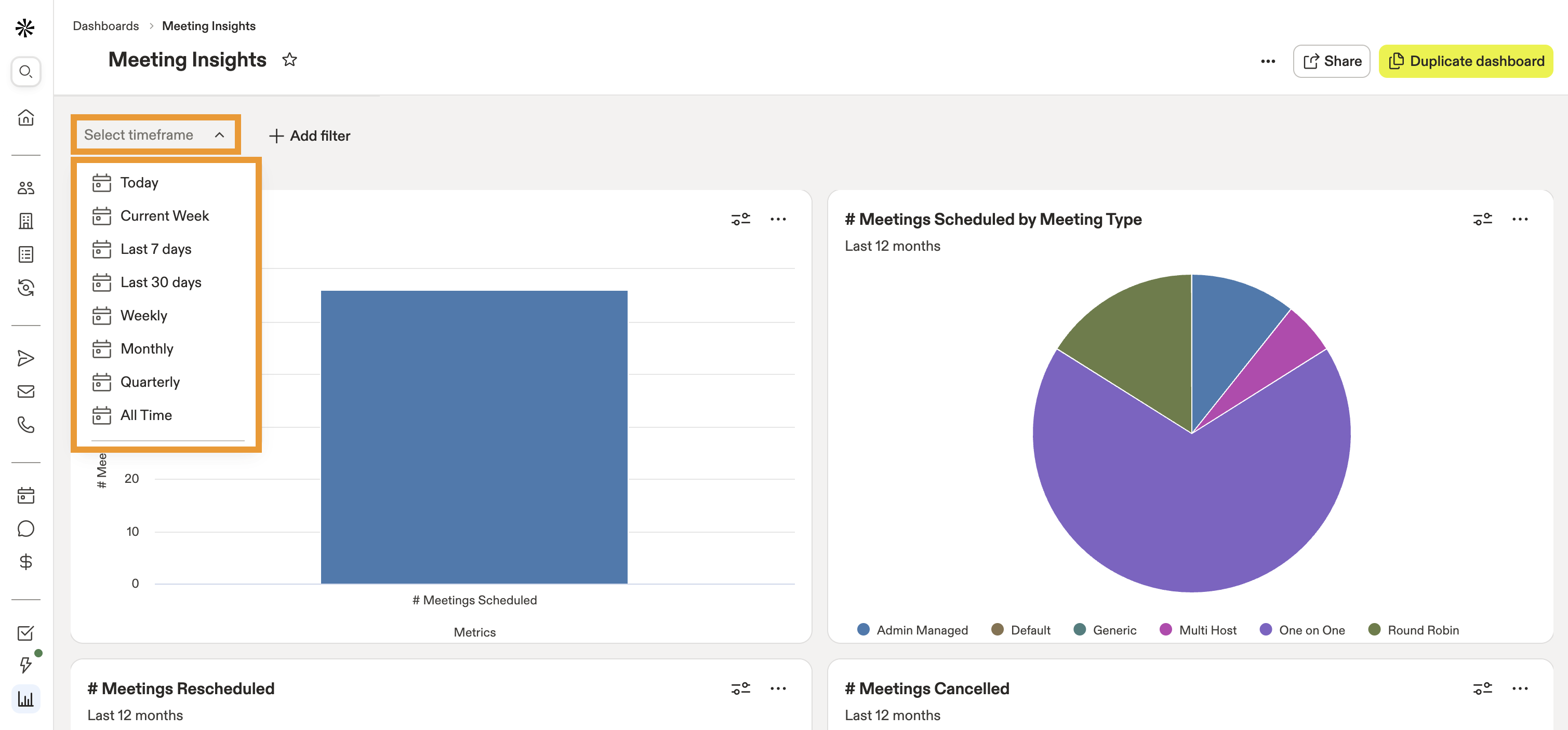
- Le dashboard sélectionné alimente automatiquement les widgets de rapport. Cliquez sur Sélectionner la période pour afficher les métriques de :
- Aujourd'hui
- Semaine en cours
- 7 derniers jours
- 30 derniers jours
- Hebdomadaire
- Mensuel
- Trimestriel
- Toute la période
- Cliquez sur Ajouter un filtre pour inclure des filtres supplémentaires pour les métriques de votre Dashboard. Vous pouvez filtrer par utilisateurs et équipes, étapes du compte, et plus encore.

- Utilisez le menu déroulant pour sélectionner les critères de votre filtre, ou cliquez sur Supprimer le filtre pour supprimer le filtre.

Les filtres du Dashboard ne remplacent pas les filtres présents dans les rapports qui alimentent les widgets du Dashboard. Au lieu de cela, les filtres du Dashboard s'ajoutent aux filtres existants dans chaque rapport.
Si vous utilisez un filtre de Dashboard qui entre en conflit avec un filtre d'un rapport sous-jacent, Apollo ignore et remplace le filtre du rapport par le filtre du Dashboard chaque fois que vous consultez le Dashboard. Cependant, lorsque vous consultez le rapport, le filtre d'origine reste appliqué.
- Après avoir appliqué une plage de dates et des filtres, Apollo exécute automatiquement votre Dashboard pour afficher les métriques pertinentes.
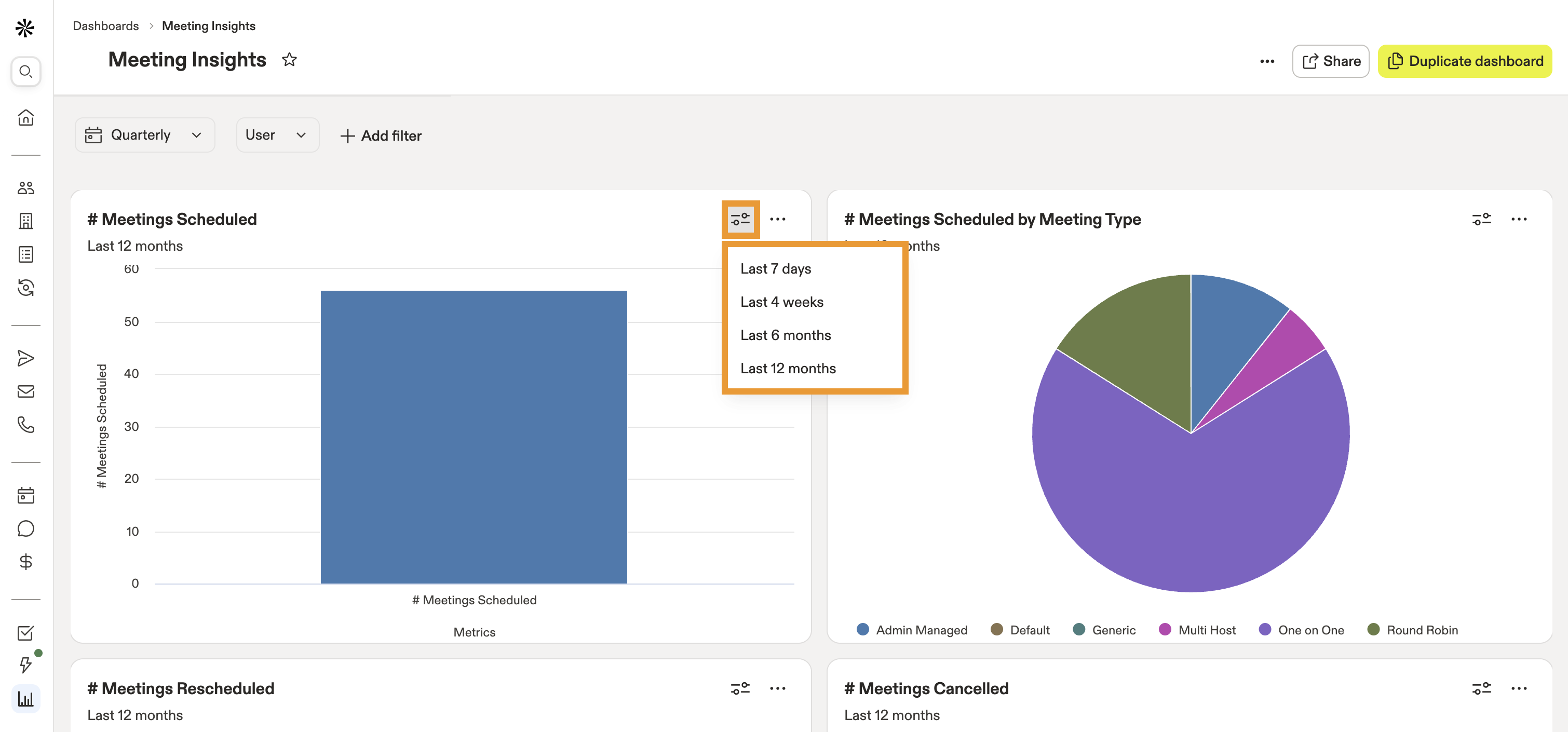
- Cliquez sur filtres dans un widget individuel pour filtrer les données de ce widget sur les 7 derniers jours, 4 dernières semaines, 6 derniers mois ou 12 derniers mois.
- Cliquez sur ... > Voir le rapport dans un widget individuel pour ouvrir le rapport.
- Cliquez sur ... > Dupliquer pour créer une copie du rapport dans un widget individuel.
- Cliquez sur ... > Copier le lien pour envoyer un lien vers ce widget de Dashboard à vos coéquipiers.
- Cliquez sur ... > Exporter au format CSV pour télécharger les données d'un widget individuel dans un fichier CSV.

Vous avez maintenant accédé aux Dashboards d'analyses.
Pour utiliser les dashboards, vous devez disposer de l'autorisation d'accéder aux analyses. Si vous n'avez pas cette autorisation, contactez un administrateur Apollo qui peut modifier votre profil d'autorisations.
Utiliser les dashboards prédéfinis d'Apollo
Vous pouvez utiliser les dashboards suivants créés par Apollo :
Dashboards d'analyses |
||
|---|---|---|
| Activité de prospection | Insights sur les réunions | Profil démographique le plus engagé par Email |
| Profil démographique le plus engagé par appel | Tendances des visiteurs du site web | Analyses des opportunités |
| Activité de développement commercial | Engagement des appels | Engagement des Email |
| Taux et scores de Deliverability | Performance des séquences Outbound d'Apollo Labs | Dashboard Waterfall |
| Dashboard Outbound | Performance Inbound | |
Activité de prospection
Utilisez ce dashboard pour obtenir des insights de haut niveau sur les efforts de prospection de votre équipe.
Pour utiliser le dashboard, veillez à définir la bonne plage de dates, puis cliquez sur Exécuter. Examinez ensuite les widgets suivants pour voir vos performances :
- # Comptes touchés, contacts ajoutés aux séquences et contacts ayant changé d'étape : Consultez une vue d'ensemble de l'évolution des comptes et des contacts, avec les totaux pour chaque activité ainsi que la tendance à la hausse ou à la baisse au fil du temps. Survolez une statistique pour plus de détails.

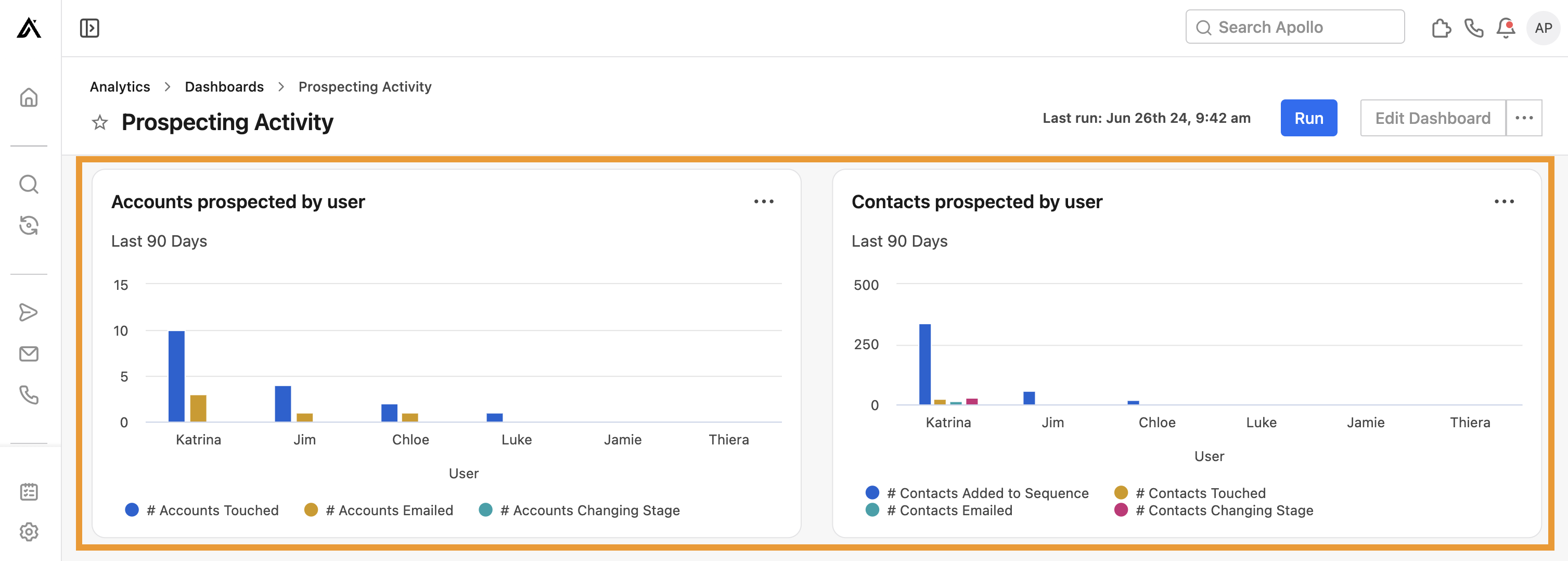
- Comptes prospectés par utilisateur et contacts prospectés par utilisateur : Visualisez les interactions avec les comptes et les contacts, les Email, les ajouts aux séquences et les changements d'étape par membre de l'équipe. Cliquez sur ... à côté de l'un ou l'autre widget pour afficher un rapport.
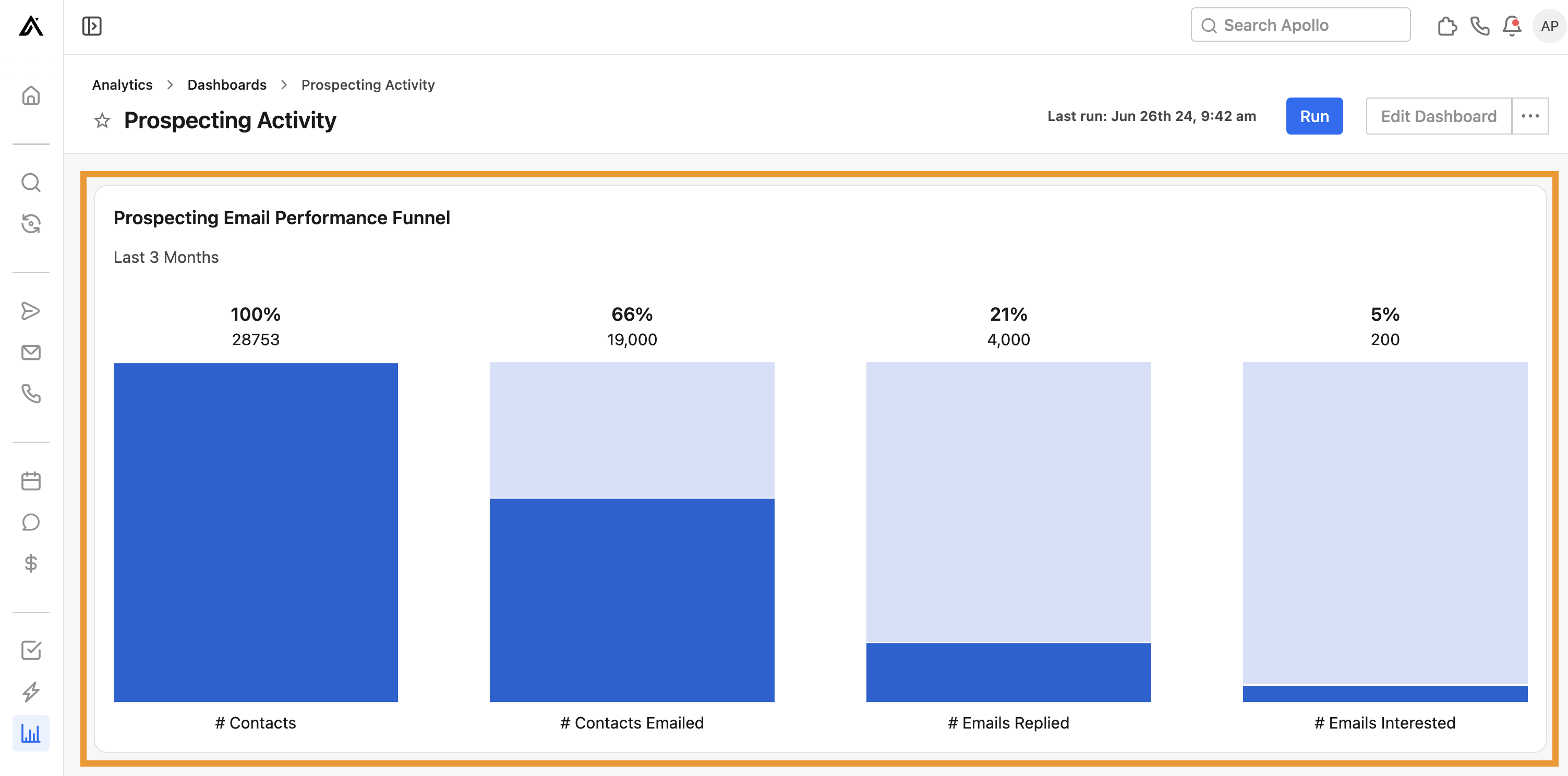
- Entonnoir de performance des Email de prospection : Consultez les performances de votre entonnoir Email. Chaque colonne représente le nombre et le pourcentage de contacts ayant évolué depuis le statut précédent.
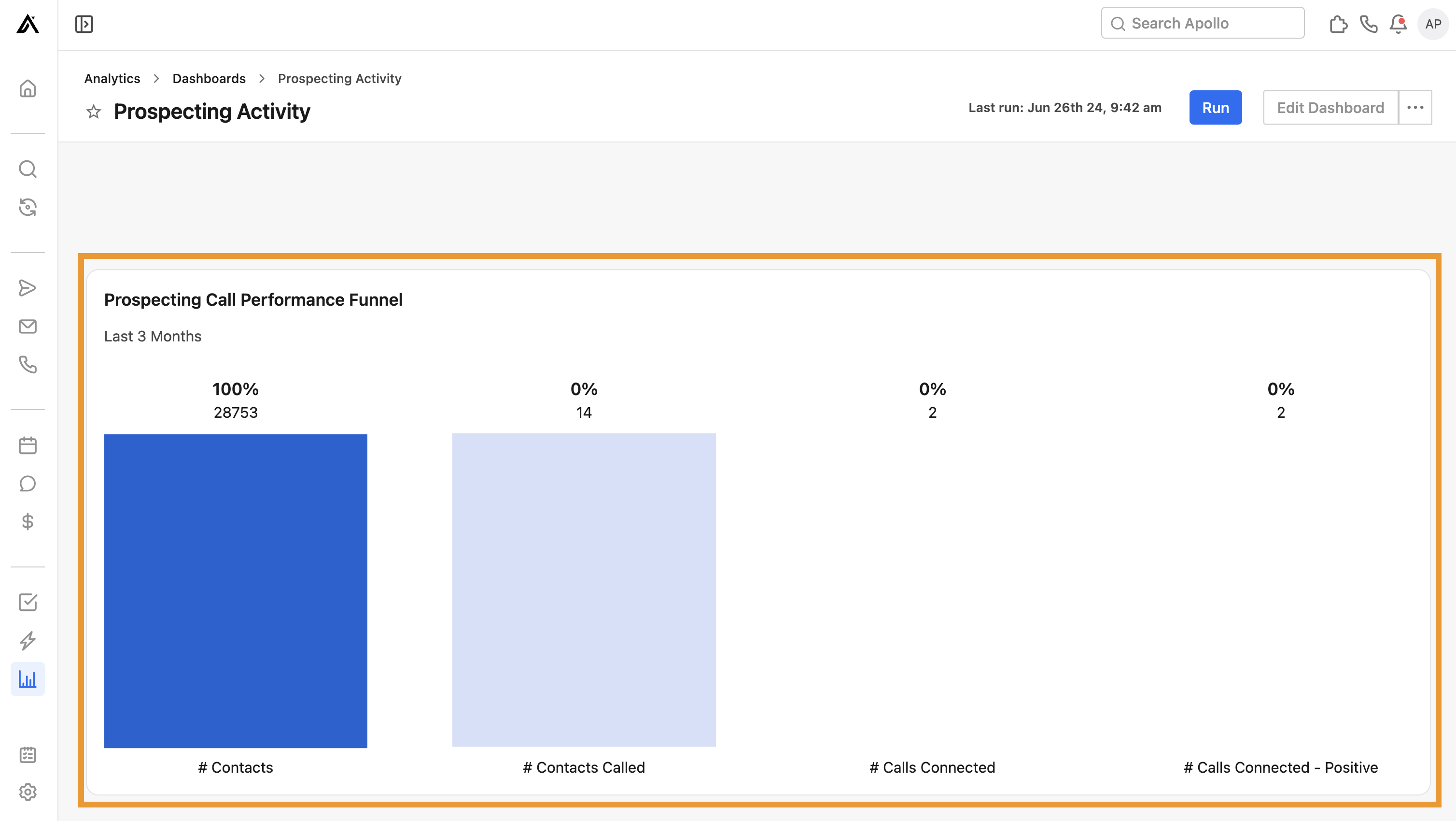
- Entonnoir de performance des appels de prospection : Visualisez les performances de votre entonnoir d'appels. Chaque colonne représente le nombre et le pourcentage de contacts ayant évolué depuis le statut précédent.
Vous avez maintenant utilisé le tableau de bord d'activité de prospection.
Insights sur les réunions
Utilisez ce tableau de bord pour suivre les tendances de l'équipe et identifier les axes d'amélioration dans la planification, la reprogrammation et les annulations de réunions. Apollo fournit uniquement des insights sur les réunions planifiées avec Apollo.
Pour utiliser le tableau de bord, assurez-vous de définir la bonne plage de dates, puis cliquez sur Exécuter. Consultez ensuite les widgets suivants pour voir vos performances :
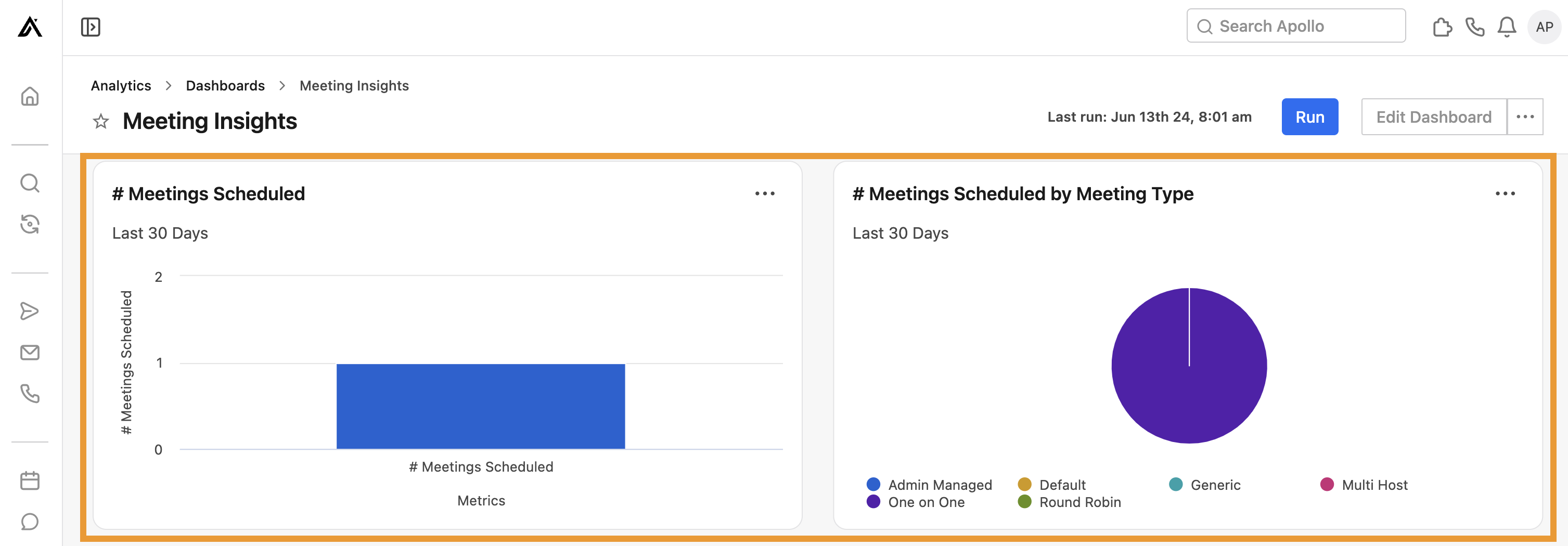
- # Réunions planifiées : Affichez le nombre total de réunions planifiées dans Apollo.
- # Réunions planifiées par type de réunion : Affichez le nombre total de réunions planifiées dans Apollo par type de réunion.
- # Réunions reprogrammées : Visualisez le nombre total de réunions reprogrammées dans Apollo.
- # Réunions annulées : Affiche le nombre total de réunions que vos prospects ont annulées dans Apollo.
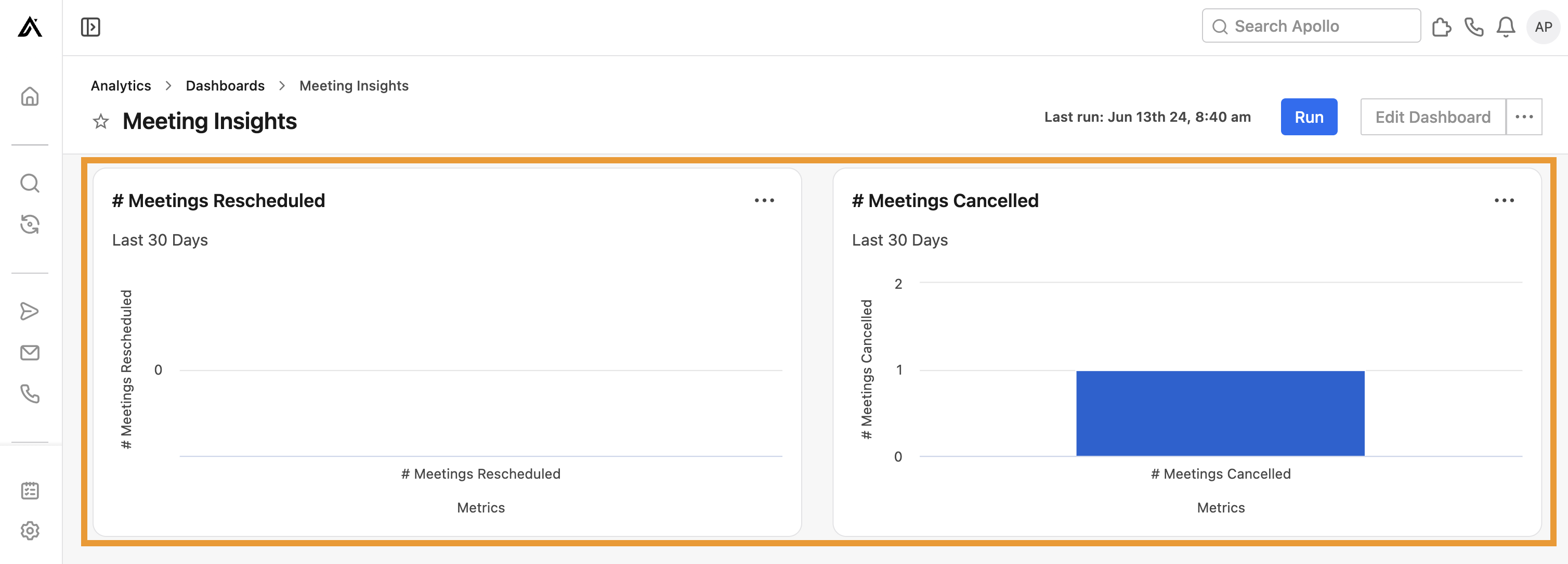
Vous avez maintenant utilisé le tableau de bord des insights sur les réunions.
Profil démographique le plus engagé par Email
Utilisez ce tableau de bord pour obtenir des informations clés sur les personnes les plus engagées avec les emails de votre équipe.
Pour utiliser le tableau de bord, assurez-vous de définir la bonne plage de dates, puis cliquez sur Exécuter. Consultez ensuite les widgets pour voir vos performances :
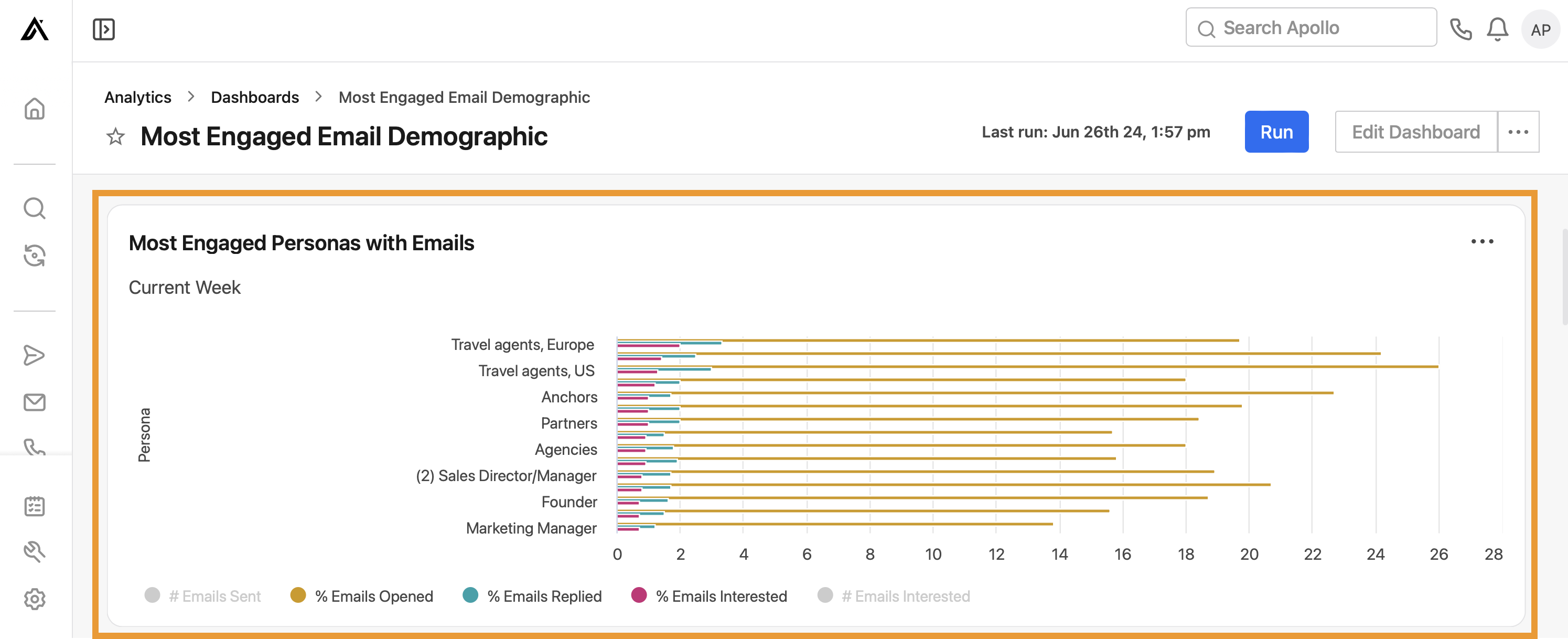
- Profils client les plus engagés avec les emails : Affichez les profils client les plus engagés avec les envois d'emails de votre équipe. Apollo affiche le nombre total d'emails envoyés et intéressés, ainsi que le pourcentage d'emails ouverts (hors ouvertures de bots), ayant reçu une réponse et intéressés, par profil client.
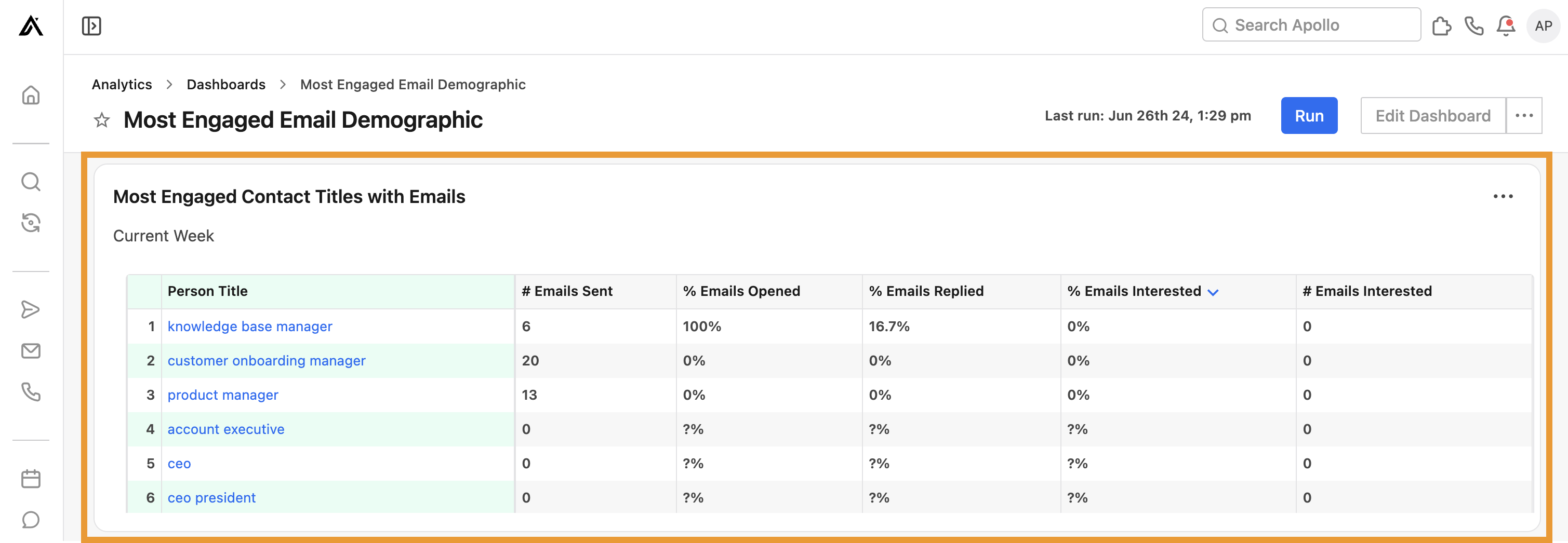
- Intitulés de poste les plus engagés avec les emails : Affichez le nombre total d'emails envoyés et d'emails intéressés, ainsi que le pourcentage d'emails ouverts, ayant reçu une réponse et intéressés par intitulé de poste du contact.
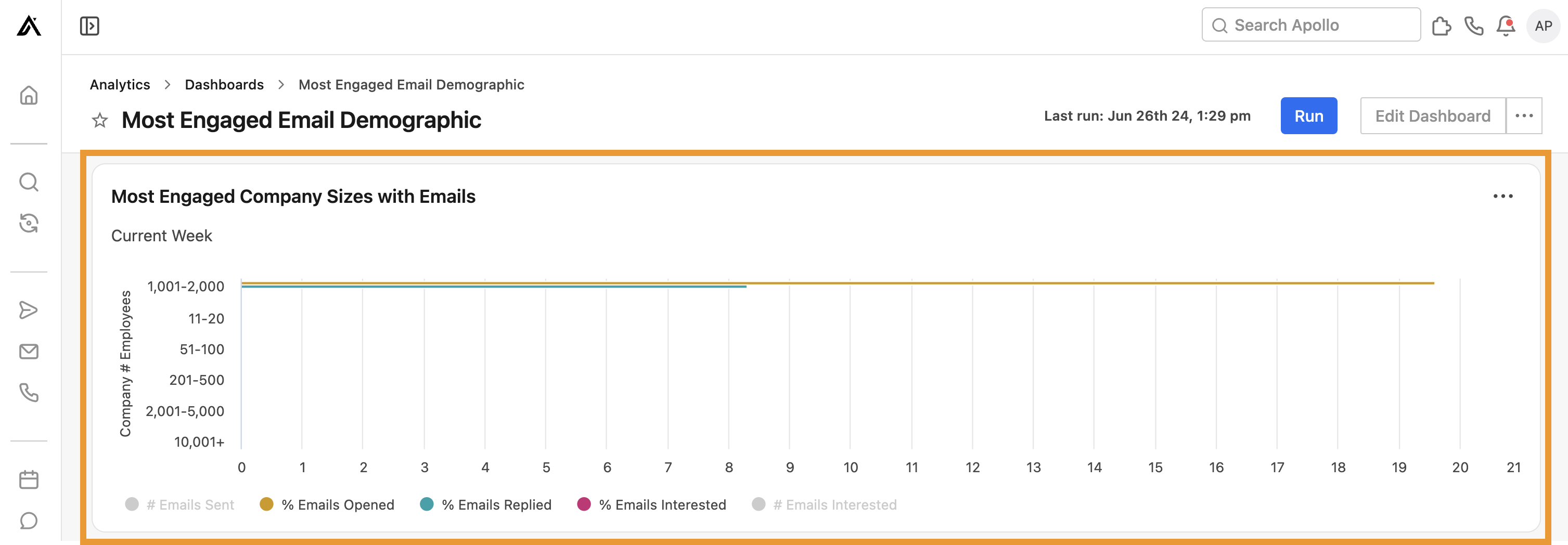
- Tailles d'entreprise les plus engagées avec les emails : Visualisez le nombre d'emails envoyés et d'emails intéressés, ainsi que le pourcentage d'emails ouverts (hors ouvertures de bots), ayant reçu une réponse et intéressés, selon le nombre d'employés de l'entreprise.
- Secteurs les plus engagés avec les emails : Visualisez le nombre d'emails envoyés et d'emails intéressés, ainsi que le pourcentage d'emails ouverts (hors ouvertures de bots), ont répondu et sont intéressés par secteur d'activité de l'entreprise.
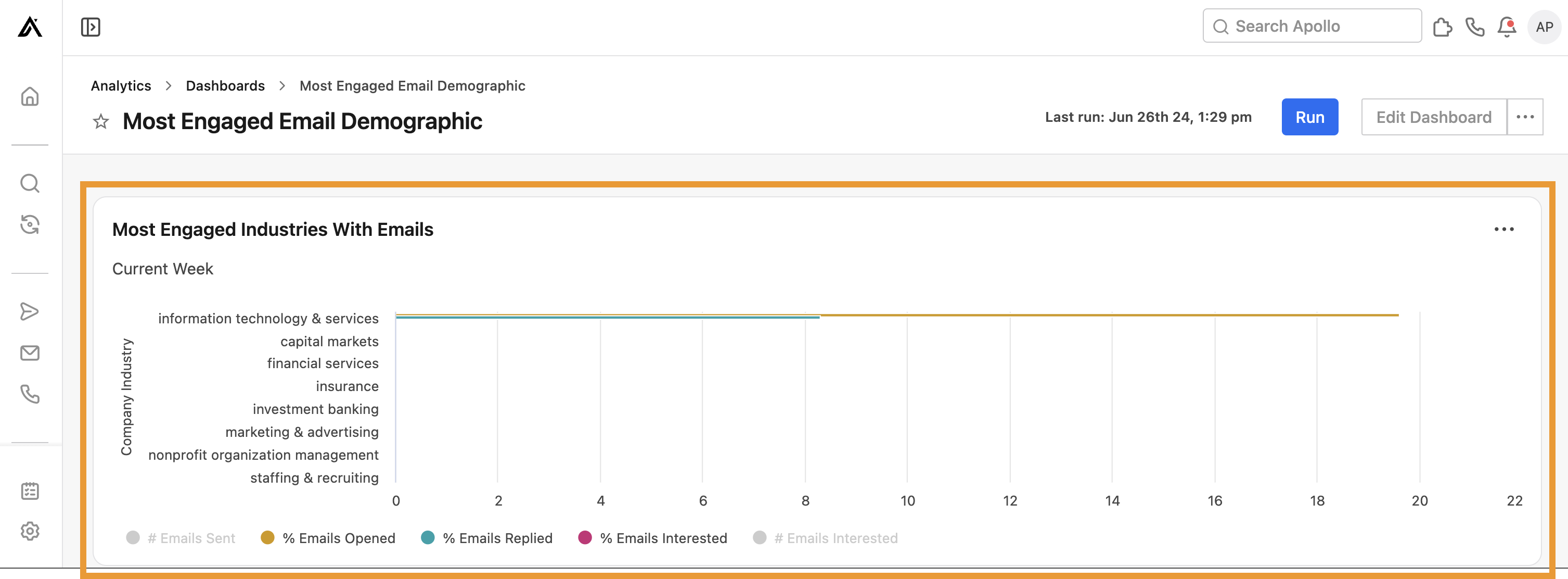
Vous avez maintenant utilisé le Dashboard des données démographiques Email les plus engagées.
Données démographiques d'appels les plus engagées
Utilisez ce Dashboard pour accéder aux principales données démographiques concernant les personnes les plus engagées avec les appels de votre équipe.
Pour utiliser le Dashboard, assurez-vous de définir la bonne plage de dates, puis cliquez sur Exécuter. Examinez ensuite les widgets suivants pour voir vos performances :
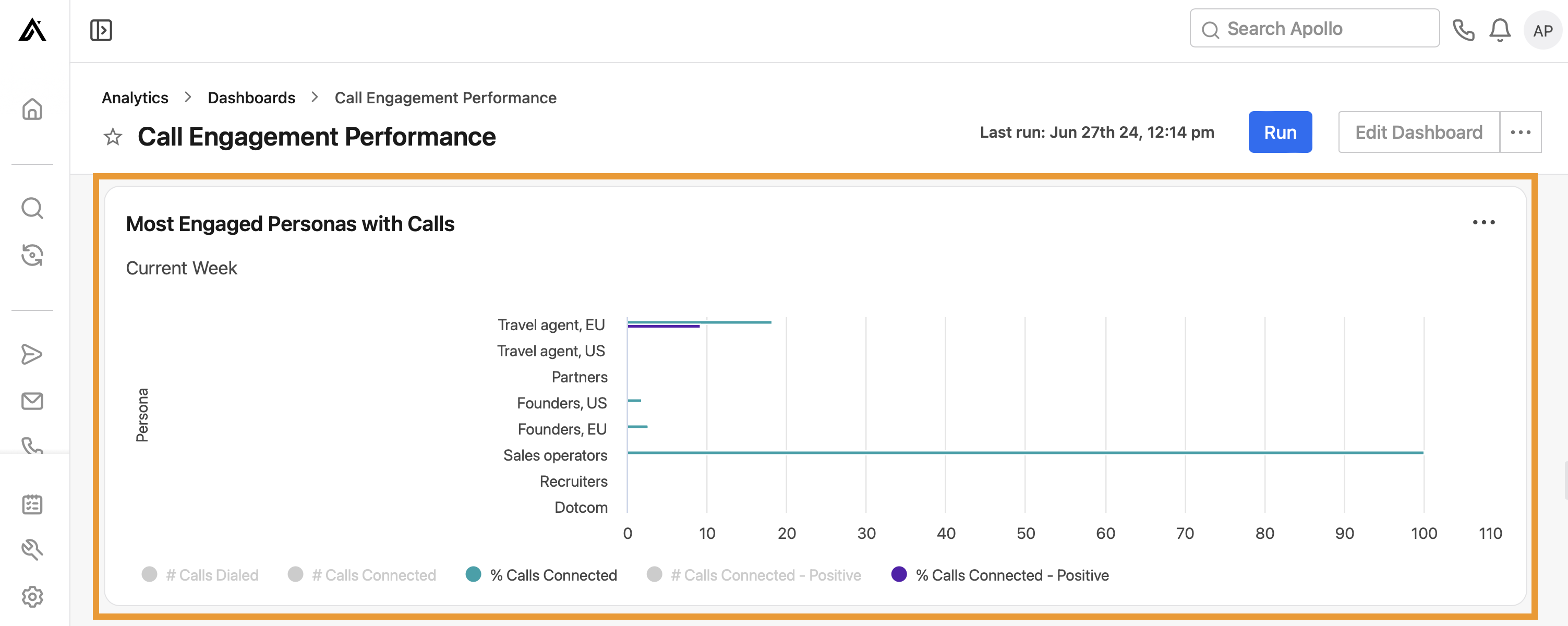
- Profils client les plus engagés avec les appels : Affichez les profils client les plus engagés avec la prospection téléphonique de votre équipe. Apollo affiche le nombre d'appels composés, connectés et connectés-positifs, ainsi que le pourcentage d'appels connectés et connectés-positifs, par profil client.
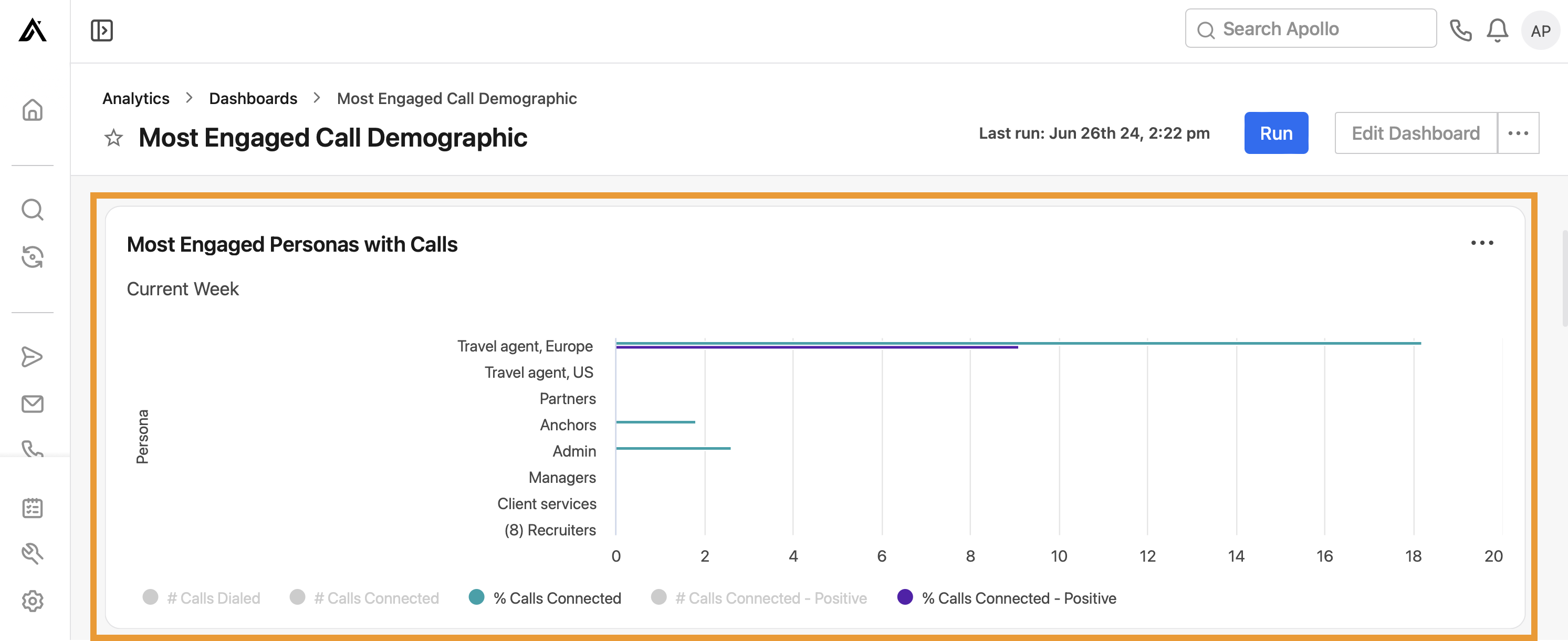
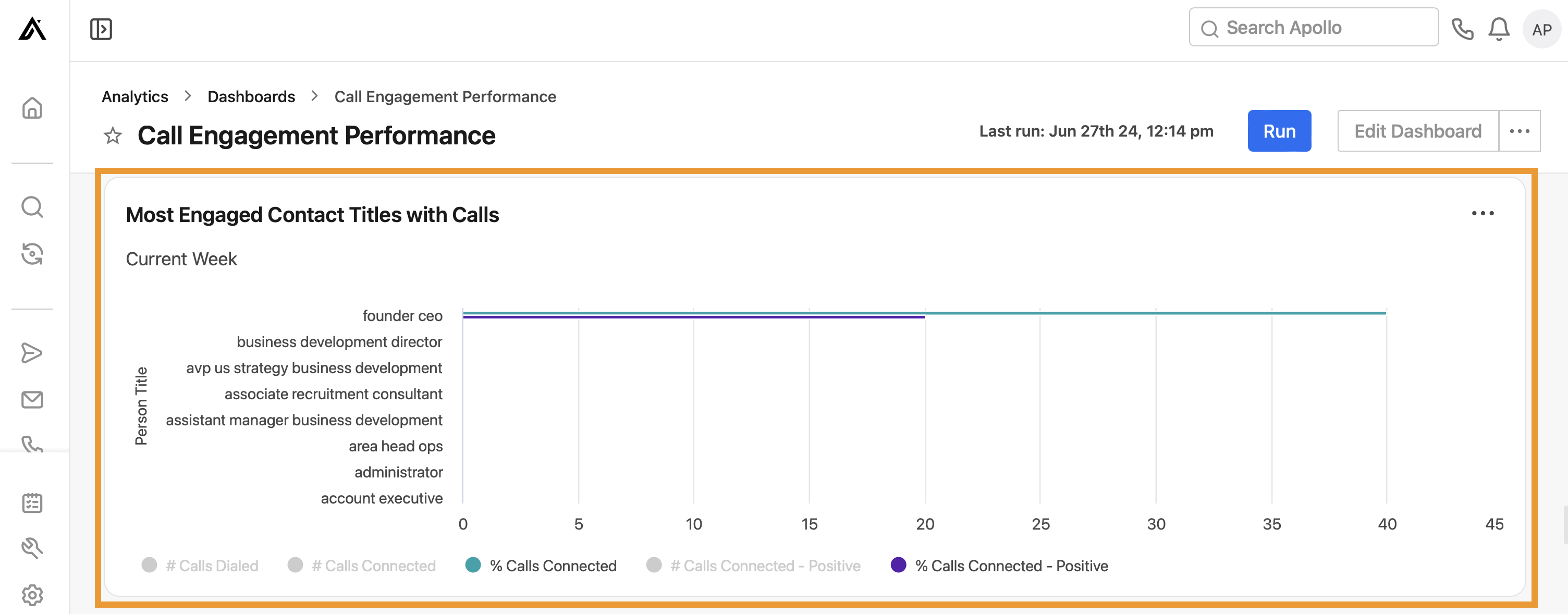
- Intitulés de poste de contact les plus engagés avec les appels : Affichez le nombre total d'appels composés, connectés et connectés-positifs, ainsi que le pourcentage d'appels connectés et connectés-positifs par intitulé du poste du contact.
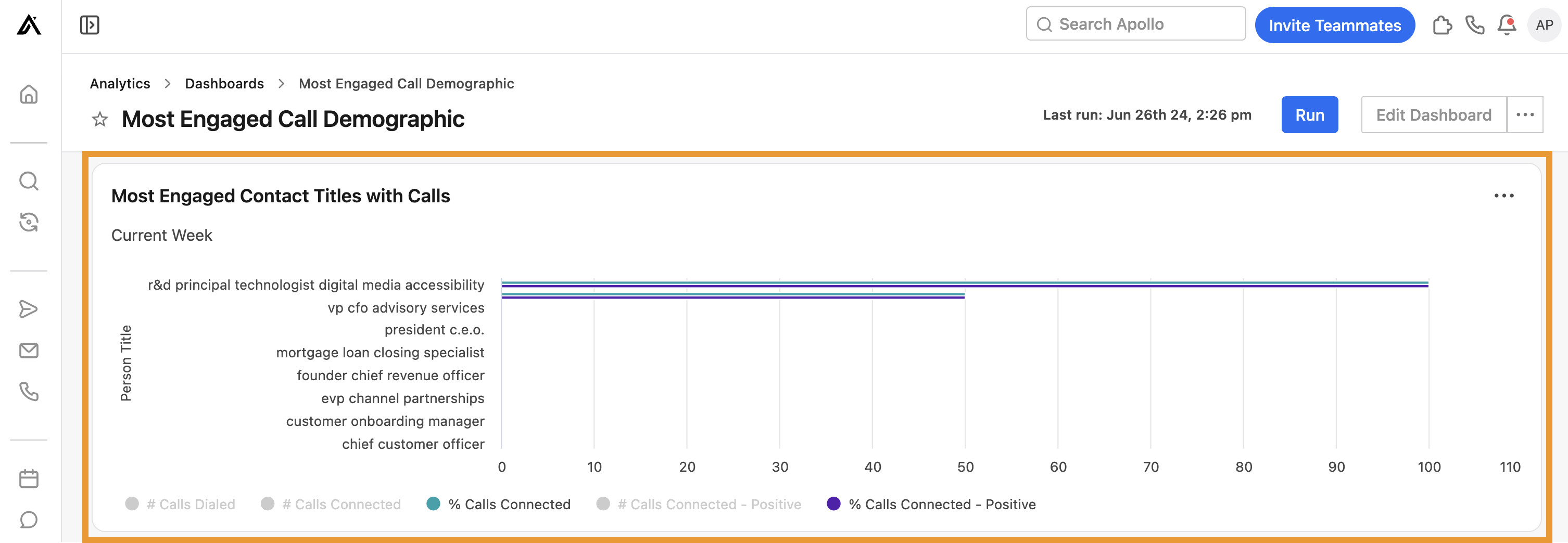
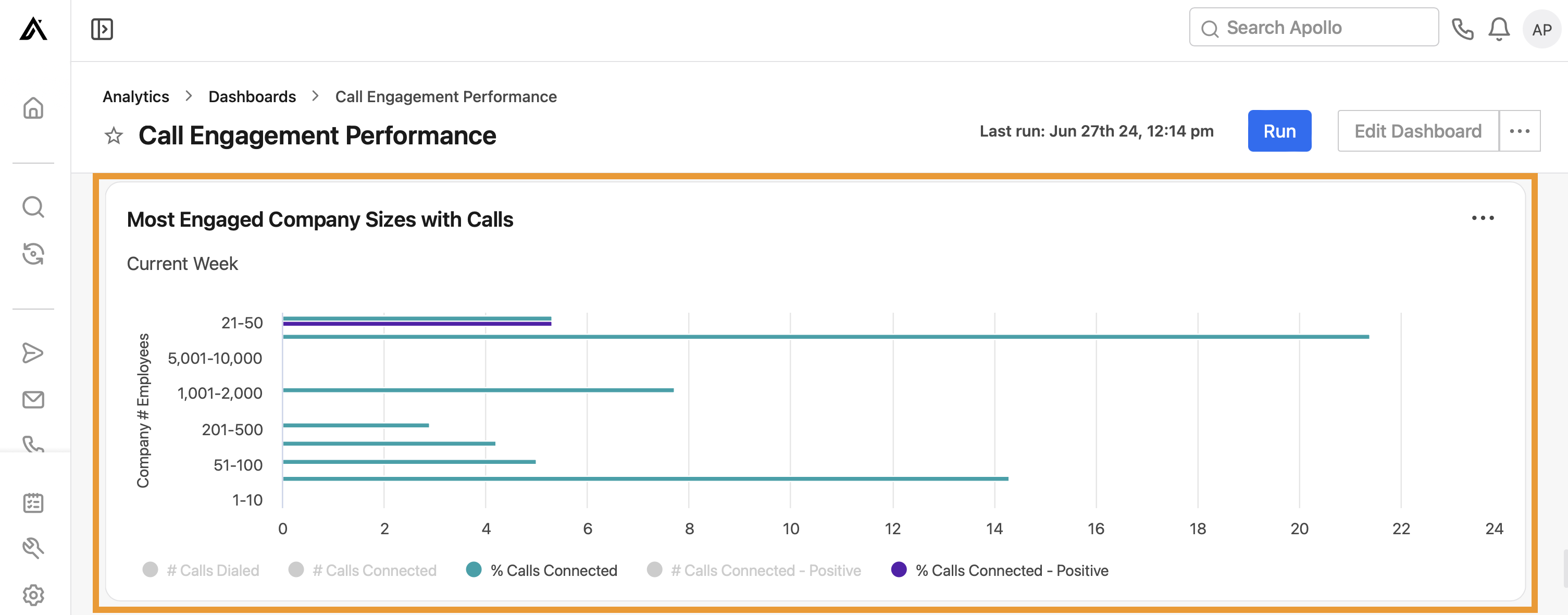
- Tailles d'entreprise les plus engagées avec les appels : Visualisez le nombre total d'appels composés, connectés et connectés-positifs, ainsi que le pourcentage d'appels connectés et connectés-positifs selon le nombre d'employés de l'entreprise.
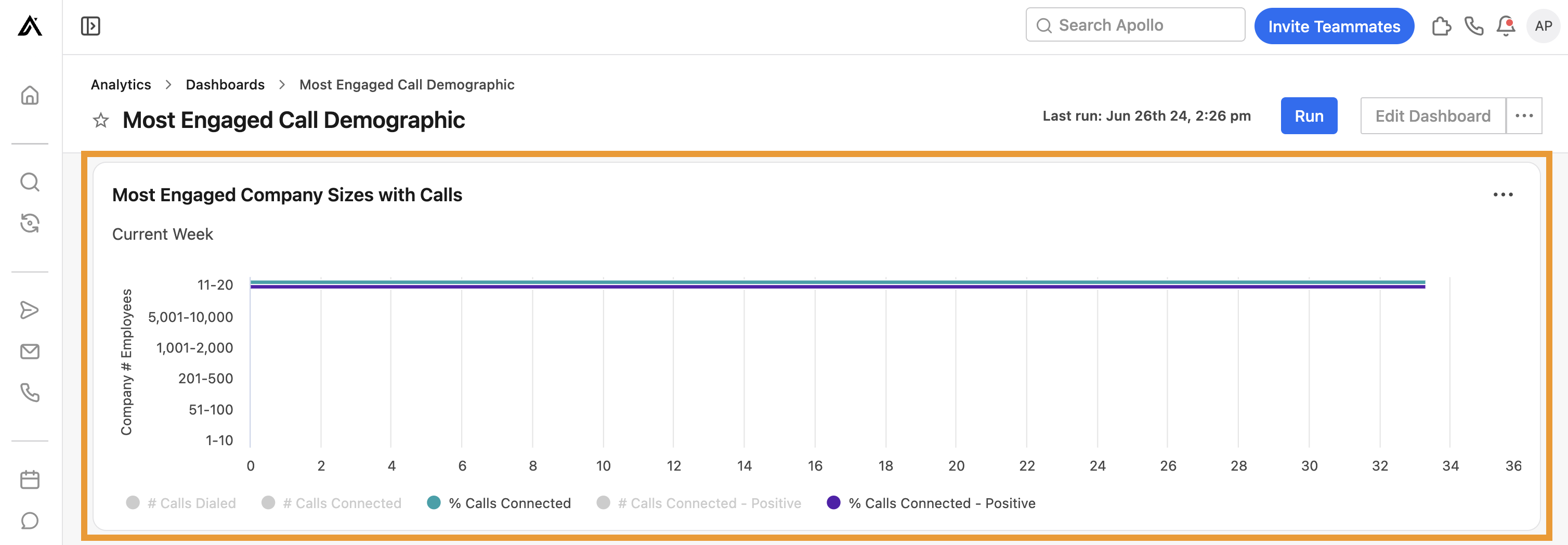
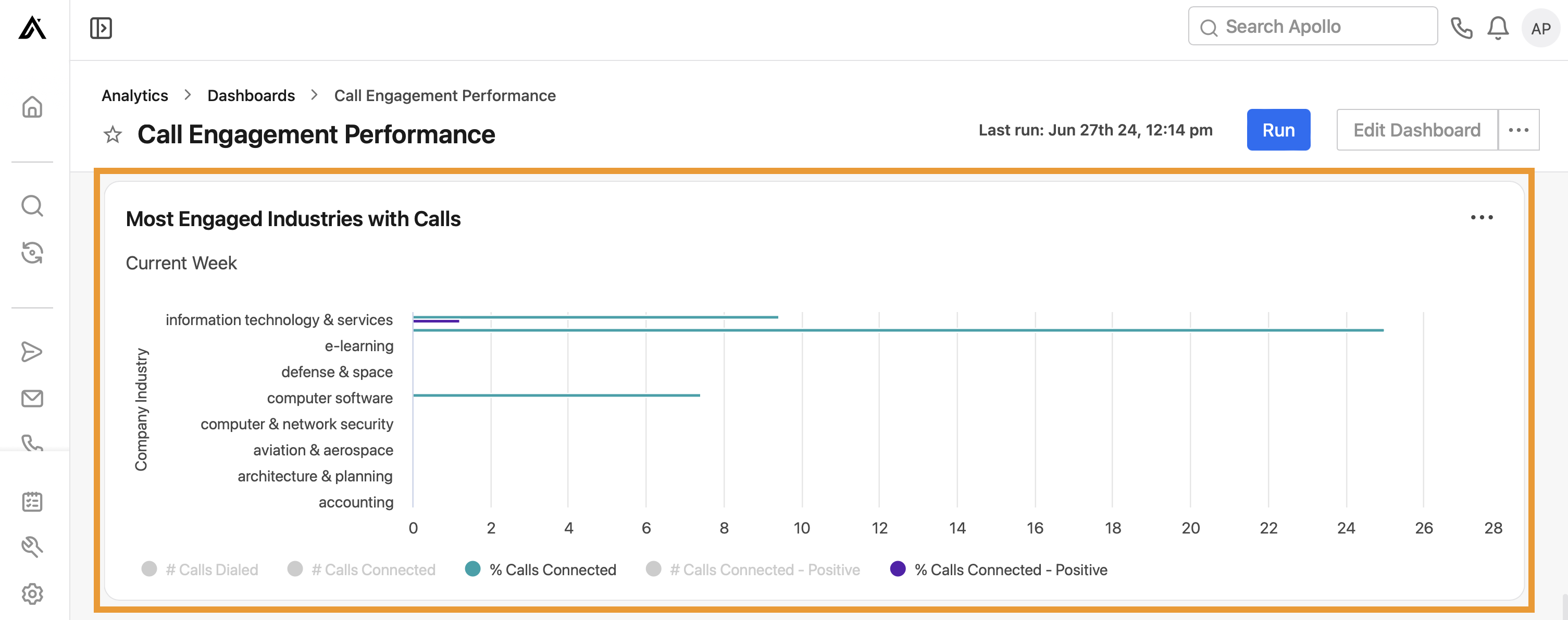
- Secteurs les plus engagés avec les appels : Visualisez le nombre total d'appels composés, connectés et connectés-positifs, ainsi que le pourcentage d'appels connectés et connectés-positifs par secteur.
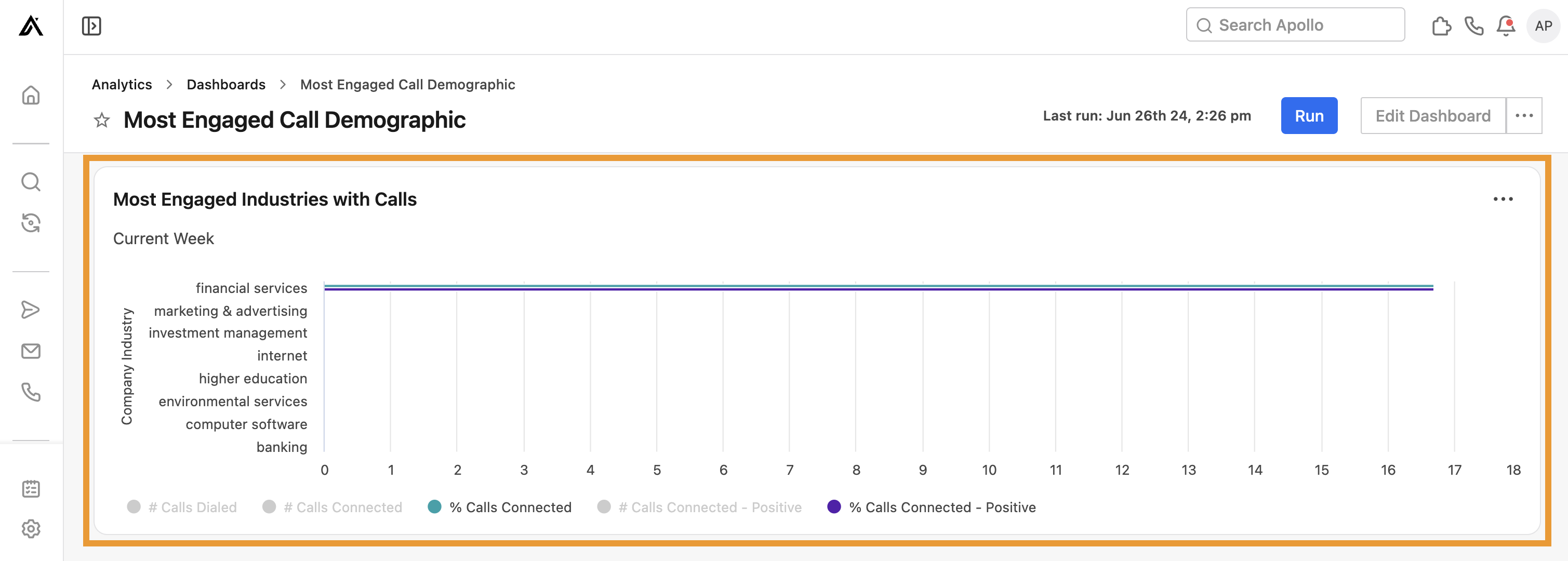
Vous avez maintenant utilisé le Dashboard des données démographiques d'appels les plus engagées.
Tendances des visiteurs du site web
Pour créer un rapport sur les tendances des visiteurs du site web, activez le suivi des visiteurs du site web.
Utilisez ce Dashboard pour consulter les analyses de vos visiteurs du site web.
Pour utiliser le Dashboard, assurez-vous de définir la bonne plage de dates, puis cliquez sur Exécuter. Examinez ensuite les widgets suivants pour voir vos performances :
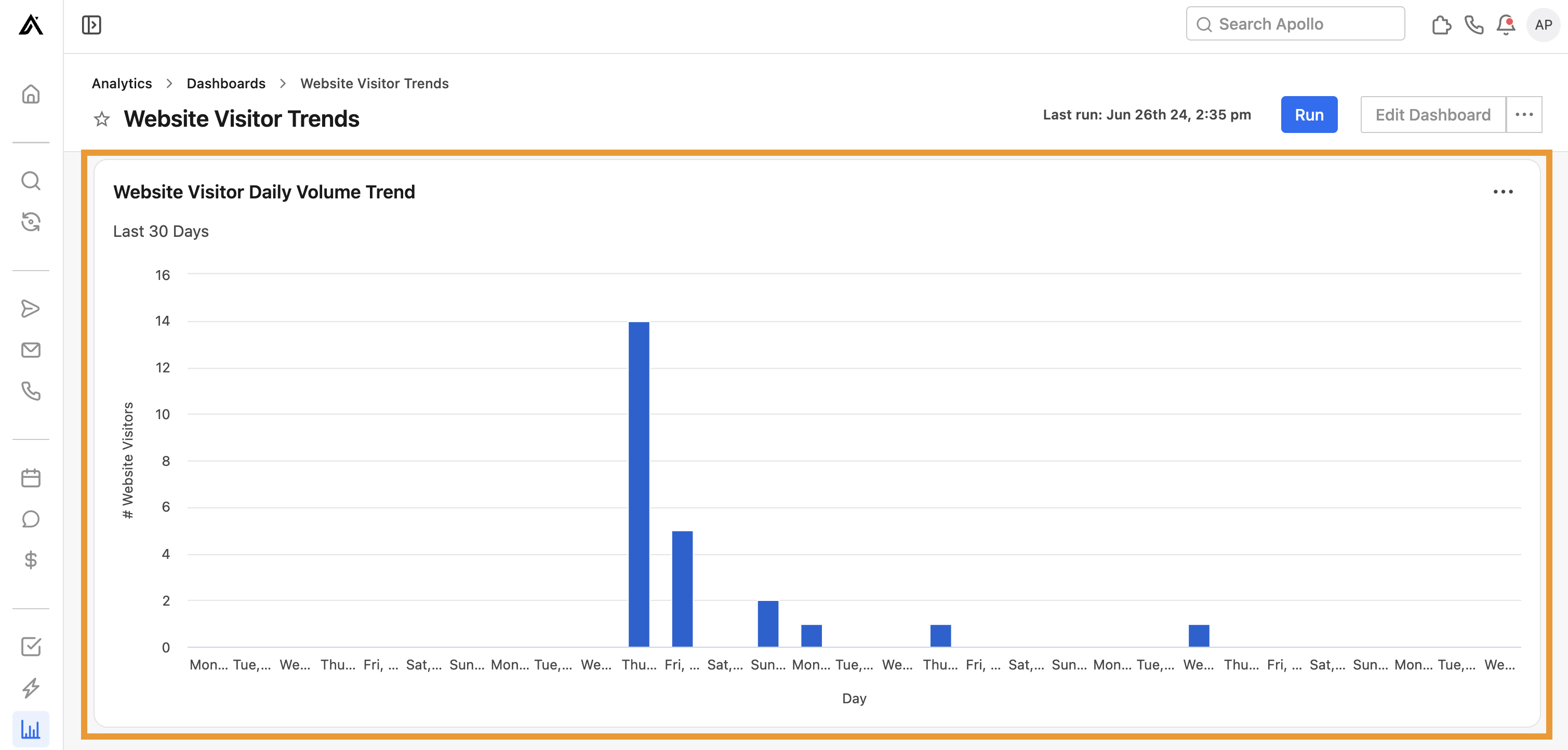
- Tendance du volume quotidien des visiteurs du site web : Visualisez le nombre quotidien de visiteurs sur votre site web.
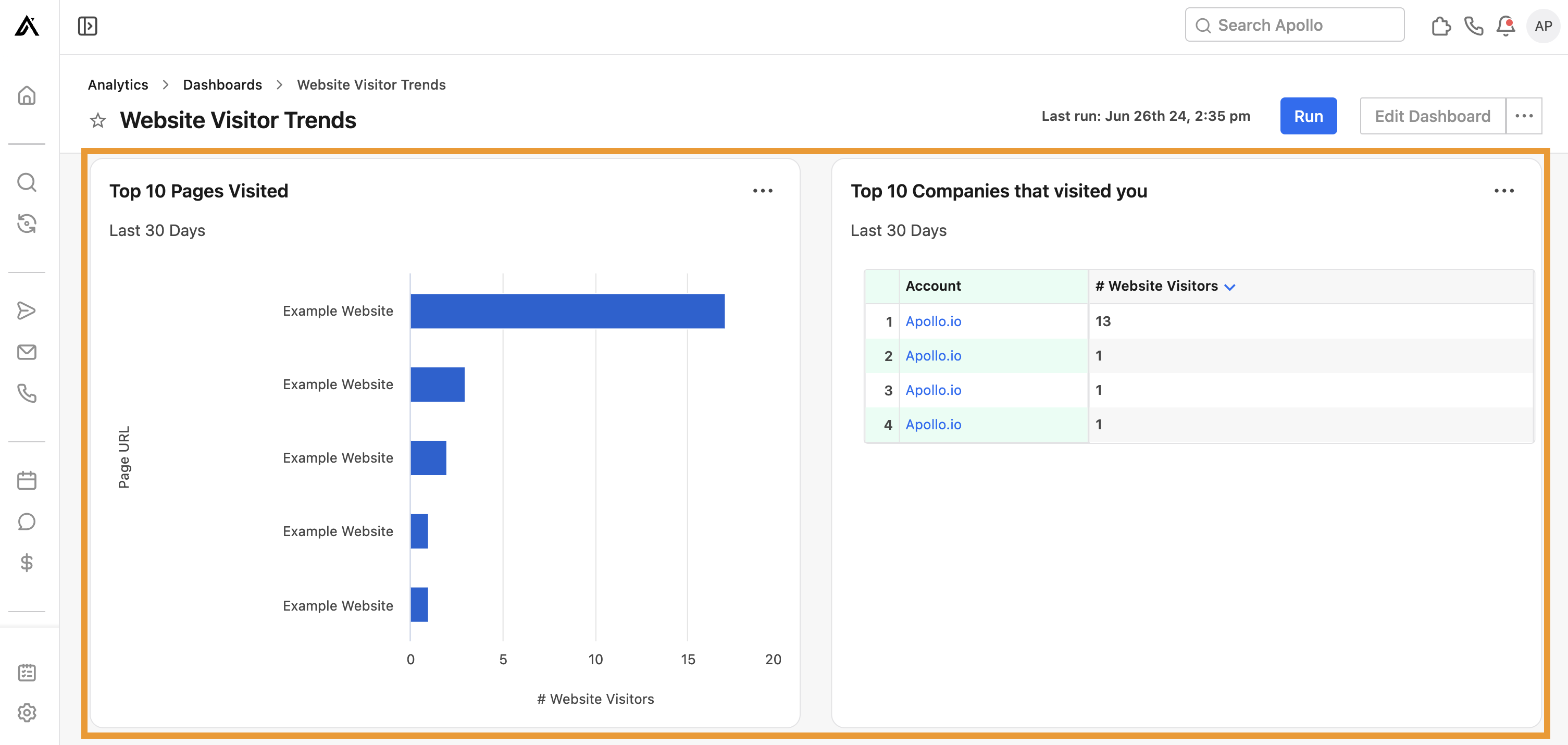
- Top 10 des pages visitées : Affichez les dix pages les plus visitées avec le nombre de visiteurs par URL de page.
- Top 10 des entreprises ayant visité : Affichez les dix principales entreprises qui ont visité vos sites web, avec le nombre de visiteurs par entreprise.
Les données des visiteurs du site web sont actualisées quotidiennement. De nouveaux résultats apparaissent toutes les 24 à 48 heures.
Vous avez maintenant utilisé le Dashboard des tendances des visiteurs du site web.
Analyses des opportunités
Utilisez ce Dashboard pour évaluer la santé de votre Pipeline commercial.
Pour utiliser le Dashboard, assurez-vous de définir la bonne plage de dates, puis cliquez sur Exécuter. Passez ensuite en revue les widgets suivants pour voir vos performances :
- Taux de réussite des opportunités: Affichez le taux de réussite des opportunités par utilisateur. Il s'agit du nombre total d'opportunités clôturées-gagnées divisé par le nombre total d'opportunités clôturées. Utilisez ce widget pour examiner rapidement les performances de votre équipe.

- Conversion des opportunités en pourcentage: Affichez le pourcentage d'opportunités ayant changé d'étape pour chaque étape. Utilisez ce widget pour identifier les goulots d'étranglement dans votre Pipeline d'opportunités.
- Conversion des opportunités par étape: Affichez le nombre d'opportunités par étape ayant changé d'étape. Utilisez ce widget pour identifier les goulots d'étranglement dans votre Pipeline d'opportunités.

- Conversion des opportunités du Pipeline en pourcentage: Affichez le pourcentage d'opportunités provenant des étapes de votre Pipeline. Utilisez ce widget pour vous assurer que les opportunités progressent dans chaque étape de votre Pipeline d'opportunités comme prévu.
- Conversion des opportunités du Pipeline: Affichez le nombre d'opportunités provenant des étapes de votre Pipeline. Utilisez ce widget pour vous assurer que les opportunités progressent dans chaque étape de votre Pipeline d'opportunités comme prévu.

- Nombre d'opportunités par étape et par utilisateur: Affichez le nombre d'opportunités par étape et par utilisateur. Utilisez ce widget pour examiner le statut des opportunités dans toute votre équipe.

- Chiffre d'affaires prévisionnel par étape d'opportunité et par utilisateur: Affichez le chiffre d'affaires prévisionnel par étape d'opportunité et par utilisateur pour les 90 derniers jours. Utilisez ce rapport pour voir comment votre équipe contribue au chiffre d'affaires.

- Taux de réussite des opportunités par secteur: Affichez le pourcentage d'opportunités gagnées par secteur. Utilisez ce widget pour identifier les types de secteurs les plus réceptifs à votre produit ou service.

- Taux de réussite des opportunités par taille d'entreprise: Affichez le pourcentage du taux de réussite des opportunités selon le nombre d'employés de l'entreprise. Utilisez ce widget pour identifier les tailles d'entreprise les plus réceptives à votre produit ou service.

- Taux de réussite des opportunités par chiffre d'affaires de l'entreprise: Affichez le pourcentage du taux de réussite des opportunités selon le chiffre d'affaires de l'entreprise. Utilisez ce widget pour identifier les types d'entreprises les plus réceptifs à votre produit ou service.

- Valeur en dollars des opportunités du Pipeline + clôturées par mois: Affichez la valeur mensuelle en dollars des opportunités clôturées du Pipeline pour obtenir des Insights sur le chiffre d'affaires mensuel des opportunités.
- Valeur pondérée des opportunités par mois: Affichez le chiffre d'affaires prévisionnel des opportunités par mois pour obtenir des Insights sur le chiffre d'affaires mensuel des opportunités.

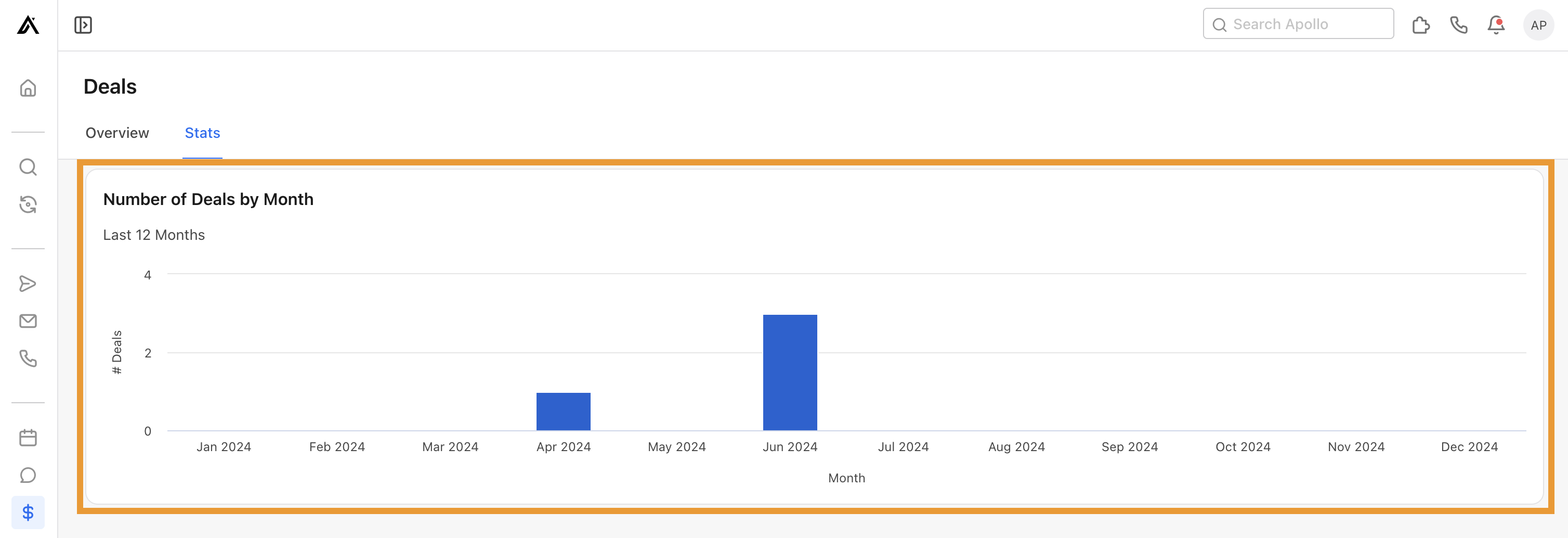
- Nombre d'opportunités par mois: Affichez le nombre d'opportunités par mois au cours des 12 derniers mois. Utilisez ce widget pour obtenir des Insights sur le chiffre d'affaires mensuel des opportunités.
Vous avez maintenant utilisé le Dashboard d'analyses des opportunités.
Activité de développement commercial
Utilisez ce Dashboard pour mieux comprendre les activités de prospection de vos équipes.
Pour utiliser le Dashboard, assurez-vous de définir la bonne plage de dates, puis cliquez sur Exécuter. Passez ensuite en revue les widgets suivants pour voir vos performances :
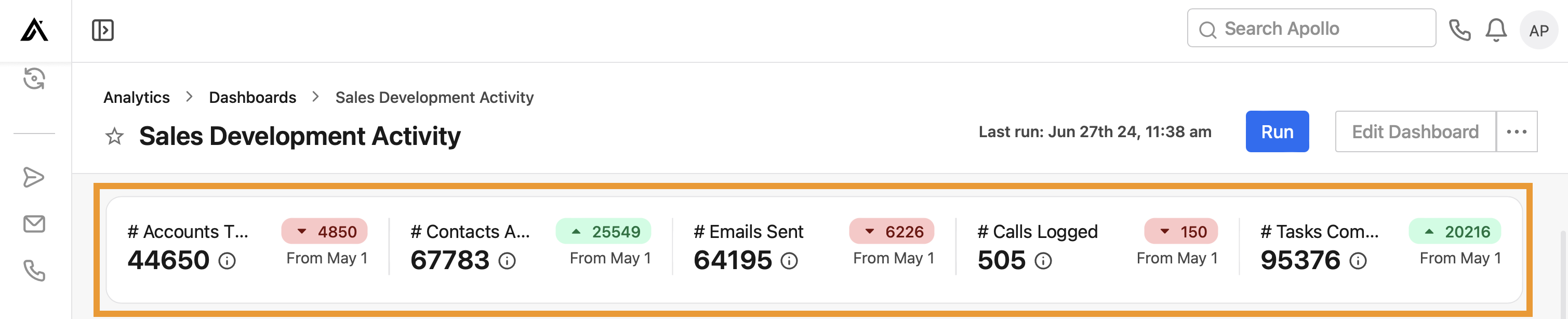
- # comptes contactés, # contacts ajoutés aux séquences, # emails envoyés, # appels enregistrés, # tâches terminées: Affichez une vue d'ensemble des points de contact de prospection dans votre équipe, avec les totaux pour chaque activité ainsi que la tendance à la hausse ou à la baisse au fil du temps. Survolez une statistique pour plus de détails.
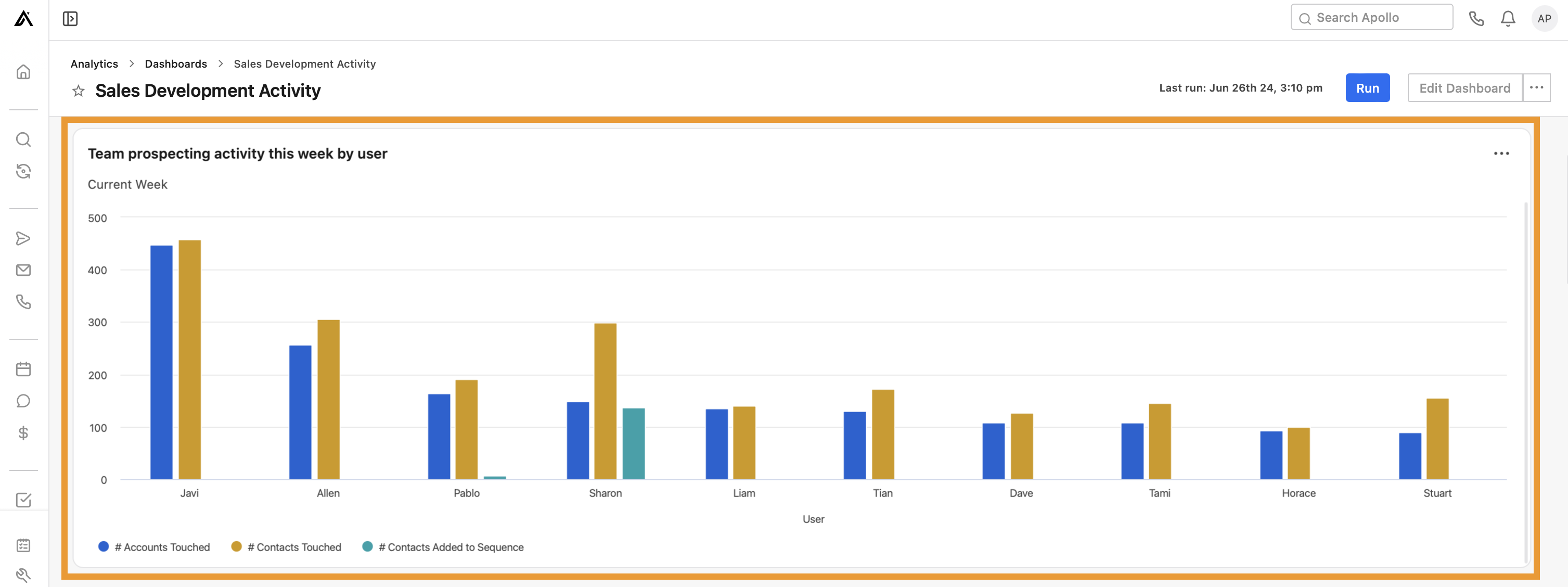
- Activité de prospection de l'équipe cette semaine par utilisateur: Consultez le nombre de contacts et de comptes touchés, ainsi que le nombre de contacts ajoutés aux séquences par utilisateur.
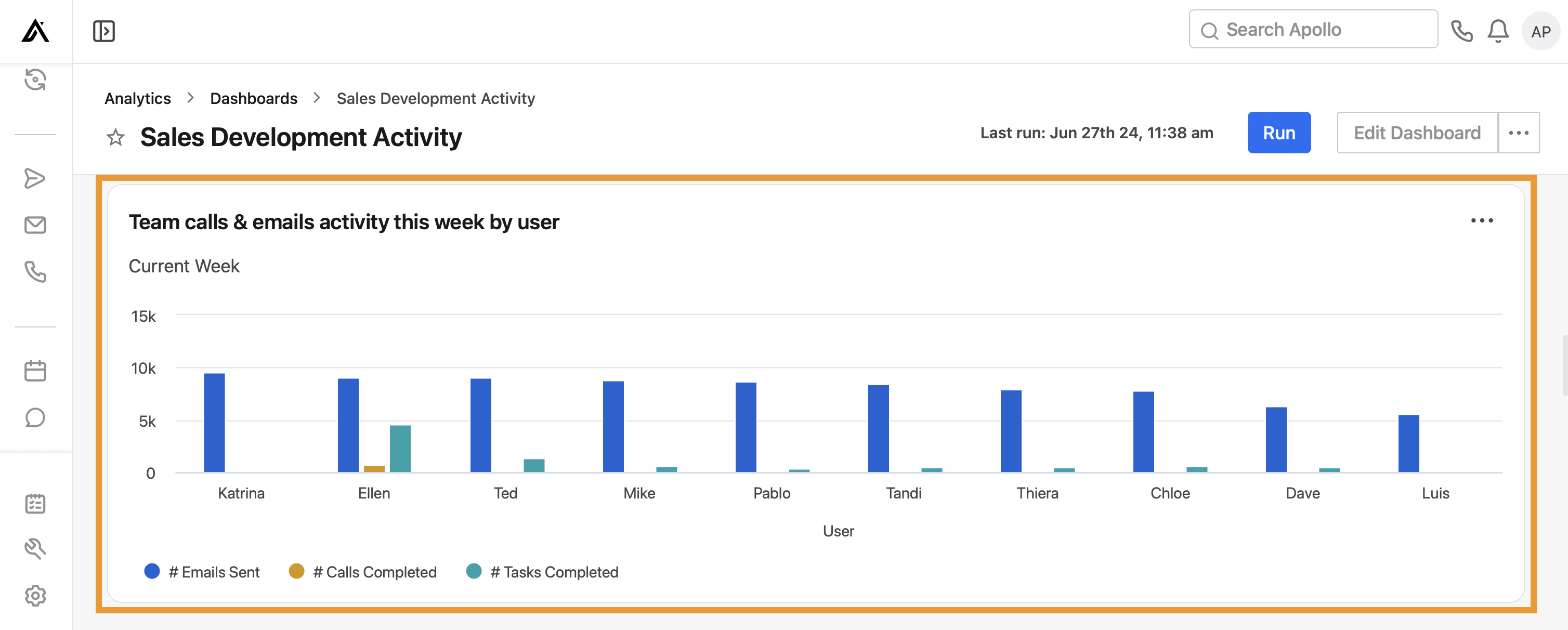
- Activité des appels et des emails de l'équipe cette semaine par utilisateur: Consultez le nombre d'emails envoyés par chaque utilisateur, ainsi que les appels et les tâches qu'ils ont terminés.
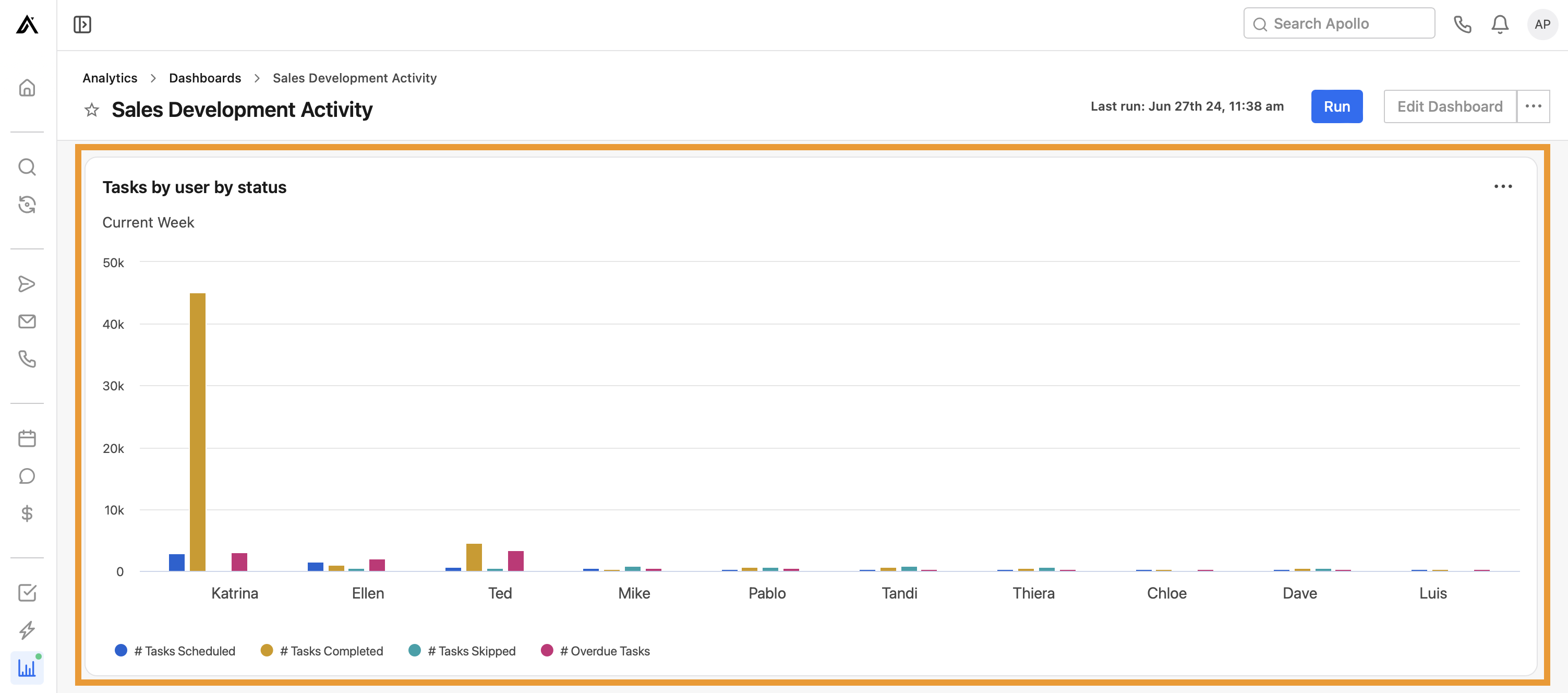
- Tasks par utilisateur par statut: Consultez le nombre de tâches que chaque utilisateur a planifiées, terminées, ignorées et en retard.
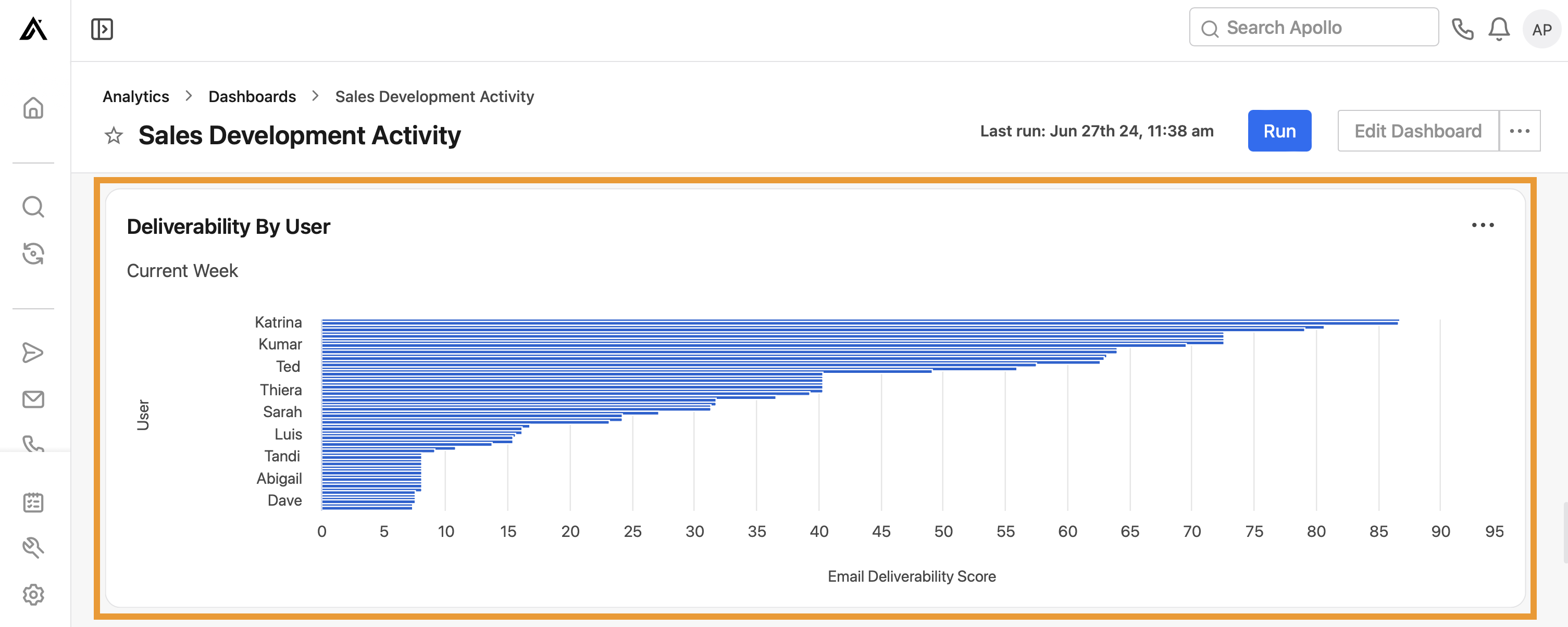
- Deliverability par utilisateur: Consultez le score actuel de délivrabilité des emails de chaque utilisateur.
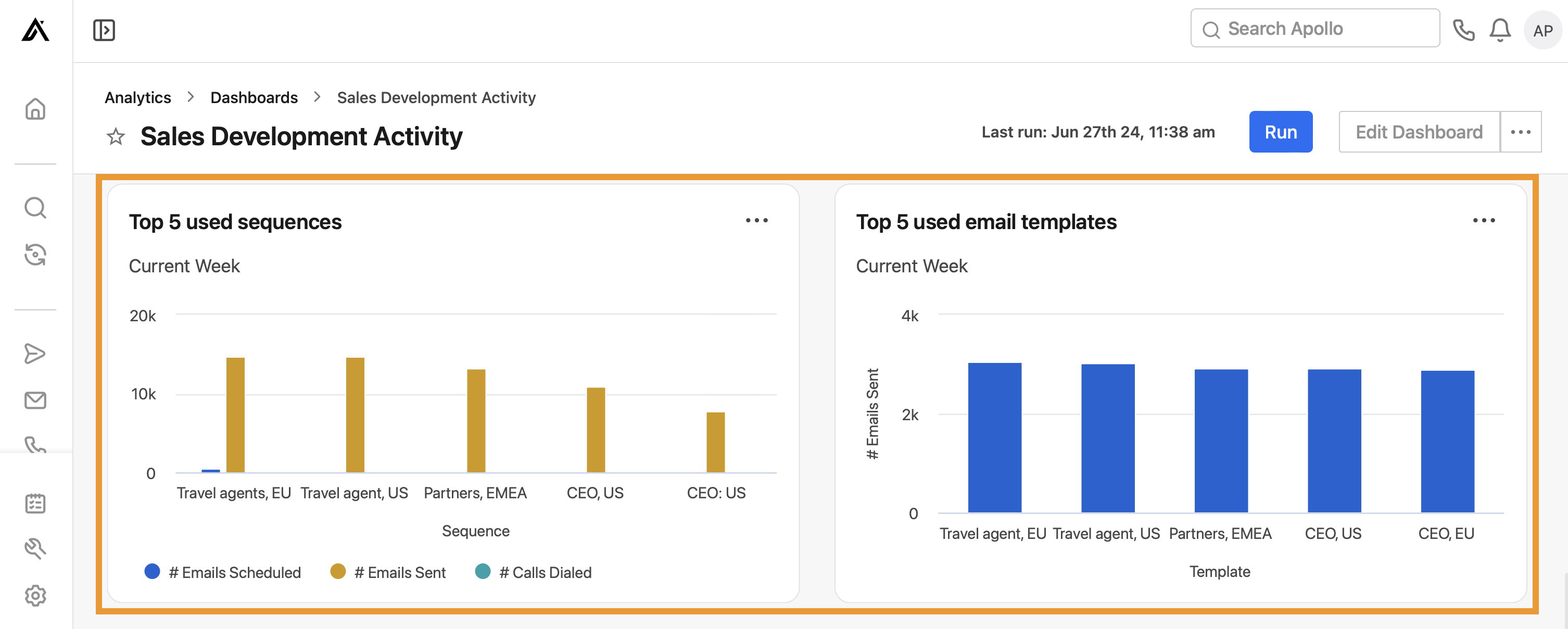
- Top 5 des séquences les plus utilisées: Consultez les 5 séquences les plus utilisées par l'équipe, avec le nombre d'emails planifiés et envoyés, ainsi que les appels passés.
- Top 5 des modèles d'email les plus utilisés: Consultez les 5 modèles d'email les plus utilisés par l'équipe.
Vous avez maintenant utilisé le Dashboard d'activité de développement commercial.
Engagement des appels
Ce Dashboard partage des Insights sur la performance des appels de votre équipe à l'aide de l'outil de numérotation.
Pour utiliser le Dashboard, assurez-vous de définir la bonne plage de dates, puis cliquez sur Exécuter. Examinez ensuite les widgets suivants pour voir vos performances :
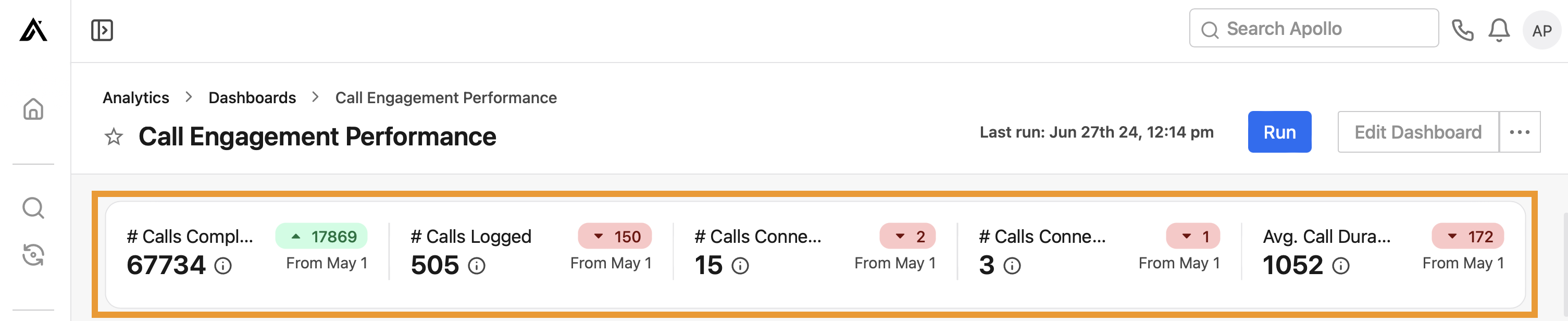
- Nombre d'appels terminés, nombre d'appels enregistrés, nombre d'appels connectés et durée moyenne des appels: Visualisez une vue d'ensemble des points de contact par appel dans votre équipe, avec les totaux pour chaque activité et la tendance à la hausse ou à la baisse au fil du temps. Survolez une statistique pour plus de détails.
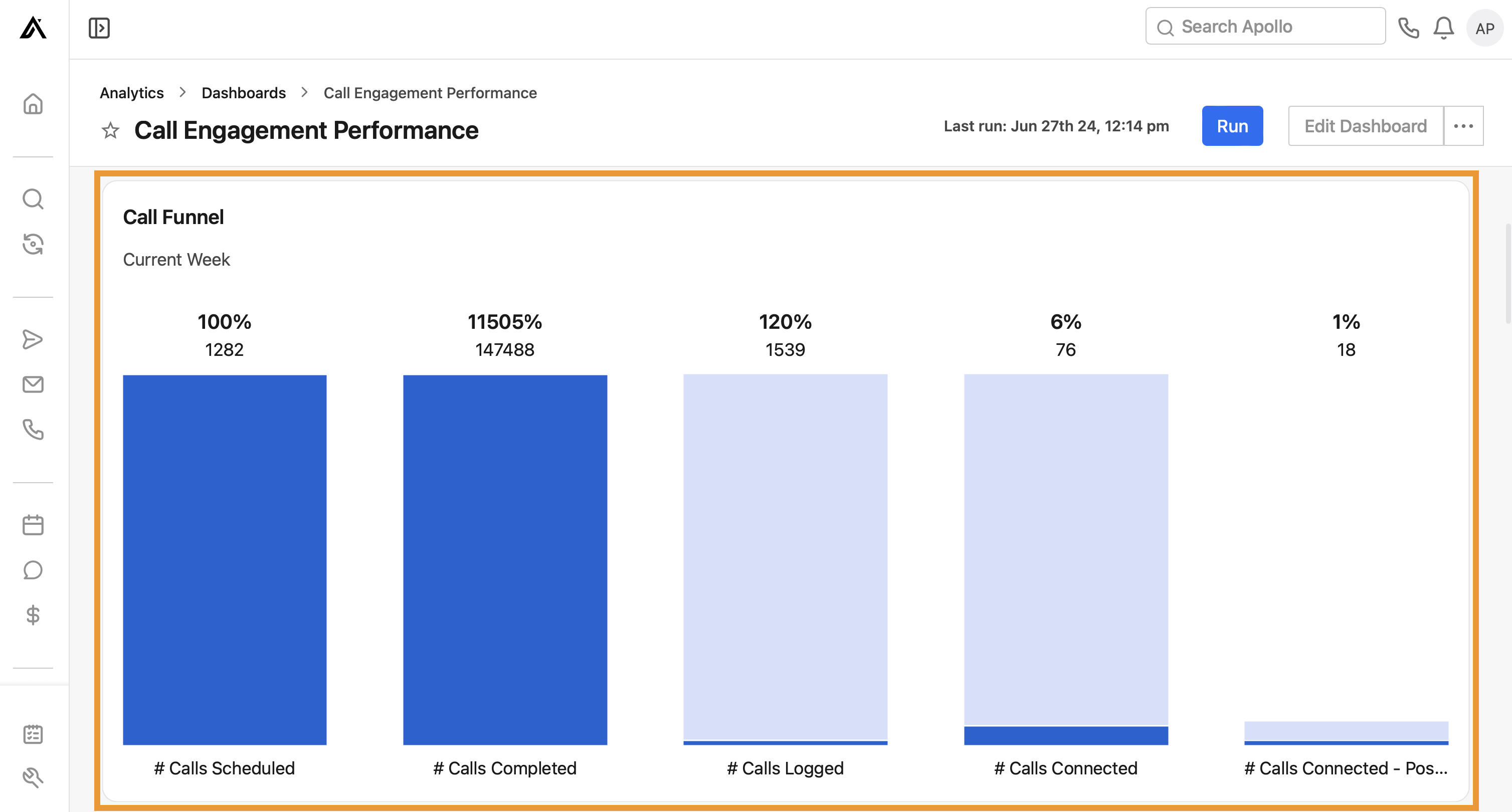
- Entonnoir d'appels: Consultez les performances de votre entonnoir d'appels. Chaque colonne représente le volume et le pourcentage de contacts ayant évolué depuis le statut précédent.
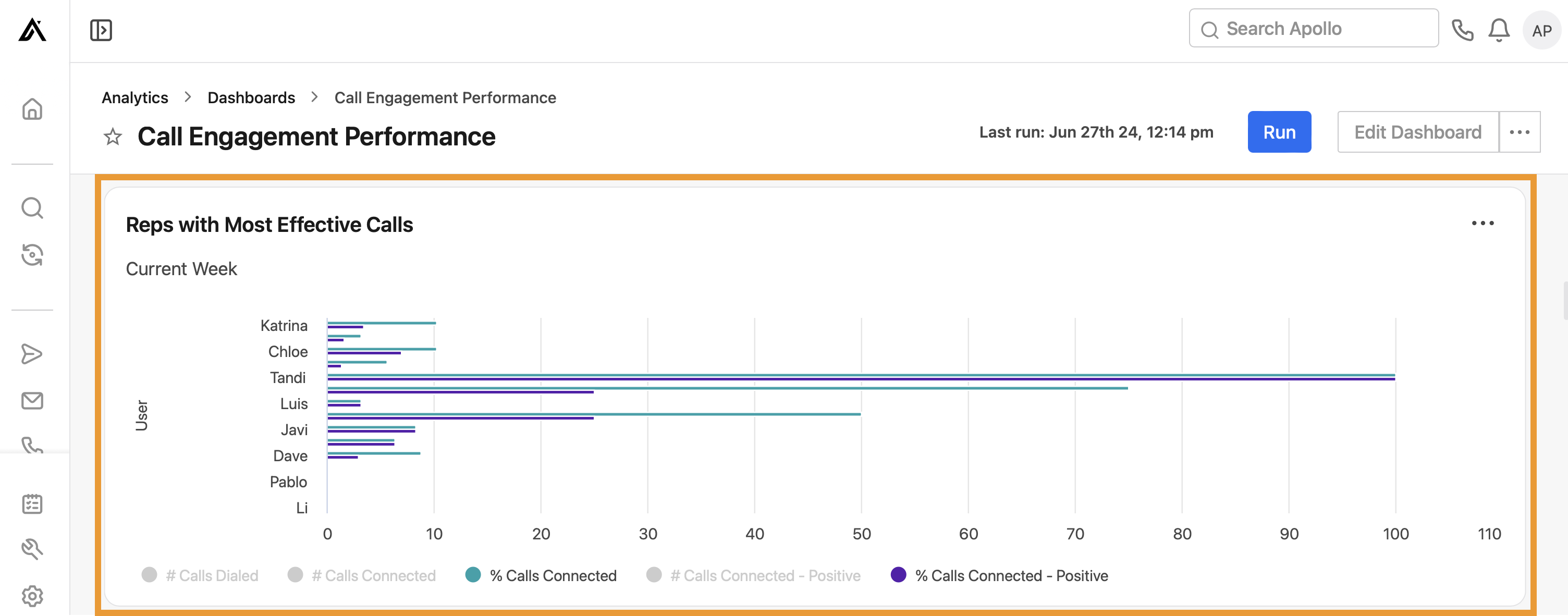
- Commerciaux avec les appels les plus efficaces: Consultez les commerciaux ayant les appels les plus efficaces selon le nombre d'appels passés, connectés et connectés-positifs, ainsi que le pourcentage d'appels connectés et connectés-positifs.
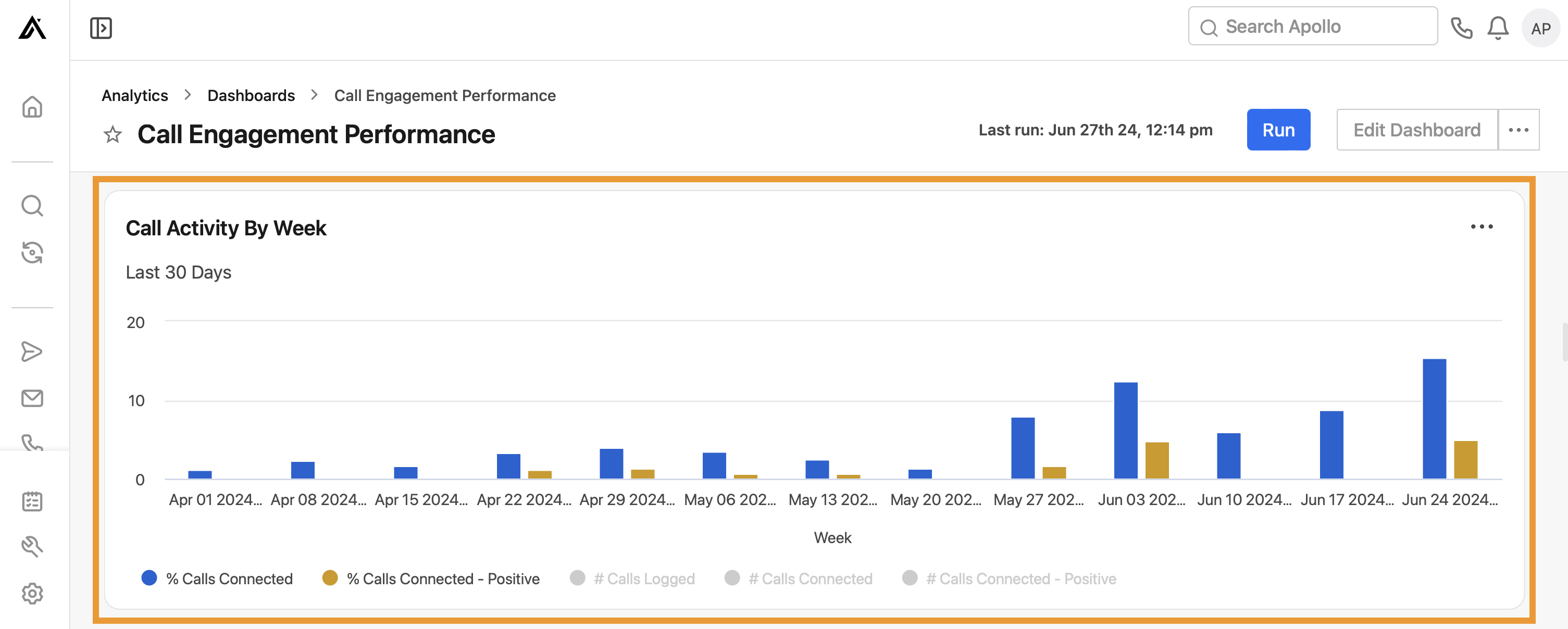
- Activité des appels par semaine: Consultez le nombre d'appels enregistrés, connectés et connectés-positifs, ainsi que le pourcentage d'appels connectés et connectés-positifs.
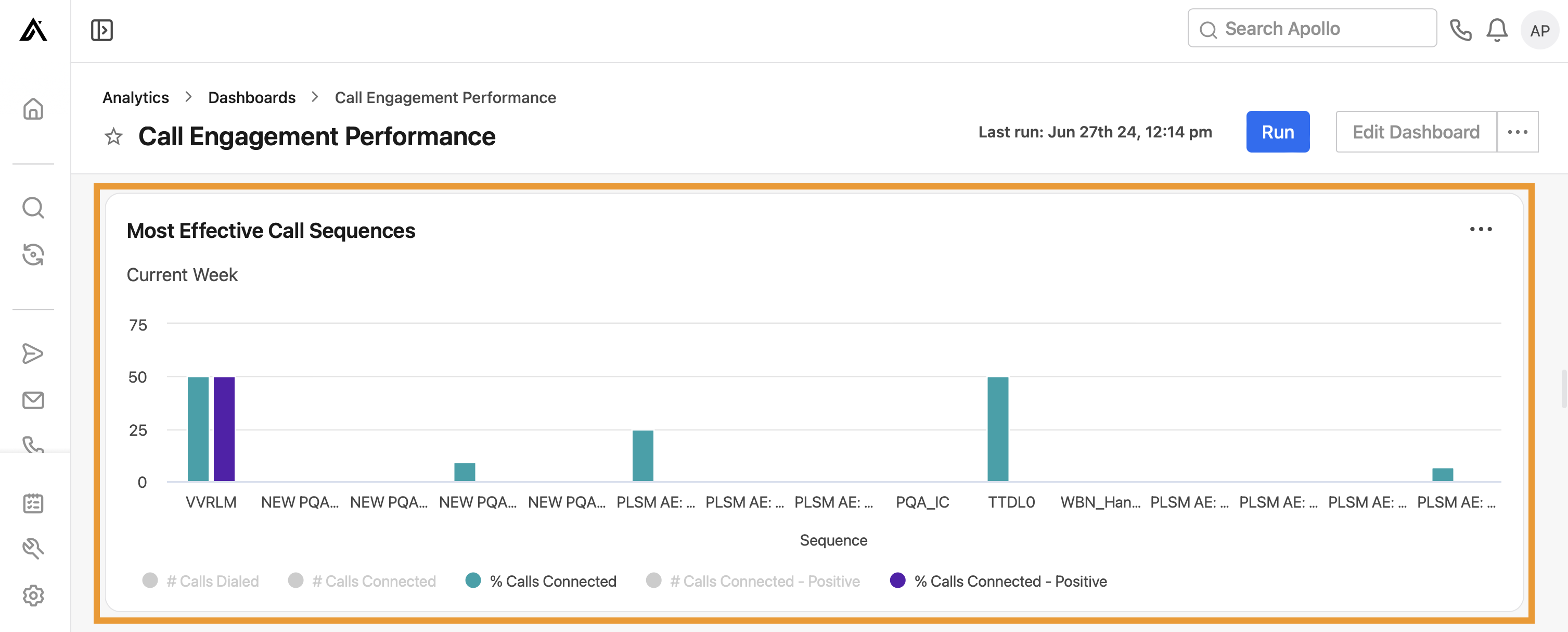
- Séquences d'appels les plus efficaces: Consultez les séquences avec les appels les plus efficaces. Cela inclut le nombre d'appels passés, connectés et connectés-positifs, ainsi que le pourcentage d'appels connectés et connectés-positifs.
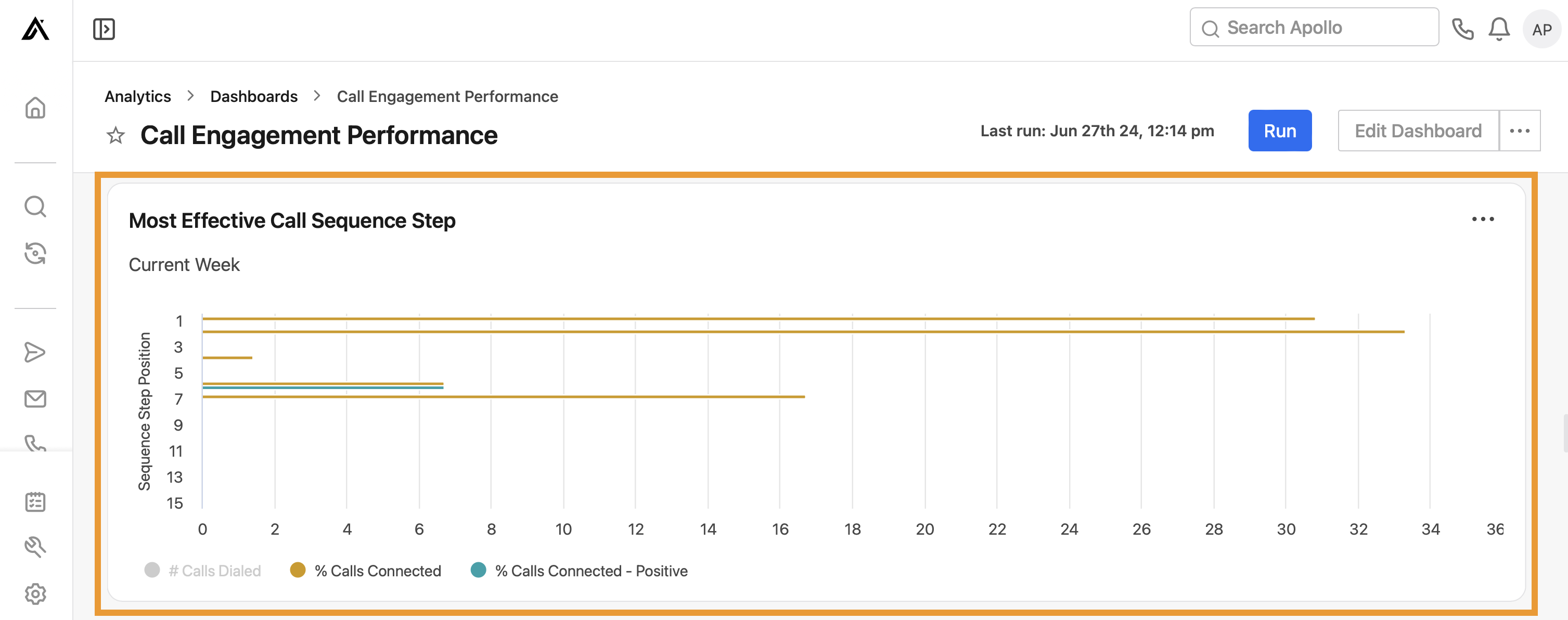
- Étape de séquence d'appel la plus efficace: Consultez la position de l'étape de séquence avec les appels les plus efficaces, selon le nombre d'appels passés et le pourcentage d'appels connectés et connectés-positifs.
- Profils client les plus engagés avec les appels: Consultez les profils client les plus engagés selon le nombre d'appels passés, connectés et connectés-positifs, ainsi que le pourcentage d'appels connectés et connectés-positifs.
- Intitulés de poste des contacts les plus engagés avec les appels: Consultez les intitulés de poste des contacts les plus engagés avec le nombre d'appels passés, connectés et connectés-positifs, ainsi que le pourcentage d'appels connectés et connectés-positifs.
- Tailles d'entreprise les plus engagées avec les appels: Consultez les tailles d'entreprise les plus engagées avec le nombre d'appels composés, connectés et connectés-positifs, ainsi que le pourcentage d'appels connectés et connectés-positifs.
- Secteurs les plus engagés avec les appels: Consultez les secteurs les plus engagés avec le nombre d'appels composés, connectés et connectés-positifs, ainsi que le pourcentage d'appels connectés et connectés-positifs.
Vous avez maintenant utilisé le Dashboard d'engagement des appels.
Engagement Email
Utilisez ce Dashboard pour obtenir des insights sur les performances Email de votre équipe.
Pour utiliser le Dashboard, assurez-vous de définir la bonne plage de dates, puis cliquez sur Run. Examinez ensuite les widgets suivants pour voir vos performances :
- # d'emails envoyés, # d'emails ouverts (hors bot opens), # d'emails ayant reçu une réponse, % d'emails bloqués: Consultez les points de contact Email globaux de votre équipe, avec les totaux pour chaque activité et la tendance à la hausse ou à la baisse dans le temps. Survolez une statistique pour plus de détails.

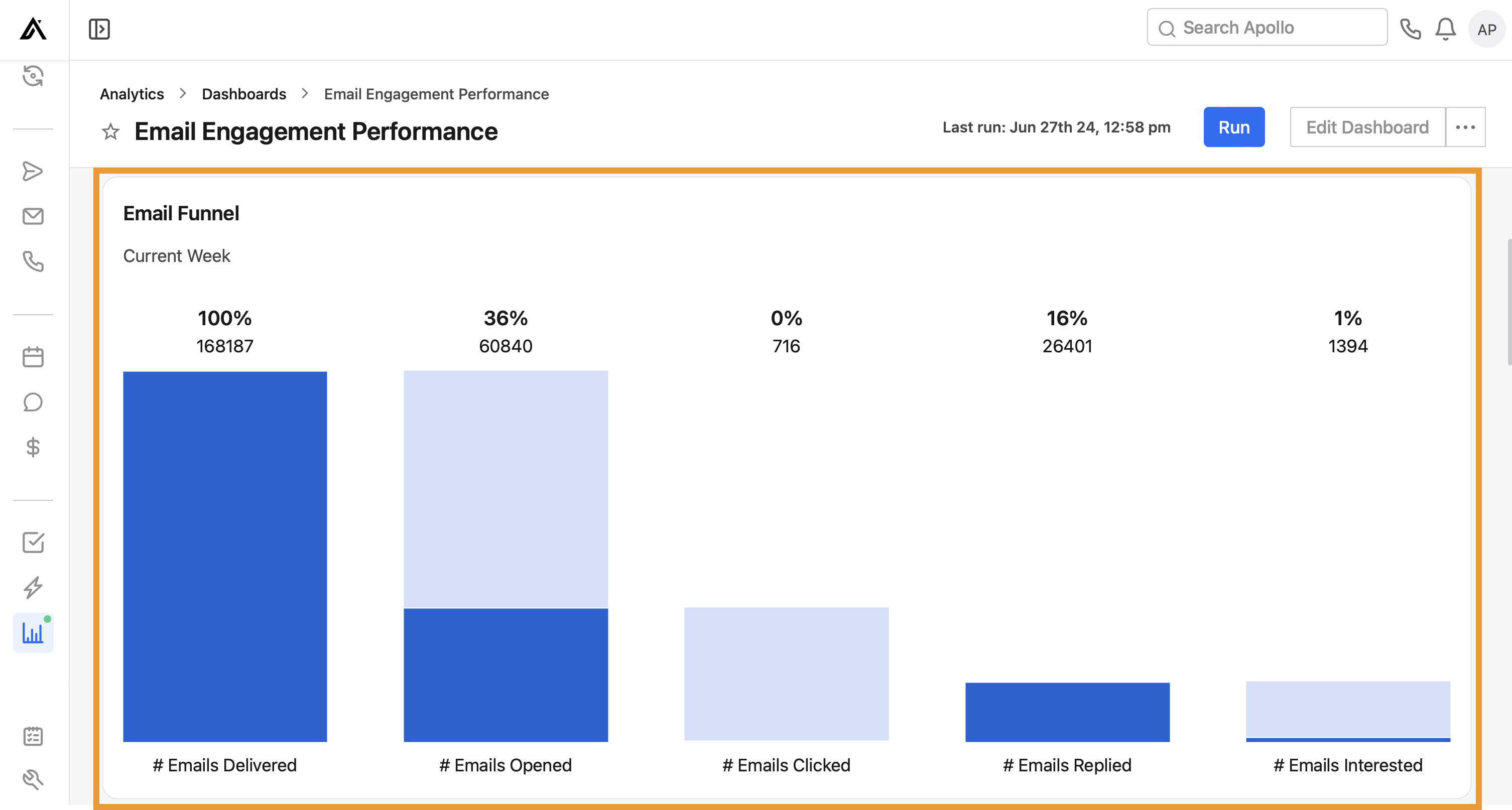
- Tunnel Email: Visualisez les performances du tunnel Email. Chaque colonne représente le volume et le pourcentage de contacts passés depuis le statut précédent.
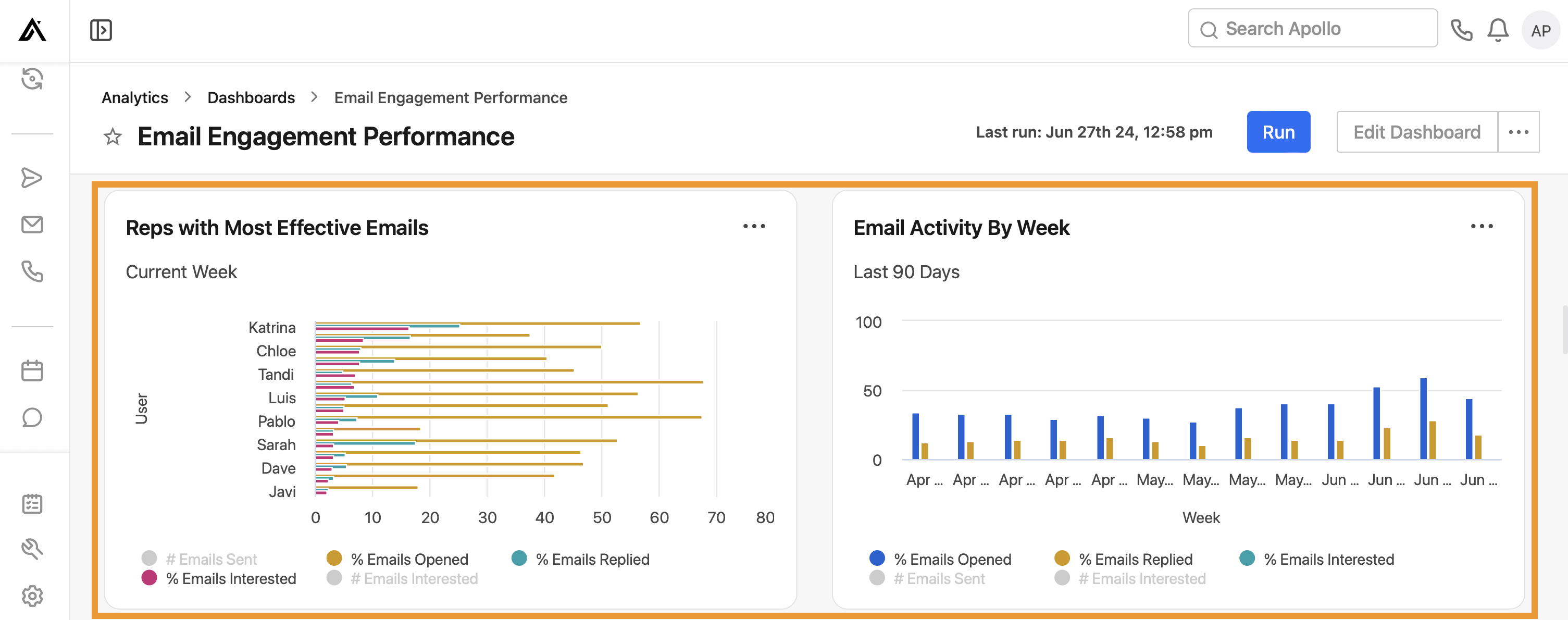
- Commerciaux avec les emails les plus efficaces: Consultez les commerciaux avec les emails les plus efficaces selon le nombre d'emails envoyés et d'emails intéressés, ainsi que le pourcentage d'emails ouverts (hors bot opens), ayant reçu une réponse et intéressés.
- Activité Email par semaine: Consultez l'activité Email par semaine, avec le nombre d'emails envoyés et d'emails intéressés, ainsi que le pourcentage d'emails ouverts (hors bot opens), ayant reçu une réponse et intéressés.
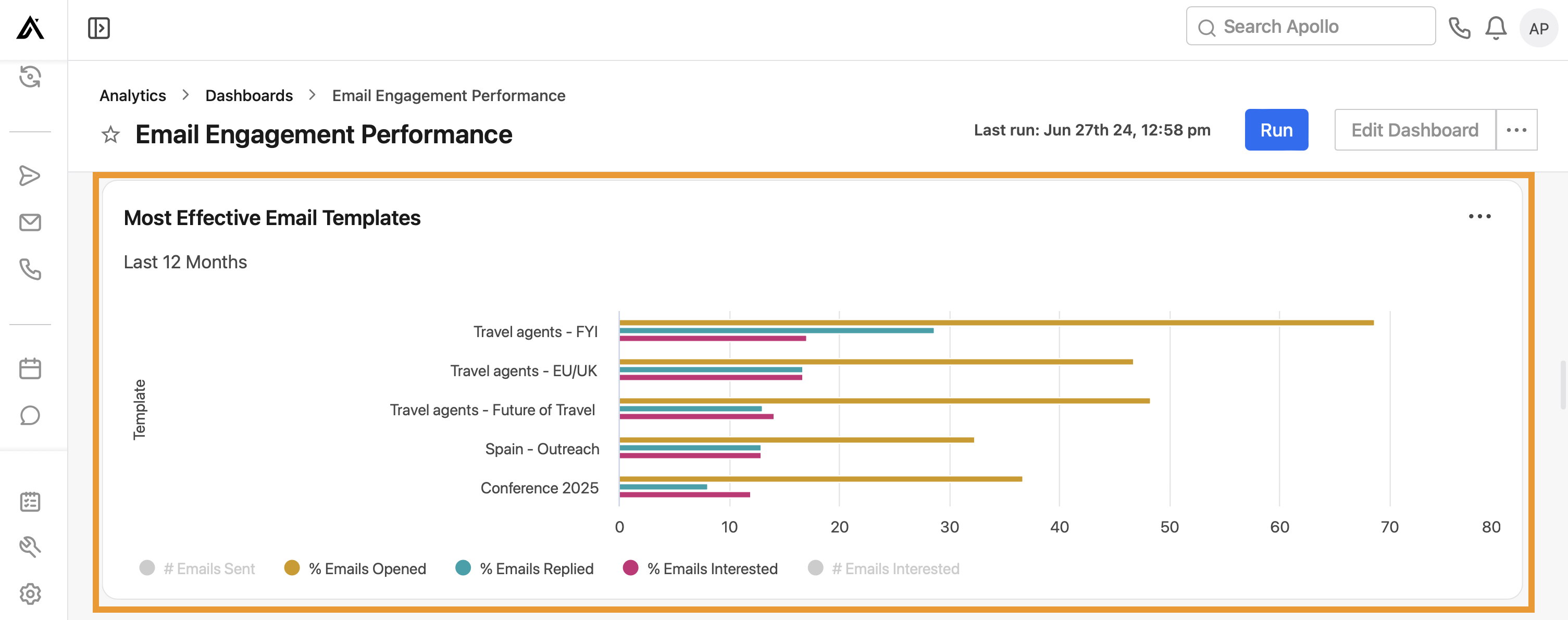
- Modèles d'Email les plus efficaces: Consultez les modèles d'Email les plus efficaces dans les séquences selon le nombre d'emails envoyés et d'emails intéressés, ainsi que le pourcentage d'emails ouverts (hors bot opens), ayant reçu une réponse et intéressés.
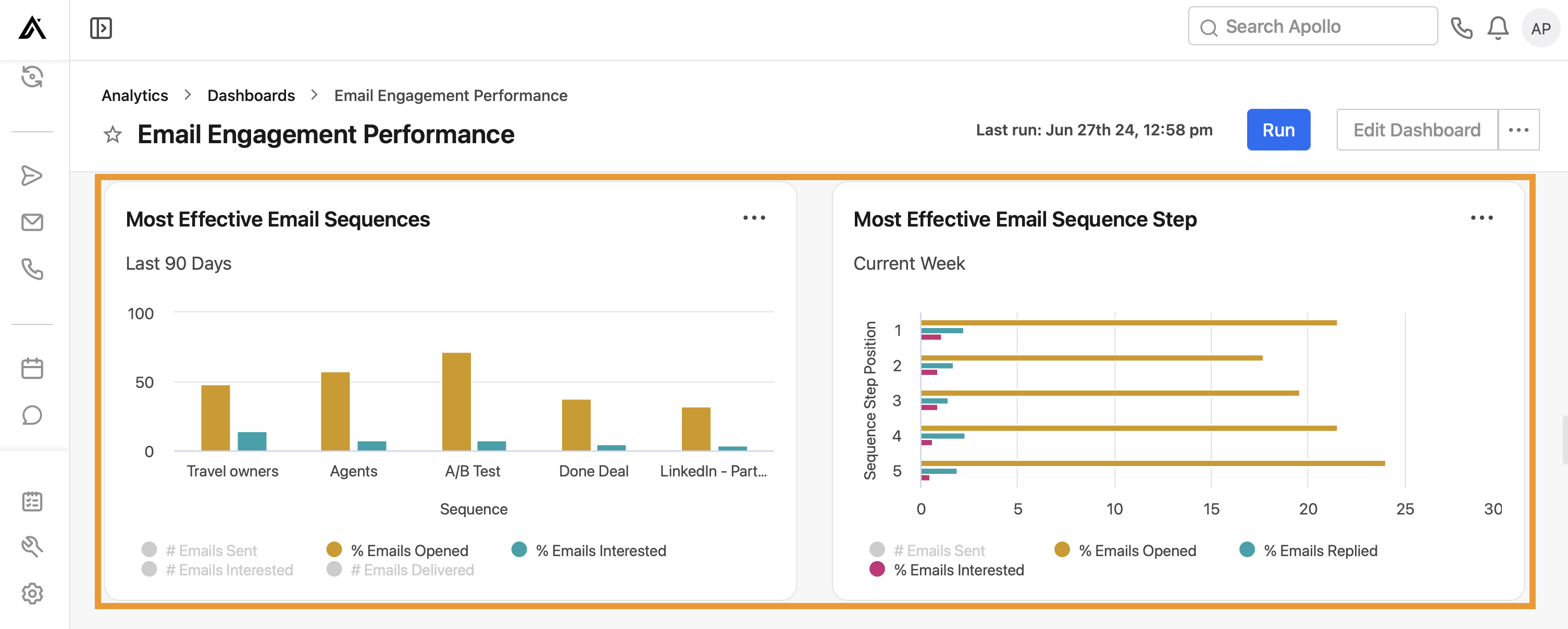
- Séquences d'Email les plus efficaces: Consultez les séquences d'Email les plus efficaces selon le nombre d'emails envoyés et d'emails intéressés, ainsi que le pourcentage d'emails ouverts (hors bot opens), ayant reçu une réponse et intéressés.
- Étape de séquence d'Email la plus efficace: Consultez les étapes de séquence d'Email les plus efficaces selon la position de l'étape, le nombre d'emails envoyés et d'emails intéressés, ainsi que le pourcentage d'emails ouverts (hors bot opens), ayant reçu une réponse et intéressés.
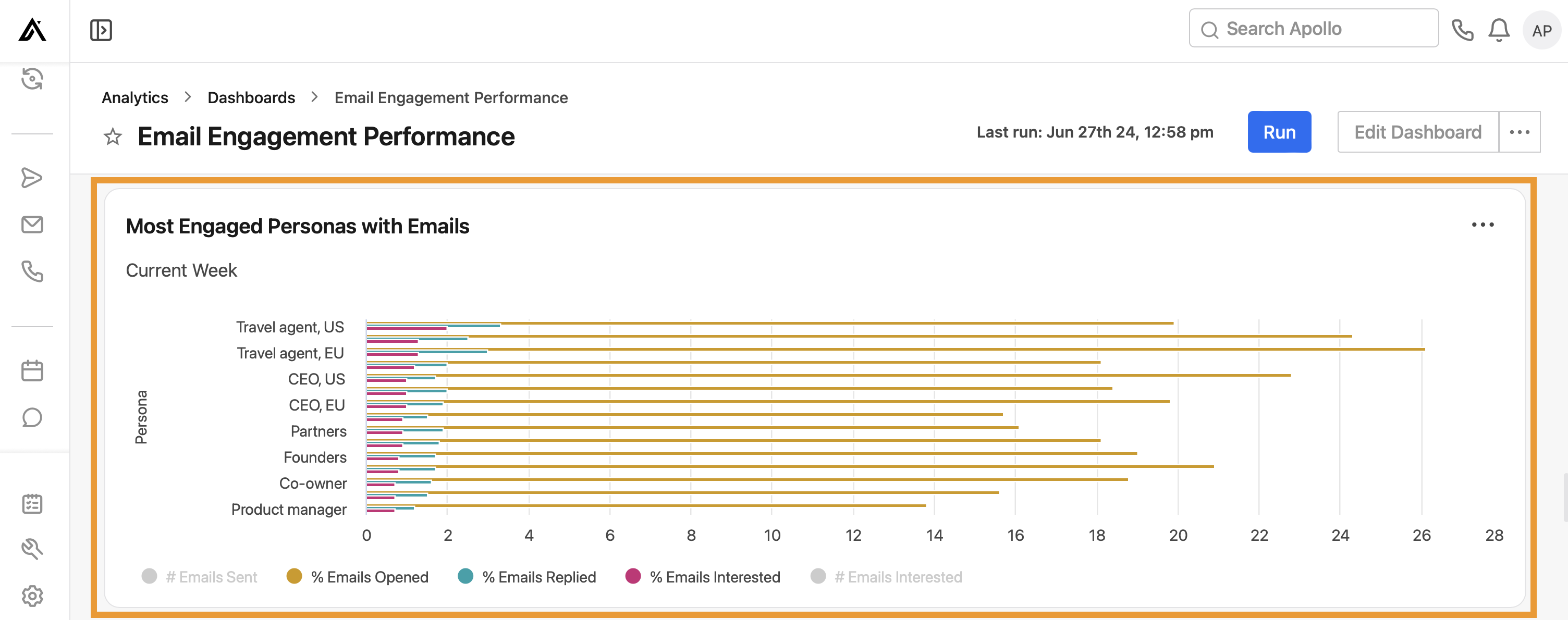
- Profils client les plus engagés avec les emails: Consultez les profils client les plus engagés selon le nombre d'emails envoyés et d'emails intéressés, ainsi que le pourcentage d'emails ouverts (hors bot opens), ayant reçu une réponse et intéressés.
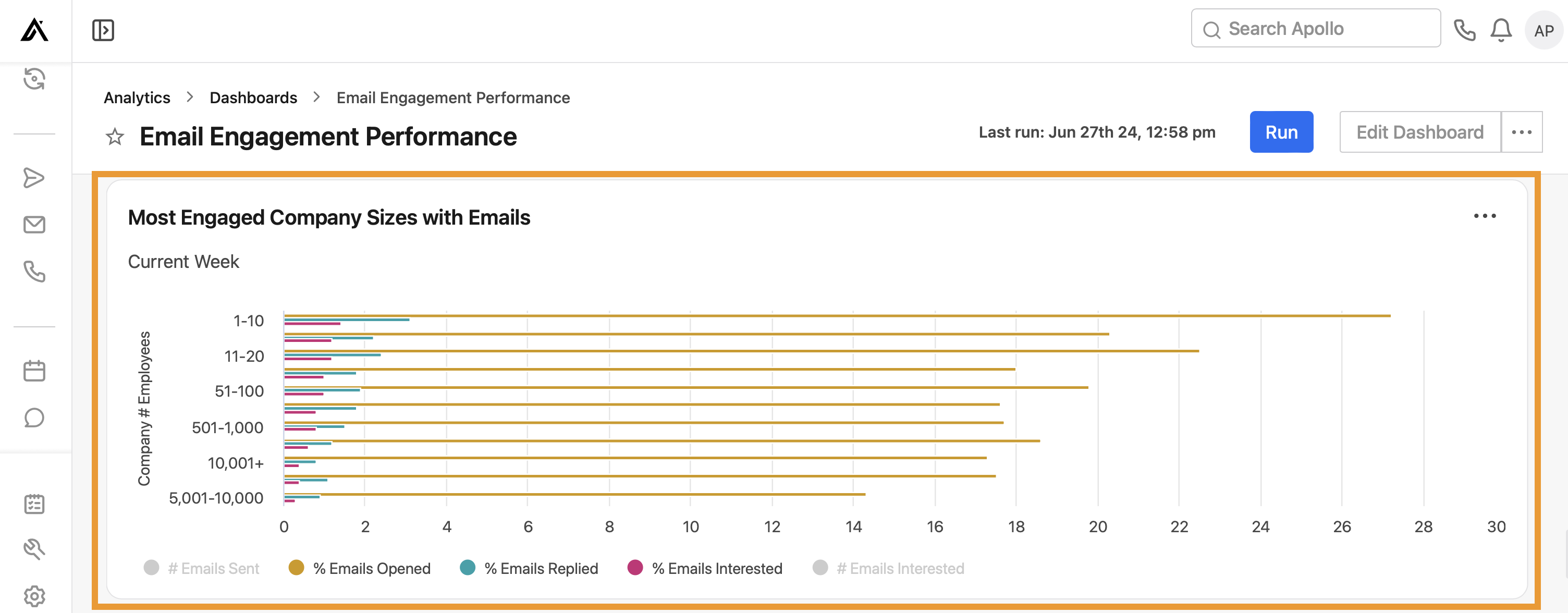
- Tailles d'entreprise les plus engagées avec les emails: Consultez les tailles d'entreprise les plus engagées selon le nombre d'emails envoyés et d'emails intéressés, ainsi que le pourcentage d'emails ouverts, ayant reçu une réponse et intéressés.
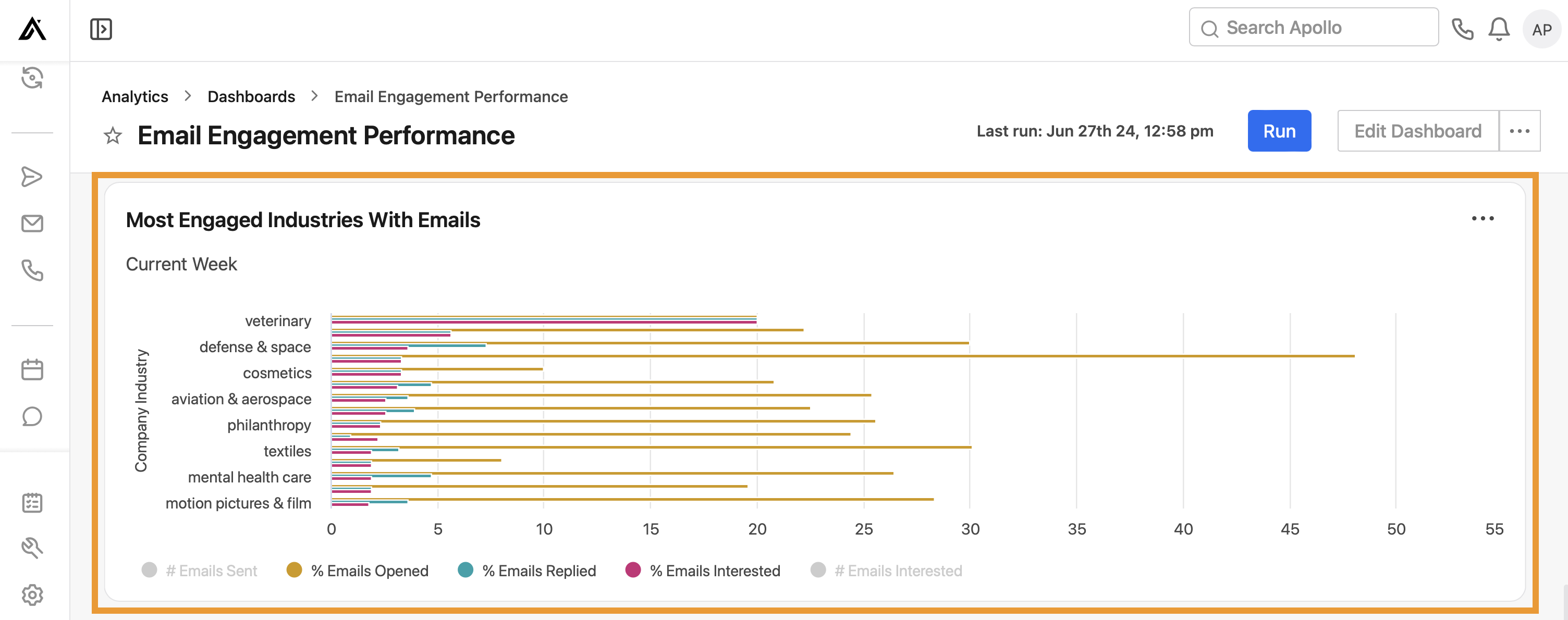
- Secteurs les plus engagés avec les emails: Consultez les secteurs les plus engagés selon le nombre d'emails envoyés et d'emails intéressés, ainsi que le pourcentage d'emails ouverts (hors ouvertures par des bots), ayant reçu une réponse et intéressés.
Vous avez maintenant utilisé le dashboard d'engagement des emails.
Taux et scores de Deliverability
Utilisez ce dashboard pour surveiller facilement les taux et scores de délivrabilité des emails pour les activités et les séquences de votre équipe.
Pour utiliser le dashboard, assurez-vous de définir la bonne plage de dates, puis cliquez sur Exécuter. Passez ensuite en revue les widgets suivants pour voir vos performances :
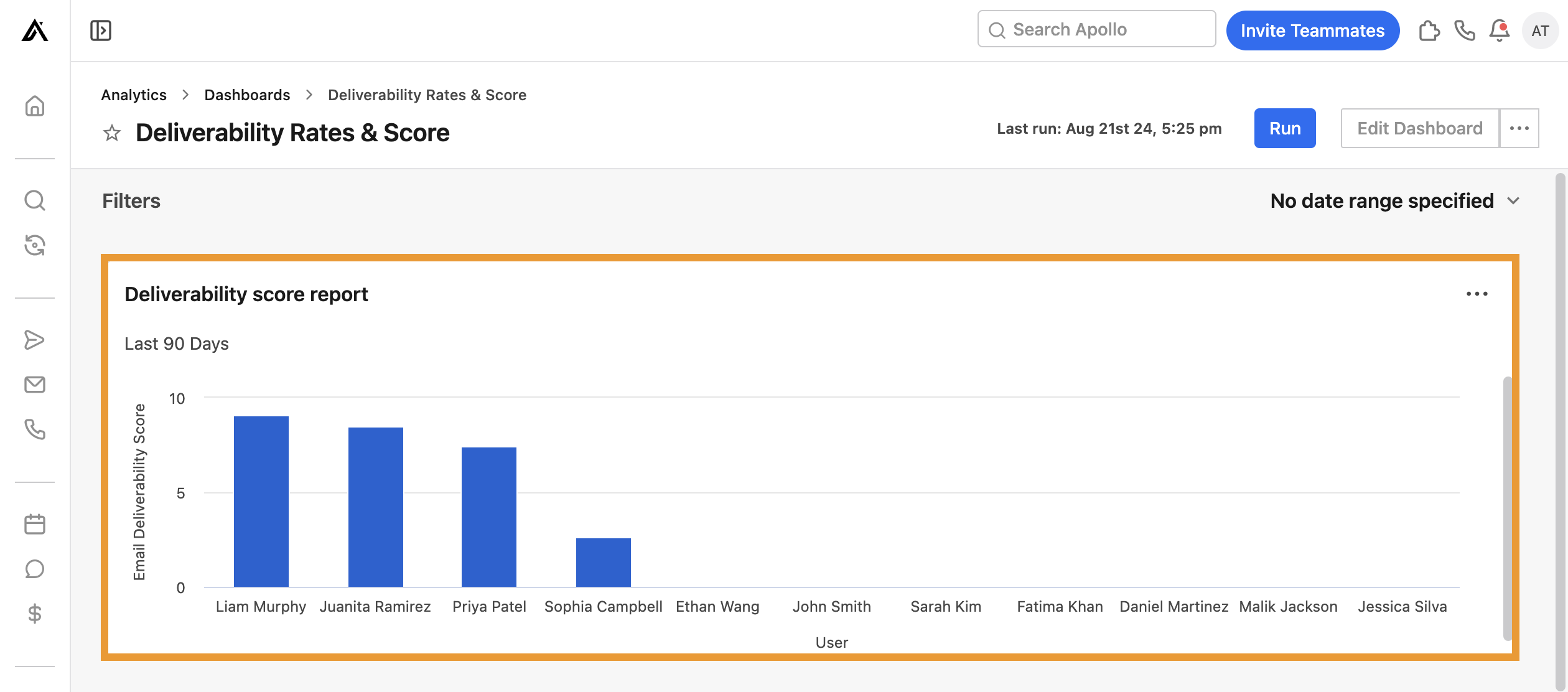
- Rapport du score de Deliverability: Consultez le score de délivrabilité des emails des 90 derniers jours pour chaque utilisateur de votre équipe. Utilisez ce widget pour évaluer rapidement le score de Deliverability de chaque membre de l'équipe.
-
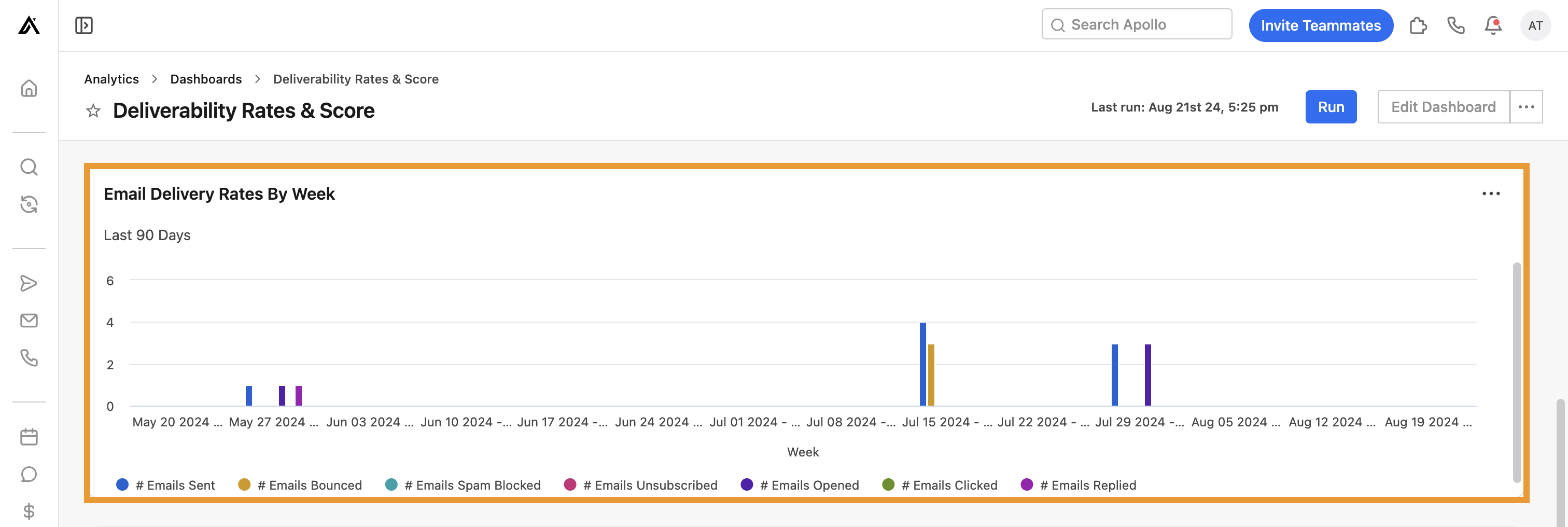
Taux de livraison des emails par semaine: Consultez les taux de livraison des emails par semaine sur les 90 derniers jours pour l'ensemble de votre équipe. Chaque semaine, Apollo affiche les activités suivantes :
- # Emails envoyés
- # Emails rejetés
- # Emails bloqués comme spam
- # Désabonnements aux emails
- # Emails ouverts
- # Emails cliqués
- # Emails ayant reçu une réponse
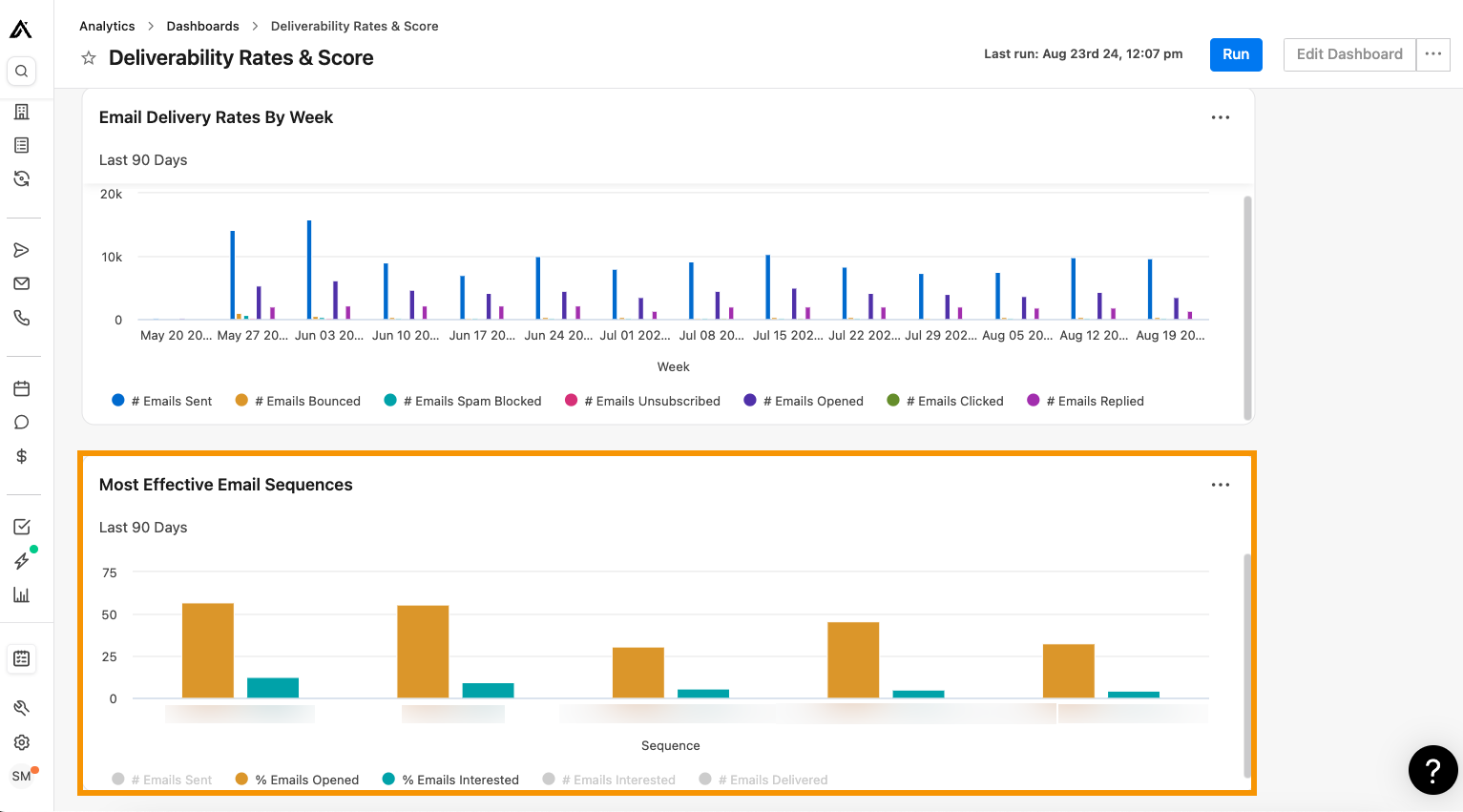
- Séquences Email les plus efficaces: Consultez les séquences Email avec les meilleurs taux de délivrabilité pour votre équipe. Utilisez ce widget pour identifier les stratégies de séquence efficaces et repérer des opportunités d'amélioration.
Vous souhaitez améliorer vos taux de délivrabilité des emails ? Consultez le chapitre 7 du livre Outbound Sales pour tout savoir sur la Deliverability, ou consultez les bonnes pratiques de délivrabilité d'Apollo dans cet article.
Performances des séquences Outbound d'Apollo Labs
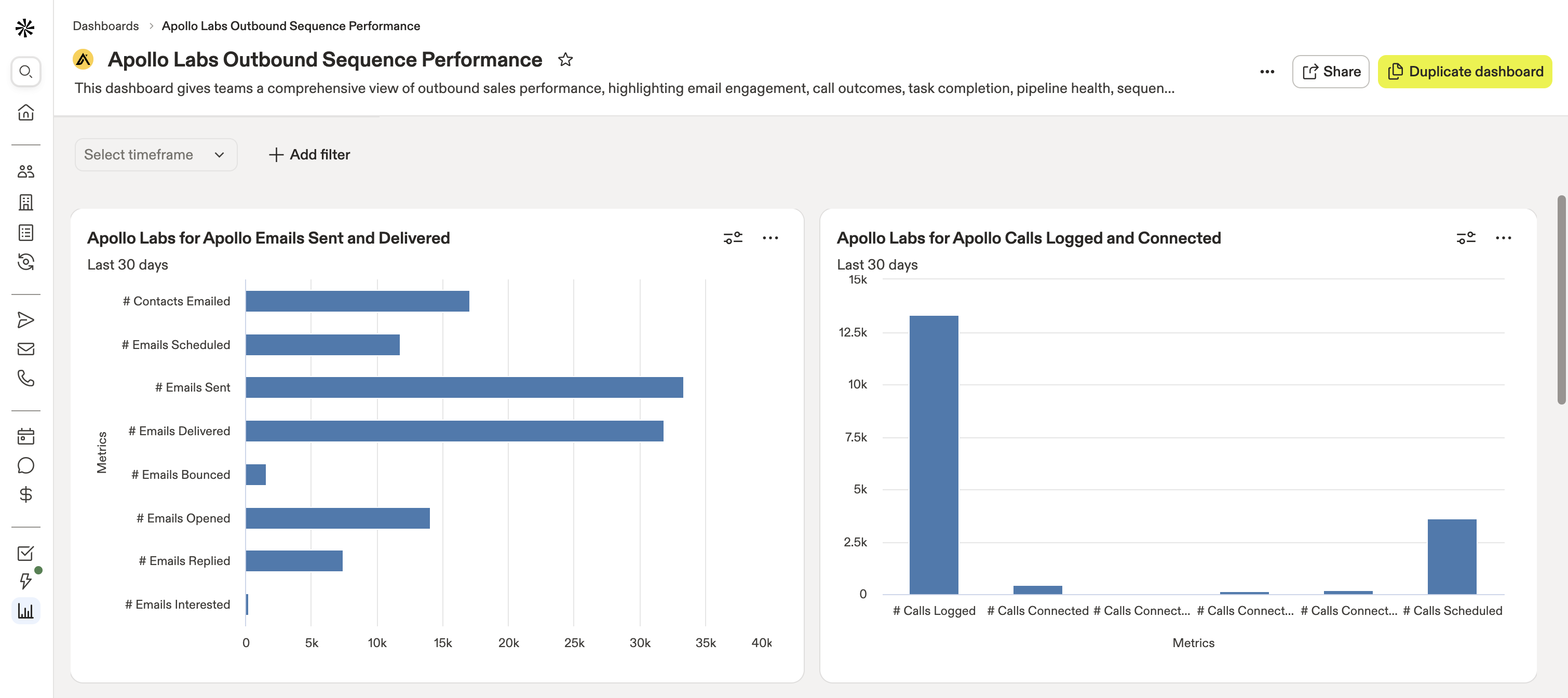
Utilisez ce dashboard d'Apollo Labs pour obtenir une vue complète de vos performances commerciales Outbound, identifier les points à améliorer et découvrir les activités qui vous offrent le meilleur ROI. Ce dashboard met en avant des informations liées à l'engagement Email de votre équipe, aux résultats d'appels, à l'exécution des Task, à la santé du Pipeline, à l'activité des séquences et au comportement des visiteurs du site web.
Dashboard en cascade
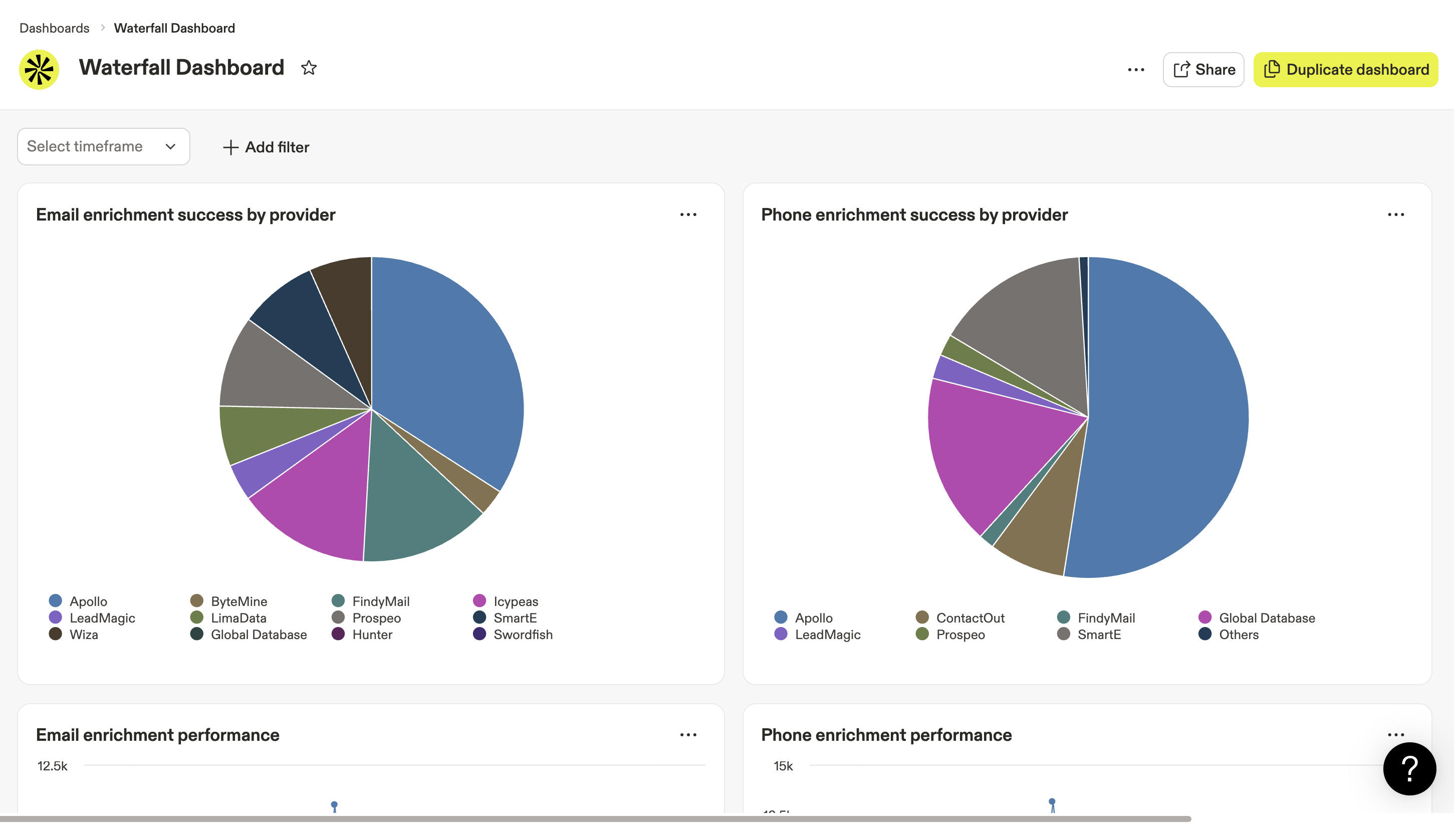
Utilisez le dashboard en cascade pour créer des rapports sur les principaux enrichissement en cascade métriques, y compris votre utilisation des crédits Apollo pour l'enrichissement en cascade, le succès de l'enrichissement par fournisseur et les performances d'enrichissement de votre équipe. Vous pouvez également appliquer des filtres pour suivre les métriques du Dashboard par utilisateur ou par source de données.
En savoir plus sur le reporting des activités d'enrichissement en cascade de votre équipe.
Dashboard Outbound
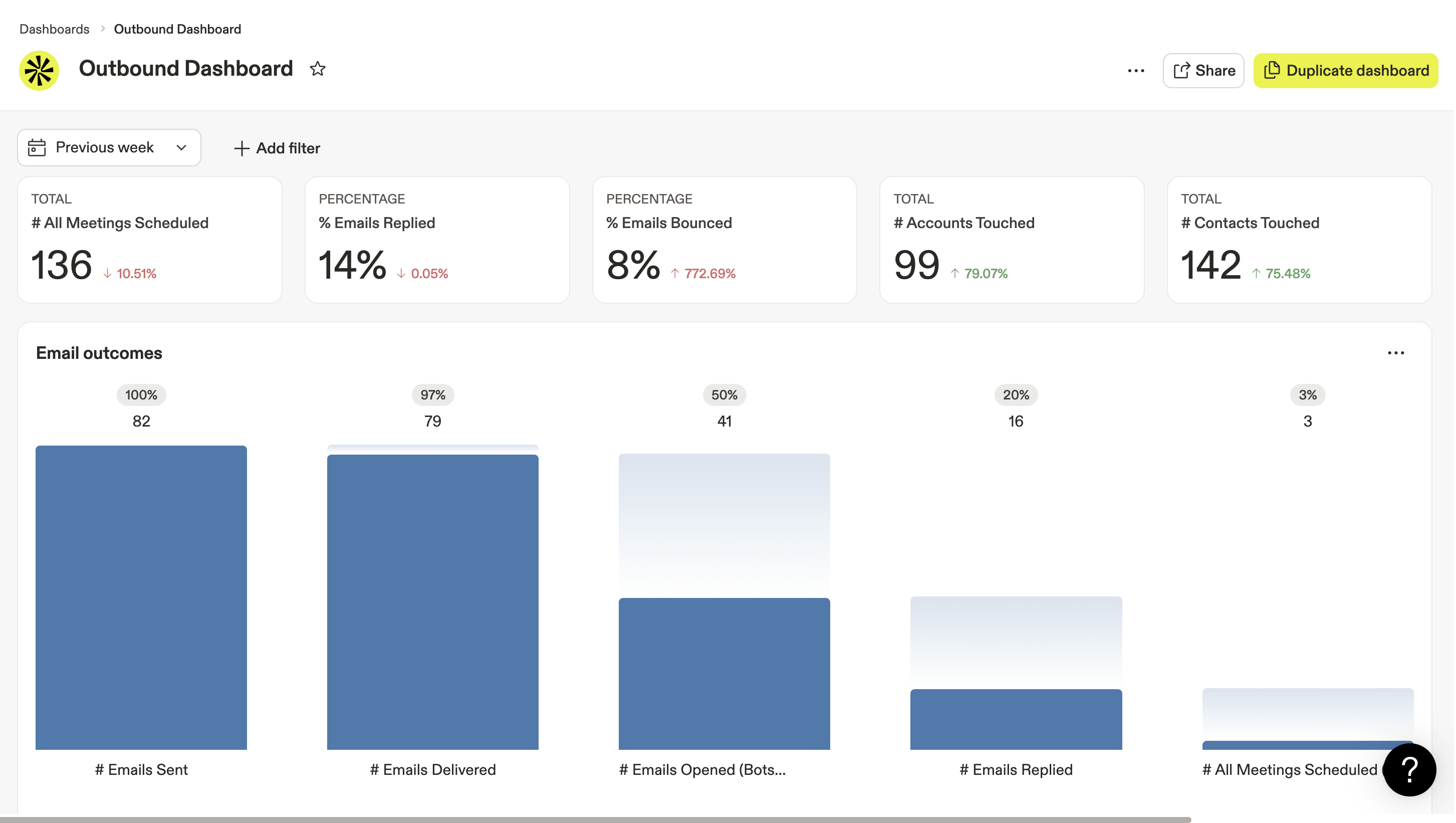
Utilisez le Dashboard d'analyses Outbound pour aider votre équipe à mesurer les résultats de chiffre d'affaires de vos campagnes go-to-market et obtenir une vue directe sur les performances de vos Séquences multicanales. Exploitez des métriques clés comme les résultats des Email, le sentiment des appels dans le temps et les performances des Séquences pour comparer l'efficacité de vos stratégies de campagne et diagnostiquer les goulots d'étranglement dans votre funnel Outbound.
Performance Inbound
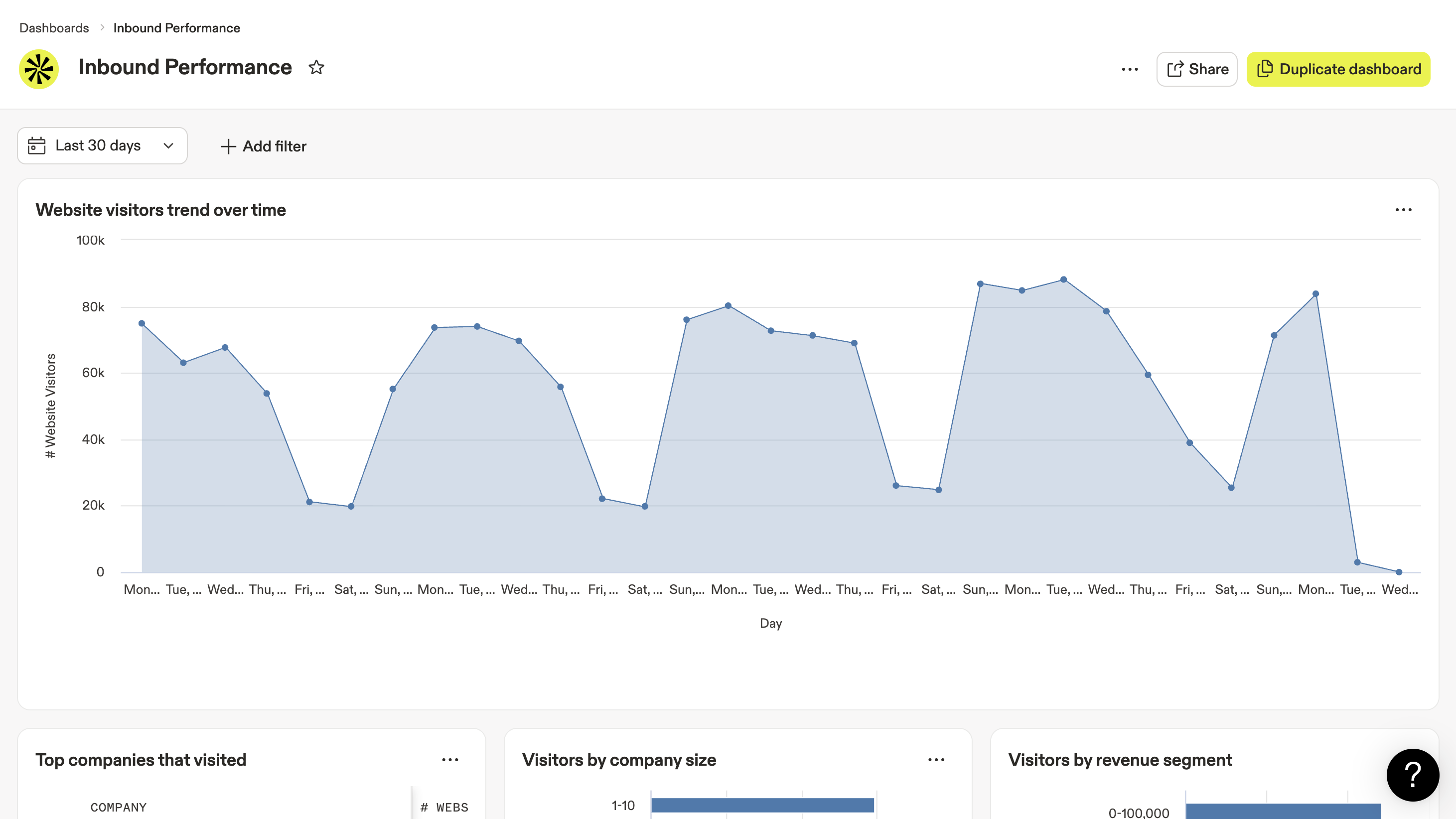
Utilisez le Dashboard de performance Inbound pour obtenir une vision plus claire de vos visiteurs du site web et suivre leur progression dans votre funnel Inbound. Exploitez des métriques clés comme le nombre total de formulaires envoyés, le nombre total de réunions planifiées, les visiteurs du site web dans le temps et les visiteurs par segment de chiffre d'affaires afin de comprendre à quelle fréquence les visites se convertissent en réunions réservées.
Créer un Dashboard
Certains forfaits Apollo incluent l'accès aux rapports et Dashboards personnalisés. Si votre équipe doit créer un Dashboard personnalisé, mettez votre forfait à niveau. Si vous avez des questions sur la mise à niveau, contactez l'équipe commerciale Apollo.
Pour créer un Dashboard personnalisé :
- Ouvrez Apollo et cliquez sur Analyses > Dashboards.
- Cliquez sur Créer un Dashboard.

- Cliquez sur le titre du nouveau Dashboard pour renommer votre Dashboard personnalisé.

- Cliquez sur Existant ou modèle pour commencer à créer votre nouveau Dashboard avec des widgets de rapport.
Cliquez sur Créer un rapport si vous devez créer un rapport personnalisé à inclure dans votre nouveau Dashboard. Vous voulez en savoir plus sur un rapport en particulier ? Découvrez les rapports préconfigurés créés par Apollo.

- Faites glisser et déposez n'importe quel rapport existant depuis le Ajouter un rapport au menu du Dashboard vide. Cliquez sur x lorsque vous avez terminé d'ajouter des widgets de rapport.

- Cliquez et faites glisser ⋮⋮ pour réorganiser les widgets dans votre Dashboard personnalisé. Cliquez sur Supprimer pour supprimer un widget de votre Dashboard.

- Cliquez sur Enregistrer le Dashboard lorsque vous avez terminé.

Votre nouveau Dashboard personnalisé est désormais disponible dans la liste de Dashboards.
Faites-le plus vite et plus facilement avec l'assistant IA d'Apollo. Découvrez comment utiliser l'assistant IA pour créer un Dashboard d'analyses personnalisé.
Modifier un Dashboard
Vous pouvez modifier vos Dashboards personnalisés à tout moment. Pour modifier un Dashboard personnalisé :
- Ouvrez le Dashboard personnalisé que vous souhaitez modifier depuis Dashboards.
- Cliquez sur Modifier le Dashboard.

Les Dashboards préconfigurés par Apollo ne peuvent pas être modifiés. Si vous souhaitez créer une version personnalisée d'un Dashboard créé par Apollo, ouvrez le Dashboard et cliquez sur Dupliquer le Dashboard pour créer une copie que vous pouvez modifier.

- Cliquez sur Ajouter des rapports pour ajouter d'autres widgets de rapport au Dashboard.
- Cliquez et faites glisser ⋮⋮ pour réorganiser les widgets dans votre Dashboard. Cliquez sur Supprimer pour supprimer un widget de votre Dashboard.
- Cliquez sur Enregistrer le dashboard pour enregistrer vos modifications.

Vous avez maintenant modifié un dashboard.
Partager un dashboard
Vous pouvez gérer les autorisations d'accès pour permettre à toute votre équipe ou à certains membres de l'équipe de consulter votre dashboard personnalisé. Pour partager l'accès :
- Ouvrez votre dashboard personnalisé depuis Dashboards.
- Cliquez sur Partager.

- Sous Partager avec, saisissez l'Email ou le nom de chaque utilisateur ou équipe à qui vous souhaitez donner accès à votre dashboard.
- Définissez leurs autorisations d'accès sur l'une des options suivantes :
- Accès complet
- Peut modifier
- Peut consulter

- Pour partager votre dashboard personnalisé avec toutes les personnes de votre entreprise, définissez la visibilité sur Tout le monde.

- Cliquez sur Terminé pour enregistrer vos modifications.
Étapes suivantes
Vous voulez transformer des instantanés de dashboard en décisions sur lesquelles votre équipe peut vraiment agir ? Commencez ici.
| Vue d'ensemble des analyses | Utilisez obtenir une vue complète des analyses pour repérer les points sur lesquels votre équipe doit approfondir avant de créer ou d'ajuster des dashboards. |
|---|---|
| Utiliser les rapports d'analyses | Utilisez décomposer les performances dans les rapports pour valider ce que signifient réellement les tendances de votre dashboard et transformer ces tendances en Coaching ou en changements de processus. |
| Créer des rapports sur les opportunités | Utilisez suivre les analyses des opportunités pour relier l'activité de prospection à l'évolution du Pipeline, au chiffre d'affaires prévisionnel et aux résultats par commercial. |
| Créer un processus de vente Outbound : surveillez vos analyses | Utilisez surveiller les performances Outbound pour voir quelles séquences, quels messages, quels profils client et quels secteurs font réellement avancer les prospects. |
| Dashboard d'analyses Outbound | Utilisez mettre en place un Dashboard Outbound prédéfini pour donner à votre équipe un point de départ plus rapide afin de suivre les emails, les appels, les comptes et les tâches en un seul endroit. |