
Aperçu.
Analytiques Apollo.Nous vous offrons des données concrètes que vous pouvez utiliser pour suivre et améliorer les actions commerciales de votre entreprise. Utilisez des tableaux de bord pour obtenir des visualisations claires et rapides de la performance de votre équipe, des contacts et des comptes les plus réceptifs à vos sollicitations, et des points bloquants dans votre processus de vente. __KEEP_0000__
L'accès aux analyses dépend de votre abonnement Apollo. Si votre équipe a besoin d'accéder aux tableaux de bord d'analyse,Mettez à niveau votre abonnement.Si vous avez des questions concernant la mise à niveau, __KEEP_0000__.contactez.À l'équipe de vente d'Apollo.
Veuillez consulter les sections suivantes pour utiliser les tableaux de bord d'analyse.
Accès aux tableaux de bord.
Saviez-vous que ? Vous n'êtes plus obligé de suivre chaque étape manuellement. Grâce à __KEEP_0000__...Assistant.Décrivez simplement ce que vous souhaitez accomplir, et Apollo vous aidera à atteindre votre objectif. __KEEP_0000__
Pour accéder aux tableaux de bord :
- Lancez Apollo et cliquez sur __KEEP_0000__.Analytique. > Tableaux de bord..
- Apollo partage vos tableaux de bord, qui sont organisés par défaut par date de création.
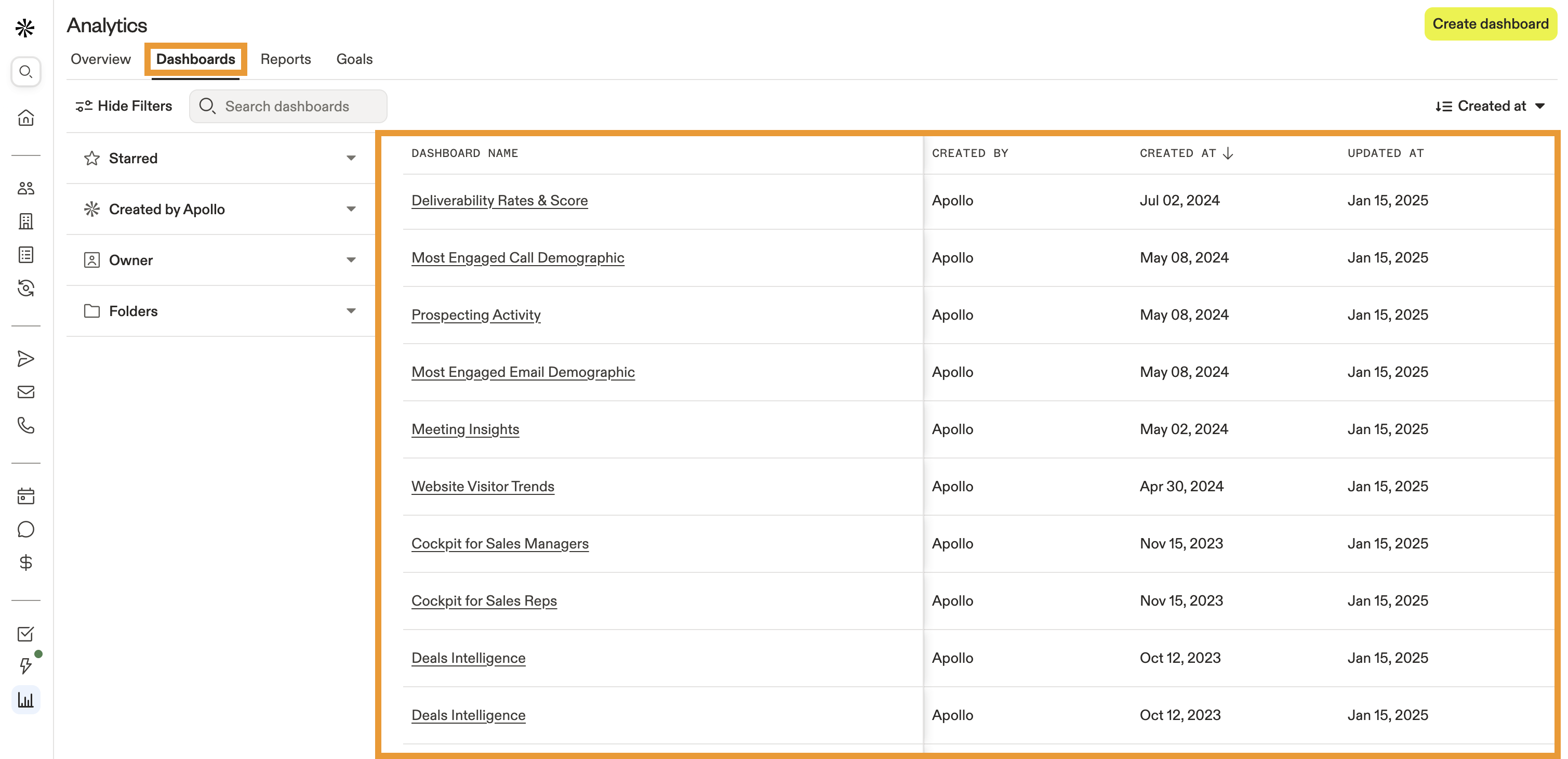
- Utilisez les filtres de recherche pour trouver des tableaux de bord spécifiques, ou cliquez sur __KEEP_0000__.Créé par Apollo.Pour accéder à des tableaux de bord prédéfinis et prêts à l'emploi, cliquez pour sélectionner un tableau de bord dans la liste.
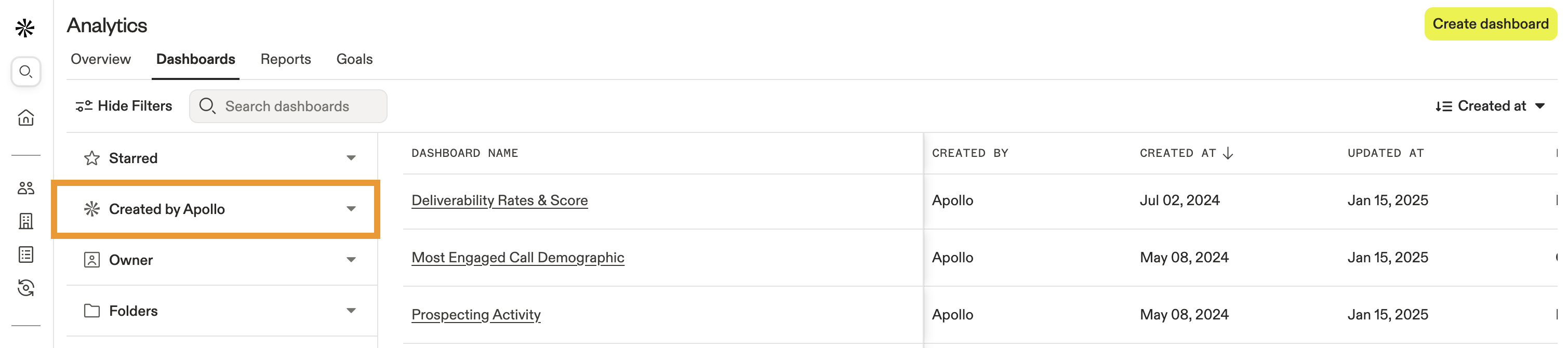
Souhaitez-vous en savoir plus sur un tableau de bord spécifique ? Consultez tous les tableaux de bord disponibles. __KEEP_0000__Créé par Apollo..
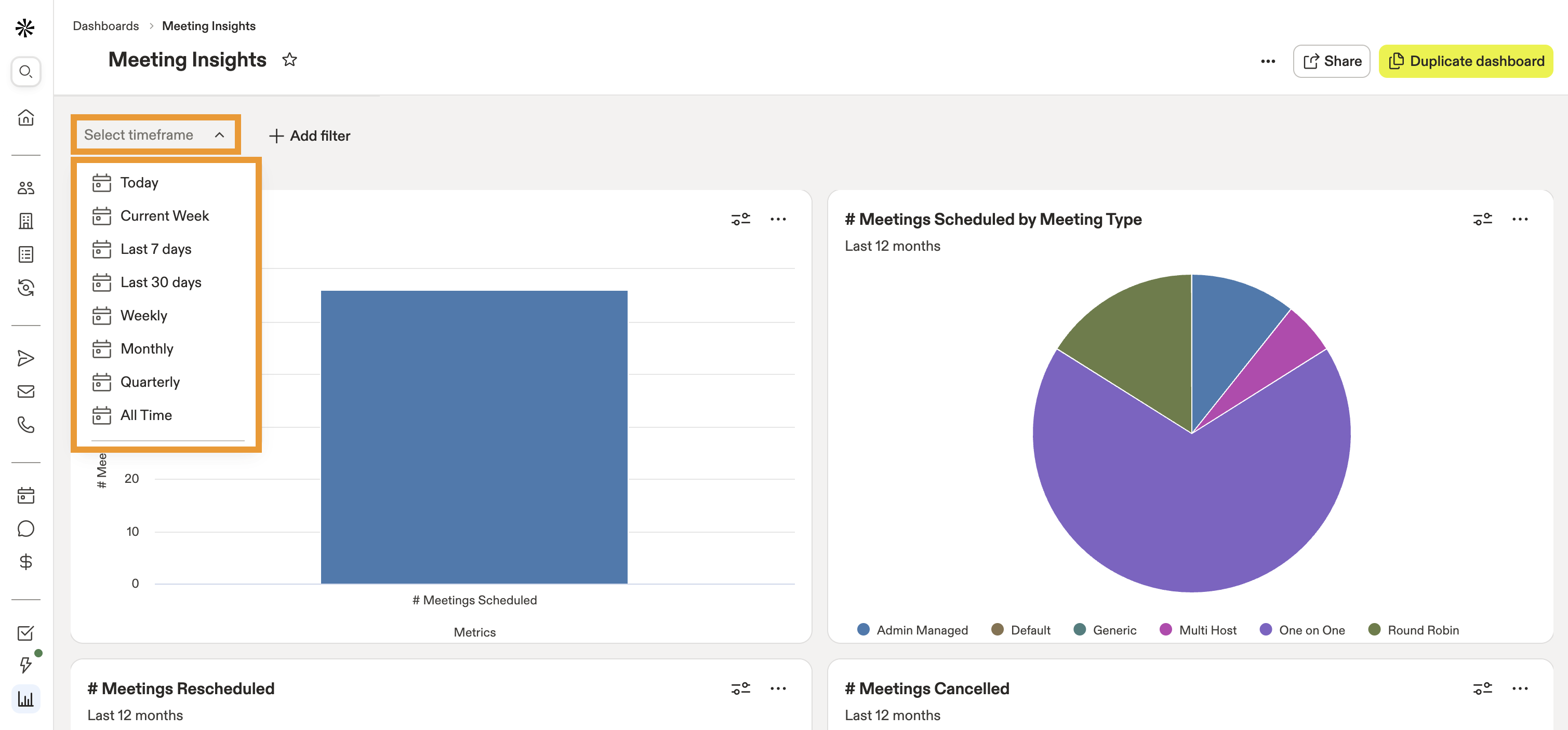
- Votre tableau de bord sélectionné remplit automatiquement les widgets de rapport. Cliquez sur __KEEP_0000__.Sélectionnez la période.Pour afficher les métriques provenant de :
__KEEP_0000__
- Aujourd'hui.
- Semaine actuelle.
- Les 7 derniers jours.
- Les 30 derniers jours.
- Hebdomadaire.
- Mensuellement.
- Trimestriel.
- __KEEP_0000__ Tous les temps.
- Cliquez.Ajouter un filtre.Pour ajouter des filtres supplémentaires à vos indicateurs de tableau de bord, vous pouvez filtrer par utilisateurs et équipes, par étapes du cycle de vente, et par bien d'autres critères. __KEEP_0000__

- Utilisez le menu déroulant pour sélectionner les critères de votre filtre, ou cliquez sur __KEEP_0000__.Supprimer le filtre.pour supprimer le filtre.

Les filtres du tableau de bord ne remplacent pas les filtres présents sur __KEEP_0000__.rapportsCes filtres ne sont pas directement intégrés aux widgets du tableau de bord. Au lieu de cela, les filtres du tableau de bord fonctionnent comme des compléments aux filtres existants dans chaque rapport. __KEEP_0000__
Si vous utilisez un filtre de tableau de bord qui entre en conflit avec un filtre d'un rapport sous-jacent, Apollo ignore le filtre du rapport et le remplace par le filtre du tableau de bord chaque fois que vous consultez le tableau de bord. Cependant, lorsque vous consultez le rapport, le filtre original reste en vigueur. __KEEP_0000__
- Après avoir appliqué une plage de dates et des filtres, Apollo exécute automatiquement votre tableau de bord pour afficher les indicateurs pertinents.
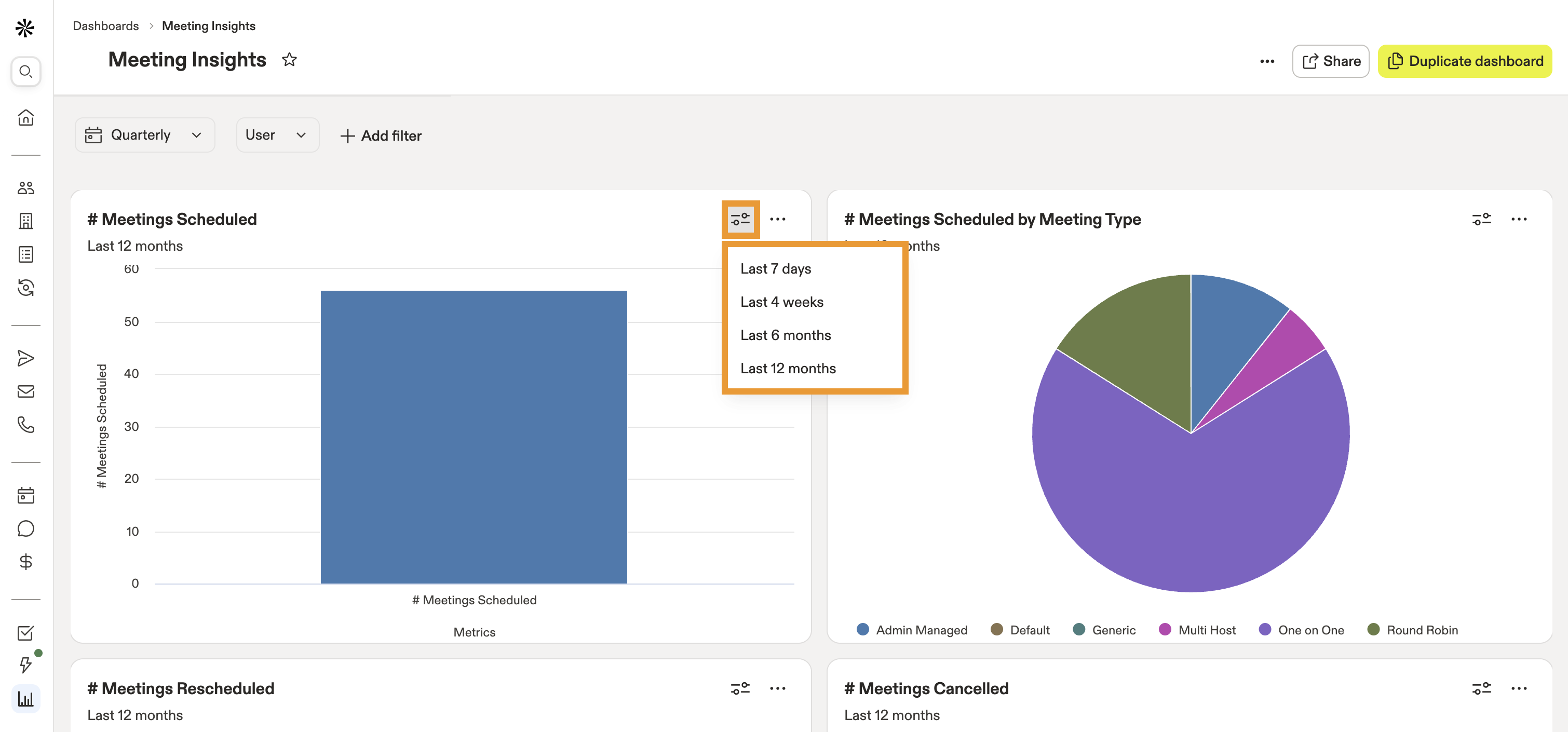
- Cliquez.filtresDans chaque widget, vous pouvez filtrer les données affichées en fonction des 7 derniers jours, des 4 dernières semaines, des 6 derniers mois ou de 12 mois.
- Cliquez.... > Consulter le rapport.dans un widget individuel pour ouvrir la version complète.rapport..
- Cliquez.... > Duplicata.pour créer une copie du rapport dans un widget individuel.
- Cliquez.... > Copier le lien.Pour partager ce widget de tableau de bord avec vos collaborateurs, vous pouvez leur envoyer un lien.
- Cliquez.... > Exporter vers CSVpour télécharger les données d'un widget individuel vers un fichier CSV.

Vous avez maintenant accès aux tableaux de bord d'analyse.
Pour utiliser les tableaux de bord, vous avez besoin de l'autorisation d'accéder aux analyses. Si vous n'avez pas cette autorisation, veuillez contacter un administrateur __KEEP_0000__ Apollo qui pourra __KEEP_0001__.Modifiez votre profil de permissions..
Utilisez les tableaux de bord prédéfinis d'Apollo.
Vous pouvez utiliser les tableaux de bord suivants créés par Apollo :
Tableaux de bord analytiques. |
||
|---|---|---|
| Activité de prospection. | Informations clés concernant les réunions. | La tranche démographique la plus réceptive aux e-mails. |
| La tranche démographique des personnes les plus réceptives aux appels. | Tendances concernant les visiteurs du site web. | Analyse des transactions. |
| Activité de développement commercial. | Engagement lors des appels. | Engagement par e-mail. |
| Taux de délivrabilité et scores. | Performance de la séquence de relance sortante d'Apollo Labs. | Tableau de bord en mode cascade. |
| Tableau de bord des envois. | Performance des actions entrantes. | |
Activité de prospection.
Utilisez ce tableau de bord pour obtenir des informations générales sur les efforts de prospection de votre équipe. __KEEP_0000__
Pour utiliser le tableau de bord, assurez-vous de définir la plage de dates correcte, puis cliquez sur __KEEP_0000__.Exécuter.Ensuite, veuillez consulter les widgets suivants pour évaluer vos performances :
- # Comptes concernés, contacts ajoutés aux séquences et contacts dont le stade a été modifié.Vous pouvez consulter un aperçu des évolutions des comptes et des contacts, avec les totaux pour chaque activité et l'évolution positive ou négative au fil du temps. Passez votre curseur sur une statistique pour obtenir plus de détails. __KEEP_0000__

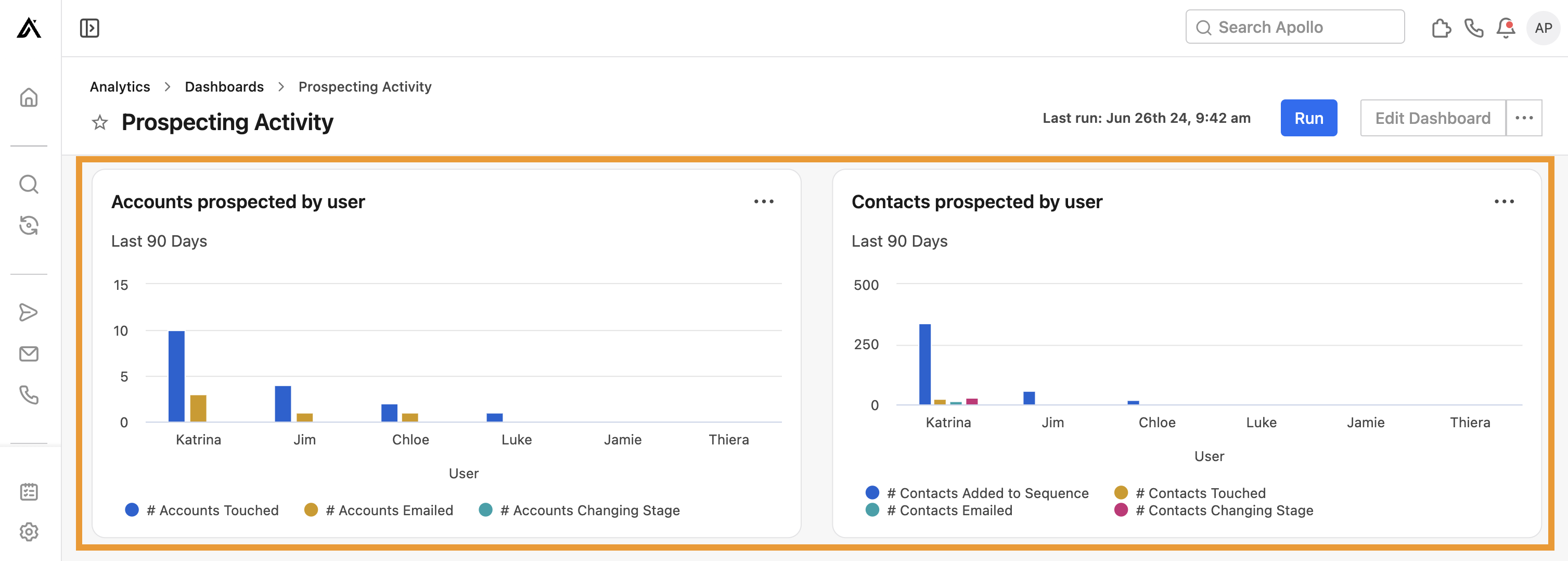
- Comptes prospectés par l'utilisateur.et __KEEP_0000__.Contacts prospectés par l'utilisateur.Vous pouvez visualiser les interactions avec les comptes et les contacts, les emails, les ajouts de séquences et les changements de phase, le tout par membre de l'équipe. Cliquez sur __KEEP_0000__....à côté de chaque élément, vous pouvez afficher des informations plus détaillées.rapport..
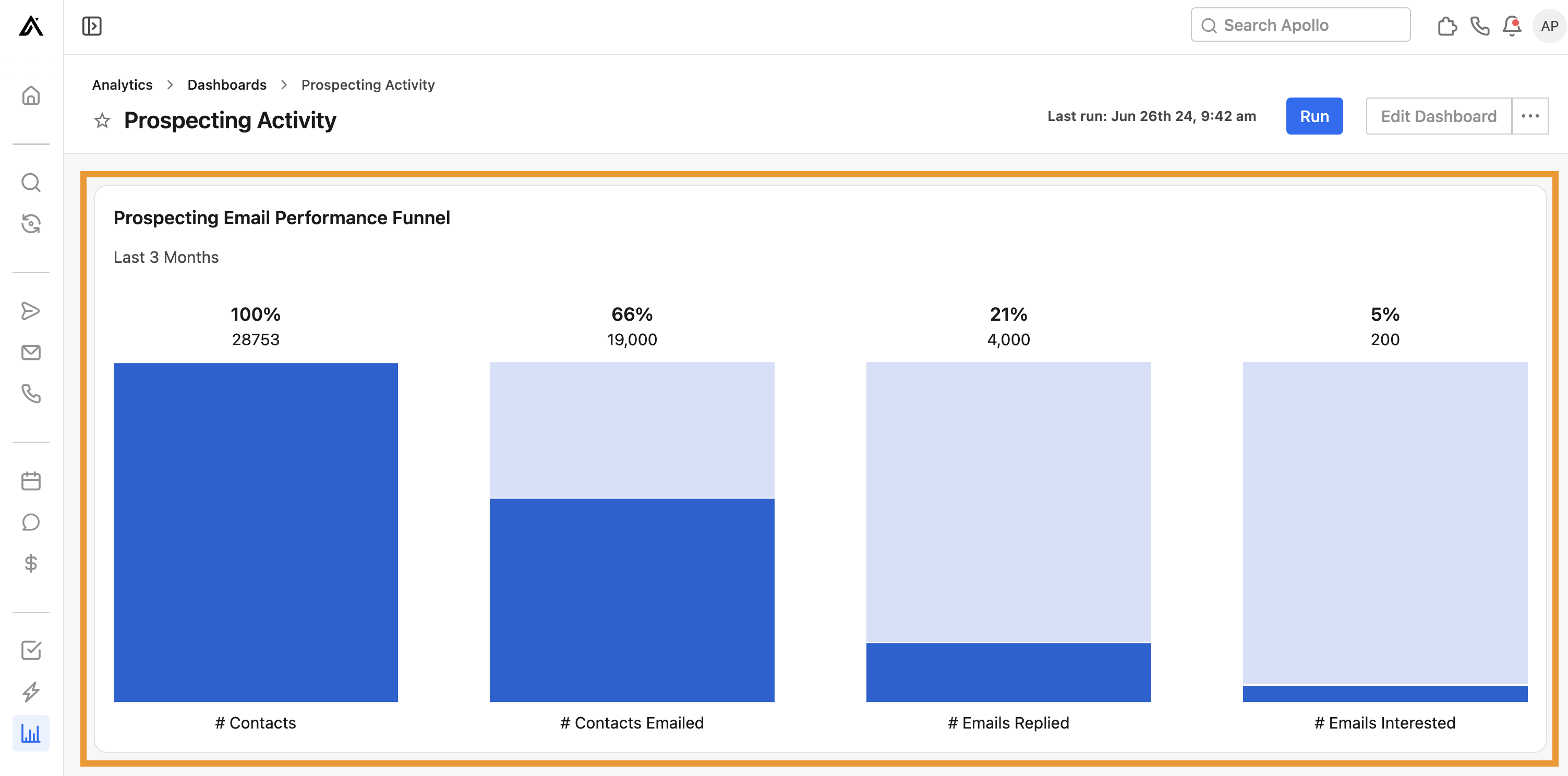
- Entonnoir de performance des emails de prospection.: Consultez les performances de votre entonnoir d'e-mails. Chaque colonne représente le nombre et le pourcentage de contacts qui sont passés à l'état précédent. __KEEP_0000__
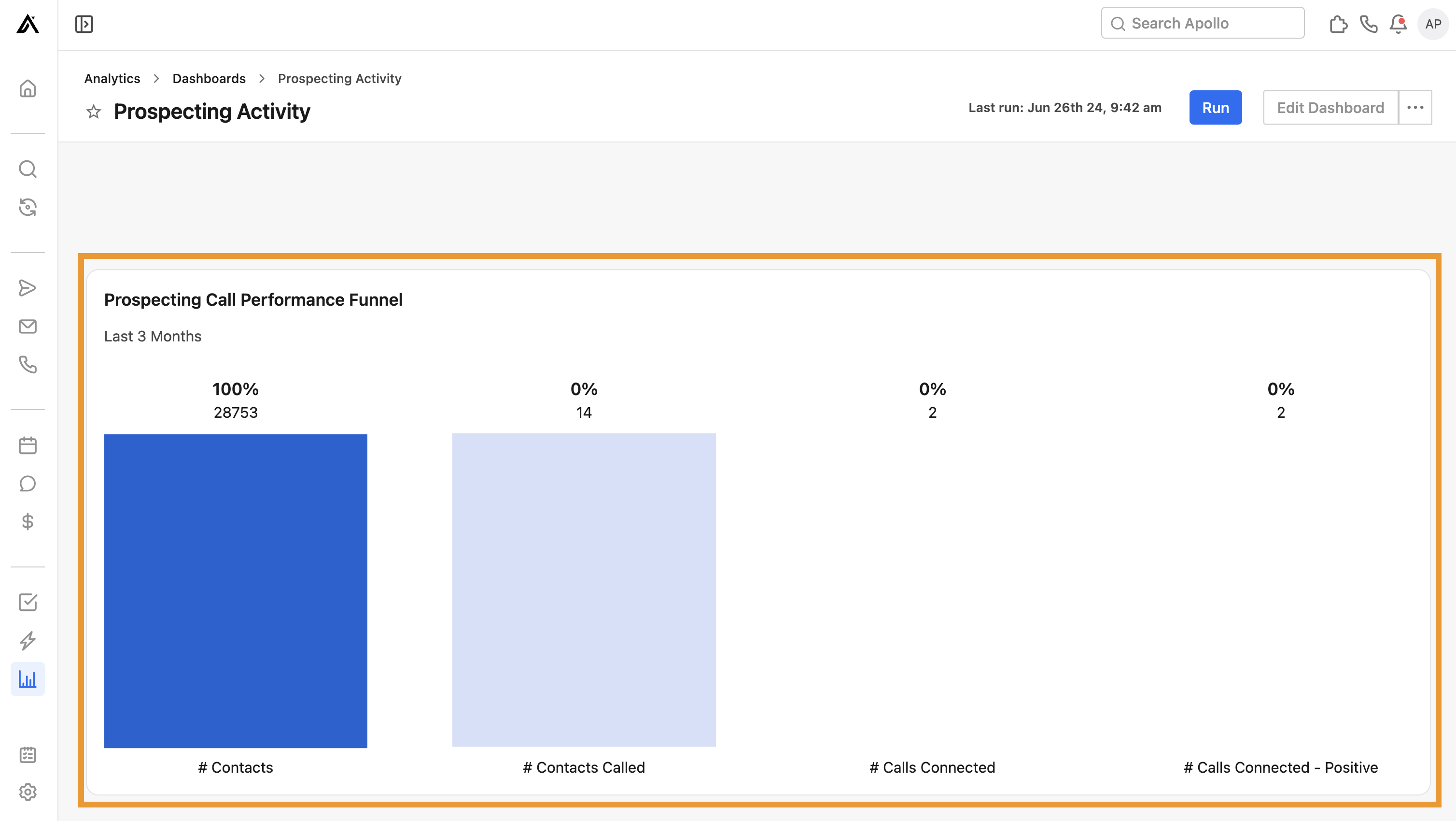
- Entonnoir de performance des appels de prospection.Visualisez les performances de votre entonnoir d'appels. Chaque colonne représente le nombre et le pourcentage de contacts qui sont passés de l'état précédent. __KEEP_0000__
Vous avez maintenant utilisé le tableau de bord de l'activité de prospection.
Informations clés concernant les réunions.
Utilisez ce tableau de bord pour suivre les tendances de votre équipe et identifier les domaines à améliorer en matière de planification, de reprogrammation et d'annulation de réunions. Apollo ne fournit des informations que sur... __KEEP_0000__Réunions programmées avec __KEEP_0000__ Apollo..
Pour utiliser le tableau de bord, assurez-vous de définir la plage de dates correcte, puis cliquez sur __KEEP_0000__.Exécuter.Puis, veuillez consulter les widgets suivants pour évaluer vos performances :
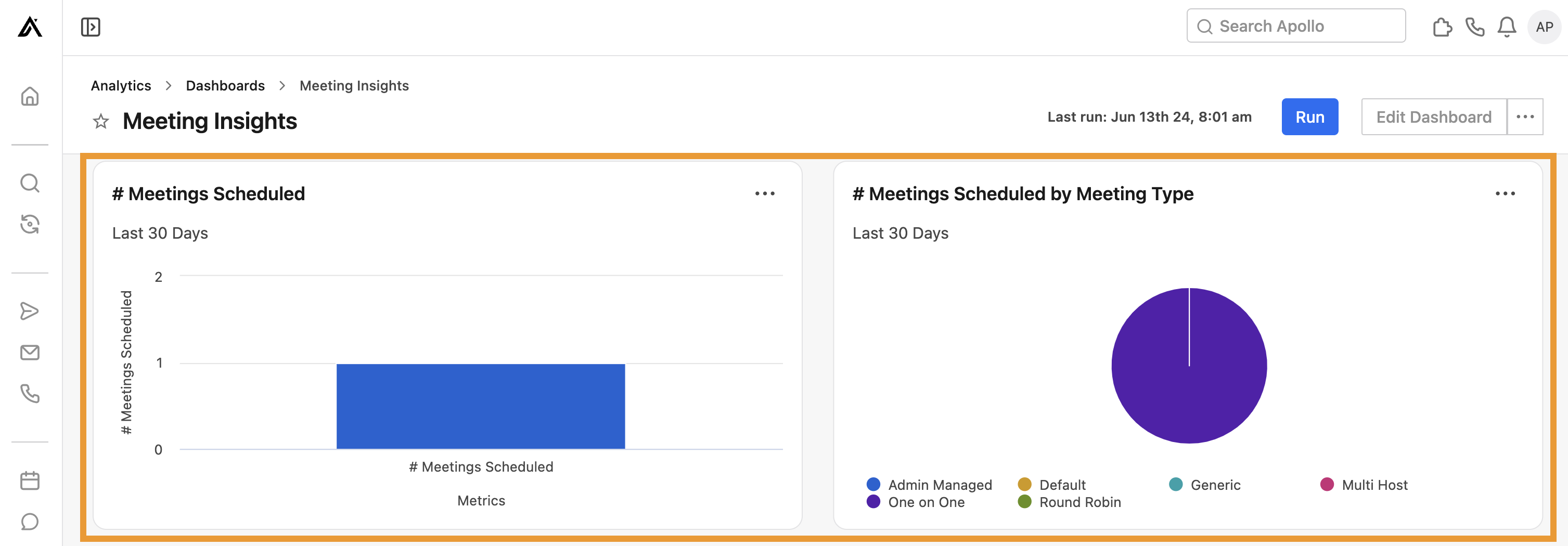
- # Réunions programmées: Consultez le nombre total de réunions programmées dans __KEEP_0000__ Apollo.
- # Réunions programmées, classées par type de réunion.Consultez le nombre total de réunions programmées dans Apollo par __KEEP_0000__.type de réunion..
- # Réunions reportées.Visualisez le nombre total de réunions reprogrammées dans __KEEP_0000__ Apollo.
- # Réunions annulées.: Affiche le nombre total de réunions que vos prospects ont annulées dans __KEEP_0000__ Apollo.
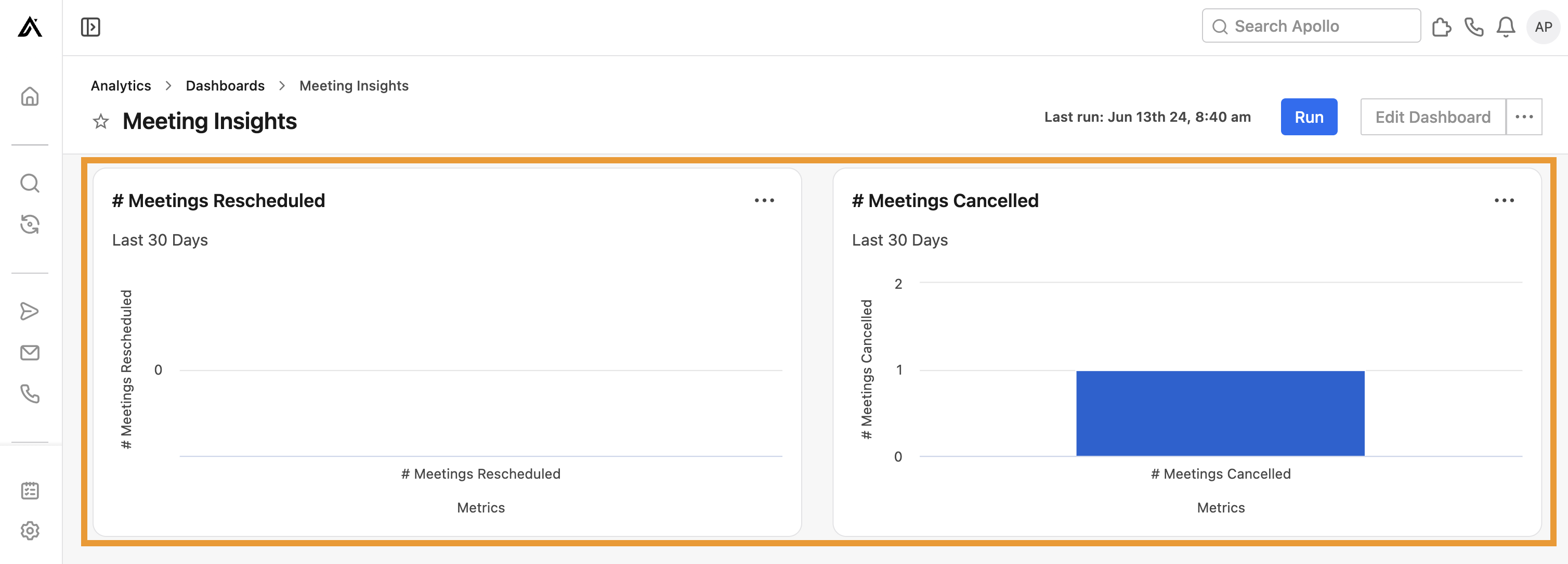
Vous avez maintenant utilisé le tableau de bord des informations sur les réunions.
La tranche démographique la plus réceptive aux courriels.
Utilisez ce tableau de bord pour obtenir des informations essentielles sur les personnes qui interagissent le plus avec les e-mails envoyés par votre équipe.
Pour utiliser le tableau de bord, assurez-vous de définir la plage de dates correcte, puis cliquez sur __KEEP_0000__.Exécuter.Ensuite, consultez les tableaux de bord pour évaluer vos performances :
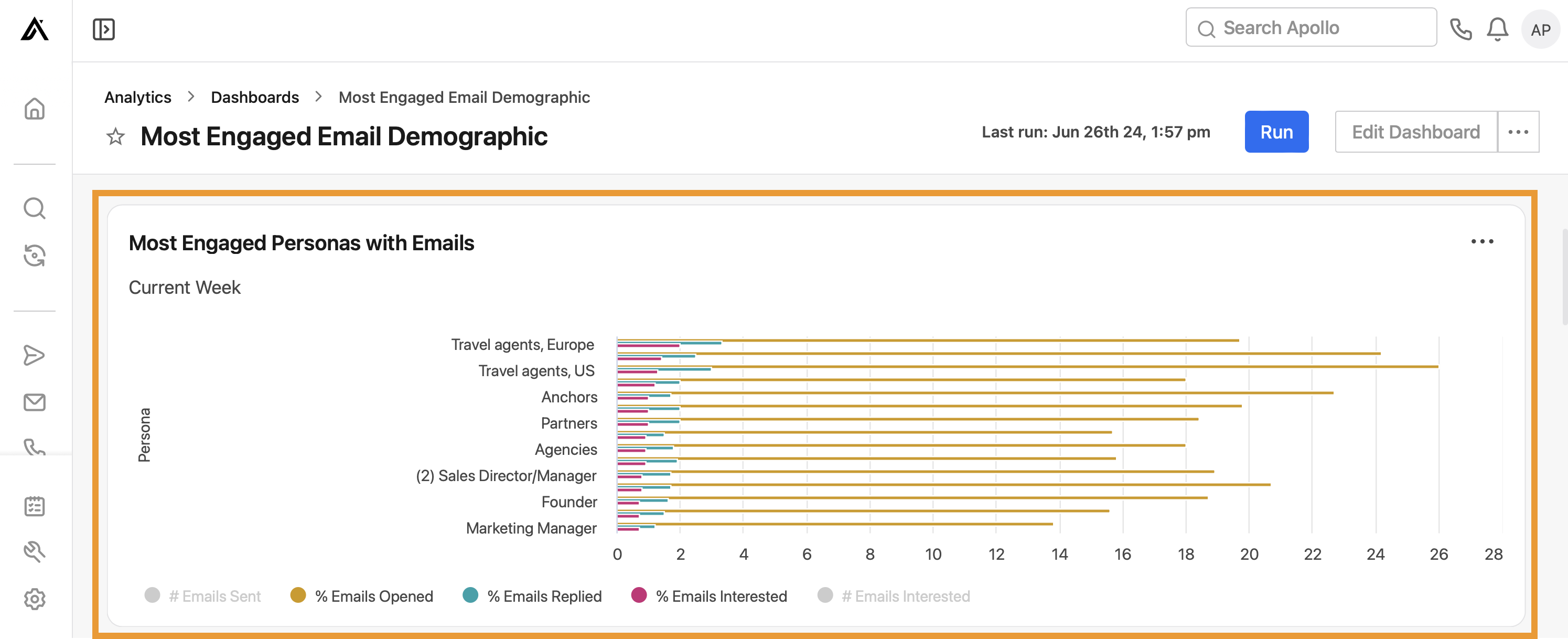
- Les profils les plus réactifs aux courriels.: Consultez la __KEEP_0000__.personnes.Apollo affiche le nombre total d'e-mails envoyés et le nombre de personnes intéressées, ainsi que le pourcentage d'e-mails ouverts (sans compter les __KEEP_0000__).Le robot est activé.), a répondu, et a montré de l'intérêt pour le profil. __KEEP_0000__
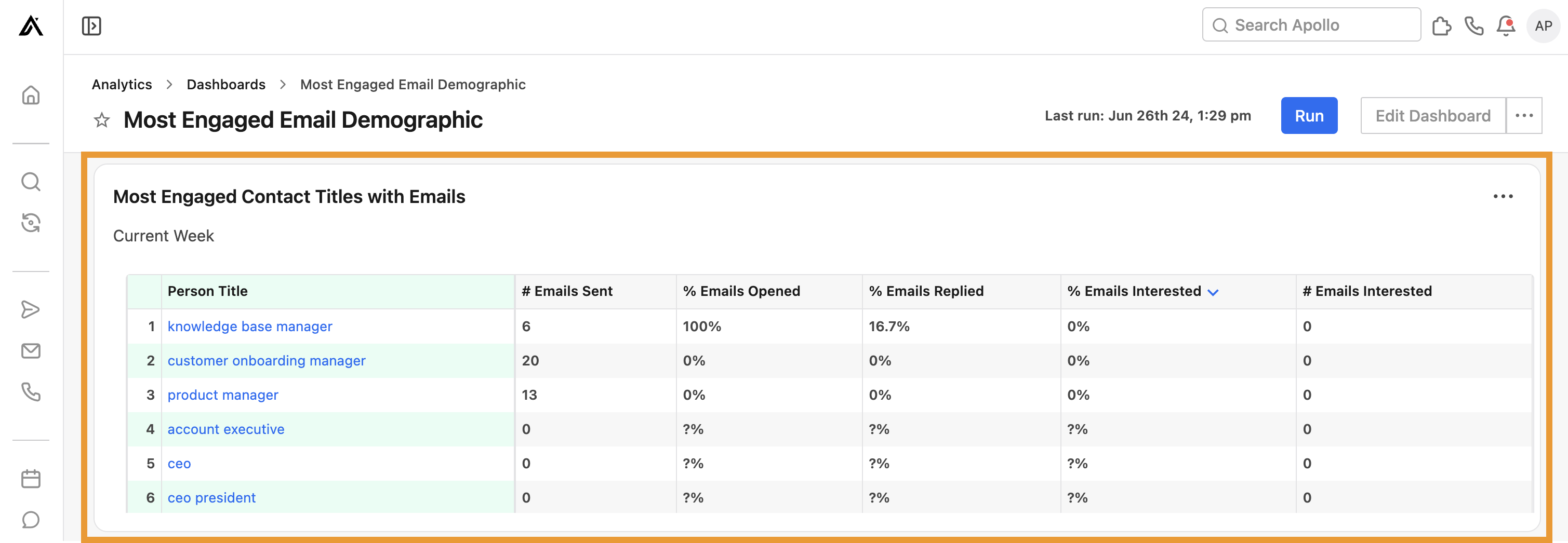
- Intitulés de contacts les plus réactifs, avec adresses électroniques.Vous pouvez consulter le nombre total d'e-mails envoyés, le nombre d'e-mails ayant suscité un intérêt, ainsi que le pourcentage d'e-mails ouverts, le taux de réponse et le taux d'intérêt, classés par fonction du contact. __KEEP_0000__
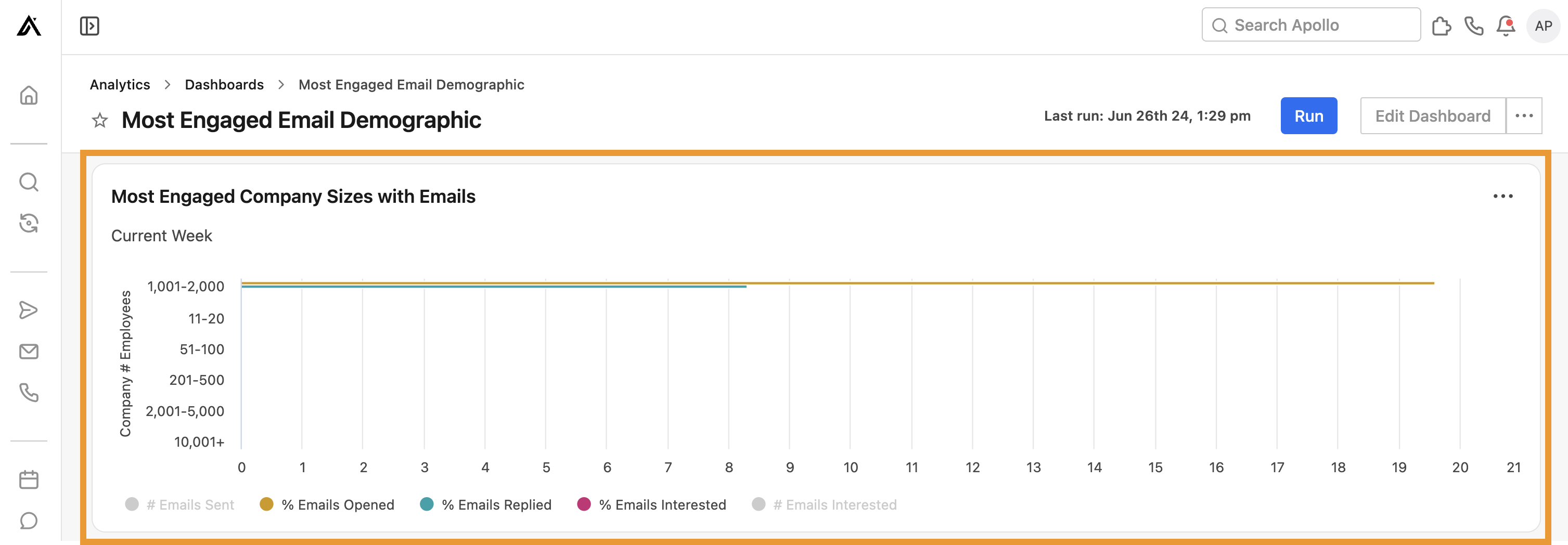
- Les tailles d'entreprises les plus réactives aux courriels.Visualisez le nombre d'e-mails envoyés et le nombre d'e-mails ayant suscité de l'intérêt, ainsi que le pourcentage d'e-mails ouverts (sans compter __KEEP_0000__).Le bot est activé.), a répondu, et s'est montré intéressé par le nombre de salariés de l'entreprise.
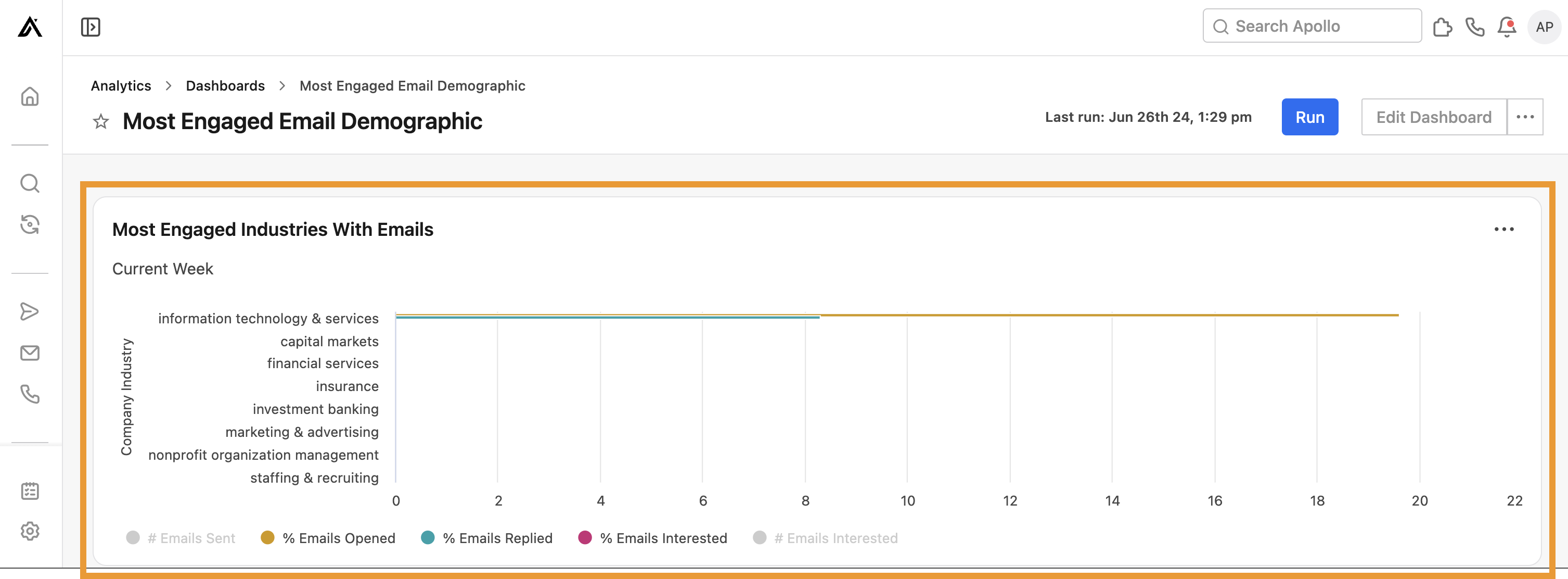
- Secteurs d'activité les plus réactifs aux e-mails.Visualisez le nombre d'e-mails envoyés et le nombre de personnes intéressées, ainsi que le pourcentage d'e-mails ouverts (sans tenir compte de __KEEP_0000__).Le bot s'ouvre.), a répondu, et a manifesté son intérêt pour le secteur d'activité de l'entreprise. __KEEP_0000__
Vous avez maintenant utilisé le tableau de bord démographique pour les emails les plus performants.
Segment démographique des personnes les plus réceptives aux appels.
Utilisez ce tableau de bord pour accéder aux informations démographiques essentielles concernant les personnes qui interagissent le plus avec les appels de votre équipe.
Pour utiliser le tableau de bord, assurez-vous de définir la plage de dates correcte, puis cliquez sur __KEEP_0000__.Exécuter.Veuillez ensuite consulter les éléments suivants pour évaluer vos performances :
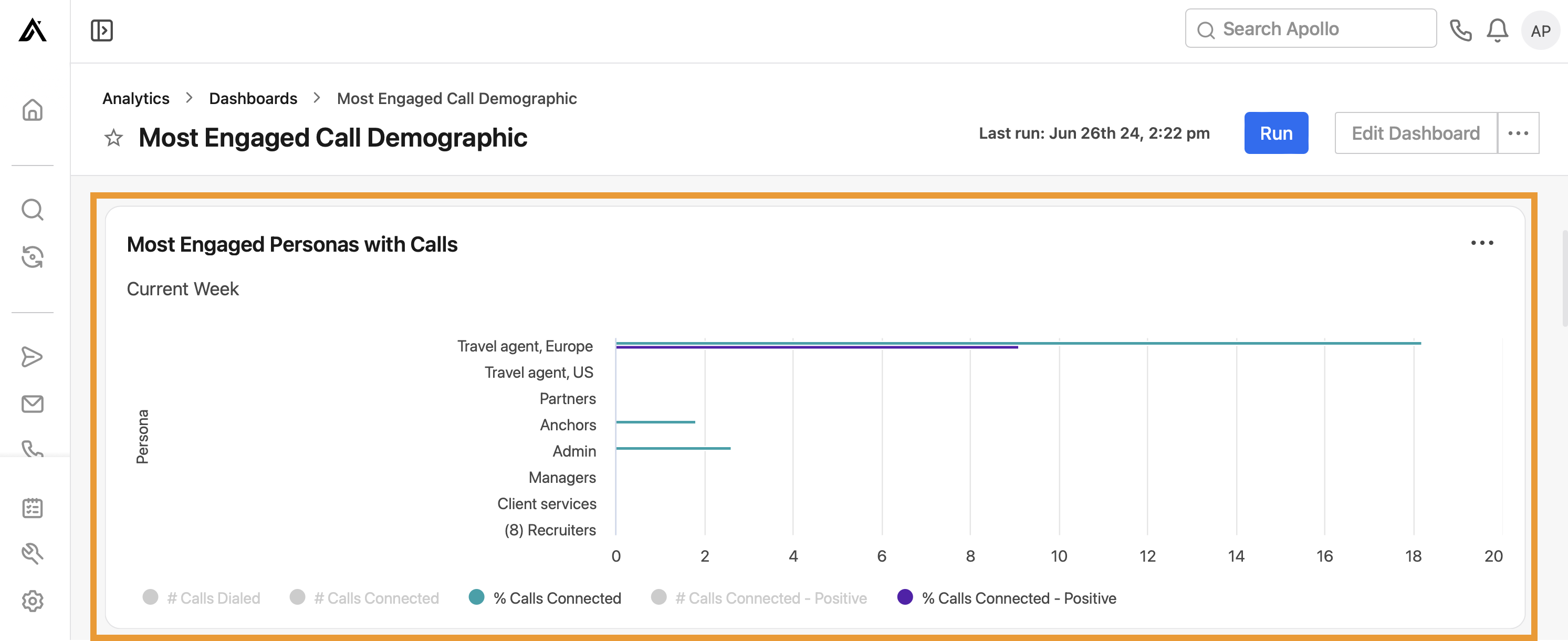
- Les profils les plus réactifs aux appels.: Consultez la __KEEP_0000__.personnes.Apollo affiche le nombre d'appels effectués, le nombre de connexions, ainsi que le nombre de connexions positives, et indique également le pourcentage de connexions et de connexions positives, classés par profil. Vous pouvez ainsi suivre l'engagement de votre équipe lors de ses campagnes de prospection téléphonique. __KEEP_0000__
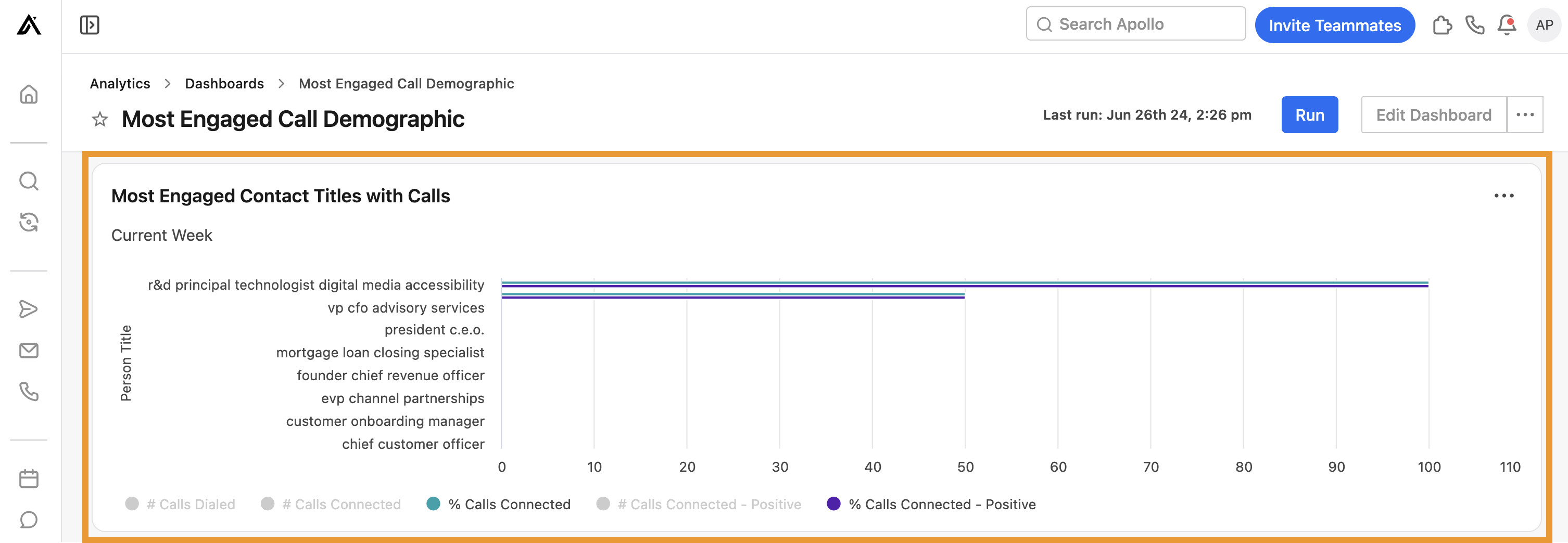
- Les intitulés de poste des contacts les plus réactifs aux appels.Vous pouvez consulter le nombre total d'appels effectués, de connexions établies et de connexions positives, ainsi que le pourcentage d'appels connectés et de connexions positives, classés par fonction du contact. __KEEP_0000__
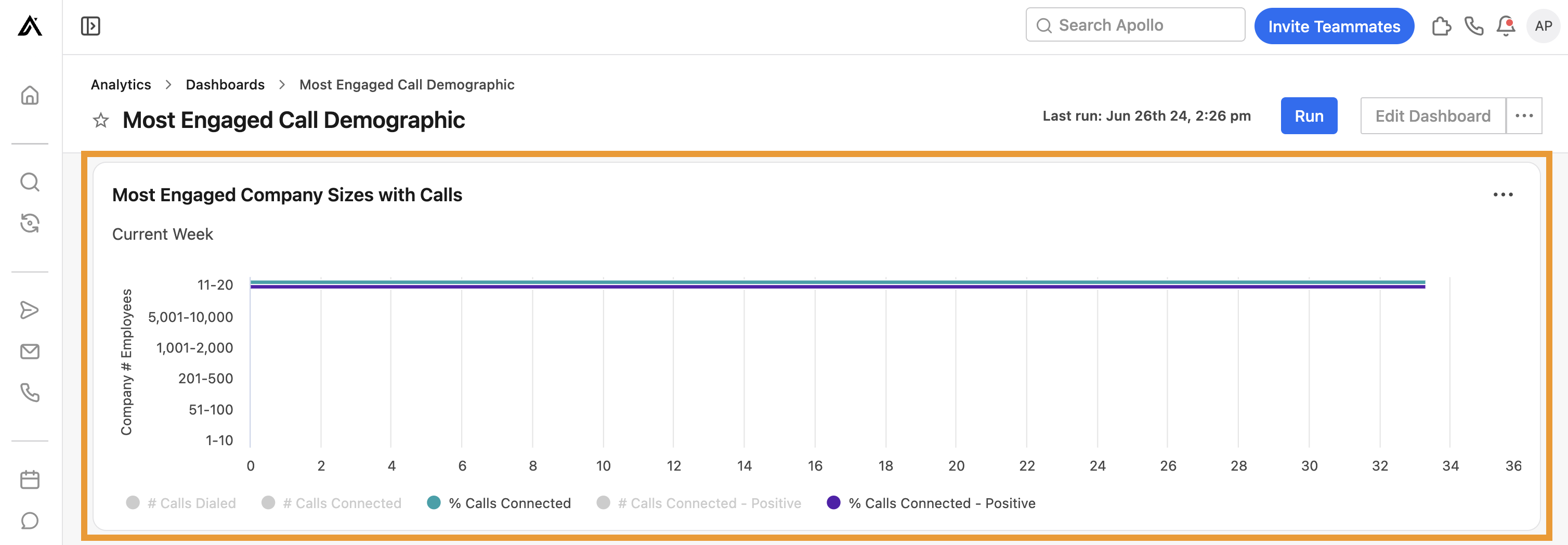
- Les tailles d'entreprises qui réalisent le plus d'appels.Visualisez le nombre total d'appels effectués, de connexions établies et de connexions positives, ainsi que le pourcentage d'appels connectés et de connexions positives, en fonction du nombre de collaborateurs de l'entreprise. __KEEP_0000__
- Secteurs d'activité les plus réactifs aux appels.Visualisez le nombre total d'appels passés, le nombre d'appels aboutis et le nombre d'appels aboutis avec un résultat positif, ainsi que le pourcentage d'appels aboutis et d'appels aboutis avec un résultat positif, classés par secteur d'activité. __KEEP_0000__
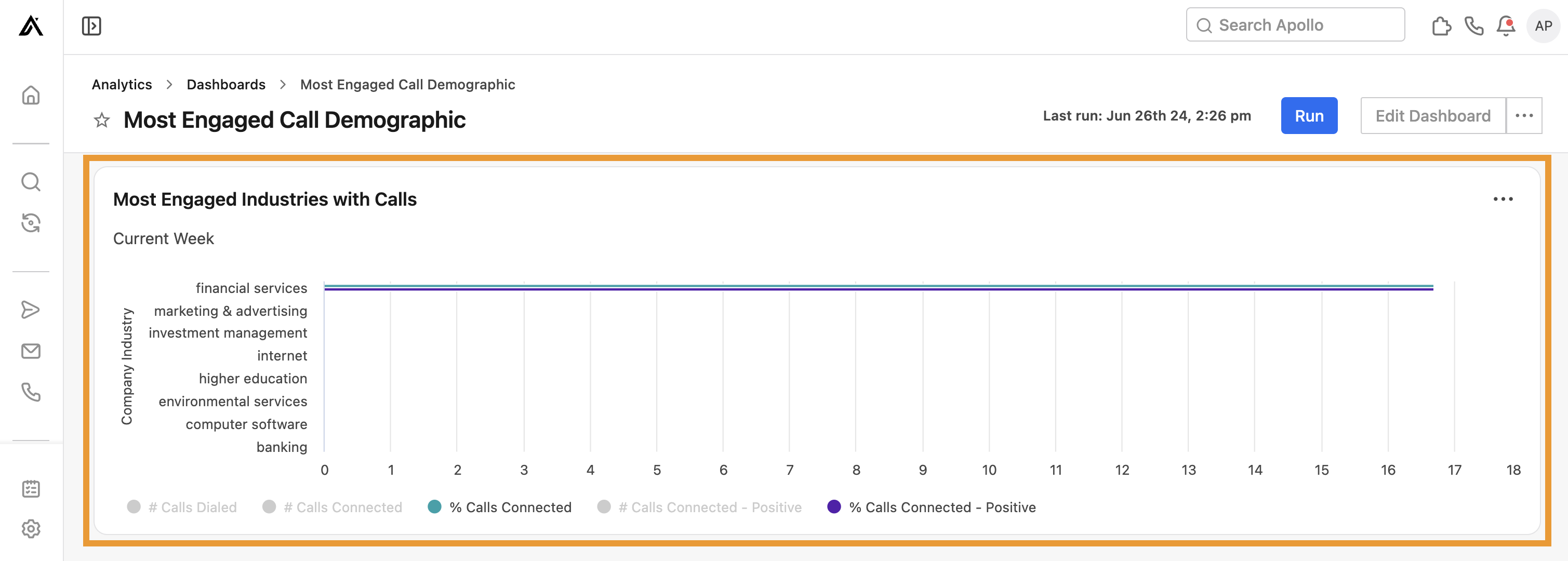
Vous avez maintenant utilisé le tableau de bord des données démographiques concernant les appels ayant le taux d'engagement le plus élevé. __KEEP_0000__
Tendances du trafic sur le site web.
Pour vous informer sur les tendances des visiteurs de votre site web,Activer le suivi des visiteurs du site web..
Utilisez ce tableau de bord pour consulter des analyses sur les visiteurs de votre site web. __KEEP_0000__
Pour utiliser le tableau de bord, veuillez vous assurer de définir la période correcte, puis cliquez sur __KEEP_0000__.Exécuter. __KEEP_0000__Veuillez ensuite consulter les éléments suivants pour évaluer vos performances :
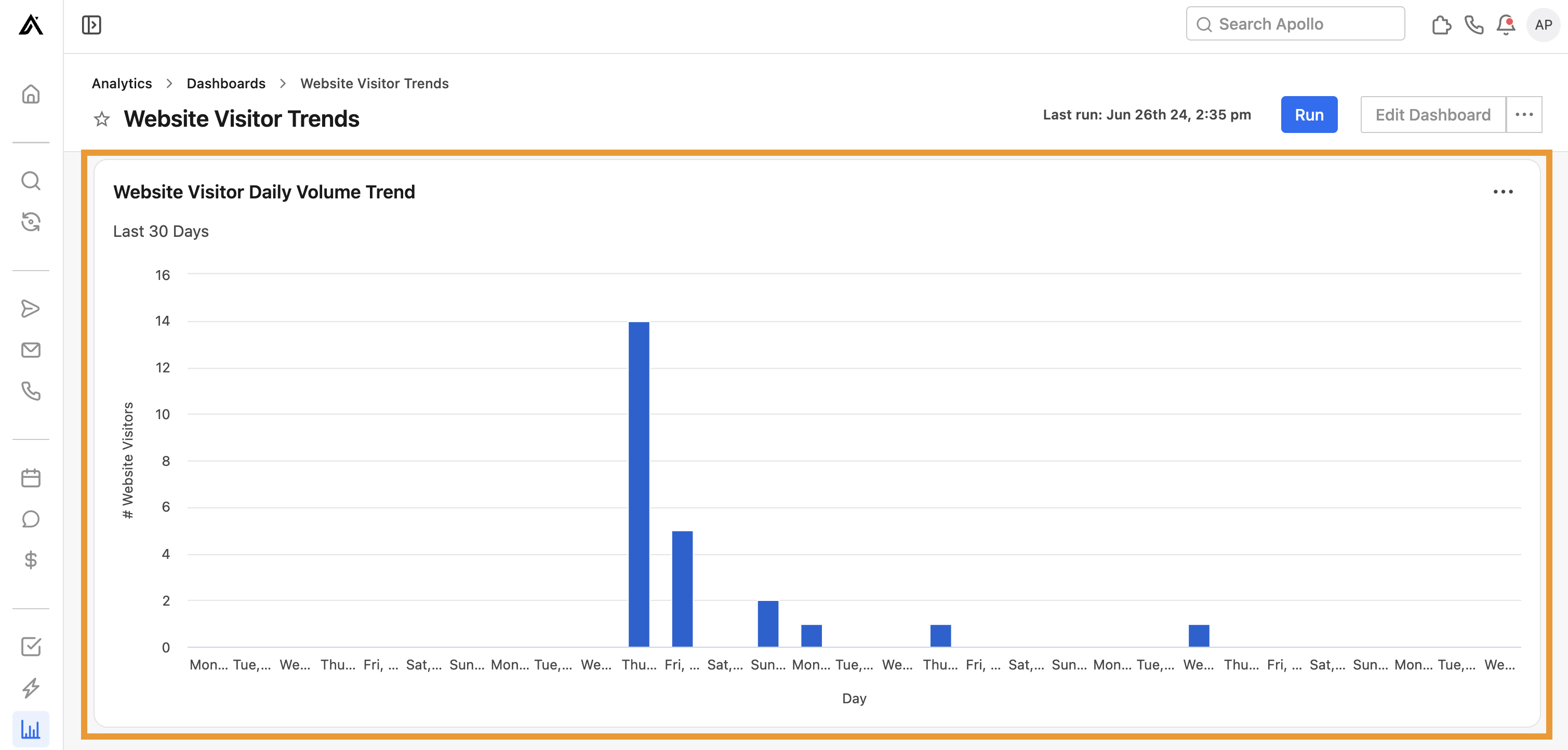
- Tendances quotidiennes du volume de visites sur le site web.Visualisez le nombre quotidien de visiteurs de votre site web.
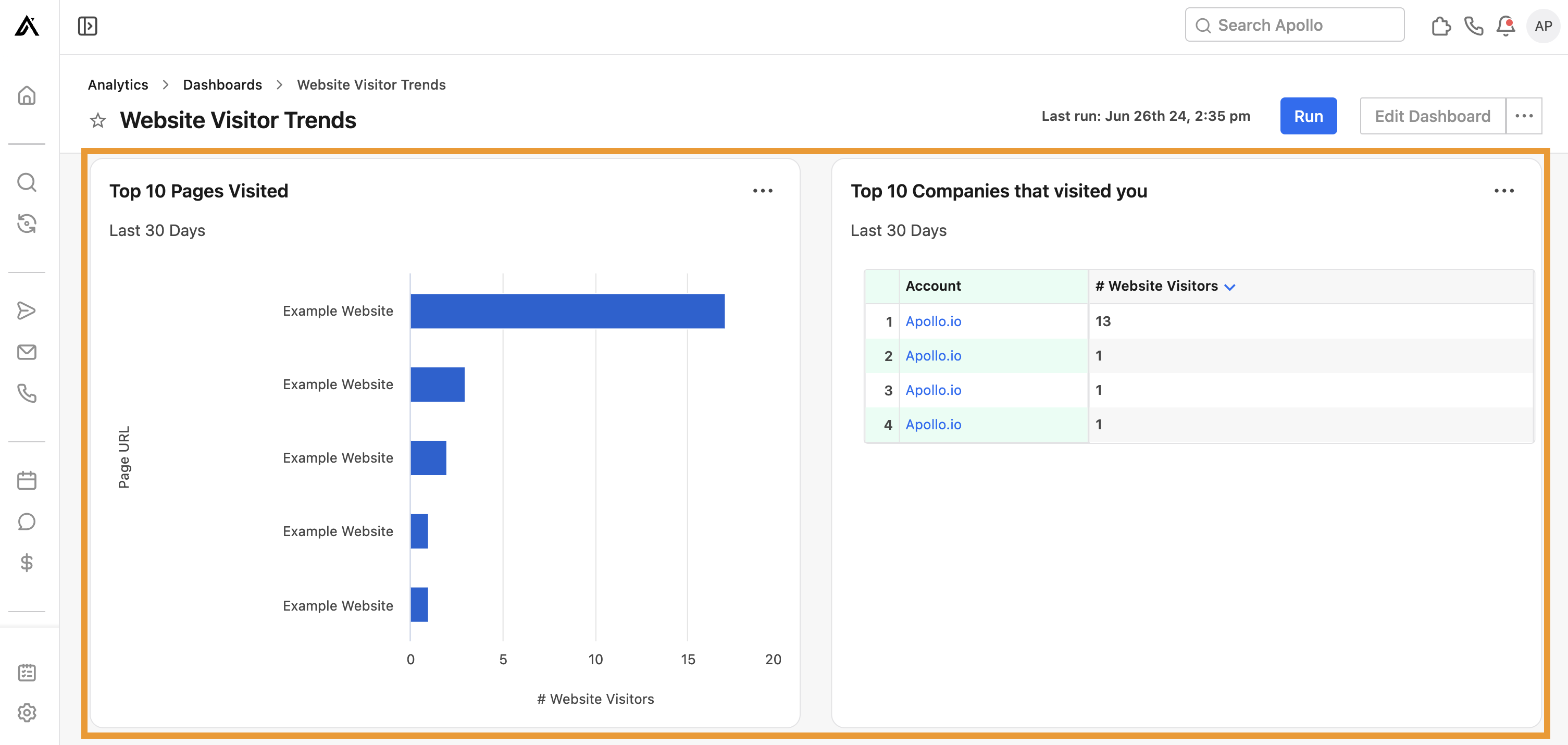
- Pages les plus visitées.Consultez les dix pages les plus visitées, ainsi que le nombre de visiteurs par page URL.
- Les entreprises les plus prestigieuses qui ont participé 10.Consultez les dix principales entreprises qui ont visité vos sites web, avec le nombre de visiteurs par entreprise. __KEEP_0000__
Les données relatives aux visiteurs de votre site web sont mises à jour quotidiennement. Les nouveaux résultats s'affichent toutes les 24-48 heures.
Vous avez maintenant utilisé le tableau de bord des tendances de visite de sites web.
Analyse des transactions.
Utilisez ce tableau de bord pour évaluer l'état de votre pipeline de vente.
Pour utiliser le tableau de bord, assurez-vous de définir la plage de dates correcte, puis cliquez sur __KEEP_0000__.Exécuter.Ensuite, veuillez consulter les widgets suivants pour évaluer vos performances :
- Taux de réussite des ventes.Vous pouvez visualiser le taux de succès des transactions par utilisateur. Il s'agit d'une mesure du nombre total de transactions en cours/réalisées divisé par le nombre total de transactions réalisées avec succès. Utilisez cet outil pour évaluer rapidement la performance de votre équipe. __KEEP_0000__

- Taux de conversion des offres.Vous pouvez consulter le pourcentage de transactions ayant changé d'étape, pour chaque étape. Utilisez cet outil pour identifier les points de blocage dans votre processus de vente. __KEEP_0000__
- Taux de conversion des offres par étape.: Visualisez le nombre de transactions pour chaque étape qui ont changé d'étape. Utilisez ce widget pour identifier les points de blocage dans votre processus de vente. __KEEP_0000__

- Taux de conversion des opportunités dans le pipeline.: Afficher le pourcentage de transactions qui ont débuté dans les différentes étapes de votre processus de vente. Utilisez ce widget pour vous assurer que les transactions progressent comme prévu dans chaque étape de votre processus de vente. __KEEP_0000__
- Conversion des opportunités dans le pipeline.: Visualisez le nombre de transactions qui ont débuté dans les différentes étapes de votre processus de vente. Utilisez ce widget pour vous assurer que les transactions progressent comme prévu dans chaque étape de votre cycle de vente. __KEEP_0000__

- Nombre de transactions par étape de la transaction et par utilisateur.Vue : Affichez le nombre de transactions par étape de la transaction pour chaque utilisateur. Utilisez ce widget pour examiner l'état des transactions de votre équipe. __KEEP_0000__

- Prévisions de revenus spécifiques à chaque utilisateur, réparties par étape du processus de vente.: Afficher les revenus prévus par étape de transaction, spécifiques à chaque utilisateur, pour les 90 derniers jours. Utilisez ce rapport pour voir comment votre équipe contribue à la génération de revenus.

- Taux de succès des transactions par secteur d'activité.Vous pouvez consulter le pourcentage de contrats gagnés par secteur d'activité. Utilisez ce widget pour identifier les secteurs les plus réceptifs à votre produit ou service. __KEEP_0000__

- Taux de succès des négociations en fonction de la taille de l'entreprise.: Consultez le pourcentage des taux de succès des ventes par la taille de l'entreprise. Utilisez ce widget pour identifier les tailles d'entreprise les plus réceptives à votre produit ou service.

- Taux de succès des négociations en fonction du chiffre d'affaires de l'entreprise.: Affichez le pourcentage de taux de succès des transactions en fonction du chiffre d'affaires des entreprises. Utilisez ce widget pour identifier les types d'entreprises les plus réceptives à votre produit ou service. __KEEP_0000__

- Valeur en dollars des affaires conclues et du pipeline, par mois.Visualisez la valeur en dollars des affaires conclues dans le pipeline chaque mois afin d'obtenir des informations sur les revenus mensuels générés par les affaires. __KEEP_0000__
- Valeur pondérée des transactions par mois.Vous pouvez consulter les prévisions de revenus liés aux affaires, ventilées par mois, pour obtenir des informations sur les revenus mensuels générés par ces affaires. __KEEP_0000__

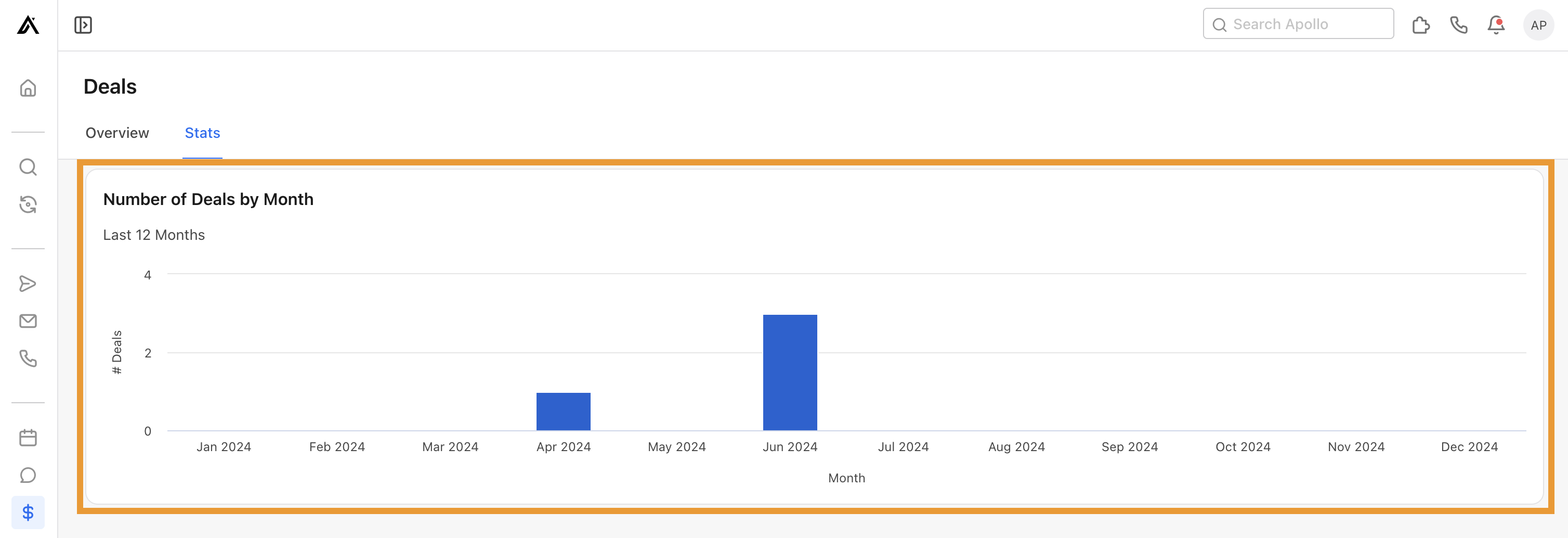
- Nombre de transactions par mois.Visualisez le nombre de transactions par mois pour les 12 derniers mois. Utilisez ce widget pour obtenir des informations sur les revenus mensuels générés par les transactions.
Vous avez maintenant utilisé le tableau de bord d'analyse des offres.
Activité de développement commercial.
Utilisez ce tableau de bord pour obtenir des informations sur les activités de prospection de vos équipes.
Pour utiliser le tableau de bord, assurez-vous de définir la plage de dates correcte, puis cliquez sur __KEEP_0000__.Exécuter.Veuillez ensuite consulter les éléments suivants pour évaluer vos performances :
- # de comptes contactés, # de contacts ajoutés aux séquences, # d'e-mails envoyés, # d'appels enregistrés, # de tâches accomplies.Vous pouvez consulter les indicateurs clés de vos activités de prospection au niveau de toute votre équipe, avec les totaux pour chaque activité et l'évolution (positive ou négative) au fil du temps. Passez votre souris sur un indicateur pour obtenir plus de détails. __KEEP_0000__

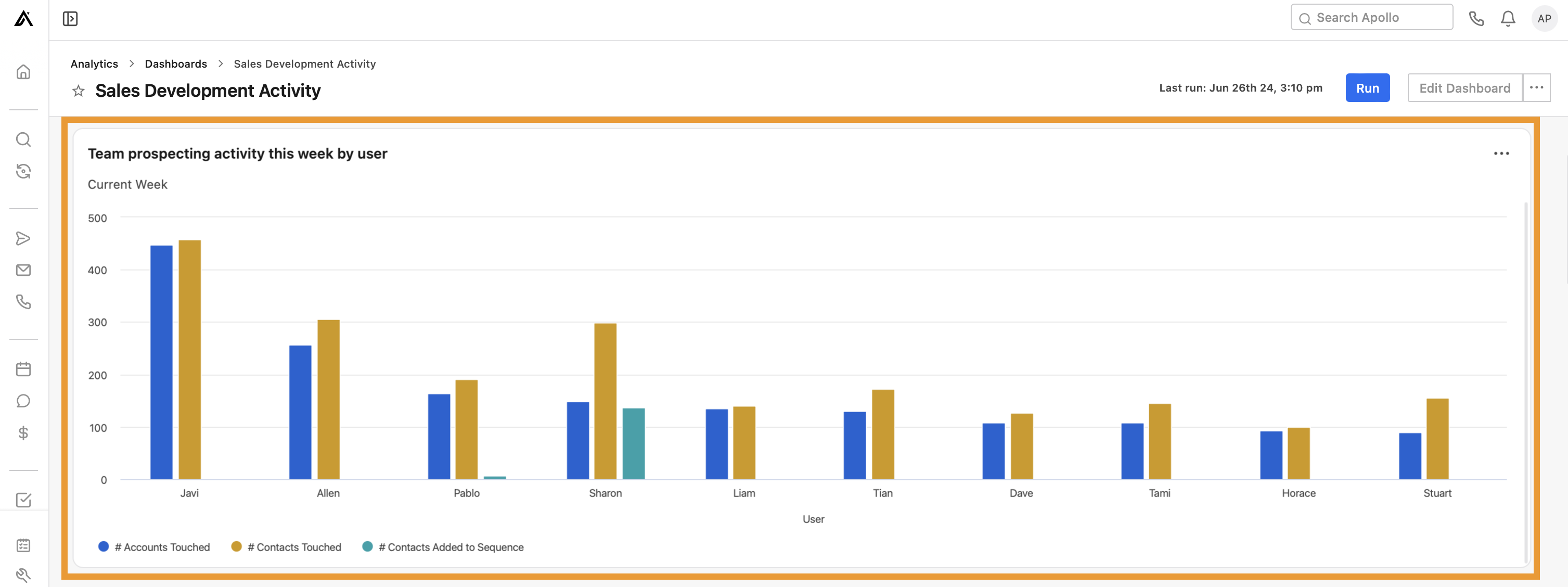
- Activité de prospection pour l'équipe cette semaine, par utilisateur. __KEEP_0000__: Consultez le nombre de contacts et de comptes concernés, ainsi que le nombre de... __KEEP_0000__Contacts ajoutés aux séquences.par l'utilisateur.
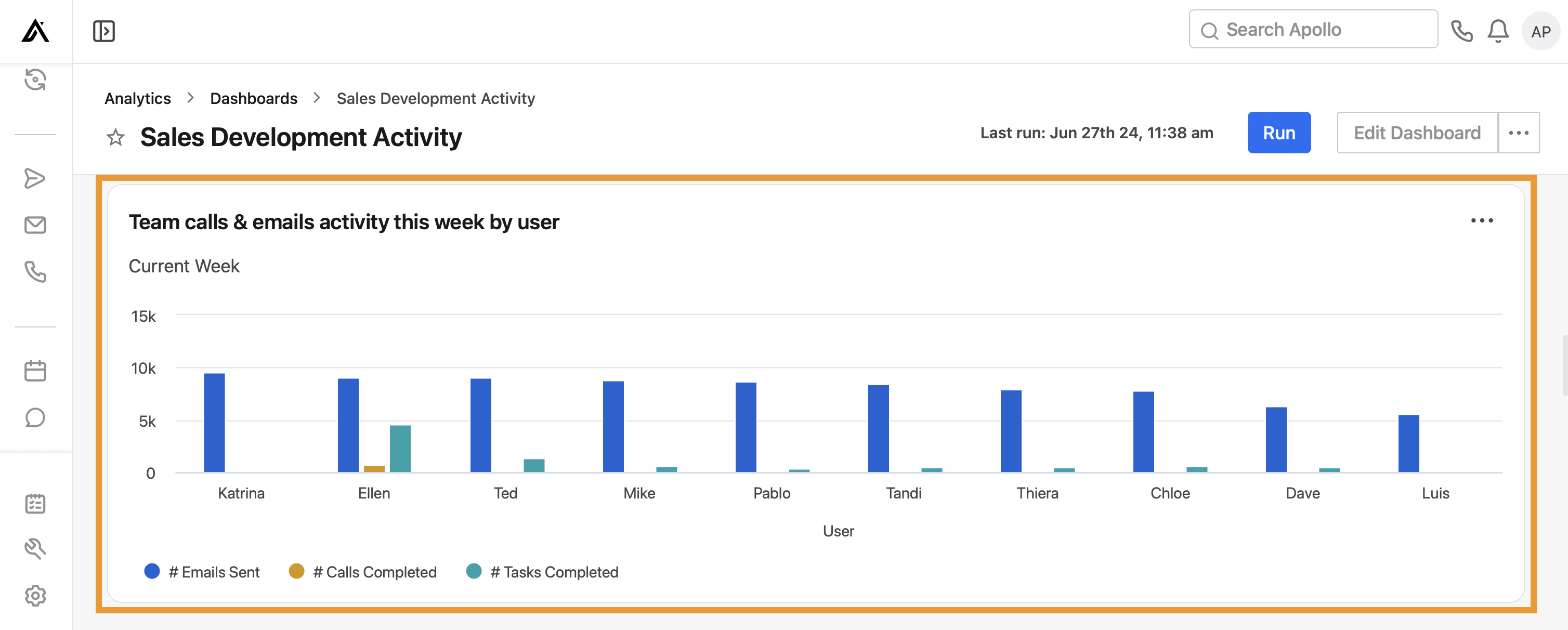
- Activités des appels téléphoniques et des courriels de l'équipe cette semaine, par utilisateur. __KEEP_0000__Vous pouvez consulter le nombre d'e-mails envoyés par chaque utilisateur, ainsi que le nombre d'appels effectués et de tâches réalisées.
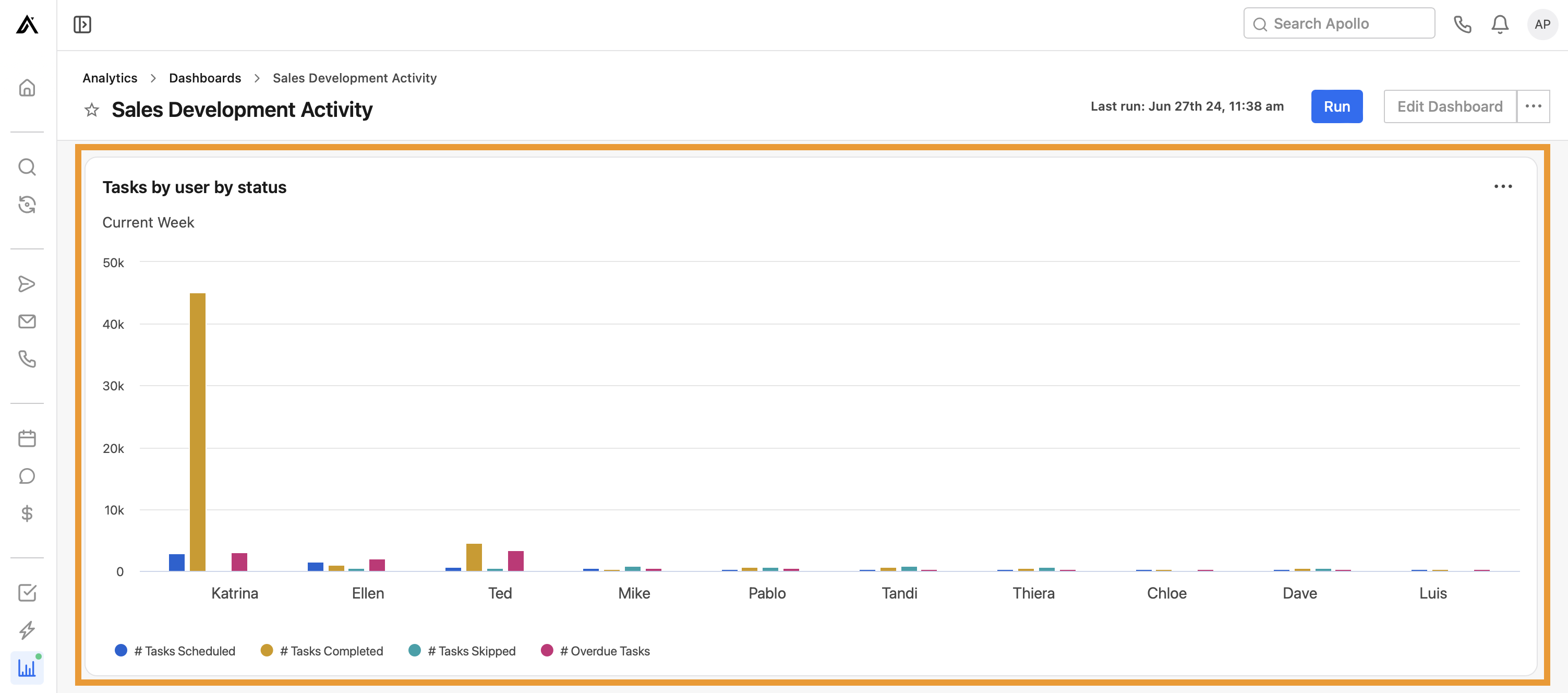
- Tâches par utilisateur, classées par statut.Vous pouvez consulter le nombre de tâches programmées, terminées, ignorées et en retard pour chaque utilisateur. __KEEP_0000__
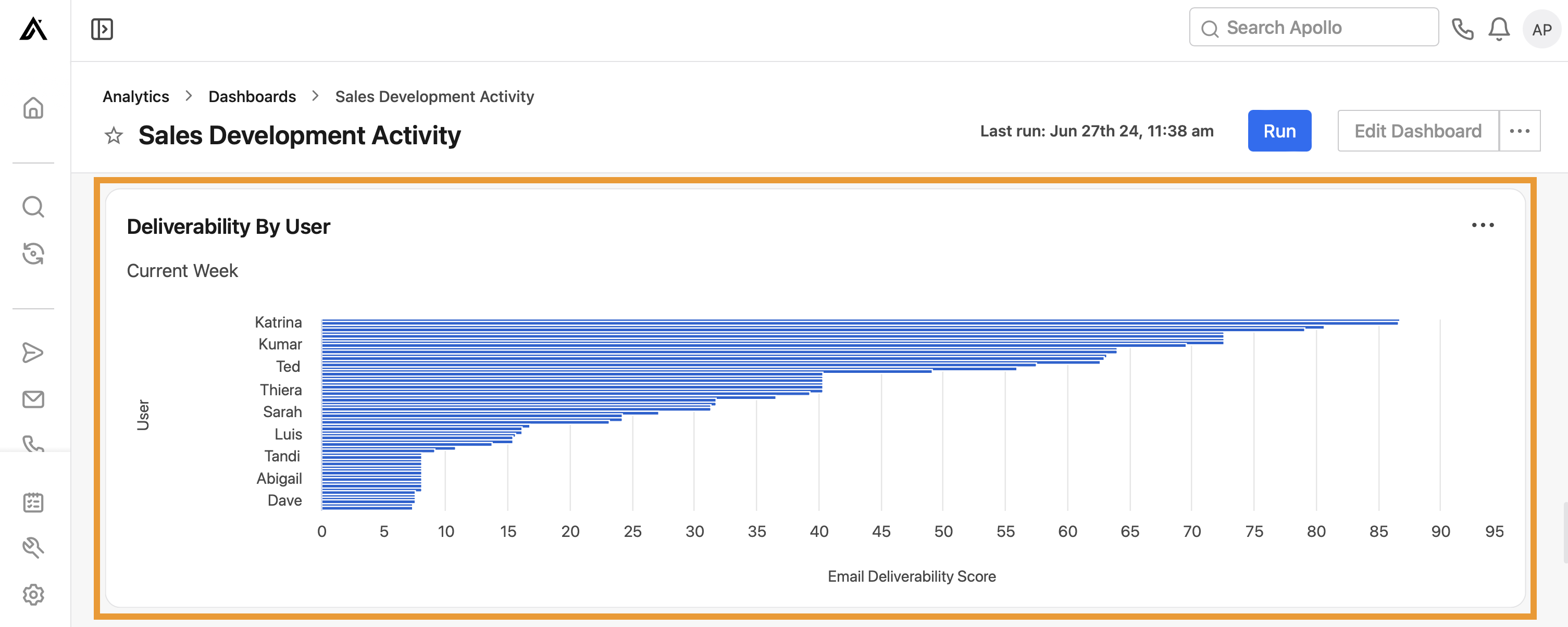
- Livraison par utilisateur.Consultez le score de délivrabilité actuel de chaque utilisateur.
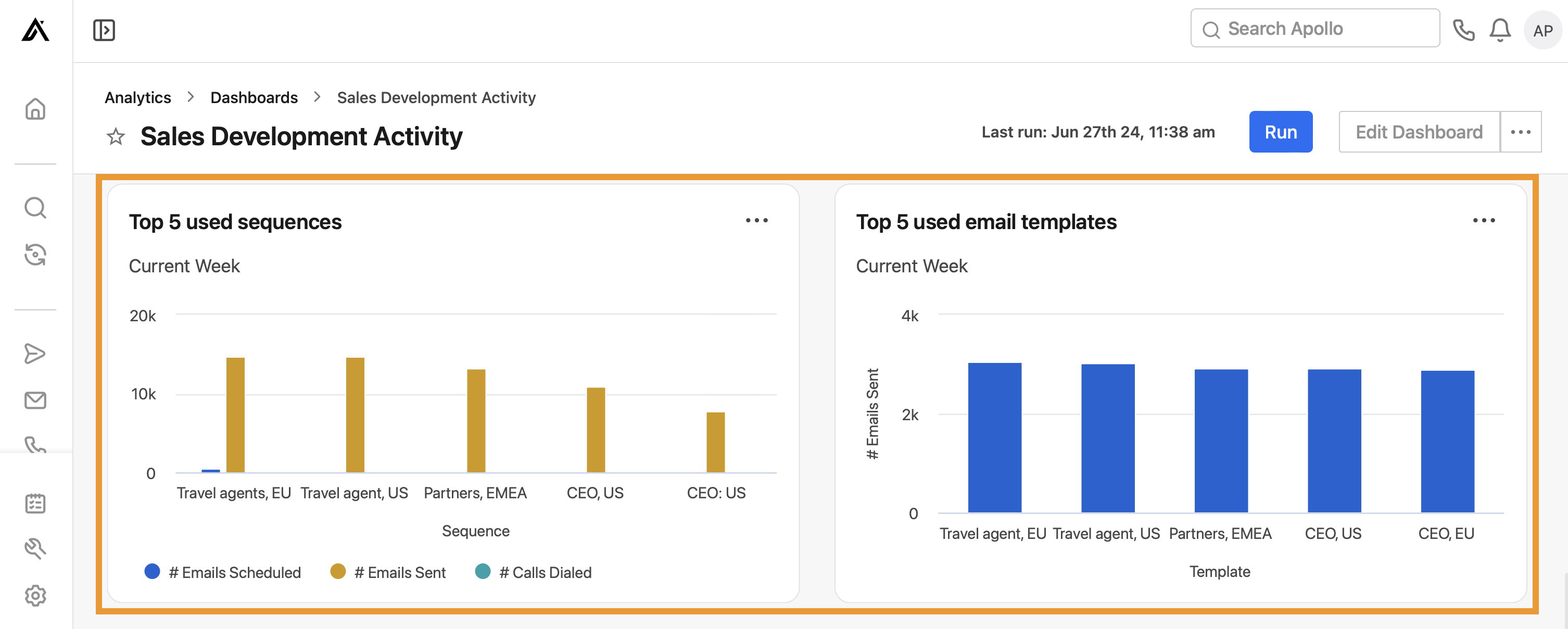
- Les 5 séquences les plus utilisées.: Consultez les 5 séquences les plus utilisées par l'équipe, avec le nombre d'e-mails programmés et envoyés, ainsi que le nombre d'appels effectués. __KEEP_0000__
- Les 5 modèles d'e-mails les plus utilisés.Vous pouvez consulter les 5 modèles d'e-mails les plus utilisés par l'équipe.
Vous avez maintenant utilisé le tableau de bord des activités de développement commercial.
Engagement lors des appels.
Ce tableau de bord vous présente des informations sur la performance de vos appels, en utilisant __KEEP_0000__.le cadran..
Pour utiliser le tableau de bord, assurez-vous de définir la plage de dates correcte, et cliquez sur __KEEP_0000__.Exécuter.Veuillez ensuite consulter les widgets suivants pour évaluer vos performances :
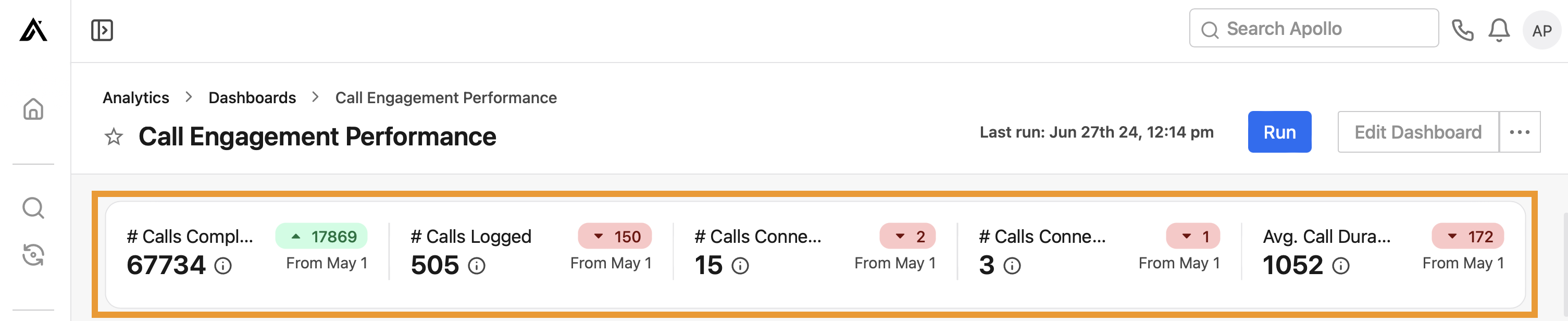
- Nombre d'appels effectués, nombre d'appels enregistrés, nombre d'appels connectés et durée moyenne des appels.Vous pouvez visualiser les indicateurs clés liés aux interactions téléphoniques de votre équipe, avec les totaux pour chaque activité et l'évolution de ces indicateurs au fil du temps. Passez votre souris sur un indicateur pour obtenir plus de détails. __KEEP_0000__
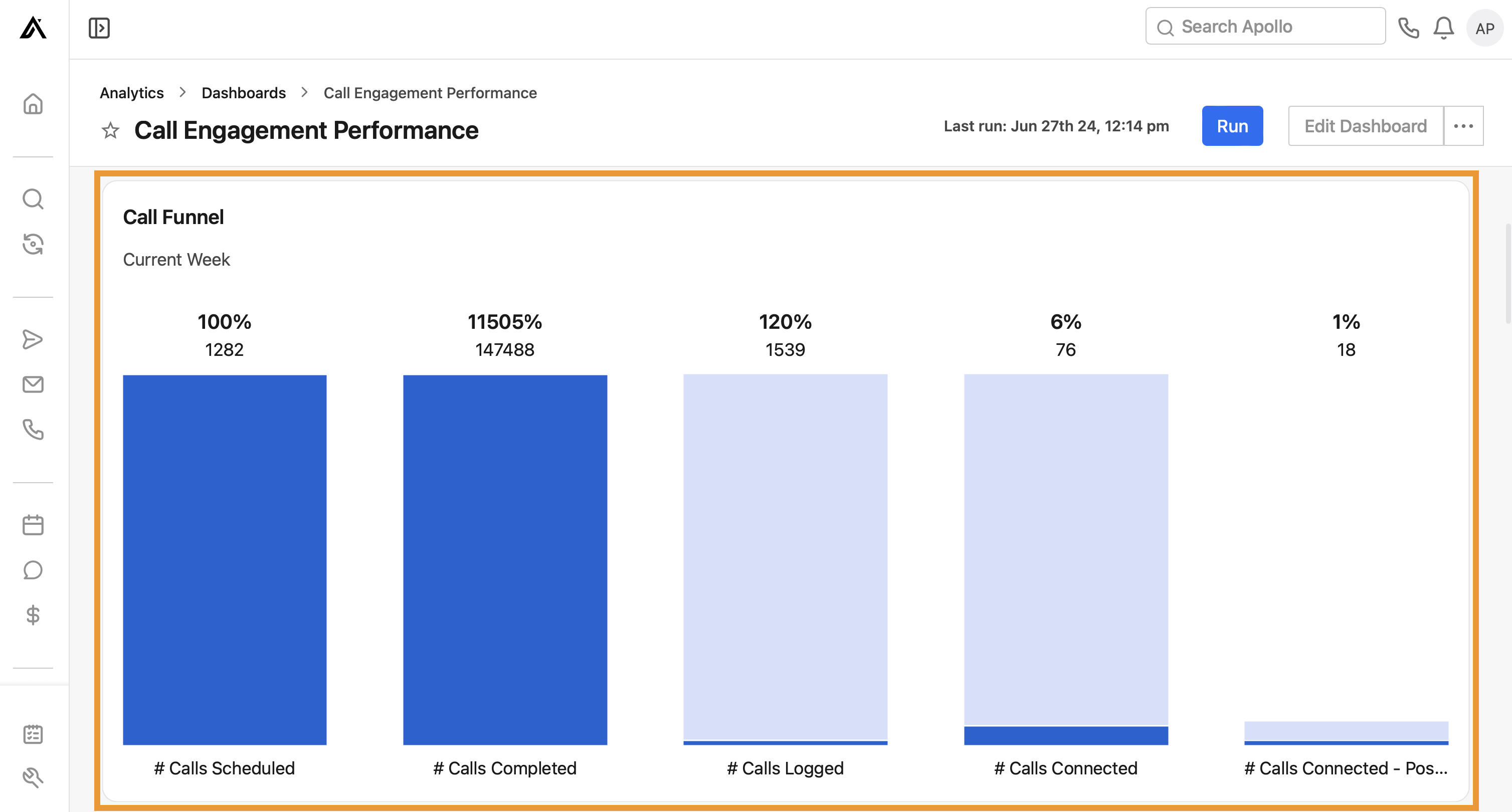
- Entonnoir d'appels.: Consultez les performances de votre entonnoir d'appels. Chaque colonne représente le nombre et le pourcentage de contacts qui sont passés de l'état précédent. __KEEP_0000__
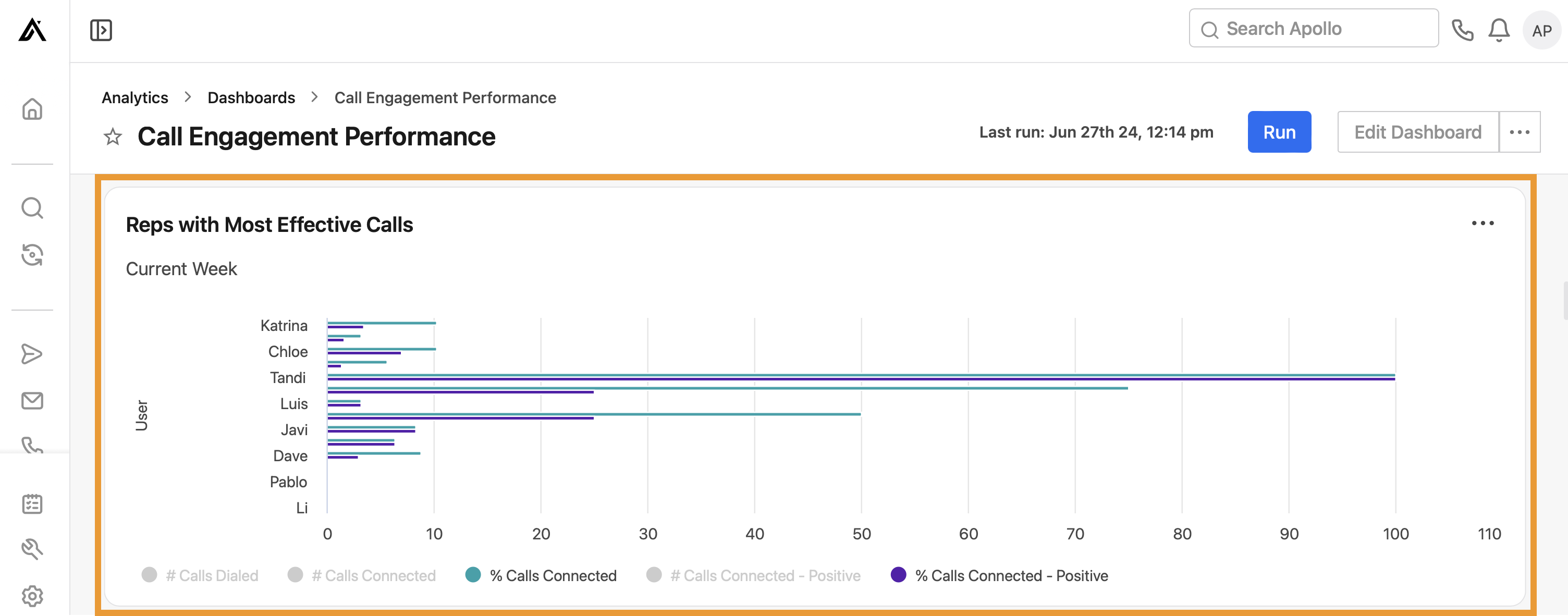
- Commerciaux ayant réalisé les appels les plus efficaces.Vous pouvez consulter les commerciaux qui réalisent les appels les plus efficaces, en fonction du nombre d'appels passés, du nombre de contacts établis et du nombre de contacts positifs, ainsi que du pourcentage d'appels aboutissant à un contact et à un contact positif. __KEEP_0000__
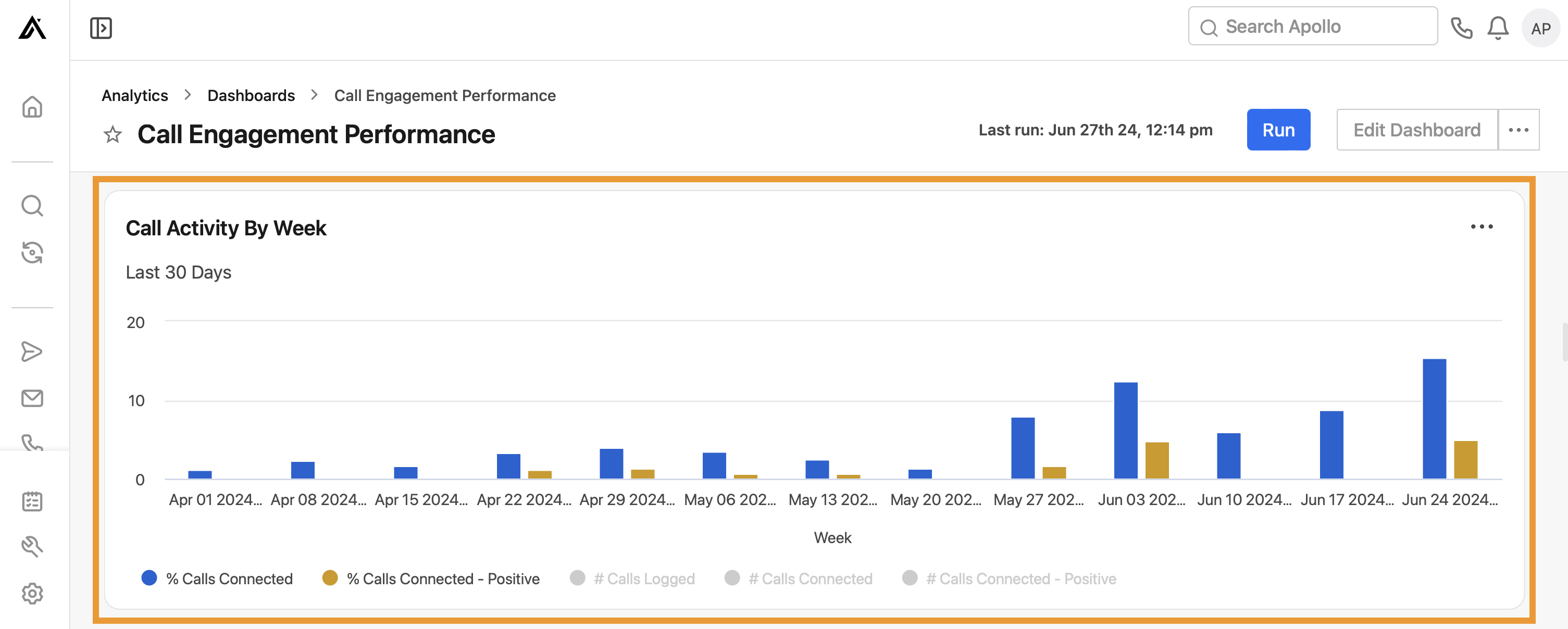
- Activités téléphoniques par semaine.Vous pouvez consulter le nombre d'appels enregistrés, le nombre d'appels aboutis et le nombre d'appels aboutis avec un résultat positif, ainsi que le pourcentage d'appels aboutis et le pourcentage d'appels aboutis avec un résultat positif.
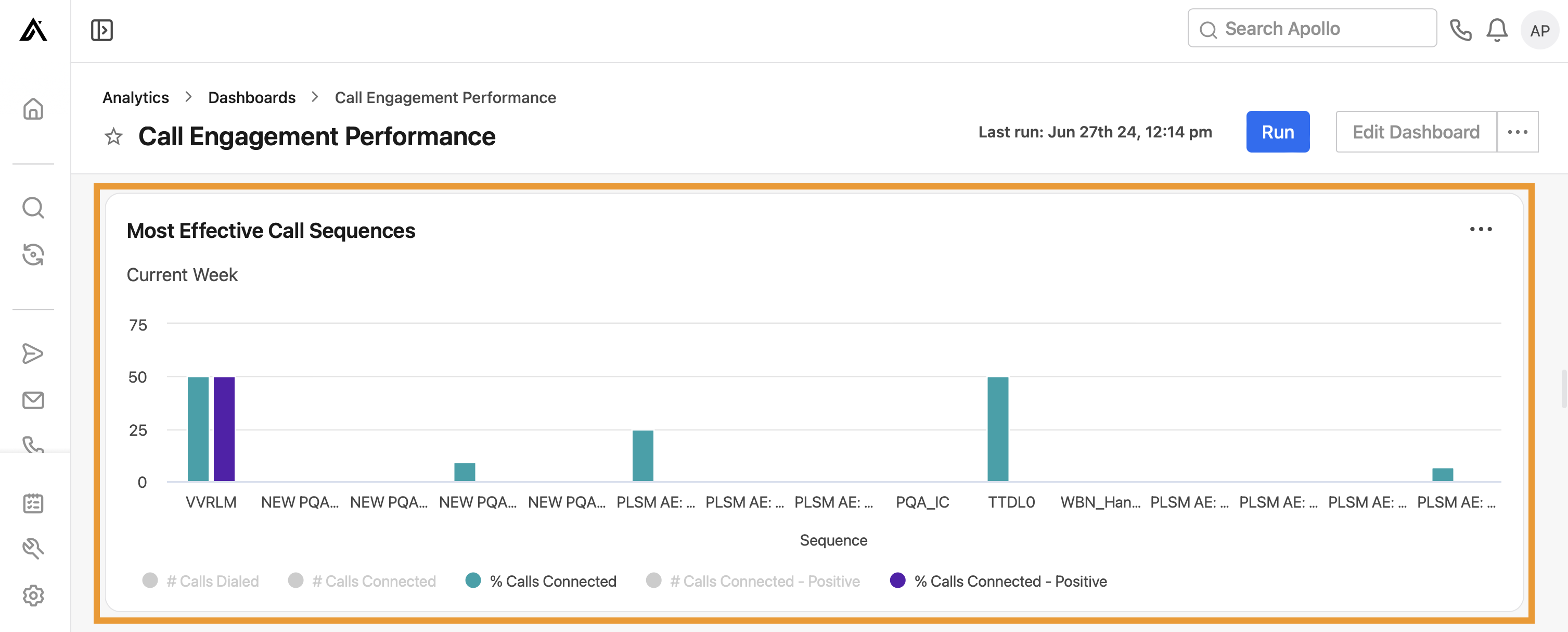
- Séquences d'appels les plus efficaces.Vous pouvez consulter les séquences qui génèrent les meilleurs résultats en termes d'appels. Cela comprend le nombre d'appels effectués, le nombre d'appels aboutis, le nombre d'appels aboutis avec une réponse positive, ainsi que le pourcentage d'appels aboutis et le pourcentage d'appels aboutis avec une réponse positive.
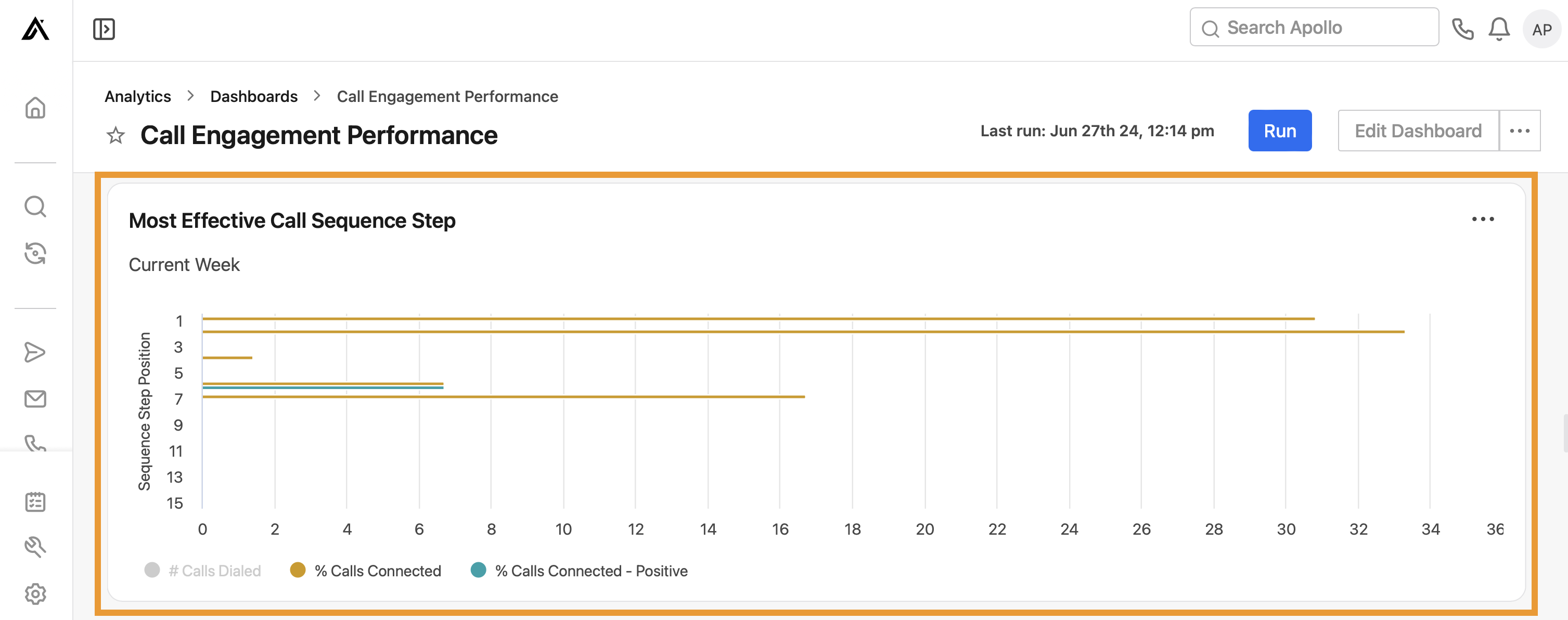
- Étape la plus efficace de la séquence d'appels.Vous pouvez consulter la position de chaque étape de la séquence, ainsi que les actions les plus efficaces, en fonction du nombre d'appels effectués, du pourcentage d'appels aboutis et du pourcentage d'appels aboutis avec un résultat positif. __KEEP_0000__
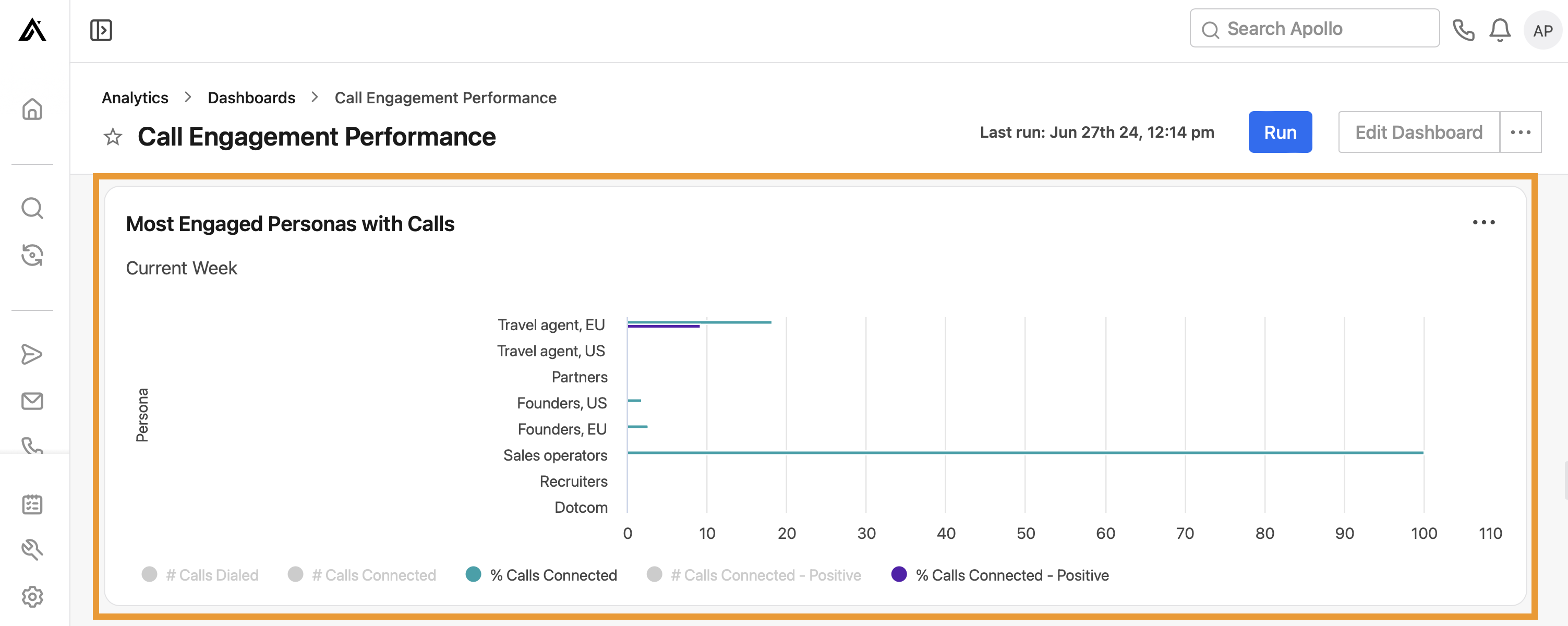
- Les profils les plus réactifs aux appels téléphoniques.Vous pouvez consulter les profils les plus performants en fonction du nombre d'appels effectués, du nombre de conversations établies et du nombre de conversations positives, ainsi que du pourcentage d'appels ayant abouti à une conversation et à une conversation positive. __KEEP_0000__
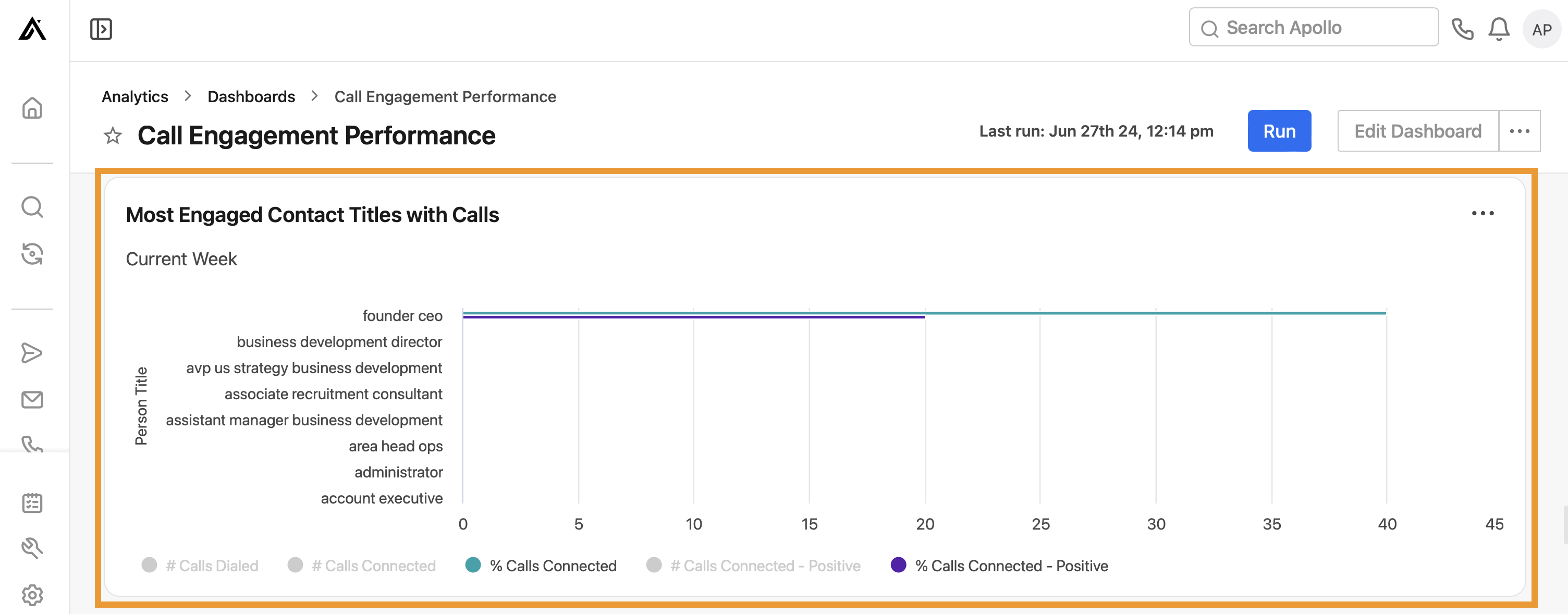
- Les intitulés de poste des contacts les plus réactifs aux appels.Vous pouvez consulter les titres des contacts les plus engagés, ainsi que le nombre d'appels effectués, de conversations établies et de conversations positives, et le pourcentage d'appels connectés et de conversations positives. __KEEP_0000__
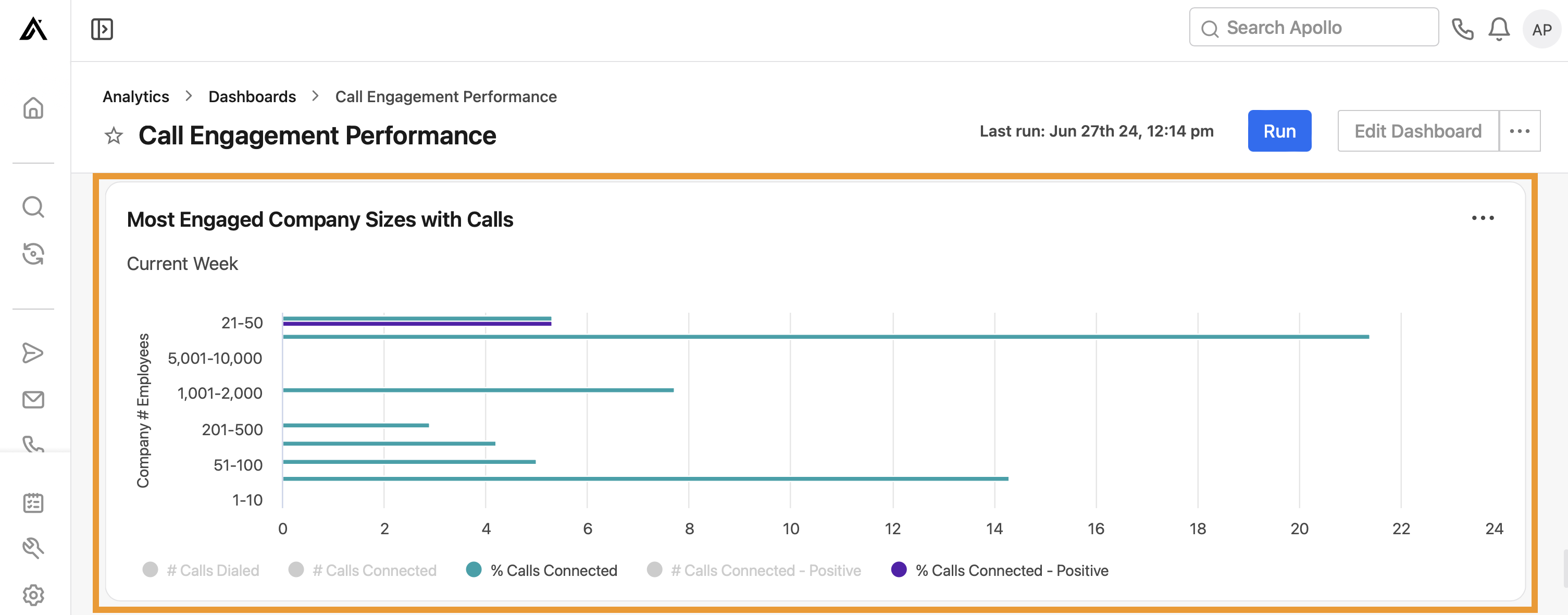
- Les tailles d'entreprises qui réalisent le plus d'appels.Vous pouvez consulter les tailles d'entreprises les plus actives, en fonction du nombre d'appels effectués, du nombre d'appels aboutis et du nombre d'appels aboutis avec une réponse positive, ainsi que du pourcentage d'appels aboutis et d'appels aboutis avec une réponse positive. __KEEP_0000__
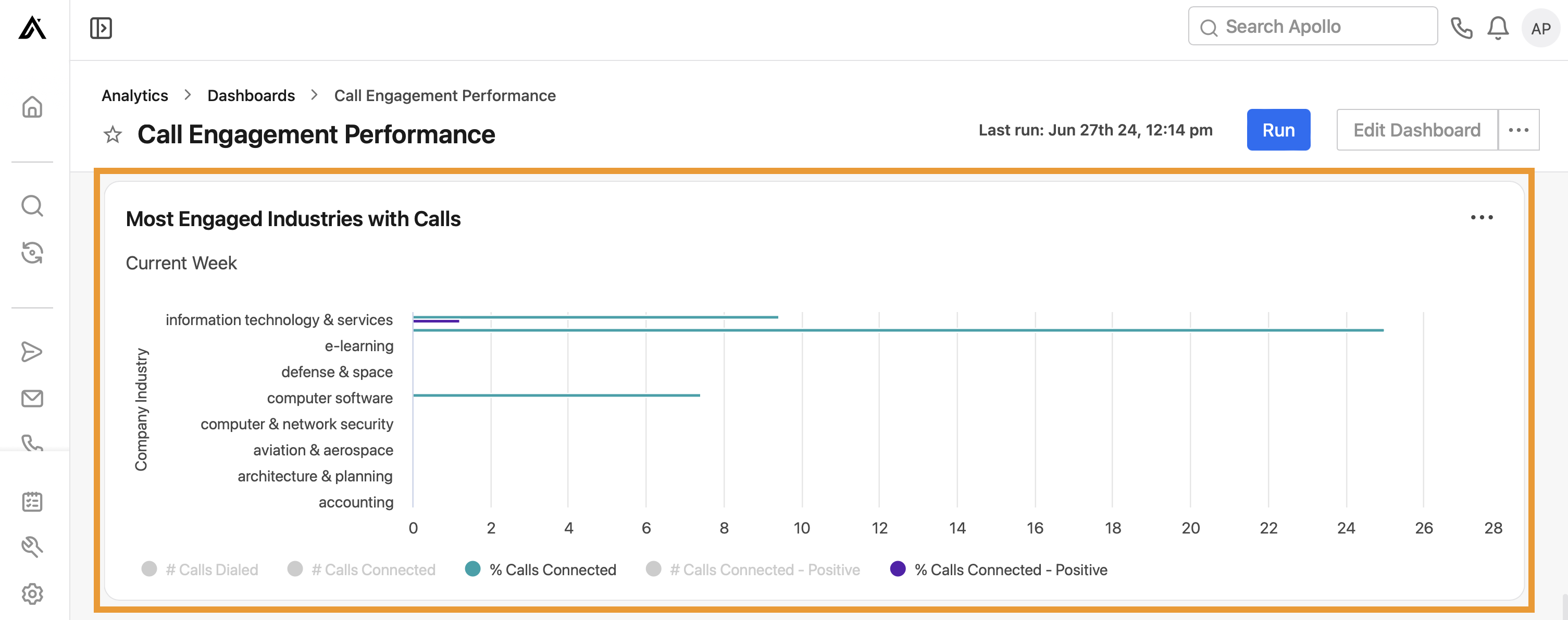
- Secteurs d'activité les plus réactifs aux appels.Consultez les secteurs d'activité les plus performants, en fonction du nombre d'appels passés, du nombre de conversations établies et du nombre de conversations positives, ainsi que du pourcentage d'appels ayant abouti à une conversation et d'appels ayant abouti à une conversation positive. __KEEP_0000__
Vous avez maintenant utilisé le tableau de bord de suivi des interactions téléphoniques.
Engagement par e-mail.
Utilisez ce tableau de bord pour obtenir des informations sur les performances de vos campagnes d'e-mails.
Pour utiliser le tableau de bord, assurez-vous de définir la période correcte, puis cliquez sur __KEEP_0000__.Exécuter. __KEEP_0000__Puis, veuillez consulter les widgets suivants pour évaluer vos performances :
- Nombre d'e-mails envoyés, nombre d'e-mails ouverts (à l'exclusion de __KEEP_0000__).Le bot est activé.), nombre de courriels auxquels vous avez répondu, pourcentage de courriels bloqués.Vous pouvez consulter les statistiques générales concernant les interactions par e-mail de votre équipe, avec les totaux pour chaque type d'action et l'évolution de ces tendances au fil du temps. Passez votre curseur sur une statistique pour obtenir plus de détails. __KEEP_0000__

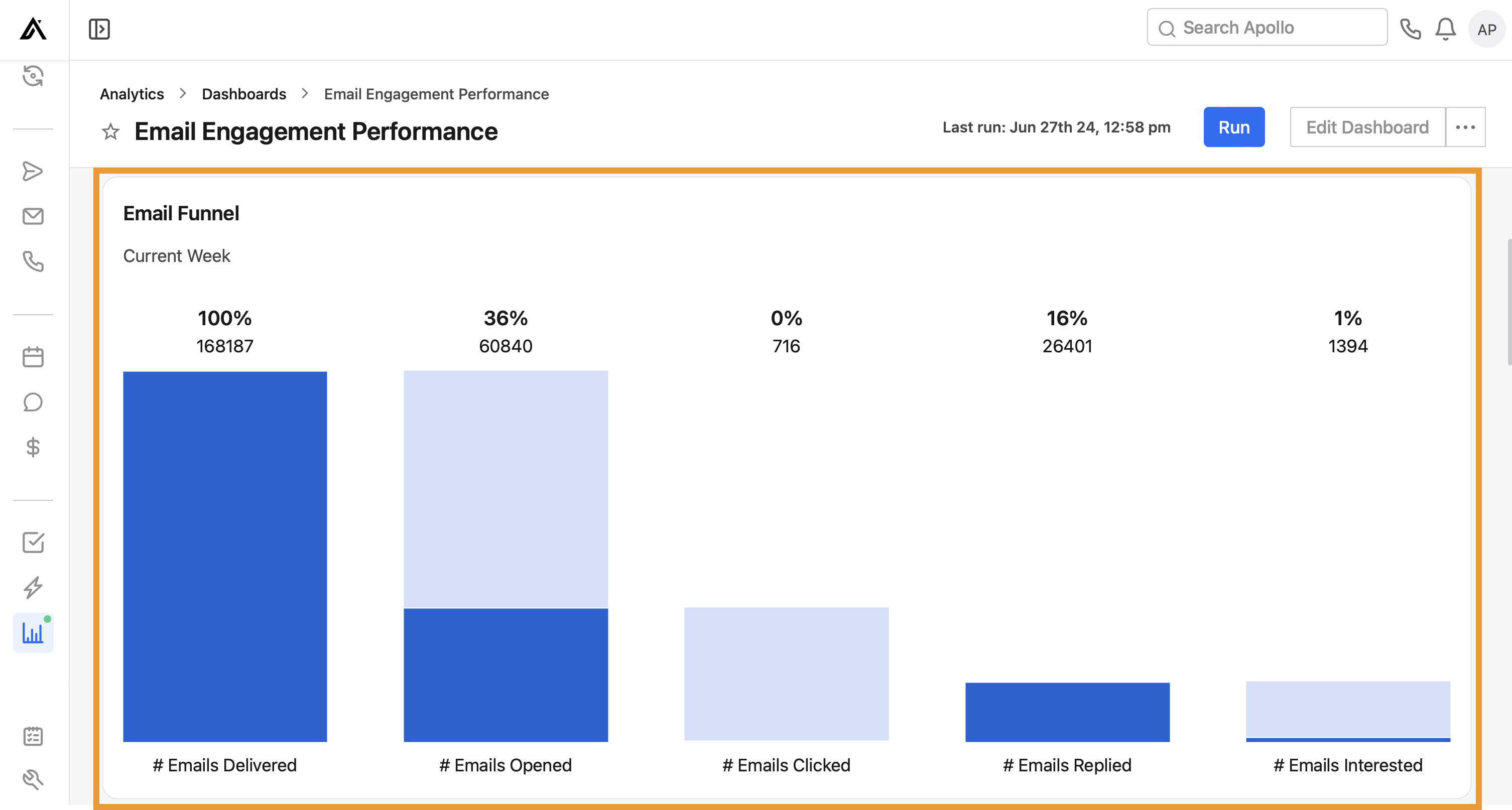
- Entonnoir d'e-mails.: Visualisez les performances de votre entonnoir d'e-mails. Chaque colonne représente le nombre et le pourcentage de contacts qui ont évolué par rapport à l'état précédent. __KEEP_0000__
- Commerciaux ayant envoyé les e-mails les plus efficaces.Vous pouvez consulter les commerciaux ayant envoyé les courriels les plus efficaces, en fonction du nombre de courriels envoyés, du nombre de courriels ayant suscité de l'intérêt, et du pourcentage de courriels ouverts (sans compter __KEEP_0000__).Le bot est activé.), a répondu, et a montré de l'intérêt.
- Activité des courriels par semaine.Visualisez l'activité des e-mails par semaine, avec le nombre d'e-mails envoyés, le nombre d'e-mails consultés, et le pourcentage d'e-mails ouverts (sans tenir compte de __KEEP_0000__).Le bot s'ouvre.), a répondu, et il a manifesté son intérêt.
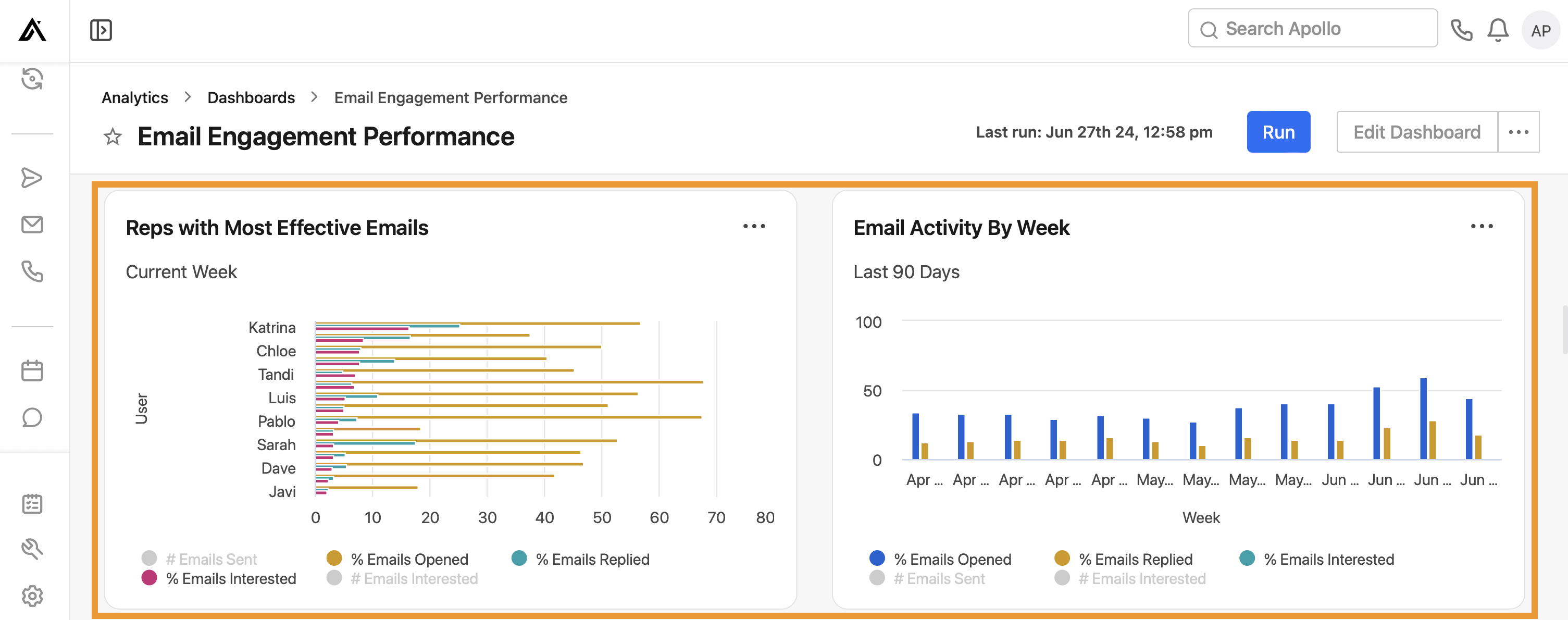
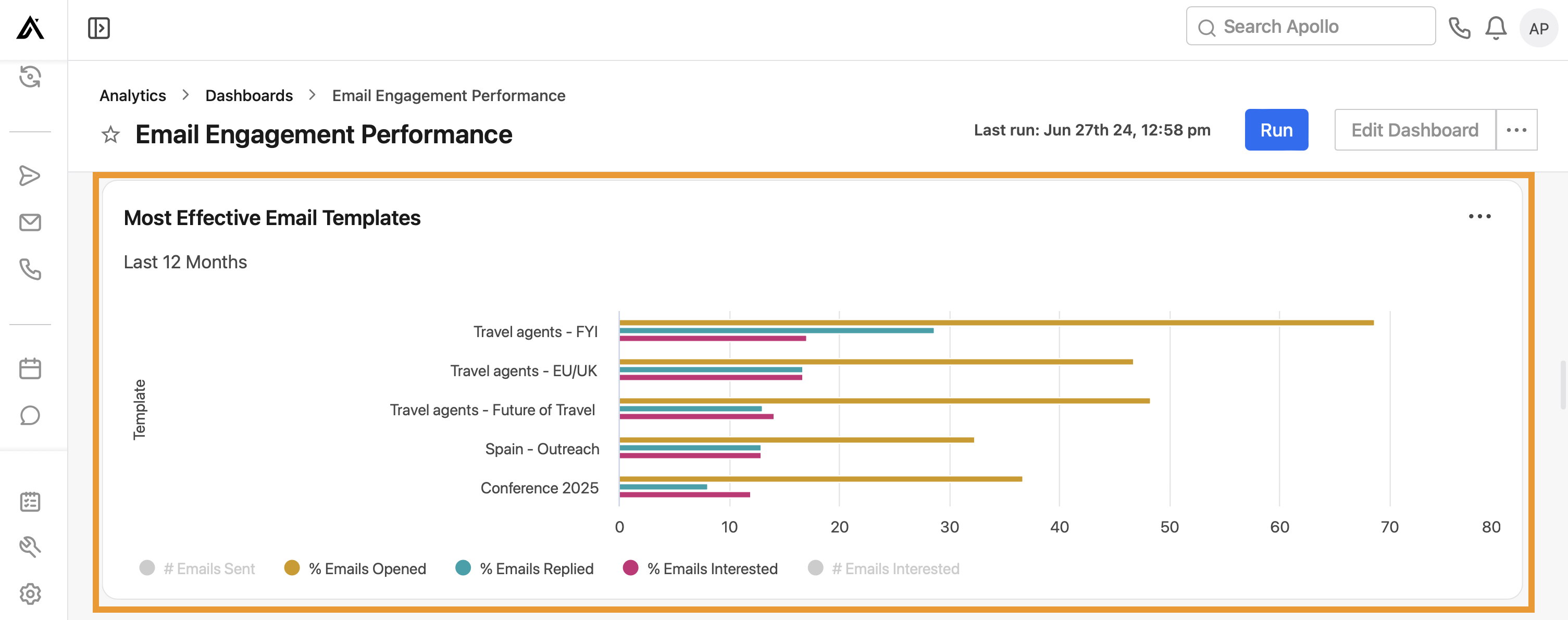
- Modèles d'e-mails les plus performants.Vous pouvez consulter les modèles d'e-mails les plus performants, classés par nombre d'e-mails envoyés, nombre de personnes intéressées et pourcentage d'e-mails ouverts (sans __KEEP_0000__).Le bot est activé.), a répondu, et a manifesté son intérêt.
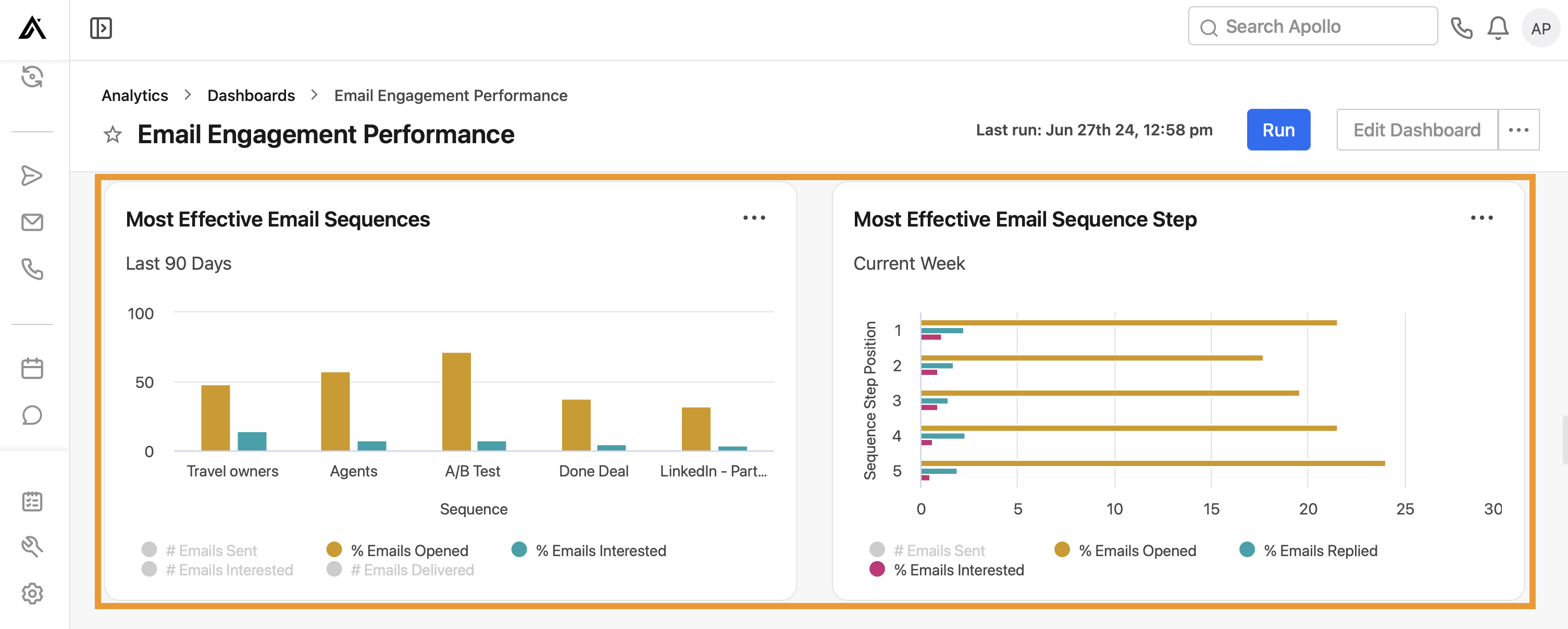
- Les séquences d'e-mails les plus efficaces.Vous pouvez consulter les séquences d'e-mails les plus efficaces, classées par nombre d'e-mails envoyés, nombre de personnes intéressées et pourcentage d'e-mails ouverts (à l'exclusion de __KEEP_0000__).Le robot démarre.), a répondu, et a manifesté son intérêt.
- Étape la plus efficace d'une séquence d'e-mails.: Consultez les étapes les plus efficaces de la séquence d'emails, ainsi que le nombre d'emails envoyés, le nombre d'emails qui ont suscité de l'intérêt, et le pourcentage d'emails ouverts (à l'exclusion de __KEEP_0000__).Le bot est activé.), a répondu, et il était intéressé.
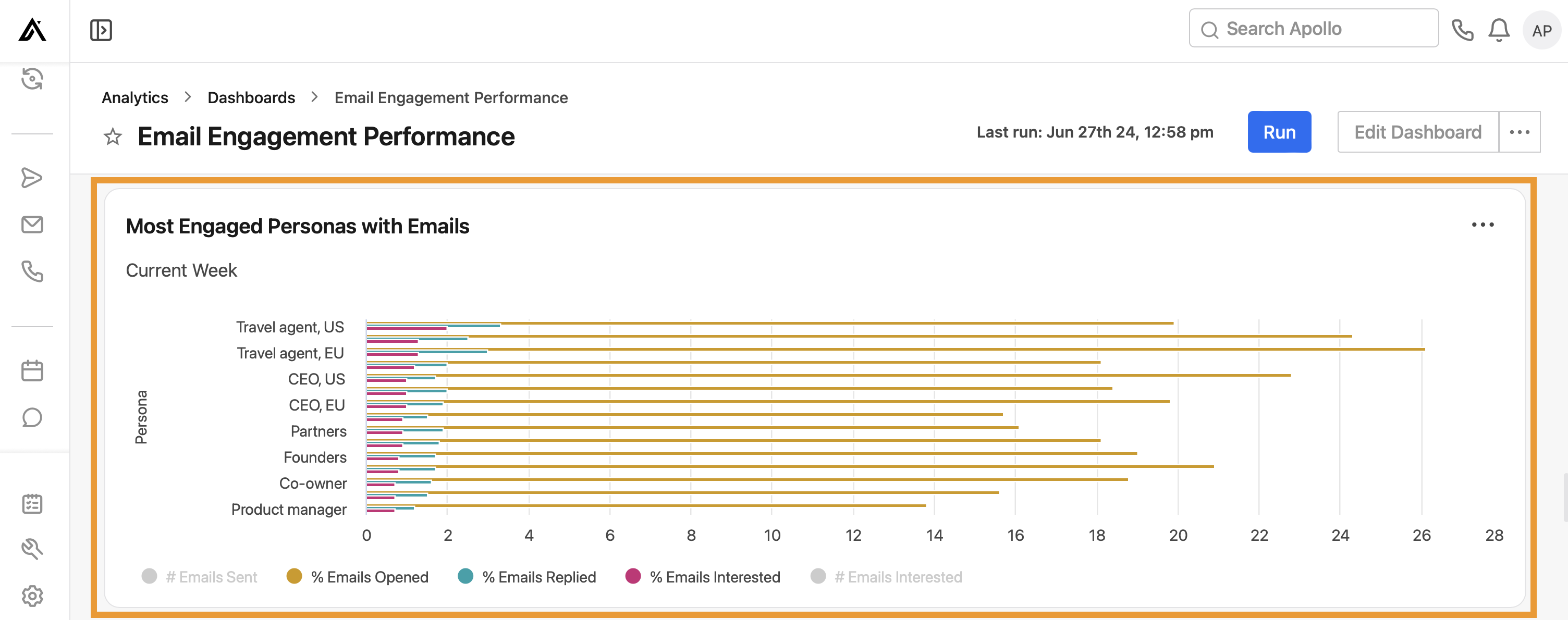
- Personas les plus réactives aux e-mails.Vous pouvez consulter les profils les plus engagés, classés par le nombre d'e-mails envoyés et le nombre de personnes intéressées, ainsi que le pourcentage d'e-mails ouverts (à l'exclusion de __KEEP_0000__).Le bot s'ouvre.), a répondu, et a manifesté son intérêt.
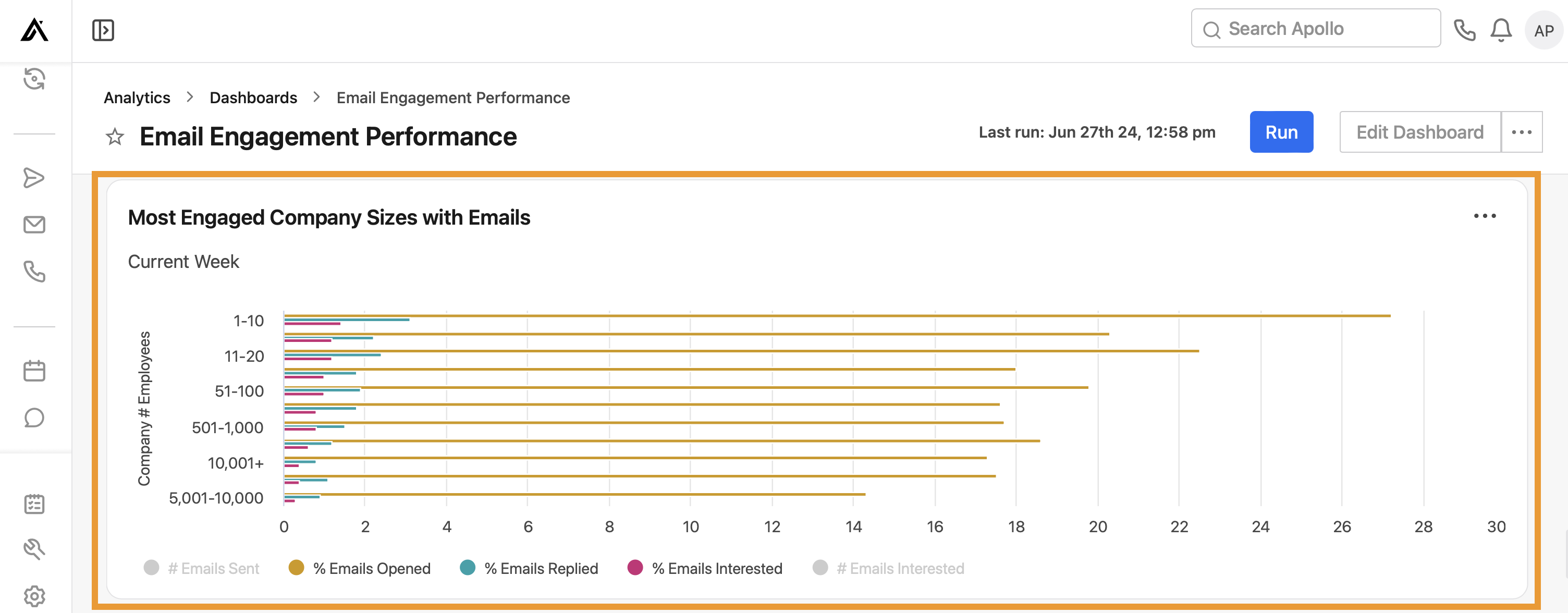
- Les tailles d'entreprises qui utilisent le plus les e-mails.Visualisez les tailles d'entreprises les plus performantes en fonction du nombre d'e-mails envoyés et du nombre de personnes intéressées, ainsi que du pourcentage d'e-mails ouverts, de réponses et d'intérêts. __KEEP_0000__
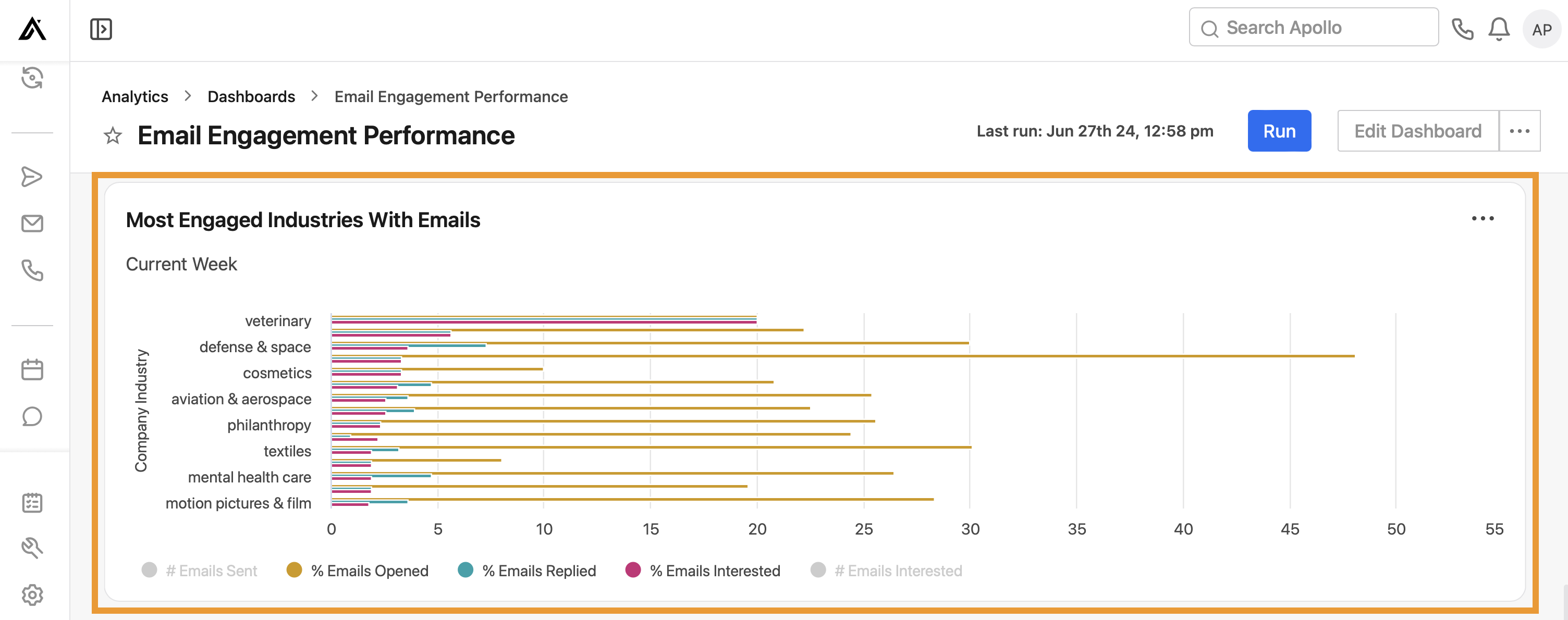
- Secteurs d'activité les plus réactifs aux courriels.Consultez les secteurs d'activité les plus actifs, classés par nombre d'e-mails envoyés et par nombre de personnes intéressées, ainsi que le pourcentage d'e-mails ouverts (à l'exclusion de __KEEP_0000__).Le bot s'ouvre.), a répondu, et a montré de l'intérêt.
Vous avez maintenant utilisé le tableau de bord de l'engagement par e-mail.
Taux et scores de délivrabilité.
Utilisez ce tableau de bord pour surveiller facilement __KEEP_0000__.taux et scores de délivrabilité des courriers électroniques.pour les activités et les séquences de votre équipe.
Pour utiliser le tableau de bord, assurez-vous de définir la plage de dates correcte, puis cliquez sur __KEEP_0000__.Exécuter.Veuillez ensuite consulter les widgets suivants pour évaluer vos performances :
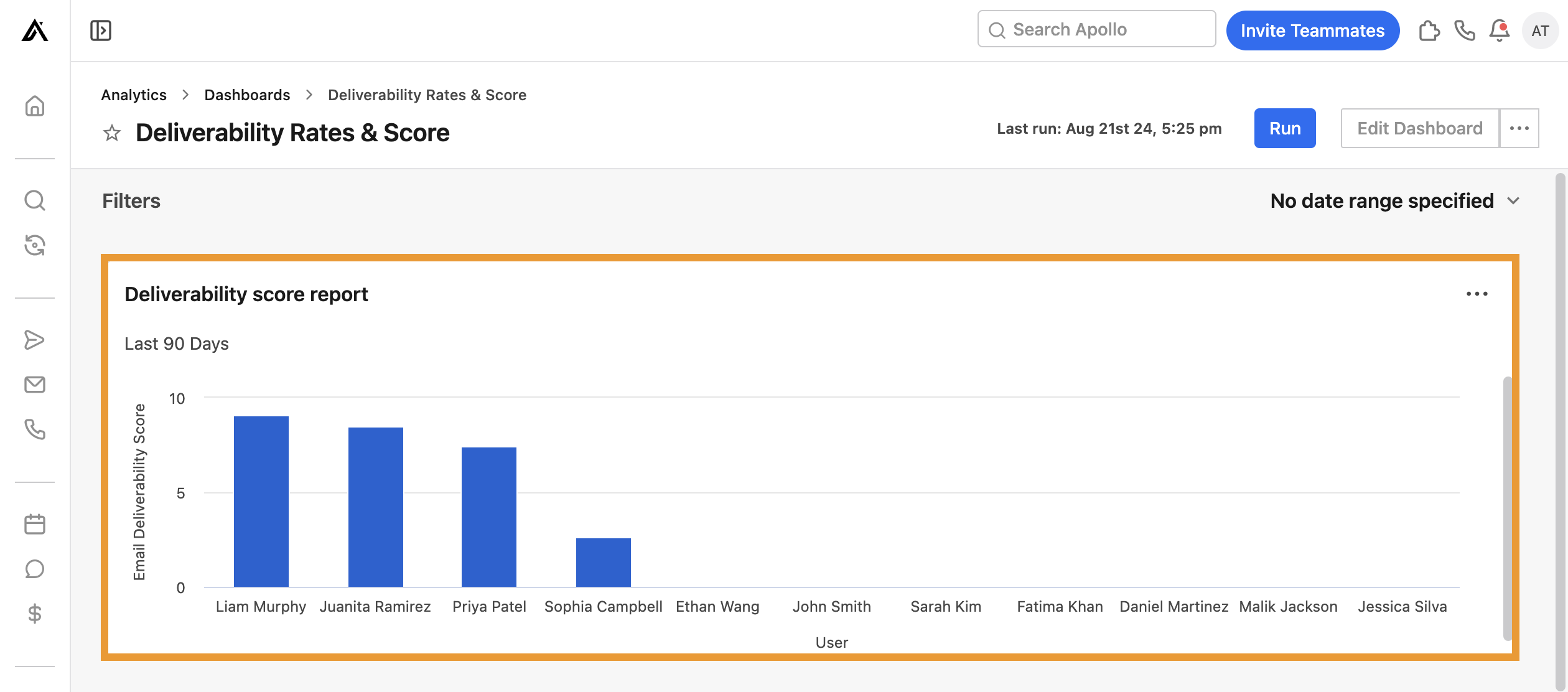
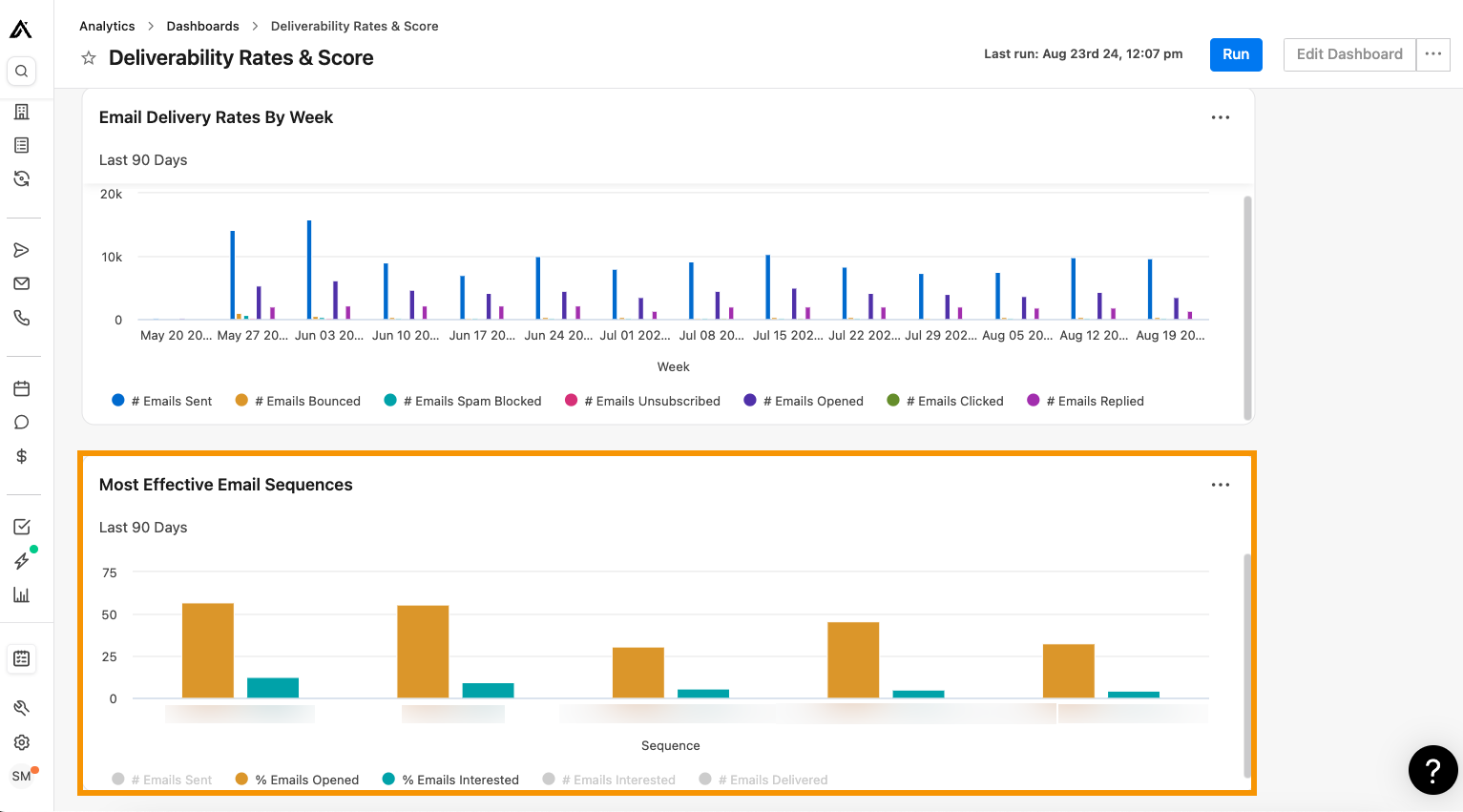
- Rapport sur le taux de délivrabilité.Consultez le score de délivrabilité des e-mails des 90 derniers jours pour chaque utilisateur de votre équipe. Utilisez ce widget pour évaluer rapidement le score de délivrabilité de chaque membre de l'équipe.
-
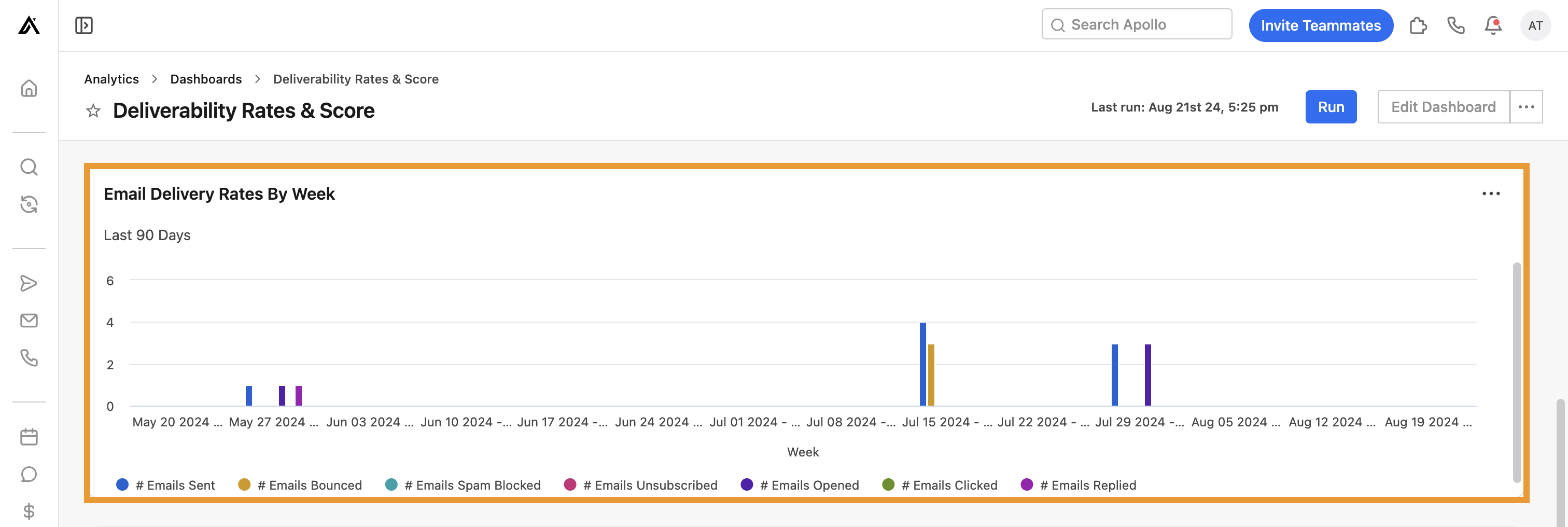
Taux de livraison des e-mails par semaine.Vous pouvez consulter les taux de livraison des e-mails par semaine pour les 90 derniers jours, concernant l'ensemble de votre équipe. Chaque semaine, Apollo affiche les activités suivantes :
- # Emails envoyés
- # Emails non délivrés.
- # Courriels indésirables bloqués.
- # E-mails pour lesquels l'abonnement a été annulé.
- # E-mails ouverts
- # Emails ayant reçu un clic.
- # Emails auxquels vous avez répondu.
- Les séquences d'e-mails les plus efficaces.Visualisez les séquences d'e-mails qui présentent les taux de délivrabilité les plus élevés pour votre équipe. Utilisez cet outil pour identifier les stratégies de séquences efficaces et repérer les opportunités d'amélioration.
Souhaitez-vous améliorer vos taux de délivrabilité pour vos e-mails ? N'hésitez pas à consulter __KEEP_0000__.Chapitre 7.Consultez le livre "Outbound Sales" pour en savoir plus sur la délivrabilité, ou découvrez les meilleures pratiques de délivrabilité d'Apollo. __KEEP_0000__cet article..
Performance de la séquence de prospection sortante d'Apollo Labs.
Utilisez ce tableau de bord d'Apollo Labs pour obtenir une vue d'ensemble complète de vos performances commerciales, identifier les domaines à améliorer et découvrir les activités qui vous offrent le meilleur ROI. Ce tableau de bord vous fournit des informations clés concernant l'engagement de votre équipe par e-mail, les résultats de vos appels, la réalisation des tâches, la santé de votre pipeline, l'activité de séquencement et le comportement des visiteurs de votre site web.
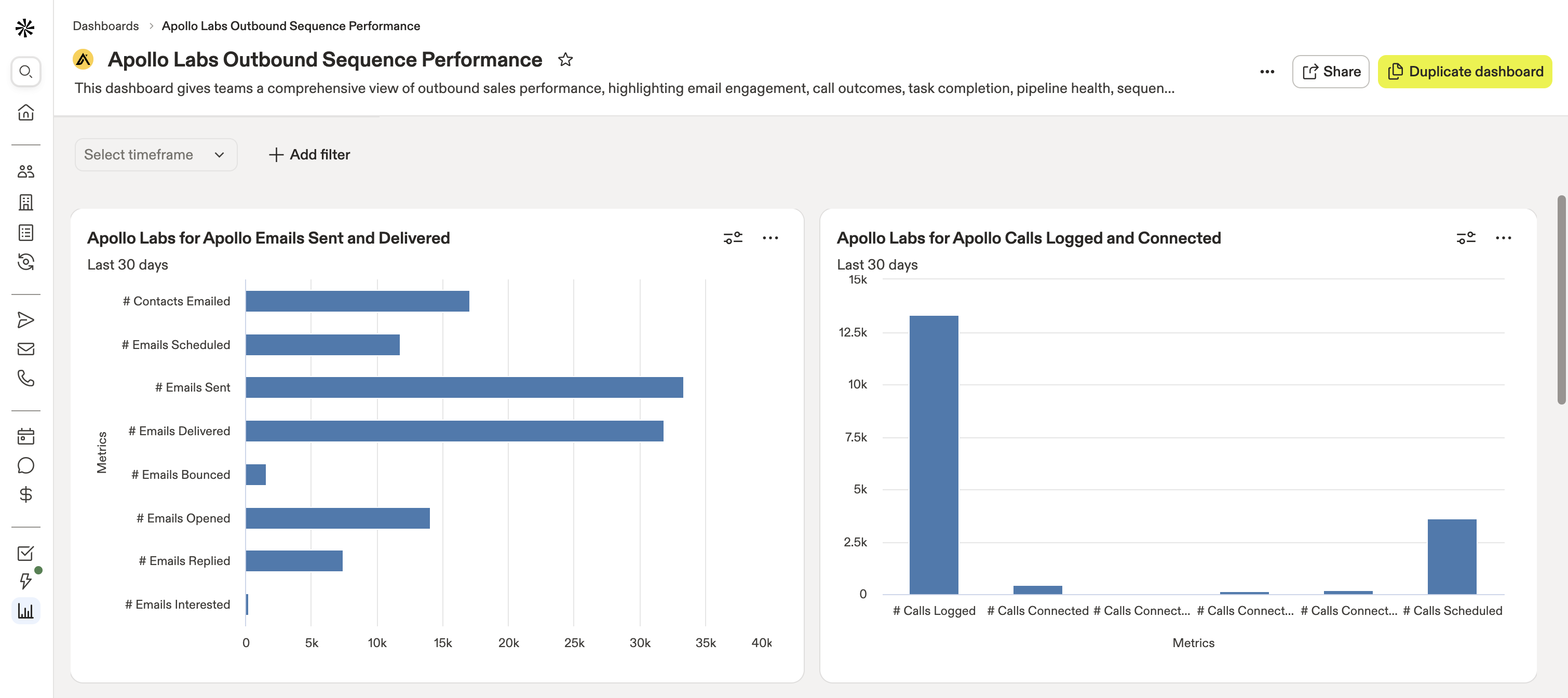
Tableau de bord en mode "cascade".
Utilisez le tableau de bord "waterfall" pour présenter des rapports sur les indicateurs clés. __KEEP_0000__enrichissement en cascade.Vous pouvez consulter des indicateurs, notamment votre consommation de crédits Apollo pour la fonctionnalité "waterfall", le taux de succès de l'enrichissement des données par fournisseur, et la performance d'enrichissement de votre équipe. Vous pouvez également appliquer des filtres pour suivre les indicateurs du tableau de bord par utilisateur ou par source de données.
En savoir plus. __KEEP_0000__Concernant le reporting sur les activités d'enrichissement de données de votre équipe, utilisant la méthode en cascade.
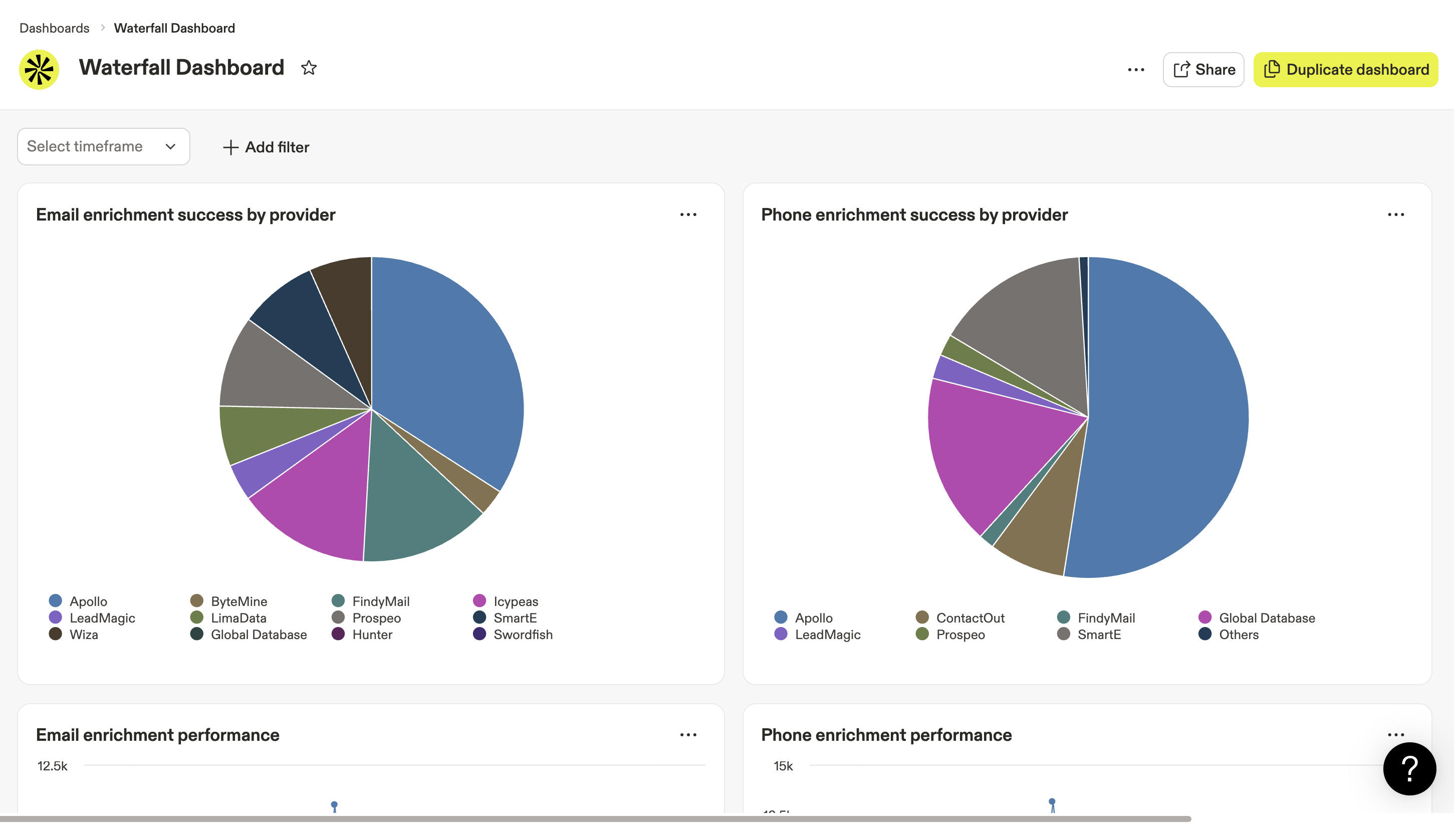
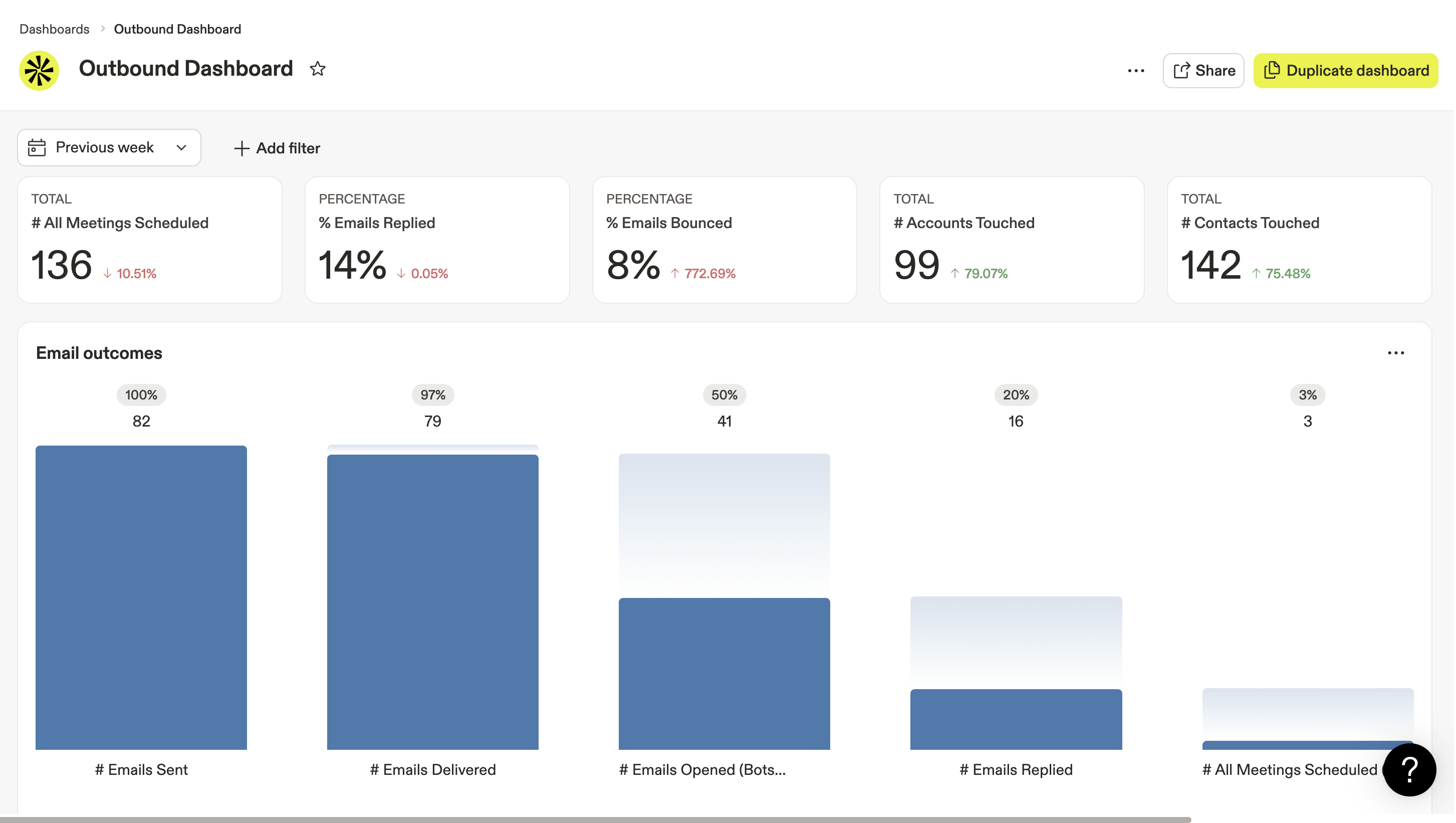
Tableau de bord des envois.
Utilisez le tableau de bord d'analyse des campagnes sortantes pour aider votre équipe à mesurer les résultats financiers de vos campagnes de lancement de produits et à obtenir des informations directes sur la performance de vos séquences multicanales. Exploitez des indicateurs clés tels que les résultats des e-mails, le sentiment exprimé lors des appels au fil du temps et la performance des séquences pour comparer l'efficacité de vos stratégies de campagne et identifier les points de blocage dans votre processus de prospection.
Performance des campagnes entrantes.
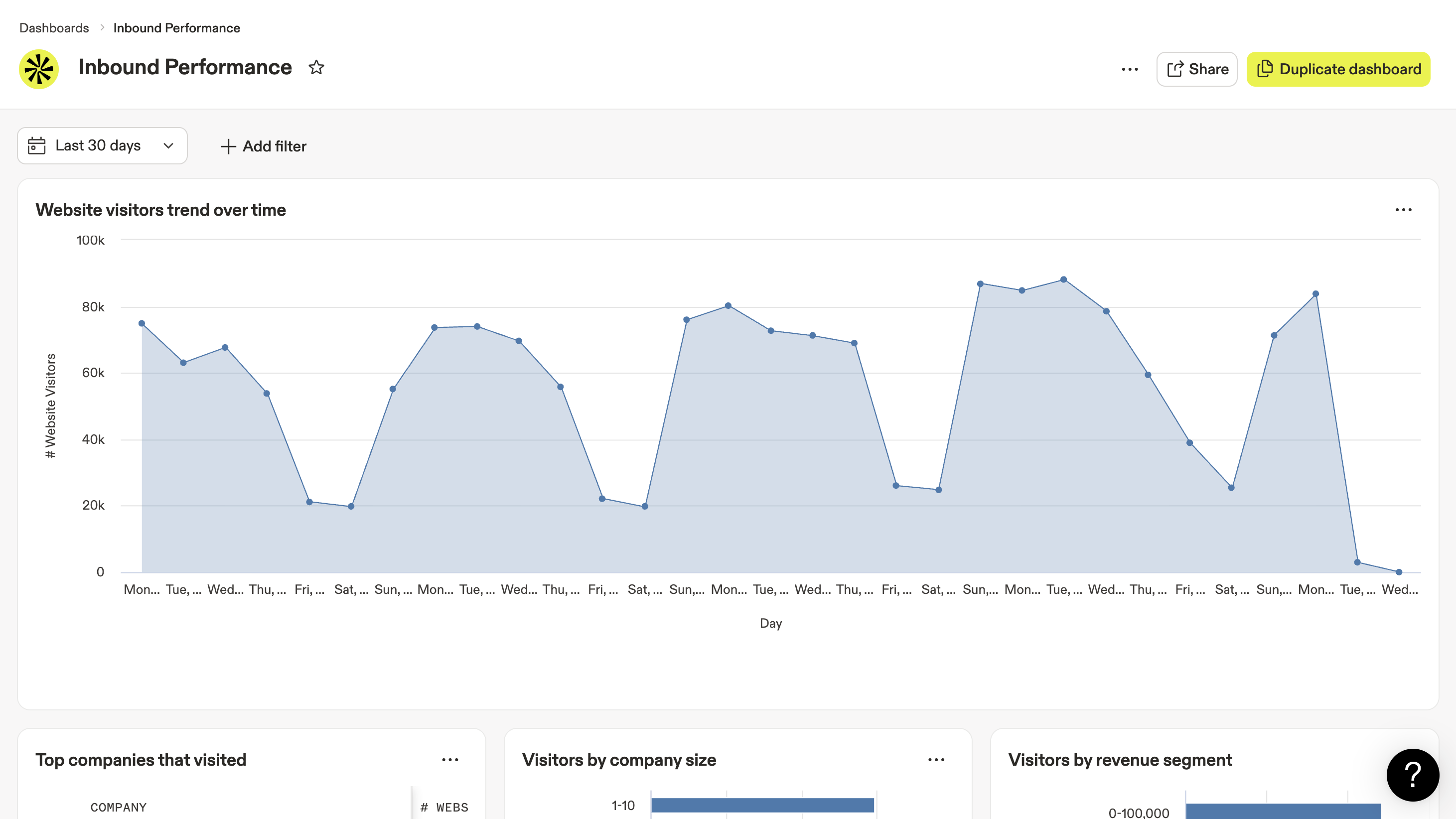
Utilisez le tableau de bord des performances entrantes pour obtenir une vision plus précise de vos visiteurs de site web et pour suivre leur parcours tout au long de votre entonnoir d'acquisition. Analysez des indicateurs clés tels que le nombre total de formulaires soumis, le nombre total de réunions programmées, le nombre de visiteurs au fil du temps, et le nombre de visiteurs par segment de revenus, afin de mesurer la fréquence à laquelle les visites se transforment en réunions confirmées. __KEEP_0000__
Créez un tableau de bord.
Certains.Les plans Apollo.Cela comprend l'accès à des rapports et des tableaux de bord personnalisés. Si votre équipe a besoin de créer un tableau de bord personnalisé, __KEEP_0000__.Mettez à niveau votre abonnement.Si vous avez des questions concernant la mise à niveau,contactez.À l'équipe de vente d'Apollo.
Pour créer un tableau de bord personnalisé :
- Lancez Apollo et cliquez sur __KEEP_0000__.Analytique. > Tableaux de bord..
- Cliquez.Créer un tableau de bord..

- Cliquez sur le titre du nouveau tableau de bord pour renommer votre tableau de bord personnalisé. __KEEP_0000__

- Cliquez. __KEEP_0000__Existant ou modèle.Pour commencer à créer votre nouveau tableau de bord, vous pouvez utiliser des widgets de rapport.
Cliquez.Créer un nouveau rapport.si vous avez besoin de.Créez un rapport personnalisé.Pour inclure dans votre nouveau tableau de bord. Vous souhaitez en savoir plus sur un rapport en particulier ? Apprenez-en davantage sur les rapports préconfigurés. __KEEP_0000__Créé par Apollo..

- Vous pouvez faire glisser et déposer n'importe quel rapport existant depuis __KEEP_0000__.Ajouter un rapport.Pour accéder au tableau de bord, cliquez sur le menu. __KEEP_0000__xUne fois que vous avez terminé d'ajouter les widgets de rapport.

- Cliquez et faites glisser. __KEEP_0000__⋮⋮Pour réorganiser les widgets dans votre tableau de bord personnalisé, cliquez sur __KEEP_0000__.Supprimer.Pour supprimer un widget de votre tableau de bord.

- Cliquez.Enregistrer le tableau de bord.Lorsque vous aurez terminé.

Votre nouveau tableau de bord personnalisé est désormais disponible dans la liste de __KEEP_0000__.Tableaux de bord..
Effectuez vos tâches plus rapidement et plus facilement grâce à l'Assistant AI sur Apollo. Découvrez-le.Comment utiliser l'Assistant AI.pour créer un tableau de bord d'analyse personnalisé.
Modifier un tableau de bord.
Vous pouvez modifier vos tableaux de bord personnalisés à tout moment. Pour modifier un tableau de bord personnalisé :
- Ouvrez le tableau de bord personnalisé que vous souhaitez modifier depuis __KEEP_0000__.Tableaux de bord..
- Cliquez.Modifier le tableau de bord..

Les tableaux de bord préconfigurés par Apollo ne peuvent pas être modifiés. Si vous souhaitez créer une version personnalisée d'un tableau de bord créé par Apollo, ouvrez le tableau de bord et cliquez sur __KEEP_0000__.Tableau de bord dupliqué.pour créer une copie que vous pourrez modifier.

- Cliquez.Ajouter des rapports.Pour ajouter davantage de widgets de rapports à votre tableau de bord.
- Cliquez et faites glisser.⋮⋮Pour réorganiser les widgets de votre tableau de bord, cliquez sur __KEEP_0000__.Supprimer.Pour supprimer un widget de votre tableau de bord.
- Cliquez.Enregistrer le tableau de bord.Pour enregistrer vos modifications.

Vous avez maintenant modifié un tableau de bord.
Partager un tableau de bord.
Vous pouvez gérer les permissions d'accès pour permettre à toute votre équipe ou à certains membres de l'équipe de consulter votre tableau de bord personnalisé. Pour partager l'accès :
- Ouvrez votre tableau de bord personnalisé depuis __KEEP_0000__.Tableaux de bord..
- Cliquez.Partager..

- Sous. __KEEP_0000__Partagez avec.Pour ajouter des utilisateurs, veuillez saisir l'adresse e-mail ou le nom de chaque utilisateur ou équipe auquel vous souhaitez donner accès à votre tableau de bord. __KEEP_0000__
- Définissez leurs permissions d'accès en choisissant l'une des options suivantes :
- Accès complet.
- Vous pouvez modifier.
- Vous pouvez consulter.

- Pour partager votre tableau de bord personnalisé avec tous les membres de votre entreprise, veuillez définir la visibilité à __KEEP_0000__.Tout le monde. __KEEP_0000__.

- Cliquez.Terminé.Pour enregistrer vos modifications.
Prochaines étapes.
Souhaitez-vous transformer les captures d'écran de vos tableaux de bord en décisions concrètes sur lesquelles votre équipe peut agir ? Commencez ici.
| Aperçu des analyses. | Utilisez.Obtenez une vue d'ensemble complète des analyses.afin de déterminer les domaines dans lesquels votre équipe doit approfondir ses analyses avant de créer ou de modifier des tableaux de bord. __KEEP_0000__ |
|---|---|
| Utilisez les rapports d'analyse. | Utilisez.Décomposez les performances dans les rapports.Pour valider ce que signifient réellement les tendances affichées dans votre tableau de bord et transformer ces tendances en actions concrètes, qu'il s'agisse de conseils personnalisés ou de modifications de processus. |
| Rapport sur les transactions. | Utilisez.Suivez les analyses des opportunités commerciales.pour relier les activités de prospection aux évolutions du pipeline, aux revenus prévus et aux résultats au niveau des commerciaux. |
| Mettez en place un processus de vente sortant : surveillez vos analyses. | Utilisez.Surveillez les performances des campagnes de prospection.pour voir quelles séquences, quels messages, quels profils et quels secteurs d'activité font réellement progresser les prospects. |
| Tableau de bord des analyses des campagnes sortantes. | Utilisez.Configurer un tableau de bord prédéfini pour les campagnes sortantes.Pour permettre à votre équipe de commencer plus rapidement le suivi des e-mails, des appels, des comptes et des tâches, le tout au même endroit. |