
Aperçu
Utilisez l'enrichissement CRM pour mettre à jour et enrichir les enregistrements existants dans votre CRM avec des données démographiques, firmographiques et technographiques d'Apollo.
Les informations sur les contacts et les comptes changent souvent lorsque les entreprises font l'objet d'acquisitions ou ouvrent de nouveaux bureaux, ou lorsque des personnes changent de poste ou déménagent dans de nouvelles villes. L'enrichissement CRM vous permet de capturer plus facilement ces changements et de garder les données de votre CRM à jour et synchronisées avec Apollo.
En plus d'enrichir manuellement les enregistrements CRM, vous pouvez aussi configurer l'enrichissement en temps réel pour mettre à jour automatiquement les nouveaux enregistrements et les enregistrements existants lorsqu'ils sont synchronisés avec Apollo, ou planifier des tâches d'enrichissement afin d'enrichir des enregistrements CRM spécifiques selon une cadence définie.
Consultez les sections suivantes pour découvrir comment :
- Connecter votre CRM
- Exécuter un enrichissement CRM manuel
- Configurer l'enrichissement en temps réel
- Planifier des tâches d'enrichissement CRM
L'enrichissement CRM est disponible pour les forfaits Apollo payants. Les équipes utilisant des forfaits Apollo gratuits peuvent accéder à l'enrichissement CRM pour jusqu'à 100 contacts ou comptes tous les 30 jours. Pour bénéficier d'un accès complet à l'enrichissement CRM, mettez à niveau votre forfait. Si vous avez des questions sur la mise à niveau, contactez l'équipe commerciale d'Apollo.
Connecter votre CRM
L'enrichissement CRM fonctionne avec les intégrations Salesforce et HubSpot.
Avant d'exécuter l'enrichissement CRM, vous devez intégrer votre CRM à Apollo, configurer le mapping des champs et définir les autorisations de remplissage automatique ou d'écrasement pour chaque champ. Cela garantit que les enregistrements de votre CRM se synchronisent correctement avec Apollo.
Consultez les ressources suivantes pour en savoir plus sur la connexion de votre CRM à Apollo :
Salesforce
HubSpot
Seuls les administrateurs peuvent mapper les champs CRM par défaut. Si vous n'avez pas accès à la configuration de vos mappings de champs par défaut, contactez l'administrateur de votre équipe. Consultez Créer et attribuer des profils d'autorisation pour plus d'informations.
Enrichir manuellement les enregistrements CRM
Une fois votre CRM intégré et configuré, vous pouvez commencer à enrichir les contacts et les comptes.
Les équipes utilisant une offre Apollo gratuite peuvent enrichir jusqu'à 100 enregistrements CRM tous les 30 jours. Connectez votre CRM Salesforce ou HubSpot, puis cliquez sur Essayer maintenant pour commencer. Les enregistrements pouvant être enrichis peuvent prendre jusqu'à 10 minutes avant d'apparaître.
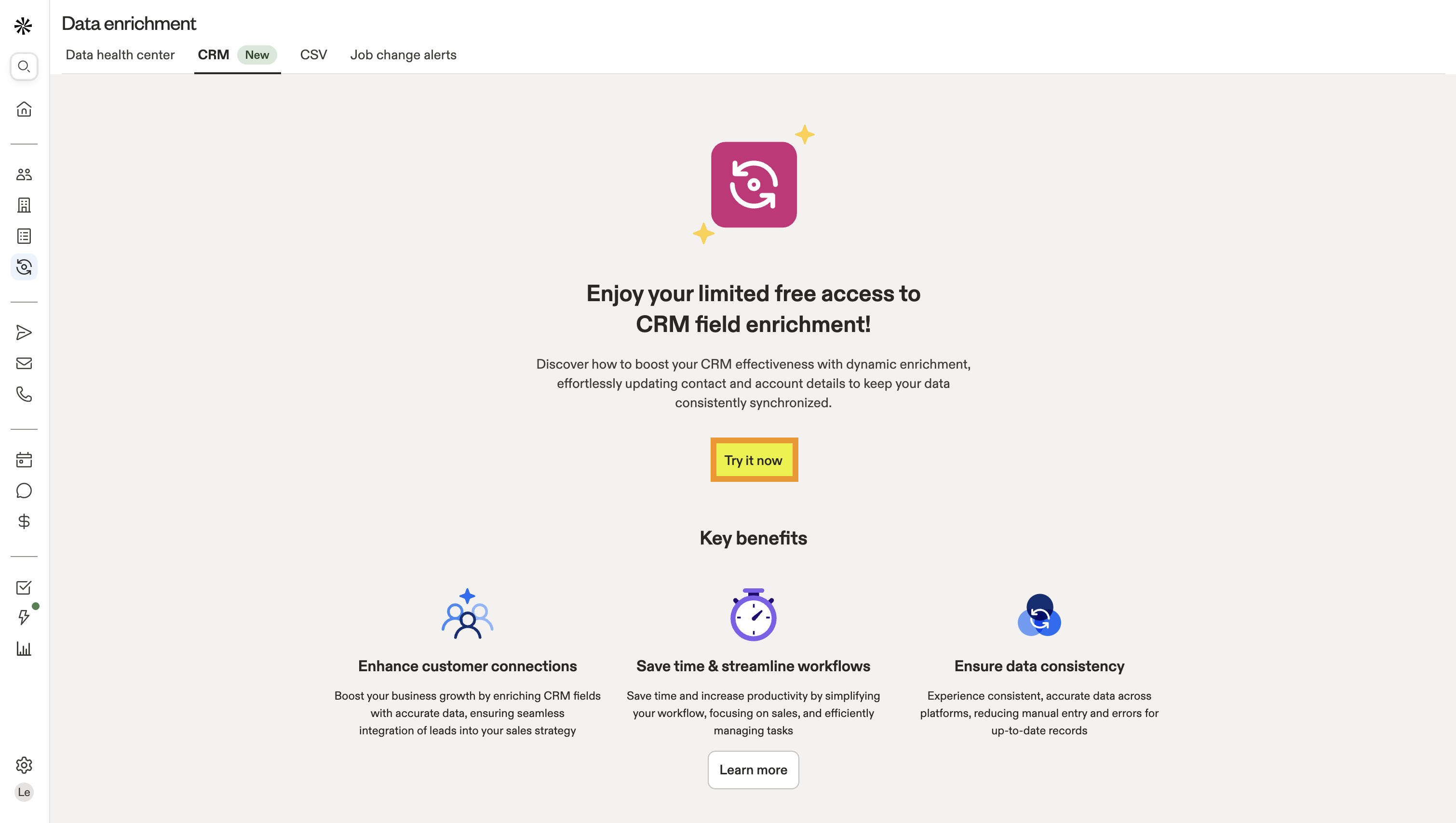
Après 30 jours, cliquez sur Actualiser pour examiner et enrichir d'autres enregistrements.

Prêt à passer à une offre supérieure ? Cliquez sur Voir les tarifs pour mettre à niveau votre offre afin d'obtenir un accès complet à l'enrichissement CRM dans Apollo.
Pour enrichir manuellement vos enregistrements CRM :
- Lancez Apollo et cliquez sur Enrichissement des données > CRM.
- Apollo affiche tous les enregistrements CRM pouvant être enrichis, soit en raison de données manquantes, soit de valeurs différentes.

- Pour afficher les comptes, les contacts ou les leads, cliquez sur Tous les enregistrements enrichissables et sélectionnez le type d'enregistrement dans le menu déroulant.
- Contacts enrichissables : affiche les contacts enrichissables.
- Comptes enrichissables : affiche les comptes enrichissables.
- Leads enrichissables : affiche les leads enrichissables (Salesforce uniquement).
- Enregistrements ignorés : affiche les contacts, comptes ou champs que vous avez précédemment ignorés lors de l'enrichissement.
- Historique : affiche les champs précédemment enrichis.

- Utilisez les filtres de recherche pour trouver les contacts ou comptes que vous souhaitez enrichir. Utilisez le filtre Type d'enrichissement pour identifier les enregistrements avec des données manquantes ou obsolètes, et le filtre Champs enrichissables pour localiser les champs spécifiques à enrichir.

Tous les filtres de recherche ne sont pas disponibles pendant l'enrichissement CRM. Consultez Présentation des filtres de recherche pour découvrir tous les filtres que vous pouvez utiliser pour l'enrichissement CRM.
- Pour afficher les différences de données entre votre CRM et Apollo, cliquez sur ▸ à côté du contact ou du compte. Vous pouvez voir les nouvelles valeurs des champs enrichissables dans la colonne de droite. Apollo masque les nouvelles valeurs d'Email et de numéro de mobile jusqu'à ce que vous enrichissiez l'enregistrement.

- Cochez les contacts ou les comptes que vous souhaitez enrichir, ou cochez des champs individuels. Cliquez ensuite sur Enrichir les enregistrements. Cliquez sur Ignorer pour exclure les enregistrements que vous ne souhaitez pas enrichir.

- Vous pouvez aussi cocher la case en haut, puis cliquer sur Enrichir les enregistrements pour sélectionner et enrichir tous les enregistrements. Vous pouvez enrichir jusqu'à 1 000 enregistrements à la fois.

- Vérifiez le coût en crédits et cliquez sur Confirmer.
Lorsque vous utilisez l'enrichissement, il remplace tous les paramètres de remplissage automatique, d'écrasement automatique ou de mise à jour que vous avez configurés pour les contacts ou les champs de compte.
Vous avez maintenant enrichi manuellement des comptes ou des contacts depuis votre CRM. Avec vos enregistrements enrichis, créez une liste, inscrivez des contacts dans une séquence, ou contactez-les avec le composeur.
Configurer l'enrichissement en temps réel
Apollo extrait les enregistrements de votre CRM toutes les 15 à 30 minutes, selon le CRM que vous avez intégré. Après avoir extrait vos enregistrements, Apollo enrichit les données et renvoie les mises à jour vers votre CRM en temps réel.
Configurez l'enrichissement en temps réel pour enrichir instantanément les nouveaux enregistrements ou les enregistrements existants de contact, Lead ou compte extraits de votre CRM. Avec les paramètres d'enrichissement en temps réel, vous contrôlez entièrement quels enregistrements CRM et quels champs sont enrichis lors de leur synchronisation avec Apollo.
Pour activer l'enrichissement en temps réel :
- Ouvrez Apollo et cliquez sur Enrichissement des données > Centre de santé des données ou CRM.
- Cliquez sur Automatiser l'enrichissement > Activer l'enrichissement en temps réel.

- Activez l'un des types d'enregistrement suivants pour enrichir automatiquement les enregistrements CRM nouveaux ou existants synchronisés dans Apollo :
- Contacts
- Leads
- Comptes
- Ensuite, sélectionnez les champs qu'Apollo doit enrichir automatiquement pour chaque nouvel enregistrement.

Pour activer l'enrichissement en temps réel, vous devez mapper vos champs CRM par défaut et activer les autorisations de remplissage automatique ou d'écrasement. Cliquez sur Autorisations d'écriture des données pour définir quels champs Apollo peut enrichir.
Les champs définis sur Remplissage automatique seront automatiquement enrichis lorsque le champ CRM correspondant est vide.
Les champs définis sur Écraser enrichiront automatiquement tous les champs CRM correspondants avec de nouvelles données, que le champ soit vide ou non. Apollo écrase toutes les données existantes du champ avec les données enrichies.

- Cliquez sur Enregistrer lorsque vous avez terminé.
Vous avez configuré l'enrichissement en temps réel pour les nouveaux enregistrements et champs CRM. Si Apollo trouve des données d'enrichissement disponibles pour les enregistrements et champs sélectionnés, l'enrichissement s'exécute automatiquement. Vous pouvez revenir à ces paramètres à tout moment pour ajouter de nouveaux champs. Désactivez n'importe quel type d'enregistrement pour mettre en pause l'enrichissement en temps réel.
L'enrichissement des enregistrements via l'enrichissement en temps réel nécessite des crédits. En savoir plus sur les coûts en crédits pour l'enrichissement et l'utilisation actuelle des crédits.
Planifier l'enrichissement CRM
Planifiez l'enrichissement pour enrichir automatiquement vos enregistrements CRM existants à une cadence spécifique. Les tâches d'enrichissement planifiées vous donnent plus de contrôle sur le moment et la fréquence auxquels Apollo enrichit vos enregistrements de contacts, de leads et de comptes existants.
Connectez votre Salesforce ou HubSpot CRM pour surveiller l'état de santé de vos données CRM et planifier des tâches d'enrichissement depuis le Centre de santé des données.
Si vous n'avez pas de CRM, vous pouvez quand même utiliser le Centre de santé des données pour planifier un enrichissement pour les contacts Apollo avec des changements de poste et des adresses Email manquantes.
Pour planifier une tâche d'enrichissement :
- Ouvrez Apollo et cliquez sur Enrichissement des données > Centre de santé des données ou CRM.
- Cliquez sur Automatiser l'enrichissement > Planifier depuis zéro.

Cliquez sur Automatiser l'enrichissement > Planifier avec des modèles pour démarrer rapidement avec des modèles de planification d'enrichissement créés par Apollo. Chaque modèle est préconfiguré avec des paramètres spécifiques selon le type de fiche. Une fois le modèle sélectionné, vérifiez et modifiez ses paramètres, puis cliquez sur Enregistrer la tâche d'enrichissement pour planifier l'enrichissement.

- Cliquez sur Définir l'objet à enrichir et sélectionnez un type d'objet. Ensuite, cliquez sur Enregistrer l'objet :
- Contacts
- Leads
- Comptes

- Cliquez sur Sélectionner le type d'enrichissement. Sélectionnez Enrichissement des champs CRM comme type d'enrichissement, puis sélectionnez les champs que vous souhaitez enrichir à chaque exécution de la tâche. Cliquez sur Enregistrer l'action.

Pour activer l'enrichissement planifié, vous devez mapper vos champs CRM par défaut et activer les autorisations de remplissage automatique ou d'écrasement. Cliquez sur Autorisations d'écriture des données pour définir les champs qu'Apollo peut enrichir.
Les champs définis sur Remplissage automatique seront automatiquement enrichis lorsque le champ CRM correspondant est vide.
Les champs définis sur Écraser enrichiront automatiquement tous les champs CRM correspondants avec de nouvelles données, que le champ soit vide ou non. Apollo écrase toutes les données de champ existantes avec les données enrichies.

- (Facultatif) Cliquez sur Définir des filtres, puis appliquez des filtres pour définir les enregistrements à enrichir à chaque exécution de votre tâche planifiée. Apollo enrichit uniquement les enregistrements qui correspondent à vos critères de filtre. Si vous ne définissez pas de filtres, Apollo enrichit tous les enregistrements correspondant à l'objet sélectionné.

- Cliquez sur Définir la cadence. Sous Fréquence, configurez la fréquence à laquelle vous souhaitez qu'Apollo exécute votre tâche d'enrichissement planifiée :
- Hebdomadaire
- Mensuel
- Sous Cadence d'enrichissement, définissez le nombre maximal d'enregistrements que vous souhaitez qu'Apollo enrichisse à chaque exécution de votre tâche d'enrichissement. Cliquez sur Enregistrer la cadence.

- Cliquez sur Suivant : Paramètres. Donnez un nom à votre nouvelle tâche planifiée, puis cliquez sur Enregistrer la tâche d'enrichissement.

Apollo exécute maintenant votre tâche d'enrichissement planifiée selon la cadence définie.
Mettre à jour les tâches d'enrichissement planifiées
Pour mettre en pause, reprendre ou modifier vos tâches d'enrichissement planifiées à tout moment :
- Ouvrez Apollo et cliquez sur Enrichissement des données > Centre de santé des données ou CRM.
- Cliquez sur Voir les tâches planifiées.

- Utilisez les boutons pour mettre en pause ou reprendre une tâche d'enrichissement planifiée.
- Cochez une ou plusieurs tâches planifiées pour les reprendre, les mettre en pause ou les supprimer.

Si vous prévoyez d'utiliser une tâche planifiée à l'avenir, mettez-la en pause. La suppression des planifications d'enrichissement les retire définitivement et cette action est irréversible.
- Cliquez sur ... > Modifier à côté de la tâche planifiée que vous souhaitez modifier.

- Modifiez les sélections de workflow ou les paramètres de votre planification d'enrichissement. Cliquez sur Enregistrer la tâche d'enrichissement lorsque vous avez terminé.

Démarrer l'enrichissement CRM dans Apollo dès maintenant !
Consulter l'historique des enrichissements
Vous pouvez suivre les enrichissements passés de vos contacts et comptes depuis :
- La page de profil du contact.
- La page de profil du compte.
- Le rapport d'historique des enrichissements dans les paramètres.
Consulter l'historique des enrichissements pour des fiches individuelles
Pour consulter les enrichissements passés d'un contact ou d'un compte individuel :
- Ouvrez Apollo et accédez à Personnes ou Entreprises.
- Utilisez la barre de recherche pour trouver la fiche d'un contact ou d'un compte individuel.
- Cliquez sur le nom du contact ou du compte pour ouvrir sa page de profil.
- Sur la page de profil, cliquez sur Enrichissement.

- Faites défiler jusqu'à Journal d'enrichissement. Le journal d'enrichissement répertorie les mises à jour d'enrichissement précédentes pour le contact ou le compte sélectionné, organisées par ordre chronologique avec horodatage.

Consulter l'historique d'enrichissement de votre équipe dans les paramètres
Le rapport d'historique d'enrichissement dans les paramètres offre une vue plus détaillée de l'enrichissement passé des champs CRM sur l'ensemble de votre compte afin de vous aider à suivre les activités d'enrichissement de votre équipe et l'utilisation des crédits. Votre rapport d'historique d'enrichissement est divisé en tâches d'enrichissement manuelles et automatisées afin que vous puissiez consulter séparément l'enrichissement CRM effectué manuellement ou via vos planifications d'enrichissement.
Pour accéder à votre rapport d'enrichissement des champs CRM :
- Ouvrez Apollo et accédez à Paramètres > Activité système > Demandes de données. Ensuite, cliquez sur l'onglet Champ CRM.
- Sélectionnez l'une des options suivantes :
- Manuel : consultez l'enrichissement des champs CRM effectué manuellement par votre équipe.
- Automatisé : consultez l'enrichissement des champs CRM effectué par Apollo via vos tâches d'enrichissement planifiées ou en temps réel.
- Cliquez sur ... > Voir les enregistrements à côté de n'importe quelle ligne pour voir plus de détails sur les enregistrements enrichis dans votre rapport.
