
Aperçu.
Utilisez la fonctionnalité d'enrichissement CRM pour mettre à jour et enrichir les enregistrements existants dans votre CRM avec des données démographiques, firmographiques et technographiques provenant d'Apollo.
Les informations de contact et les données relatives aux comptes évoluent souvent, notamment lorsque des entreprises effectuent des acquisitions, ouvrent de nouvelles succursales ou lorsque des personnes changent de poste ou déménagent. L'enrichissement de données CRM vous permet de saisir plus facilement ces modifications et de maintenir les données de votre CRM à jour et synchronisées avec Apollo.
En plus de l'enrichissement manuel des enregistrements CRM, vous pouvez également configurer un enrichissement en temps réel pour mettre à jour automatiquement les nouveaux enregistrements et les enregistrements existants lorsqu'ils sont synchronisés avec Apollo, ou programmer des tâches d'enrichissement pour enrichir des enregistrements CRM spécifiques selon une cadence définie.
Veuillez consulter les sections suivantes pour savoir comment :
- Connectez votre CRM.
- Effectuez une enrichissement manuel CRM.
- Configurez l'enrichissement en temps réel.
- Programmez les tâches d'enrichissement.
L'enrichissement de données est disponible pour les abonnements payants.Les plans Apollo.Les équipes utilisant les plans Apollo gratuits peuvent accéder à l'enrichissement de données pour jusqu'à 100 contacts ou comptes tous les 30 jours. Pour bénéficier d'un accès complet à l'enrichissement CRM,Mettez à niveau votre abonnement.Si vous avez des questions concernant la mise à niveau,contactez.À l'équipe de vente d'Apollo.
Connectez votre CRM.
L'enrichissement de données fonctionne avec CRM.Salesforce.et __KEEP_0000__HubSpot.intégrations.
Avant d'exécuter l'enrichissement CRM, vous devez intégrer votre CRM à Apollo, configurer la correspondance des champs et définir les permissions de remplissage automatique ou de remplacement pour chaque champ. Cela garantit que vos enregistrements CRM se synchronisent correctement avec Apollo.
Veuillez consulter les ressources suivantes pour en savoir plus sur la façon de connecter votre CRM à Apollo :
Salesforce.
HubSpot.
Seuls les administrateurs peuvent définir les champs par défaut. Si vous n'avez pas la possibilité de configurer les correspondances de champs par défaut, veuillez contacter l'administrateur de votre équipe. Consultez CRM.Créez et attribuez des profils de permissions.Pour plus d'informations.
Enrichissez manuellement les CRM enregistrements.
Une fois que vous avez intégré et configuré votre CRM, vous pouvez commencer à enrichir les informations relatives à vos contacts et à vos comptes.
Les équipes utilisant un plan Apollo gratuit peuvent enrichir jusqu'à 100 CRM enregistrements tous les 30 jours. Connectez votre compte Salesforce ou HubSpot, puis cliquez sur...Essayez-le maintenant.Pour commencer, veuillez patienter. Les enregistrements enrichis peuvent prendre jusqu'à 10 minutes avant de s'afficher.
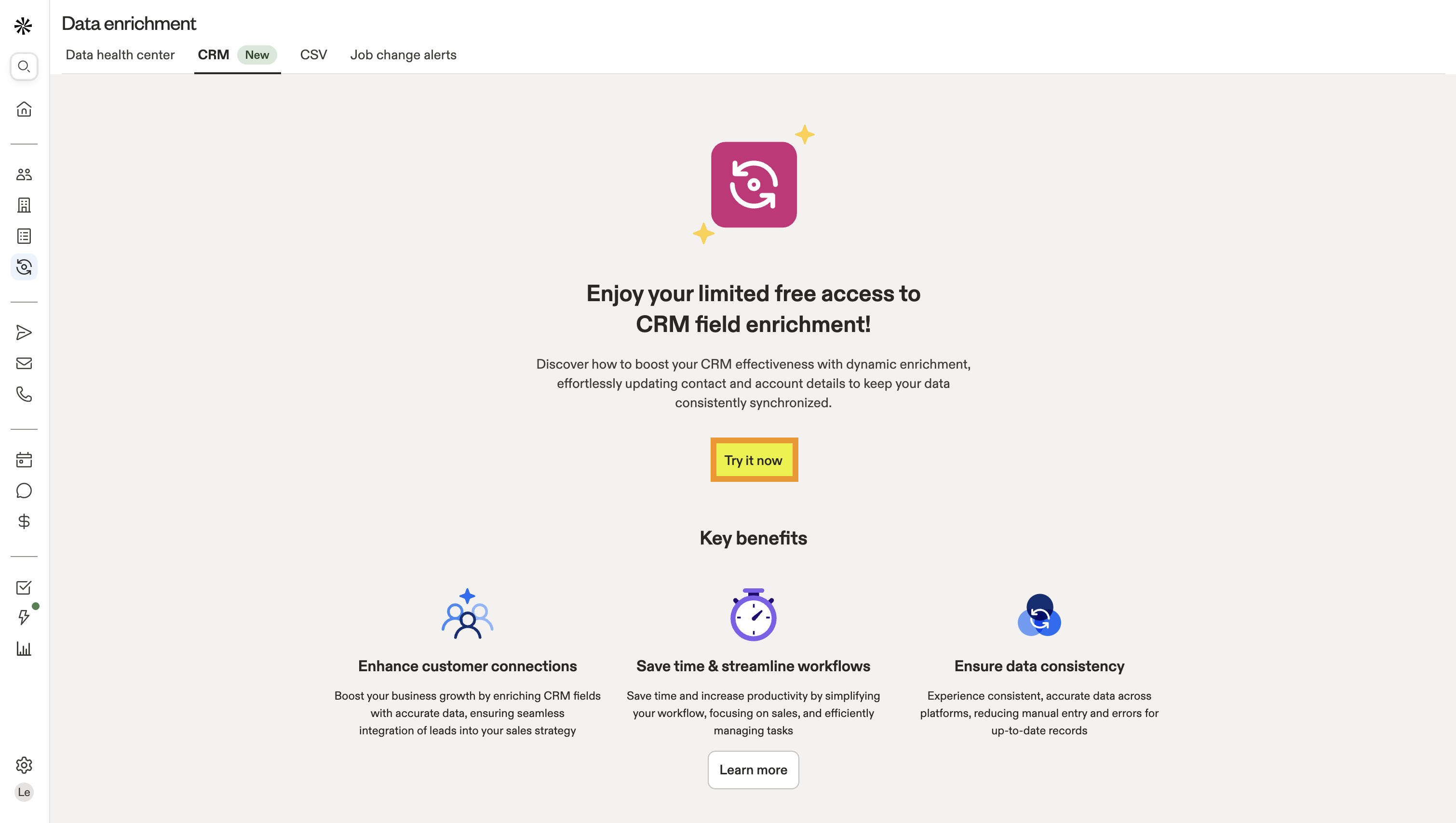
Après 30 jours, cliquez sur.Actualiser.afin de consulter et d'enrichir des enregistrements supplémentaires.

Prêt(e) à passer à la version supérieure ? Cliquez sur __KEEP_0000__.Consultez les plans tarifaires.à __KEEP_0000__Mettez à niveau votre abonnement.Pour bénéficier de l'accès complet aux fonctionnalités d'enrichissement de données CRM dans Apollo.
Pour enrichir manuellement vos enregistrements dans CRM:
- Lancez Apollo et cliquez sur __KEEP_0000__.Enrichissement des données. > CRM.
- Apollo affiche tous les enregistrements CRM que vous pouvez enrichir, que ce soit en raison de données manquantes ou de valeurs différentes.

- Pour consulter les comptes, les contacts ou les prospects, veuillez cliquer sur __KEEP_0000__.Tous les enregistrements pouvant être enrichis.et sélectionnez le type d'enregistrement dans le menu déroulant.
- Contacts enrichissables.Vous pouvez consulter les contacts que vous pouvez enrichir avec des informations supplémentaires.
- Comptes enrichissables.Afficher les comptes pouvant être enrichis.
- Leads enrichissables.: Afficher les prospects pouvant être enrichis (uniquement pour Salesforce).
- Enregistrements supprimés.Vous pouvez consulter les contacts, les comptes ou les champs que vous avez précédemment ignorés lors de l'enrichissement des données.
- Historique.Consultez les champs enrichis précédemment.

- Utilisez les filtres de recherche pour trouver les contacts ou les comptes que vous souhaitez enrichir. Utilisez le filtre "Type d'enrichissement" pour identifier les enregistrements comportant des données manquantes ou obsolètes, et utilisez le filtre "Champs enrichissables" pour localiser les champs spécifiques à enrichir. __KEEP_0000__

Tous les filtres de recherche ne sont pas disponibles pendant le processus d'enrichissement CRM. Veuillez consulter CRM.Aperçu des filtres de recherche.Pour en savoir plus sur tous les filtres que vous pouvez utiliser pour l'enrichissement de CRM.
- Pour consulter les différences de données entre votre CRM et Apollo, cliquez sur...▸À côté du contact ou du compte, vous pouvez consulter les nouvelles valeurs pour les champs enrichissables dans la colonne de droite. Apollo masque les nouvelles valeurs de l'adresse e-mail et du numéro de téléphone jusqu'à ce que vous enrichissiez l'enregistrement.

- Vérifiez les contacts ou les comptes que vous souhaitez enrichir, ou sélectionnez les champs individuels. Ensuite, cliquez sur __KEEP_0000__.Enrichir les enregistrements.Cliquez sur __KEEP_0000__.Annuler.Pour ignorer les enregistrements que vous ne souhaitez pas enrichir. __KEEP_0000__

- Vous pouvez également cocher la case en haut et cliquer sur __KEEP_0000__.Enrichir les enregistrements.Pour sélectionner et enrichir tous les enregistrements. Vous pouvez enrichir jusqu'à 1,000 enregistrements à la fois.

- Veuillez examiner l'enrichissement.coût du crédit.et cliquez.Confirmer..
Lorsque vous utilisez l'enrichissement de données, celui-ci remplace tous les paramètres de saisie automatique, de remplissage automatique ou de synchronisation que vous avez configurés pour __KEEP_0000__.contact.ou __KEEP_0000__champs de compte..
Vous avez maintenant enrichi manuellement les comptes ou les contacts de votre CRM. Grâce à ces informations enrichies,créez une liste., Inscrivez les contacts dans une séquence., ou __KEEP_0000__.Contactez les prospects grâce au système d'appels..
Configurez l'enrichissement en temps réel.
Apollo extrait les données de votre CRM toutes les 15-30 minutes, en fonction de la CRM que vous avez intégrée. Après avoir extrait vos données, Apollo les enrichit et renvoie les mises à jour à votre CRM en temps réel.
Configure l'enrichissement en temps réel pour enrichir instantanément les enregistrements de contacts, de prospects ou de comptes, qu'ils soient nouveaux ou existants, provenant de votre CRM. Grâce aux paramètres d'enrichissement en temps réel, vous avez un contrôle total sur les CRM enregistrements et les champs qui sont enrichis lors de leur synchronisation avec Apollo.
Pour activer l'enrichissement en temps réel :
- Lancez Apollo et cliquez sur __KEEP_0000__.Enrichissement des données. > Centre de gestion de la qualité des données.ou __KEEP_0000__Veuillez fournir le texte à traduire..
- Cliquez.Automatisation de l'enrichissement des données. > Activez l'enrichissement en temps réel..

- Vous pouvez activer n'importe quel des types d'enregistrements suivants pour enrichir automatiquement les nouveaux enregistrements ou les enregistrements existants synchronisés avec Apollo :
- Contacts.
- Leads.
- Comptes.
- Ensuite, sélectionnez __KEEP_0000__.champs.que vous souhaitez que Apollo enrichisse automatiquement pour chaque nouvelle entrée.

Pour activer l'enrichissement en temps réel, vous devez définir les correspondances et activer les autorisations de remplissage automatique ou de remplacement pour vos champs par défaut CRM. Cliquez sur...Permissions d'écriture des données.pour définir les champs que __KEEP_0000__ Apollo peut enrichir.
Champs définis sur __KEEP_0000__.Remplissage automatique.Les informations seront automatiquement complétées lorsque le champ correspondant est vide.
Champs définis sur __KEEP_0000__.Écraser.Les champs correspondants seront automatiquement enrichis avec de nouvelles données, quel que soit leur état (remplis ou vides). Apollo écrase les données existantes dans un champ avec les données enrichies.

- Cliquez.Enregistrer.Lorsque vous avez terminé.
Vous avez configuré l'enrichissement en temps réel pour les nouveaux enregistrements et champs CRM. Si Apollo trouve des données d'enrichissement disponibles pour les enregistrements et les champs que vous avez sélectionnés, l'enrichissement s'effectue automatiquement. Vous pouvez revenir à ces paramètres à tout moment pour ajouter de nouveaux champs. Vous pouvez désactiver les types d'enregistrements pour mettre en pause l'enrichissement en temps réel.
L'enrichissement des données en temps réel nécessite des crédits. Pour en savoir plus, consultez __KEEP_0000__.coûts des crédits pour les services d'enrichissement.et de la situation actuelle de votre équipe. __KEEP_0000__utilisation du crédit..
Planification de l'enrichissement des données.
Vous pouvez programmer l'enrichissement automatique de vos enregistrements CRM existants, selon une fréquence définie. Les tâches d'enrichissement programmées vous offrent un plus grand contrôle sur le moment et la fréquence à laquelle Apollo enrichit vos contacts, prospects et comptes.
Connectez votre __KEEP_0000__.Salesforce.ou __KEEP_0000__HubSpot.Pour surveiller l'état de vos données CRM et programmer des tâches d'enrichissement, veuillez consulter CRM.Centre de contrôle de la qualité des données..
Si vous n'avez pas de CRM, vous pouvez tout de même utiliser le Centre de contrôle de la qualité des données pour...Mettez à jour les informations des contacts __KEEP_0000__ Apollo, notamment en ajoutant les changements de poste et les adresses e-mail manquantes..
Pour programmer une tâche d'enrichissement :
- Ouvrez Apollo et cliquez sur __KEEP_0000__.Enrichissement des données. > Centre de contrôle de la qualité des données.ou __KEEP_0000__CRM.
- Cliquez.Automatisation de l'enrichissement de données. > Planification à partir de zéro. __KEEP_0000__.

Cliquez.Automatisation de l'enrichissement des données. > Planifiez avec des modèles.Pour commencer rapidement, vous pouvez utiliser des modèles de planification d'enrichissement créés par Apollo. Chaque modèle est préconfiguré avec des paramètres spécifiques en fonction du type d'enregistrement. Une fois que vous avez sélectionné un modèle, veuillez examiner et modifier les paramètres du modèle, puis cliquez sur __KEEP_0000__.Enregistrer la tâche d'enrichissement.pour programmer l'enrichissement.

- Cliquez.Définissez l'objet à enrichir.et sélectionnez un type d'objet. Ensuite, cliquez sur __KEEP_0000__.Enregistrer l'objet.:
- Contacts.
- Leads.
- Comptes.

- Cliquez.Sélectionnez le type d'enrichissement.Sélectionnez.Enrichissement des données.pour le type d'enrichissement, puis sélectionnez __KEEP_0000__.champs.Vous souhaitez enrichir les données à chaque exécution. Cliquez sur __KEEP_0000__.Sauvegarder l'action..

Pour activer l'enrichissement programmé, vous devez définir les correspondances et activer les autorisations de remplissage automatique ou de remplacement pour vos champs par défaut CRM. Cliquez sur...Permissions d'écriture des données.pour définir les champs que __KEEP_0000__ Apollo peut enrichir.
Champs définis sur : __KEEP_0000__Complétion automatique.Les données seront automatiquement complétées lorsque le champ correspondant CRM est vide.
Champs définis sur : __KEEP_0000__Écraser.Les informations seront automatiquement ajoutées à tous les champs correspondants, qu'ils soient vides ou non. Apollo écrase les données existantes dans les champs avec les nouvelles données.

- (Facultatif) Cliquez sur __KEEP_0000__.Définir les filtres.Ensuite, appliquez des filtres pour définir les enregistrements que vous souhaitez enrichir à chaque exécution de votre tâche programmée. Apollo n'enrichit que les enregistrements qui correspondent à vos critères de filtre. Si vous ne définissez pas de filtres, Apollo enrichira tous les enregistrements qui correspondent à l'objet que vous avez sélectionné. __KEEP_0000__

- Cliquez.Définir la fréquence.. Sous __KEEP_0000__.Fréquence.Vous pouvez configurer la fréquence à laquelle Apollo exécutera votre tâche d'enrichissement planifiée :
- Hebdomadaire.
- Mensuel.
- Sous. __KEEP_0000__Rythme d'enrichissement.Définissez le nombre maximal d'enregistrements que vous souhaitez que Apollo enrichisse à chaque exécution de votre tâche d'enrichissement. Cliquez sur __KEEP_0000__.Enregistrer le rythme..

- Cliquez.Suivant : Paramètres __KEEP_0000__Donnez un nom à votre nouvelle tâche planifiée, puis cliquez sur __KEEP_0000__.Enregistrer la tâche d'enrichissement..

Apollo exécute désormais votre tâche d'enrichissement programmée selon la fréquence que vous avez définie.
Mettre à jour les tâches d'enrichissement programmées.
Pour mettre en pause, reprendre ou modifier vos tâches de consolidation programmées à tout moment :
- Lancez Apollo et cliquez sur __KEEP_0000__.Enrichissement des données. > Centre de contrôle de la qualité des données.ou __KEEP_0000__Veuillez fournir le texte à traduire..
- Cliquez.Consultez les tâches programmées..

- Utilisez les interrupteurs pour mettre en pause ou reprendre une tâche d'enrichissement programmée. __KEEP_0000__
- Veuillez sélectionner une ou plusieurs tâches planifiées pour les reprendre, les suspendre ou les supprimer.

Si vous prévoyez d'utiliser une tâche planifiée à l'avenir, mettez-la en pause. La suppression des calendriers d'enrichissement les supprime définitivement et cette action ne peut pas être annulée.
- Cliquez.... > Modifier.À côté de la tâche programmée que vous souhaitez modifier, __KEEP_0000__.

- Modifiez les sélections ou les paramètres de votre flux de travail pour votre planification d'enrichissement. Cliquez sur __KEEP_0000__.Enregistrer la tâche d'enrichissement.Lorsque vous avez terminé.

Commencez.Avec les nouvelles fonctionnalités d'enrichissement disponibles sur Apollo dès maintenant !
Historique de l'enrichissement des avis.
Vous pouvez suivre les enrichissements passés de vos contacts et comptes depuis :
- Le.Page de profil de contact..
- LePage de profil du compte..
- Le rapport de l'historique des enrichissements se trouve dans les paramètres. __KEEP_0000__
Historique des enrichissements de données pour les enregistrements individuels.
Pour consulter les informations complémentaires enregistrées pour un contact ou un compte spécifique :
- Lancez Apollo et accédez à __KEEP_0000__.Personnes. __KEEP_0000__ou __KEEP_0000__Entreprises..
- Utilisez la barre de recherche pour trouver un contact individuel ou un enregistrement de compte. __KEEP_0000__
- Cliquez sur le nom du contact ou du compte pour ouvrir sa page de profil.
- Sur la page de profil, cliquez sur __KEEP_0000__.Enrichissement..

- Faites défiler vers le bas.Journal des enrichissements.Le journal des enrichissements répertorie les mises à jour précédentes concernant le contact ou le compte que vous avez sélectionné, et il est organisé chronologiquement avec les horodatages. __KEEP_0000__

Consultez l'historique des enrichissements de votre équipe dans les paramètres.
Le rapport d'historique de l'enrichissement, accessible dans les paramètres, vous offre une vue plus détaillée de l'enrichissement des champs effectués par le passé pour l'ensemble de votre compte, afin de vous aider à suivre les activités d'enrichissement de votre équipe et votre consommation de crédits. Votre rapport d'historique d'enrichissement est divisé en...manuel.et __KEEP_0000__.automatisé.Vous pouvez consulter les fiches enrichies, afin de pouvoir vérifier individuellement les enrichissements effectués manuellement ou via vos plannings d'enrichissement.
Pour accéder à votre rapport d'enrichissement de données :
- Lancez Apollo et accédez à __KEEP_0000__.Paramètres. > Activité du système. > Demandes de données.Ensuite, cliquez sur le __KEEP_0000__.Champ.onglet.
- Sélectionnez l'une des options suivantes :
- Manuel.Veuillez examiner les enrichissements de données CRM qui ont été effectués manuellement par votre équipe.
- Automatisé.Veuillez examiner l'enrichissement des données CRM effectué par Apollo, que ce soit via vos tâches d'enrichissement programmées ou en temps réel.
- Cliquez.... > Consulter les enregistrements.Vous pouvez consulter les détails supplémentaires concernant les données enrichies de chaque ligne en cliquant sur l'icône située à côté de celle-ci dans votre rapport.
