
Vue d'ensemble
Les contacts dans Apollo ne sont pas de simples noms dans une base de données : ce sont des profils vivants qui vous relient directement aux personnes derrière les entreprises. Les profils de contact regroupent des informations professionnelles enrichies, des insights sur le rôle et le niveau d'ancienneté, les journaux de communication, le propriétaire et l'engagement en cours, afin que vous puissiez vraiment apprendre à connaître chaque prospect. Avec les contacts, vous pouvez suivre chaque interaction dans les emails, appels, réunions et séquences, et découvrir de nouvelles façons d'entrer en contact avec les décideurs. Vous pouvez même personnaliser la mise en page des profils pour mettre en avant les informations de contact exactes qui alimentent votre stratégie de prospection.Conseil de pro : Enregistrer une personne lorsque vous effectuez une recherche pour en faire un contact. Cela débloque des actions clés comme l'enrichissement, le propriétaire et le suivi de la chronologie. Veillez donc à enregistrer les personnes comme contacts avant de commencer.
Accéder à un contact
Pour accéder à un profil de contact :- Ouvrez Apollo et cliquez sur Personnes.
- Cliquez sur Enregistrés pour accéder à vos contacts enregistrés.
- Saisissez le nom d'un contact spécifique ou utilisez les filtres de recherche pour affiner vos résultats.
- Cliquez sur le nom d'un contact.
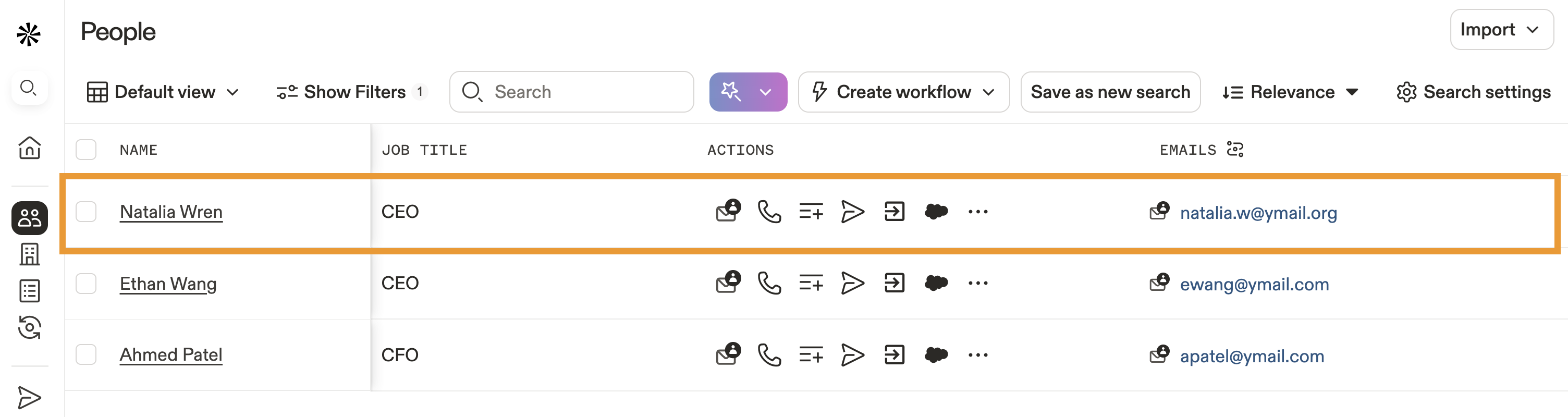
- Apollo affiche le profil du contact.

- À gauche, des widgets partagent des insights précieux sur le prospect. Cliquez sur un widget pour en savoir plus :
| Informations de contact | Détails du Record | Tasks |
| Compte | Opportunités | Notes |
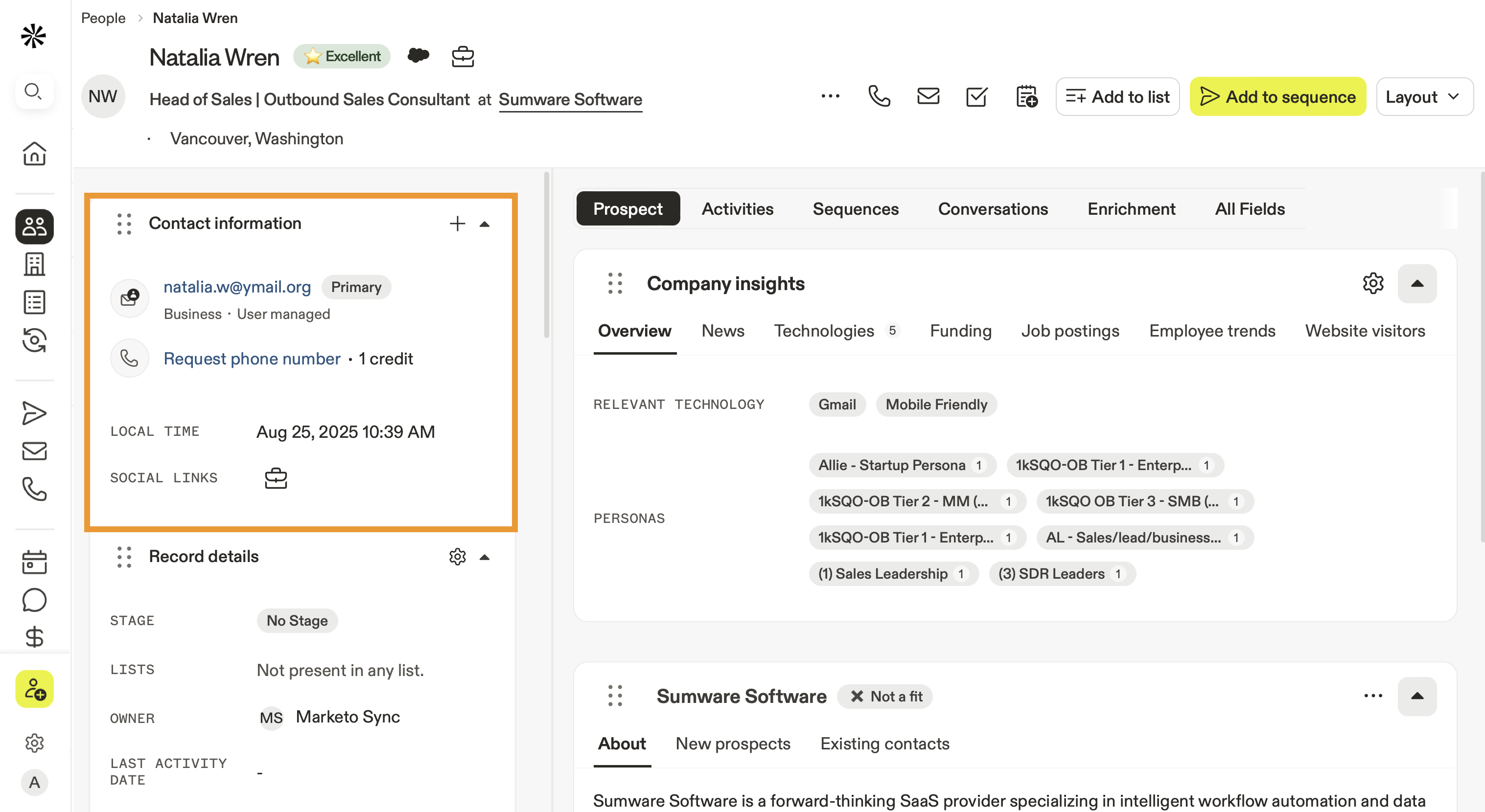
Informations de contact
Découvrez les informations de base sur le prospect, comme les adresses Email, les numéros de téléphone, les liens vers les réseaux sociaux et l'heure locale du contact.
Détails du Record
Consultez les informations de gestion du Record, notamment l'étape du contact, listes, propriétaire, ainsi que la date de la dernière activité.
- Pour modifier les détails du Record, cliquez sur le champ.
- Cliquez sur Voir tous les champs pour voir et gérer des champs supplémentaires.
- Cliquez sur ⚙ pour ajouter des champs à la vue widget par défaut.

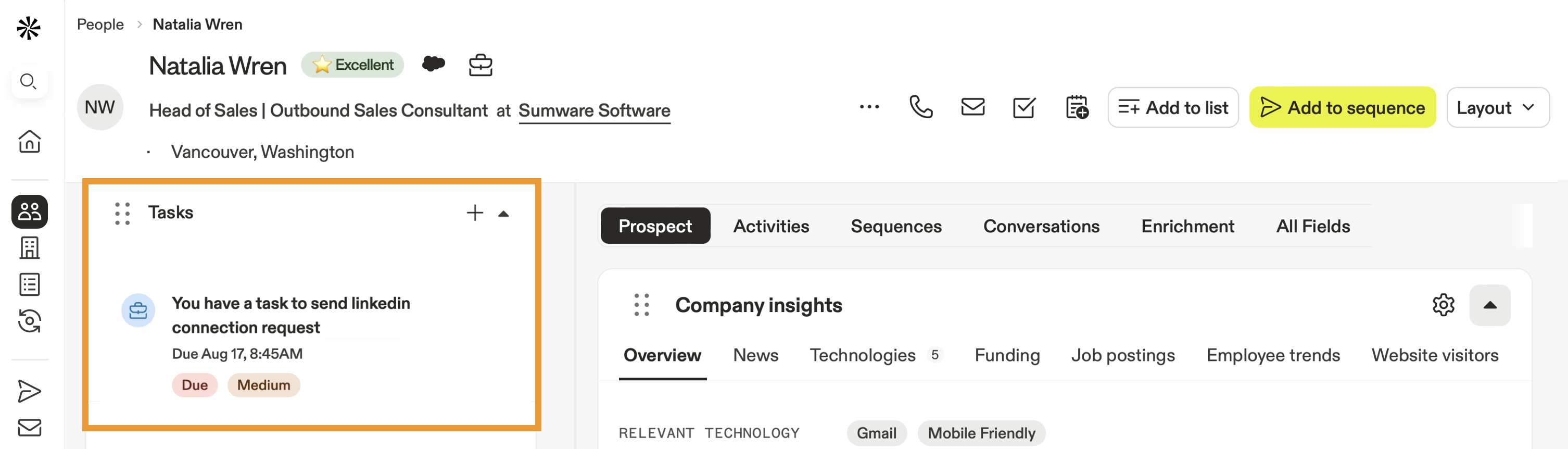
Task
Consultez toutes les tasks créées dans Apollo pour le contact.
- Survolez une task et cliquez sur ✓ pour la terminer.
- Survolez une task et cliquez sur . . . à côté pour effectuer une action :
- Historique de synchronisation CRM : Affichez l'historique de synchronisation avec votre CRM.
- Reprogrammer la task : Modifiez la date d'échéance de la task.
- Ignorer la task : Ignorez la task.
- Cliquez sur + pour créer une nouvelle task.
Compte
Apollo affiche un aperçu de l'entreprise du contact, y compris son nom, son site web, l'étape du compte, et le propriétaire du compte.

Opportunités
Consultez les opportunités à venir ou clôturées associées au contact.
- Cliquez sur une opportunité existante pour modifier le statut ou enregistrer une activité.
- Cliquez sur + pour créer une nouvelle opportunité.

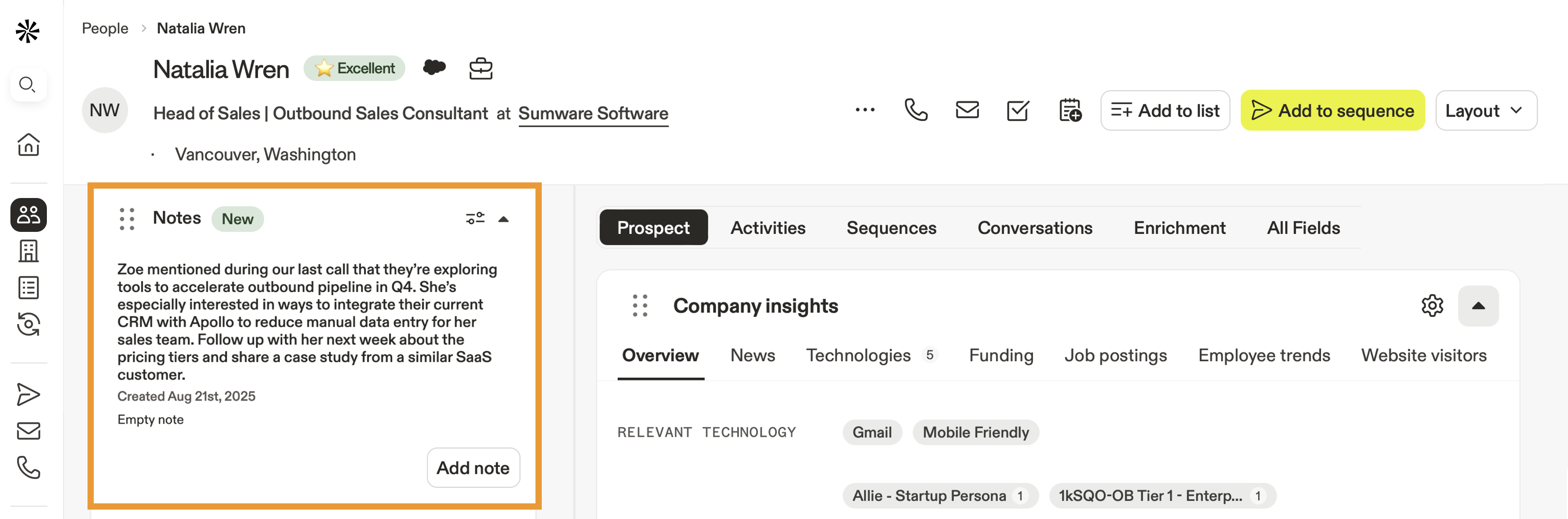
Notes
Consultez les notes associées au contact.
- Cliquez sur Filtre pour trouver des notes spécifiques.
- Cliquez sur Ajouter une note pour en créer une nouvelle.
- Les onglets à droite du profil du contact fournissent des informations et Insights supplémentaires. Cliquez sur un onglet pour en savoir plus :
Dans l'onglet prospect, Apollo partage des informations clés en un coup d'œil sur le prospect et son entreprise. Cliquez sur un widget pour en savoir plus :
| Insights sur l'entreprise | Assistant de réunion |
| Aperçu du compte |
Insights sur l'entreprise
Découvrez des informations sur l'entreprise du contact, y compris les actualités récentes, les technologies, les levées de fonds, les offres d'emploi, les tendances des effectifs et les visiteurs du site web.

Assistant de réunion
Vous avez une réunion planifiée avec le contact ? L'assistant de réunion vous aide à mettre toutes les chances de votre côté.
L'assistant de réunion partage les réunions à venir déjà planifiées, ainsi que des informations avant la réunion sur les participants, ainsi que des notes pertinentes. Cliquez sur Voir plus d'informations pour aller plus loin et vous préparer aux prochaines conversations.

Aperçu du compte
Découvrez des informations de base sur l'entreprise du contact, comme une brève description, le secteur et les classifications par mots-clés, l'année de création, le chiffre d'affaires, le nombre d'employés, le revenu annuel, et plus encore.

Consultez un journal de toutes les interactions entre votre organisation et le contact.
- Cliquez sur un onglet comme Emails ou Appels pour filtrer par type d'activité.
- Cliquez sur Filtre pour modifier ou appliquer des filtres.
- Cliquez sur Consigner une activité pour ajouter une activité.

Vos contacts peuvent avoir plusieurs alias d'Email ou domaines. Si un contact a configuré le transfert d'Email entre ses comptes, il peut répondre à vos Emails dans le même fil, mais depuis une autre adresse Email. Dans ce cas, Apollo reconnaît que la réponse fait partie du même fil d'Email et enregistre la réponse dans le flux d'activité du contact.
Cependant, Apollo ne reconnaît pas encore l'autre adresse Email comme un contact. Cela signifie que si vous recherchez l'Email, Apollo vous invite à créer un nouveau contact. Vous pouvez soit ajouter un nouveau contact avec cette adresse Email, soit accéder au contact d'origine et remplacer l'adresse Email. Pour cela, survolez l'Email du contact avec votre souris et cliquez sur Modifier pour mettre à jour l'adresse Email.

L'onglet des séquences affiche toutes les séquences auxquelles le contact est inscrit.
- Apollo affiche les statistiques du statut des séquences du contact, notamment le nombre total de séquences actives, en pause et terminées auxquelles le contact est inscrit, ainsi que le nombre d'Emails de séquence non envoyés et rejetés pour ce contact.
- Cliquez sur une séquence pour afficher plus de détails.
- Cliquez sur . . . à côté d'une séquence pour effectuer une action :
- Mettre en pause : Mettre le contact en pause dans la séquence.
- Email depuis un autre utilisateur : Modifier l'Email d'envoi du contact dans la séquence.
- Marquer comme terminé : Marquer le contact comme terminé dans la séquence.
- Supprimer la séquence : Retirer le contact de la séquence.

Conseil : En savoir plus sur la gestion des contacts dans une séquence et la signification de chaque statut de séquence.
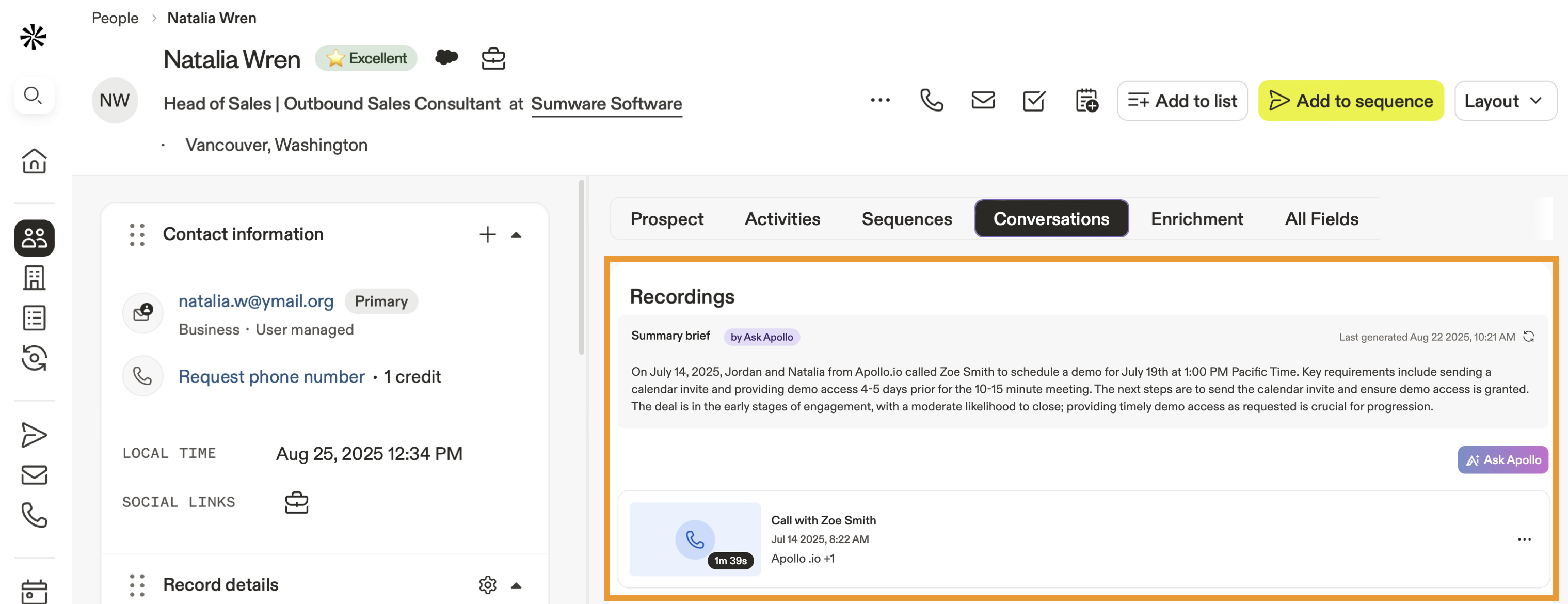
L'onglet des conversations affiche toutes les conversations enregistrées avec le contact, via des réunions ou le composeur.
- Apollo affiche chaque enregistrement, ainsi qu'un résumé généré par Apollo AI.
- Cliquez sur Partager le brief pour partager le résumé.
- Cliquez sur Ask Apollo pour découvrir des Insights sur la conversation.
- Cliquez sur un enregistrement pour afficher les détails, y compris une transcription ou la lecture vidéo.
- Cliquez sur . . . à côté d'un enregistrement pour effectuer une action :
- Définir l'enregistrement comme privé
- Supprimer la conversation
L'onglet d'enrichissement affiche tous les champs enrichissables du contact.
- Sélectionnez un ou plusieurs champs, puis cliquez sur Enrichir les champs.
- Apollo enrichit la fiche du contact avec les informations mises à jour.

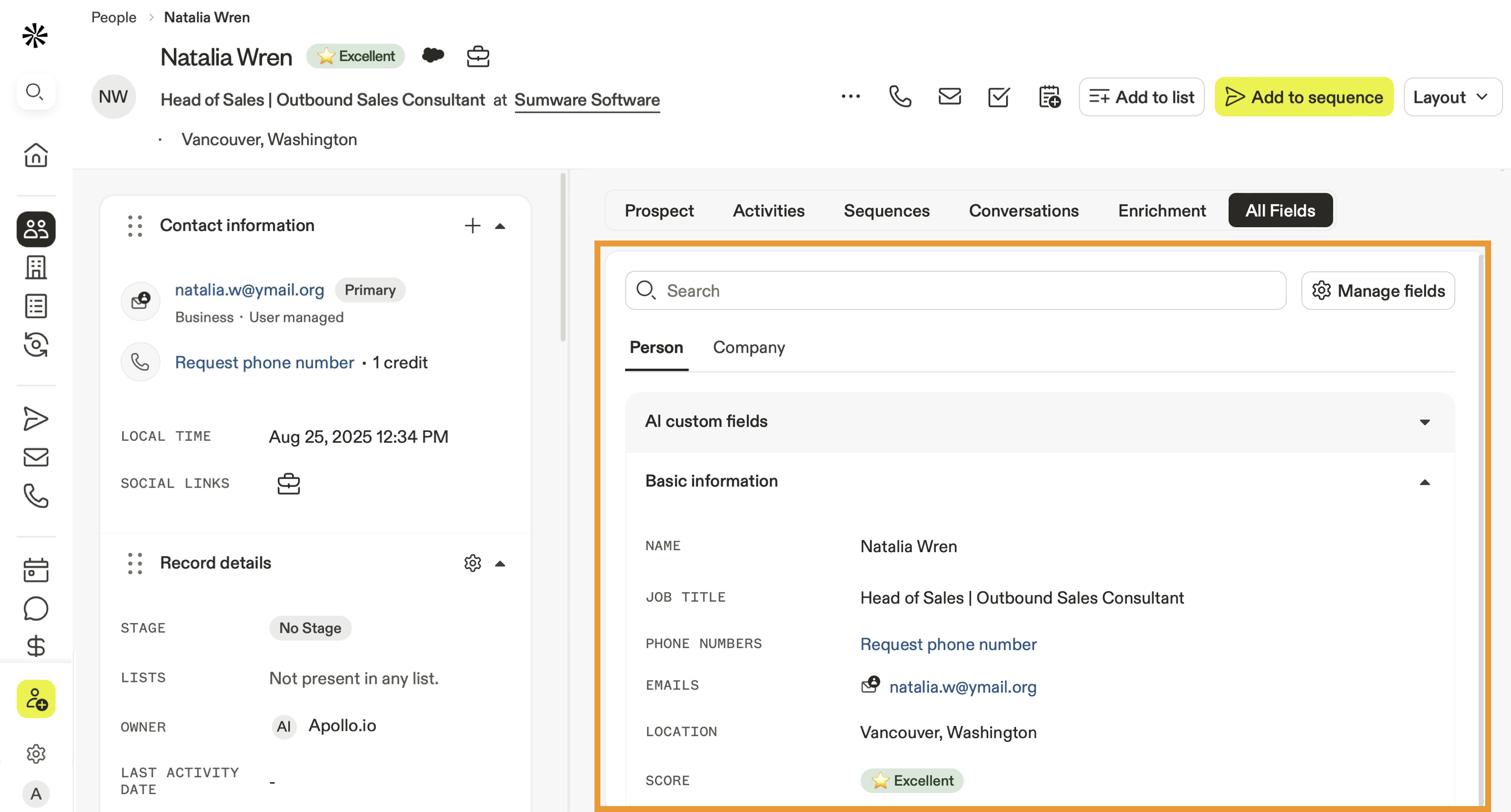
L'onglet de tous les champs affiche tous les champs du contact, y compris les champs personnalisés et IA.
- Recherchez un champ spécifique par nom, ou cliquez sur Personnes ou Entreprise pour afficher les champs par type.
- Cliquez sur un groupe de champs comme Champs personnalisés IA pour afficher les champs par groupe.
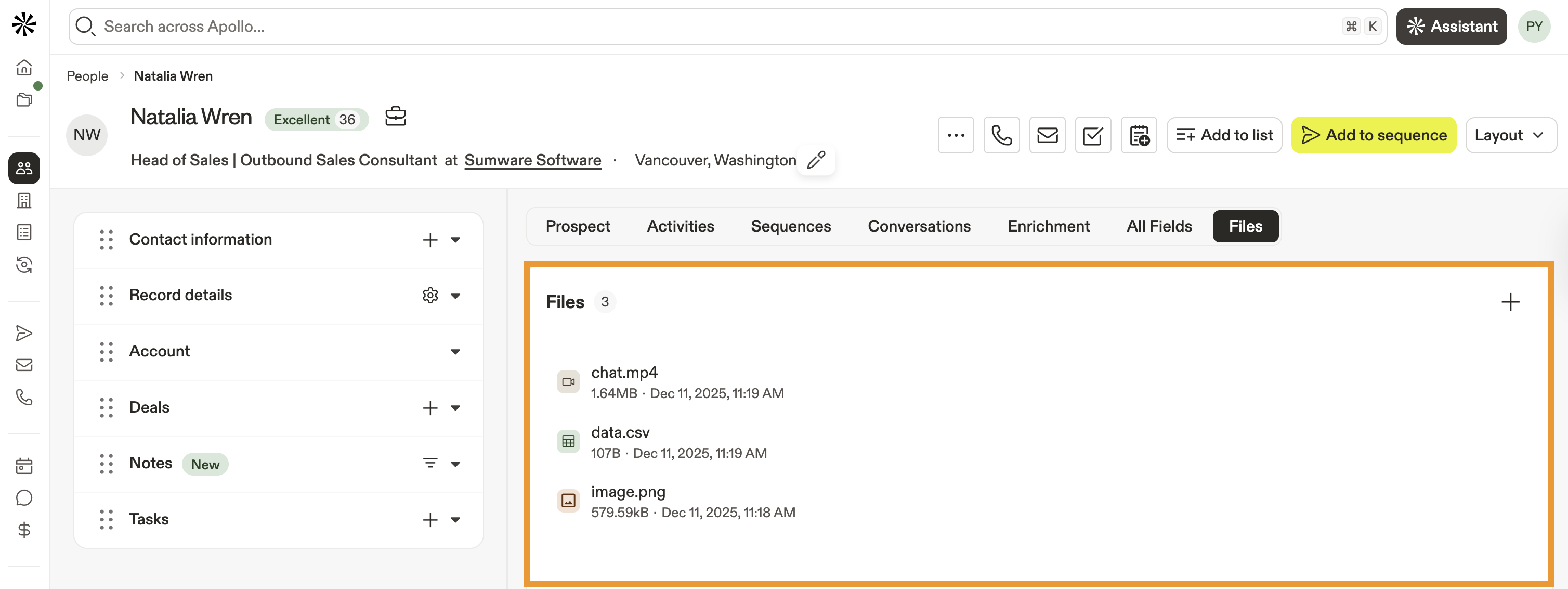
Utilisez l'onglet des fichiers pour joindre directement des fichiers pertinents à la fiche d'un contact. Cela vous aide à stocker des informations importantes pour référence ultérieure.
- Faites glisser-déposer un fichier directement dans l'onglet des fichiers, ou cliquez sur Téléverser un fichier pour parcourir tous les fichiers sur votre ordinateur local.
- Vos pièces jointes sont organisées par date de téléversement. Cliquez sur + pour joindre des fichiers supplémentaires.
- Cliquez sur ... à côté d'un fichier pour le renommer, le télécharger ou le supprimer.
Vous pouvez joindre la plupart des formats de fichiers de document, d'image, d'audio et de vidéo, notamment .pdf, .csv, .jpg, .png et .mp4. La taille maximale par fichier est de 100MB.
Les pièces jointes sont disponibles uniquement avec les forfaits Apollo payants. Des limites de stockage de fichiers s'appliquent par équipe et dépendent de votre forfait Apollo :
- Basic: 10GB
- Professional: 50GB
- Organisation/Personnalisé: 100GB
Le saviez-vous ? Vous pouvez utiliser la recherche par IA pour en savoir plus sur vos contacts. Découvrez comment fonctionne la recherche par IA.
Modifier un contact
Pour modifier un contact :
- Ouvrez Apollo et cliquez sur Personnes.
- Cliquez sur Enregistrés pour accéder à vos contacts enregistrés.
- Saisissez un nom de contact précis ou utilisez les filtres de recherche pour affiner vos résultats. Cliquez ensuite sur un contact.
- Cliquez sur Actions > Modifier les informations du contact.
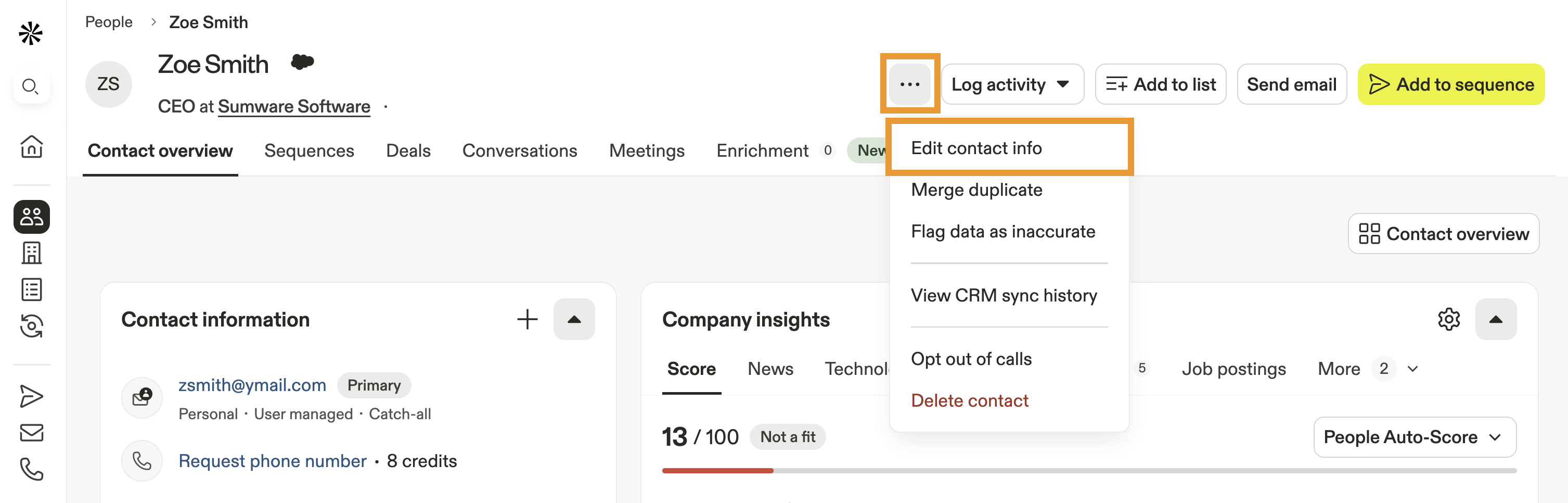
- Mettez à jour toute information pertinente, puis cliquez sur Enregistrer le contact.
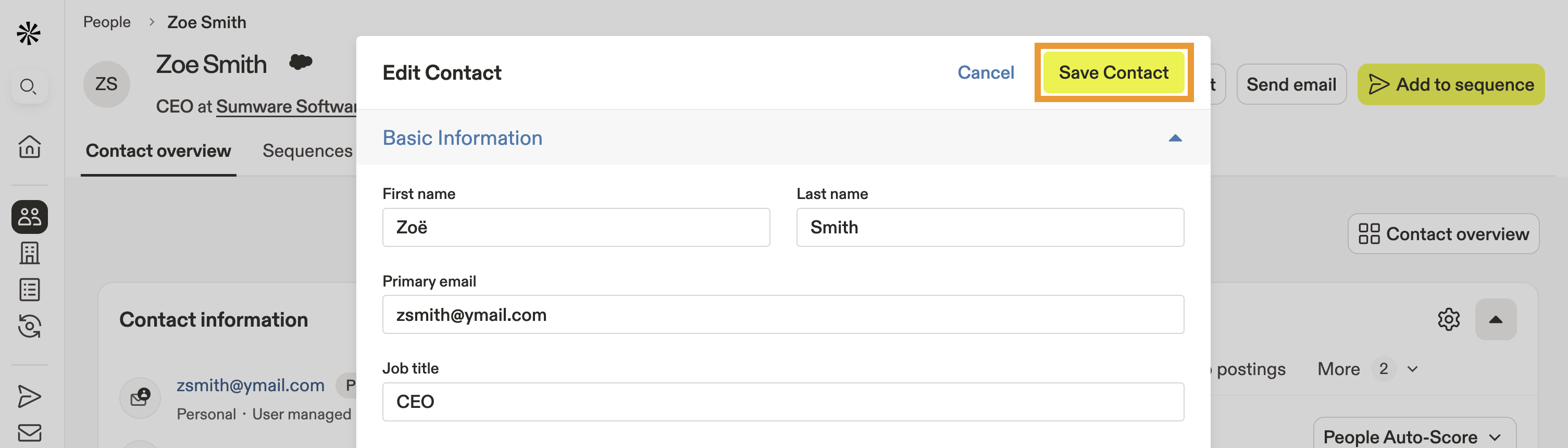
- Vous pouvez aussi passer le curseur sur un champ modifiable dans le widget d'informations du contact, comme le numéro de téléphone, puis cliquer sur Modifier.

- Mettez à jour le champ, puis cliquez sur Enregistrer.
Quelque chose vous semble incorrect ? Si vous pensez que les informations du contact sont inexactes, informez-en Apollo. Cliquez sur Actions > Signaler comme inexact à envoyer un commentaire sur la qualité des données.
Modifier la mise en page du contact
La mise en page du contact par défaut est vue d’ensemble du contact. Vous pouvez également créer votre propre mise en page, réorganiser les widgets ou créer des widgets personnalisés.Pour modifier la mise en page du contact :
- Ouvrez Apollo et cliquez sur Personnes.
- Cliquez sur Enregistrés pour accéder à vos contacts enregistrés.
- Saisissez un nom de contact précis ou utilisez les filtres de recherche pour affiner vos résultats. Cliquez ensuite sur un contact.
- Cliquez sur Mise en page > Créer une mise en page.

- Cliquez sur Créer la mise en page.
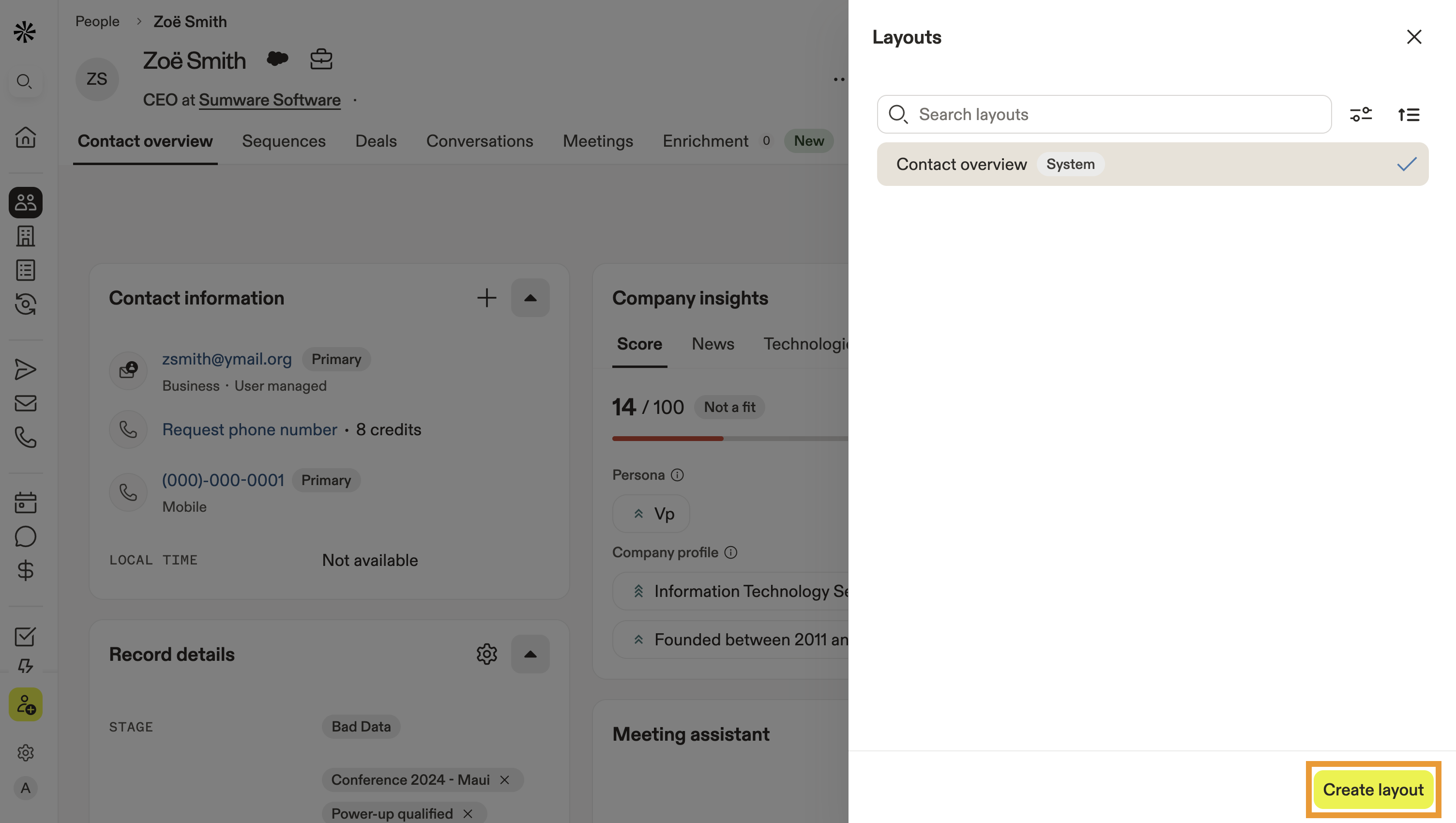
- Saisissez un nom pour votre mise en page, puis cliquez sur Enregistrer.

- Cliquez sur ⋮⋮ et faites-le glisser pour déplacer un widget.
- Pour modifier la taille d’un widget, cliquez sur ⤡ en bas à droite du widget et faites-le glisser.
- Cliquez sur Ajouter un widget pour ajouter un widget à la mise en page.
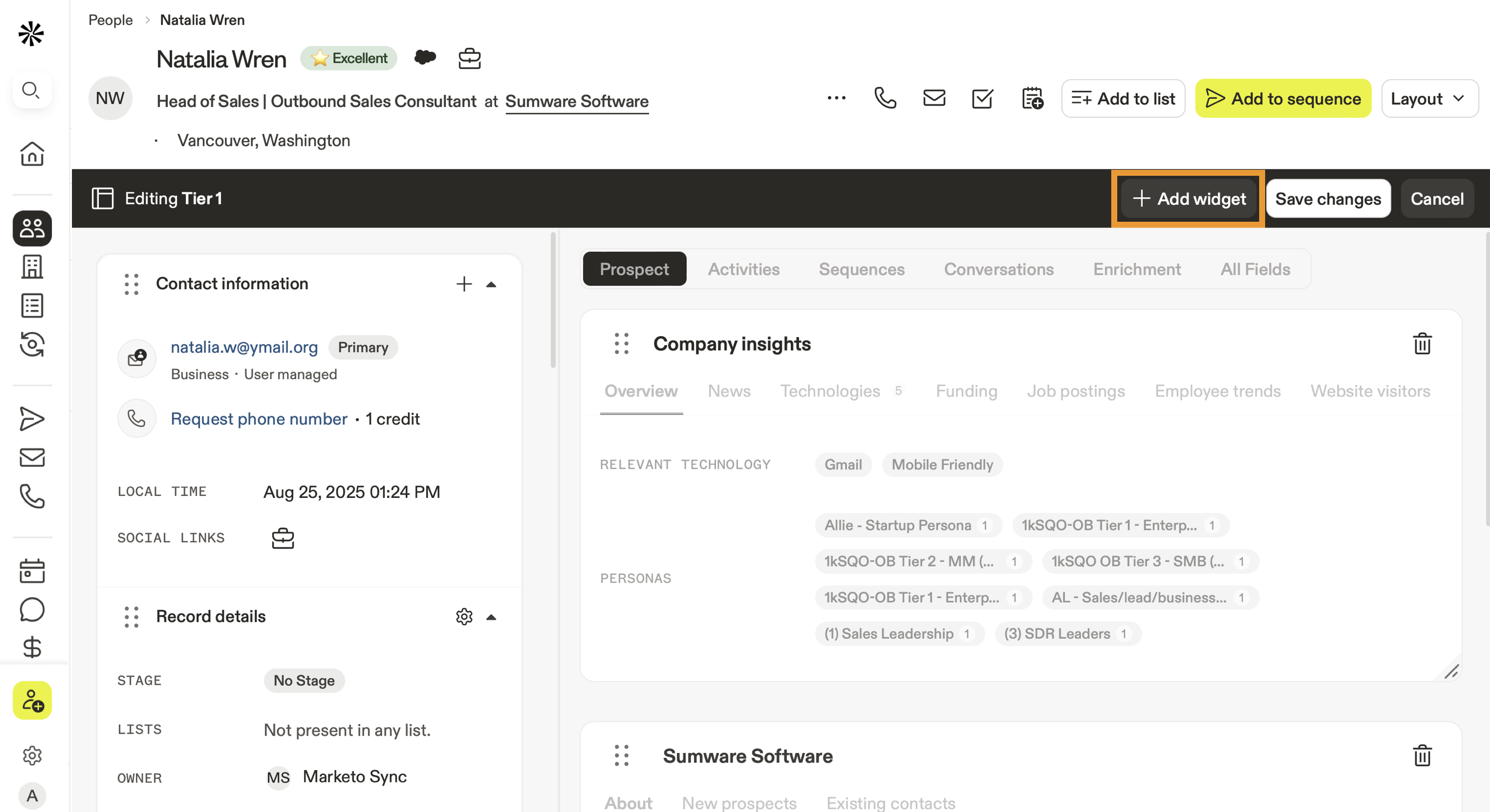
- Sélectionnez un widget existant ou créez-en un nouveau en saisissant un nom de widget. Sélectionnez ensuite un ou plusieurs champs à afficher dans le widget. Lorsque vous avez terminé, cliquez sur Enregistrer les modifications.

- Après avoir modifié la mise en page du contact, cliquez sur Enregistrer les modifications.
Supprimer un contact
Pour supprimer un contact :
- Ouvrez Apollo et cliquez sur Personnes.
- Cliquez sur Enregistrés pour accéder à vos contacts enregistrés.
- Saisissez un nom de contact spécifique ou utilisez les filtres de recherche pour affiner vos résultats. Cliquez ensuite sur un contact.
- Cliquez sur Actions > Supprimer le contact.
 Vous avez maintenant supprimé un contact.
Lorsque vous supprimez un contact, Apollo le retire de vos contacts enregistrés ainsi que de toutes les listes, tâches ou séquences dans lesquelles le contact est actuellement actif. Les contacts supprimés peuvent mettre jusqu’à trois jours à réapparaître comme nouvelles personnes nettes dans Personnes.
Vous pouvez restaurer manuellement un contact supprimé. Pour cela :
- Rajoutez manuellement le contact depuis Personnes.
- Vous pouvez aussi importer le contact à partir d’un fichier CSV, ou synchroniser les enregistrements de votre CRM intégré depuis Salesforce, HubSpot, ou Pipedrive.
- Une fois terminé, rajoutez le contact à toutes les listes, Task ou Séquences pertinentes.
Étapes suivantes
Vous voulez garder cet élan ? Voici quelques ressources Apollo ciblées pour vous aider à simplifier la gestion des comptes, des contacts, des Séquences et des Insights alimentés par l'IA.
| Afficher et modifier les comptes | Afficher et modifier les comptes pour garder vos fiches de contact à jour. |
|---|---|
| Ajouter des contacts à une séquence | Ajouter des contacts à une séquence pour automatiser votre cadence de prospection et faire avancer les prospects à chaque point de contact de votre Pipeline. |
| Modifier le propriétaire d'un contact ou d'un compte | Mettre à jour le propriétaire du contact attribué pour vous assurer que les commerciaux de votre équipe sont alignés avec le bon contact. |
| Aperçu des Task | Gardez le suivi des relances et des priorités avec les Task dans Apollo. Voyez ce qui est dû, ce qui est important et quand agir rapidement. |
| Signaler des données de contact ou de compte inexactes | Signaler des données inexactes pour aider Apollo à supprimer les données de contact obsolètes ou inexactes. |