
Panoramica
Il copilot outbound usa Apollo AI per creare rapidamente Workflow che automatizzano la tua attività di prospecting e coinvolgimento. Usa il copilot per trovare automaticamente persone che corrispondono al tuo profilo cliente ideale, quindi aggiungerle a elenchi o sequenze. Il copilot offre una configurazione semplice e automazione con piena trasparenza.
Vuoi scoprire cos'altro puoi fare con l'AI in Apollo? Dai un'occhiata a Panoramica di Apollo AI per una panoramica di come l'AI può aumentare l'efficienza della tua attività di outreach e potenziare il tuo prospecting.
Consulta le sezioni seguenti per saperne di più su come usare il copilot outbound.
Come funziona
Immagina di essere il responsabile delle operazioni di vendita in un'azienda mid-market specializzata in software per l'istruzione. Puoi usare il copilot per generare automaticamente prospect e aggiungerli a un elenco ogni due settimane, consentendo ai tuoi team di concentrarsi sulle attività outbound senza il fastidio della creazione manuale degli elenchi.
Ecco come funziona:
Anche se questa guida esplora uno scenario, puoi anche aggiungere automaticamente prospect a una sequenza nuova o esistente quando usi il copilot outbound.
Usa il copilot outbound
Per usare il copilot outbound:
- Avvia Apollo e fai clic su Workflows.
- Fai clic su Outbound Copilot.
- Apollo aggiunge automaticamente filtri per trovare prospect in base al sito web della tua azienda. Per aggiungere altri filtri, fai clic su Aggiungi un filtro, oppure fai clic su Carica CSV per importare un CSV di contatti esistenti.

- Fai clic su Anteprima persone.
- Apollo mostra un'anteprima dei prospect che corrispondono ai filtri selezionati.

- Poi modifica le impostazioni di automazione per definire con quale frequenza eseguire il copilot, il numero di persone che vuoi aggiungere ogni volta che viene eseguito e se vuoi approvare manualmente o automaticamente l'aggiunta di nuove persone al Workflow.
Cosa sono le esecuzioni del Workflow? Puoi eseguire il copilot outbound una sola volta e, per esempio, creare un elenco con un massimo di 100 persone selezionando Numero massimo di persone per esecuzione.

Oppure puoi eseguirlo ripetutamente, in modo che aggiunga 100 nuove persone ogni due settimane. Basta impostare una cadenza per giorni, settimane o mesi, così puoi aggiungere continuamente nuovi prospect al tuo elenco o alla tua sequenza. Imposta il giorno della settimana preferito per l'esecuzione e, facoltativamente, seleziona Imposta la data di fine per controllare quando il copilot outbound deve fermarsi.

- Controlla il costo in crediti, quindi passa il cursore sul costo per i dettagli.

- Fai clic su Avanti: configura le azioni.
- Scegli dove aggiungere i prospect nel tuo workflow:
Per aggiungere contatti a un elenco:
- Fai clic su A un elenco quindi seleziona o cerca un elenco esistente in Apollo. Fai clic su I miei per limitare la ricerca agli elenchi creati da te, oppure fai clic su Il mio team per limitare la ricerca agli elenchi creati e condivisi dal tuo team.
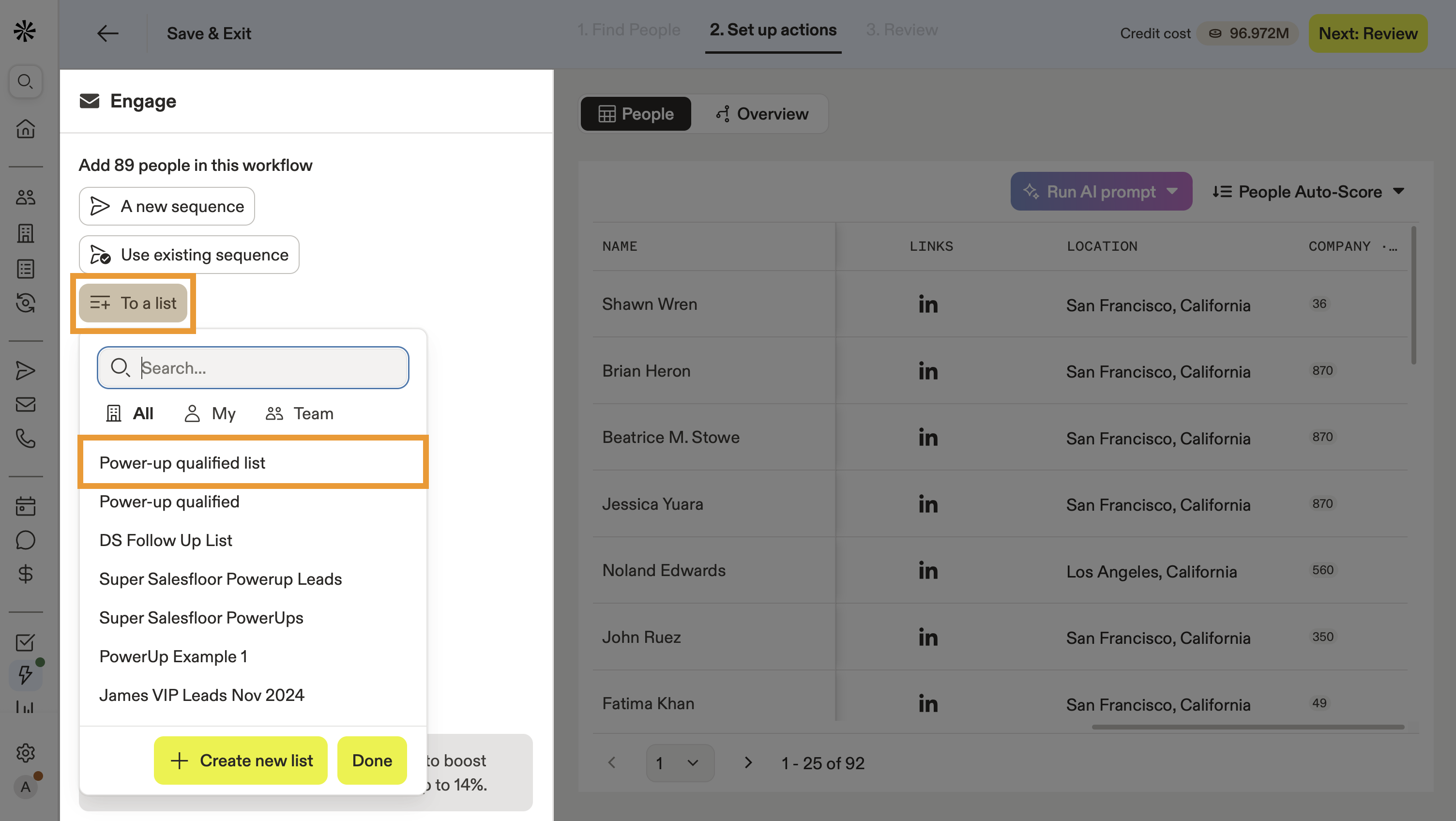
- In alternativa, fai clic su Crea nuovo elenco per aggiungere prospect a un nuovo elenco.
- Quando hai finito, continua con il passaggio successivo del flusso del tuo copilot outbound.
Le sequenze sono campagne di outreach che i team di vendita usano per contattare i contatti in un periodo di tempo pianificato, con punti di contatto sequenziali come chiamate telefoniche, email, interazioni sui social media e altri task.
Puoi creare una sequenza da zero, da un modello, oppure usare l'AI per creare la tua sequenza.
Da zero
Per creare da zero:
- Fai clic su Aggiungi un passaggio poi scegli il tipo di passaggio della sequenza che vuoi aggiungere, come Email automatica, Email manuale, chiamata telefonica, elemento di azione o Task di LinkedIn.
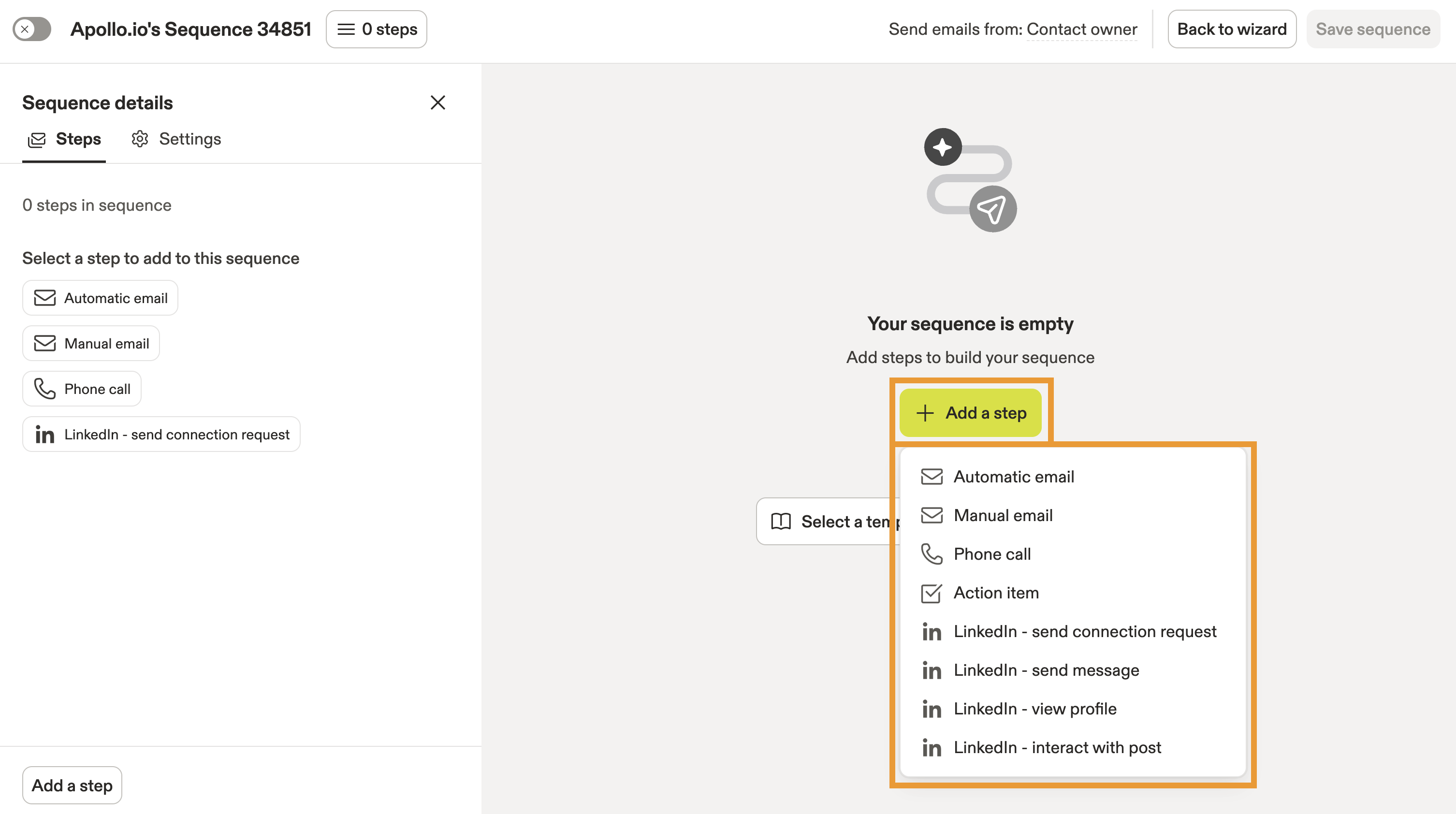
- Ripeti per aggiungere altri passaggi. Combina diversi passaggi della sequenza per adattare il tuo approccio al pubblico di destinazione e avviare una campagna di outreach multicanale.
- Fai clic su Invia Email da e seleziona quale casella di posta deve inviare le Email nella sequenza. Per impostazione predefinita, Apollo seleziona il Proprietario del contatto. Seleziona Ruota caselle di posta per alternare l'invio da più caselle di posta, quindi scegli se alternare solo le caselle di posta che inviano da Mailgun, solo le caselle di posta dirette di tua proprietà o tutte le caselle di posta. Fai clic su Aggiorna per confermare.
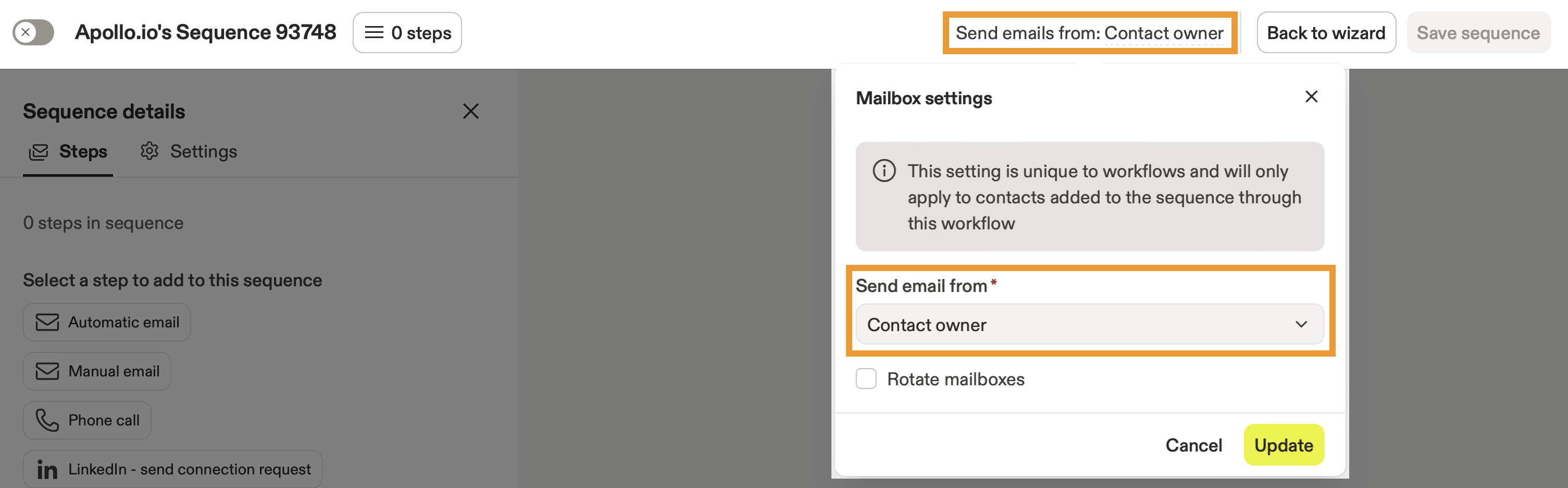
- Fai clic su Impostazioni per impostare una programmazione di invio della sequenza che controlla il giorno e l'ora di invio delle Email. Puoi anche creare o modificare un set di regole della sequenza per evitare di inviare Email alle persone sbagliate e per gestire trigger e automazioni in base a come i prospect interagiscono con il tuo outreach. Facoltativamente, puoi aggiungere la sequenza a una cartella o aggiungere tag per trovarla più facilmente.
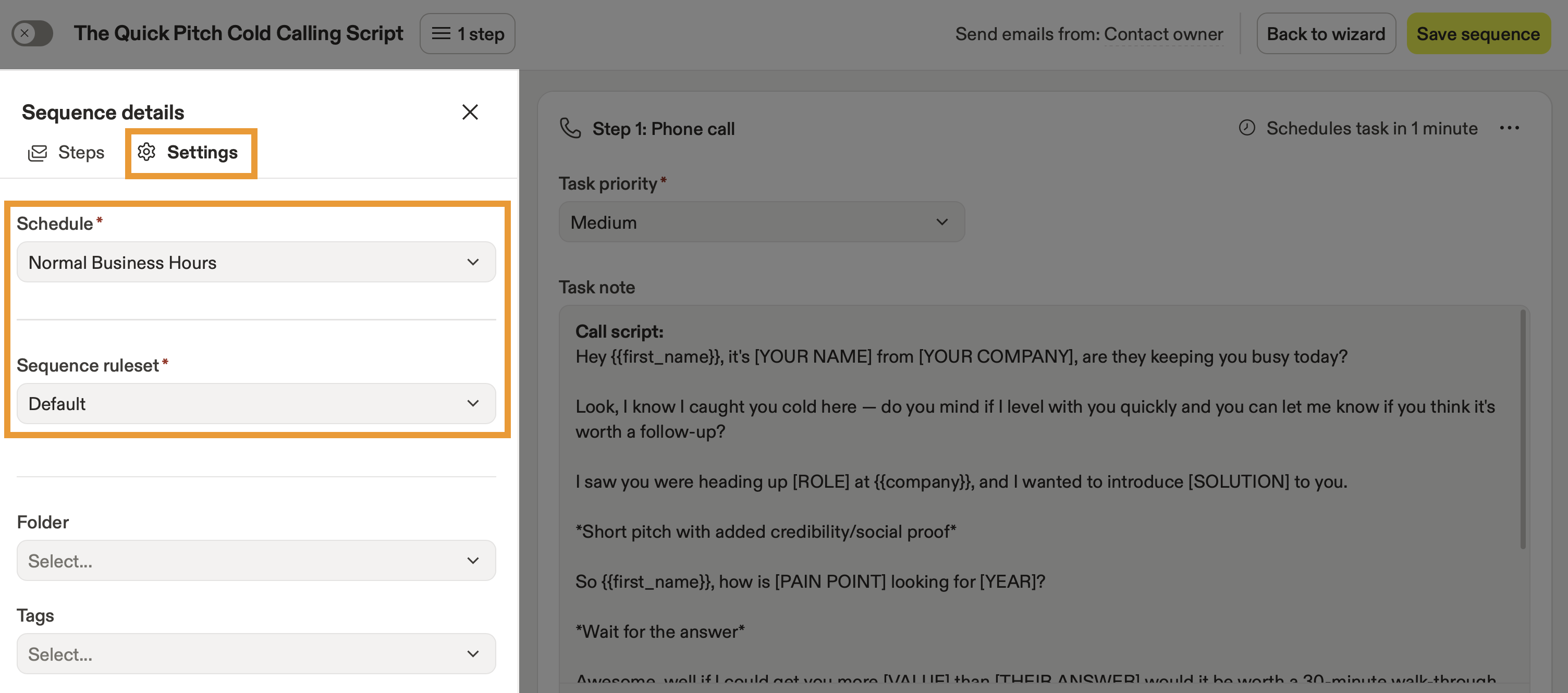
- Al termine, fai clic su Salva sequenza, poi continua con il passaggio successivo del flusso del copilot outbound.
Scopri di più su come creare una sequenza da zero.
Da un modello
Per creare da un modello:
- Fai clic su Seleziona un modello, poi scegli tra i modelli creati da Apollo.
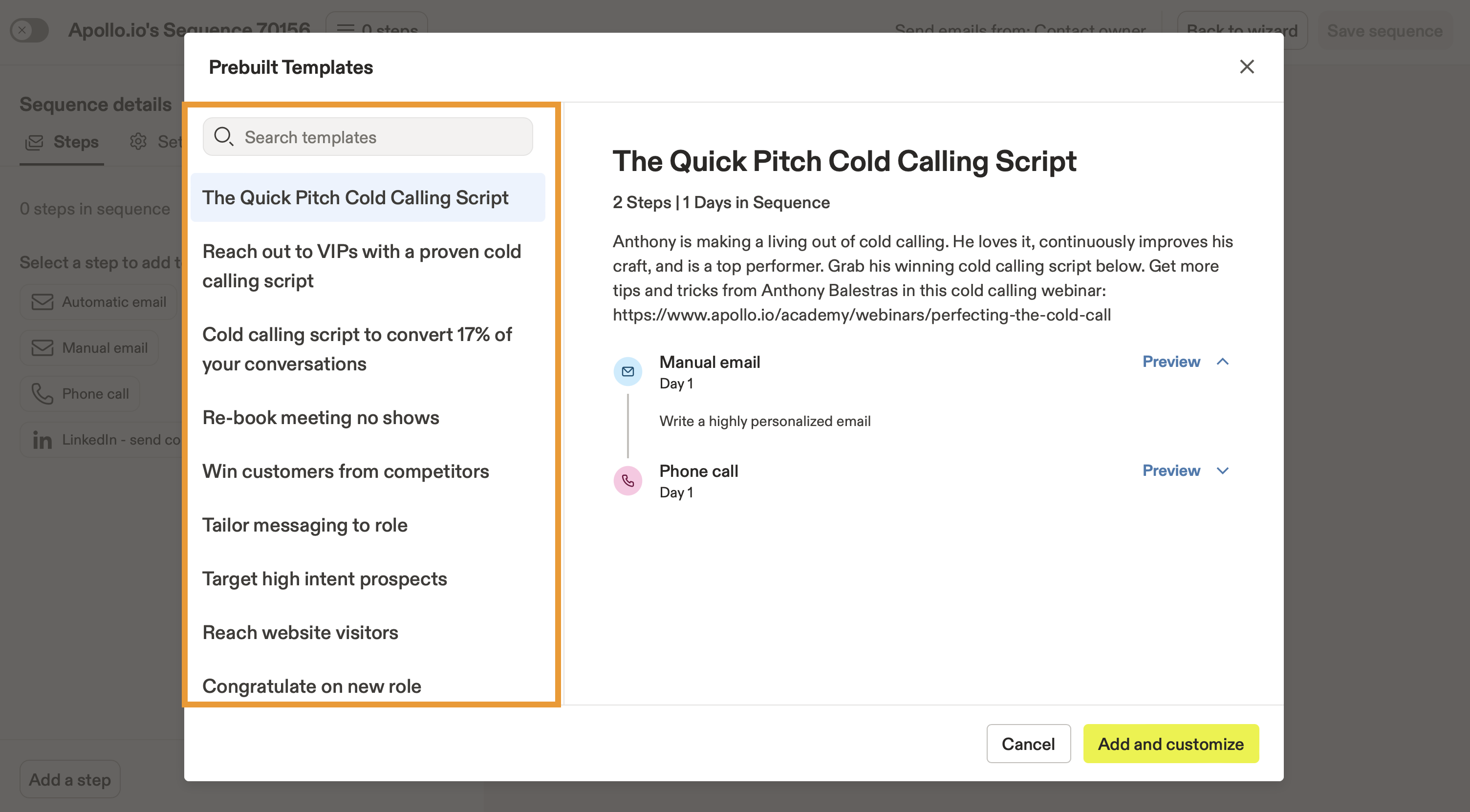
Vuoi saperne di più su un modello specifico? Dai un'occhiata alla libreria dei modelli su Apollo Academy — e unisciti alla community di Apollo! La nostra community di oltre 1.000 professionisti delle vendite condivide con passione e apprende tattiche di vendita leader del settore. Puoi scoprire altri trucchi di Apollo, consigli di vendita proattivi e fare networking con altri professionisti delle vendite come te che lavorano ogni giorno per affinare le proprie competenze.
- Fai clic su Aggiungi e personalizza, poi modifica i passaggi della sequenza oppure aggiungi altri passaggi per adattare il tuo approccio al tuo pubblico di destinazione e avviare una campagna di outreach multicanale.
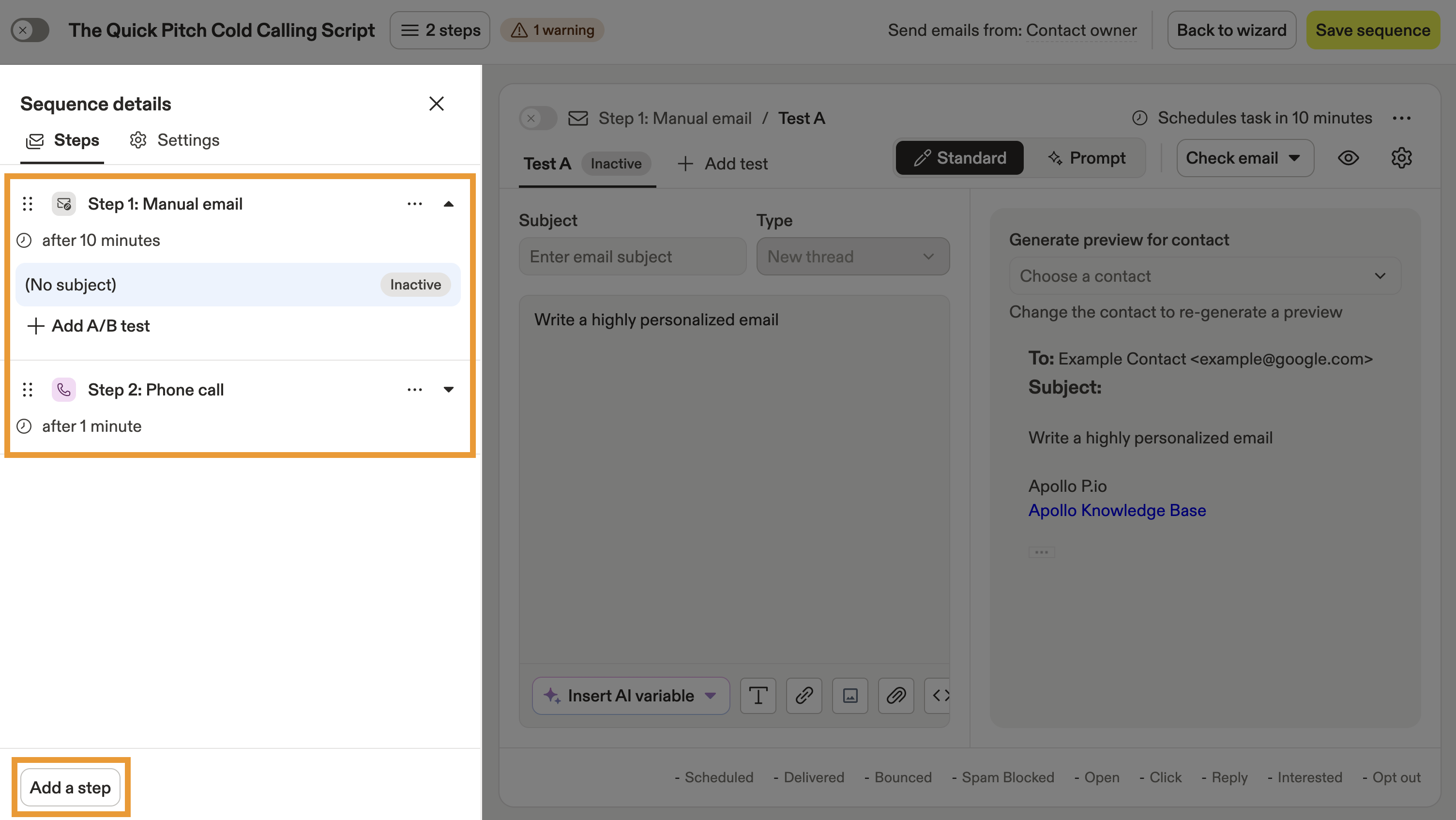
- Fai clic su Invia Email da e seleziona quale casella di posta deve inviare le Email nella sequenza. Per impostazione predefinita, Apollo seleziona il proprietario del contatto. Seleziona ruota caselle di posta per alternare l'invio da più caselle di posta, quindi scegli se alternare le caselle di posta Mailgun , le caselle di posta dirette di tua proprietà o tutte le caselle di posta. Fai clic su Aggiorna per confermare.
- Fai clic su Impostazioni per impostare una programmazione di invio della sequenza che controlla il giorno e l'ora in cui invii le Email. Puoi anche creare o modificare un set di regole della sequenza per evitare l'invio di Email alle persone sbagliate e gestire trigger e automazioni in base a come i prospect interagiscono con il tuo outreach. Facoltativamente, puoi aggiungere la sequenza a una cartella oppure aggiungere tag per trovarla più facilmente.
- Al termine, fai clic su Salva sequenza, quindi continua con il passaggio successivo del flusso del copilot Outbound.
Da AI
Per creare una sequenza con l'AI:
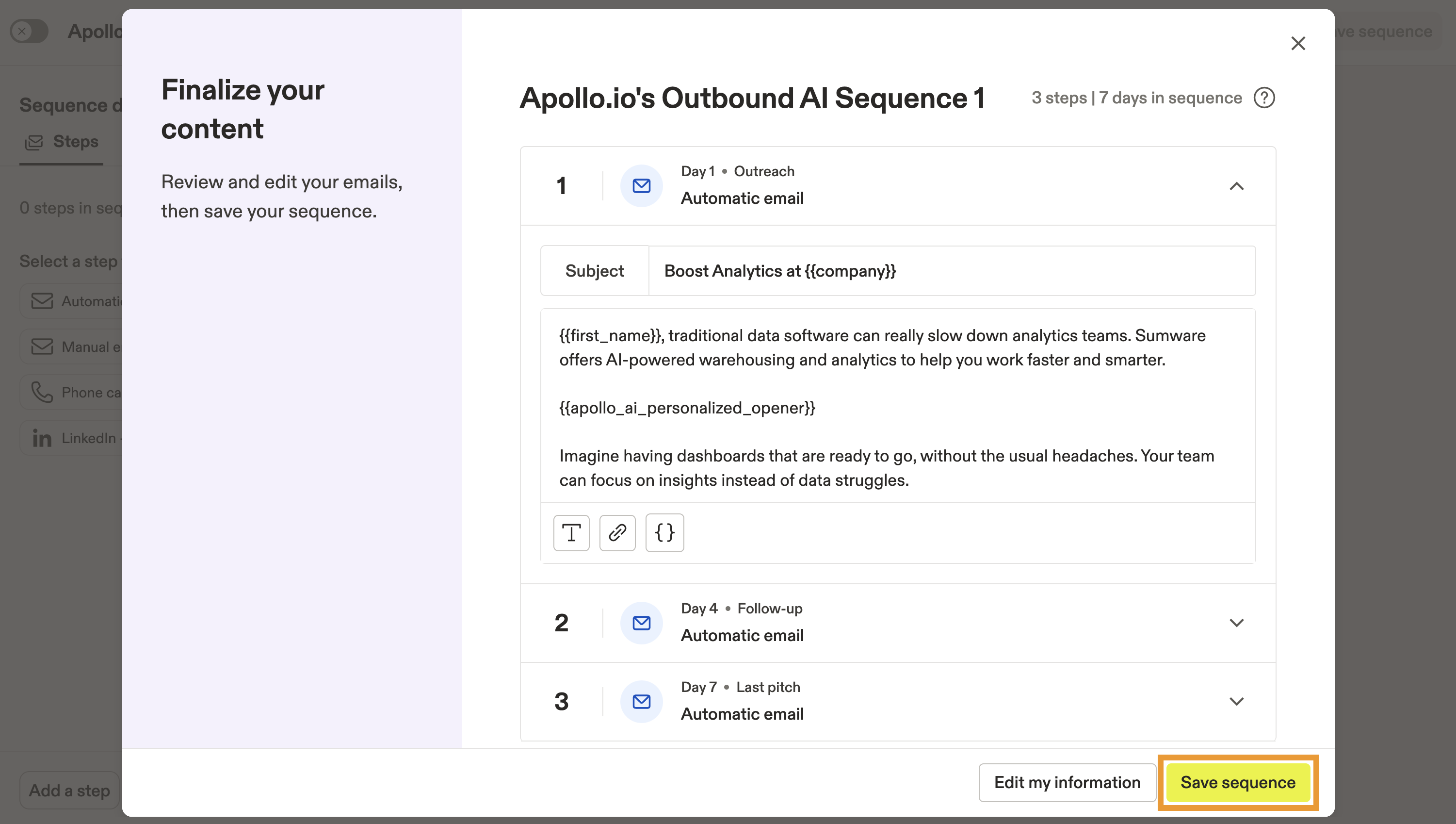
- Fai clic su Sequenza assistita dall'AI.
- Apollo AI genera una sequenza per te. Questo processo potrebbe richiedere qualche istante.
- Controlla rapidamente ogni passaggio della sequenza e ogni Email, quindi modificali se necessario.
- Fai clic su Modifica le mie informazioni per modificare i punti critici dei clienti, le proposte di valore e altri insights gestiti nel tuo content center.
- Al termine, fai clic su Salva sequenza.
- Fai clic su Invia Email da e seleziona quale casella di posta deve inviare le Email nella sequenza. Per impostazione predefinita, Apollo seleziona il proprietario del contatto. Seleziona ruota caselle di posta per alternare l'invio da più caselle di posta, quindi scegli se alternare solo le caselle di posta che inviano da Mailgun, solo le caselle di posta dirette di tua proprietà o tutte le caselle di posta. Fai clic su Aggiorna per confermare.
- Fai clic su Impostazioni per impostare una programmazione di invio della sequenza che controlla il giorno e l'ora in cui invii le Email. Puoi anche creare o modificare un set di regole della sequenza per evitare di inviare Email alle persone sbagliate e per gestire trigger e automazioni in base a come i prospect interagiscono con la tua attività di outreach. Facoltativamente, puoi aggiungere la sequenza a una cartella o aggiungere tag per trovarla più facilmente.
- Al termine, fai clic su Salva sequenza, quindi continua al passaggio successivo del tuo flusso copilot outbound.
Per aggiungere contatti a una sequenza esistente:
- Fai clic su Usa una sequenza esistente quindi seleziona o cerca una sequenza esistente in Apollo.
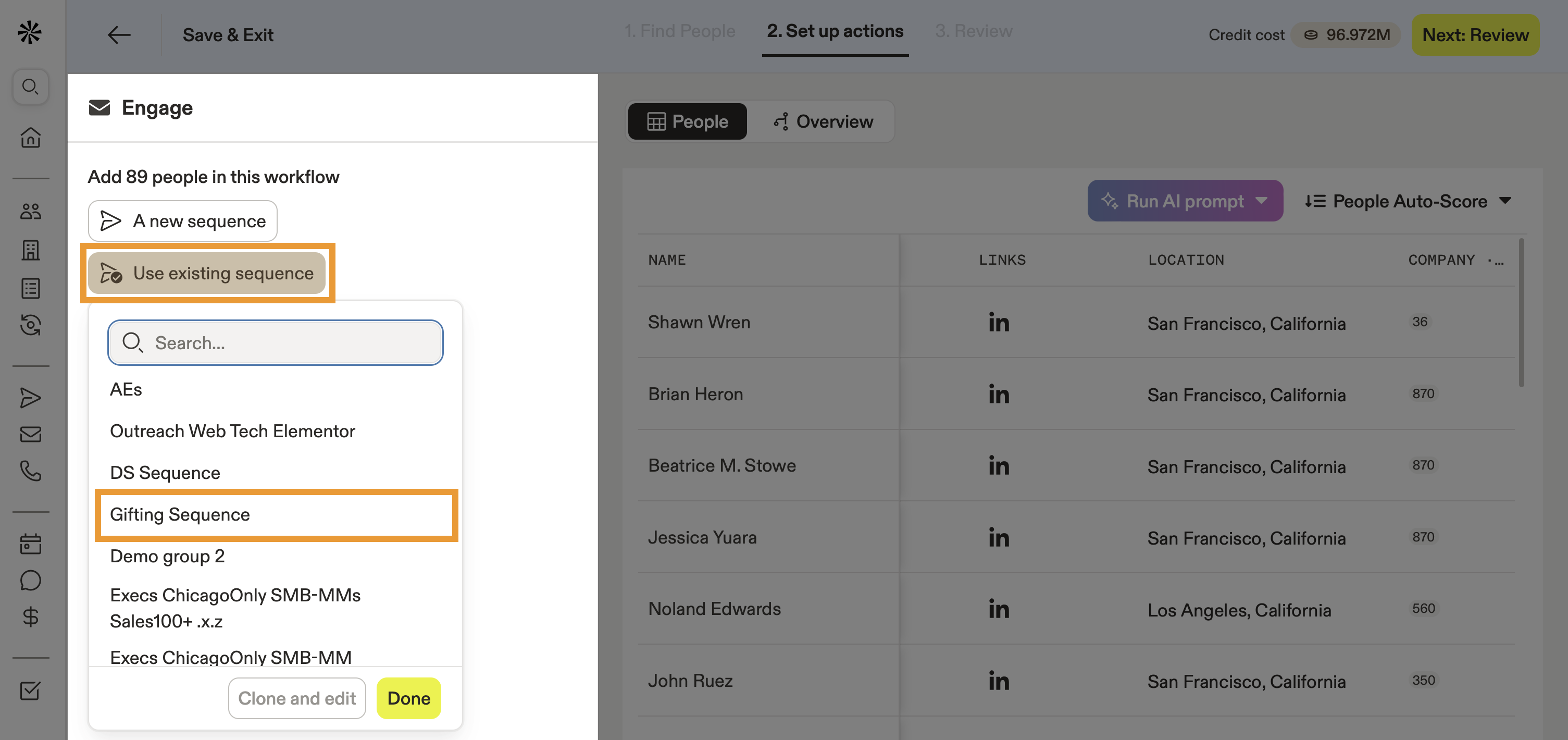
- Fai clic su Fine, quindi continua al passaggio successivo del copilot outbound.
- Fai clic su Avanti: rivedi.
- Aggiungi un nome descrittivo al tuo workflow. Fai clic su Mostra dettagli per aggiungere una descrizione facoltativa.

- Rivedi le impostazioni del tuo workflow e la sua visualizzazione.
- Quando hai finito, fai clic su Crea workflow quindi scegli se attivarlo.

Hai creato un workflow usando il copilot outbound. In base alla tua configurazione, Apollo iscrive automaticamente altri prospect che corrispondono ai tuoi filtri, quindi li aggiunge alla sequenza o all'elenco selezionato.
Puoi controllare lo stato e completare i Task nel workflow secondo necessità.
Vuoi sapere cos'altro puoi fare in Apollo? Per casi d'uso più complessi, crea workflow personalizzabili che usano l'automazione per ottimizzare le tue campagne outbound.
Controlla lo stato del workflow
Per controllare lo stato del tuo workflow:
- Apri Apollo e fai clic su Workflow.
- Apollo mostra tutti i tuoi workflow.
- I workflow creati con il copilot outbound hanno un badge Apollo AI.

- Apollo mostra l'ultima esecuzione e la prossima esecuzione pianificata del tuo workflow.
- Fai clic sul workflow per maggiori dettagli.
- Fai clic su una scheda per rivedere ulteriori dettagli sul workflow:

| Scheda | Descrizione |
|---|---|
| Panoramica | Panoramica mostra il numero totale di persone iscritte alla tua sequenza o al tuo elenco, oltre al totale di quelle in corso e non riuscite. Apollo mostra la sequenza o l'elenco associato. Puoi rivedere i Task manuali, i contatti iscritti e un registro attività. |
| Workflow | Rivedi una visualizzazione del tuo workflow. |
| Impostazioni | Rivedi le impostazioni del tuo Workflow. Fai clic su Modifica in outbound copilot per modificare le impostazioni. |
| Iscrizione | Controlla il numero totale di esecuzioni del Workflow, il numero totale di persone iscritte alla tua Sequenza o al tuo elenco, oltre al totale in corso e non riuscite. Rivedi i contatti iscritti. |
| Metriche Email | Rivedi le statistiche Email del tuo Workflow, incluso il numero di Email inviate, recapitate, aperte, con risposta, di interesse e la percentuale di Email rimbalzate. |
| Task | Completa i Task assegnati per restare al passo con il coinvolgimento del tuo Workflow. |
| Attività | Rivedi un registro attività dedicato per il Workflow e usa i filtri per trovare attività specifiche. |
Puoi modificare o disattivare il tuo Workflow in base alle tue esigenze.
Passaggi successivi
Ecco alcuni passaggi successivi per potenziare le tue campagne outbound:
| Panoramica di Apollo AI | Esplora cosa può fare Apollo AI per te e scopri come semplificare i Workflow del tuo team per ottenere risultati più rapidamente. |
|---|---|
| Completa un Task | Completa i Task per mantenere le tue attività outbound sulla buona strada e assicurarti che ogni follow-up avvenga al momento giusto. |
| Crea una Sequenza | Crea una Sequenza per semplificare le tue attività di outreach e migliorare le prestazioni della tua campagna. |
| Usa variabili dinamiche di base | Usa variabili dinamiche di base per personalizzare ogni messaggio con dati specifici del destinatario su larga scala e aumentare il coinvolgimento. |
| Crea e usa modelli Email | Crea e usa modelli Email per condividere subito con il tuo team i messaggi più efficaci e risparmiare tempo sulle bozze. |