
Panoramica
Se hai un elenco di account che vuoi usare in Apollo, importalo come CSV. Poi puoi trovare contatti che lavorano nelle aziende del tuo CSV, così puoi gestire e interagire con i tuoi account direttamente in Apollo.
Vuoi importare invece dei contatti? Dai un'occhiata a Importa un CSV di contatti.
Consulta le sezioni seguenti per caricare un CSV di account.
Importa un CSV di account
Formatta il tuo CSV
Prima di importare gli account, formatta il tuo CSV in modo che includa almeno 1 delle seguenti colonne:
Account NameAccount Website (Domain)
Se possibile, includi entrambe le colonne nel tuo CSV. Più dati puoi fornire, meglio è. Più dati rendono più semplice per Apollo riconoscere l'account e arricchire il Record con eventuali informazioni mancanti. Apollo può fornire informazioni complete sull'account solo se riusciamo ad abbinare il Record.
Scarica un file CSV di esempio che include entrambe le colonne.
Usa la seguente formattazione quando crei il tuo CSV:
- Se il tuo CSV include una colonna con opzioni di selezione multipla, ogni valore in una cella deve essere separato da un punto e virgola (
;). - Se il tuo CSV include colonne, assicurati che ogni colonna abbia un'intestazione (nessuna intestazione vuota).
- Se il tuo CSV include colonne extra, rimuovi le colonne vuote finali alla fine del foglio.
- Se il tuo CSV include valori che devono essere mappati a una casella di controllo in Apollo, inserisci
Trueper selezionato eFalseper non selezionato. - Se prevedi di caricare il tuo CSV, salva il file come `.csv`, non `.xlsx` o altri formati di foglio di calcolo.
- Se il tuo CSV usa delimitatori, usa le virgole per un'importazione ottimale.
- Se il tuo CSV include intestazioni o righe di dati, evita di usare celle unite.
- Se includi il sito web di un account, inserisci solo il dominio, senza
www.o altri prefissi.

Evita di caricare file CSV con più di 10.000 righe. Piuttosto, dividi i CSV di grandi dimensioni in file separati più piccoli.
Una volta formattato il tuo CSV, sei pronto per caricare il tuo CSV.
Carica il tuo CSV
Per caricare il CSV dei tuoi account, ti serve l'autorizzazione per importare account in blocco tramite CSV. Se non hai l'autorizzazione, contatta un amministratore Apollo della tua organizzazione per ricevere assistenza.
Per caricare un CSV di account:
- Apri Apollo e fai clic su Aziende.
- Fai clic su Importa > CSV.

Puoi cercare aziende locali tramite Google Maps e importarle direttamente in un elenco, tutto senza uscire da Apollo. Scopri di più.
- Fai clic su Seleziona file CSV sotto Importa account. Scegli un file CSV da caricare.

- Quindi, associa le intestazioni di colonna del CSV al campo Apollo corrispondente. Ogni colonna deve essere associata. Quando possibile, Apollo rileva e associa automaticamente i campi per te.
Ti stai chiedendo quali campi puoi usare per l'associazione? Consulta l'elenco dei campi Apollo predefiniti. Puoi anche creare un campo account personalizzato se non hai un campo disponibile per l'associazione. Dopo aver creato campi aggiuntivi, devi riavviare il caricamento.

- Configura le impostazioni per gli account importati:
| Fase | Seleziona la fase dell'account che rappresenta meglio lo stato di coinvolgimento per tutti gli account nel CSV. La fase account corretta ti consente di inviare messaggi agli account in modo efficiente una volta che sono in una sequenza. Seleziona Usa la fase dal CSV per impostare la fase di ciascun account direttamente dal file CSV. |
|---|---|
| Se gli account esistono già | Quando importi account tramite CSV, Apollo controlla se esistono Record con lo stesso dominio account per identificare i duplicati. Usa questa impostazione per indicare ad Apollo come gestire gli account duplicati. Seleziona Aggiorna il Record esistente per aggiungere i dati del CSV al Record esistente in Apollo ed evitare duplicati. |
| Se manca il proprietario | Se il valore del proprietario manca nel tuo CSV, seleziona un utente che dovrà essere il proprietario degli account importati in Apollo. |
| Se gli account esistenti hanno già un proprietario | Seleziona cosa succede se gli account nel tuo CSV hanno già un proprietario in Apollo. Se selezioni Aggiorna proprietà, Apollo assegnerà l'utente che hai selezionato in Se manca il proprietario. |
| Aggiungi a un elenco | Inserisci il nome di un nuovo elenco o seleziona un elenco esistente. |
| Arricchimento intelligente |
|

- Al termine, fai clic su Importa.
Hai importato correttamente un CSV di account.
Per controllare lo stato del tuo caricamento, fai clic su Impostazioni > Importazioni ed esportazioni > Importazione account.
La maggior parte dei caricamenti viene completata in pochi minuti, ma i CSV di grandi dimensioni possono richiedere alcune ore.
Trova contatti dagli account importati
Dopo aver caricato un file di account, usa Apollo per trovare i contatti che lavorano nelle aziende associate.
Per trovare contatti dagli account importati:
- Apri Apollo e fai clic su Aziende.
- Fai clic su Filtri > Altri filtri.
- Fai clic su Importazione CSV account, quindi seleziona il nome file del tuo CSV.
- Fai clic su Applica filtri.

- Seleziona le aziende in cui vuoi trovare prospect. Poi fai clic su Trova persone.

- Apollo mostra i contatti associati alle aziende selezionate. Applica altri filtri di ricerca per restringere la ricerca.
Ora sei pronto a interagire con i tuoi nuovi prospect. Puoi aggiungerli a un elenco, aggiungerli a una sequenza, oppure chiamarli con il dialer.
Scopri il corso gratuito di Apollo Academy Come trovare Lead e fissare riunioni per imparare a creare elenchi mirati e aggiungerli alle sequenze.
Domande frequenti
| Domande frequenti | ||
|---|---|---|
| Quali campi posso importare? | Come faccio a trovare gli account che ho importato? | Quanto tempo richiede un'importazione? |
| Ho commesso un errore durante l'importazione. Come faccio a eliminare l'importazione e ricominciare? | Quando importo un elenco di account, viene associato agli account che ho già in Apollo? | Come faccio ad arricchire i dati da un CSV? |
Quali campi posso importare?
Per assicurarti che Apollo riconosca i tuoi account, il tuo CSV deve includere campi per il nome dell'azienda o il sito web dell'azienda.
Per impostazione predefinita, puoi mappare i campi importati ai seguenti campi di Apollo:
- Nome account
- Sito web account
- Email del contatto
- Fase dell'account
- Proprietario
- Località dell'account
Inoltre, puoi importare qualsiasi altro campo purché esista un campo account personalizzato da associare ad esso in Apollo.
Ho commesso un errore durante l'importazione. Come faccio a eliminare l'importazione e ricominciare?
Se hai commesso un errore durante l'importazione, ad esempio associando i dati in modo errato, puoi modificare le informazioni dell'account, ad esempio aggiornare il nome di un'azienda o il proprietario dell'account, oppure puoi eliminare completamente gli account importati e ricominciare con una nuova importazione.
Per eliminare e ricominciare:
- Apri Apollo e fai clic su Aziende.
- Usa il filtro importazione CSV account per selezionare la tua importazione.
- Seleziona ogni account che vuoi rimuovere, poi fai clic su ... > Elimina.
Una volta rimossi i tuoi record, puoi riprovare l'importazione CSV.
Quanto tempo richiede un'importazione?
La maggior parte delle importazioni termina in pochi minuti, ma i file CSV più grandi possono richiedere alcune ore per essere elaborati.
Per controllare lo stato della tua importazione dopo averla avviata, vai a Impostazioni > Importazioni ed esportazioni > Importazione account.
Apollo consiglia di evitare di caricare file CSV con più di 10.000 righe. Se hai un file più grande, è meglio dividere il CSV in file separati più piccoli per un'elaborazione più efficiente.
Come faccio a trovare gli account che ho importato?
Per trovare gli account che hai importato:
- Apri Apollo e fai clic su Aziende.
- Usa il importazione CSV account filtro per selezionare la tua importazione.
- Apollo mostra gli account che hai importato.
- Seleziona uno o più account per eseguire un'azione:
| Azioni |
|---|
| Trova persone |
| Aggiungi a un elenco |
| Crea Workflow |
| Esporta in un CSV |
| Modifica > Imposta fase |
| Modifica > Assegna proprietario |
| Modifica > Imposta campo personalizzato |
| Visualizza i contatti negli account selezionati |
| Rimuovi dall'elenco |
| Crea Task |
| Elimina |
| Unisci duplicati |
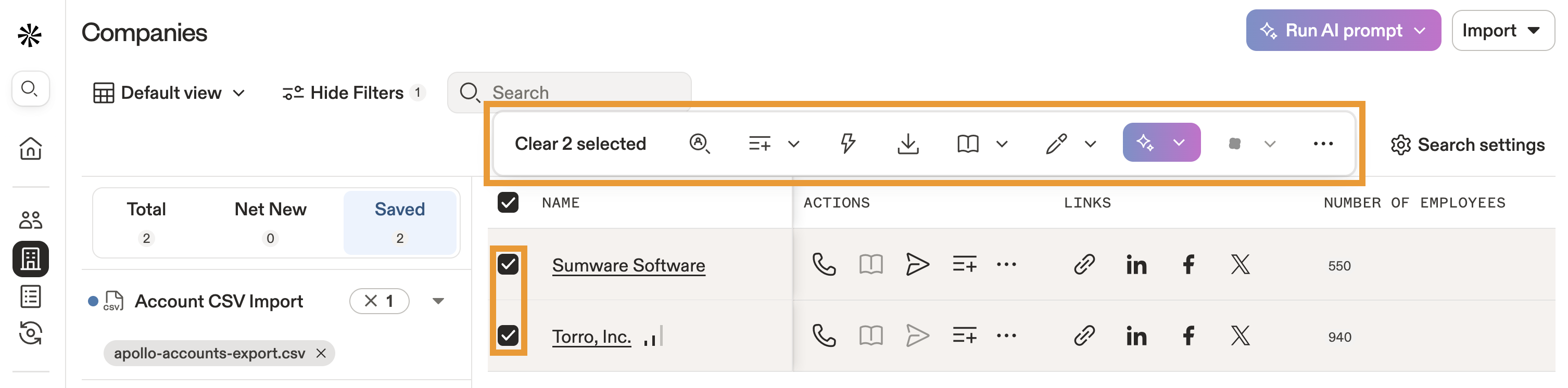
Quando importo un elenco di account, corrisponde agli account che ho già in Apollo?
Quando importi account, le tue impostazioni di importazione determinano se Apollo deve aggiornare gli account esistenti, se sono già presenti, con le informazioni del tuo CSV. In alternativa, puoi scegliere di non aggiornare gli account esistenti.
Come faccio ad arricchire i dati da un CSV?
L'arricchimento dei dati da un CSV di account è un processo separato dall'importazione degli account. Per arricchire un CSV di account, usa l'arricchimento CSV.