
Panoramica
Analisi di Apollo offrono dati utili che puoi usare per monitorare e migliorare le attività di sales outreach della tua azienda. Usa i dashboard per visualizzazioni immediate che ti mostrano le prestazioni del tuo team, quali contatti e account sono più ricettivi al tuo coinvolgimento e dove intervenire per risolvere i colli di bottiglia nella tua Pipeline di vendita.
L'accesso alle analisi dipende dal tuo piano Apollo. Se il tuo team ha bisogno di accedere ai dashboard di analisi, aggiorna il tuo piano. Se hai domande sull'aggiornamento, contatta il team vendite di Apollo.
Consulta le sezioni seguenti per usare i dashboard di analisi.
Accedi ai dashboard
Lo sapevi? Non devi più fare clic su ogni passaggio. Con l'assistente AI, ti basta descrivere ciò che vuoi ottenere e Apollo ti aiuta a eseguire il tuo obiettivo.
Per accedere ai dashboard:
- Apri Apollo e fai clic su Analisi > Dashboard.
- Apollo mostra i tuoi dashboard, organizzati per impostazione predefinita in base alla data di creazione.
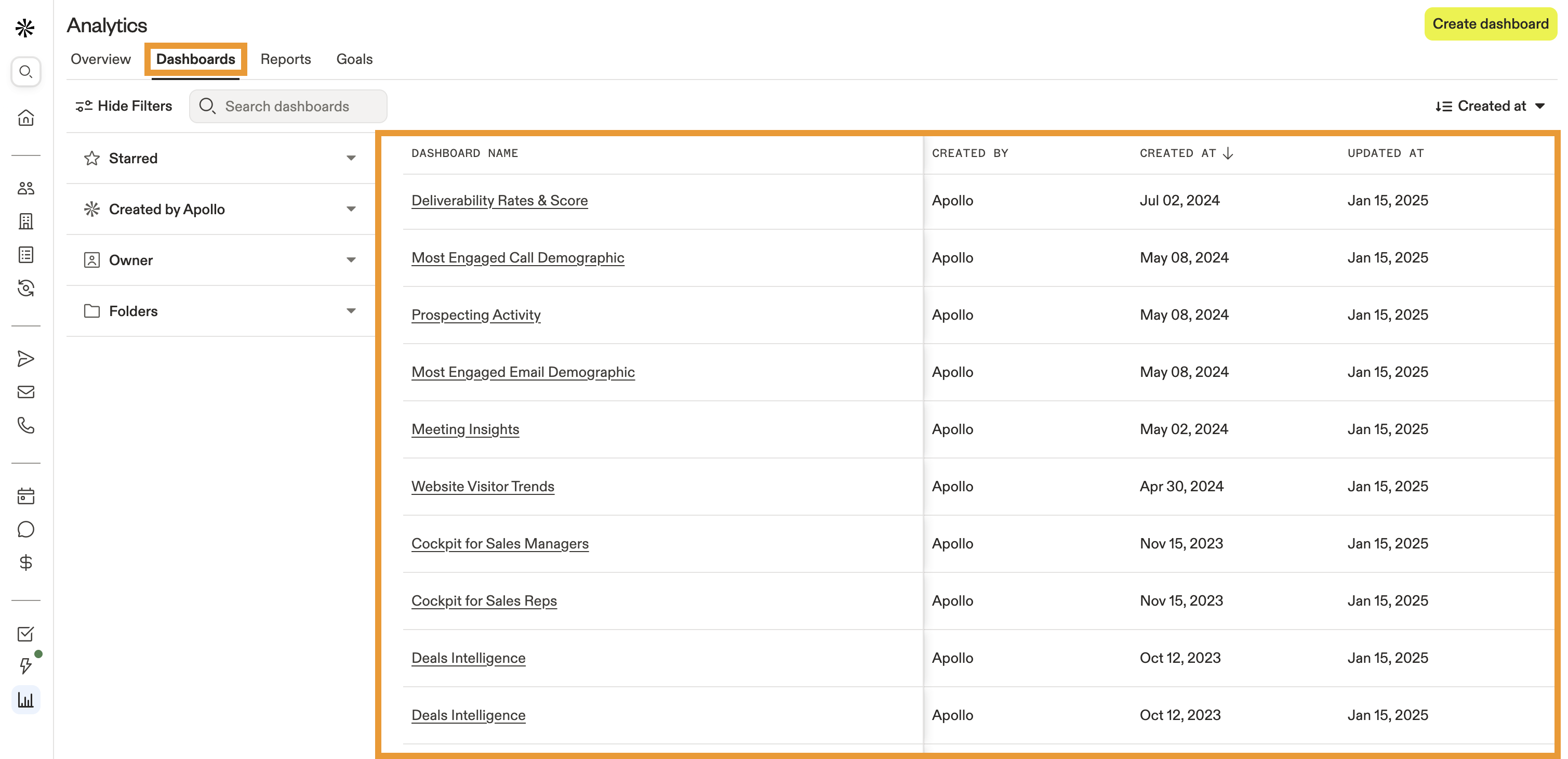
- Usa i filtri di ricerca per trovare dashboard specifici oppure fai clic su Creati da Apollo per accedere a dashboard preconfigurati e pronti all'uso. Fai clic per selezionare un dashboard dall'elenco.
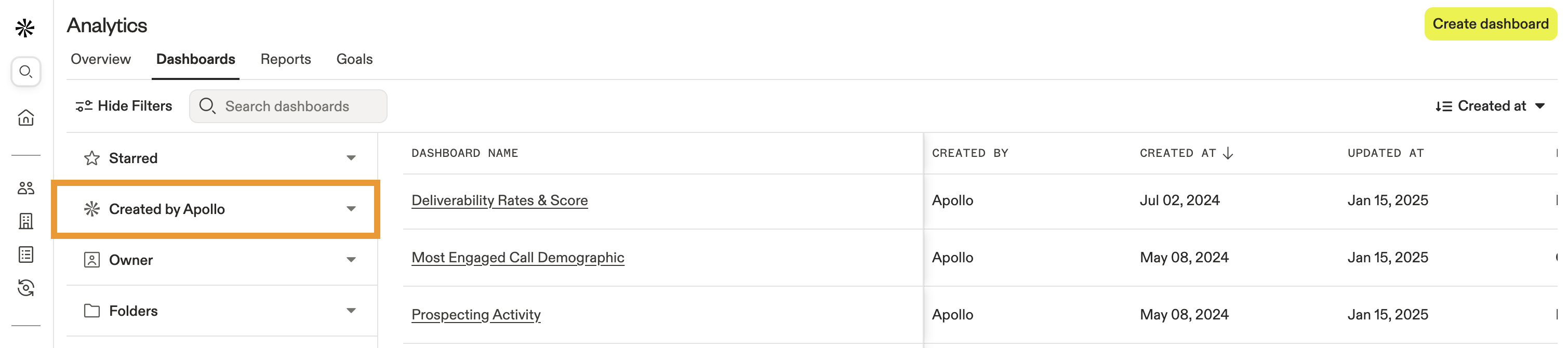
Vuoi saperne di più su un dashboard specifico? Consulta tutti i dashboard creati da Apollo.
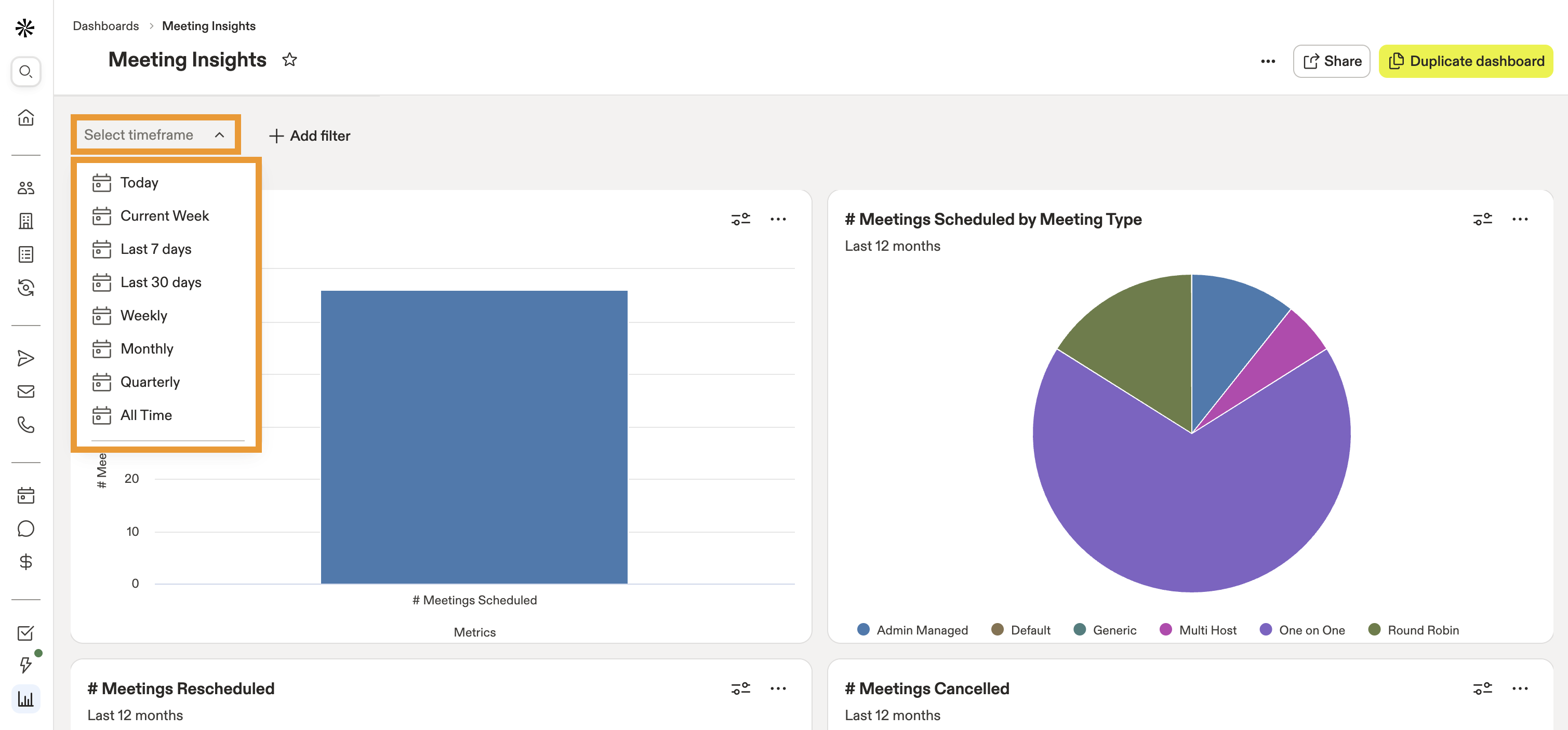
- Il dashboard selezionato popola automaticamente i widget dei report. Fai clic su Seleziona intervallo di tempo per vedere le metriche di:
- Oggi
- Settimana corrente
- Ultimi 7 giorni
- Ultimi 30 giorni
- Settimanale
- Mensile
- Trimestrale
- Sempre
- Fai clic su Aggiungi filtro per includere filtri aggiuntivi per le metriche del tuo Dashboard. Puoi filtrare per utenti e team, fasi dell'account e altro ancora.

- Usa il menu a discesa per selezionare i criteri del filtro oppure fai clic su Rimuovi filtro per eliminare il filtro.

I filtri del Dashboard non sostituiscono i filtri presenti nei report che alimentano i widget del Dashboard. Al contrario, i filtri del Dashboard si aggiungono ai filtri esistenti in ciascun report.
Se usi un filtro del Dashboard che è in conflitto con un filtro di un report sottostante, Apollo scarta e sostituisce il filtro del report con il filtro del Dashboard ogni volta che visualizzi il Dashboard. Tuttavia, quando visualizzi il report, il filtro originale rimane attivo.
- Dopo aver applicato un intervallo di date e i filtri, Apollo esegue automaticamente il tuo Dashboard per mostrare le metriche pertinenti.
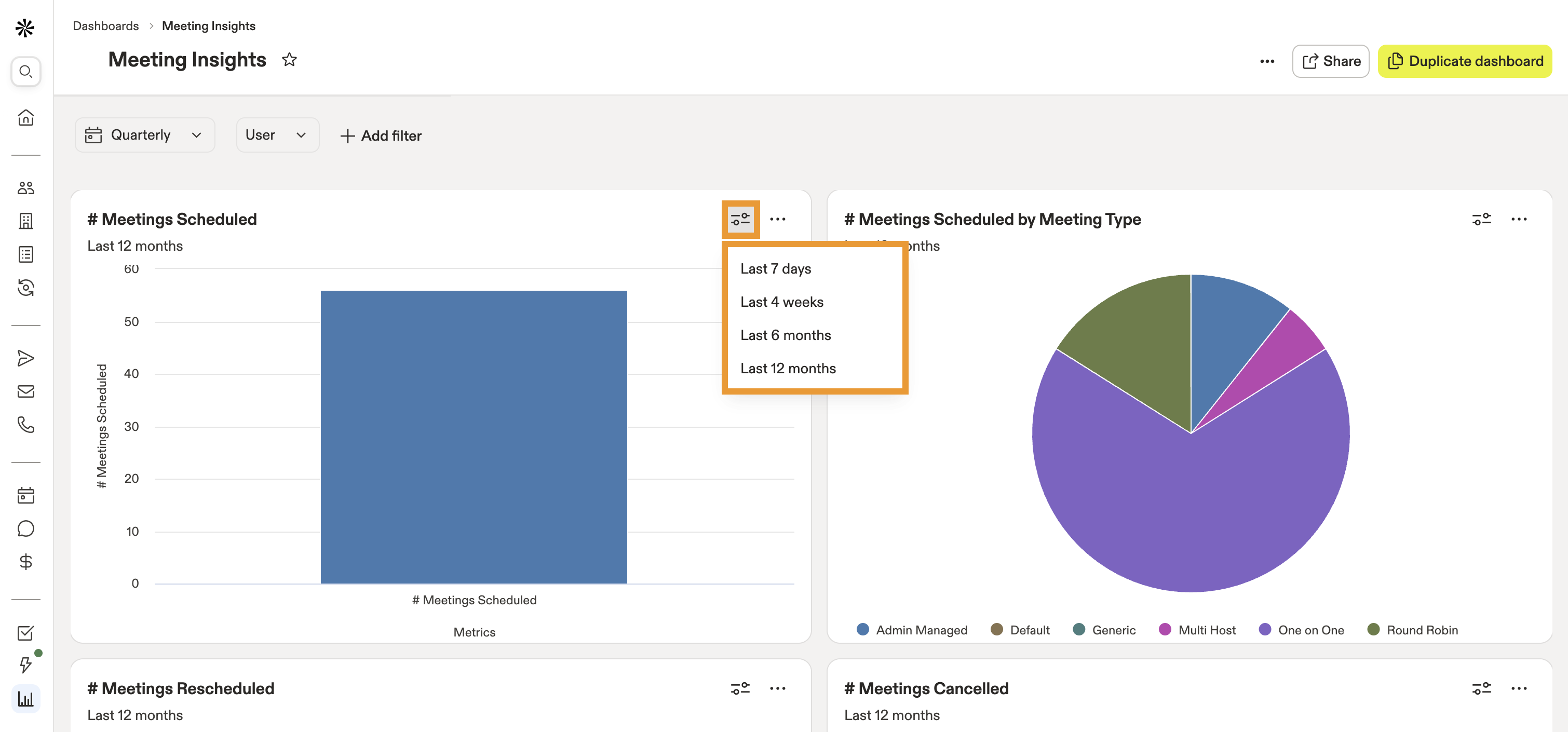
- Fai clic su filtri all'interno di un singolo widget per filtrare i dati del widget in base agli ultimi 7 giorni, 4 settimane, 6 mesi o 12 mesi.
- Fai clic su ... > Visualizza report all'interno di un singolo widget per aprire il report.
- Fai clic su ... > Duplica per creare una copia del report all'interno di un singolo widget.
- Fai clic su ... > Copia link per inviare un link a questo widget del Dashboard ai tuoi colleghi.
- Fai clic su ... > Esporta in CSV per scaricare i dati di un singolo widget in un file CSV.

Ora hai effettuato l'accesso ai Dashboard di analisi.
Per usare i Dashboard, ti serve l'autorizzazione per accedere ad Analisi. Se non hai l'autorizzazione, contatta un amministratore Apollo che può modificare il tuo profilo autorizzazioni.
Usa i Dashboard predefiniti di Apollo
Puoi usare i seguenti Dashboard creati da Apollo:
Dashboard di Analisi |
||
|---|---|---|
| Attività di prospecting | Insights sulle riunioni | Dati demografici più coinvolti con le Email |
| Dati demografici più coinvolti con le chiamate | Tendenze dei visitatori del sito web | Analisi delle trattative |
| Attività di sales development | Coinvolgimento delle chiamate | Coinvolgimento Email |
| Tassi e punteggi di Deliverability | Prestazioni delle sequenze Outbound di Apollo Labs | Dashboard di arricchimento a cascata |
| Dashboard Outbound | Prestazioni Inbound | |
Attività di prospecting
Usa questo Dashboard per ottenere Insights di alto livello sulle attività di prospecting del tuo team.
Per usare il Dashboard, assicurati di impostare l'intervallo di date corretto e fai clic su Esegui. Poi consulta i seguenti widget per vedere le tue prestazioni:
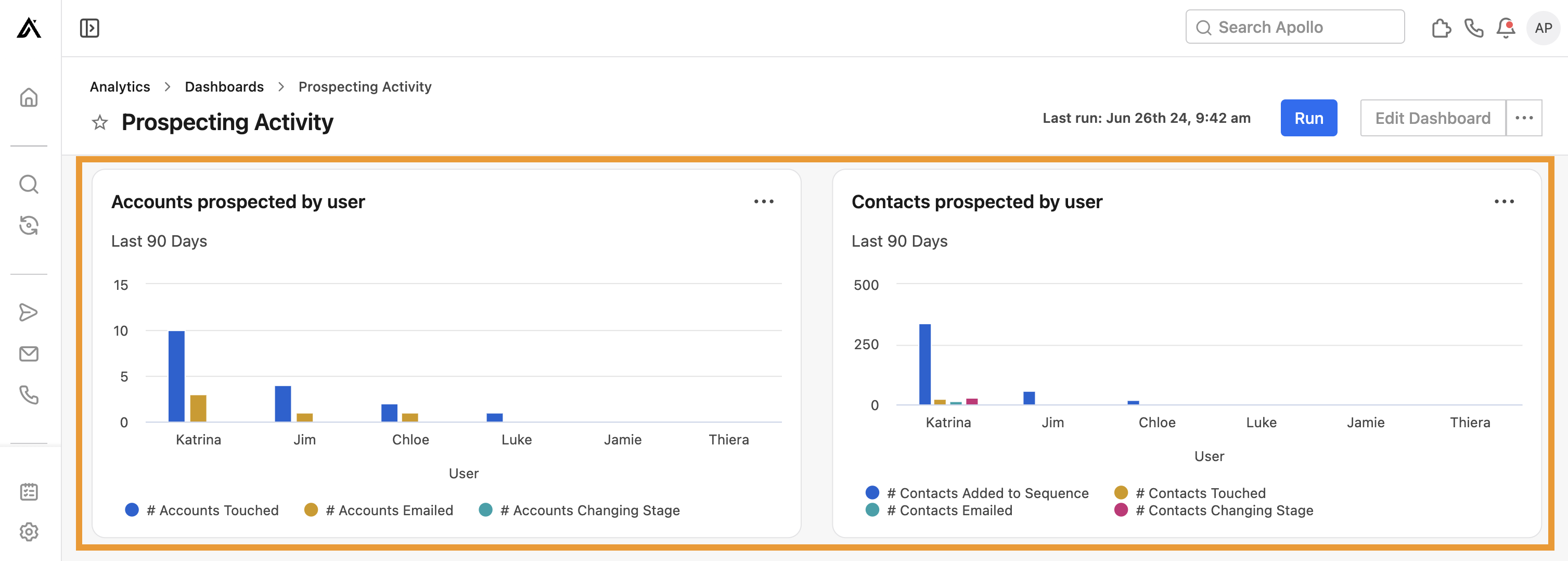
- # Account toccati, contatti aggiunti alle sequenze e contatti che hanno cambiato fase: Visualizza il movimento generale di account e contatti, con i totali per ogni attività e la tendenza in aumento o in diminuzione nel tempo. Passa il cursore su una statistica per maggiori dettagli.

- Account lavorati in prospecting per utente e contatti lavorati in prospecting per utente: Visualizza i contatti con account e contatti, le Email, le aggiunte alle sequenze e i cambi di fase per collega. Fai clic su ... accanto a uno dei due widget per visualizzare un report.
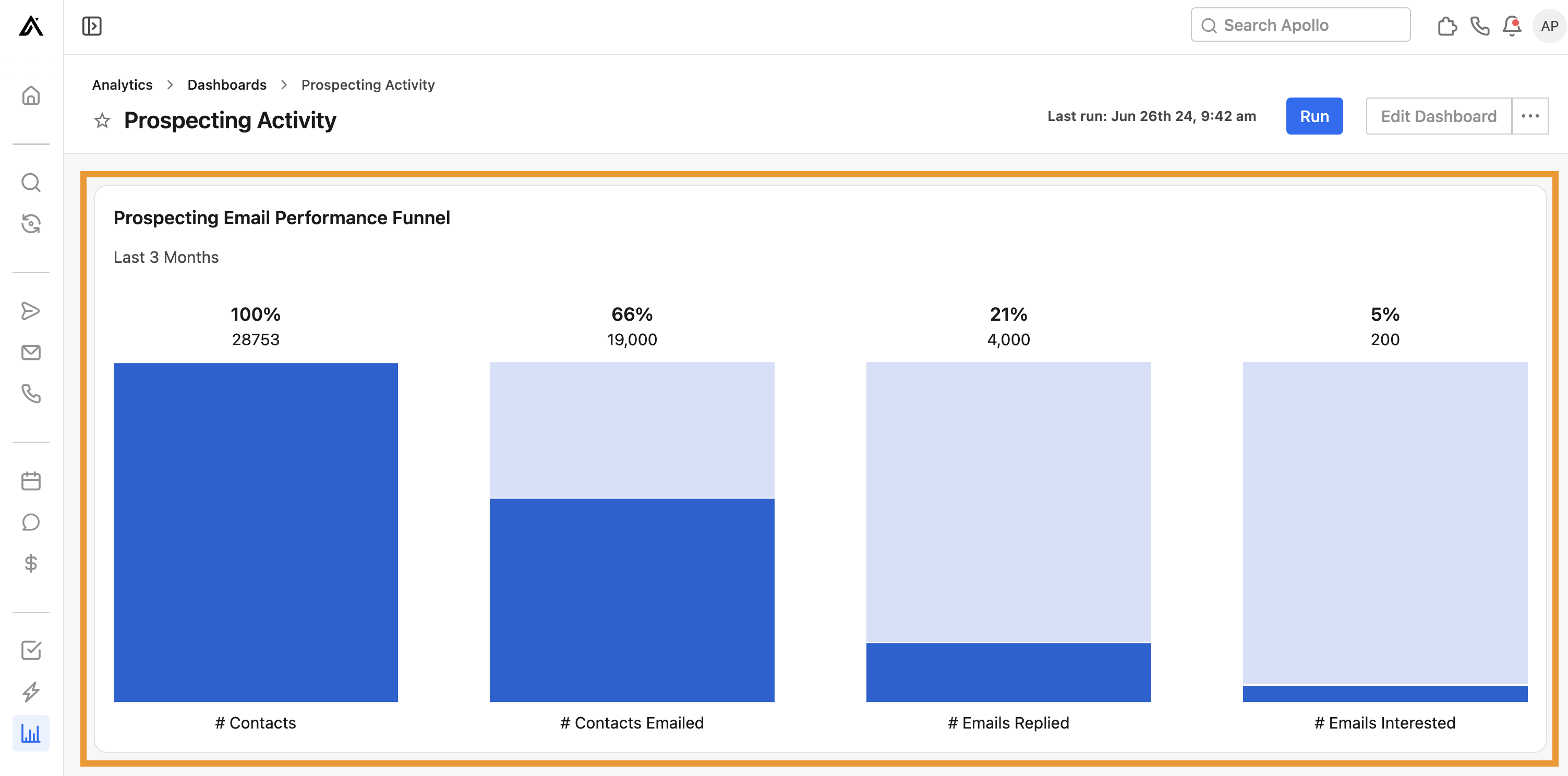
- Funnel delle prestazioni delle Email di prospecting: Visualizza le prestazioni del funnel delle tue Email. Ogni colonna rappresenta il numero e la percentuale di contatti che sono passati dallo stato precedente.
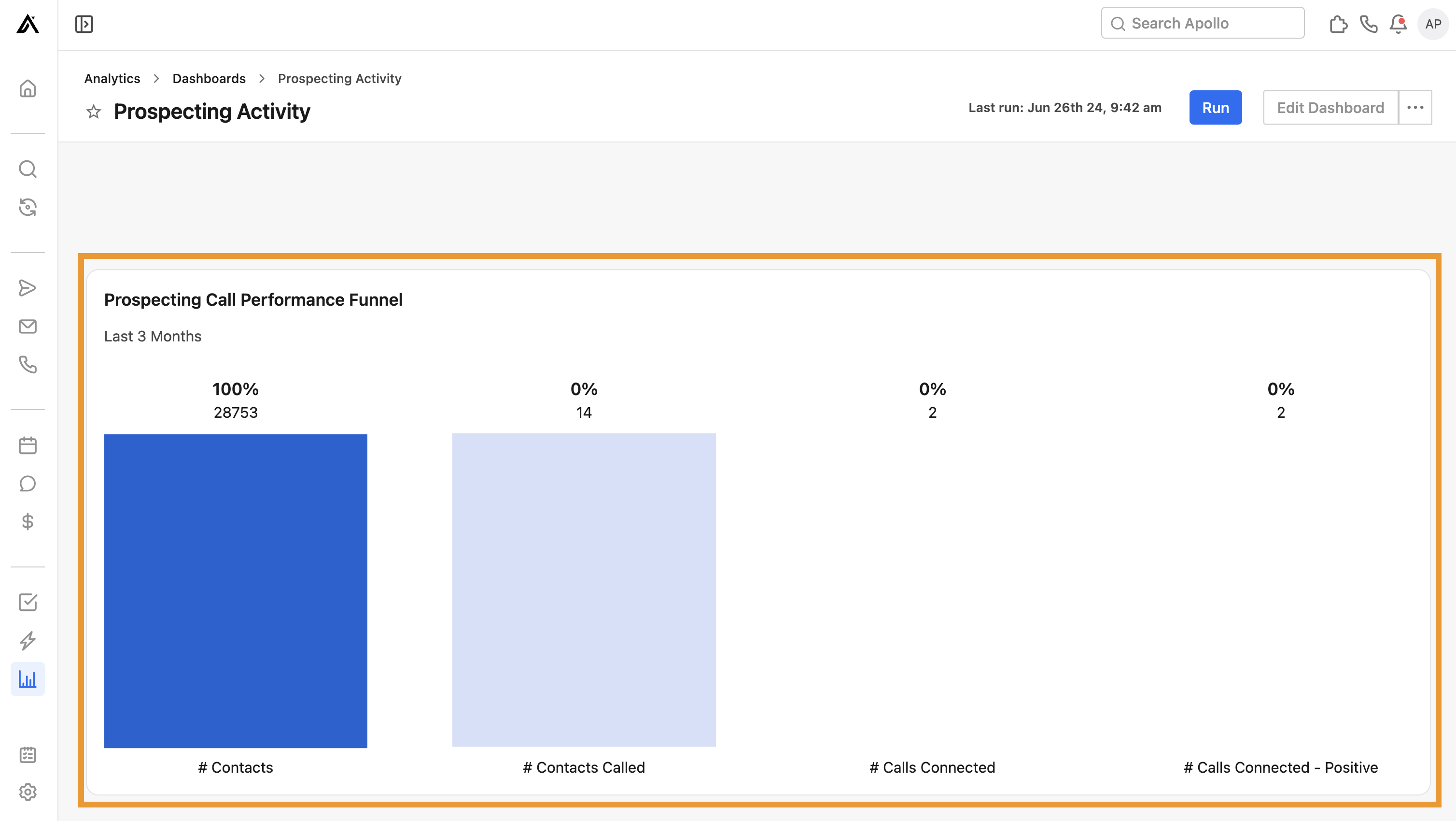
- Funnel delle prestazioni delle chiamate di prospecting: Visualizza le prestazioni del funnel delle tue chiamate. Ogni colonna rappresenta il numero e la percentuale di contatti che sono passati dallo stato precedente.
Ora hai utilizzato il dashboard delle attività di prospecting.
Insights sulle riunioni
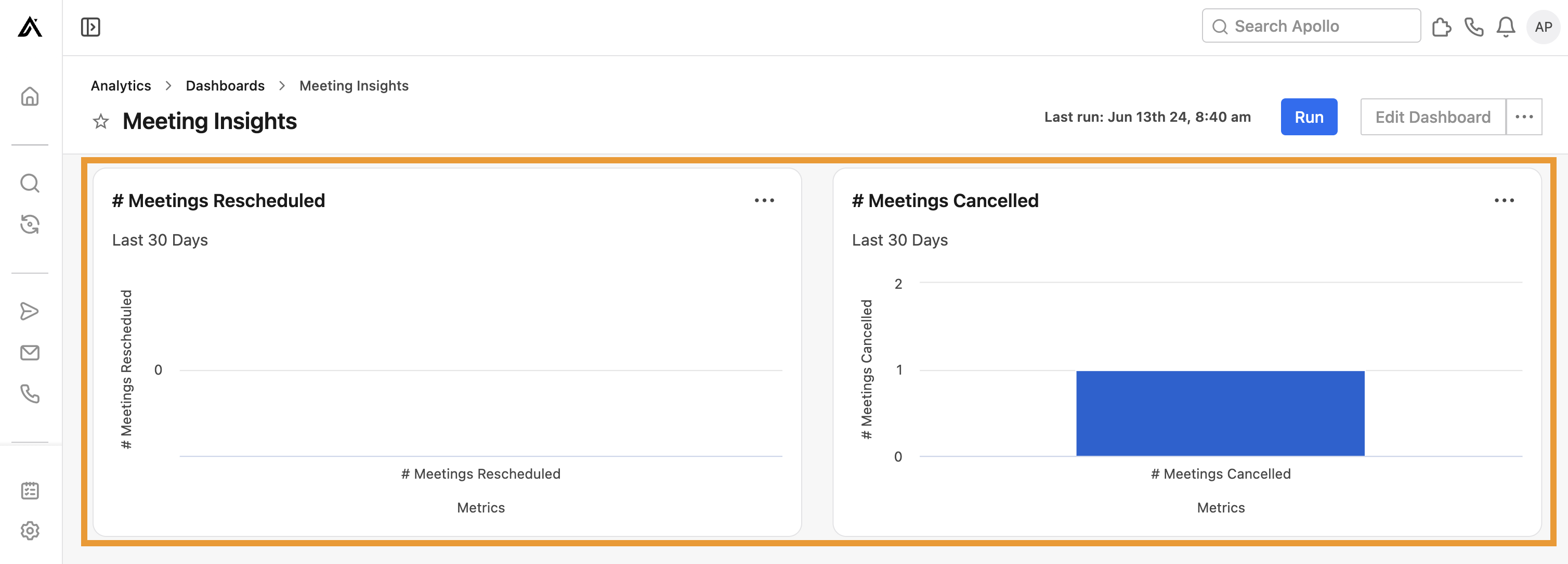
Usa questo dashboard per monitorare i trend del team e individuare aree di miglioramento nella pianificazione, ripianificazione e cancellazione delle riunioni. Apollo fornisce Insights solo sulle riunioni pianificate con Apollo.
Per usare il dashboard, assicurati di impostare l'intervallo di date corretto e fai clic su Esegui. Poi controlla i seguenti widget per vedere il tuo rendimento:
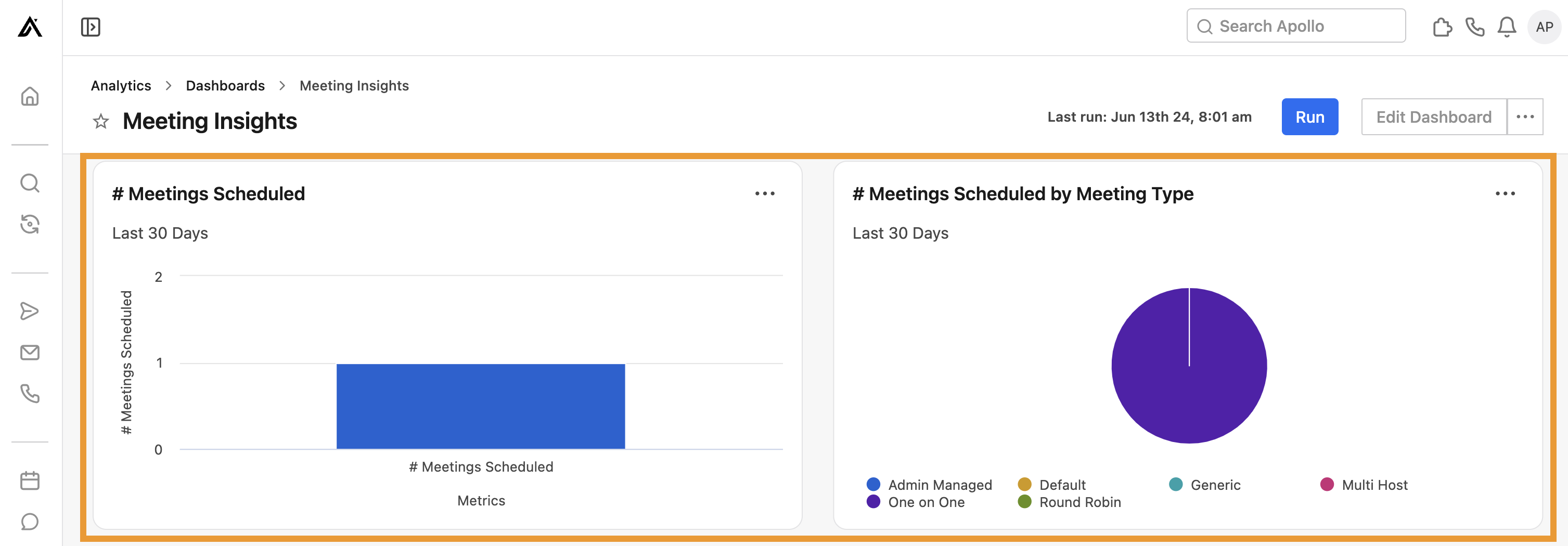
- N. riunioni pianificate: visualizza il numero totale di riunioni pianificate in Apollo.
- N. riunioni pianificate per tipo di riunione: visualizza il numero totale di riunioni pianificate in Apollo per tipo di riunione.
- N. riunioni ripianificate: visualizza il numero totale di riunioni ripianificate in Apollo.
- N. riunioni cancellate: visualizza il numero totale di riunioni che i tuoi prospect hanno cancellato in Apollo.
Ora hai utilizzato il dashboard Insights sulle riunioni.
Dati demografici più coinvolti via Email
Usa questo dashboard per ottenere dettagli chiave sulle persone più coinvolte con le Email del tuo team.
Per usare il dashboard, assicurati di impostare l'intervallo di date corretto e fai clic su Esegui. Poi controlla i widget per vedere il tuo rendimento:
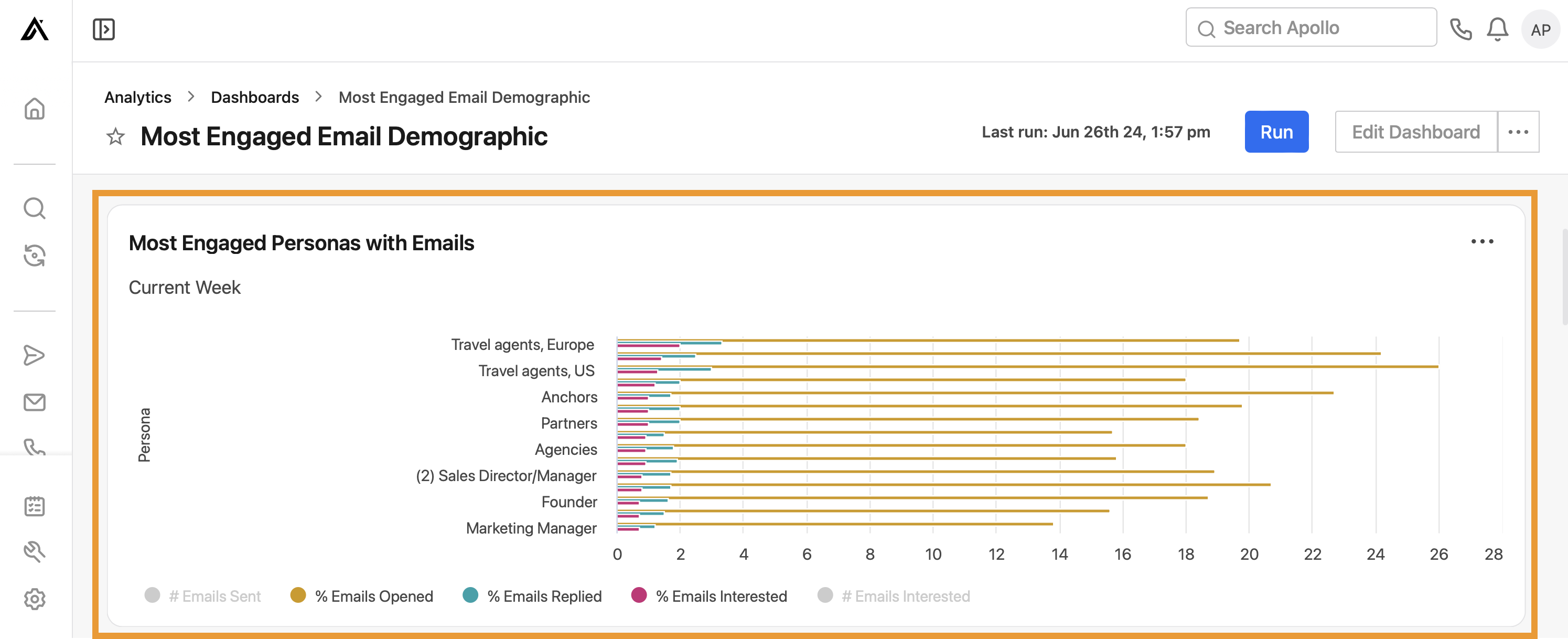
- Profili cliente più coinvolti con le Email: visualizza i profili cliente più coinvolti con l'outreach Email del tuo team. Apollo mostra il numero totale di Email inviate e interessate, insieme alla percentuale di Email aperte (escluse le aperture dei bot), con risposta e interessate per profilo cliente.
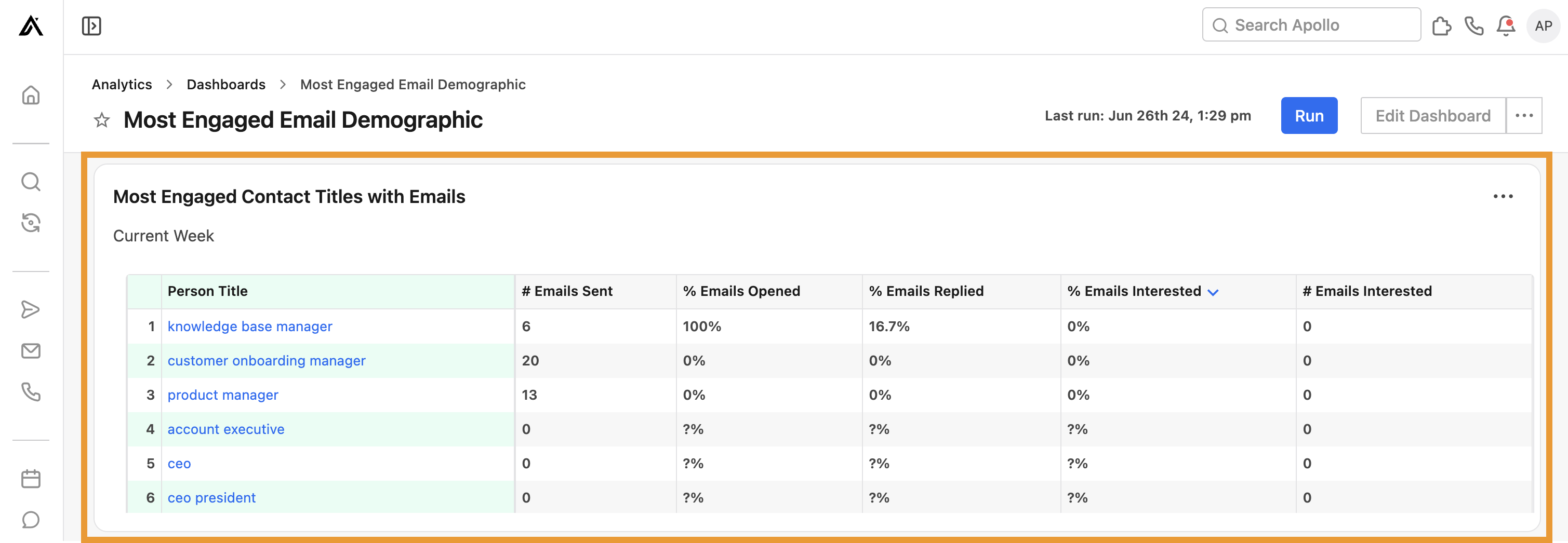
- Qualifiche di contatto più coinvolte con le Email: visualizza il numero totale di Email inviate e di Email interessate, oltre alla percentuale di Email aperte, con risposta e interessate per qualifica del contatto.
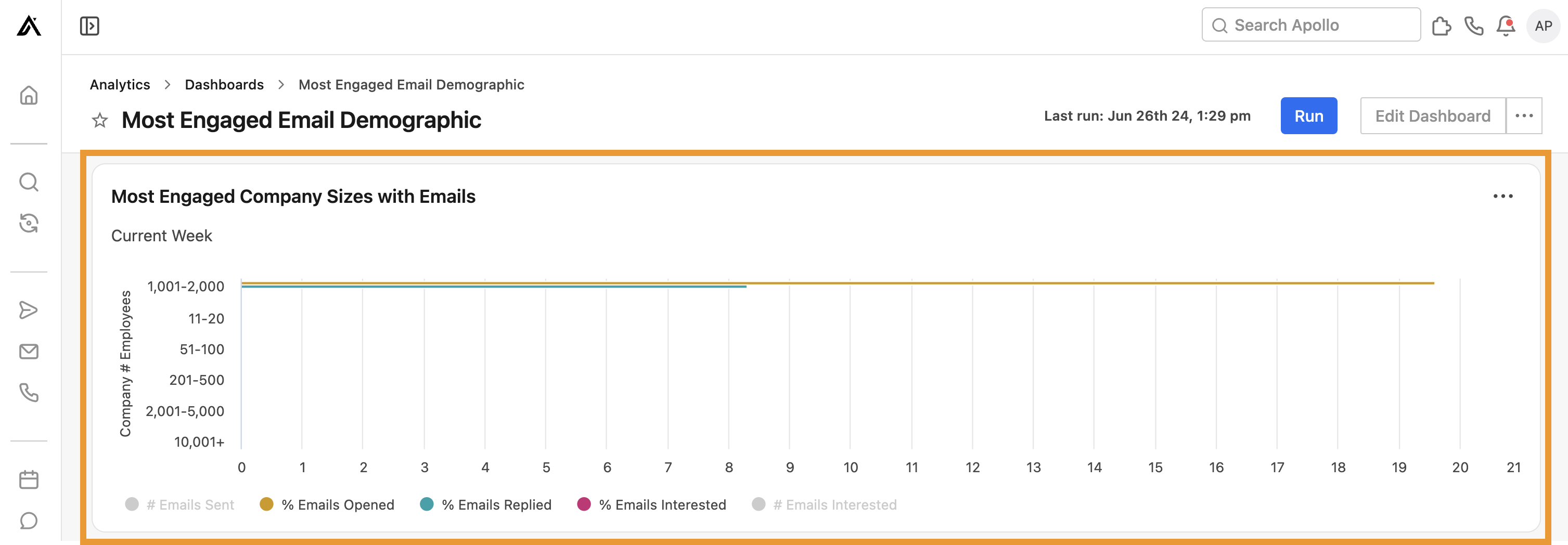
- Dimensioni aziendali più coinvolte con le Email: visualizza il numero di Email inviate e di Email interessate, oltre alla percentuale di Email aperte (escluse le aperture dei bot), con risposta e interessate in base al numero di dipendenti dell'azienda.
- Settori più coinvolti con le Email: visualizza il numero di Email inviate e di Email interessate, oltre alla percentuale di Email aperte (escluse le aperture dei bot), risposto e interessato per settore dell'azienda.
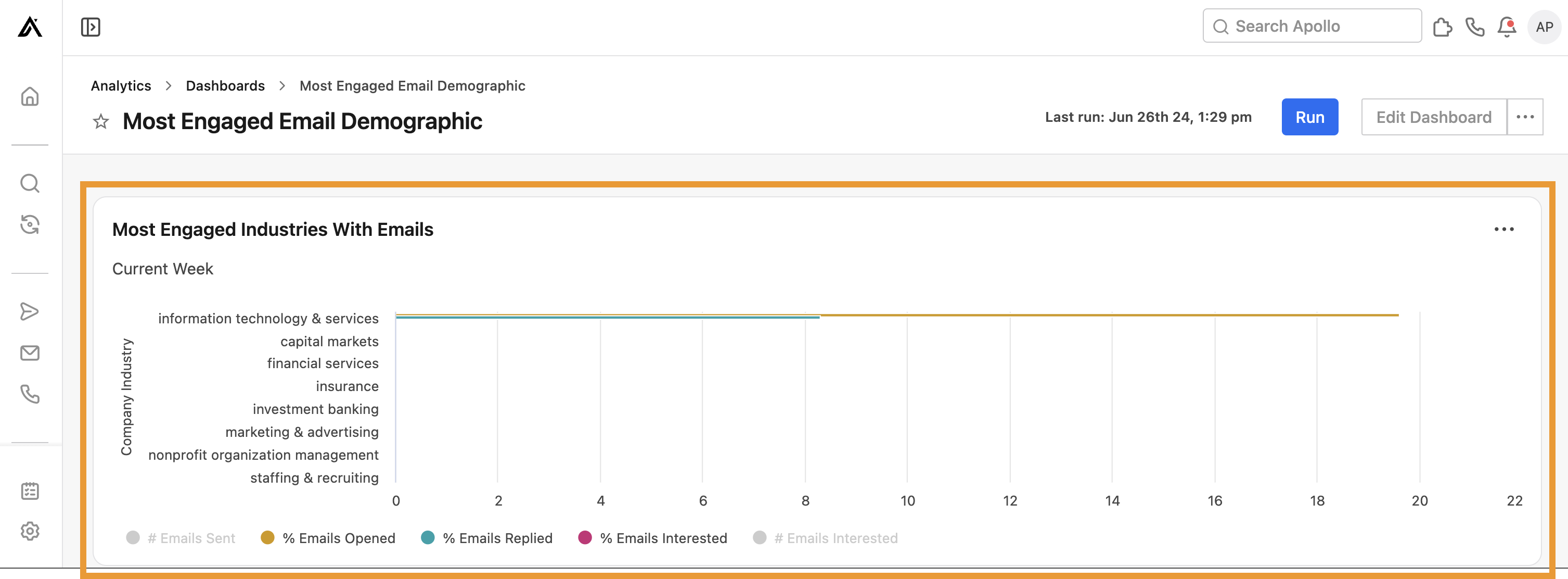
Hai appena usato il Dashboard del profilo demografico Email più coinvolto.
Profilo demografico delle chiamate più coinvolto
Usa questo Dashboard per accedere ai dettagli demografici chiave sulle persone più coinvolte nelle chiamate del tuo team.
Per usare il Dashboard, assicurati di impostare l'intervallo di date corretto e fai clic su Esegui. Poi rivedi i seguenti widget per vedere come stai andando:
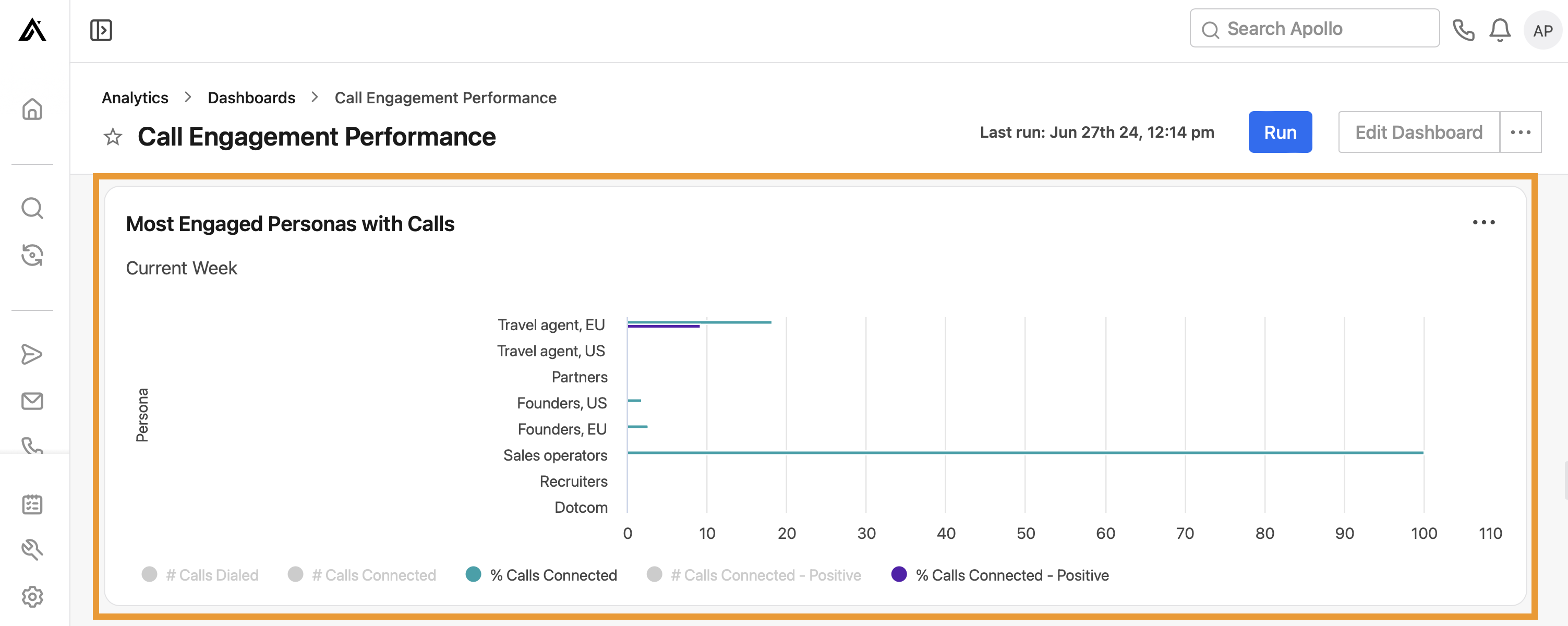
- Profili cliente più coinvolti con le chiamate: Visualizza i profili cliente più coinvolti nelle attività di outreach tramite chiamate del tuo team. Apollo mostra il numero di chiamate effettuate, connesse e connesse-positive, oltre alla percentuale di chiamate connesse e connesse-positive, per profilo cliente.
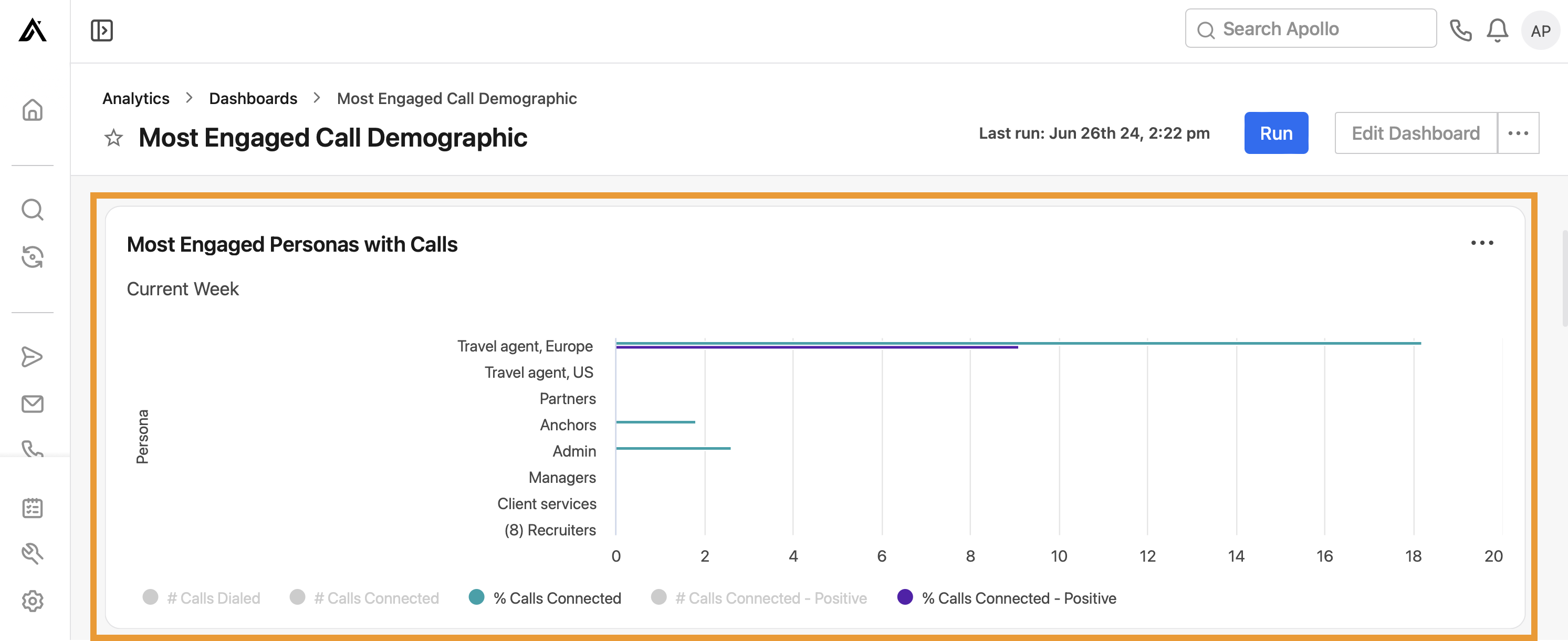
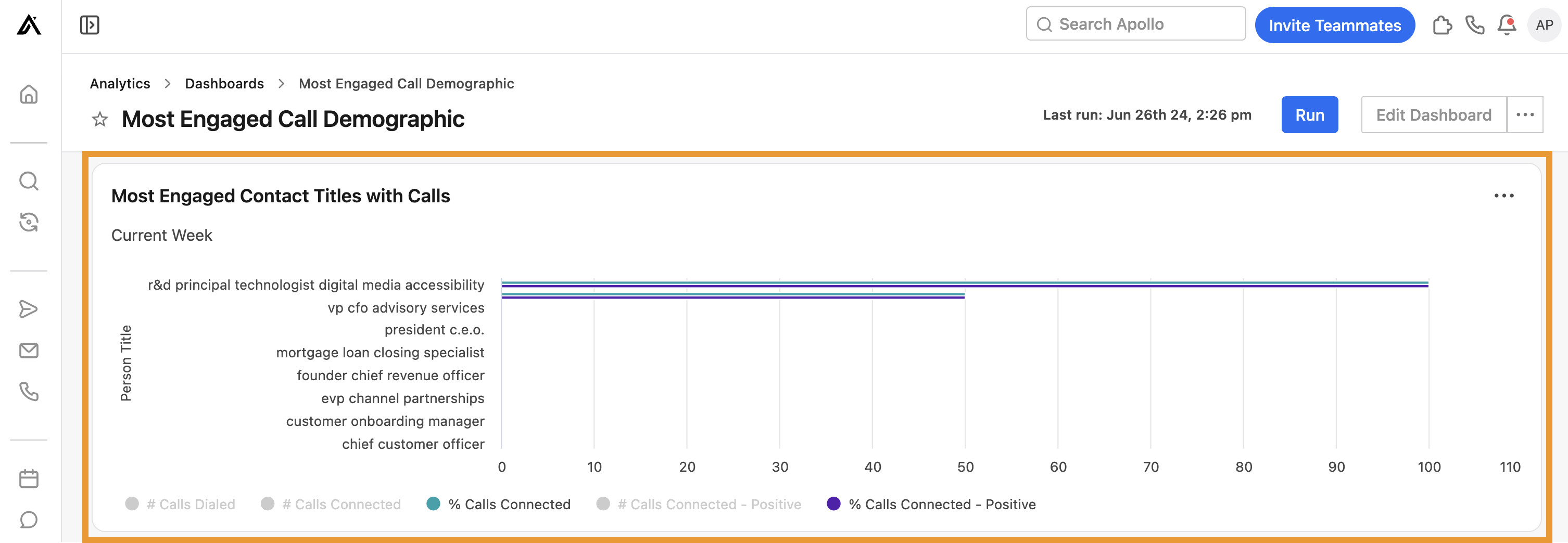
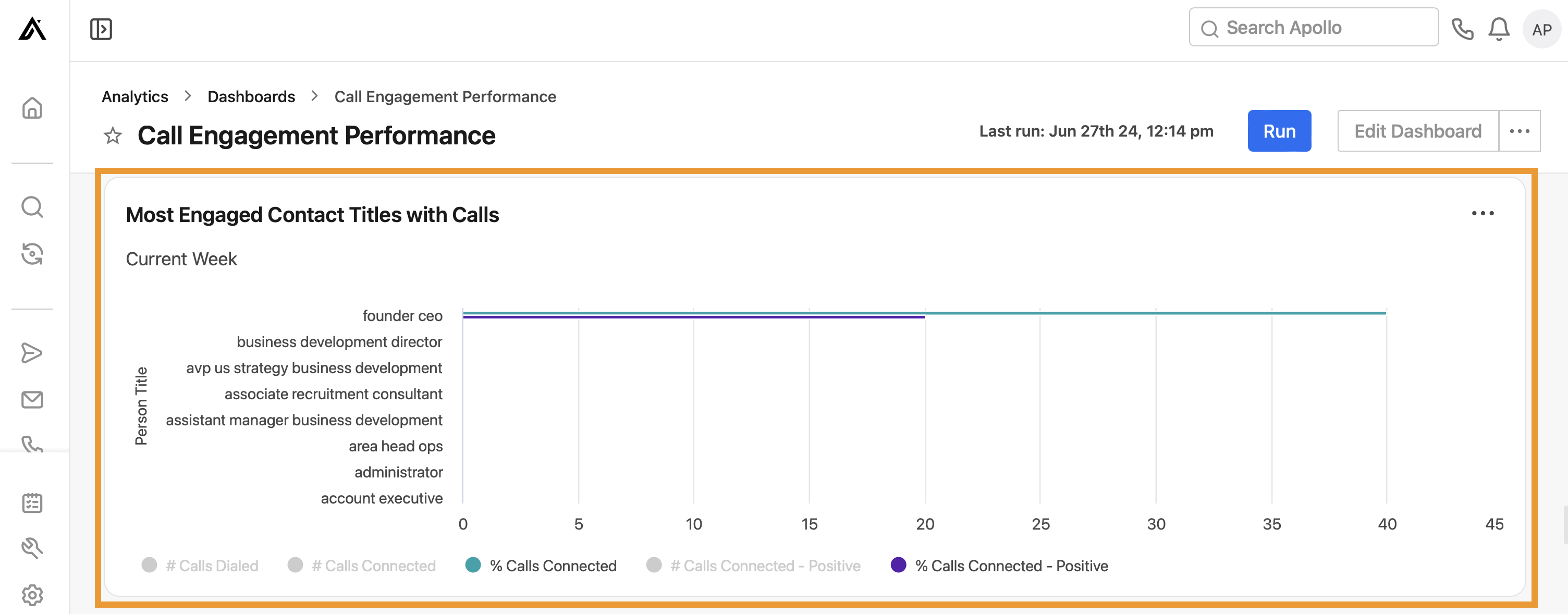
- Qualifiche dei contatti più coinvolte con le chiamate: Visualizza il numero totale di chiamate effettuate, connesse e connesse-positive, oltre alla percentuale di chiamate connesse e connesse-positive per qualifica del contatto.
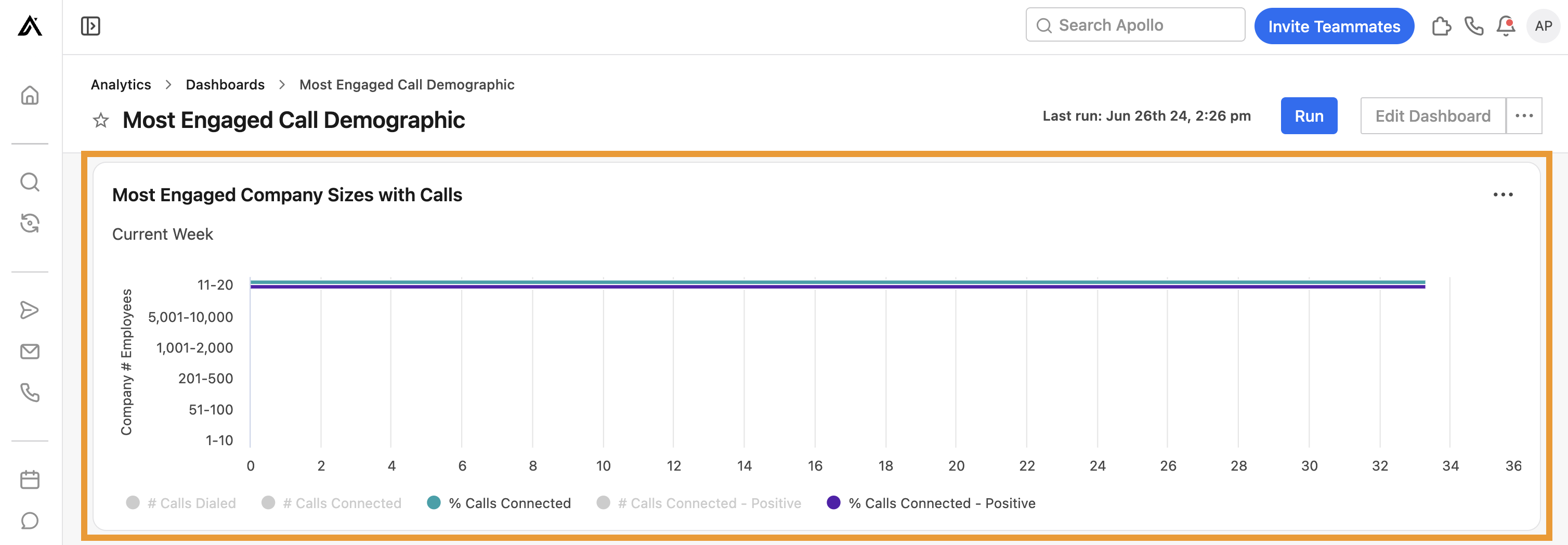
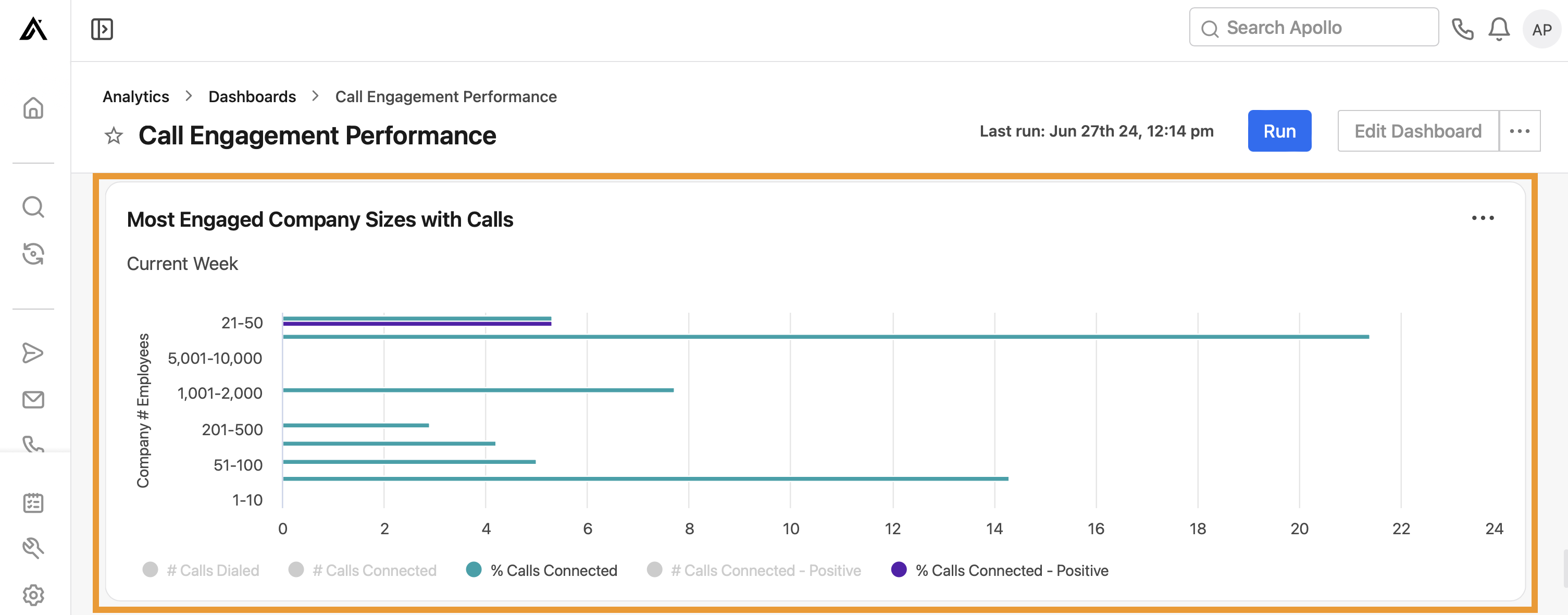
- Dimensioni aziendali più coinvolte con le chiamate: Visualizza il numero totale di chiamate effettuate, connesse e connesse-positive, oltre alla percentuale di chiamate connesse e connesse-positive in base al numero di dipendenti dell'azienda.
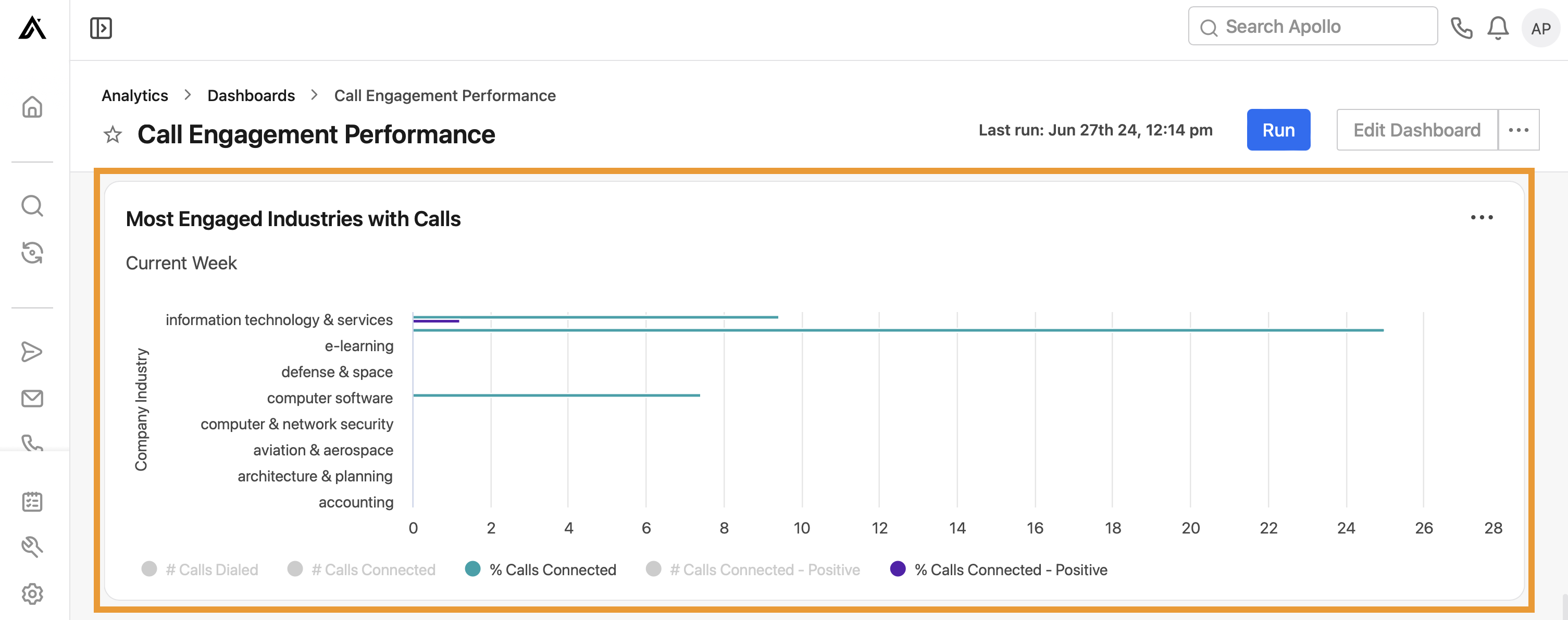
- Settori più coinvolti con le chiamate: Visualizza il numero totale di chiamate effettuate, connesse e connesse-positive, oltre alla percentuale di chiamate connesse e connesse-positive per settore.
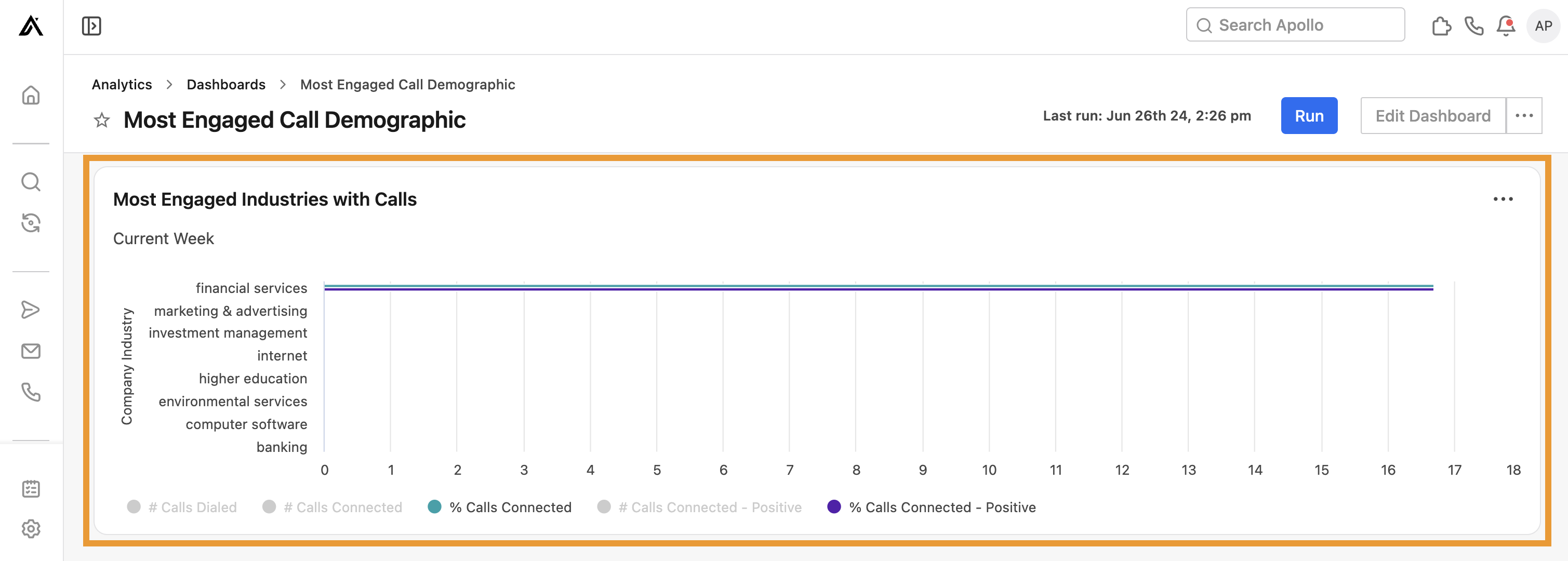
Hai appena usato il Dashboard del profilo demografico delle chiamate più coinvolto.
Tendenze dei visitatori del sito web
Per creare report sulle tendenze dei visitatori del sito web, abilita il monitoraggio dei visitatori del sito web.
Usa questo Dashboard per visualizzare le analisi sui visitatori del tuo sito web.
Per usare il Dashboard, assicurati di impostare l'intervallo di date corretto e fai clic su Esegui. Poi rivedi i seguenti widget per vedere come stai andando:
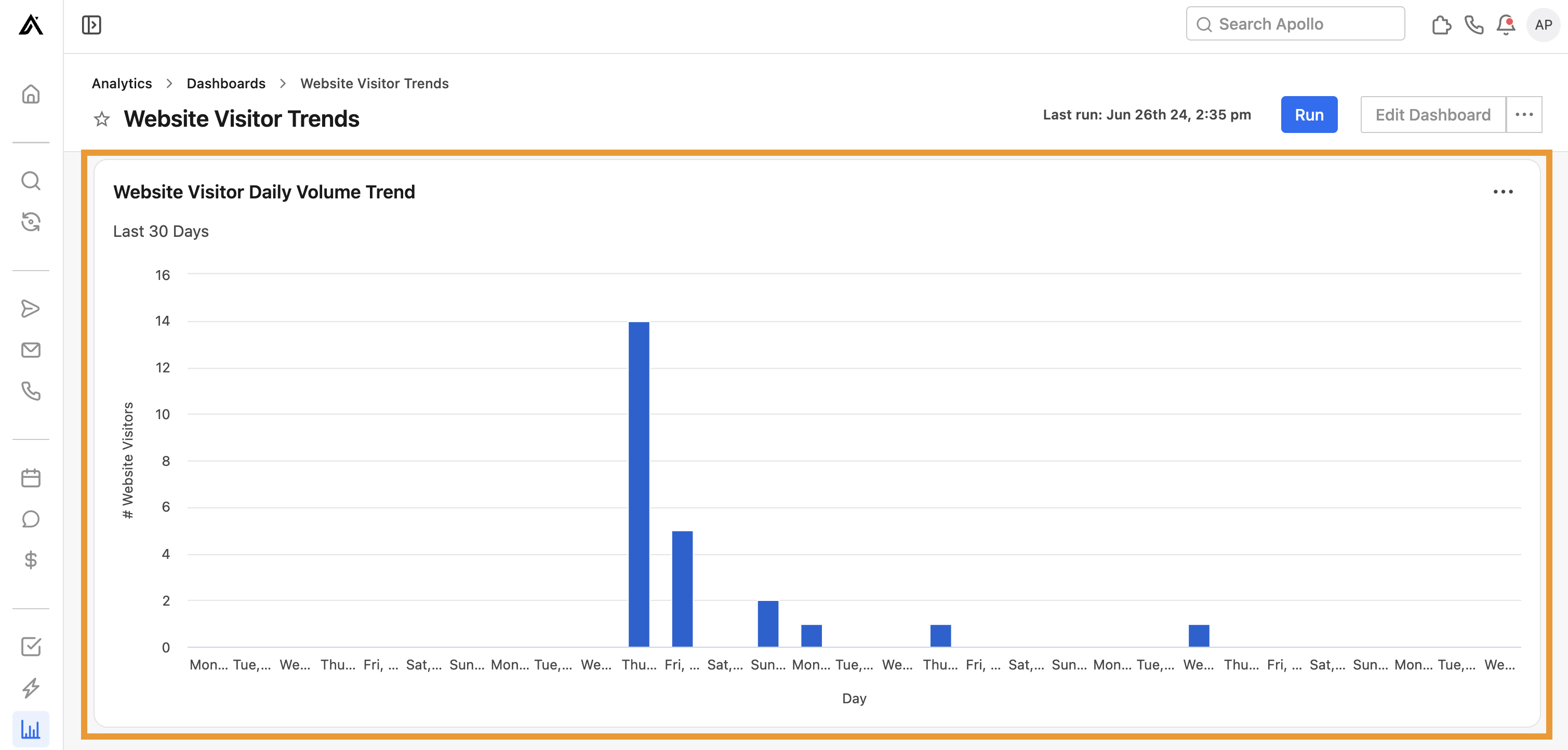
- Tendenza del volume giornaliero dei visitatori del sito web: Visualizza il numero giornaliero di visitatori del tuo sito web.
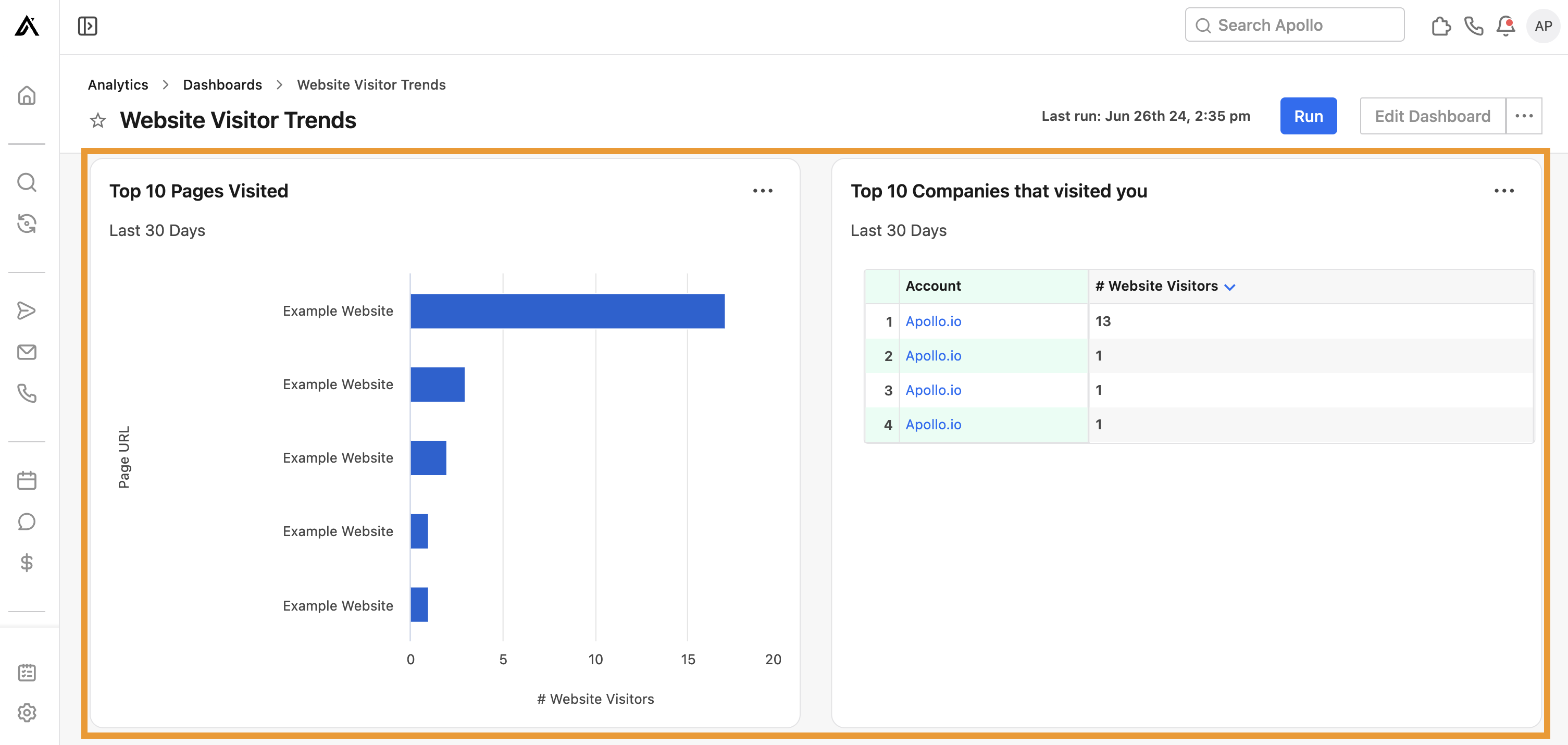
- Top 10 pagine visitate: Visualizza le prime dieci pagine visitate con il numero di visitatori per URL della pagina.
- Top 10 aziende che hanno visitato: Visualizza le prime dieci aziende che hanno visitato i tuoi siti web, con il numero di visitatori per azienda.
I dati dei visitatori del sito web vengono aggiornati ogni giorno. I nuovi risultati vengono mostrati ogni 24-48 ore.
Hai appena usato il Dashboard delle tendenze dei visitatori del sito web.
Analisi delle trattative
Usa questo Dashboard per valutare la salute della tua Pipeline di vendita.
Per usare il Dashboard, assicurati di impostare l'intervallo di date corretto e fai clic su Esegui. Quindi esamina i seguenti widget per vedere come stai andando:
- Tasso di successo delle trattative: Visualizza il tasso di successo delle trattative per utente. È una misura delle trattative totali di proprietà-chiuse divisa per il numero totale di trattative chiuse-vinte. Usa questo widget per rivedere rapidamente le prestazioni del tuo team.

- Conversione delle trattative in percentuale: Visualizza la percentuale per fase delle trattative che hanno cambiato fase. Usa questo widget per identificare i colli di bottiglia nella tua Pipeline delle trattative.
- Conversione delle trattative per fase: Visualizza il numero di trattative per fase che hanno cambiato fase. Usa questo widget per identificare i colli di bottiglia nella tua Pipeline delle trattative.

- Conversione delle trattative della Pipeline in percentuale: Visualizza la percentuale di trattative che hanno avuto origine nelle fasi della tua Pipeline. Usa questo widget per assicurarti che le trattative scorrano in ogni fase della tua Pipeline delle trattative come previsto.
- Conversione delle trattative della Pipeline: Visualizza il numero di trattative che hanno avuto origine nelle fasi della tua Pipeline. Usa questo widget per assicurarti che le trattative scorrano in ogni fase della tua Pipeline delle trattative come previsto.

- Numero di trattative per fase della trattativa e utente: Visualizza il numero di trattative per fase della trattativa per utente. Usa questo widget per rivedere lo stato delle trattative nel tuo team.

- Previsione del fatturato per fase della trattativa specifica per utente: Visualizza il fatturato previsto per fase della trattativa specifica per utente negli ultimi 90 giorni. Usa questo report per vedere come il tuo team contribuisce al fatturato.

- Tasso di successo delle trattative per settore: Visualizza la percentuale di trattative vinte per settore. Usa questo widget per individuare i tipi di settori più ricettivi al tuo prodotto o servizio.

- Tasso di successo delle trattative per dimensione dell'azienda: Visualizza il tasso percentuale di successo delle trattative in base al numero di dipendenti dell'azienda. Usa questo widget per individuare le dimensioni aziendali più ricettive al tuo prodotto o servizio.

- Tasso di successo delle trattative per fatturato dell'azienda: Visualizza il tasso percentuale di successo delle trattative in base al fatturato dell'azienda. Usa questo widget per individuare i tipi di aziende più ricettivi al tuo prodotto o servizio.

- Valore in dollari della Pipeline + trattative chiuse per mese: Visualizza il valore in dollari delle trattative chiuse della Pipeline per mese per ottenere Insights sul fatturato mensile delle trattative.
- Valore ponderato delle trattative per mese: Visualizza il fatturato previsto delle trattative per mese per ottenere Insights sul fatturato mensile delle trattative.

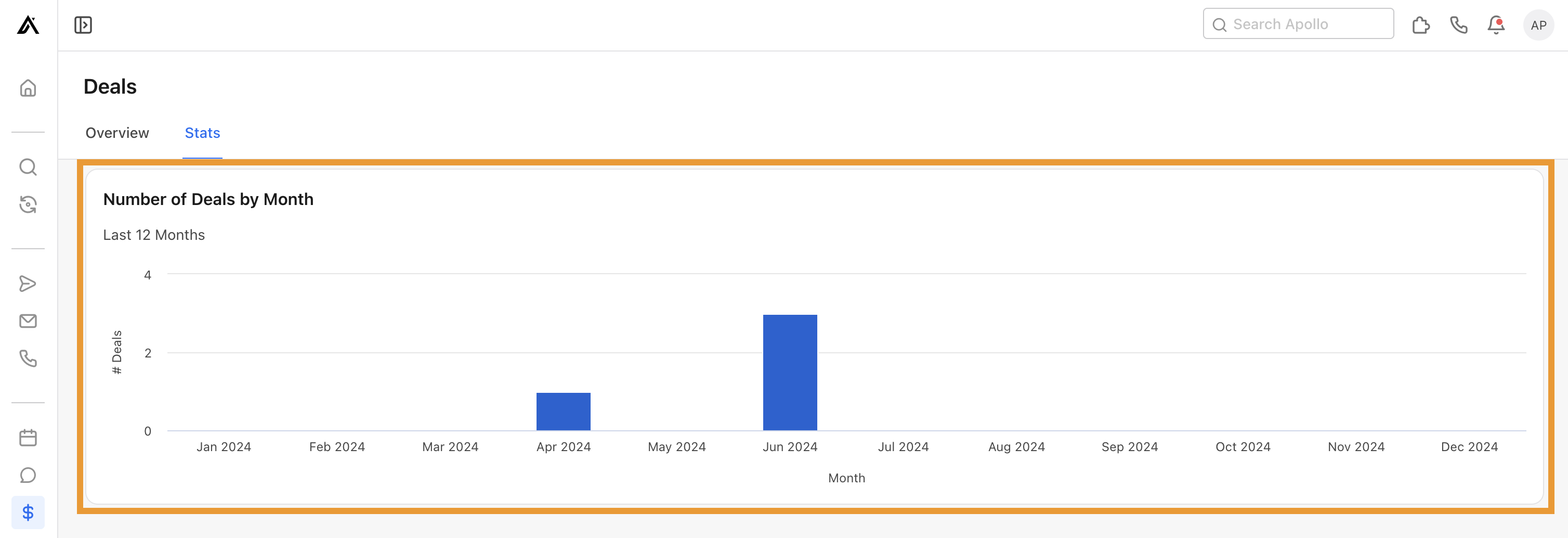
- Numero di trattative per mese: Visualizza il numero di trattative per mese negli ultimi 12 mesi. Usa questo widget per ottenere Insights sul fatturato mensile delle trattative.
Ora hai usato il Dashboard di analisi delle trattative.
Attività di sales development
Usa questo Dashboard per ottenere informazioni sulle attività di prospecting dei tuoi team.
Per usare il Dashboard, assicurati di impostare l'intervallo di date corretto e fai clic su Esegui. Quindi esamina i seguenti widget per vedere come stai andando:
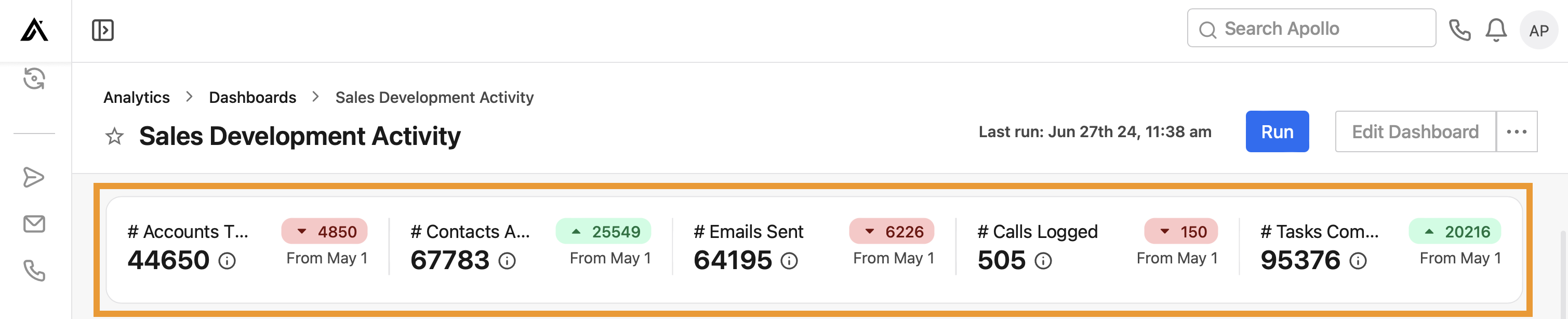
- # account contattati, # contatti aggiunti alle sequenze, # Email inviate, # chiamate registrate, # Task completati: Visualizza i punti di contatto di prospecting ad alto livello nel tuo team, con i totali per ogni attività e l'andamento crescente o decrescente nel tempo. Passa il cursore su una statistica per maggiori dettagli.
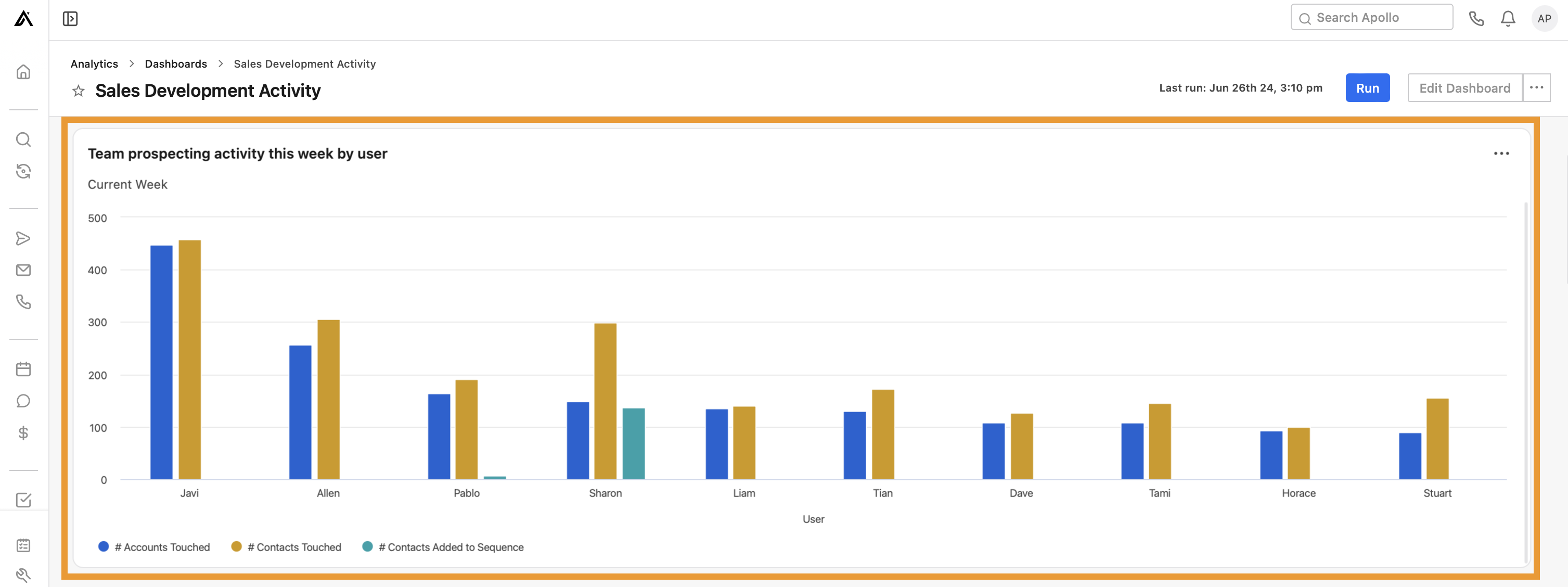
- Attività di prospecting del team questa settimana per utente: Visualizza il numero di contatti e account contattati e il numero di contatti aggiunti alle sequenze per utente.
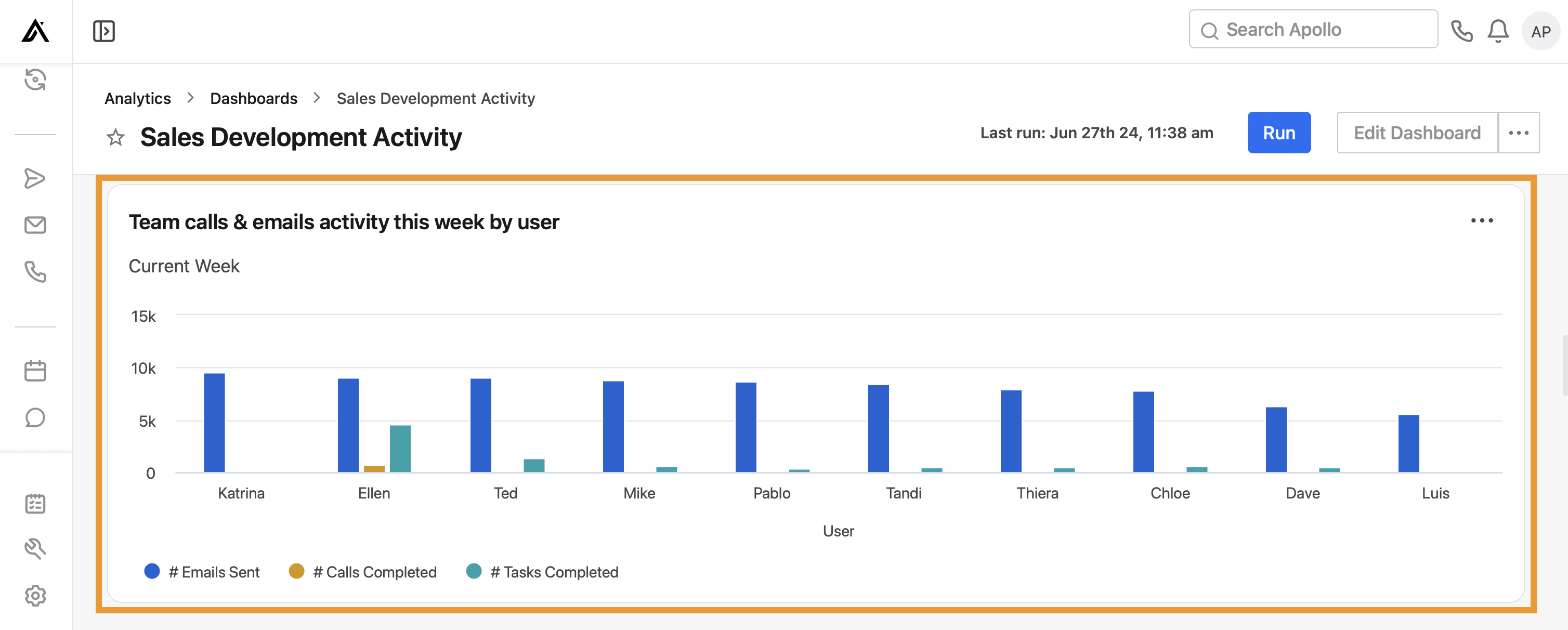
- Attività di chiamate ed Email del team questa settimana per utente: Visualizza il numero di Email inviate da ciascun utente e le chiamate e i Task completati.
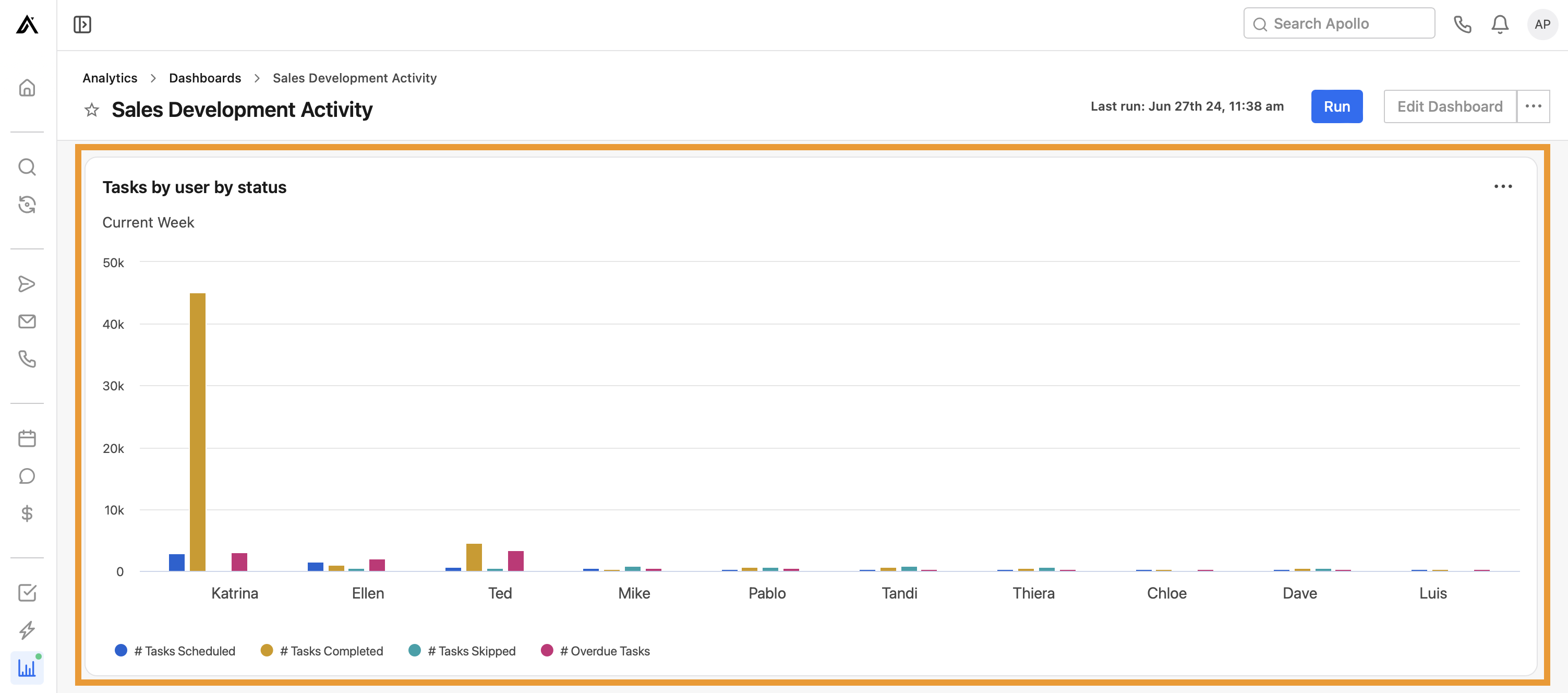
- Task per utente per stato: Visualizza il numero di Task pianificati, completati, saltati e in ritardo da ciascun utente.
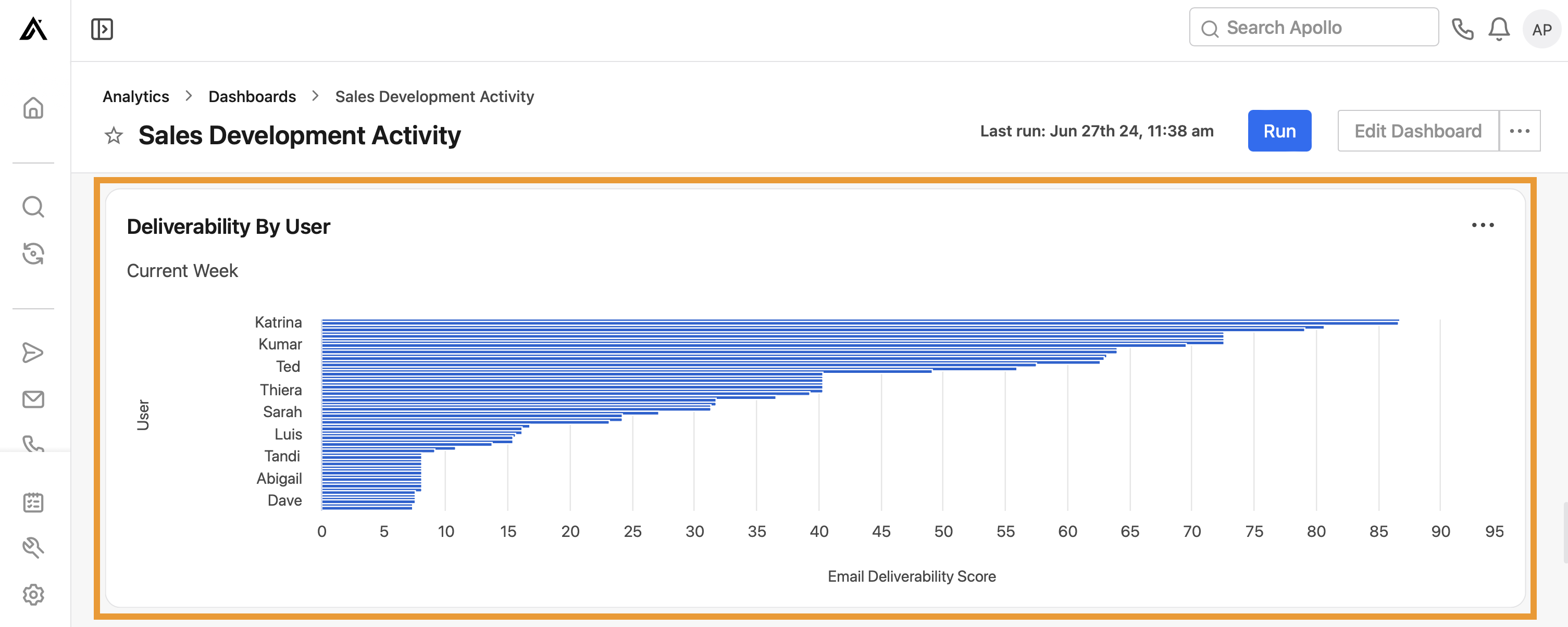
- Deliverability per utente: Visualizza il punteggio attuale di deliverability delle Email di ciascun utente.
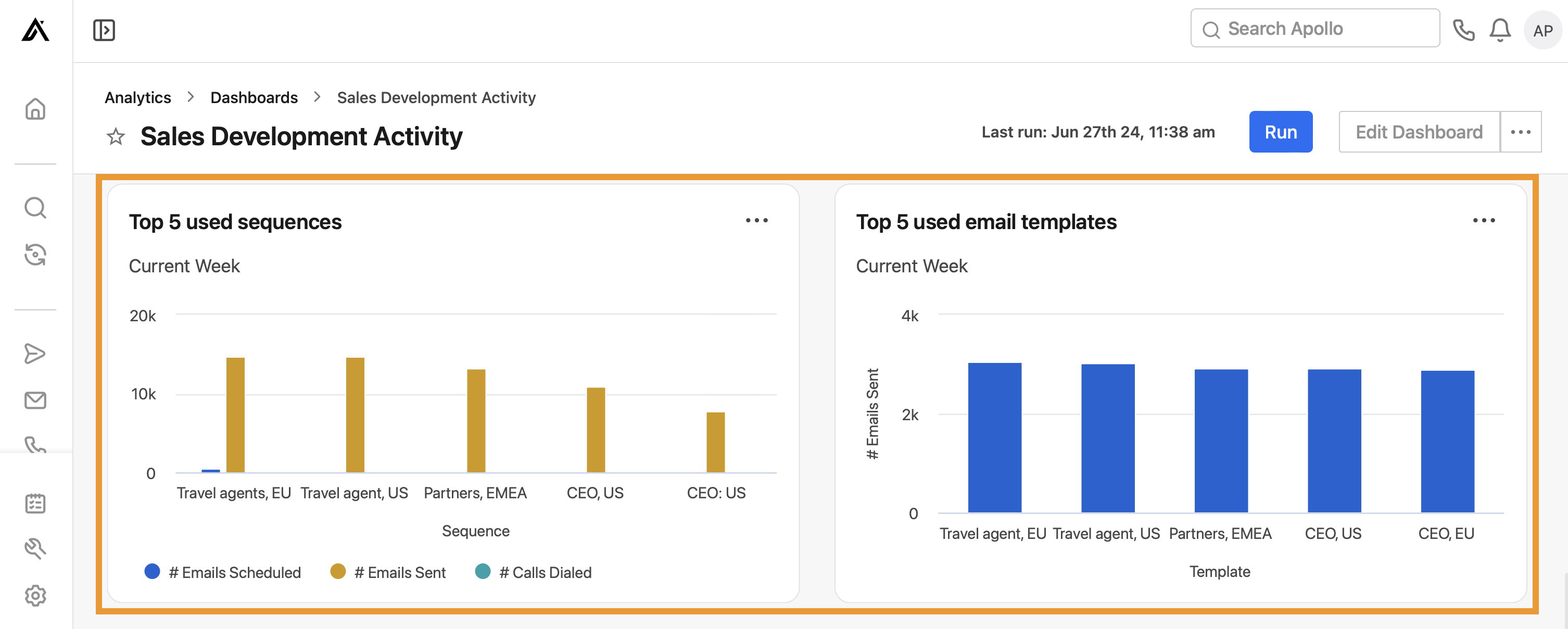
- Top 5 sequenze più usate: Visualizza le 5 sequenze più usate nel team, con il numero di Email pianificate e inviate e di chiamate effettuate.
- Top 5 modelli di Email più usati: Visualizza i 5 modelli di Email più usati nel team.
Ora hai utilizzato il Dashboard delle attività di sales development.
Coinvolgimento delle chiamate
Questo Dashboard condivide Insights sulle prestazioni delle chiamate del tuo team usando il dialer.
Per usare il Dashboard, assicurati di impostare l'intervallo di date corretto e fai clic su Esegui. Poi rivedi i seguenti widget per vedere il tuo rendimento:
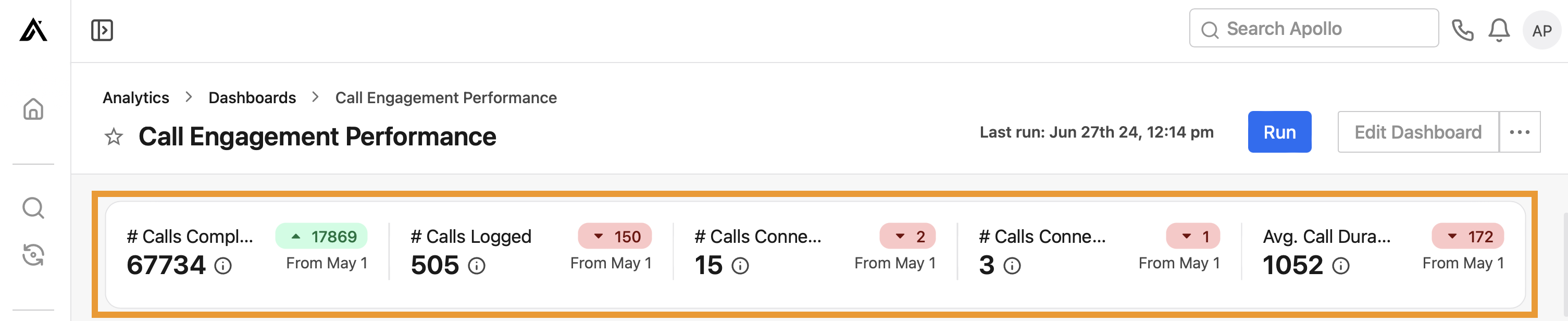
- N. di chiamate completate, n. di chiamate registrate, n. di chiamate connesse e durata media delle chiamate: Visualizza una panoramica di alto livello dei punti di contatto telefonici del tuo team, con i totali per ciascuna attività e l'andamento in aumento o in diminuzione nel tempo. Passa il cursore su una statistica per maggiori dettagli.
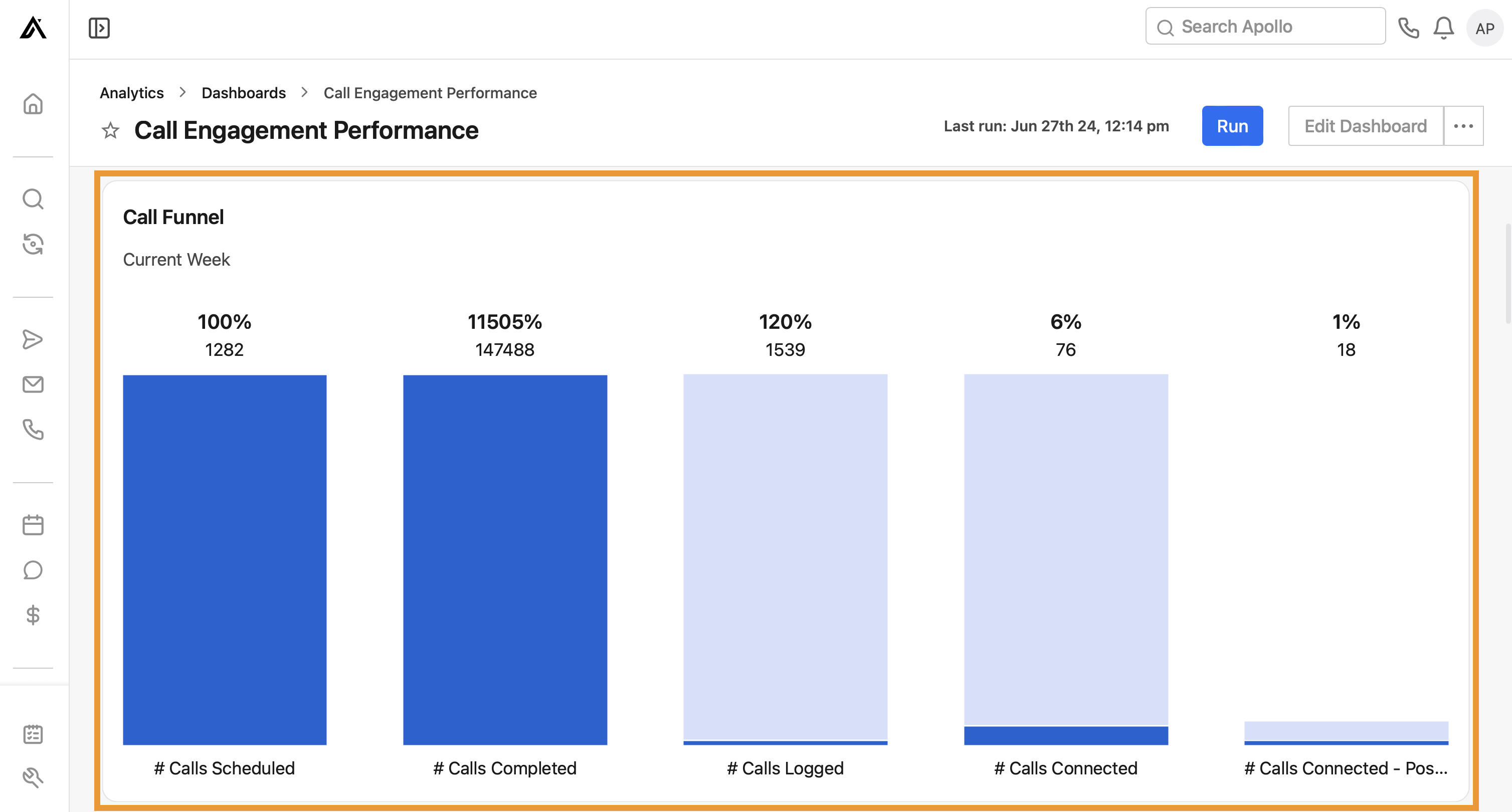
- Funnel delle chiamate: Visualizza le prestazioni del funnel delle chiamate. Ogni colonna rappresenta il numero e la percentuale di contatti passati dallo stato precedente.
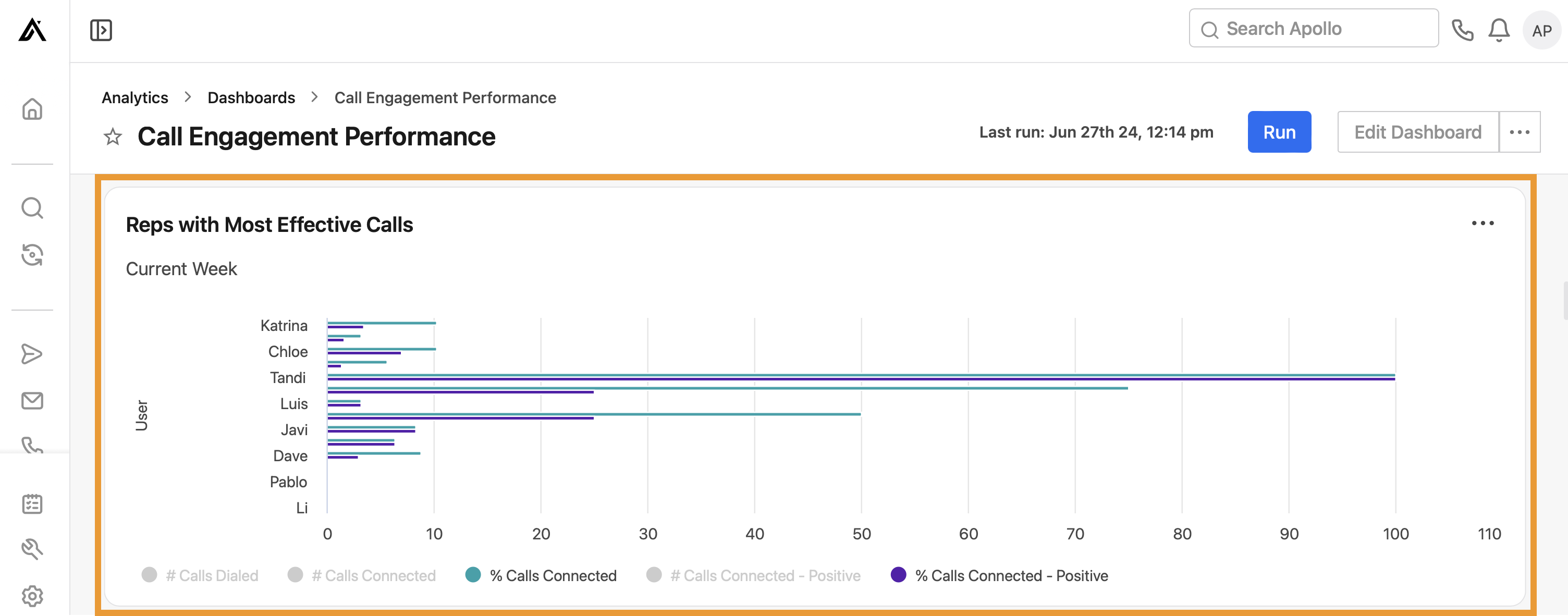
- Rappresentanti con le chiamate più efficaci: Visualizza i rappresentanti con le chiamate più efficaci in base al numero di chiamate effettuate, connesse e connesse-positive e alla percentuale di chiamate connesse e connesse-positive.
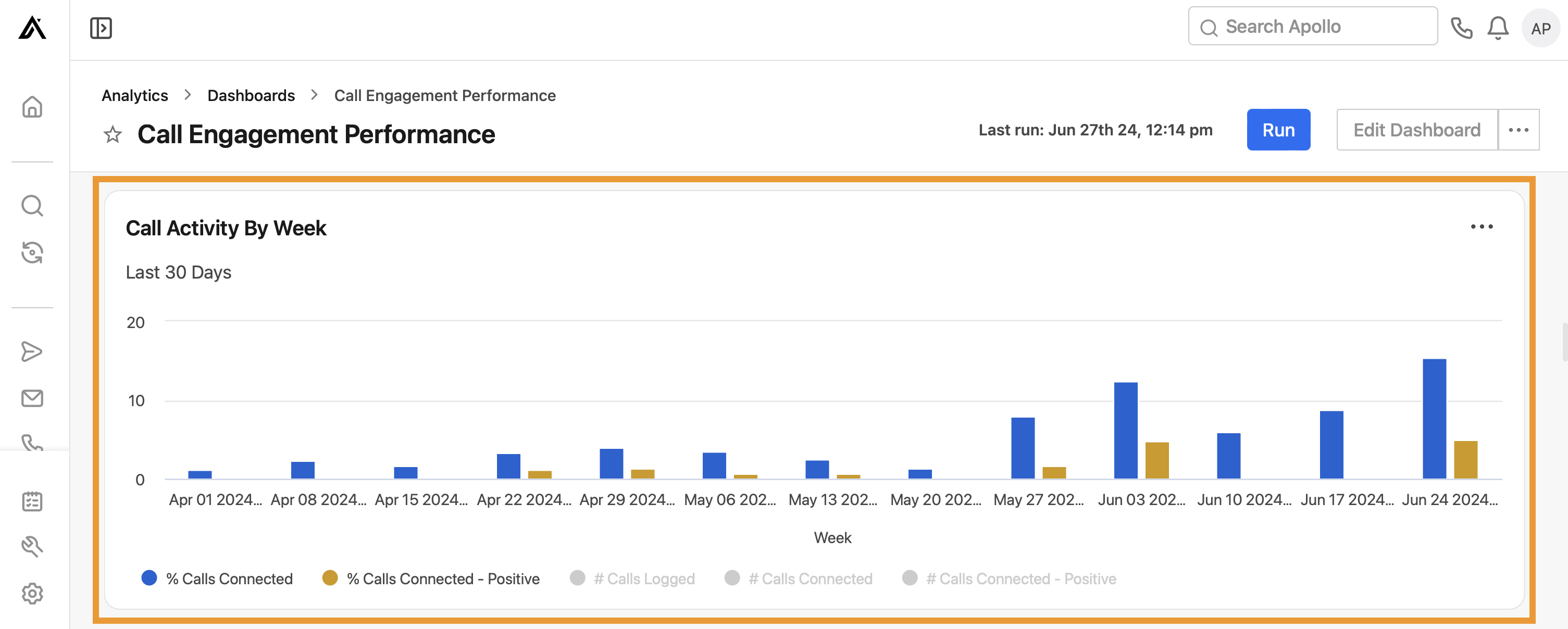
- Attività delle chiamate per settimana: Visualizza il numero di chiamate registrate, connesse e connesse-positive, nonché la percentuale di chiamate connesse e connesse-positive.
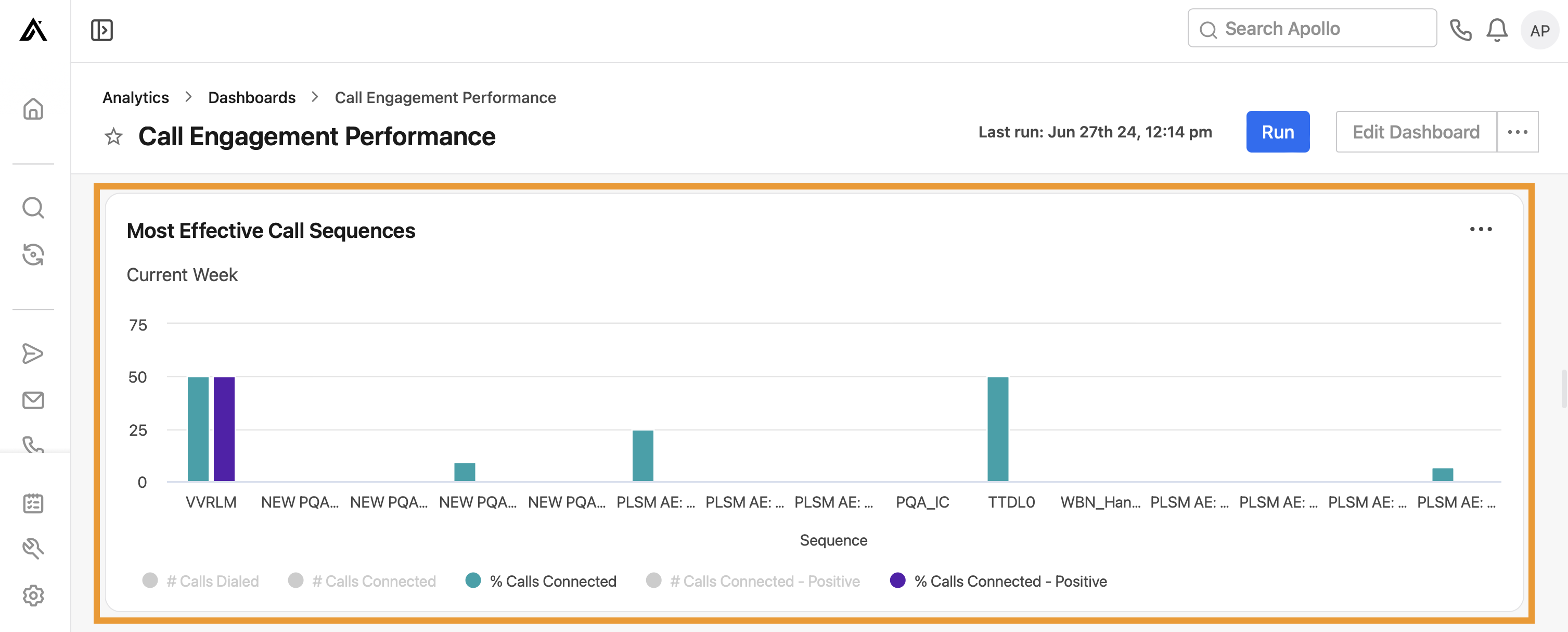
- Sequenze di chiamata più efficaci: Visualizza le sequenze con le chiamate più efficaci. Include il numero di chiamate effettuate, connesse e connesse-positive e la percentuale di chiamate connesse e connesse-positive.
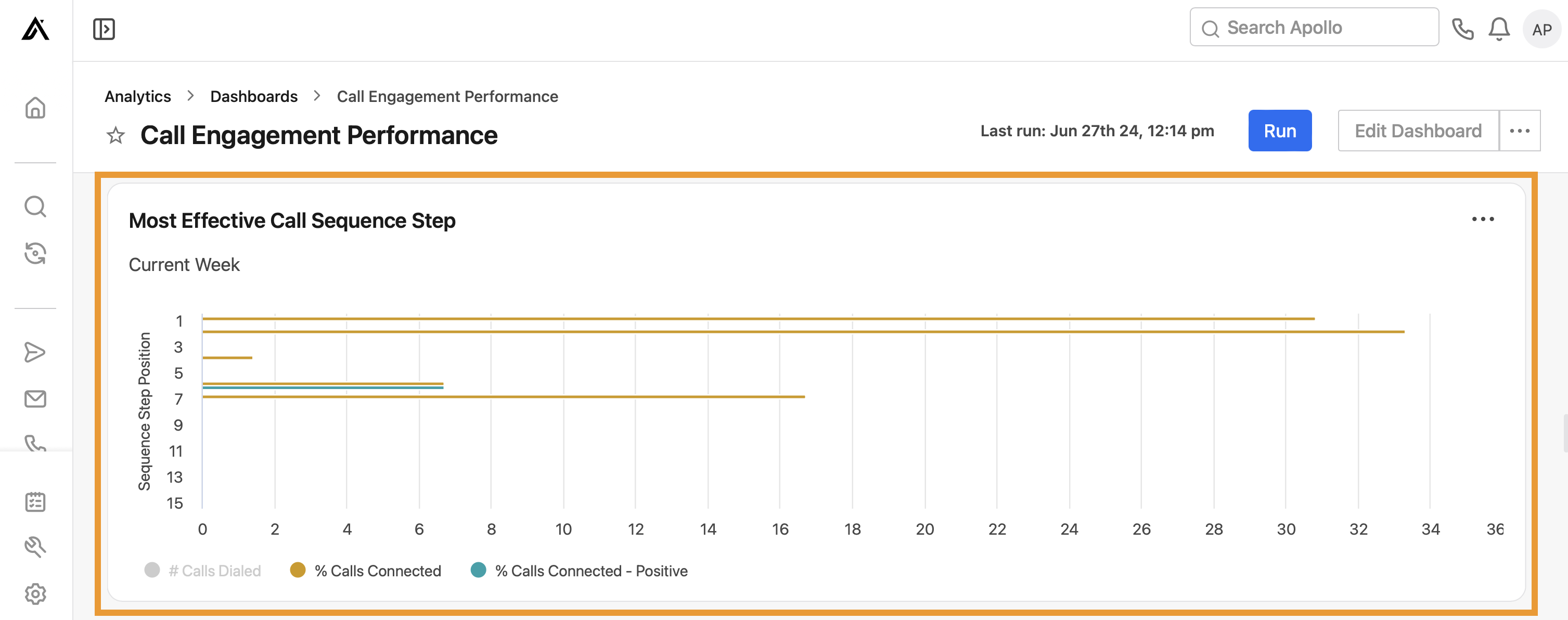
- Fase della sequenza di chiamata più efficace: Visualizza la posizione del passaggio della sequenza con le chiamate più efficaci, in base al numero di chiamate effettuate e alla percentuale di chiamate connesse e connesse-positive.
- Profili cliente più coinvolti con le chiamate: Visualizza i profili cliente più coinvolti in base al numero di chiamate effettuate, connesse e connesse-positive e alla percentuale di chiamate connesse e connesse-positive.
- Qualifiche dei contatti più coinvolte con le chiamate: Visualizza le qualifiche dei contatti più coinvolte con il numero di chiamate effettuate, connesse e connesse-positive e la percentuale di chiamate connesse e connesse-positive.
- Dimensioni aziendali più coinvolte con le chiamate: Visualizza le dimensioni aziendali più coinvolte con il numero di chiamate effettuate, connesse e con esito positivo, e la percentuale di chiamate connesse e con esito positivo.
- Settori più coinvolti con le chiamate: Visualizza i settori più coinvolti con il numero di chiamate effettuate, connesse e con esito positivo, e la percentuale di chiamate connesse e con esito positivo.
Ora hai utilizzato il dashboard di coinvolgimento delle chiamate.
Coinvolgimento Email
Usa questo dashboard per ottenere informazioni sulle prestazioni Email del tuo team.
Per usare il dashboard, assicurati di impostare l'intervallo di date corretto e fai clic su Esegui. Poi controlla i widget seguenti per vedere come stai andando:
- N. Email inviate, n. Email aperte (escluse le aperture dei bot), n. Email con risposta, % Email bloccate: Visualizza i punti di contatto Email complessivi del tuo team, con i totali per ogni attività e la tendenza in aumento o in calo nel tempo. Passa il cursore su una statistica per maggiori dettagli.

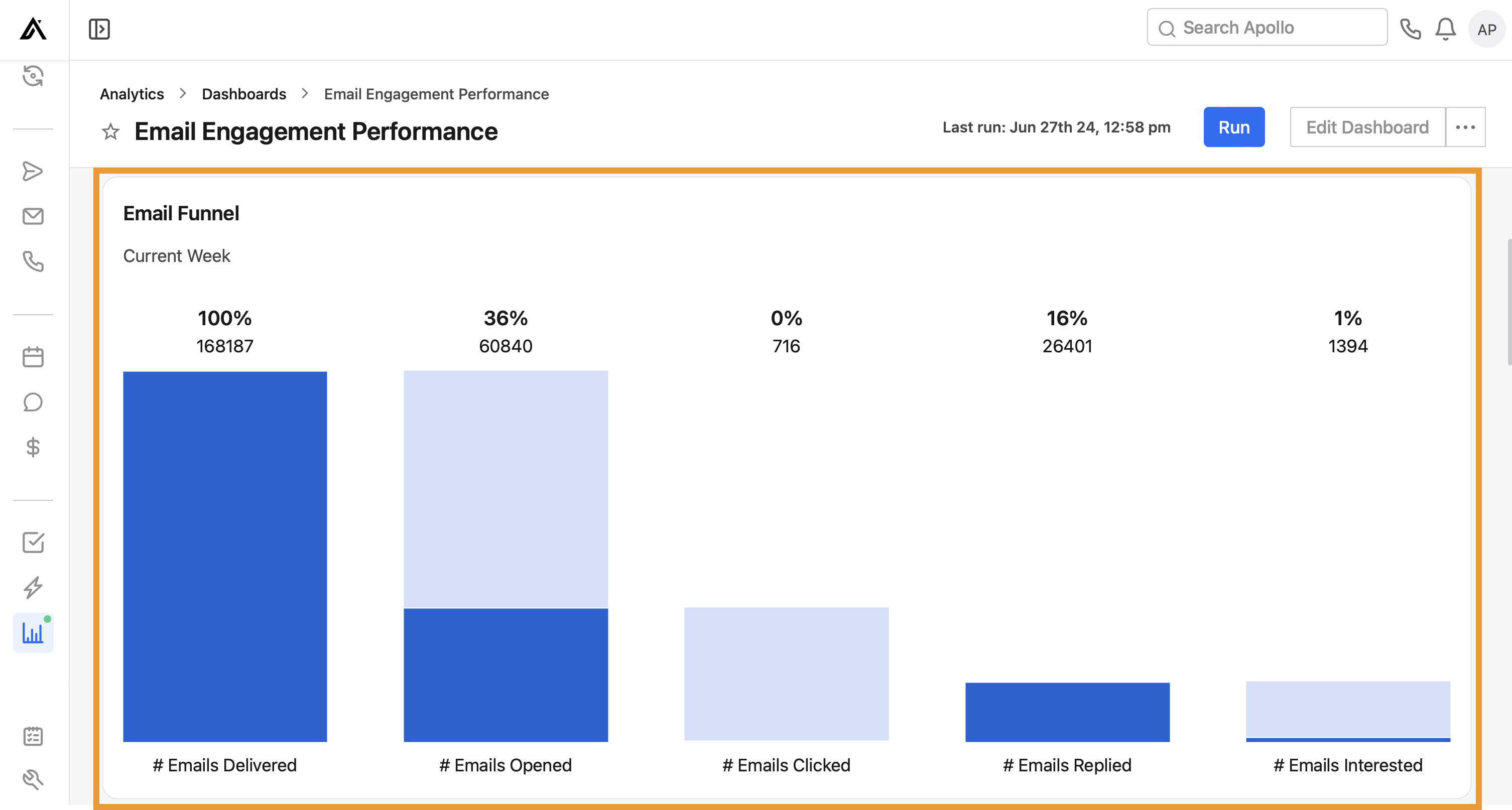
- Funnel Email: Visualizza le prestazioni del funnel Email. Ogni colonna rappresenta il numero e la percentuale di contatti che sono passati dallo stato precedente.
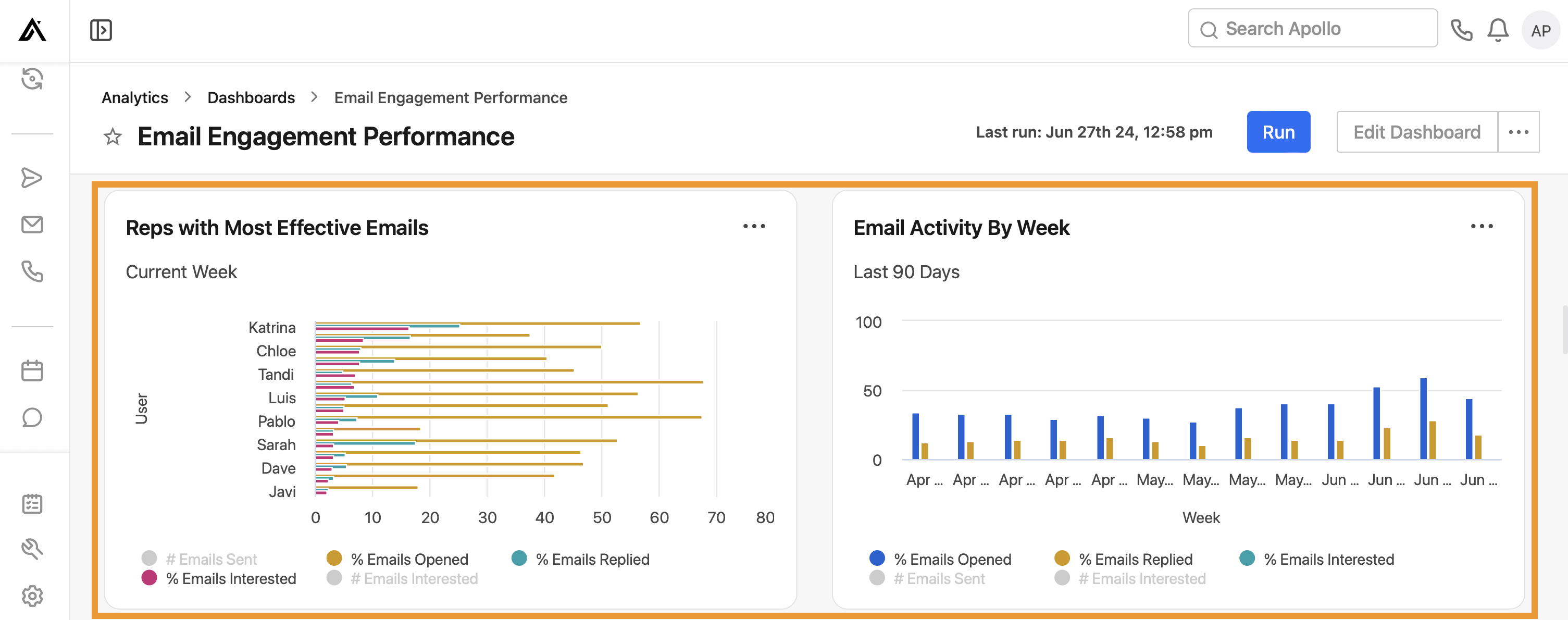
- Rappresentanti con le Email più efficaci: Visualizza i rappresentanti con le Email più efficaci per numero di Email inviate e Email di interesse, e la percentuale di Email aperte (escluse le aperture dei bot), con risposta e di interesse.
- Attività Email per settimana: Visualizza l'attività Email per settimana, con il numero di Email inviate e Email di interesse, e la percentuale di Email aperte (escluse le aperture dei bot), con risposta e di interesse.
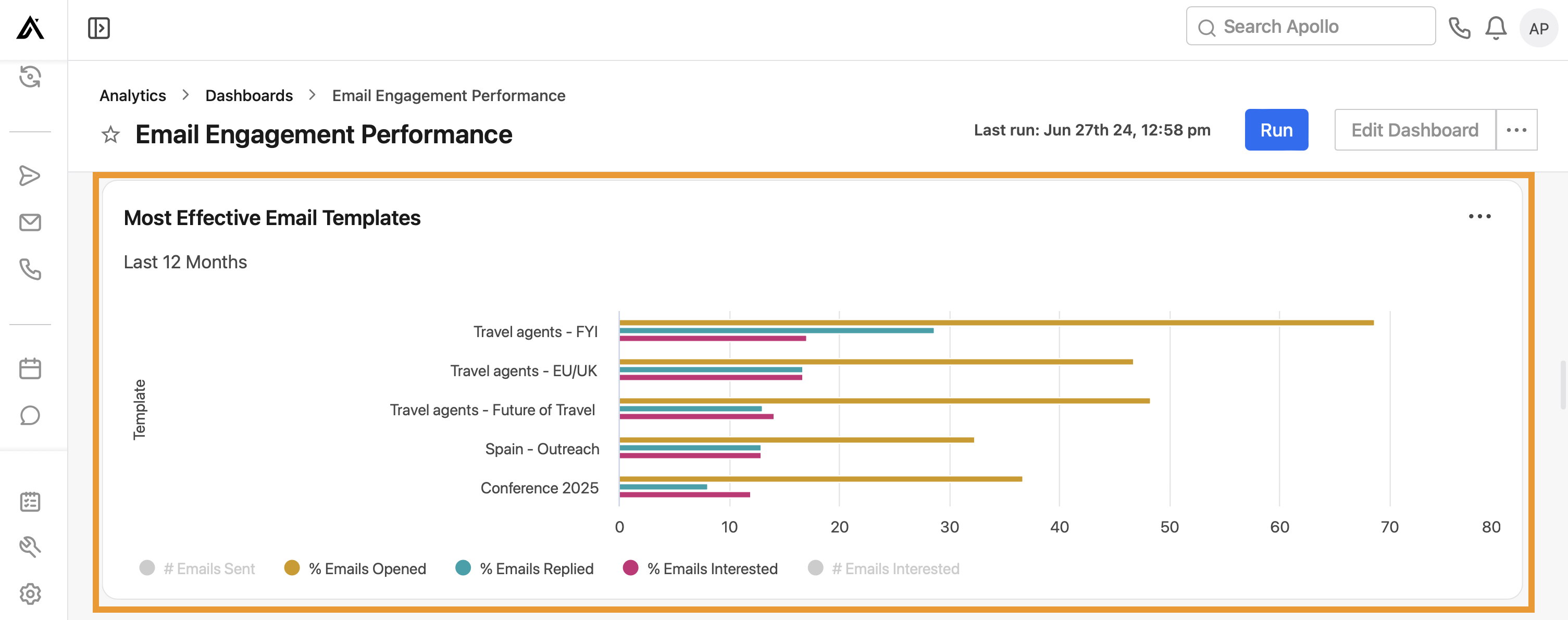
- Modelli Email più efficaci: Visualizza i modelli Email più efficaci nelle sequenze per numero di Email inviate e Email di interesse, e la percentuale di Email aperte (escluse le aperture dei bot), con risposta e di interesse.
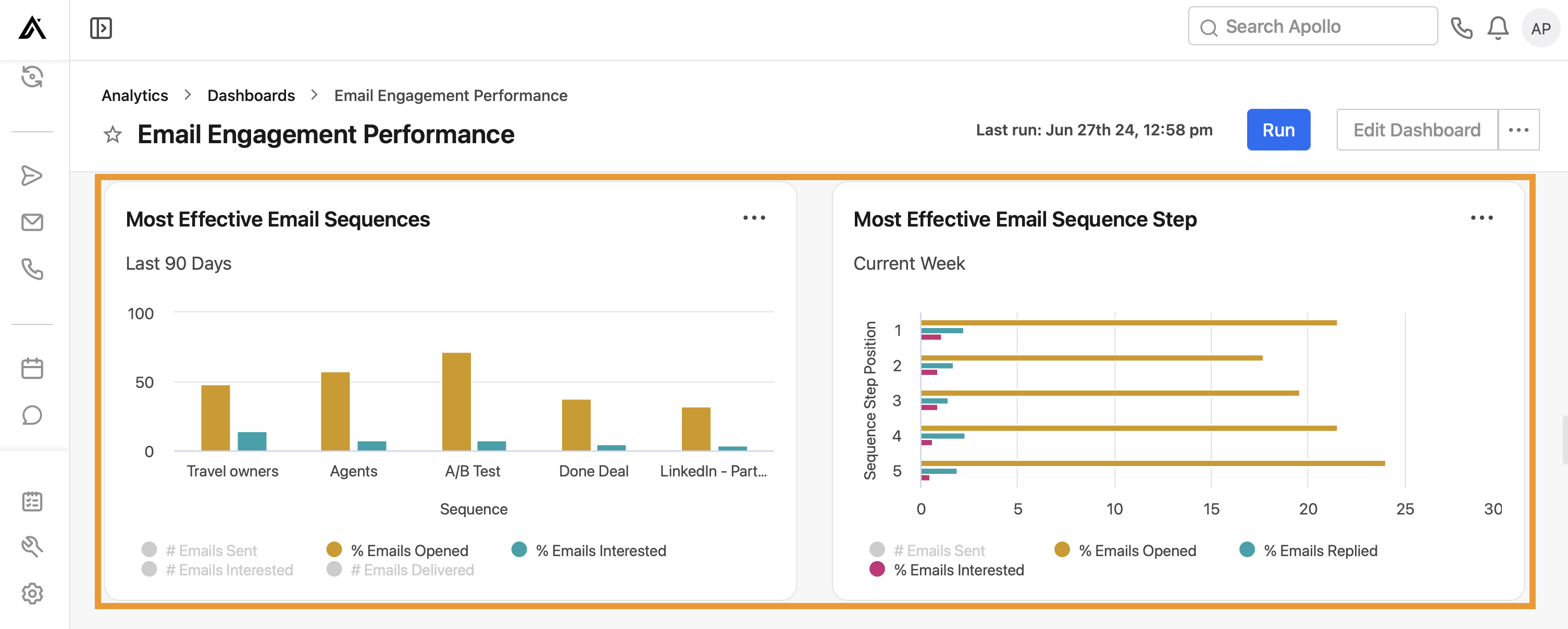
- Sequenze Email più efficaci: Visualizza le sequenze Email più efficaci per numero di Email inviate e Email di interesse, e la percentuale di Email aperte (escluse le aperture dei bot), con risposta e di interesse.
- Passaggio della sequenza Email più efficace: Visualizza i passaggi della sequenza Email più efficaci per posizione del passaggio, numero di Email inviate e Email di interesse, e la percentuale di Email aperte (escluse le aperture dei bot), con risposta e di interesse.
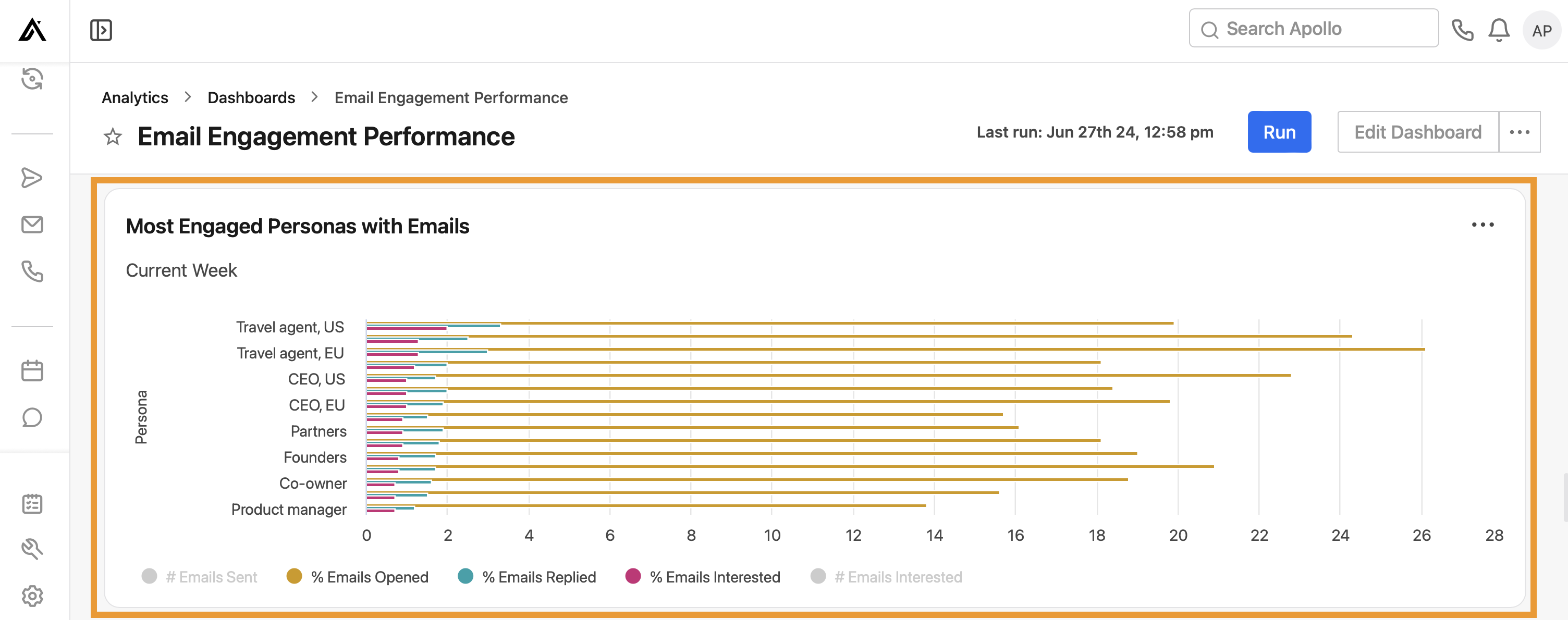
- Profili cliente più coinvolti con le Email: Visualizza i profili cliente più coinvolti per numero di Email inviate e Email di interesse, e la percentuale di Email aperte (escluse le aperture dei bot), con risposta e di interesse.
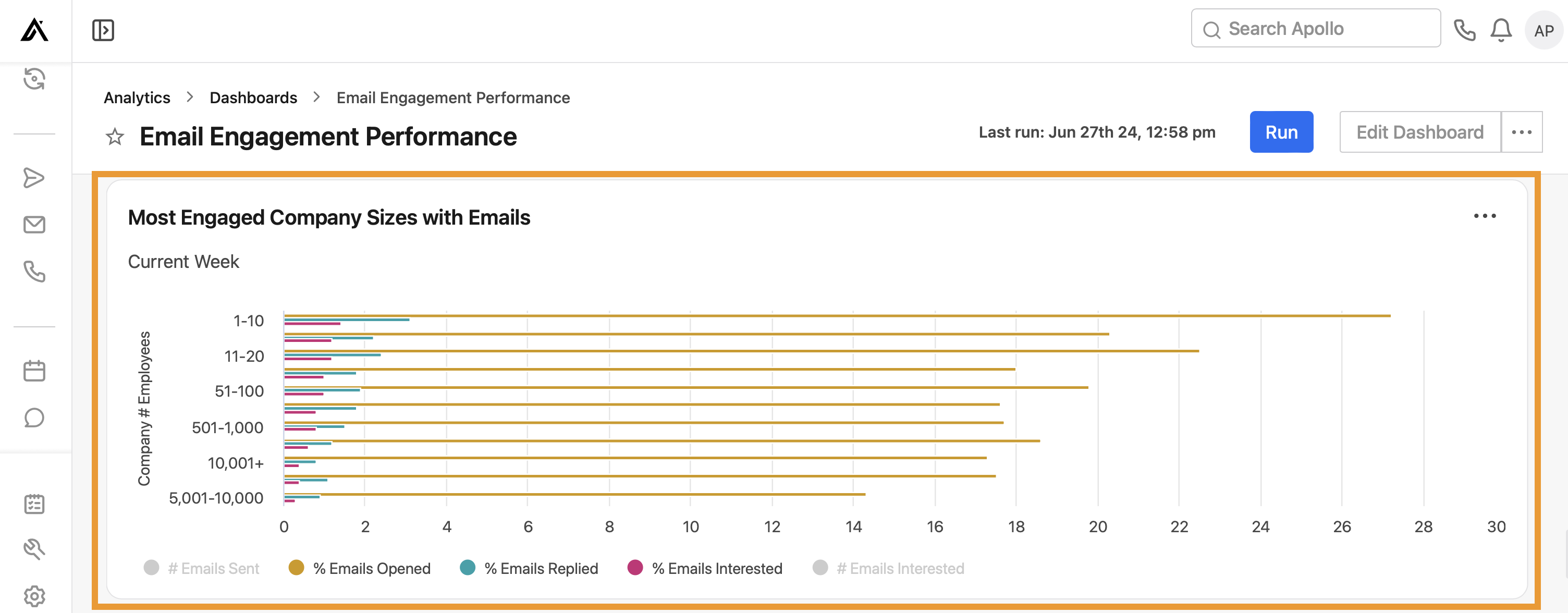
- Dimensioni aziendali più coinvolte con le Email: visualizza le dimensioni aziendali più coinvolte in base al numero di Email inviate e alle Email interessate, oltre alla percentuale di Email aperte, con risposta e interessate.
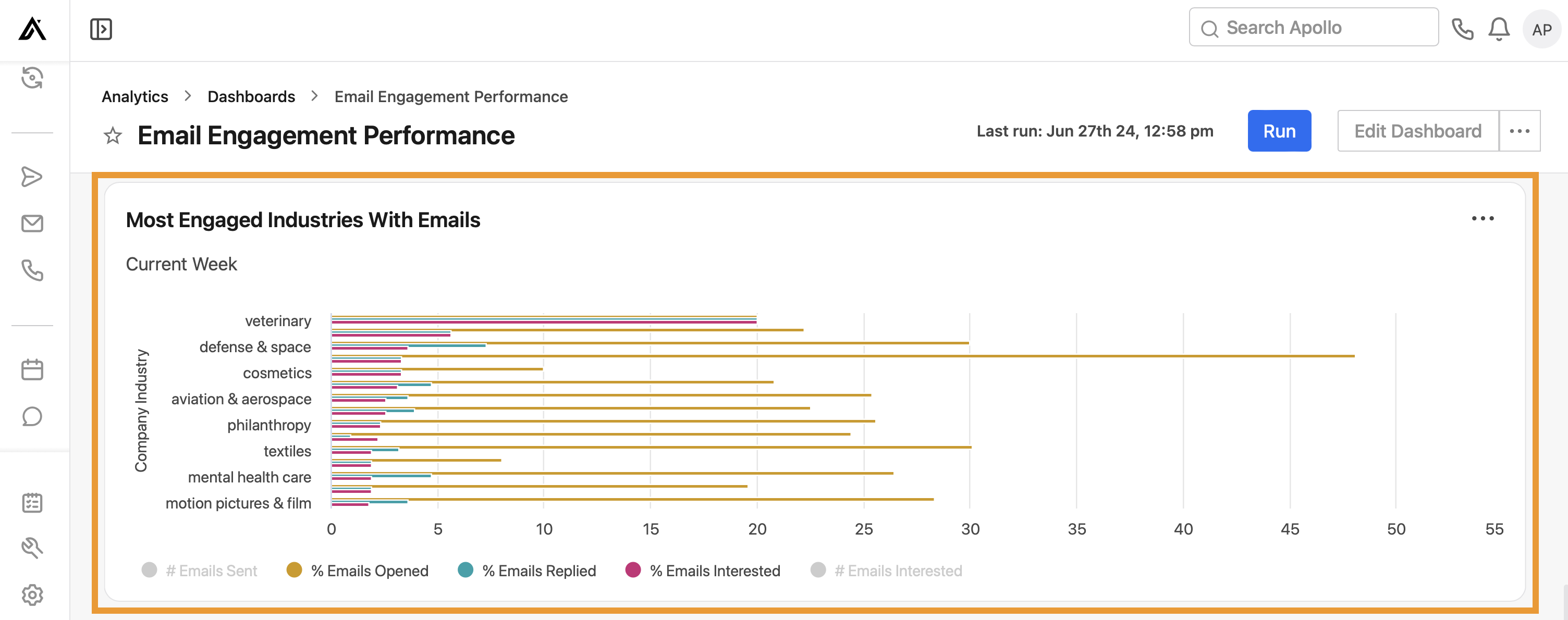
- Settori più coinvolti con le Email: visualizza i settori più coinvolti in base al numero di Email inviate e alle Email interessate, oltre alla percentuale di Email aperte (escluse le aperture di bot), con risposta e interessate.
Ora hai utilizzato il dashboard di coinvolgimento Email.
Tassi e punteggi di deliverability
Usa questo dashboard per monitorare facilmente i tassi e i punteggi di deliverability delle Email per attività e sequenze nel tuo team.
Per usare il dashboard, assicurati di impostare l'intervallo di date corretto e fai clic su Esegui. Quindi rivedi i seguenti widget per vedere come stai andando:
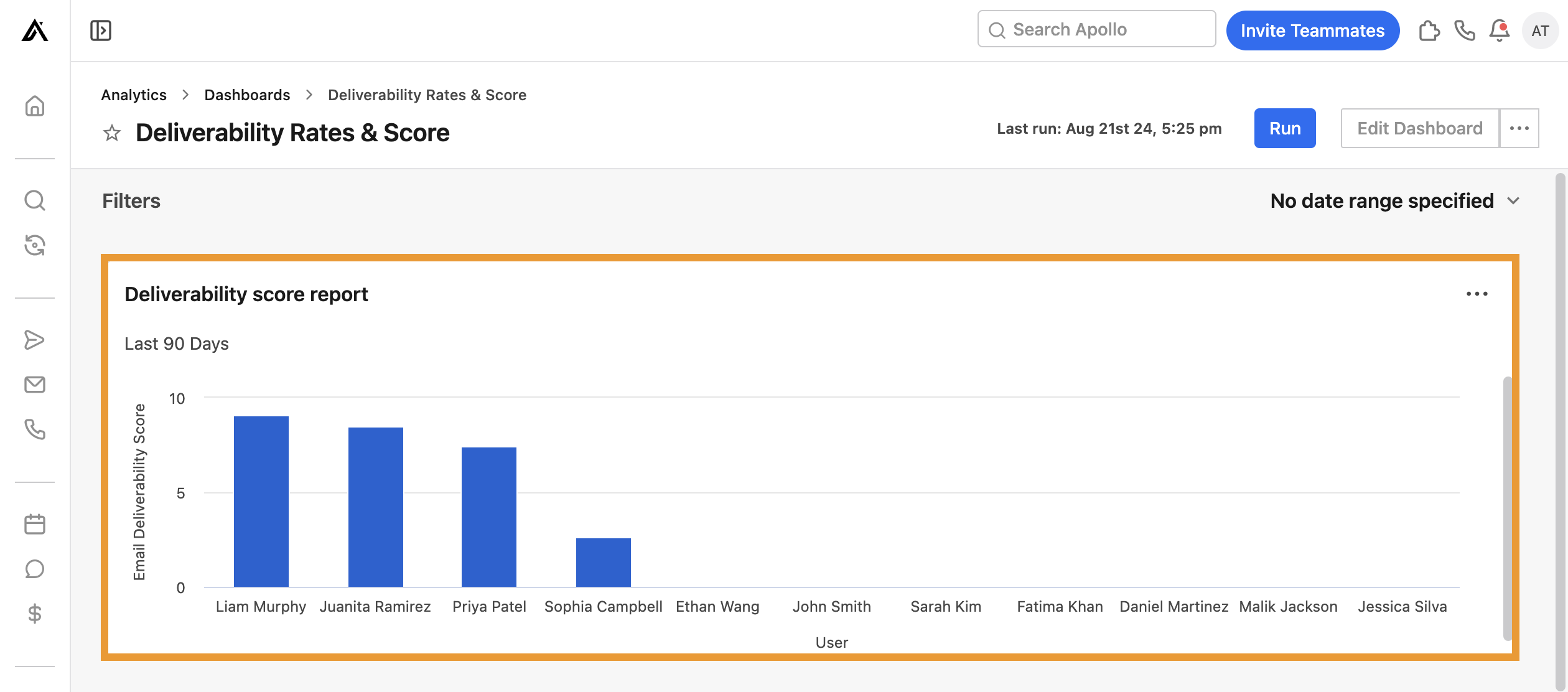
- Report del punteggio di deliverability della casella di posta: visualizza il punteggio di deliverability della casella di posta delle Email degli ultimi 90 giorni per ogni utente del tuo team. Usa questo widget per valutare rapidamente il punteggio di deliverability della casella di posta di ciascun collega.
-
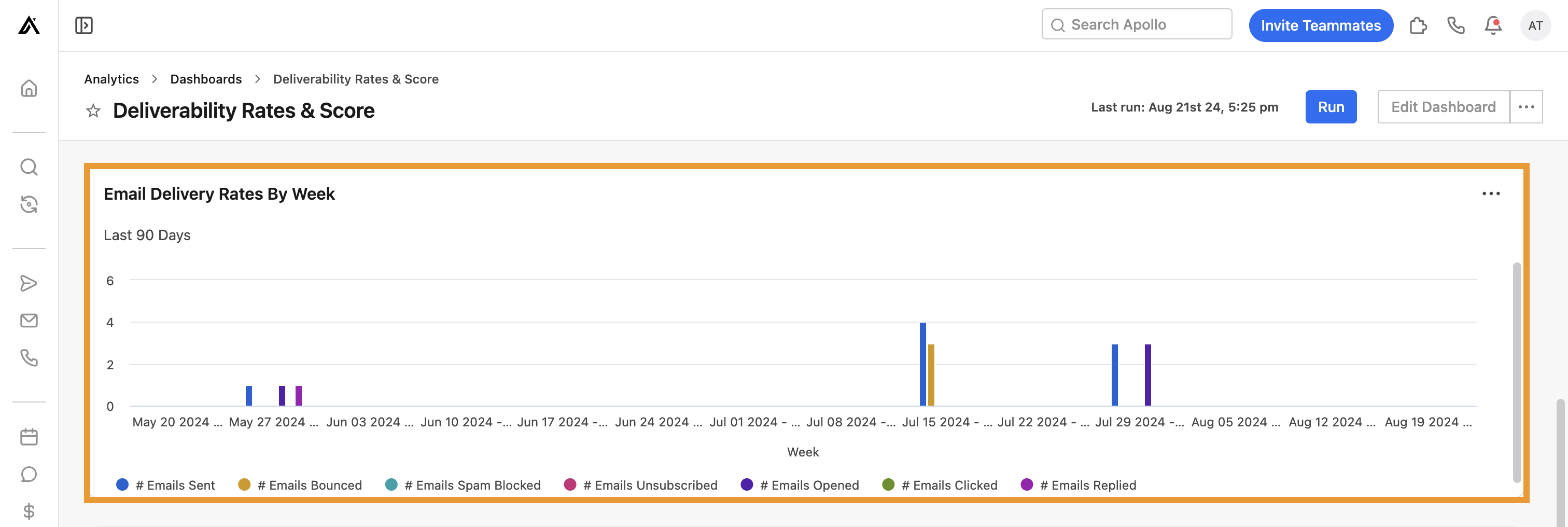
Tassi di consegna delle Email per settimana: visualizza i tassi di consegna delle Email per settimana negli ultimi 90 giorni per tutto il tuo team. Ogni settimana Apollo mostra le seguenti attività:
- N. di Email inviate
- N. di Email rimbalzate
- N. di Email bloccate come spam
- N. di annullamenti iscrizione Email
- N. di Email aperte
- N. di clic sulle Email
- N. di risposte alle Email
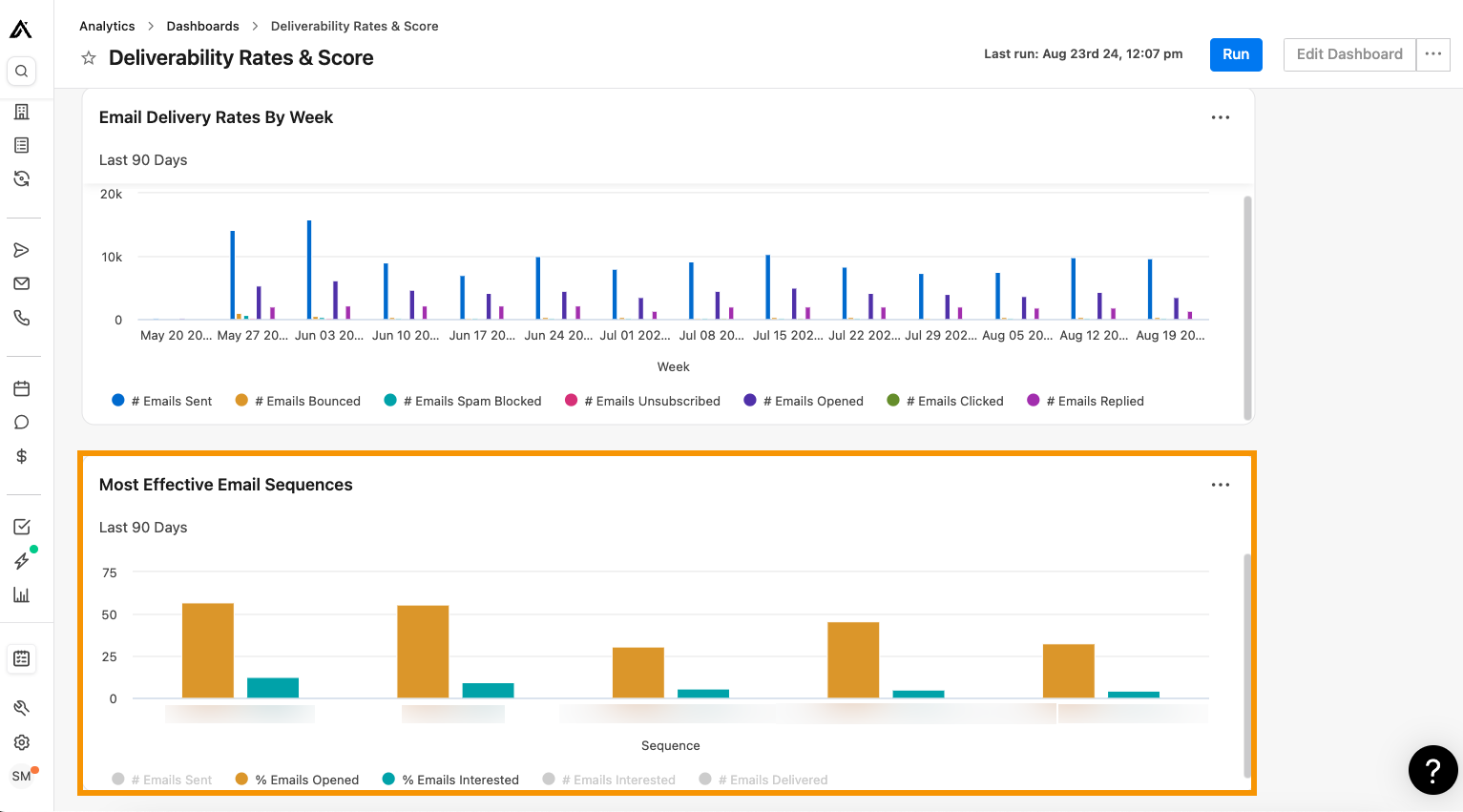
- Sequenze Email più efficaci: visualizza le sequenze Email con i tassi di deliverability più alti per il tuo team. Usa questo widget per identificare strategie di sequenza efficaci e trovare opportunità di miglioramento.
Vuoi migliorare i tassi di deliverability delle tue Email? Vai al Capitolo 7 del libro Outbound Sales per scoprire tutto sulla deliverability oppure consulta le best practice di deliverability di Apollo in questo articolo.
Prestazioni delle sequenze outbound di Apollo Labs
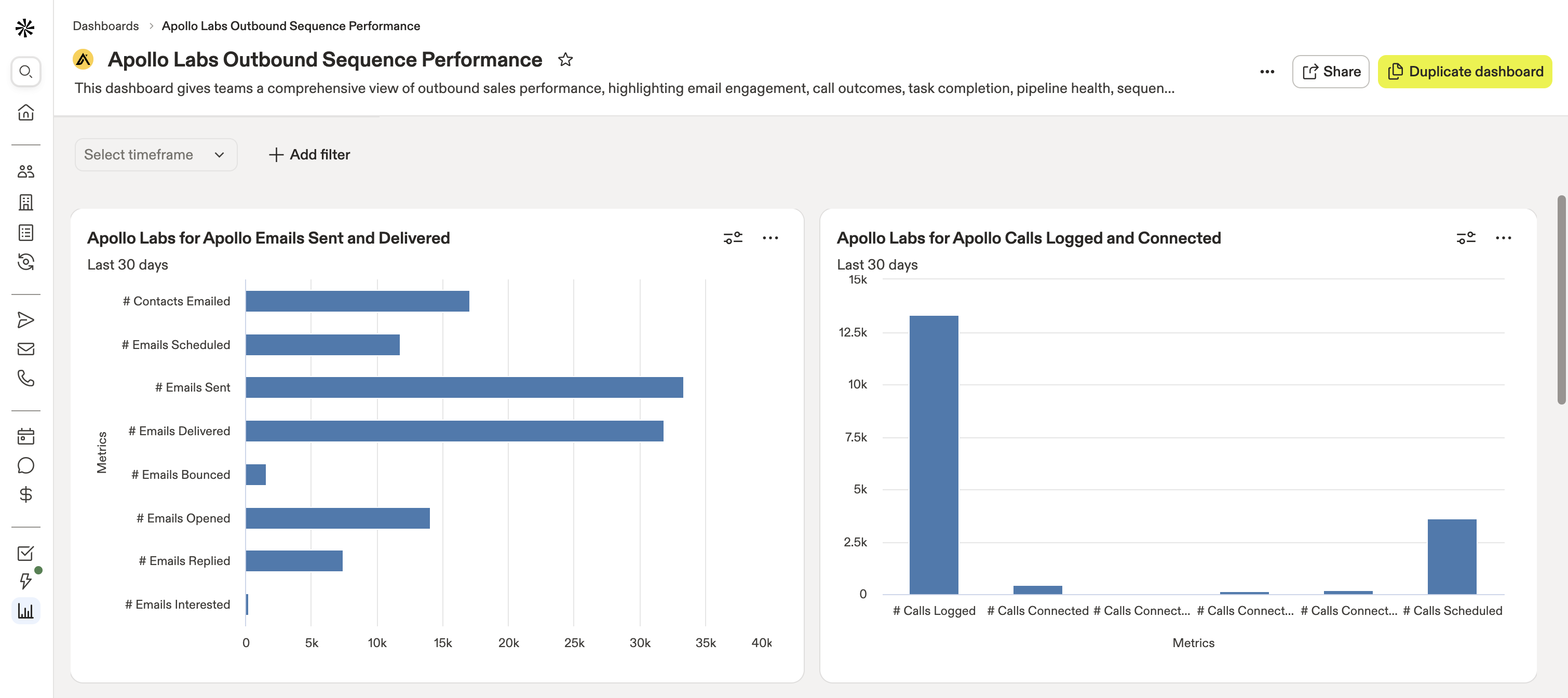
Usa questo dashboard di Apollo Labs per ottenere una visione completa delle tue prestazioni di vendite outbound, identificare aree di miglioramento e scoprire le attività che ti offrono il ROI più alto. Questo dashboard fornisce informazioni chiave relative al coinvolgimento Email del tuo team, agli esiti delle chiamate, al completamento dei Task, alla salute della Pipeline, all'attività di sequenziamento e al comportamento dei visitatori del sito web.
Dashboard a cascata
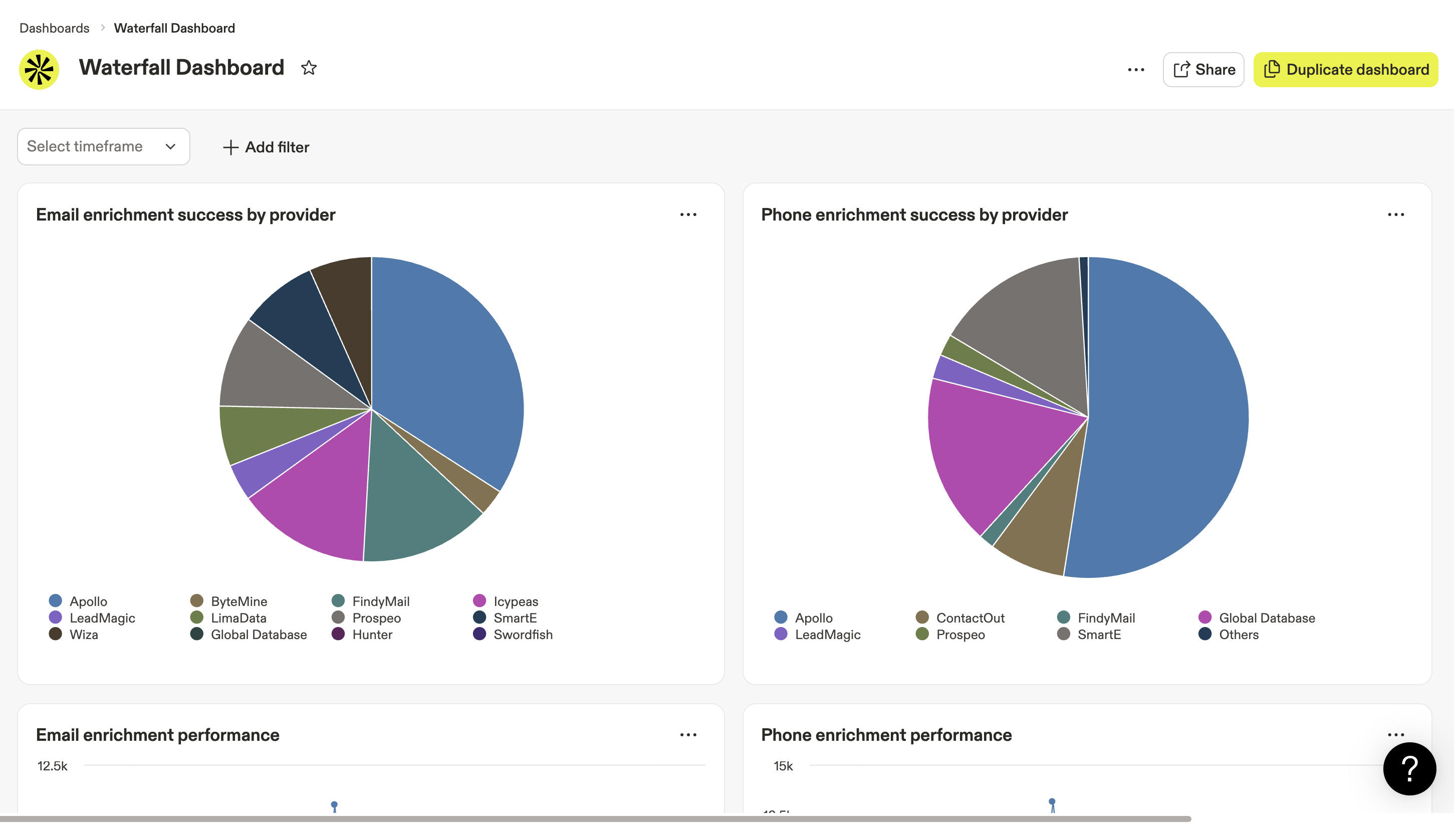
Usa il dashboard a cascata per creare report su indicatori chiave arricchimento a cascata metriche, incluso l'utilizzo dei crediti Apollo per l'arricchimento a cascata, il successo dell'arricchimento per provider e le prestazioni di arricchimento del tuo team. Puoi anche applicare filtri per monitorare le metriche del Dashboard per utente o origine dati.
Scopri di più sulla reportistica delle attività di arricchimento a cascata del tuo team.
Dashboard Outbound
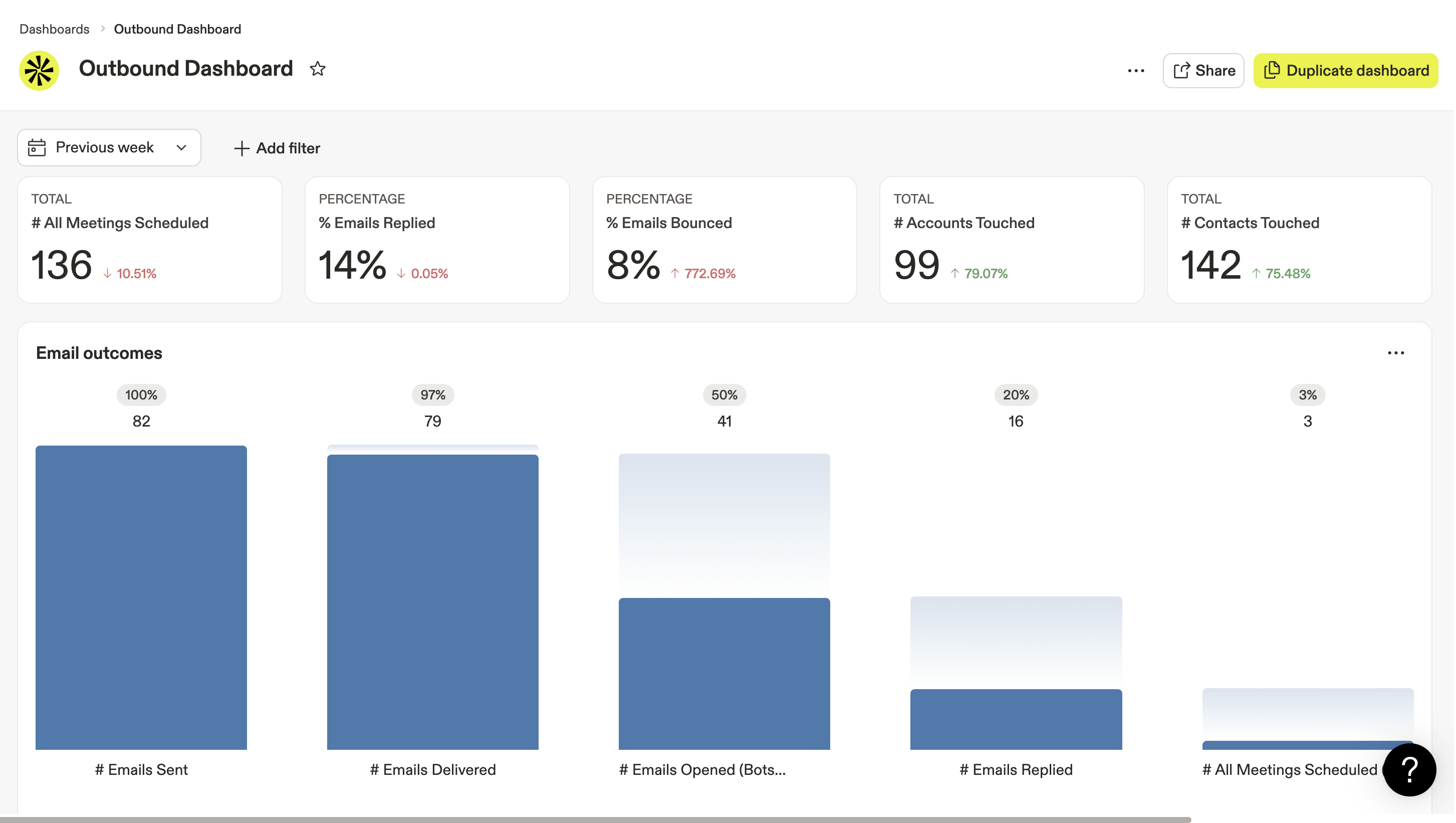
Usa il Dashboard di analisi Outbound per aiutare il tuo team a misurare i risultati di fatturato delle tue campagne go-to-market e ottenere insight diretti sulle prestazioni delle tue sequenze multicanale. Sfrutta metriche chiave come i risultati delle email, il sentiment delle chiamate nel tempo e le prestazioni delle sequenze per confrontare l'efficacia delle strategie delle tue campagne e individuare i colli di bottiglia nel tuo funnel Outbound.
Prestazioni Inbound
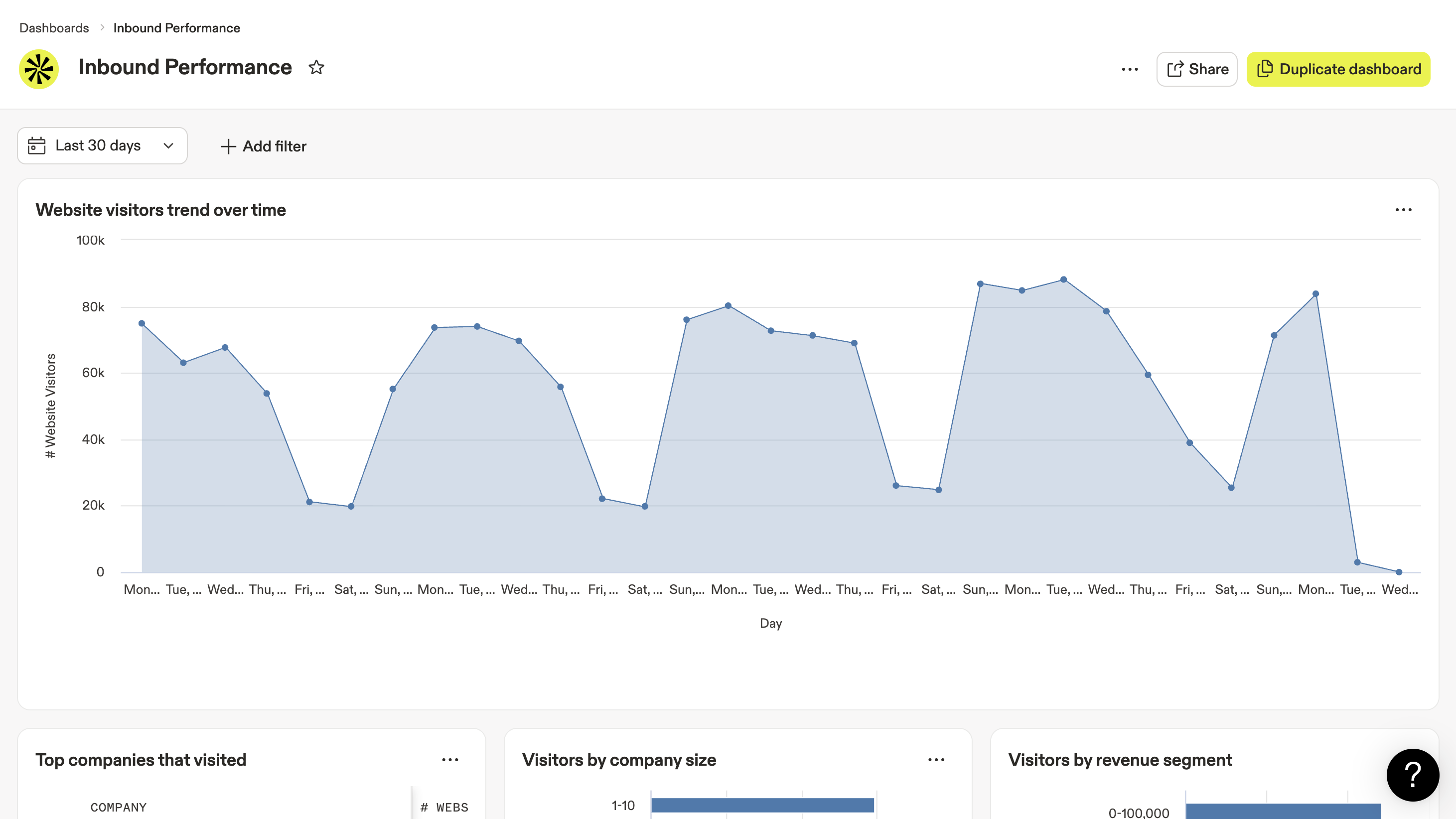
Usa il Dashboard delle prestazioni Inbound per ottenere un quadro più chiaro dei tuoi visitatori e monitorarne il passaggio nel tuo funnel Inbound. Sfrutta metriche chiave come il totale dei moduli inviati, il totale delle riunioni pianificate, i visitatori del sito web nel tempo e i visitatori per segmento di fatturato per capire con quale frequenza le visite si convertono in riunioni prenotate.
Crea un Dashboard
Alcuni piani Apollo includono l'accesso a report e Dashboard personalizzati. Se il tuo team deve creare un Dashboard personalizzato, aggiorna il tuo piano. Se hai domande sull'upgrade, contatta il team commerciale di Apollo.
Per creare un Dashboard personalizzato:
- Apri Apollo e fai clic su Analisi > Dashboard.
- Fai clic su Crea Dashboard.

- Fai clic sul titolo del nuovo Dashboard per rinominare il tuo Dashboard personalizzato.

- Fai clic su Esistente o modello per iniziare a creare il tuo nuovo Dashboard con i widget dei report.
Fai clic su Crea nuovo report se devi creare un report personalizzato da includere nel tuo nuovo Dashboard. Vuoi saperne di più su un report specifico? Scopri di più sui report predefiniti creati da Apollo.

- Trascina qualsiasi report esistente da Aggiungi report menu alla Dashboard vuota. Fai clic su x quando hai finito di aggiungere i widget del report.

- Fai clic e trascina ⋮⋮ per riorganizzare i widget nella tua Dashboard personalizzata. Fai clic su Elimina per rimuovere un widget dalla tua Dashboard.

- Fai clic su Salva Dashboard quando hai finito.

La tua nuova Dashboard personalizzata è ora disponibile nell'elenco in Dashboard.
Fallo in modo più rapido e semplice con l'assistente AI di Apollo. Scopri come usare l'assistente AI per creare una Dashboard di analisi personalizzata.
Modifica una Dashboard
Puoi modificare le Dashboard personalizzate in qualsiasi momento. Per modificare una Dashboard personalizzata:
- Apri la Dashboard personalizzata che vuoi modificare da Dashboard.
- Fai clic su Modifica Dashboard.

Le Dashboard predefinite create da Apollo non possono essere modificate. Se vuoi creare una versione personalizzata di una Dashboard creata da Apollo, apri la Dashboard e fai clic su Duplica Dashboard per creare una copia che puoi modificare.

- Fai clic su Aggiungi report per aggiungere altri widget del report alla Dashboard.
- Fai clic e trascina ⋮⋮ per riorganizzare i widget nella tua Dashboard. Fai clic su Elimina per rimuovere un widget dalla tua Dashboard.
- Fai clic su Salva dashboard per salvare le modifiche.

Ora hai modificato un dashboard.
Condividi un Dashboard
Puoi gestire le autorizzazioni di accesso per consentire a tutto il tuo team o a colleghi selezionati di visualizzare il tuo dashboard personalizzato. Per condividere l'accesso:
- Apri il tuo dashboard personalizzato da Dashboard.
- Fai clic su Condividi.

- In Condividi con, inserisci l'email o il nome di ogni utente o team a cui vuoi concedere l'accesso al tuo dashboard.
- Imposta le autorizzazioni di accesso su una delle seguenti opzioni:
- Accesso completo
- Può modificare
- Può visualizzare

- Per condividere il tuo dashboard personalizzato con tutti nella tua azienda, imposta la visibilità su Tutti.

- Fai clic su Fine per salvare le modifiche.
Passaggi successivi
Vuoi trasformare le istantanee del dashboard in decisioni su cui il tuo team possa davvero agire? Inizia da qui.
| Panoramica di Analisi | Usa ottieni il quadro completo delle analisi per individuare dove il tuo team dovrebbe approfondire prima di creare o modificare i dashboard. |
|---|---|
| Usa i report di Analisi | Usa suddividi le prestazioni nei report per verificare cosa significano davvero le tendenze del tuo dashboard e trasformare i modelli in Coaching o cambiamenti di processo. |
| Crea report sulle Trattative | Usa monitora le analisi delle trattative per collegare l'attività di outreach con il movimento nella Pipeline, il fatturato previsto e i risultati a livello di rappresentante commerciale. |
| Crea un processo di vendita Outbound: monitora le tue analisi | Usa monitora le prestazioni Outbound per vedere quali sequenze, messaggi, profili cliente e settori stanno davvero facendo avanzare i prospect. |
| Dashboard di analisi Outbound | Usa configura una dashboard Outbound predefinita per dare al tuo team un punto di partenza più rapido per monitorare Email, chiamate, account e Task in un unico posto. |