
Panoramica
Il dialer ti consente di effettuare e ricevere chiamate, così puoi contattare i prospect direttamente su Apollo. Se non l'hai ancora fatto, ottieni un numero di telefono Apollo e imposta le tue preferenze di chiamata. Con il tuo numero di telefono Apollo, puoi effettuare, ricevere e registrare chiamate direttamente su Apollo.
Lo sapevi? Anche se questa guida spiega come chiamare un contatto alla volta, puoi anche chiamare più persone con chiamata avanzata e parallela.
Consulta le sezioni seguenti per effettuare e ricevere chiamate.
Effettua una chiamata
Prima di iniziare a chiamare, scopri le best practice per le cold call per ottimizzare la tua strategia di chiamata, rispettare le normative e fissare più riunioni.
Puoi chiamare contatti salvati o nuovi prospect.
Se hai acquistato più numeri di telefono, Apollo chiama dal tuo numero predefinito. Per modificarlo, vai su Impostazioni > Numeri di telefono. Fai clic su ... > Imposta come predefinito accanto al numero di telefono da cui chiami più spesso.
- Apri Apollo e fai clic su Persone > Salvati.
- In alternativa, fai clic su Task > Task di chiamata, oppure fai clic su Chiamate > Chiamate imminenti.
- Apollo mostra i tuoi Task di chiamata attuali.
- Fai clic su Chiama accanto al contatto salvato che vuoi chiamare.

- Seleziona il numero che vuoi chiamare oppure fai clic su Chiama numero principale per chiamare il numero principale del contatto.

- Per richiedere un numero diretto, fai clic su Richiedi numero diretto.
Che cos'è un numero diretto? Un numero diretto è un numero di telefono che ti consente di contattare direttamente una persona specifica, senza passare dal numero principale dell'azienda. I numeri diretti sono in genere numeri di cellulare o numeri di lavoro diretti. Apollo ti addebita crediti per accedere ai numeri di telefono personali, indipendentemente dal fatto che il numero sia presente in un registro do not call. Scopri di più su come accedere al numero di telefono di un prospect.
- Per chiamare manualmente, vai a Chiamate > Nuova chiamata, oppure fai clic su Chiama nella barra di navigazione. Inserisci un numero di telefono oppure cerca e seleziona un contatto.

Se necessario, puoi salvare manualmente un interno nel numero di telefono di un contatto. Inserisci il numero di telefono seguito da ext e dall'interno, ad esempio +1 001-002-0003 ext 1234. Apollo non comporrà automaticamente l'interno, ma può servirti come nota per ricordartelo quando arrivi al sistema IVR (risposta vocale interattiva).
- Completa la chiamata:
- Se usi bridge, il tuo numero di telefono Apollo chiama il tuo telefono personale. Rispondi alla chiamata e segui le Prompt per completare il bridge e connetterti con il tuo contatto.
- Se usi VoIP, la chiamata si connette nel browser usando le impostazioni audio del computer. Usa i controlli in basso per gestire la chiamata.

- Il contatto vede il tuo numero di telefono Apollo come numero chiamante, senza nome nell'ID chiamante. Se usi la presenza locale, il contatto vede un numero di telefono con un prefisso locale al suo.
- Se nessuno risponde e hai abilitato i messaggi vocali automatici, puoi terminare la chiamata e lasciare automaticamente un messaggio vocale.
- Al termine della chiamata, inserisci i dettagli della chiamata. Puoi inserire uno scopo della chiamata, un esito della chiamata, e note con i punti chiave. Se hai abilitato la registrazione delle chiamate nelle preferenze del dialer, puoi riascoltare la chiamata o premere 🗑 per eliminarla.

Alcuni numeri di telefono che componi potrebbero essere bloccati o rifiutati dal provider di telefonia di Apollo, Twilio, a causa del rischio dinamico di frode e delle analisi dell'operatore. Questi controlli possono cambiare nel tempo, quindi un numero che oggi funziona potrebbe essere limitato in seguito in base alle policy del provider o dell'operatore. Poiché queste decisioni vengono prese al di fuori del controllo diretto di Apollo, Apollo non può annullarle. Se riscontri ripetutamente questo problema, contatta il supporto Apollo per sapere quali opzioni sono disponibili.
- Al termine, fai clic su Salva.
Hai appena effettuato una chiamata a un contatto salvato su Apollo.
Puoi accedere alle chiamate salvate per trovare i punti chiave e condividere le chiamate per celebrare i tuoi successi con il team.
Per effettuare una chiamata in uscita a un nuovo prospect:
- Avvia Apollo e fai clic su Persone > Net New.
- Usa i filtri di ricerca per trovare la persona che vuoi chiamare.
- Fai clic su Accedi al numero di telefono accanto al prospect.
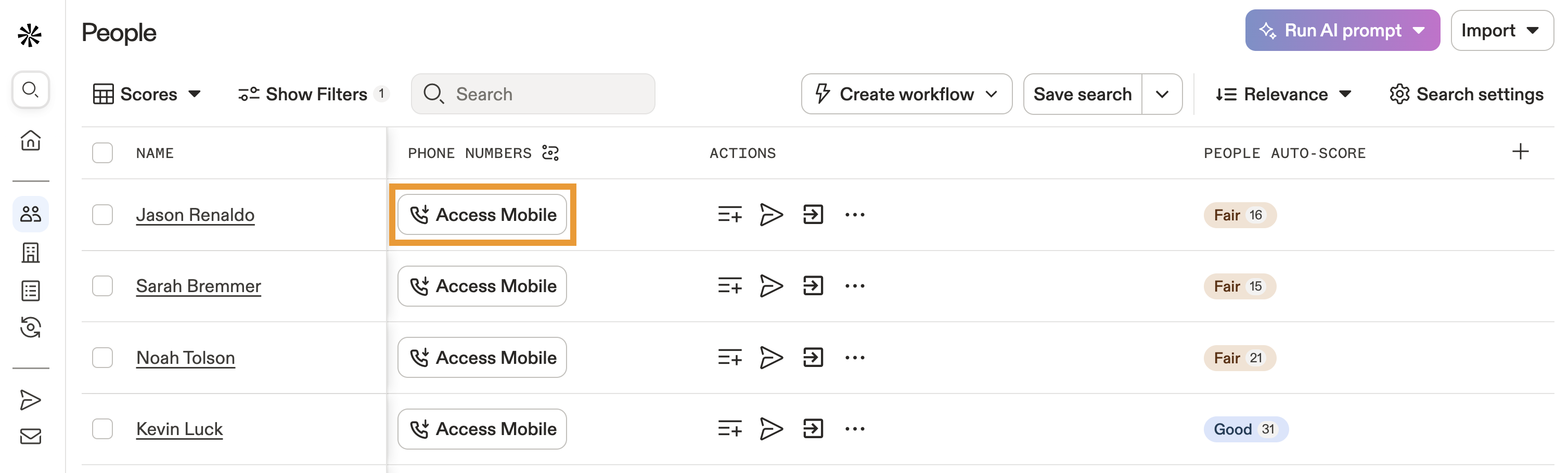
Apollo ti addebita crediti per accedere al numero di telefono di un contatto, indipendentemente dal fatto che il numero sia presente in un registro di divieto di chiamata. Apollo non addebita crediti per i numeri di telefono della sede. Scopri di più su come accedere al numero di telefono di un prospect.
- Fai clic sul numero di telefono per chiamare il prospect.
- In alternativa, per comporre manualmente, vai a Chiamate > Nuova chiamata, oppure fai clic su Chiama nella barra di navigazione. Inserisci un numero di telefono oppure cerca e seleziona un contatto.
Vuoi comporre manualmente un interno? Ti basta inserire il numero di telefono, seguito da ext e dal numero dell'interno, ad esempio +1 001-002-0003 ext 1234.
- Completa la chiamata:
- Se usi bridge, il tuo numero di telefono Apollo chiama il tuo telefono personale. Rispondi alla chiamata e segui le Prompt per completare il bridge e collegarti al prospect.
- Se usi VoIP, la chiamata si connette nel browser usando le impostazioni audio del tuo computer. Usa i controlli in basso per gestire la chiamata.
- Il prospect vede il tuo numero di telefono Apollo come numero chiamante, senza alcun nome nell'ID chiamante. Se usi presenza locale, il contatto vede un numero di telefono con un prefisso locale corrispondente al suo.
- Se nessuno risponde e hai abilitato i messaggi vocali automatici, puoi terminare la chiamata e lasciare automaticamente un messaggio vocale.
- Quando la chiamata termina, inserisci i dettagli della chiamata. Puoi inserire uno scopo della chiamata, un esito della chiamata, e note con i punti chiave. Se hai abilitato la registrazione delle chiamate nelle preferenze del dialer, puoi riascoltare la chiamata oppure premere Elimina per eliminarla.
- Al termine, fai clic su Salva.
Ora hai effettuato una chiamata su Apollo.
Puoi accedere alle tue chiamate salvate per trovare i punti chiave e condividere le chiamate per celebrare i tuoi successi con il team.
Apollo conteggia il tuo tempo di conversazione al secondo, non al minuto. Se parli per 32 secondi, Apollo non arrotonda al minuto più vicino: conteggiamo 32 secondi! Hai così più tempo per entrare in contatto con i prospect. Per monitorare il tempo di conversazione del tuo team, vai a Impostazioni > Gestisci piano. Scorri fino all'utilizzo del dialer.
Ricevi chiamate
Per rispondere alle chiamate in arrivo:
- Quando un contatto chiama il tuo numero di telefono Apollo o un numero con presenza locale che hai generato, il telefono squilla in base alle tue preferenze di chiamata:
- Se utilizzi bridge, il tuo numero di telefono personale squilla e mostra le informazioni ID chiamante del contatto. Rispondi alla chiamata per connetterti oppure lascia che venga inoltrata alla tua segreteria telefonica.
- Se utilizzi VoIP, un dialer squilla nel browser e viene visualizzato nella parte inferiore dello schermo. Usa i controlli per gestire la chiamata. Apollo usa le impostazioni audio del computer per le chiamate.

- Quando la chiamata termina, inserisci i dettagli della chiamata. Puoi inserire uno scopo della chiamata, un esito della chiamata, e note sui punti chiave. Se hai abilitato la registrazione delle chiamate nelle preferenze del dialer, puoi riascoltare la chiamata o premere Elimina per eliminare la registrazione.
- Al termine, fai clic su Salva.
Puoi accedere alle chiamate salvate per trovare i punti chiave e condividere le chiamate per celebrare i tuoi successi con il team.
FAQ
| Domande frequenti | ||
|---|---|---|
| Devo sbloccare i numeri di telefono dei prospect con i crediti prima di effettuare chiamate? | Apollo registra le chiamate? | Perché il dialer è stato disattivato anche se ho ancora minuti disponibili? |
| Posso impostare un ID chiamante per il mio numero di telefono su Apollo? | Perché la mia chiamata non è stata registrata? | |
Devo sbloccare i numeri di telefono dei prospect con i crediti prima di effettuare chiamate?
Dipende dalla fonte del numero di telefono:
- Se un numero di telefono viene caricato da un'integrazione CRM, oppure hai già salvato un contatto con il suo numero di telefono, non devi usare crediti.
- Se non hai sincronizzato un numero di telefono dal tuo CRM o non lo hai salvato in precedenza, usi i crediti per sbloccarlo.
Apollo registra le chiamate?
Sì, se attivata nelle tue preferenze del dialer, Apollo può registrare automaticamente le chiamate. Puoi accedere alle registrazioni, alle trascrizioni e ai riepiloghi AI della chiamata. Alcuni stati degli Stati Uniti e alcuni paesi richiedono che tutti i partecipanti alla chiamata acconsentano alla registrazione delle chiamate. Ottieni questo consenso prima di usare la registrazione delle chiamate.
Perché il dialer è stato disattivato anche se ho ancora minuti disponibili?
Il dialer può essere disattivato per tutto il tuo team se Apollo rileva un utilizzo insolito o costoso, anche se hai ancora minuti disponibili. Per prevenire frodi, Apollo rimuove temporaneamente l'accesso del tuo team al dialer quando il tuo utilizzo soddisfa tutte le seguenti condizioni:
- Il tuo team ha già speso più del 70% del prezzo del tuo abbonamento mensile in costi di chiamata (con una soglia minima di $10).
- Il tuo team ha effettuato almeno cinque minuti di chiamate fatturabili negli ultimi sette giorni.
- Il costo medio di queste chiamate supera $0.15 al minuto, a indicare che stai chiamando destinazioni più costose.
Dopo che Apollo disattiva il dialer del tuo team, l'accesso riprende all'inizio del ciclo di fatturazione successivo.
Posso impostare un ID chiamante per il mio numero di telefono su Apollo?
Apollo non supporta la registrazione dell'ID chiamante, quindi il tuo nome non apparirà quando effettui chiamate. Nella maggior parte dei casi, quando chiami un prospect, il suo dispositivo mostrerà il numero di telefono Apollo da cui stai chiamando, in base al suo operatore telefonico e alle impostazioni del dispositivo.
Perché la mia chiamata non è stata registrata?
Puoi configurare il dialer per registrare le chiamate, ma le regole di registrazione basate sulla località regolano come puoi registrare le chiamate in varie località. Poiché le leggi sulla registrazione delle chiamate variano in base al paese e allo stato degli Stati Uniti, il tuo team può definire regole diverse per le aree in cui effettui chiamate. Queste regole stabiliscono quando e se le chiamate possono essere registrate dal tuo team.
Se la tua chiamata non è stata registrata come previsto, controlla le tue regole di registrazione basate sulla località. Per identificare quale regola potrebbe aver influito sulla registrazione, cerca nelle regole di registrazione usando il prefisso del prospect o il prefisso del tuo numero Apollo.
Passaggi successivi
Mantieni lo slancio con questi passaggi successivi:
| Best practice per le cold call | Assicurati che la tua attività di outreach sia in linea con le best practice per le cold call, inclusi la conformità legale e tecniche efficaci per entrare in contatto con i prospect. |
|---|---|
| Usa i voicemail drop | Risparmia tempo sulle chiamate senza risposta configurando i voicemail drop che inviano un messaggio coerente senza sforzo manuale. |
| Registra gli esiti delle chiamate | Monitora i risultati in modo coerente usando esiti e finalità delle chiamate per etichettare ogni chiamata con un obiettivo e un risultato. |
| Rivedi e condividi le chiamate | Rivedi i momenti chiave consultando le tue registrazioni e trascrizioni delle chiamate. Apollo AI genera riepiloghi delle chiamate, Insights e trascrizioni. Puoi anche condividere le chiamate migliori con i colleghi o ricevere Coaching da un responsabile del team. |
| Come fare cold call | Scopri le basi e migliora la tua strategia di cold call con Come fare cold call: script e trucchi, un webinar di Apollo Academy. |