
Panoramica
I contatti su Apollo non sono semplici nomi in un database: sono profili dinamici che ti collegano direttamente alle persone dietro le aziende. I profili dei contatti riuniscono dettagli professionali arricchiti, Insights su ruolo e livello di esperienza, log delle comunicazioni, proprietà e coinvolgimento continuo, così puoi conoscere davvero ogni potenziale cliente. Con i contatti, puoi monitorare ogni interazione tra email, chiamate, riunioni e sequenze, e scoprire nuovi modi per entrare in contatto con i decisori. Puoi anche personalizzare i layout del profilo per mettere in evidenza esattamente le informazioni di contatto che alimentano la tua strategia di outreach.Suggerimento: Salva una persona quando effettui una ricerca per trasformarla in un contatto. Questo sblocca azioni chiave come l'arricchimento, la proprietà e il monitoraggio della cronologia, quindi assicurati di salvare le persone come contatti prima di iniziare.
Accedi a un contatto
Per accedere al profilo di un contatto:- Apri Apollo e fai clic su Persone.
- Fai clic su Salvati per accedere ai tuoi contatti salvati.
- Inserisci il nome di un contatto specifico o usa i filtri di ricerca per restringere i risultati.
- Fai clic sul nome di un contatto.
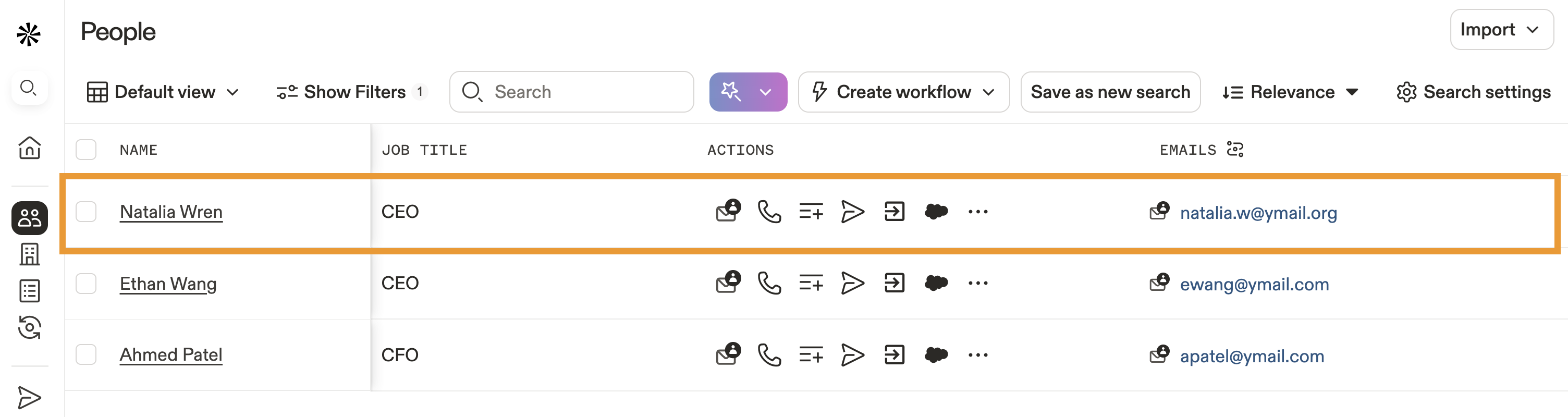
- Apollo mostra il profilo del contatto.

- A sinistra, i widget mostrano Insights preziosi sul potenziale cliente. Fai clic su un widget per saperne di più:
| Informazioni di contatto | Dettagli del Record | Task |
| Account | Trattative | Note |
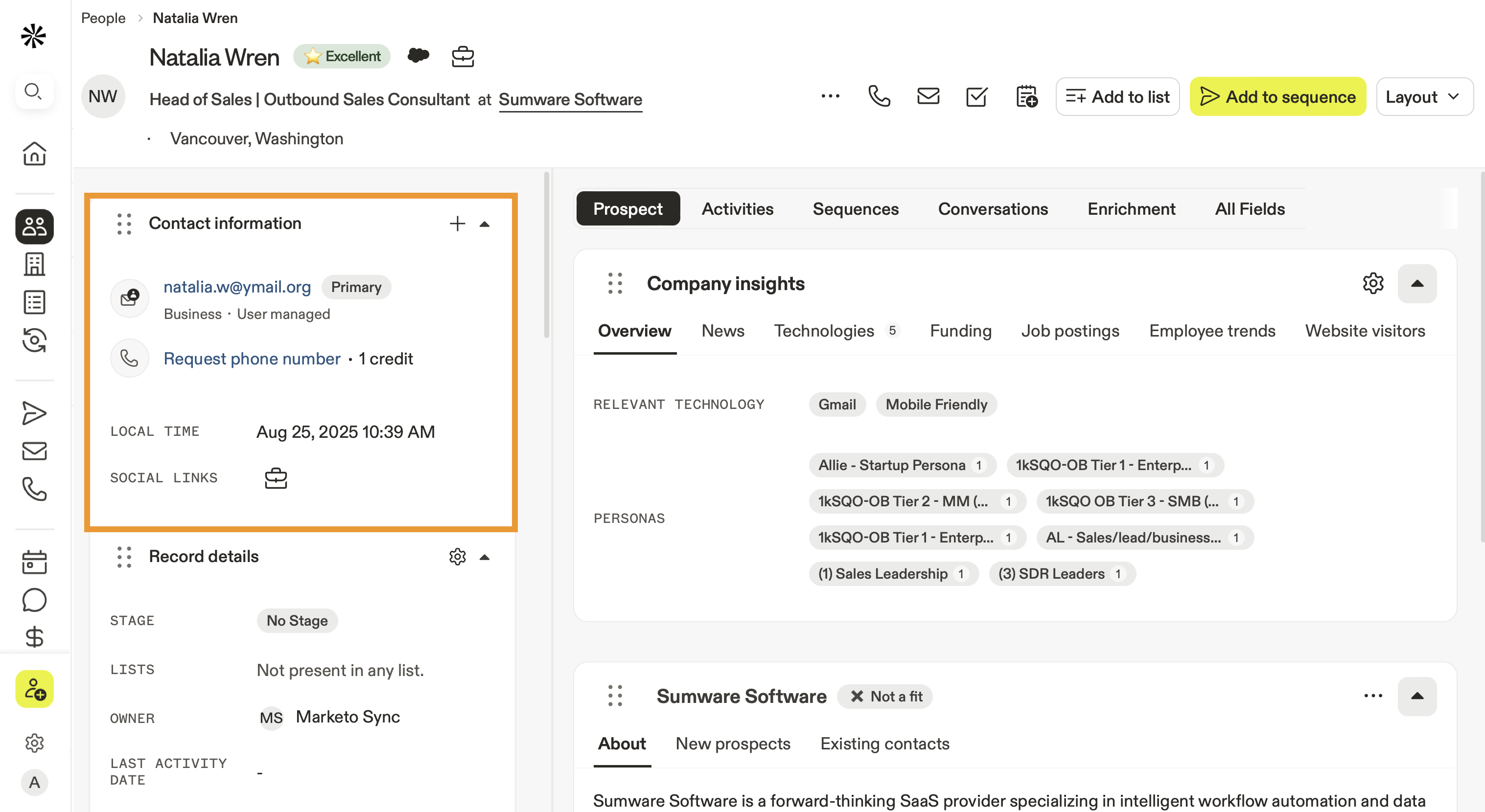
Informazioni di contatto
Scopri informazioni di base sul potenziale cliente, come indirizzi email, numeri di telefono, link ai social media e l'ora locale del contatto.
Dettagli del Record
Controlla le informazioni di gestione del Record, inclusi fase del contatto, elenchi, proprietario, e la data dell'ultima attività.
- Per modificare i dettagli del Record, fai clic sul campo.
- Fai clic su Visualizza tutti i campi per visualizzare e gestire campi aggiuntivi.
- Fai clic su ⚙ per aggiungere campi alla vista predefinita del widget.

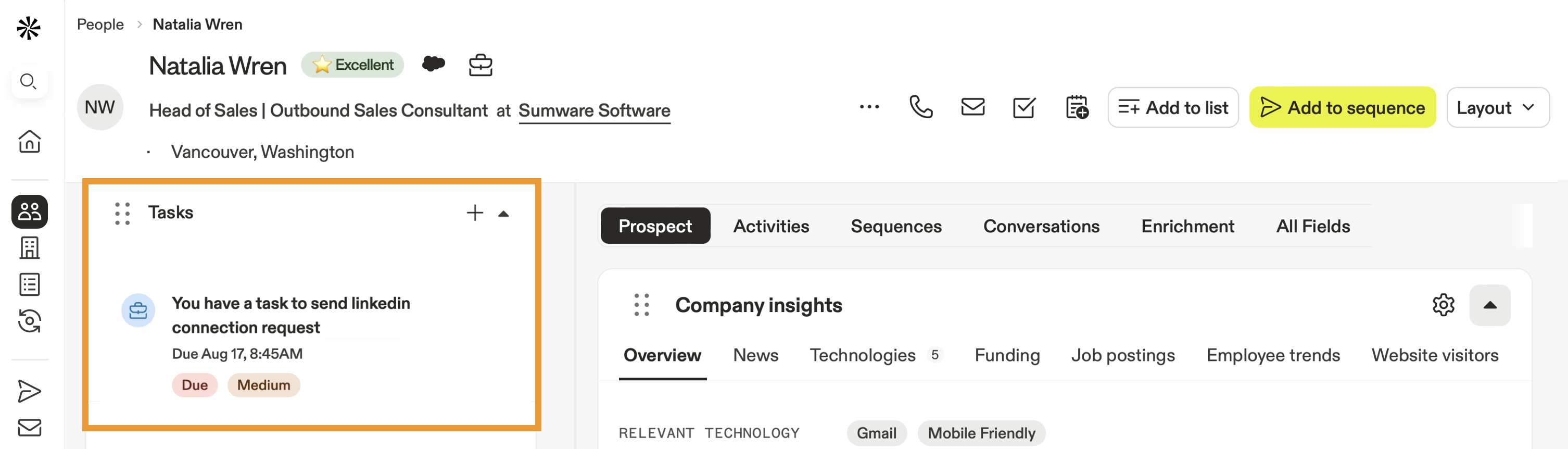
Task
Controlla tutti i task creati in Apollo per il contatto.
- Passa il cursore su un task e fai clic su ✓ per completarlo.
- Passa il cursore su un task e fai clic su . . . accanto per eseguire un'azione:
- Cronologia di sincronizzazione CRM: visualizza la cronologia di sincronizzazione con il tuo CRM.
- Riprogramma task: modifica la data di scadenza del task.
- Salta task: salta il task.
- Fai clic su + per creare un nuovo task.
Account
Apollo mostra una panoramica dell'azienda del contatto, inclusi nome, sito web, fase dell'account, e proprietario dell'account.

Trattative
Controlla le trattative imminenti o chiuse associate al contatto.
- Fai clic su una trattativa esistente per modificarne lo stato o registrare attività.
- Fai clic su + per crea una nuova trattativa.

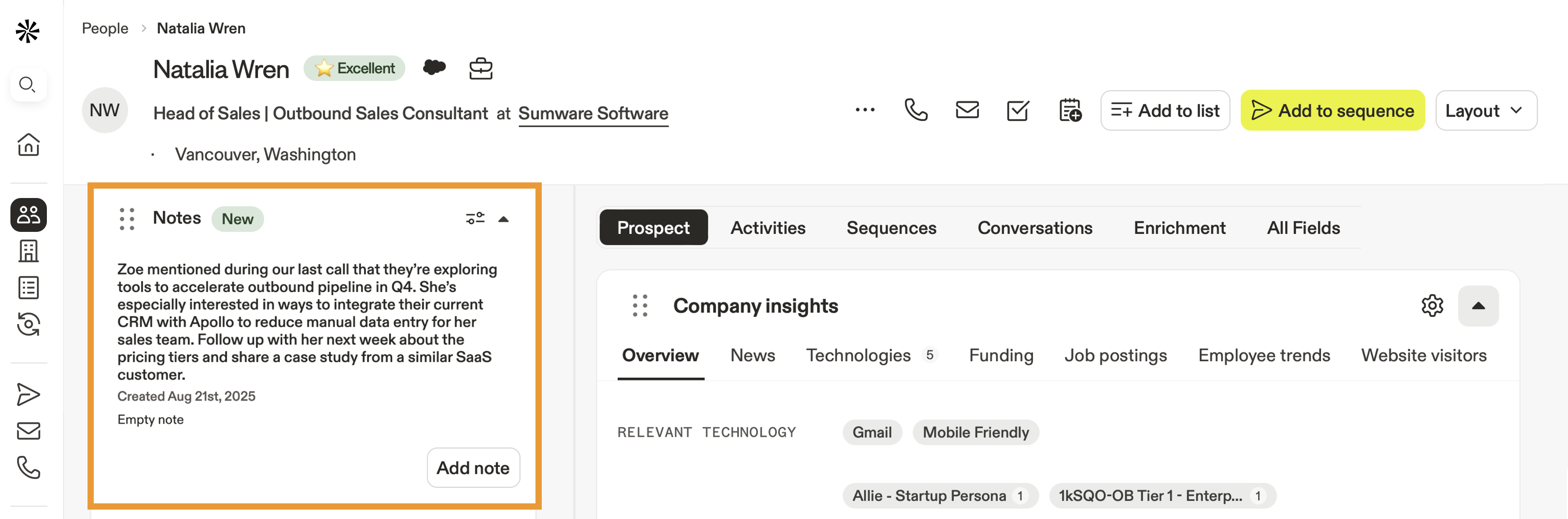
Note
Esamina le note associate al contatto.
- Fai clic su Filtro per trovare note specifiche.
- Fai clic su Aggiungi nota per crearne una nuova.
- Le schede a destra del profilo del contatto forniscono ulteriori Insights e informazioni. Fai clic su una scheda per saperne di più:
Nella scheda prospect, Apollo condivide Insights immediati sul prospect e sulla sua azienda. Fai clic su un widget per saperne di più:
| Insights sull'azienda | Assistente riunioni |
| Panoramica dell'account |
Insights sull'azienda
Scopri Insights sull'azienda del contatto, tra cui notizie recenti, tecnologie, round di finanziamento, offerte di lavoro, trend dei dipendenti e visitatori.

Assistente riunioni
Hai una riunione programmata con il contatto? Lascia che l'assistente riunioni ti prepari al meglio.
L'assistente riunioni condivide le prossime riunioni programmate, così come Insights pre-riunione sui partecipanti e note pertinenti. Fai clic su Leggi altri Insights per approfondire e prepararti alle prossime conversazioni.

Panoramica dell'account
Scopri informazioni di base sull'azienda del contatto, come una breve descrizione, il settore e le classificazioni per parole chiave, l'anno di fondazione, il fatturato, il numero di dipendenti, il fatturato annuale e altro ancora.

Esamina un registro di tutte le interazioni tra la tua organizzazione e il contatto.
- Fai clic su una scheda come Email o Chiamate per filtrare per tipo di attività.
- Fai clic su Filtro per modificare o applicare i filtri.
- Fai clic su Registra attività per aggiungere un'attività.

I tuoi contatti potrebbero avere più alias email o domini. Se un contatto ha configurato l'inoltro delle email tra i propri account, può rispondere alle tue email nella stessa conversazione ma da un indirizzo email alternativo. Quando succede, Apollo riconosce che la risposta fa parte della stessa conversazione email e registra la risposta nel feed attività del contatto.
Tuttavia, Apollo non riconosce ancora l'email alternativa come contatto. Questo significa che se cerchi l'email, Apollo ti chiede di creare un nuovo contatto. Puoi aggiungere un nuovo contatto con l'indirizzo email oppure andare al contatto originale e sostituire l'indirizzo email. Per farlo, passa il mouse sull'email del contatto e fai clic su Modifica per aggiornare l'indirizzo email.

La scheda sequenze mostra tutte le sequenze in cui è iscritto il contatto.
- Apollo mostra le statistiche sullo stato della sequenza del contatto, incluso il numero totale di sequenze attive, in pausa e concluse in cui il contatto è iscritto, e il numero di email della sequenza non inviate e rimbalzate per il contatto.
- Fai clic su una sequenza per visualizzare più dettagli.
- Fai clic su . . . accanto a una sequenza per eseguire un'azione:
- Metti in pausa: Metti in pausa il contatto nella sequenza.
- Email da un utente diverso: Cambia l'email di invio per il contatto nella sequenza.
- Segna come concluso: Segna il contatto come concluso nella sequenza.
- Rimuovi sequenza: Rimuovi il contatto dalla sequenza.

Suggerimento: scopri di più su come gestire i contatti in una sequenza e sul significato di ciascuno stato della sequenza.
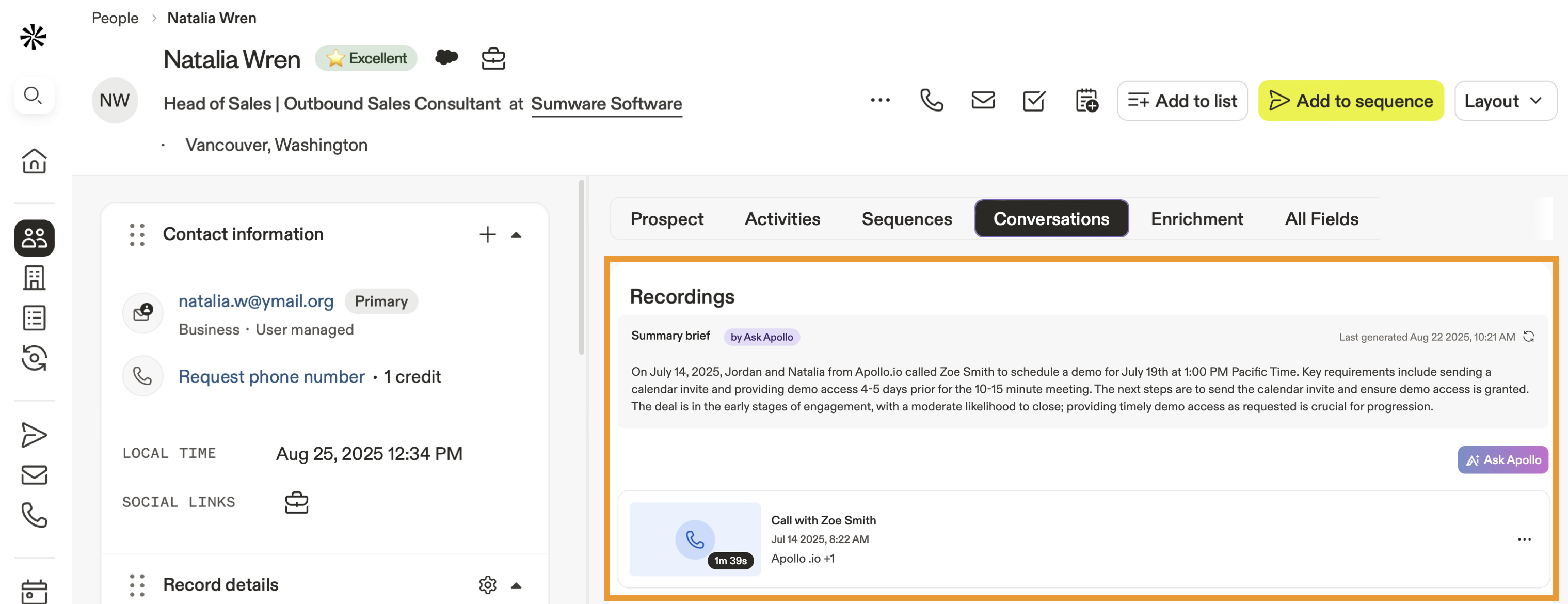
La scheda conversazioni mostra tutte le conversazioni registrate con il contatto, tramite riunioni o il dialer.
- Apollo mostra ogni registrazione insieme a un riepilogo AI di Apollo.
- Fai clic su Condividi riepilogo per condividere il riepilogo.
- Fai clic su Ask Apollo per scoprire Insights sulla conversazione.
- Fai clic su una registrazione per visualizzare i dettagli, inclusi una trascrizione o la riproduzione video.
- Fai clic su . . . accanto a una registrazione per eseguire un'azione:
- Imposta la registrazione come privata
- Elimina conversazione
La scheda di arricchimento mostra tutti i campi arricchibili per il contatto.
- Seleziona uno o più campi, quindi fai clic su Arricchisci campi.
- Apollo arricchisce il Record del contatto con le informazioni aggiornate.

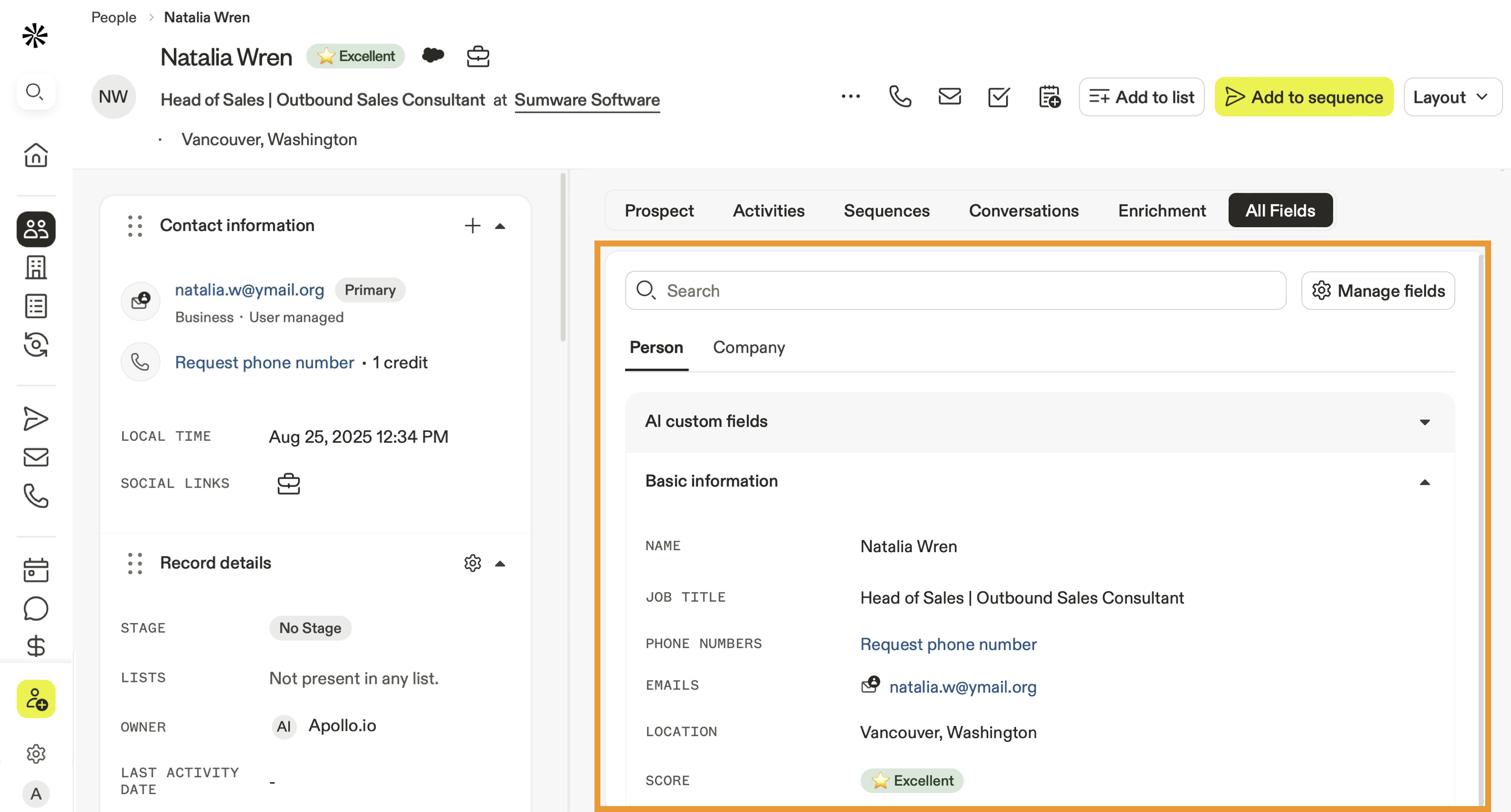
La scheda tutti i campi mostra tutti i campi del contatto, inclusi i campi personalizzati e AI.
- Cerca per nome un campo specifico oppure fai clic su Persone o Azienda per visualizzare i campi per tipo.
- Fai clic su un gruppo di campi come Campi personalizzati AI per visualizzare i campi per gruppo.
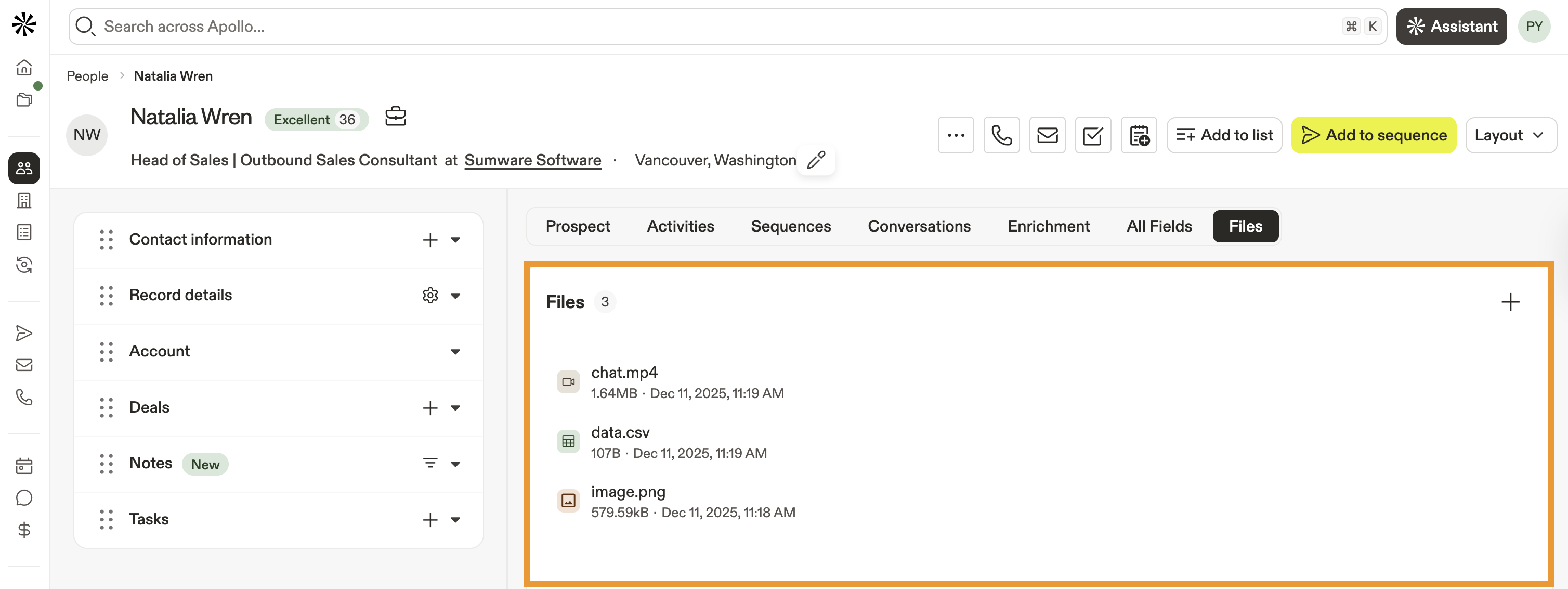
Usa la scheda file per allegare file pertinenti direttamente al Record di un contatto. Questo ti aiuta a archiviare informazioni importanti per consultarle in seguito.
- Trascina un file direttamente nella scheda file oppure fai clic su Carica file per sfogliare tutti i file sul tuo computer locale.
- Gli allegati sono organizzati per data di caricamento. Fai clic su + per allegare altri file.
- Fai clic su ... accanto a un file per rinominarlo, scaricarlo o eliminarlo.
Puoi allegare la maggior parte dei formati di file di documenti, immagini, audio e video, inclusi .pdf, .csv, .jpg, .png e .mp4. La dimensione massima per file è 100MB.
Gli allegati sono disponibili solo per i piani Apollo a pagamento. I limiti di archiviazione dei file si applicano per team e dipendono dal tuo piano Apollo:
- Basic: 10GB
- Professional: 50GB
- Organizzazione/Personalizzato: 100GB
Lo sapevi? Puoi usare la ricerca AI per scoprire di più sui tuoi contatti. Scopri come funziona la ricerca AI.
Modifica un contatto
Per modificare un contatto:
- Apri Apollo e fai clic su Persone.
- Fai clic su Salvati per accedere ai contatti salvati.
- Inserisci il nome di un contatto specifico oppure usa i filtri di ricerca per restringere i risultati. Poi fai clic su un contatto.
- Fai clic su Azioni > Modifica informazioni di contatto.
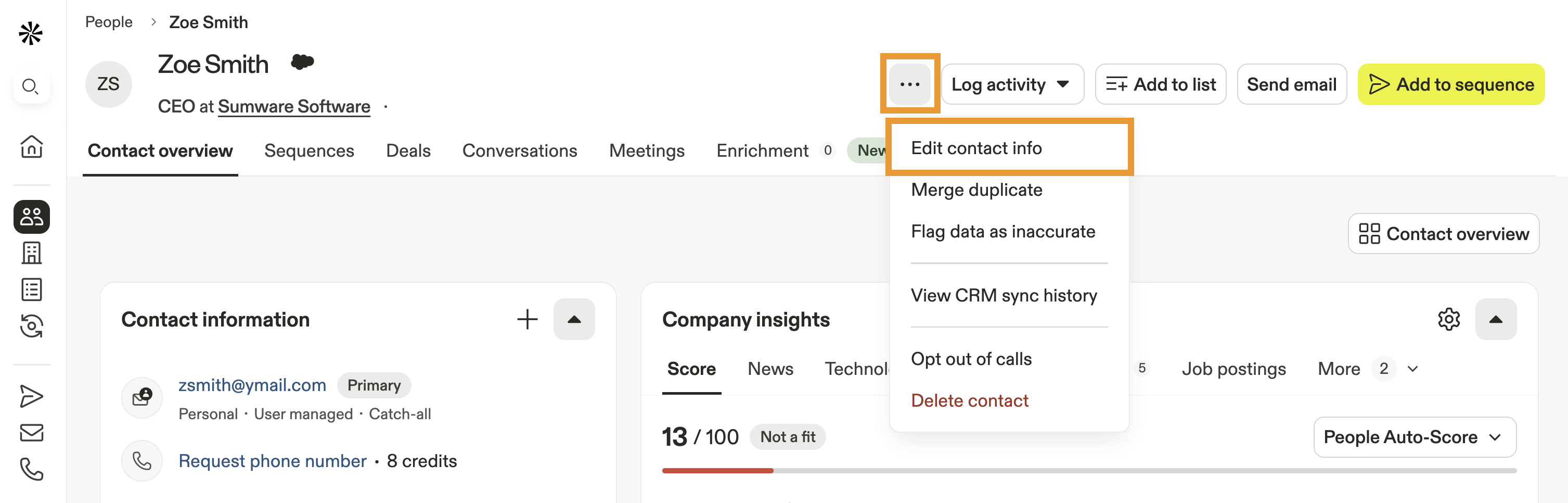
- Aggiorna le informazioni pertinenti, poi fai clic su Salva contatto.
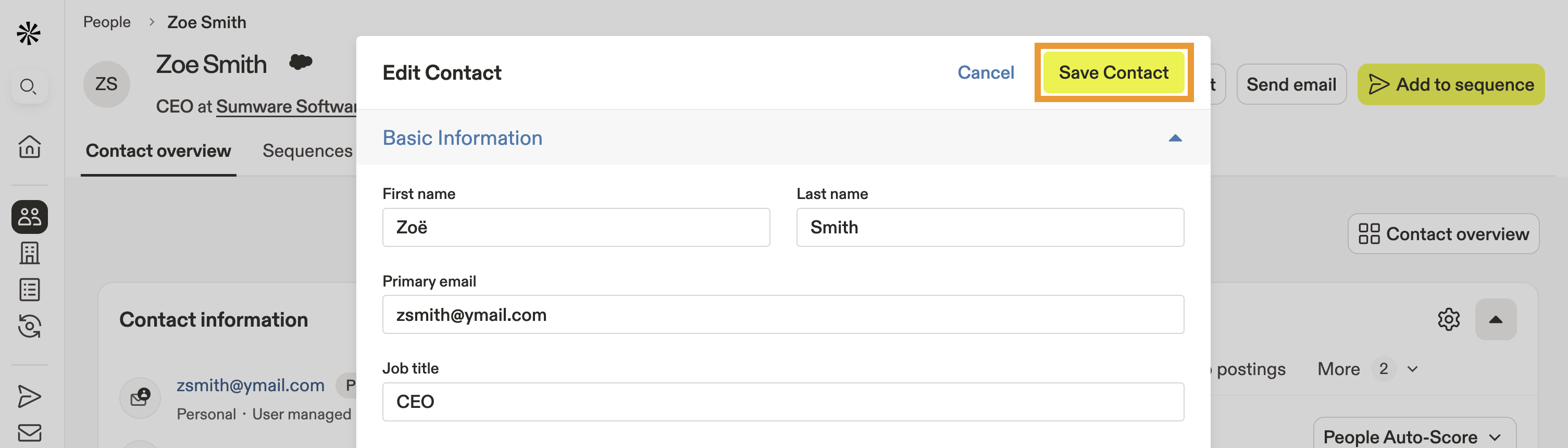
- In alternativa, passa il cursore su un campo modificabile nel widget delle informazioni di contatto, come il numero di telefono, poi fai clic su Modifica.

- Aggiorna il campo, poi fai clic su Salva.
Qualcosa non ti sembra corretto? Se pensi che le informazioni di contatto non siano accurate, fallo sapere ad Apollo. Fai clic su Azioni > Segnala come inaccurato a inviare feedback sulla qualità dei dati.
Modifica layout del contatto
Il layout predefinito del contatto è panoramica del contatto. Puoi anche creare il tuo layout, riorganizzare i widget o creare widget personalizzati.Per modificare il layout del contatto:
- Apri Apollo e fai clic su Persone.
- Fai clic su Salvati per accedere ai tuoi contatti salvati.
- Inserisci il nome di un contatto specifico o usa i filtri di ricerca per restringere i risultati. Poi fai clic su un contatto.
- Fai clic su Layout > Crea nuovo layout.

- Fai clic su Crea layout.
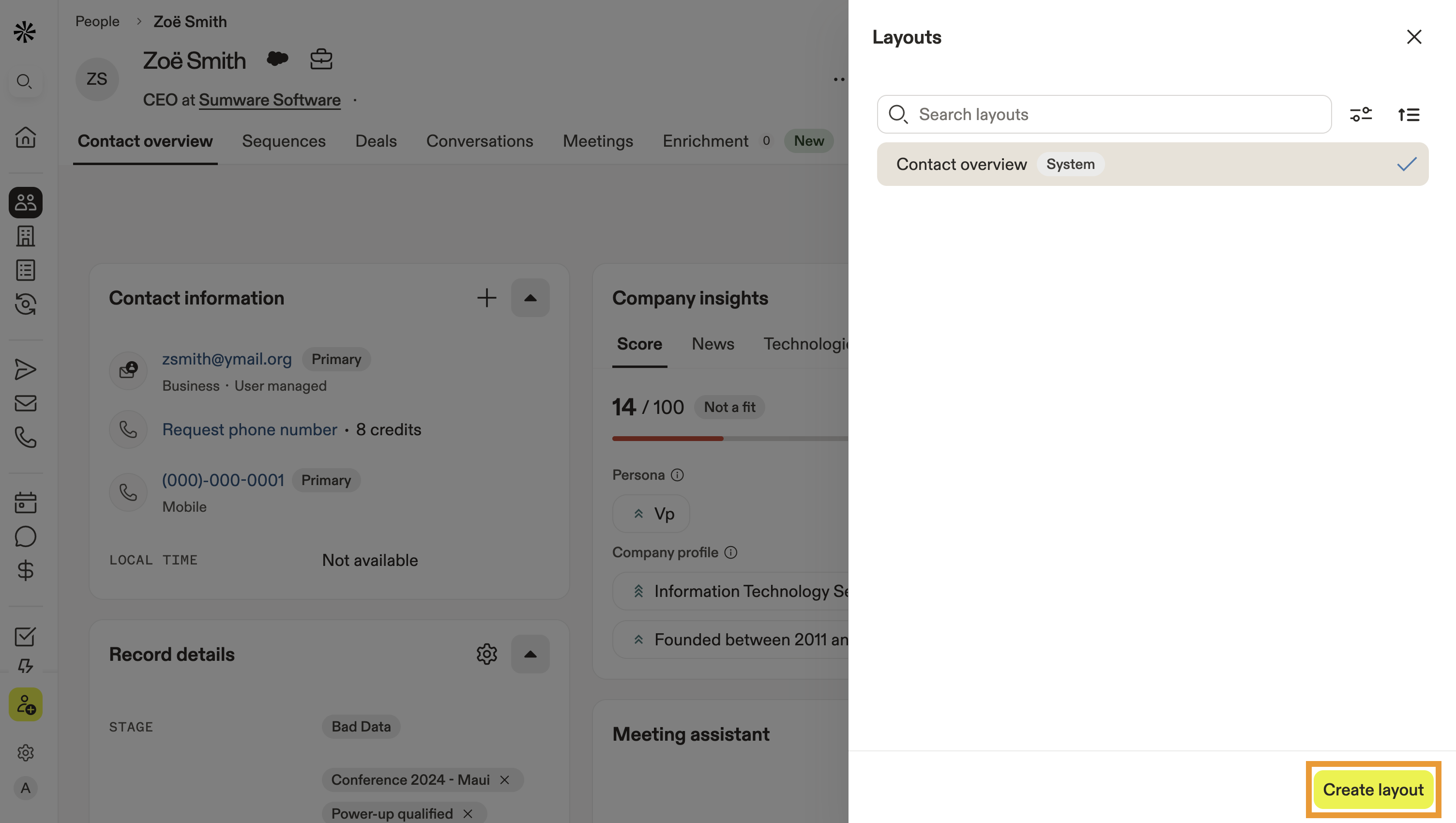
- Inserisci un nome per il tuo layout, poi fai clic su Salva.

- Fai clic e trascina ⋮⋮ per spostare un widget.
- Per modificare la dimensione di un widget, fai clic e trascina ⤡ in basso a destra del widget.
- Fai clic su Aggiungi widget per aggiungere un widget al layout.
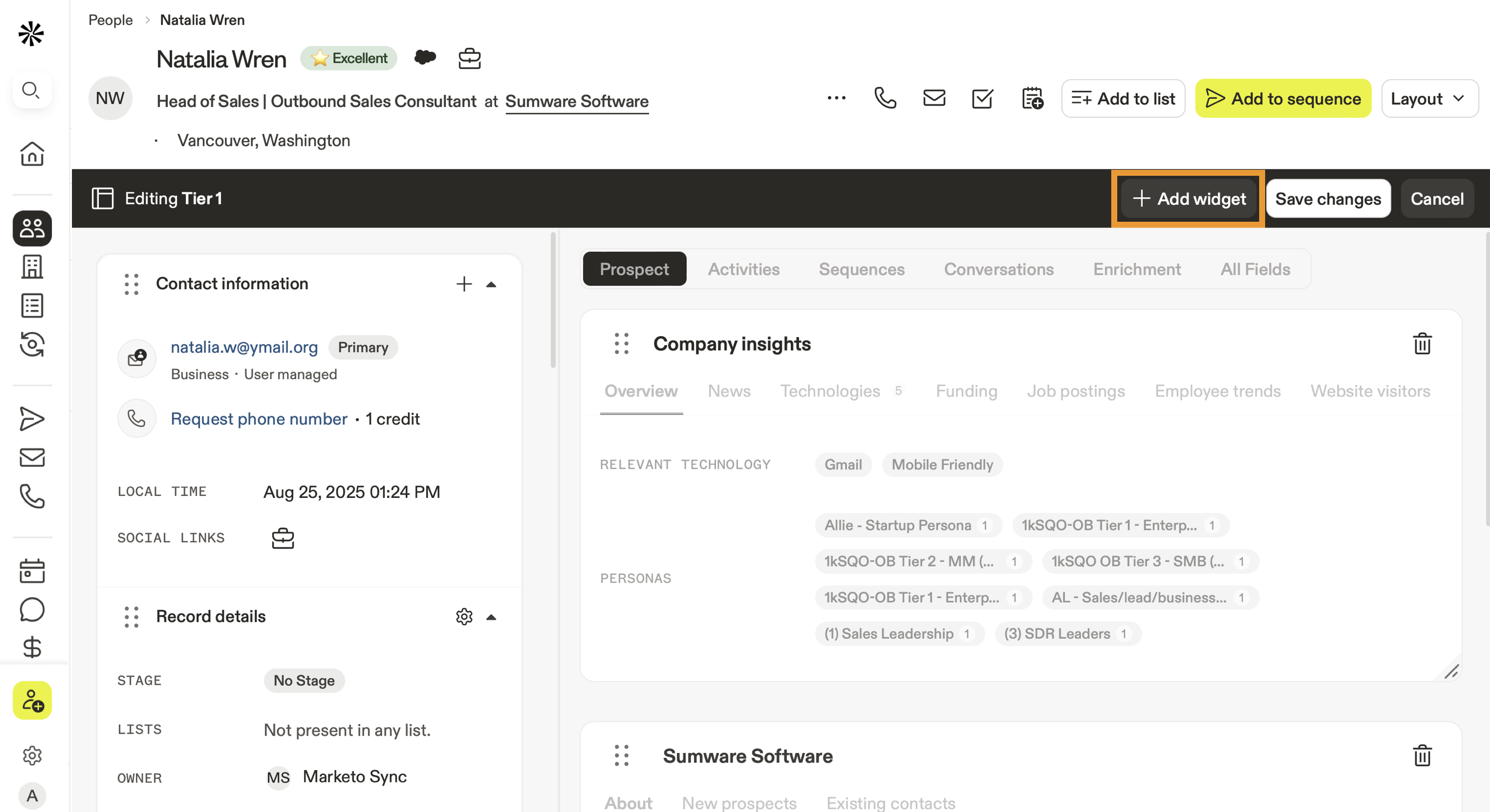
- Seleziona un widget esistente oppure creane uno nuovo inserendo un nome per il widget. Poi seleziona uno o più campi da rappresentare nel widget. Al termine, fai clic su Salva modifiche.

- Dopo aver modificato il layout del contatto, fai clic su Salva modifiche.
Elimina un contatto
Per eliminare un contatto:
- Avvia Apollo e fai clic su Persone.
- Fai clic su Salvati per accedere ai tuoi contatti salvati.
- Inserisci il nome di un contatto specifico o usa i filtri di ricerca per restringere i risultati. Quindi fai clic su un contatto.
- Fai clic su Azioni > Elimina contatto.
 Hai eliminato un contatto.
Quando elimini un contatto, Apollo lo rimuove dai tuoi contatti salvati e da eventuali elenchi, task o sequenze in cui il contatto è attualmente attivo. I contatti eliminati impiegano fino a tre giorni per riapparire come nuove persone nette in Persone.
Puoi ripristinare manualmente un contatto eliminato. Per farlo:
- Aggiungi di nuovo manualmente il contatto da Persone.
- In alternativa, importa il contatto da un file CSV, oppure sincronizza i record del CRM integrato da Salesforce, HubSpot, o Pipedrive.
- Al termine, aggiungi di nuovo il contatto a eventuali elenchi, Task o sequenze pertinenti.
Passaggi successivi
Vuoi mantenere lo slancio? Ecco alcune risorse Apollo mirate per aiutarti a semplificare account, contatti, sequenze e Insights basati sull'AI.
| Visualizza e modifica account | Visualizza e modifica account per mantenere aggiornati i record dei contatti. |
|---|---|
| Aggiungi contatti a una sequenza | Aggiungi contatti a una sequenza per automatizzare la tua cadenza di contatto e far avanzare i prospect in ogni punto di contatto della tua Pipeline. |
| Modifica il proprietario di un contatto o di un account | Aggiorna il proprietario assegnato al contatto per assicurarti che i rappresentanti del tuo team siano allineati con il contatto corretto. |
| Panoramica dei Task | Tieni sotto controllo follow-up e priorità con i Task in Apollo. Scopri cosa è in scadenza, cosa è importante e quando agire rapidamente. |
| Segnala dati di contatto o account inaccurati | Segnala dati inaccurati per aiutare Apollo a rimuovere dati di contatto obsoleti o inaccurati. |