
Visão geral
O Outbound Copilot usa Apollo AI para criar rapidamente workflows que automatizam sua prospecção e seu engajamento. Use o copilot para encontrar automaticamente pessoas que correspondam ao seu perfil de cliente ideal, depois adicioná-las a listas ou sequências. O copilot oferece configuração fácil e automação com total transparência.
Quer saber o que mais você pode fazer com AI no Apollo? Confira Visão geral do Apollo AI para ver como a AI pode aumentar a eficiência do seu outreach e turbinar sua prospecção.
Confira as seções a seguir para saber mais sobre como usar o Outbound Copilot.
Como funciona
Imagine que você é líder de operações de vendas em uma empresa de médio porte especializada em software educacional. Você pode usar o copilot para gerar prospects automaticamente e adicioná-los a uma lista a cada duas semanas, permitindo que suas equipes foquem nos esforços de outbound sem a complicação de criar listas manualmente.
Confira como funciona:
Embora este passo a passo mostre um cenário, você também pode adicionar prospects automaticamente a uma nova ou existente sequência quando usar o Outbound Copilot.
Use o Outbound Copilot
Para usar o Outbound Copilot:
- Abra o Apollo e clique em Workflows.
- Clique em Outbound Copilot.
- O Apollo adiciona filtros automaticamente para encontrar prospects para você com base no site da sua empresa. Para adicionar mais filtros, clique em Adicionar um filtro, ou clique em Upload CSV para importar um CSV de contatos existentes.

- Clique em Visualizar pessoas.
- O Apollo mostra uma prévia dos prospects que correspondem aos filtros selecionados.

- Em seguida, edite suas configurações de automação para definir com que frequência o copilot será executado, o número de pessoas que você deseja adicionar a cada execução e se deseja aprovar manual ou automaticamente a adição de novas pessoas ao workflow.
O que são execuções de workflow? Você pode executar o Outbound Copilot apenas uma vez e, por exemplo, criar uma lista com no máximo 100 pessoas marcando Máx. de pessoas por execução.

Ou você pode executá-lo repetidamente, para que ele adicione 100 novas pessoas a cada duas semanas. Basta definir uma cadência por dias, semanas ou meses, permitindo adicionar novos prospects continuamente à sua lista ou sequência. Defina o dia da semana de sua preferência para a execução e, opcionalmente, marque Defina a data de término para controlar quando o copilot de outbound deve parar.

- Revise o custo em créditos, e passe o cursor sobre o custo para ver os detalhes.

- Clique em Avançar: Configurar ações.
- Escolha onde adicionar os prospects no seu workflow:
Para adicionar contatos a uma lista:
- Clique em A uma lista e selecione ou pesquise uma lista existente no Apollo. Clique em Meus para restringir sua busca às listas criadas por você ou clique em Minha equipe para restringir sua busca às listas criadas e compartilhadas pela sua equipe.
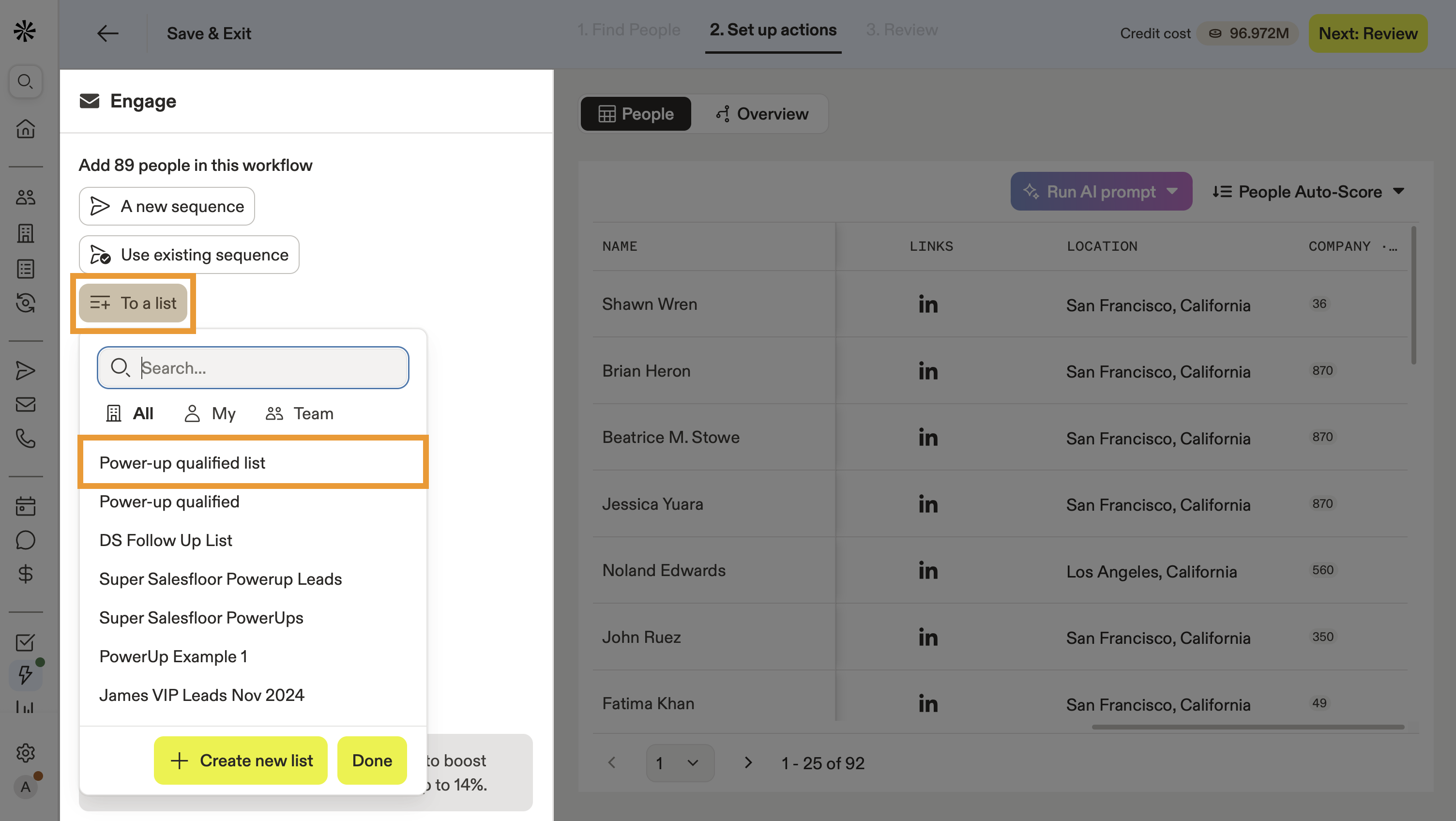
- Como alternativa, clique em Criar nova lista para adicionar prospects a uma nova lista.
- Quando terminar, continue para a próxima etapa do fluxo do seu copilot de outbound.
Sequências são campanhas de outreach que as equipes de vendas usam para entrar em contato com contatos durante um período planejado, com pontos de contato sequenciais como ligações, emails, engajamento em redes sociais e outras tarefas.
Você pode criar uma sequência do zero, a partir de um modelo, ou usar IA para criar sua sequência.
Do zero
Para criar do zero:
- Clique em Adicionar uma etapa e escolha o tipo de etapa da sequência que você quer adicionar, como Email automático, Email manual, ligação, item de ação ou tarefa do LinkedIn.
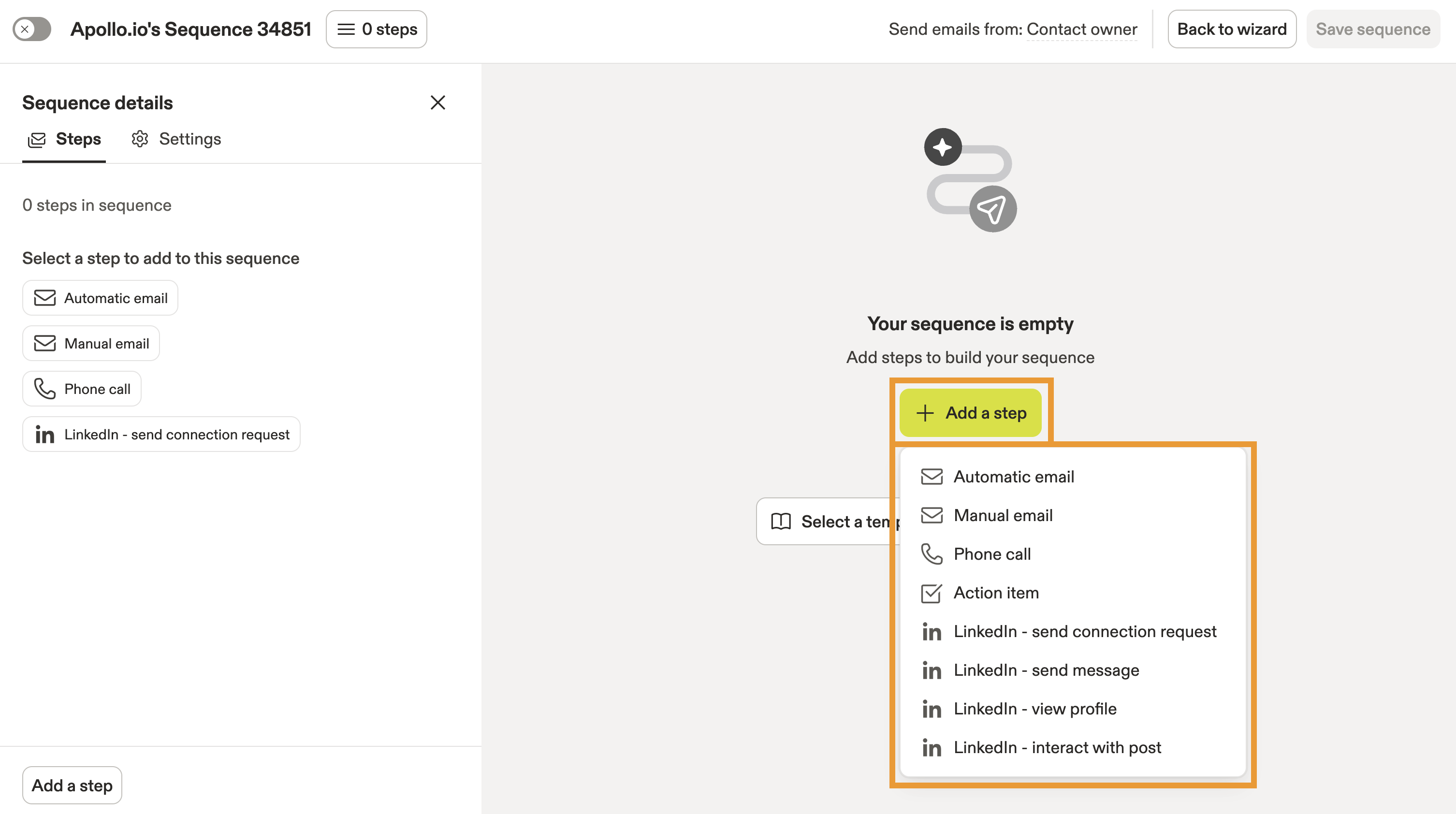
- Repita para adicionar mais etapas. Combine etapas da sequência para adaptar sua abordagem ao seu público-alvo e executar uma campanha de outreach multicanal.
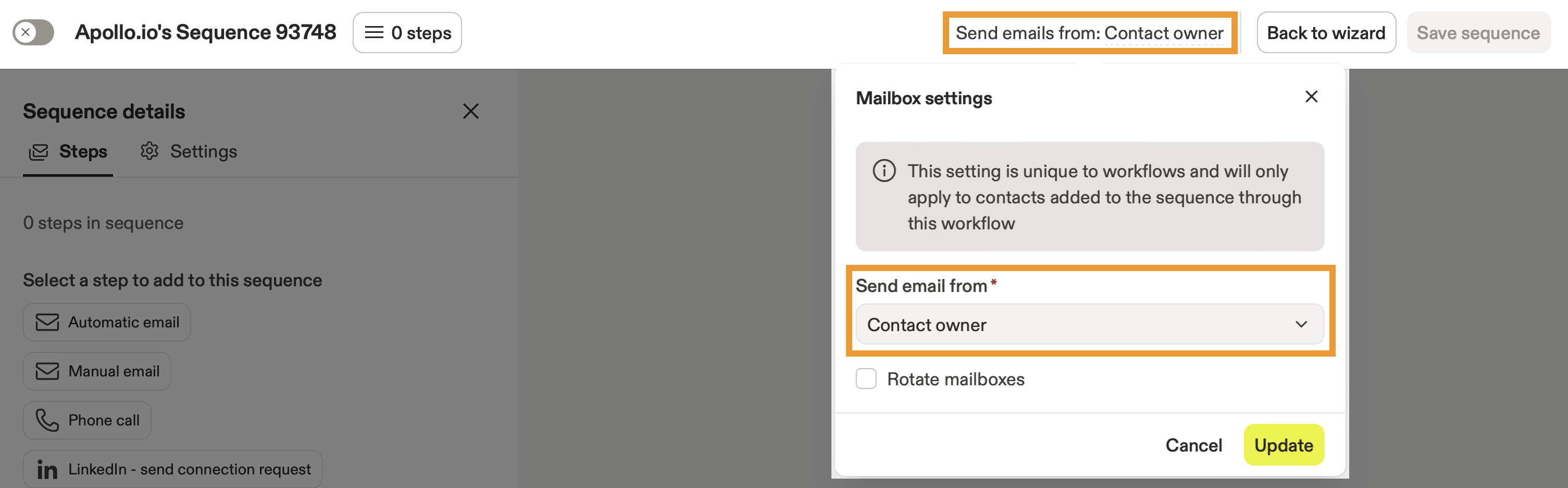
- Clique em Enviar Emails de e selecione qual caixa de entrada deve enviar os Emails na sequência. Por padrão, o Apollo seleciona o proprietário do contato. Marque Alternar caixas de entrada para alternar o envio entre várias caixas de entrada e, em seguida, escolha se deseja alternar apenas caixas de entrada que enviam por Mailgun, apenas caixas de entrada diretas que você possui ou todas as caixas de entrada. Clique em Atualizar para confirmar.
- Clique em Configurações para definir uma agenda de envio da sequência que controla o dia e o horário em que você envia Emails. Você também pode criar ou editar um conjunto de regras da sequência para evitar que você envie Emails para as pessoas erradas e para gerenciar gatilhos e automações com base em como os prospects interagem com seu outreach. Opcionalmente, você pode adicionar a sequência a uma pasta ou adicionar tags para facilitar a localização.
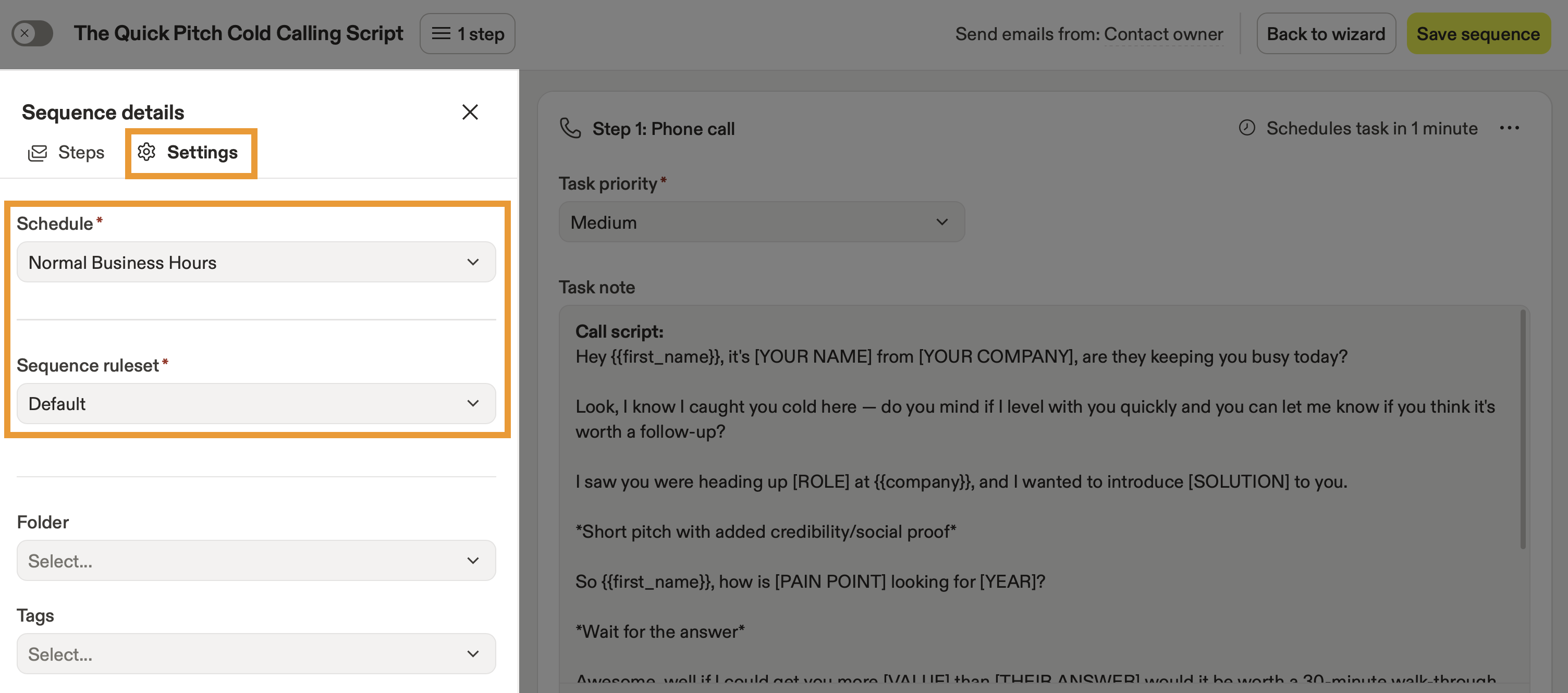
- Quando terminar, clique em Salvar sequência, depois continue para a próxima etapa do fluxo do copilot outbound.
Saiba mais sobre criar uma sequência do zero.
A partir de um modelo
Para criar a partir de um modelo:
- Clique em Selecionar um modelo, depois escolha entre os modelos criados pela Apollo.
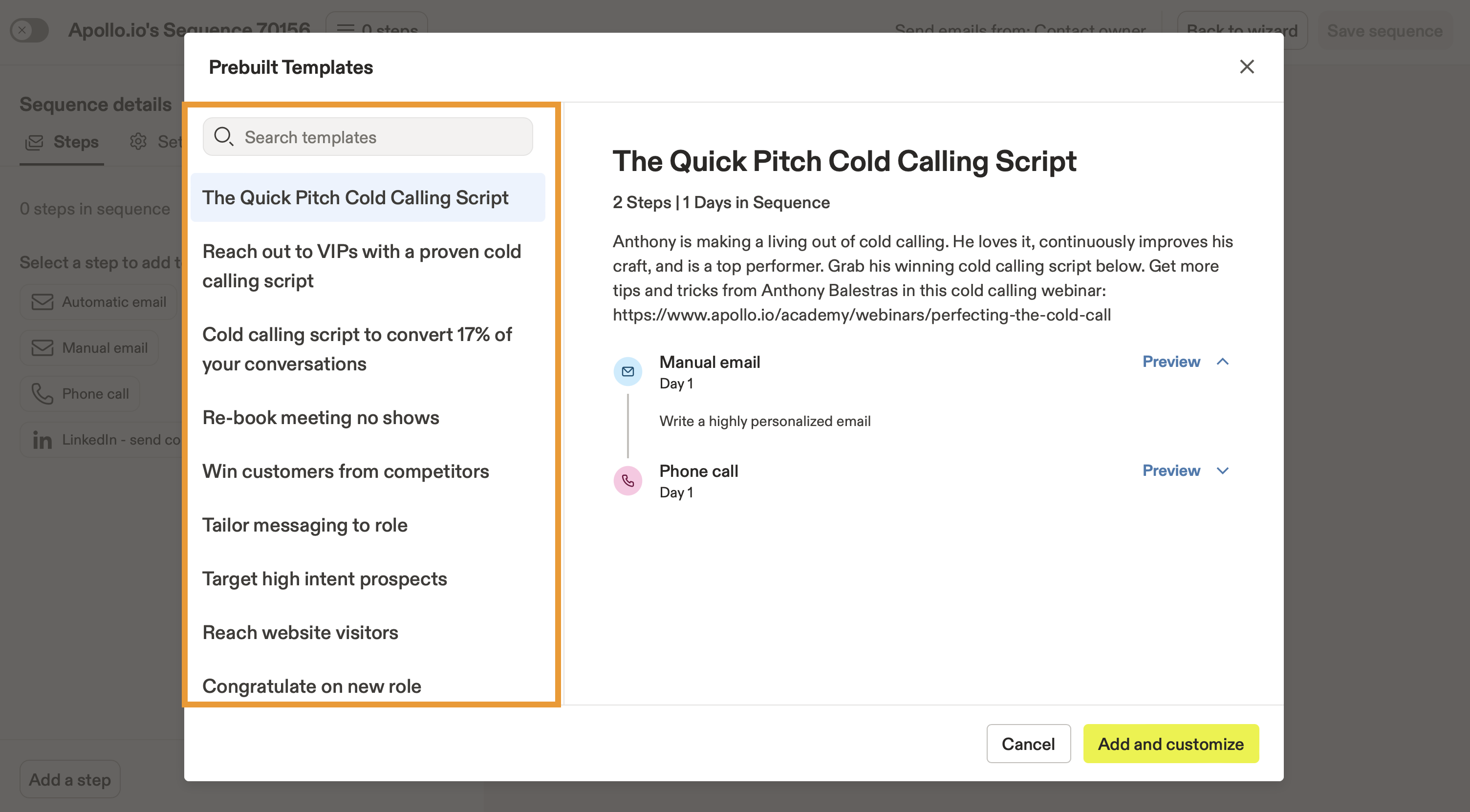
Quer saber mais sobre um modelo específico? Confira a biblioteca de modelos na Apollo Academy — e participe da comunidade Apollo! Nossa comunidade com mais de 1.000 profissionais de vendas adora compartilhar e aprender táticas de vendas líderes do setor. Você pode aprender mais hacks do Apollo, dicas proativas de vendas e se conectar com outras pessoas de vendas com a mesma mentalidade, que trabalham duro para aprimorar suas habilidades.
- Clique em Adicionar e personalizar, depois edite as etapas da sequência ou adicione mais etapas para adaptar sua abordagem ao seu público-alvo e executar uma campanha de outreach multicanal.
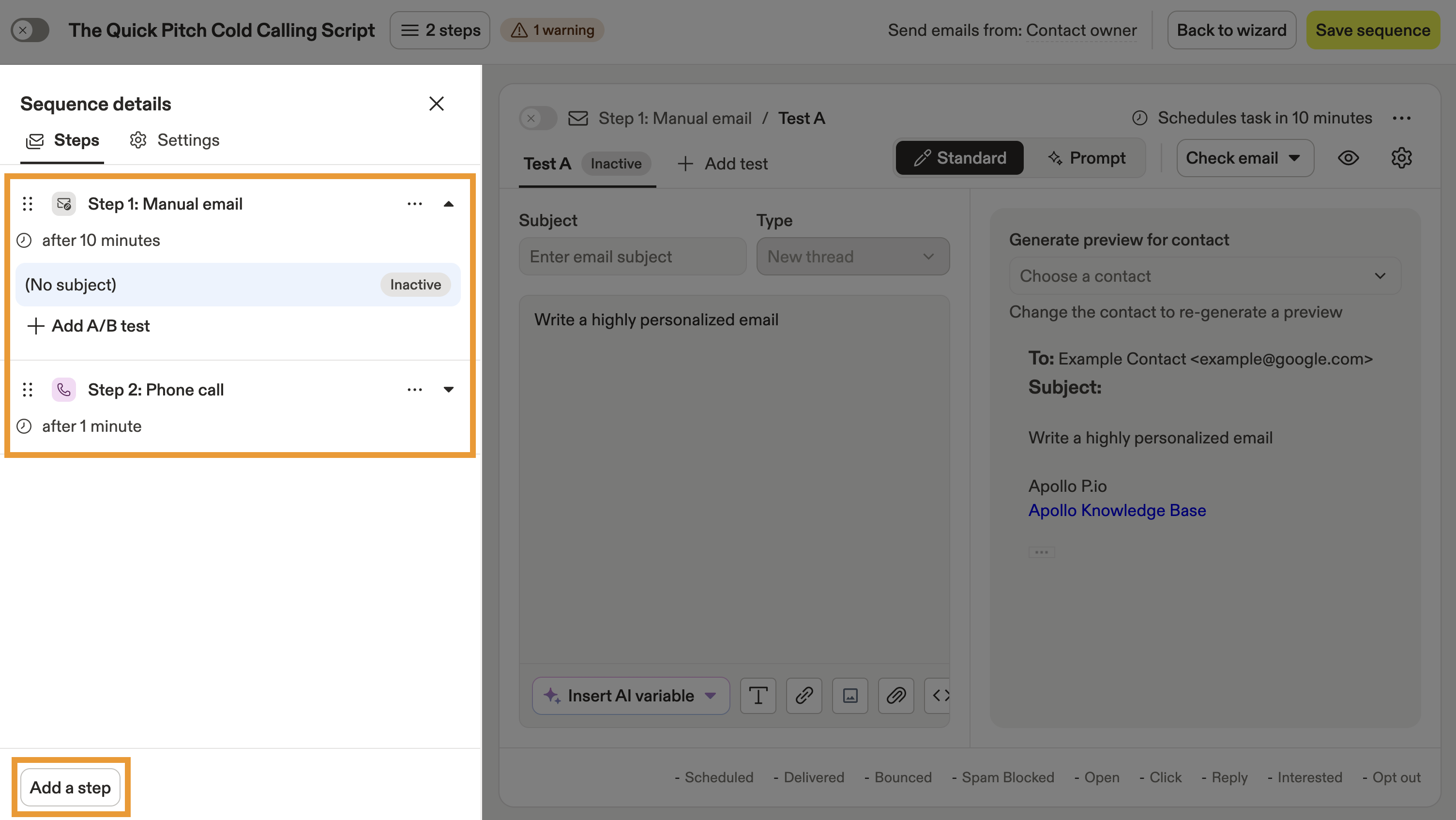
- Clique em Enviar emails de e selecione qual caixa de entrada deve enviar emails na sequência. Por padrão, a Apollo seleciona o proprietário do contato. Marque rotacionar caixas de entrada para alternar o envio entre várias caixas de entrada e, em seguida, escolha se deseja alternar caixas de entrada do Mailgun, caixas de entrada diretas que você possui ou todas as caixas de entrada. Clique em Atualizar para confirmar.
- Clique em Configurações para definir uma programação de envio da sequência que controla o dia e o horário em que você envia emails. Você também pode criar ou editar um conjunto de regras da sequência para evitar que você envie emails para as pessoas erradas e para gerenciar gatilhos e automações com base em como os prospects interagem com seu outreach. Opcionalmente, você pode adicionar a sequência a uma pasta ou adicionar tags para facilitar a localização.
- Quando terminar, clique em Salvar sequência, depois continue para a próxima etapa do fluxo do copilot de Outbound.
Da IA
Para criar uma sequência com IA:
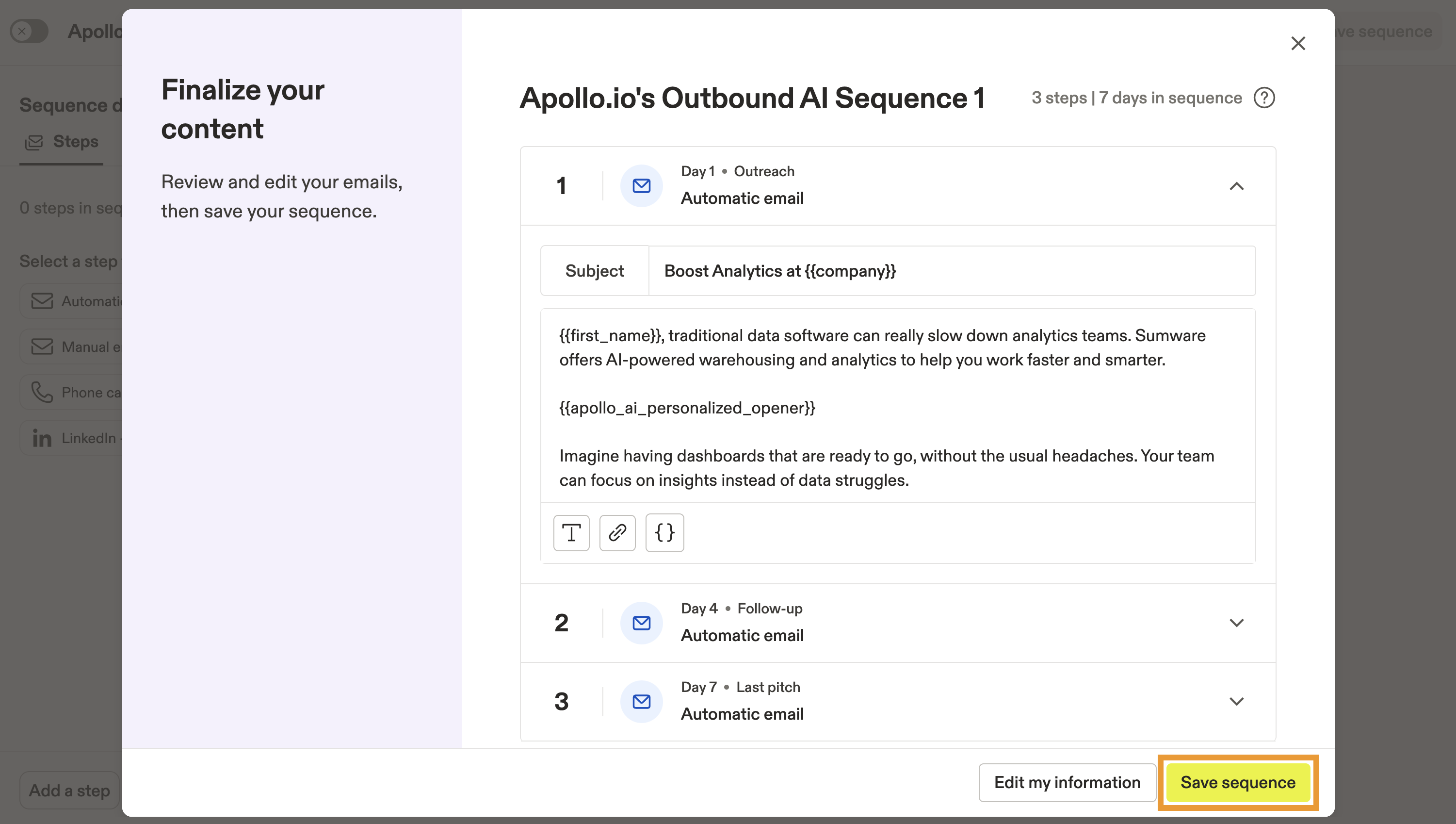
- Clique em Sequência assistida por IA.
- O Apollo AI gera uma sequência para você. Esse processo pode levar alguns instantes.
- Revise rapidamente cada etapa da sequência e cada Email, e edite conforme necessário.
- Clique em Editar minhas informações para ajustar as dores do cliente, as propostas de valor e outros insights gerenciados na sua central de conteúdo.
- Quando terminar, clique em Salvar sequência.
- Clique em Enviar Emails de e selecione qual caixa de entrada deve enviar os Emails na sequência. Por padrão, o Apollo seleciona o proprietário do contato. Marque alternar caixas de entrada para alternar o envio entre várias caixas de entrada e, em seguida, escolha se deseja alternar apenas caixas de entrada que enviam de Mailgun, apenas caixas de entrada diretas que você possui ou todas as caixas de entrada. Clique em Atualizar para confirmar.
- Clique em Configurações para definir uma agenda de envio da sequência que controla o dia e o horário em que você envia Emails. Você também pode criar ou editar um conjunto de regras da sequência para evitar que você envie Emails para as pessoas erradas e para gerenciar gatilhos e automações com base em como os prospects interagem com seu outreach. Opcionalmente, você pode adicionar a sequência a uma pasta ou adicionar tags para facilitar a localização.
- Quando terminar, clique em Salvar sequência, depois continue para a próxima etapa do seu fluxo do copilot outbound.
Para adicionar contatos a uma sequência existente:
- Clique em Usar sequência existente e selecione ou pesquise uma sequência existente no Apollo.
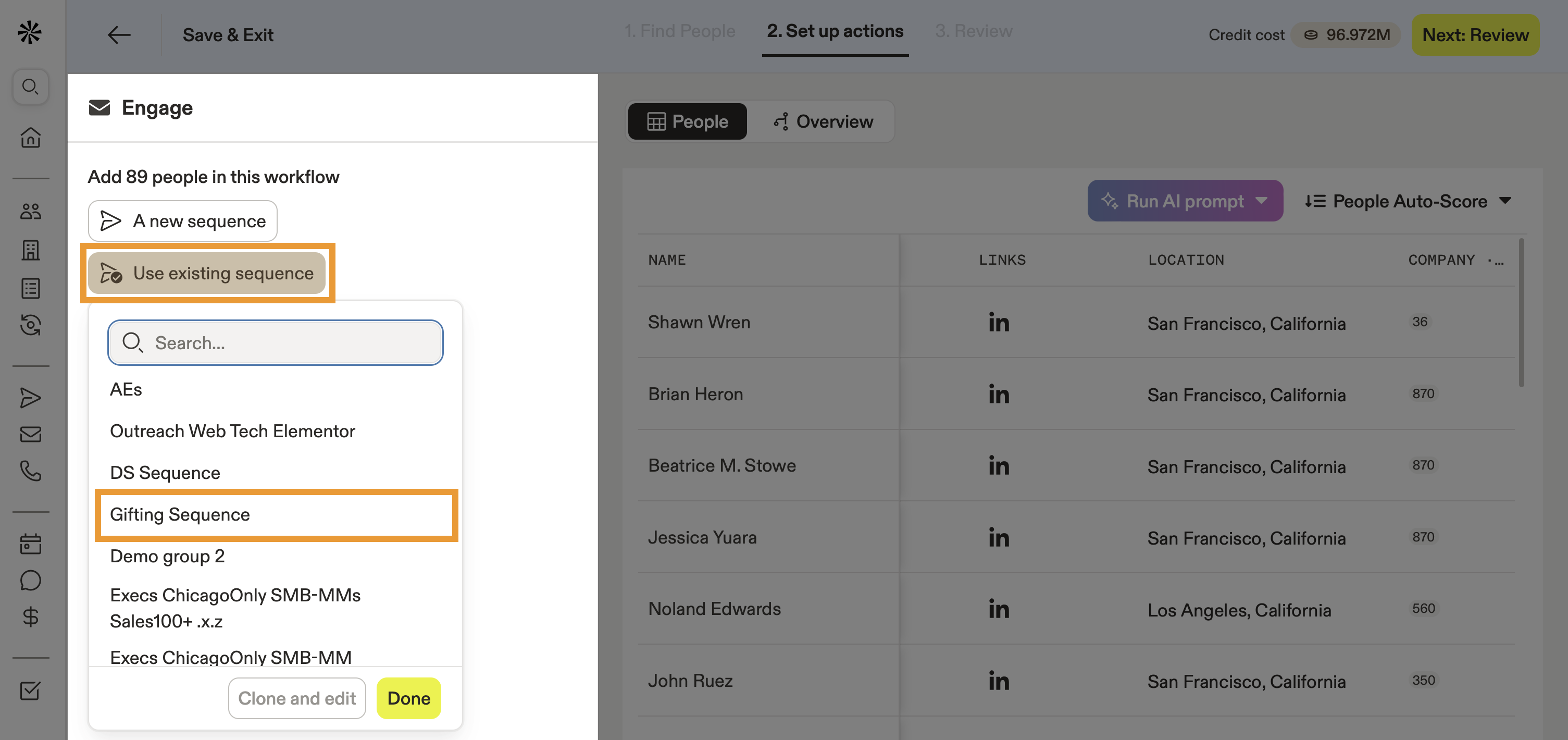
- Clique em Concluído, depois continue para a próxima etapa do outbound copilot.
- Clique em Próximo: Revisar.
- Adicione um nome descritivo ao seu workflow. Clique em Mostrar detalhes para adicionar uma descrição opcional.

- Revise as configurações do seu workflow e a visualização do workflow.
- Quando terminar, clique em Criar workflow e depois escolha se deseja ativá-lo.

Agora você criou um workflow usando o outbound copilot. Dependendo da sua configuração, a Apollo inscreve automaticamente prospects adicionais que correspondam aos seus filtros e depois os adiciona à sequência ou lista selecionada.
Você pode verificar o status e concluir tarefas no workflow conforme necessário.
Quer saber o que mais você pode fazer no Apollo? Para casos de uso mais complexos, crie workflows personalizáveis que usam automação para otimizar suas campanhas outbound.
Verificar status do workflow
Para verificar o status do seu workflow:
- Abra o Apollo e clique em Workflows.
- A Apollo mostra todos os seus workflows.
- Workflows criados com o outbound copilot têm um selo Apollo AI.

- A Apollo mostra a última execução e a próxima execução agendada do seu workflow.
- Clique no workflow para ver mais detalhes.
- Clique em uma aba para revisar detalhes adicionais sobre o workflow:

| Aba | Descrição |
|---|---|
| Visão geral | A Visão geral mostra o número total de pessoas que foram inscritas na sua sequência ou lista, bem como o total em andamento e com falha. A Apollo mostra a sequência ou lista associada. Você pode revisar tarefas manuais, contatos inscritos e um registro de atividades. |
| Workflow | Revise uma visualização do seu workflow. |
| Configurações | Revise as configurações do seu workflow. Clique em Editar no outbound copilot para ajustar as configurações. |
| Inscrições | Verifique o número total de execuções do workflow, o número total de pessoas inscritas na sua sequência ou lista, além do total em andamento e com falha. Revise os contatos inscritos. |
| Métricas de Email | Revise as estatísticas de Email do seu workflow, incluindo o número de Emails enviados, entregues, abertos, respondidos, com interesse e a porcentagem de Emails com bounce. |
| Tasks | Conclua as tasks atribuídas para manter o engajamento do seu workflow no caminho certo. |
| Atividade | Revise um log de atividades dedicado do workflow e use filtros para encontrar atividades específicas. |
Você pode editar ou desativar seu workflow conforme necessário.
Próximas etapas
Aqui estão algumas próximas etapas para turbinar suas campanhas outbound:
| Visão geral do Apollo AI | Explore o que o Apollo AI pode fazer por você e entenda como otimizar os workflows da sua equipe para obter resultados mais rápidos. |
|---|---|
| Concluir uma Task | Conclua as tasks para manter seu outreach outbound no caminho certo e garantir que cada follow-up aconteça no momento certo. |
| Criar uma Sequência | Crie uma sequência para otimizar seu outreach e melhorar o desempenho da sua campanha. |
| Usar variáveis dinâmicas básicas | Use variáveis dinâmicas básicas para personalizar cada mensagem com dados específicos do destinatário em escala e aumentar o engajamento. |
| Criar e usar modelos de Email | Crie e use modelos de Email para compartilhar instantaneamente com sua equipe suas mensagens mais eficazes e economizar tempo nos rascunhos. |