
Visão geral
Se você tem uma lista de contas que deseja usar no Apollo, importe-a como CSV. Em seguida, você pode encontrar contatos que trabalham nas empresas do seu CSV, permitindo que você gerencie e interaja com suas contas diretamente no Apollo.
Quer importar contatos em vez disso? Confira Importar um CSV de contatos.
Confira as seções a seguir para fazer upload de um CSV de contas.
Importar um CSV de contas
Formate seu CSV
Antes de importar contas, formate seu CSV para incluir pelo menos 1 das seguintes colunas:
Account NameAccount Website (Domain)
Se possível, inclua as duas colunas no seu CSV. Quanto mais dados você puder fornecer, melhor! Mais dados facilitam para o Apollo reconhecer a conta e enriquecer o registro com qualquer informação ausente. O Apollo só pode fornecer informações completas da conta se conseguirmos corresponder o registro.
Baixe um arquivo CSV de exemplo que inclui as duas colunas.
Use a formatação a seguir ao criar seu CSV:
- Se o seu CSV incluir uma coluna com opções de seleção múltipla, cada valor em uma célula deve ser separado por ponto e vírgula (
;). - Se o seu CSV incluir colunas, certifique-se de que cada coluna tenha um nome de cabeçalho (sem cabeçalhos vazios).
- Se o seu CSV incluir colunas extras, remova todas as colunas em branco no final da planilha.
- Se o seu CSV incluir valores que devem ser mapeados para uma caixa de seleção no Apollo, insira
Truepara marcado eFalsepara desmarcado. - Se você pretende fazer upload do seu CSV, salve o arquivo como `.csv`, não `.xlsx` nem outros formatos de planilha.
- Se o seu CSV usar delimitadores, use vírgulas para ter a melhor experiência de importação.
- Se o seu CSV incluir cabeçalhos ou linhas de dados, evite usar células mescladas.
- Se você incluir o site de uma conta, insira apenas o domínio, sem
www.ou qualquer prefixo.

Evite fazer upload de arquivos CSV com mais de 10.000 linhas. Em vez disso, divida CSVs grandes em arquivos menores e separados.
Com seu CSV formatado, você está pronto para fazer upload do seu csv.
Faça upload do seu CSV
Para fazer upload do CSV de contas, você precisa de permissão para importar contas em massa via CSV. Se você não tiver permissão, entre em contato com um administrador do Apollo na sua organização para obter ajuda.
Para fazer upload de um CSV de contas:
- Abra o Apollo e clique em Empresas.
- Clique em Importar > CSV.

Você pode prospectar empresas locais pelo Google Maps e importá-las diretamente para uma lista, tudo sem sair do Apollo. Saiba mais.
- Clique em Selecionar arquivo CSV em Importar contas. Escolha um arquivo CSV para fazer upload.

- Em seguida, associe os cabeçalhos das colunas do seu CSV a um campo correspondente do Apollo. Cada coluna deve ser associada. Quando possível, o Apollo detecta e associa os campos automaticamente para você.
Em dúvida sobre quais campos você pode usar no mapeamento? Confira a lista de campos padrão do Apollo. Você também pode criar um campo personalizado de conta se não houver um campo disponível para o mapeamento. Você precisará reiniciar o upload depois de criar campos adicionais.

- Configure as definições das contas importadas:
| Etapa | Selecione a etapa da conta que melhor representa o status de engajamento de todas as contas no CSV. A etapa correta da conta permite que você envie mensagens às contas com eficiência quando elas estiverem em uma sequência. Selecione Usar etapa do CSV para definir a etapa de cada conta diretamente do seu arquivo CSV. |
|---|---|
| Se as contas já existirem | Quando você importa contas via CSV, o Apollo verifica registros existentes com o mesmo domínio da conta para identificar duplicatas. Use essa configuração para informar ao Apollo como lidar com contas duplicadas. Selecione Atualizar o registro existente para adicionar os dados do CSV ao registro existente no Apollo e evitar duplicatas. |
| Se o proprietário estiver ausente | Se o valor de proprietário estiver ausente no seu CSV, selecione um usuário que deve ser o proprietário das contas importadas no Apollo. |
| Se as contas existentes já tiverem um proprietário | Selecione o que acontece se as contas no seu CSV já tiverem um proprietário no Apollo. Se você selecionar Atualizar proprietário, o Apollo atribuirá o usuário que você selecionou em Se o proprietário estiver ausente. |
| Adicionar a uma lista | Insira o nome de uma nova lista ou selecione uma lista existente. |
| Enriquecimento inteligente |
|

- Quando terminar, clique em Importar.
Agora você importou um CSV de contas.
Para verificar o status do seu upload, clique em Configurações > Importações e exportações > Importação de contas.
A maioria dos uploads é concluída em alguns minutos, mas CSVs grandes podem levar algumas horas.
Encontrar contatos de contas importadas
Depois de fazer upload de um arquivo de contas, use o Apollo para encontrar contatos que trabalham nas empresas associadas.
Para encontrar contatos de contas importadas:
- Abra o Apollo e clique em Empresas.
- Clique em Filtros > Mais filtros.
- Clique em Importação de CSV de contas, depois selecione o nome do arquivo CSV.
- Clique em Aplicar filtros.

- Marque as empresas nas quais você quer encontrar prospects. Depois, clique em Encontrar pessoas.

- O Apollo mostra os contatos associados às empresas selecionadas. Aplique mais filtros de pesquisa para refinar sua pesquisa.
Agora você está pronto para interagir com seus novos prospects. Você pode adicioná-los a uma lista, adicioná-los a uma sequência, ou ligar para eles com o discador.
Confira o curso gratuito da Apollo Academy Como encontrar Leads e agendar reuniões para aprender a criar listas segmentadas e adicioná-las a sequências.
Perguntas frequentes
| Perguntas frequentes | ||
|---|---|---|
| Quais campos posso importar? | Como encontro as contas que importei? | Quanto tempo uma importação leva? |
| Cometi um erro na importação. Como excluo a importação e começo de novo? | Quando importo uma lista de contas, ela é conciliada com as contas que já tenho no Apollo? | Como enriqueço dados de um CSV? |
Quais campos posso importar?
Para garantir que o Apollo reconheça suas contas, seu CSV deve incluir campos com o nome da empresa ou o site da empresa.
Por padrão, você pode mapear os campos importados para os seguintes campos do Apollo:
- Nome da conta
- Site da conta
- Email do contato
- Etapa da conta
- Proprietário
- Localidade da conta
Além disso, você pode importar qualquer outro campo, desde que exista um campo personalizado da conta para corresponder a ele no Apollo.
Cometi um erro na minha importação. Como excluo a importação e começo de novo?
Se você cometeu um erro durante a importação, como mapear dados incorretamente, você pode editar as informações da conta, e, por exemplo, atualizar o nome da empresa ou o proprietário da conta, ou pode excluir totalmente as contas importadas e recomeçar com uma nova importação.
Para excluir e recomeçar:
- Abra o Apollo e clique em Empresas.
- Use o filtro de importação de CSV de contas para selecionar sua importação.
- Marque cada conta que você deseja remover e clique em ... > Excluir.
Depois de remover seus registros, você pode tentar novamente a importação do CSV.
Quanto tempo uma importação leva?
A maioria das importações é concluída em alguns minutos, mas arquivos CSV maiores podem levar algumas horas para serem processados.
Para verificar o status da sua importação depois de iniciá-la, acesse Configurações > Importações e exportações > Importação de contas.
A Apollo recomenda que você evite enviar arquivos CSV com mais de 10.000 linhas. Se você tiver um arquivo maior, o ideal é dividir o CSV em arquivos separados e menores para um processamento mais eficiente.
Como encontro as contas que importei?
Para encontrar as contas que você importou:
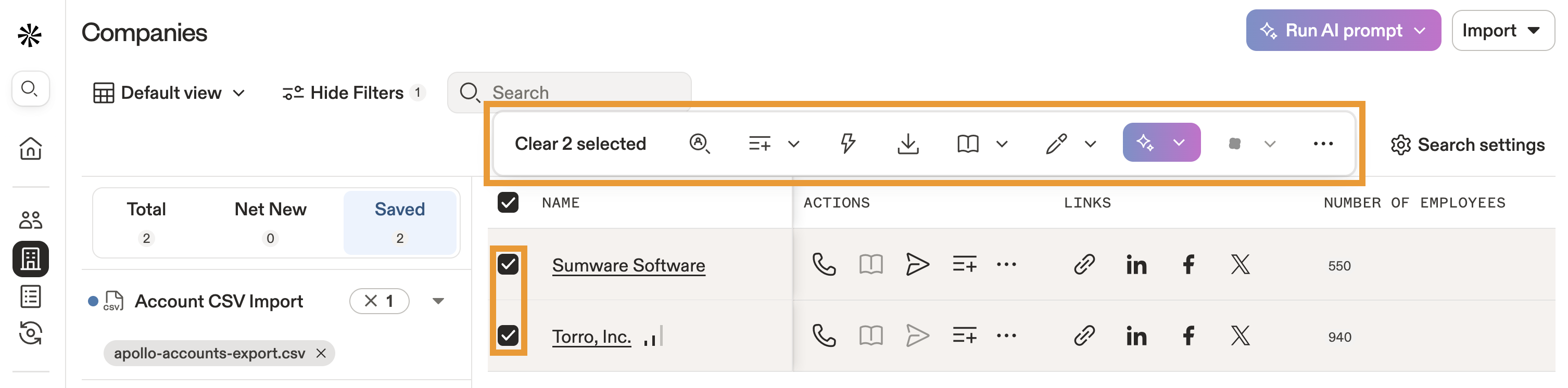
- Abra o Apollo e clique em Empresas.
- Use o importação de contas por CSV filtro para selecionar sua importação.
- O Apollo exibe as contas que você importou.
- Selecione uma ou mais contas para realizar uma ação:
Quando eu importo uma lista de contas, ela é associada às contas que eu já tenho no Apollo?
Quando você importa contas, suas configurações de importação determinam se o Apollo deve atualizar contas existentes, caso elas já existam, com informações do seu CSV. Como alternativa, você pode optar por não atualizar as contas existentes.
Como faço para enriquecer dados de um CSV?
Enriquecer dados de um CSV de contas é um processo separado da importação de contas. Para enriquecer um CSV de contas, use o enriquecimento por CSV.