
Visão geral
Análises do Apollo oferecem dados acionáveis que você pode usar para monitorar e melhorar o alcance de vendas da sua empresa. Use dashboards para visualizações rápidas e entender como sua equipe está performando, quais contatos e contas estão mais receptivos ao seu engajamento e onde resolver gargalos no seu Pipeline de vendas.
O acesso às análises depende do seu plano Apollo. Se sua equipe precisar de acesso aos dashboards de análises, faça upgrade do seu plano. Se tiver dúvidas sobre o upgrade, entre em contato com a equipe de vendas da Apollo.
Confira as seções a seguir para usar os dashboards de análises.
Acessar dashboards
Você sabia? Você não precisa mais clicar em cada etapa. Com o assistente de IA, basta descrever o que você quer fazer, e o Apollo ajuda a executar seu objetivo.
Para acessar os dashboards:
- Abra o Apollo e clique em Análises > Dashboards.
- O Apollo exibe seus dashboards, organizados por padrão pela data de criação.
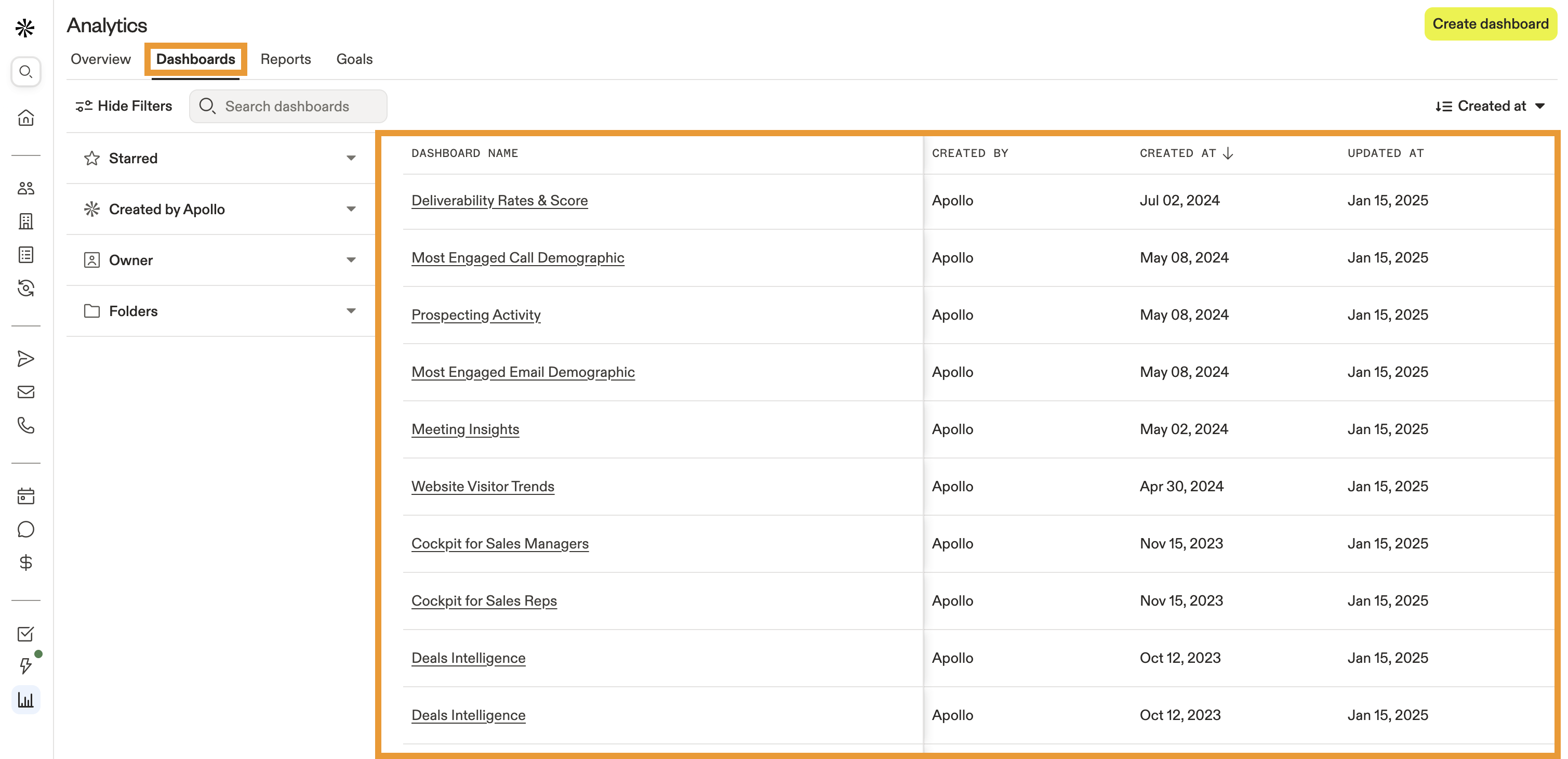
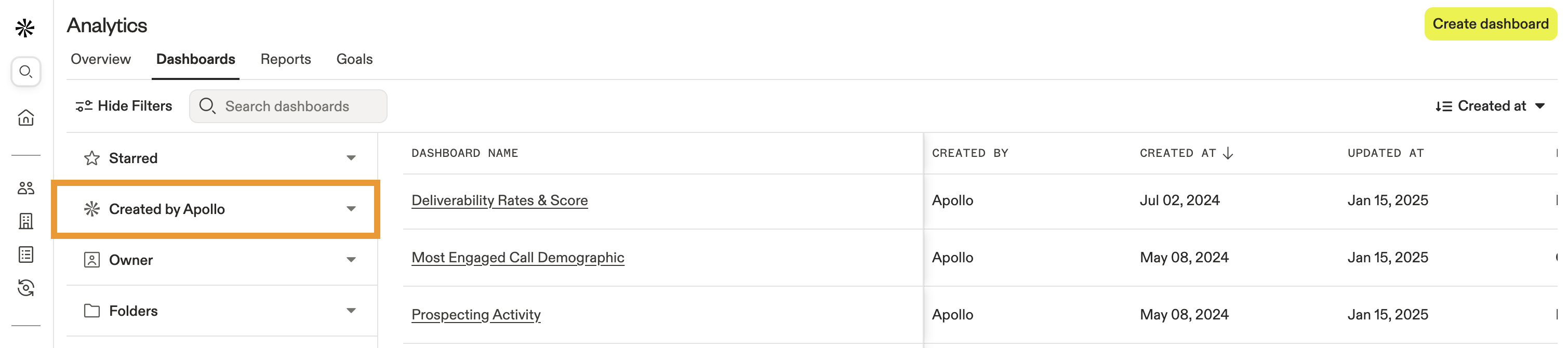
- Use os filtros de pesquisa para encontrar dashboards específicos ou clique em Criados pela Apollo para acessar dashboards prontos e pré-configurados. Clique para selecionar um dashboard da lista.
Quer saber mais sobre um dashboard específico? Confira todos os dashboards criados pela Apollo.
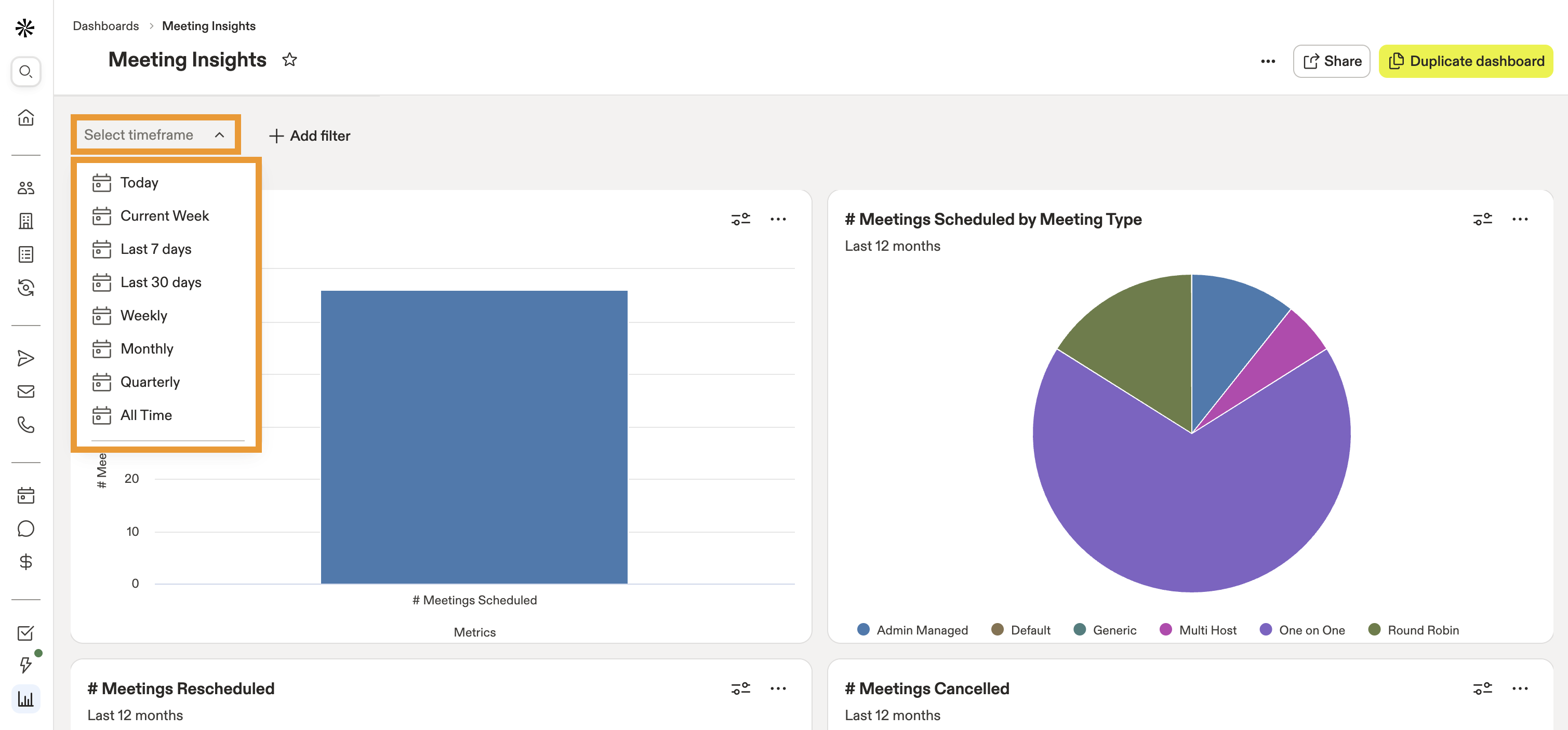
- O dashboard selecionado preenche automaticamente os widgets do relatório. Clique em Selecionar período para ver métricas de:
- Hoje
- Semana atual
- Últimos 7 dias
- Últimos 30 dias
- Semanal
- Mensal
- Trimestral
- Todo o período
- Clique em Adicionar filtro para incluir filtros adicionais nas métricas do seu Dashboard. Você pode filtrar por usuários e equipes, etapas da conta e muito mais.

- Use o menu suspenso para selecionar os critérios do seu filtro ou clique em Remover filtro para excluir o filtro.

Os filtros do Dashboard não substituem os filtros presentes nos relatórios que alimentam os widgets do Dashboard. Em vez disso, os filtros do Dashboard funcionam como complementos aos filtros existentes em cada relatório.
Se você usar um filtro do Dashboard que entre em conflito com um filtro de um relatório subjacente, o Apollo descarta e substitui o filtro do relatório pelo filtro do Dashboard sempre que você visualiza o Dashboard. No entanto, ao visualizar o relatório, o filtro original continua em vigor.
- Após aplicar um intervalo de datas e filtros, o Apollo executa automaticamente seu Dashboard para exibir as métricas relevantes.
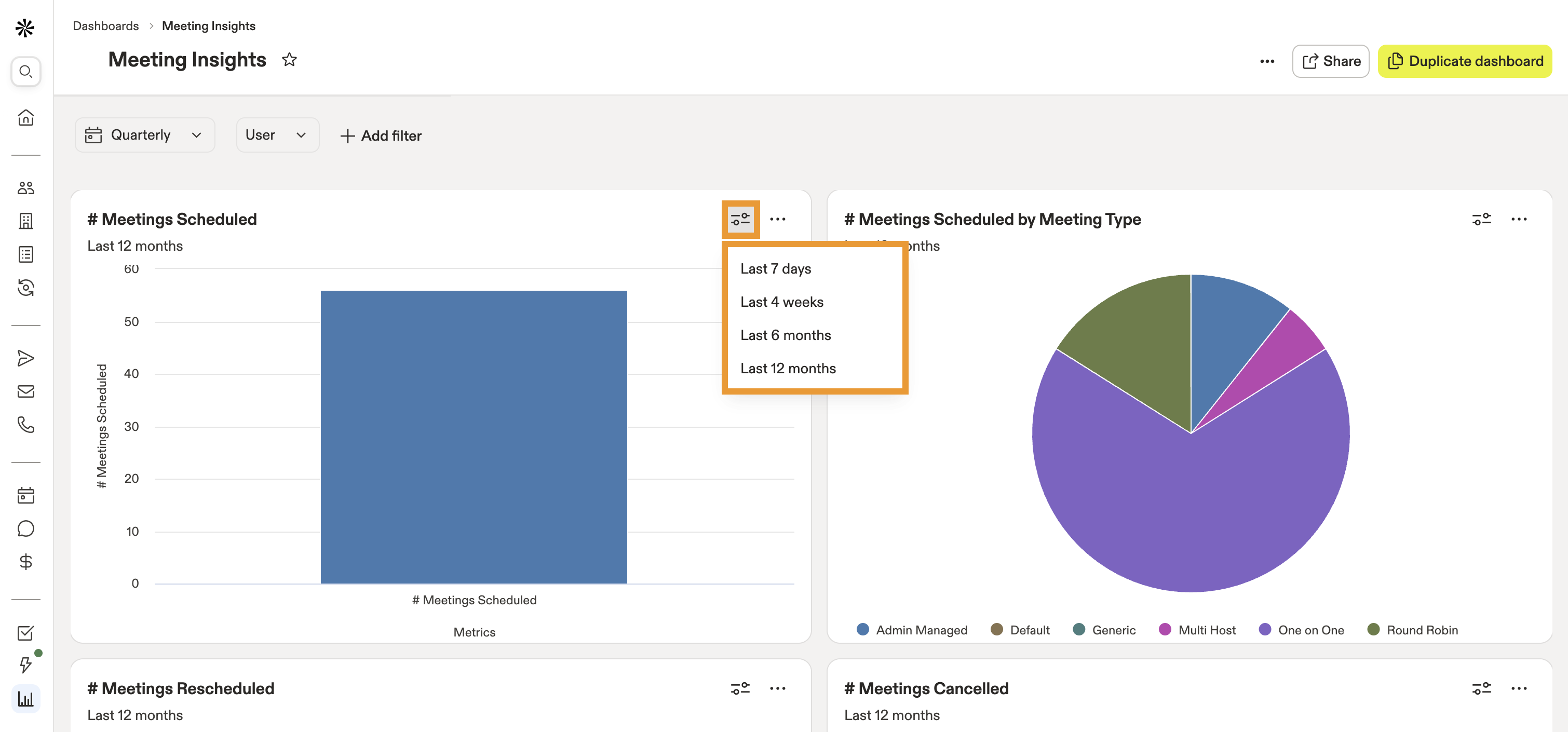
- Clique em filtros em um widget individual para filtrar os dados desse widget pelos últimos 7 dias, 4 semanas, 6 meses ou 12 meses.
- Clique em ... > Visualizar relatório em um widget individual para abrir o relatório completo.
- Clique em ... > Duplicar para criar uma cópia do relatório em um widget individual.
- Clique em ... > Copiar link para enviar um link deste widget do Dashboard para seus colegas de equipe.
- Clique em ... > Exportar para CSV para baixar os dados de um widget individual em um arquivo CSV.

Agora você acessou os Dashboards de Análises.
Para usar os dashboards, você precisa ter permissão para acessar Análises. Se não tiver permissão, entre em contato com um admin do Apollo que possa editar seu perfil de permissões.
Use dashboards pré-configurados do Apollo
Você pode usar os seguintes dashboards criados pelo Apollo:
Dashboards de Análises |
||
|---|---|---|
| Atividade de prospecção | Insights de reuniões | Perfil demográfico com maior engajamento de Email |
| Perfil demográfico com maior engajamento de chamadas | Tendências de visitantes do site | Análises de negócios |
| Atividade de desenvolvimento de vendas | Engajamento de chamadas | Engajamento de Email |
| Taxas e pontuações de Deliverability | Desempenho de sequências Outbound do Apollo Labs | Dashboard de Waterfall |
| Dashboard de Outbound | Desempenho de Inbound | |
Atividade de prospecção
Use este dashboard para obter Insights de alto nível sobre os esforços de prospecção da sua equipe.
Para usar o dashboard, defina o intervalo de datas correto e clique em Executar. Depois, revise os widgets a seguir para ver seu desempenho:
- # Contas contatadas, contatos adicionados a sequências e contatos com etapa alterada: Visualize a movimentação geral de contas e contatos, com totais de cada atividade e a tendência de alta ou queda ao longo do tempo. Passe o cursor sobre uma estatística para ver mais detalhes.

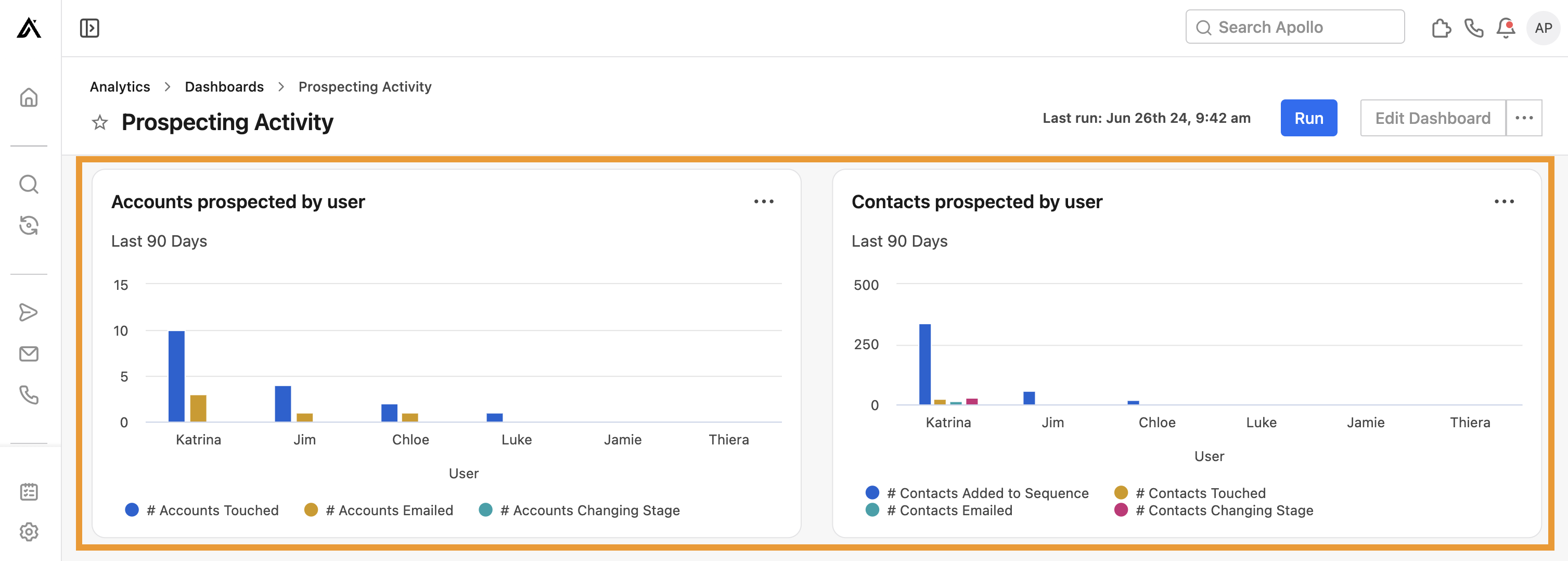
- Contas prospectadas por usuário e contatos prospectados por usuário: Visualize contatos com contas e contatos, Emails, adições a sequências e alterações de etapa por membro da equipe. Clique em ... ao lado de qualquer um dos widgets para visualizar um relatório.
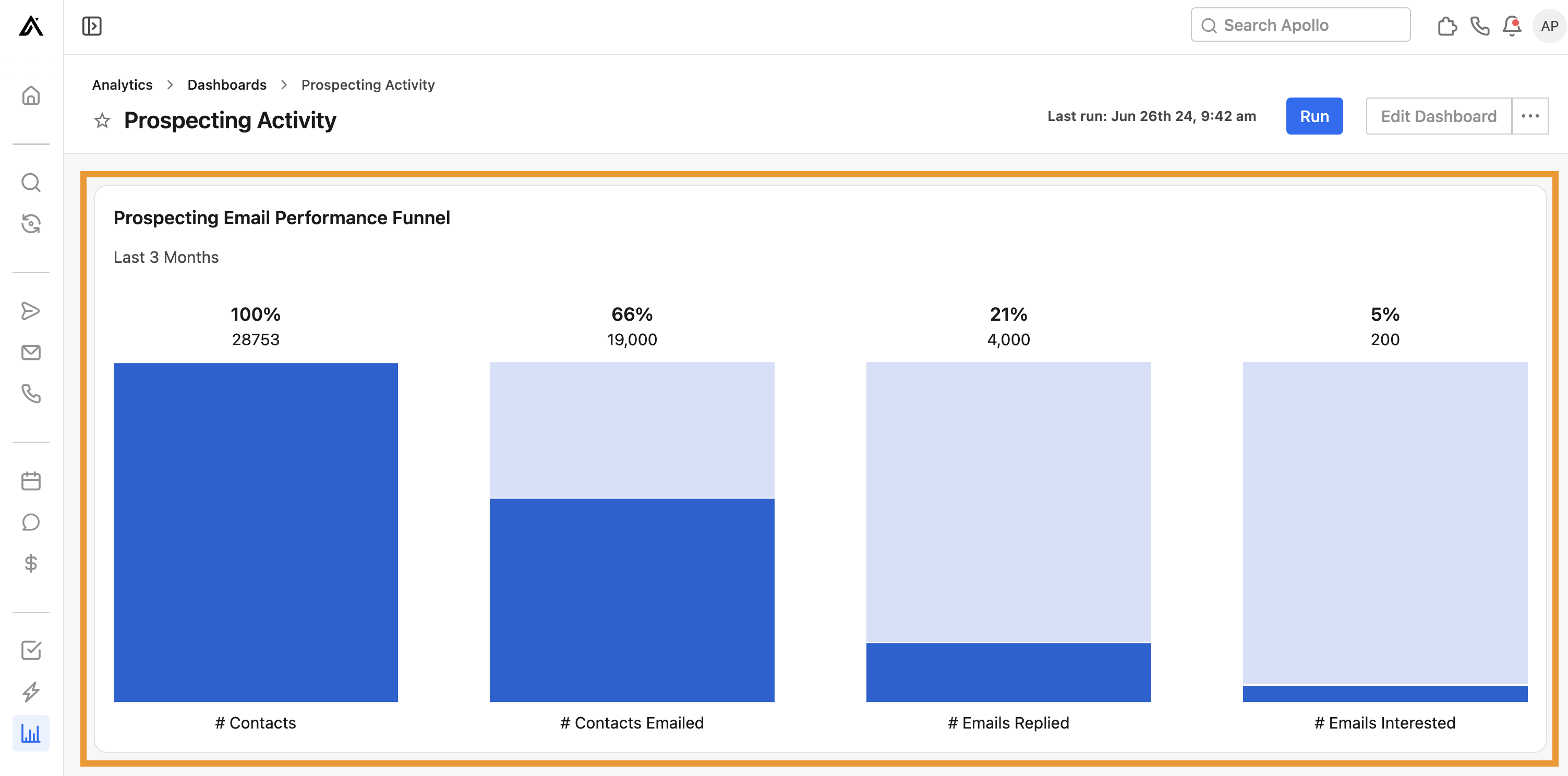
- Funil de desempenho de Email de prospecção: Visualize o desempenho do seu funil de Email. Cada coluna representa a quantidade e a porcentagem de contatos que avançaram do status anterior.
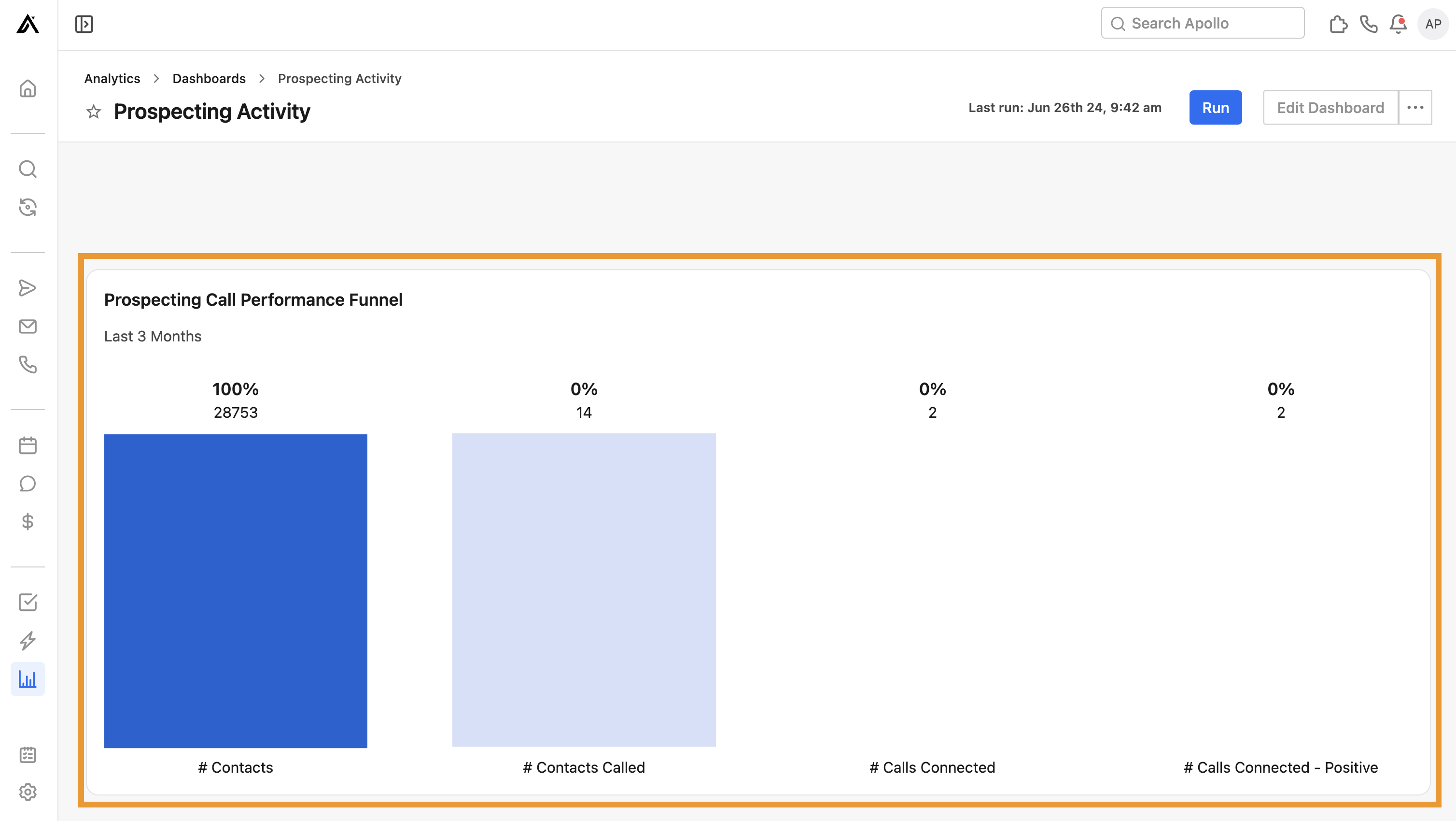
- Funil de desempenho de chamadas de prospecção: Visualize o desempenho do seu funil de chamadas. Cada coluna representa a quantidade e a porcentagem de contatos que avançaram do status anterior.
Agora você já usou o dashboard de atividade de prospecção.
Insights de reunião
Use este dashboard para ajudar a acompanhar as tendências da equipe e identificar áreas de melhoria no agendamento, reagendamento e cancelamento de reuniões. A Apollo fornece insights apenas sobre reuniões agendadas com a Apollo.
Para usar o dashboard, defina o intervalo de datas correto e clique em Executar. Em seguida, revise os widgets a seguir para ver seu desempenho:
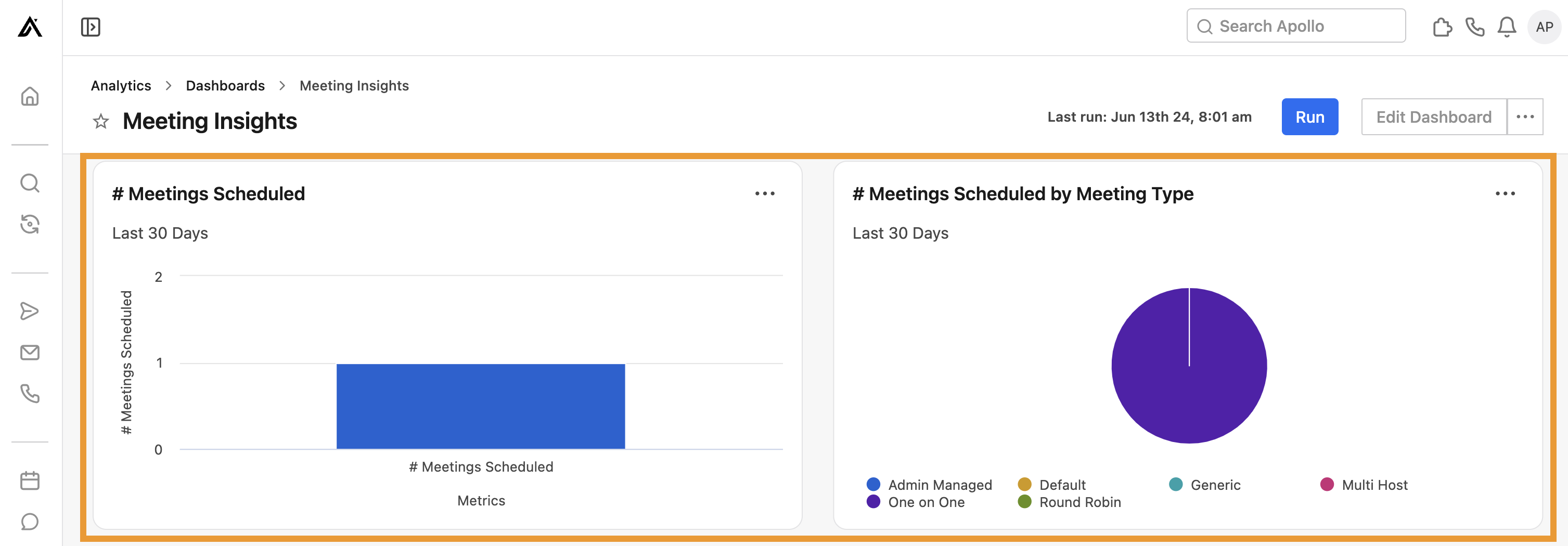
- # Reuniões agendadas: Visualize o número total de reuniões agendadas na Apollo.
- # Reuniões agendadas por tipo de reunião: Visualize o número total de reuniões agendadas na Apollo por tipo de reunião.
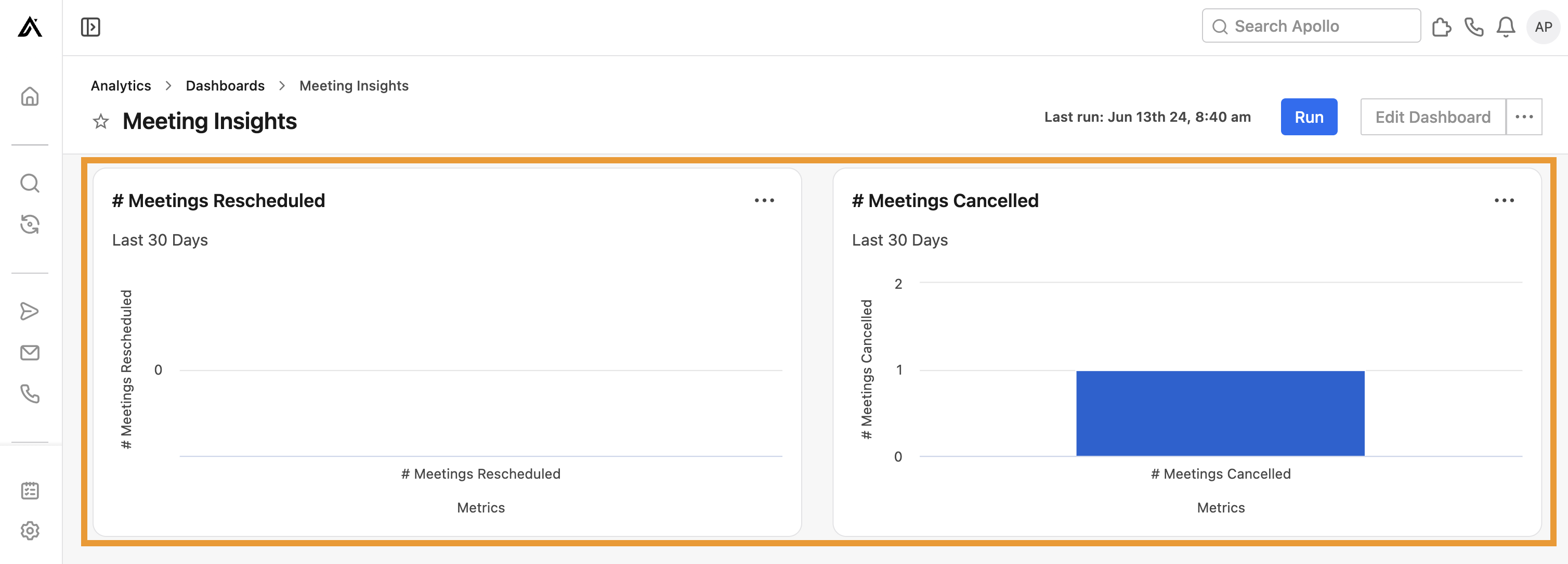
- # Reuniões reagendadas: Visualize o número total de reuniões reagendadas na Apollo.
- # Reuniões canceladas: Visualize o número total de reuniões que seus prospects cancelaram na Apollo.
Agora você já usou o dashboard de insights de reunião.
Demografia de Email com maior engajamento
Use este dashboard para obter detalhes importantes sobre as pessoas mais engajadas com os emails da sua equipe.
Para usar o dashboard, defina o intervalo de datas correto e clique em Executar. Em seguida, revise os widgets para ver seu desempenho:
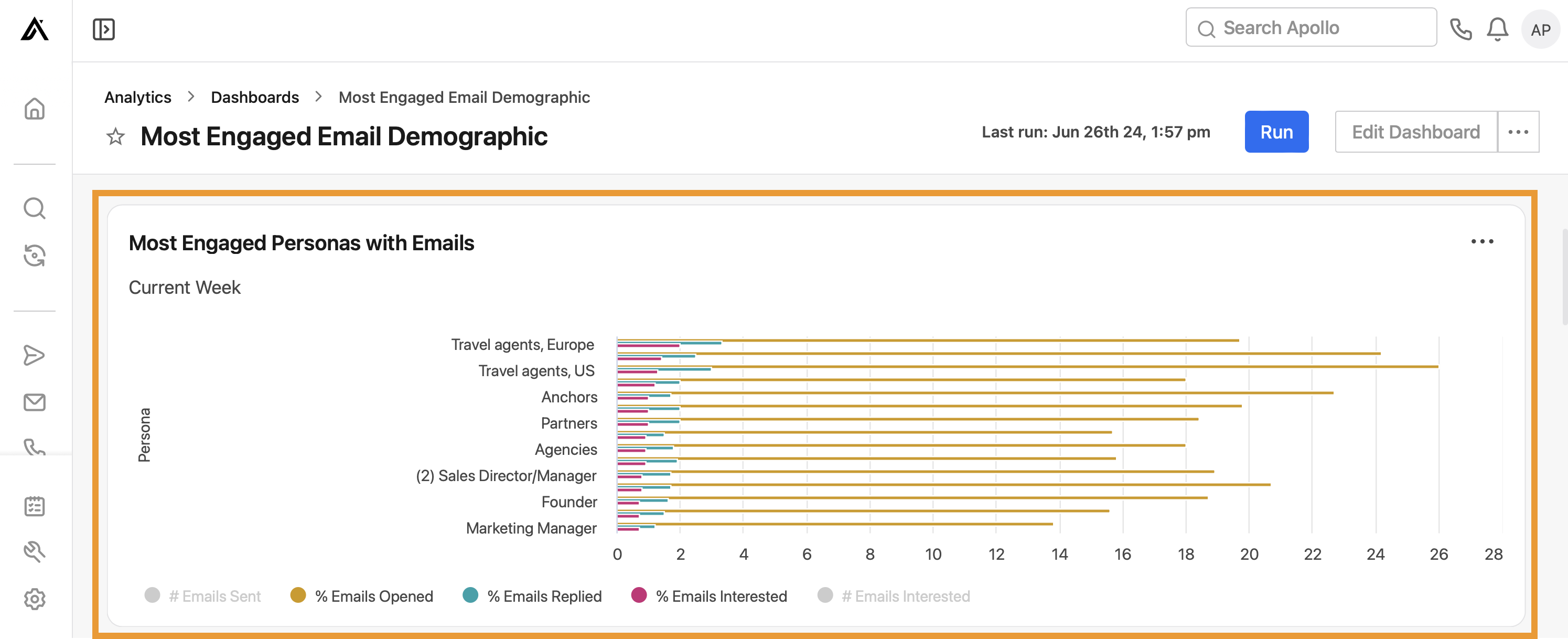
- Personas com maior engajamento com emails: Visualize as personas mais engajadas com o outreach por email da sua equipe. A Apollo exibe o número total de emails enviados e interessados, junto com a porcentagem de emails abertos (excluindo aberturas por bot), respondidos e interessados por persona.
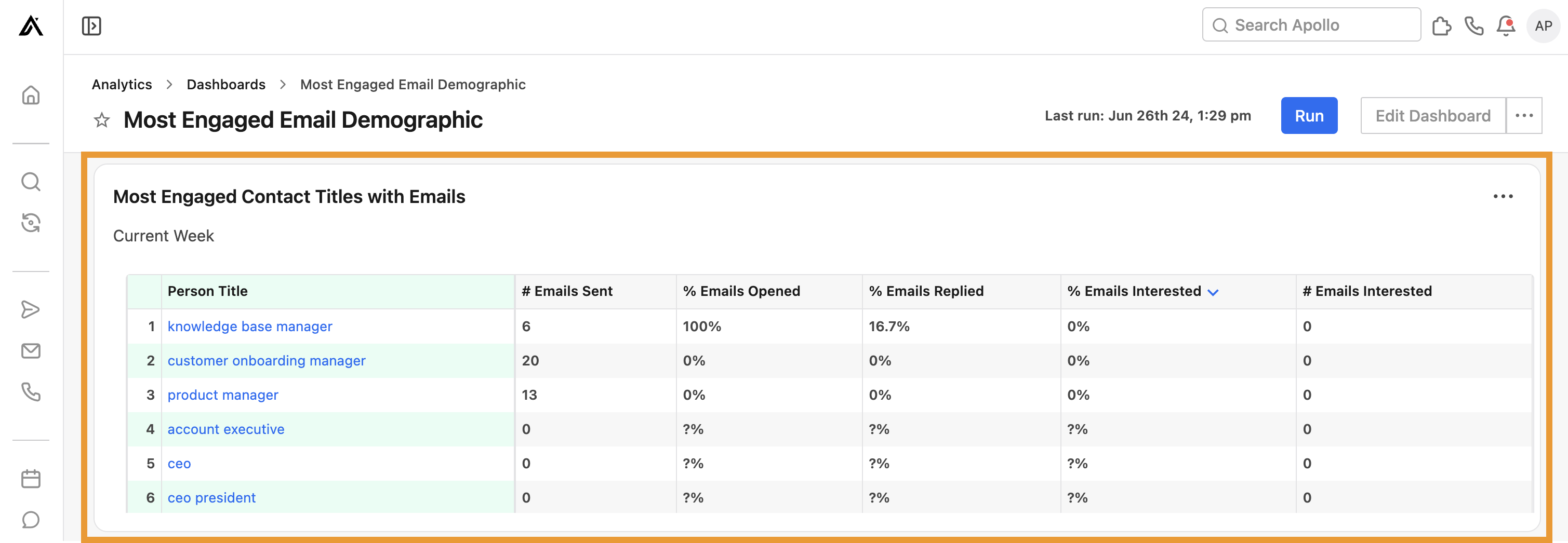
- Cargos de contato com maior engajamento com emails: Visualize o número total de emails enviados e emails interessados, bem como a porcentagem de emails abertos, respondidos e interessados por cargo do contato.
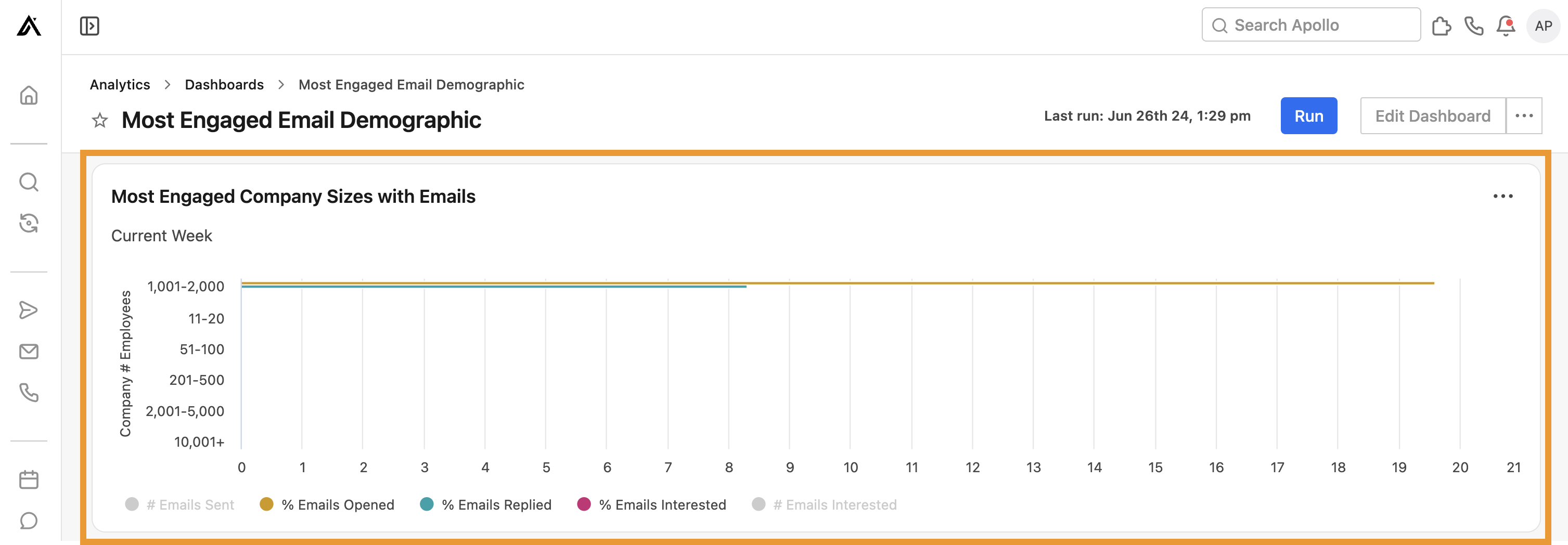
- Tamanhos de empresa com maior engajamento com emails: Visualize o número de emails enviados e emails interessados, bem como a porcentagem de emails abertos (excluindo aberturas por bot), respondidos e interessados por número de funcionários da empresa.
- Setores com maior engajamento com emails: Visualize o número de emails enviados e emails interessados, bem como a porcentagem de emails abertos (excluindo aberturas por bot), responderam e demonstraram interesse por setor da empresa.
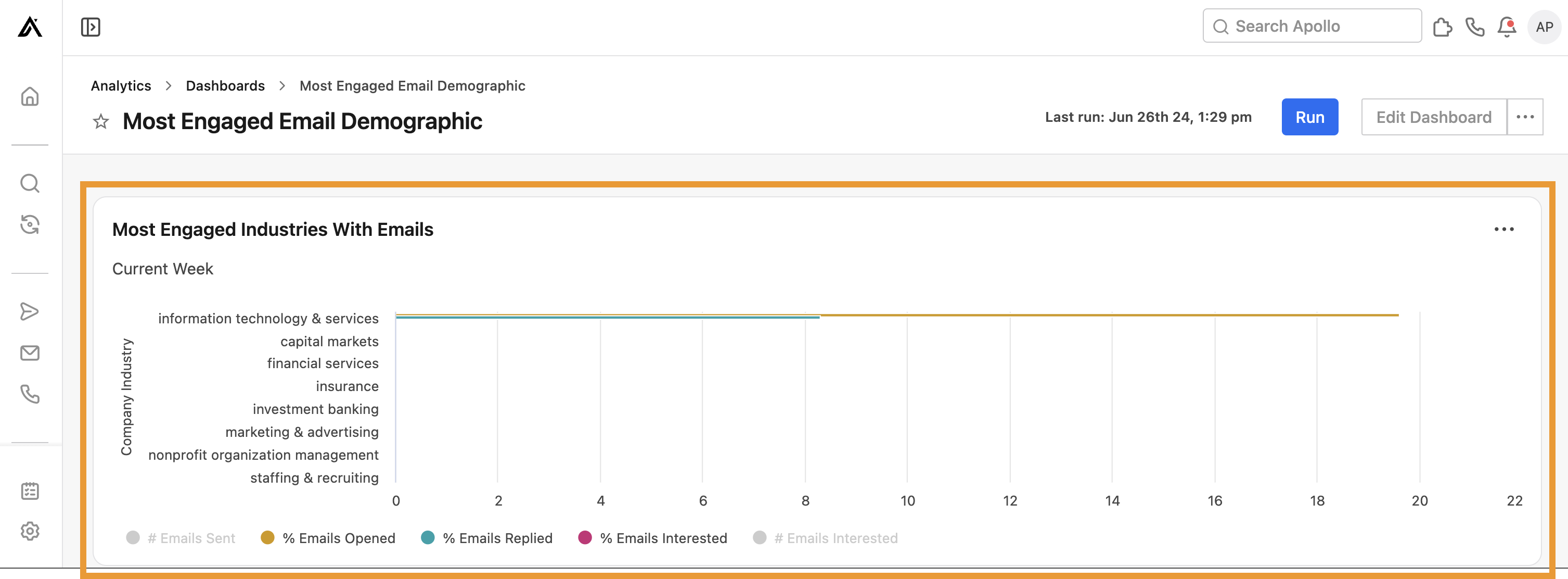
Agora você usou o dashboard de demografia de Email com maior engajamento.
Demografia de chamadas com maior engajamento
Use este dashboard para acessar detalhes demográficos importantes sobre as pessoas com maior engajamento com as chamadas da sua equipe.
Para usar o dashboard, defina o intervalo de datas correto e clique em Executar. Depois, revise os widgets a seguir para ver seu desempenho:
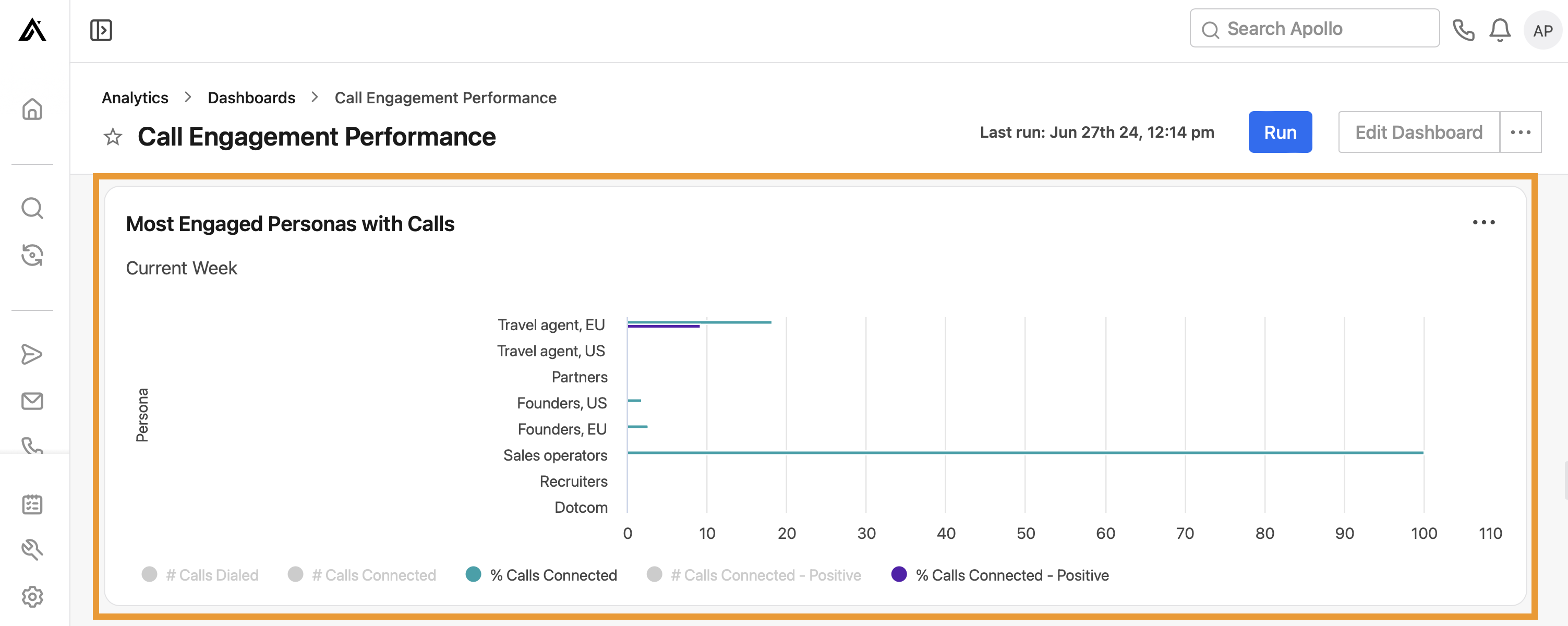
- Personas com maior engajamento com chamadas: Visualize as personas com maior engajamento com o alcance por chamadas da sua equipe. O Apollo exibe o número de chamadas discadas, conectadas e conectadas-positivas, bem como a porcentagem de chamadas conectadas e conectadas-positivas, por persona.
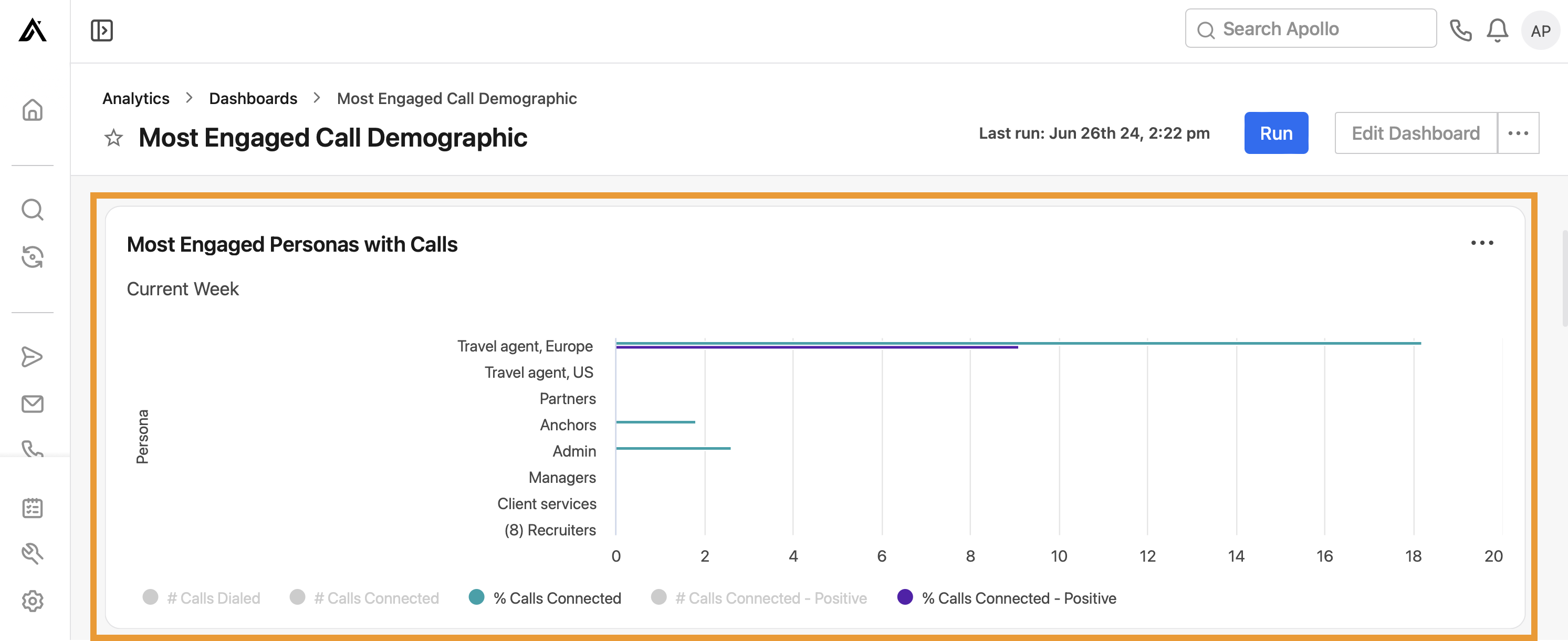
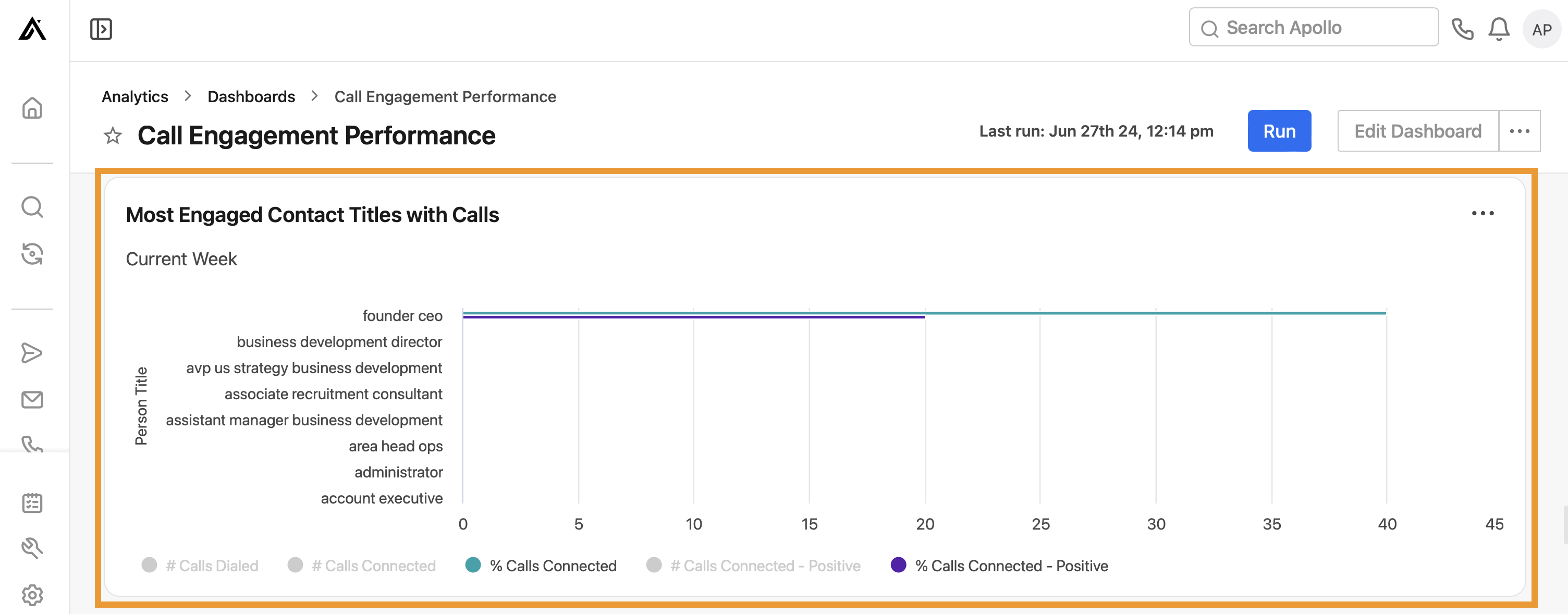
- Cargos de contato com maior engajamento com chamadas: Visualize o número total de chamadas discadas, conectadas e conectadas-positivas, bem como a porcentagem de chamadas conectadas e conectadas-positivas por cargo do contato.
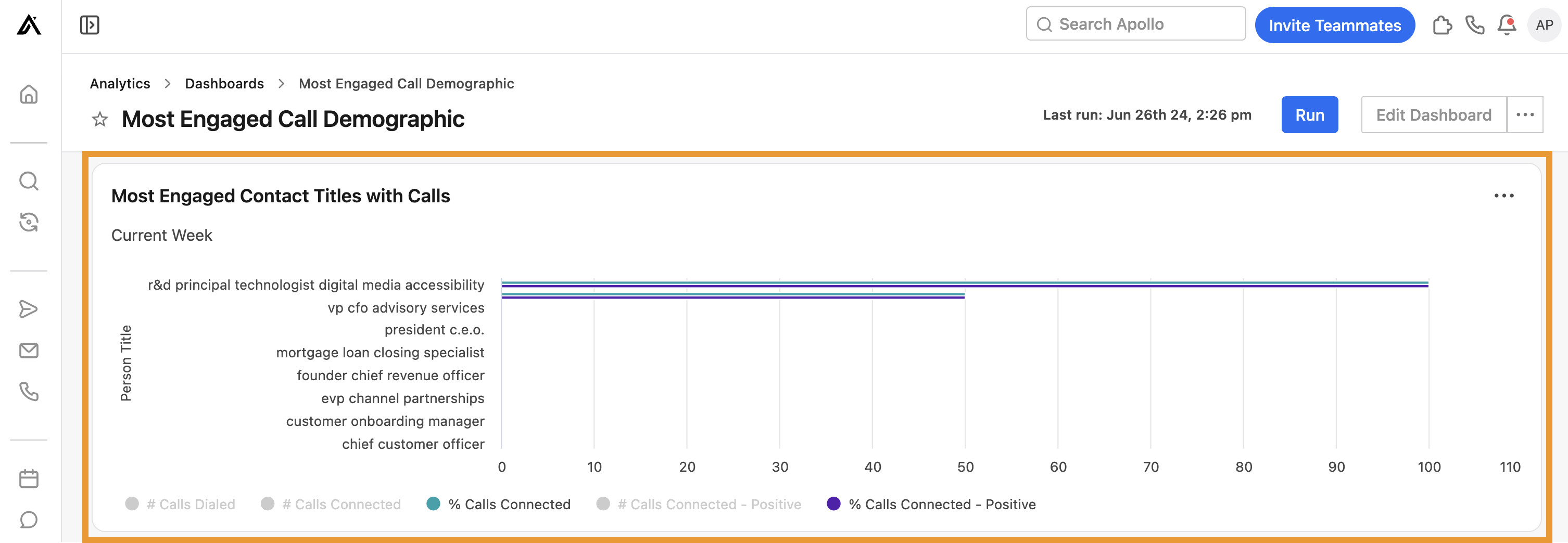
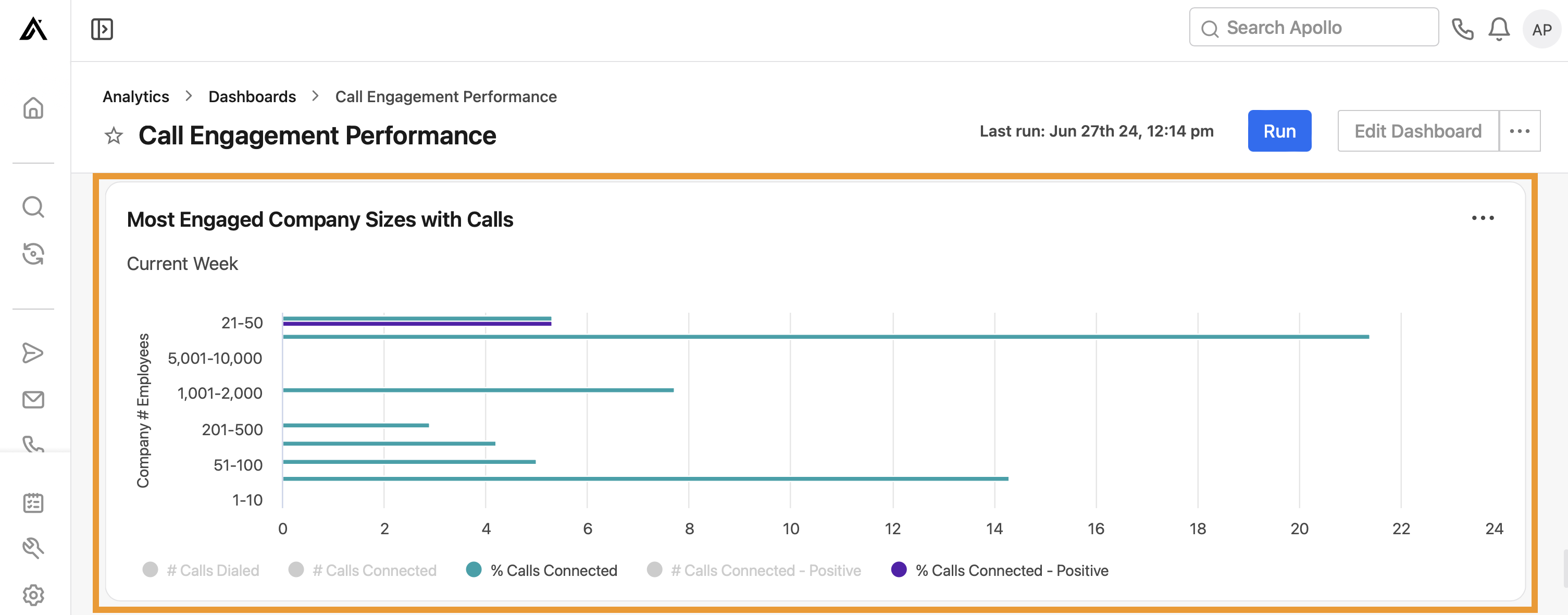
- Portes de empresa com maior engajamento com chamadas: Visualize o número total de chamadas discadas, conectadas e conectadas-positivas, bem como a porcentagem de chamadas conectadas e conectadas-positivas pelo número de funcionários da empresa.
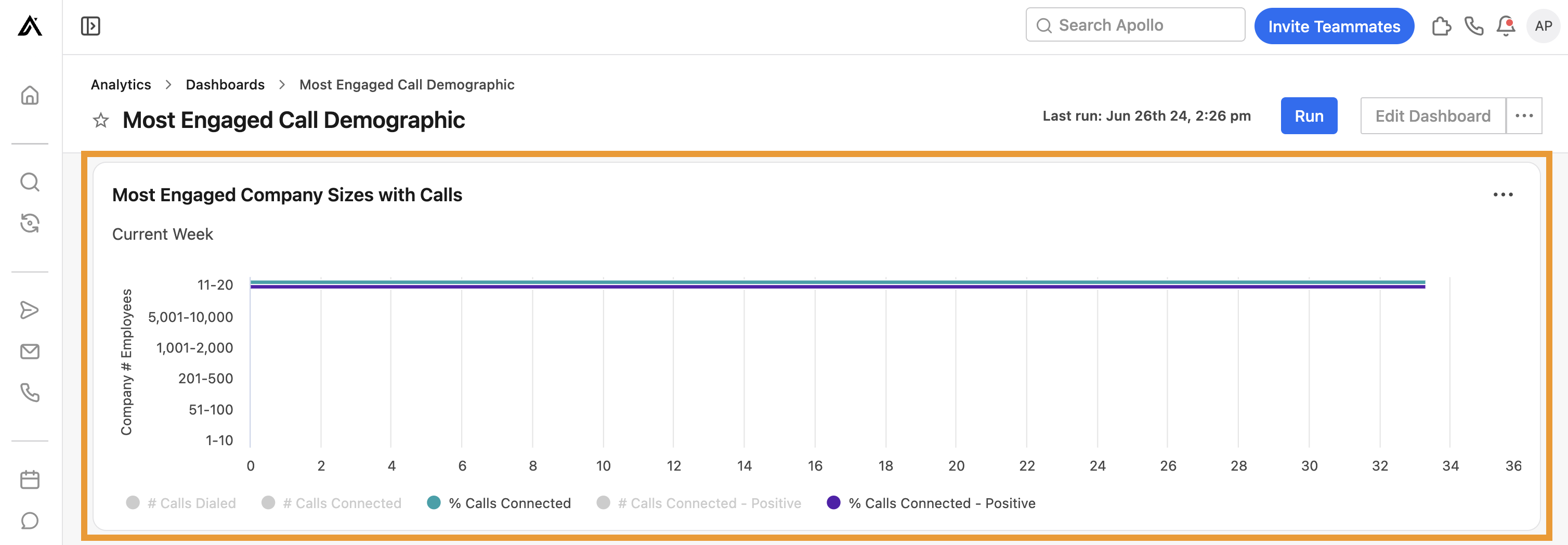
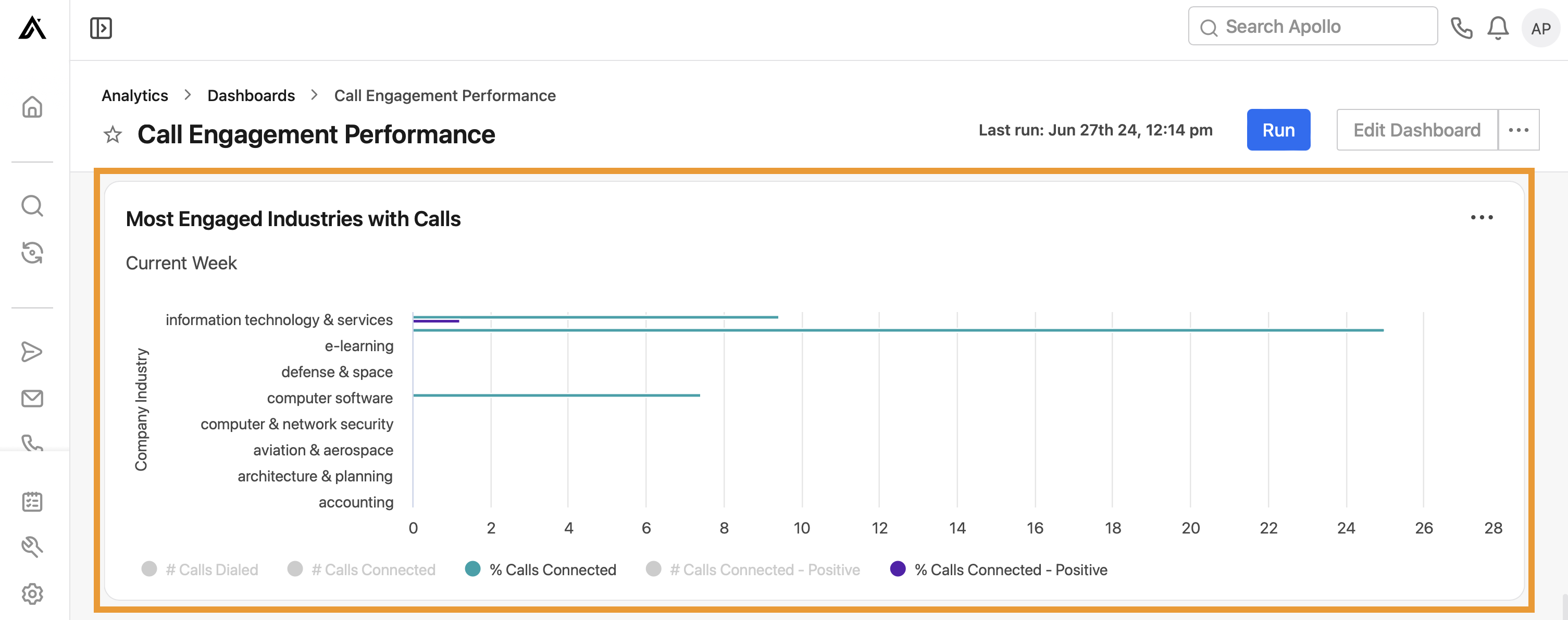
- Setores com maior engajamento com chamadas: Visualize o número total de chamadas discadas, conectadas e conectadas-positivas, bem como a porcentagem de chamadas conectadas e conectadas-positivas por setor.
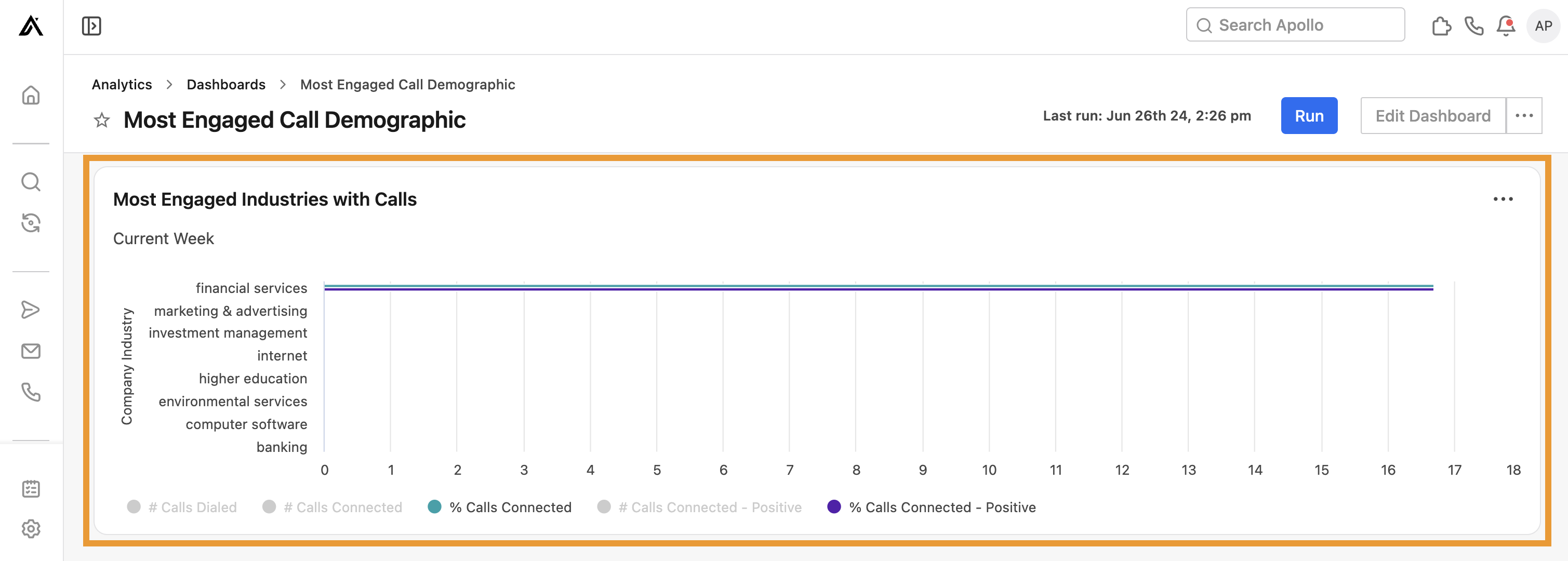
Agora você usou o dashboard de demografia de chamadas com maior engajamento.
Tendências de visitantes do site
Para gerar relatórios sobre tendências de visitantes do site, ative o rastreamento de visitantes do site.
Use este dashboard para visualizar análises dos visitantes do seu site.
Para usar o dashboard, defina o intervalo de datas correto e clique em Executar. Depois, revise os widgets a seguir para ver seu desempenho:
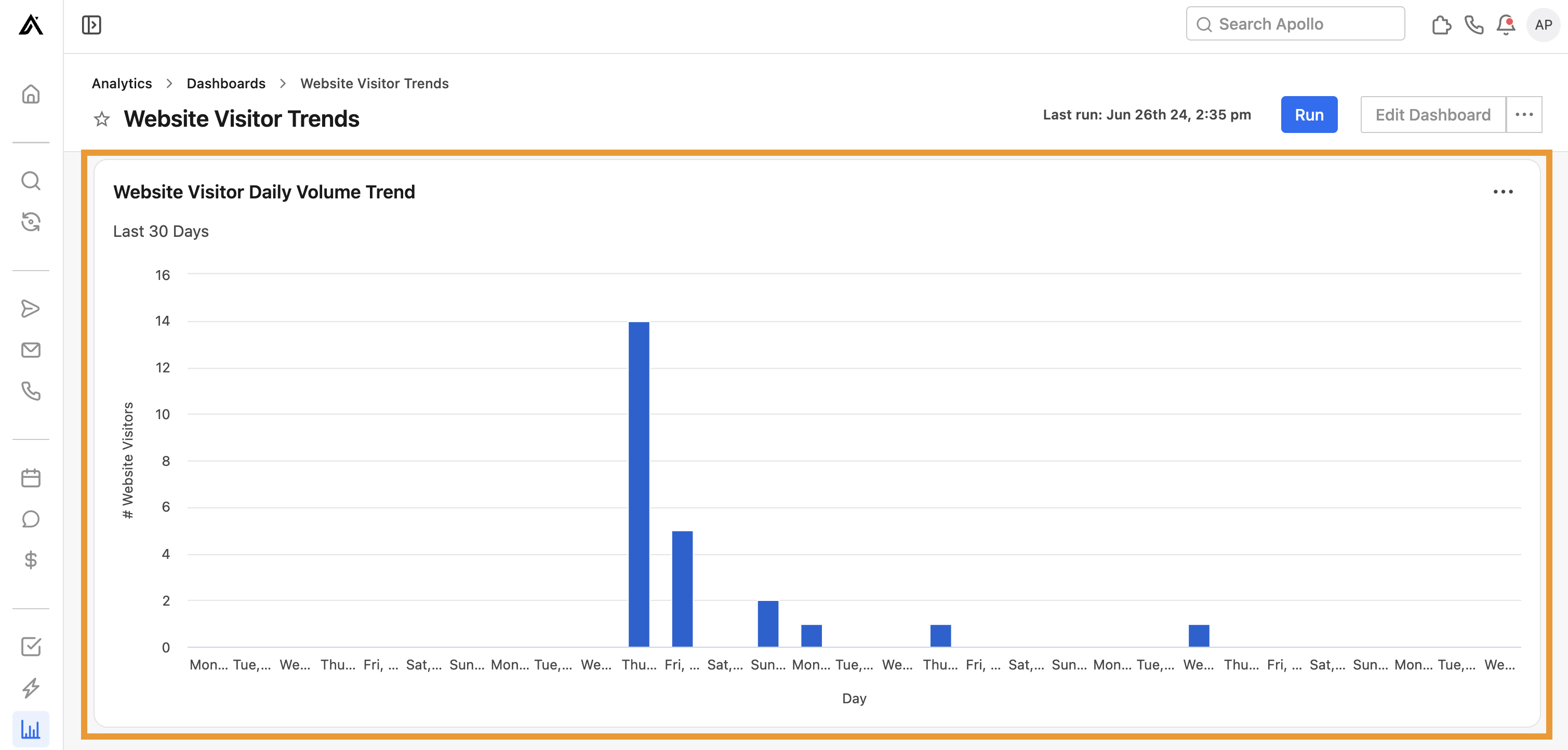
- Tendência de volume diário de visitantes do site: Visualize o número diário de visitantes do seu site.
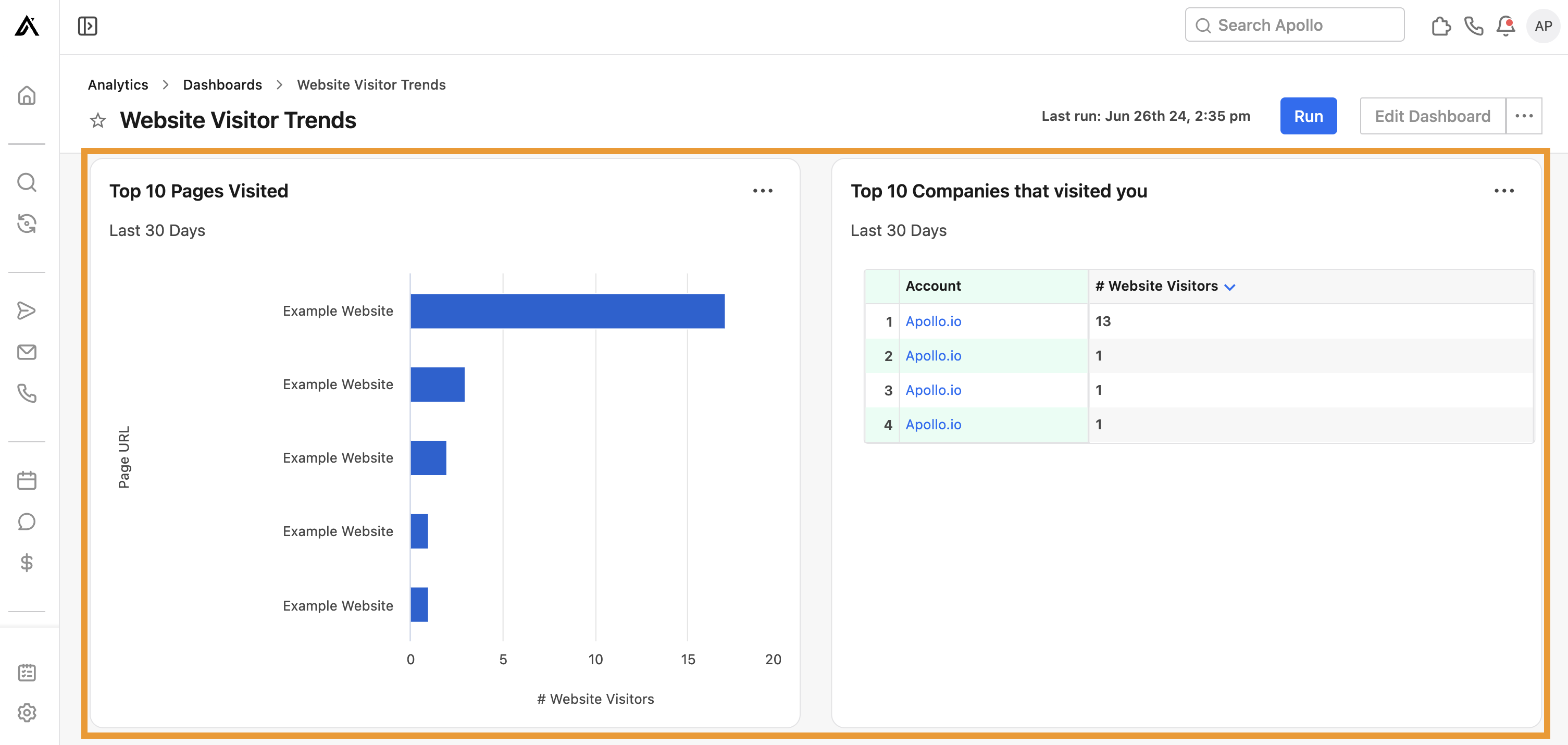
- Top 10 páginas visitadas: Visualize as dez páginas mais visitadas com o número de visitantes por URL da página.
- Top 10 empresas que visitaram: Visualize as dez empresas que mais visitaram seus sites, com o número de visitantes por empresa.
Os dados de visitantes do site são atualizados diariamente. Novos resultados aparecem a cada 24–48 horas.
Agora você usou o dashboard de tendências de visitantes do site.
Análises de negócios
Use este Dashboard para avaliar a saúde do seu Pipeline de vendas.
Para usar o Dashboard, defina o intervalo de datas correto e clique em Executar. Em seguida, revise os widgets abaixo para ver seu desempenho:
- Taxa de ganho de negócios: Visualize a taxa de ganho de negócios por usuário. Essa é uma medição do total de negócios de propriedade do usuário e fechados dividido pelo número total de negócios ganhos e fechados. Use este widget para revisar rapidamente o desempenho da sua equipe.

- Conversão de negócios em porcentagem: Visualize a porcentagem por etapa dos negócios que mudaram de etapa. Use este widget para identificar gargalos no seu Pipeline de negócios.
- Conversão de negócios por etapa: Visualize o número de negócios por etapa que mudaram de etapa. Use este widget para identificar gargalos no seu Pipeline de negócios.

- Conversão de negócios do Pipeline em porcentagem: Visualize a porcentagem de negócios que se originaram nas etapas do seu Pipeline. Use este widget para garantir que os negócios estejam fluindo por cada etapa do seu Pipeline de negócios conforme o esperado.
- Conversão de negócios do Pipeline: Visualize o número de negócios que se originaram nas etapas do seu Pipeline. Use este widget para garantir que os negócios estejam fluindo por cada etapa do seu Pipeline de negócios conforme o esperado.

- Número de negócios por etapa do negócio e por usuário: Visualize o número de negócios por etapa do negócio para cada usuário. Use este widget para revisar o status dos negócios em toda a sua equipe.

- Receita prevista por etapa do negócio específica do usuário: Visualize a receita prevista por etapa do negócio específica do usuário nos últimos 90 dias. Use este relatório para ver como sua equipe está contribuindo para a receita.

- Taxa de ganho de negócios por setor: Visualize a porcentagem de negócios ganhos por setor. Use este widget para identificar os tipos de setores mais receptivos ao seu produto ou serviço.

- Taxa de ganho de negócios por porte da empresa: Visualize a porcentagem das taxas de ganho de negócios por número de funcionários da empresa. Use este widget para identificar os portes de empresa mais receptivos ao seu produto ou serviço.

- Taxa de ganho de negócios por receita da empresa: Visualize a porcentagem das taxas de ganho de negócios por receita da empresa. Use este widget para identificar os tipos de empresas mais receptivos ao seu produto ou serviço.

- Valor em dólares do Pipeline + negócios fechados por mês: Visualize o valor em dólares dos negócios fechados no Pipeline por mês para obter Insights sobre a receita mensal de negócios.
- Valor ponderado dos negócios por mês: Visualize a receita prevista de negócios por mês para obter Insights sobre a receita mensal de negócios.

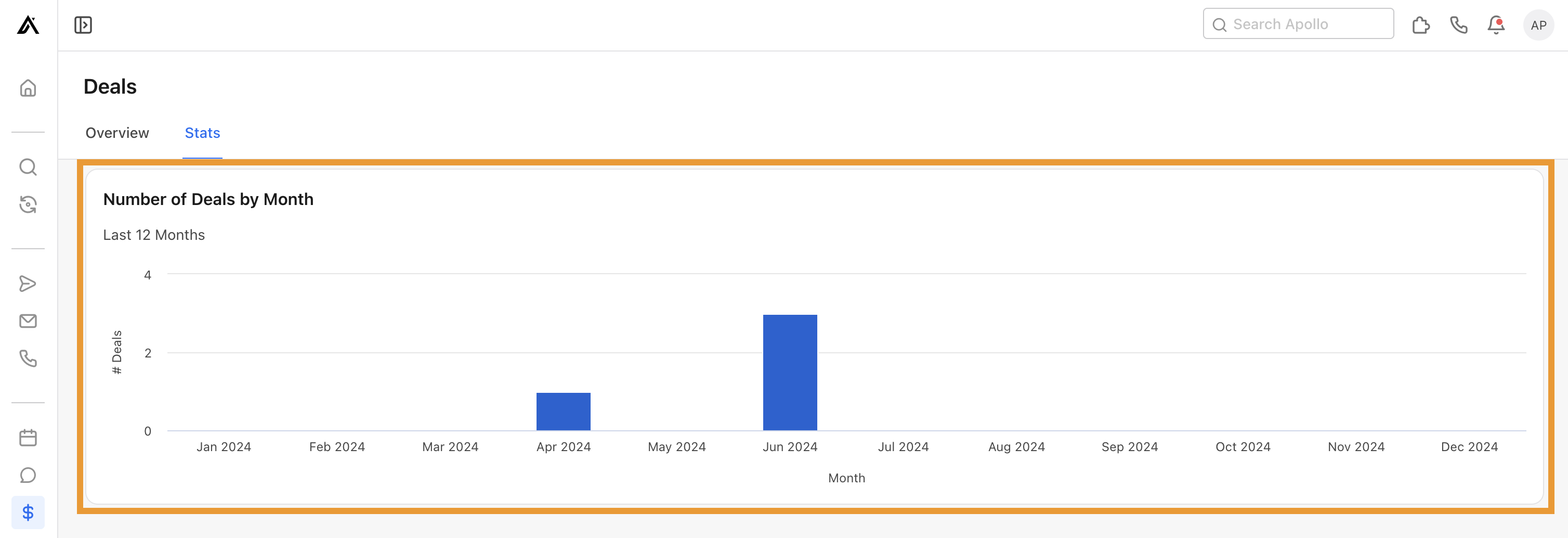
- Número de negócios por mês: Visualize o número de negócios por mês nos últimos 12 meses. Use este widget para obter Insights sobre a receita mensal de negócios.
Agora você usou o Dashboard de análises de negócios.
Atividade de desenvolvimento de vendas
Use este Dashboard para obter Insights sobre as atividades de prospecção das suas equipes.
Para usar o Dashboard, defina o intervalo de datas correto e clique em Executar. Em seguida, revise os widgets abaixo para ver seu desempenho:
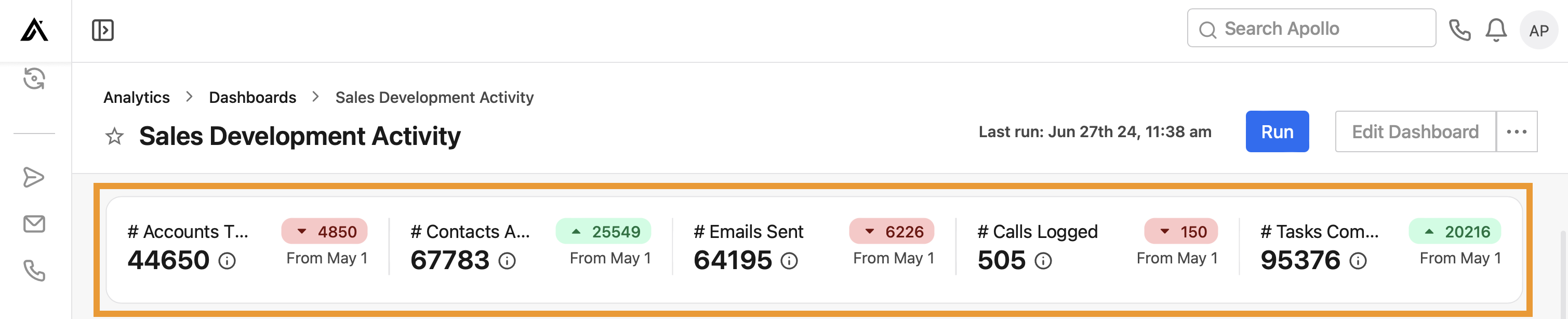
- # contas contatadas, # contatos adicionados às sequências, # Emails enviados, # chamadas registradas, # Tasks concluídas: Visualize pontos de contato de prospecção de alto nível em toda a sua equipe, com totais para cada atividade e a tendência de alta ou de baixa ao longo do tempo. Passe o cursor sobre uma estatística para ver mais detalhes.
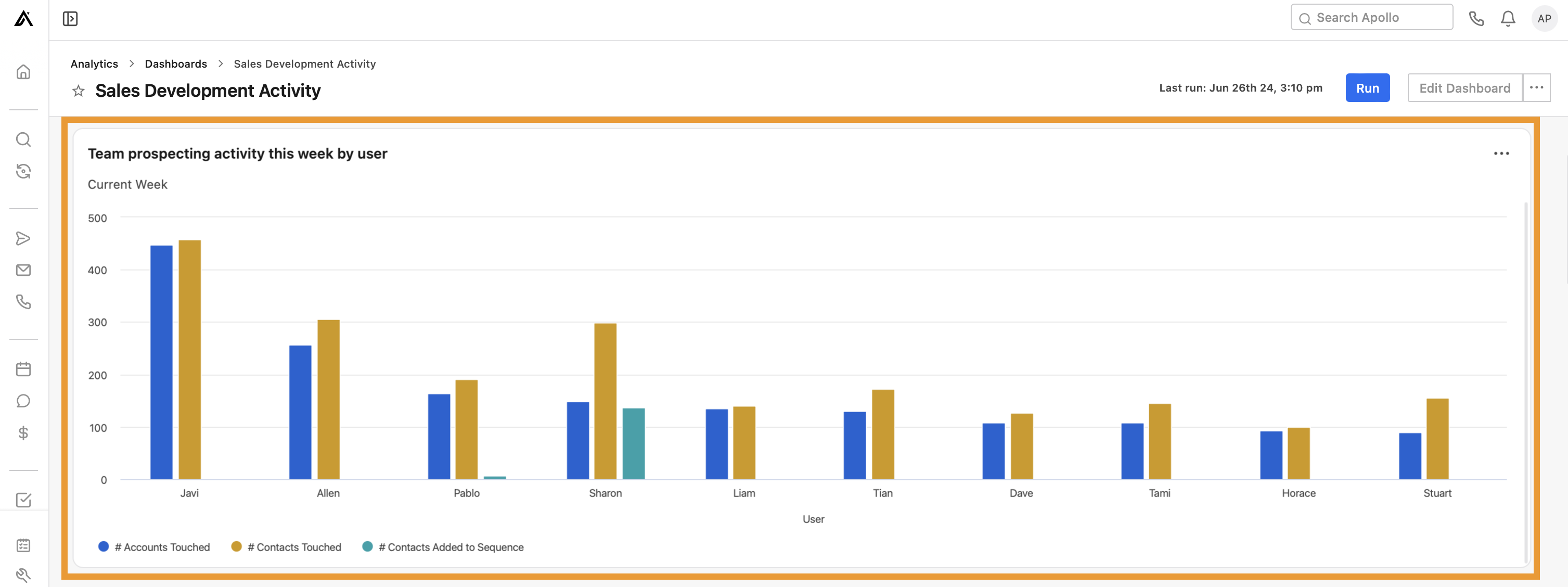
- Atividade de prospecção da equipe nesta semana por usuário: Visualize o número de contatos e contas trabalhados, e o número de contatos adicionados às sequências por usuário.
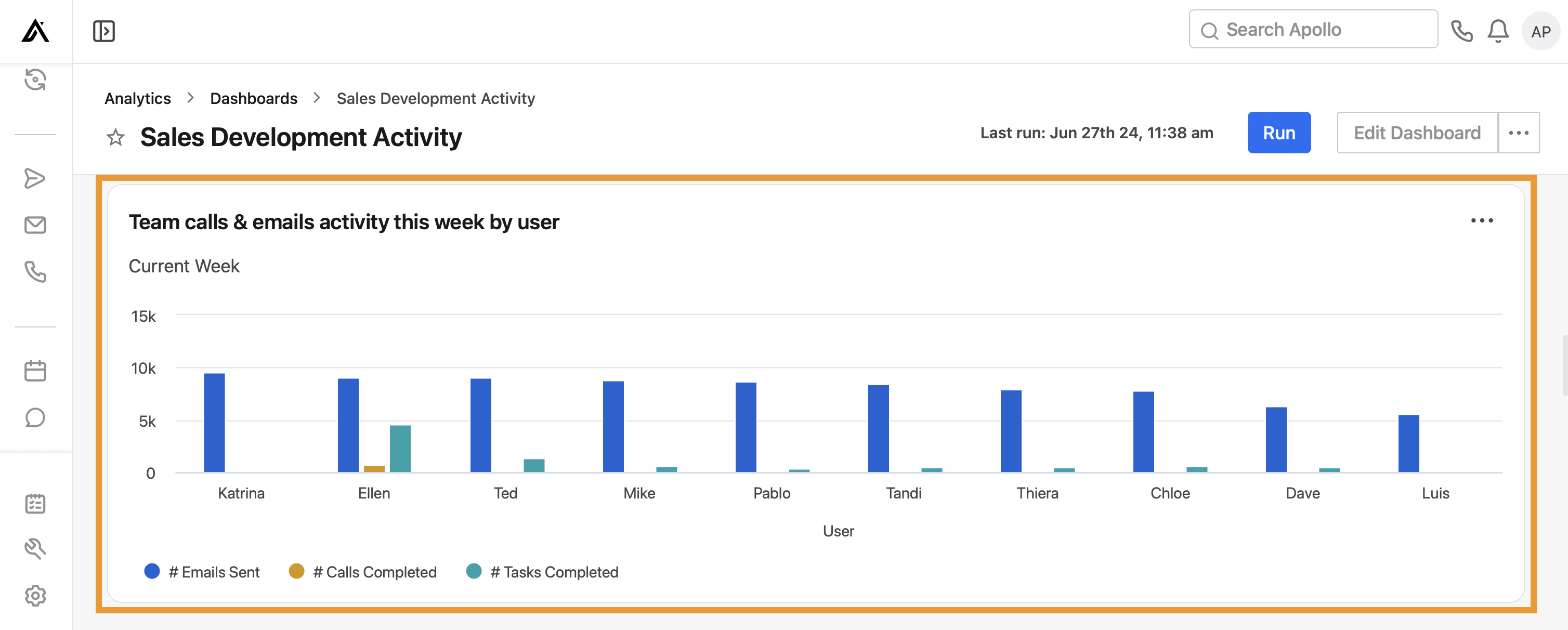
- Atividade de chamadas e emails da equipe nesta semana por usuário: Visualize o número de emails que cada usuário enviou, além das chamadas e Tasks que concluiu.
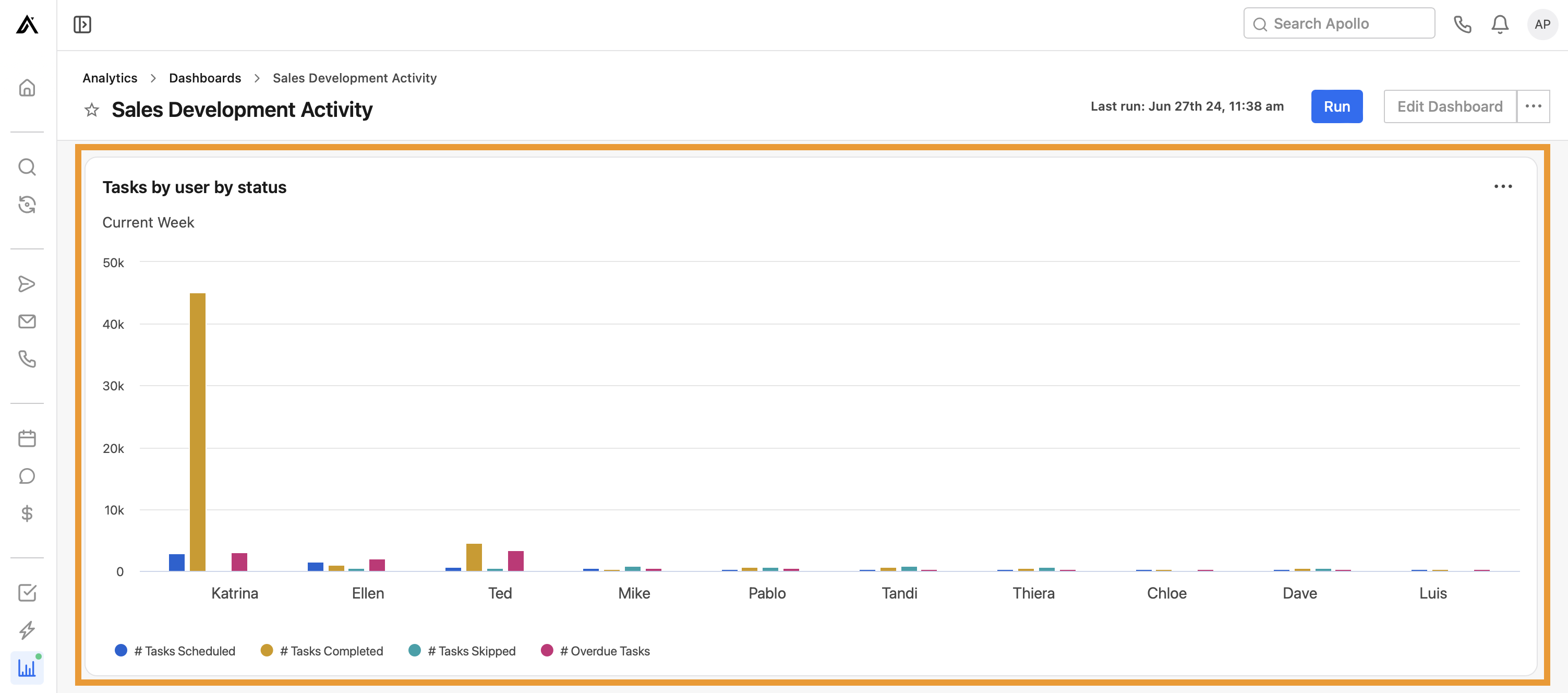
- Tasks por usuário por status: Visualize o número de Tasks que cada usuário agendou, concluiu, pulou e que estão atrasadas.
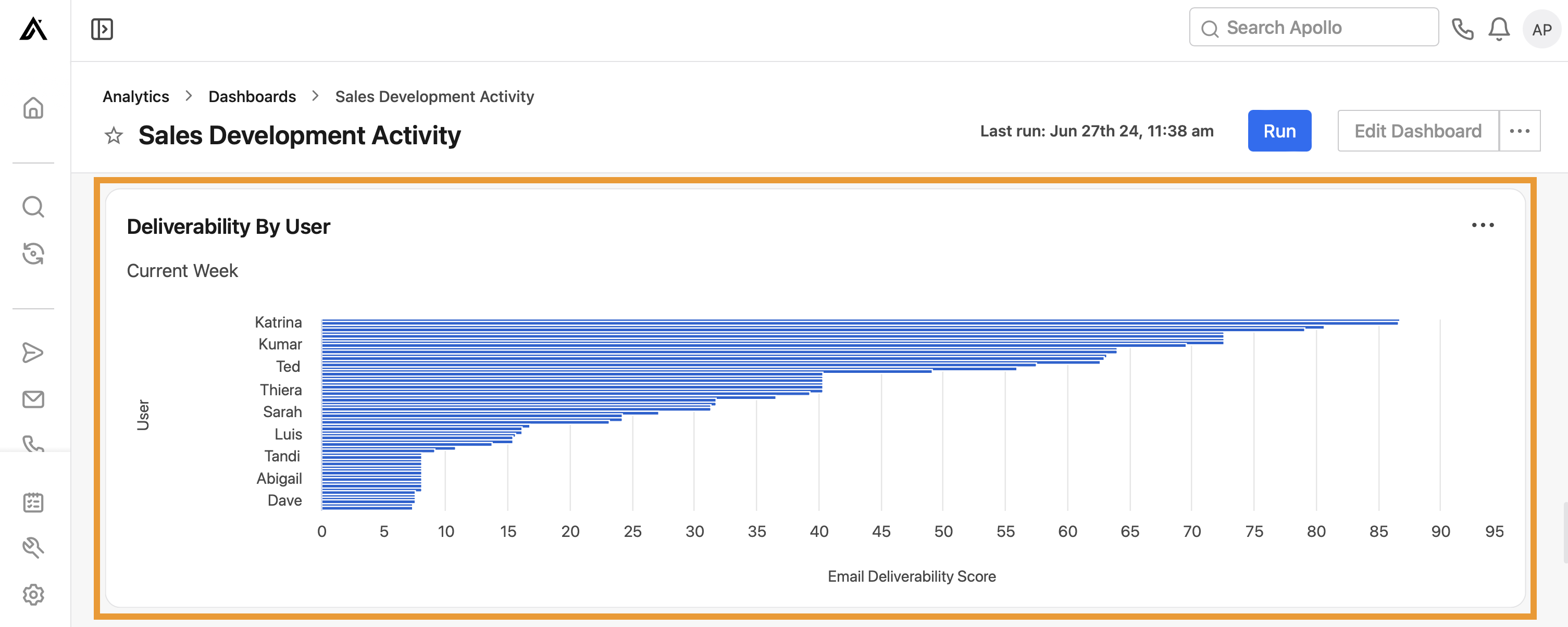
- Deliverability por usuário: Visualize a pontuação atual de deliverability de Email de cada usuário.
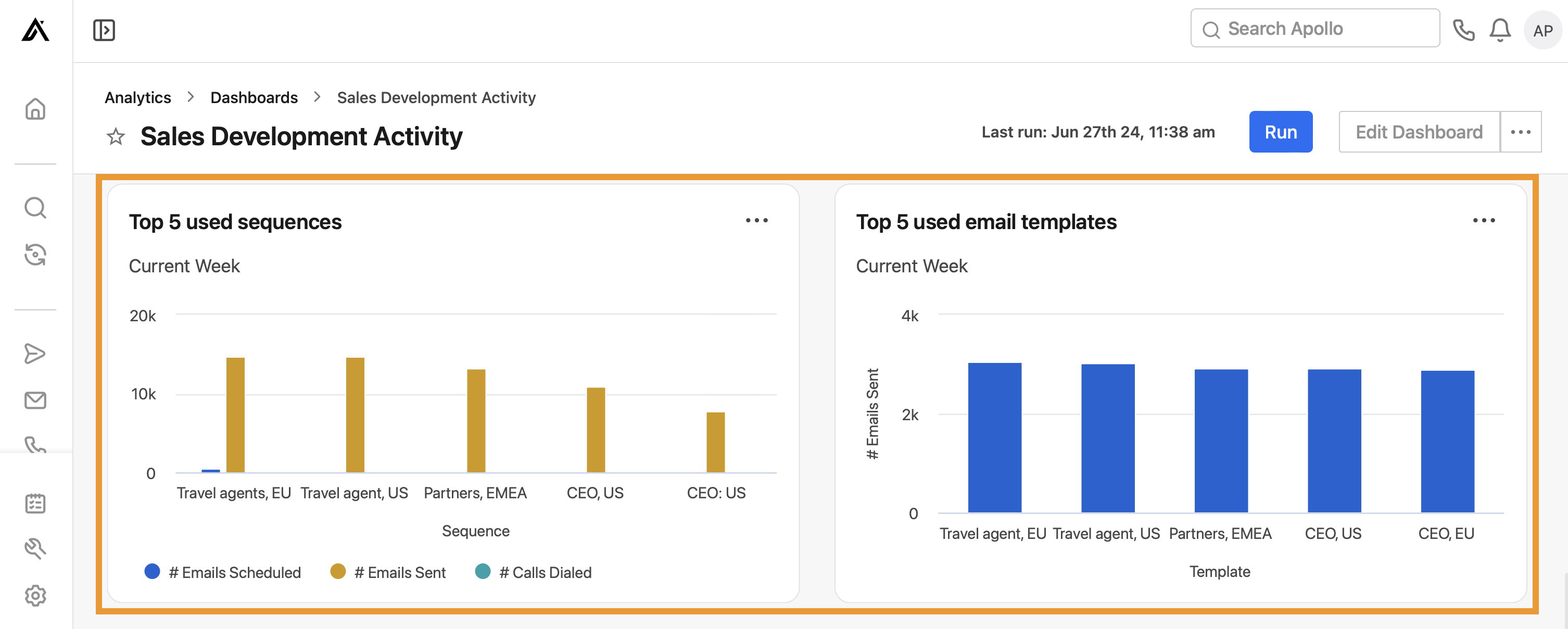
- Top 5 sequências mais usadas: Visualize as 5 sequências mais usadas pela equipe, com o número de emails agendados e enviados, e chamadas realizadas.
- Top 5 modelos de email mais usados: Visualize os 5 modelos de email mais usados pela equipe.
Agora você já usou o Dashboard de atividade de desenvolvimento de vendas.
Engajamento de chamadas
Este Dashboard compartilha Insights sobre o desempenho de chamadas da sua equipe usando o discador.
Para usar o Dashboard, defina o intervalo de datas correto e clique em Executar. Depois, revise os widgets a seguir para ver seu desempenho:
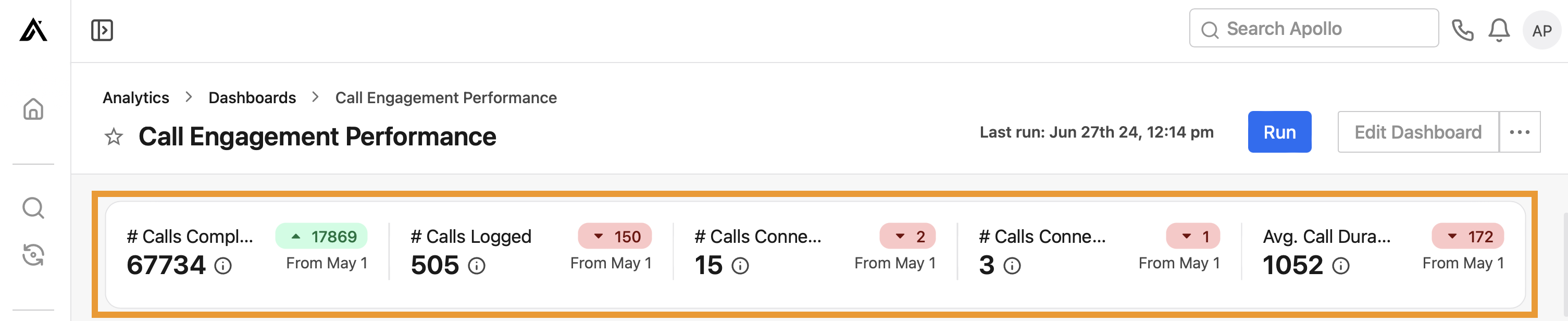
- Nº de chamadas concluídas, nº de chamadas registradas, nº de chamadas conectadas e duração média das chamadas: Visualize um panorama das interações por chamada em toda a sua equipe, com totais de cada atividade e a tendência de alta ou baixa ao longo do tempo. Passe o cursor sobre uma estatística para ver mais detalhes.
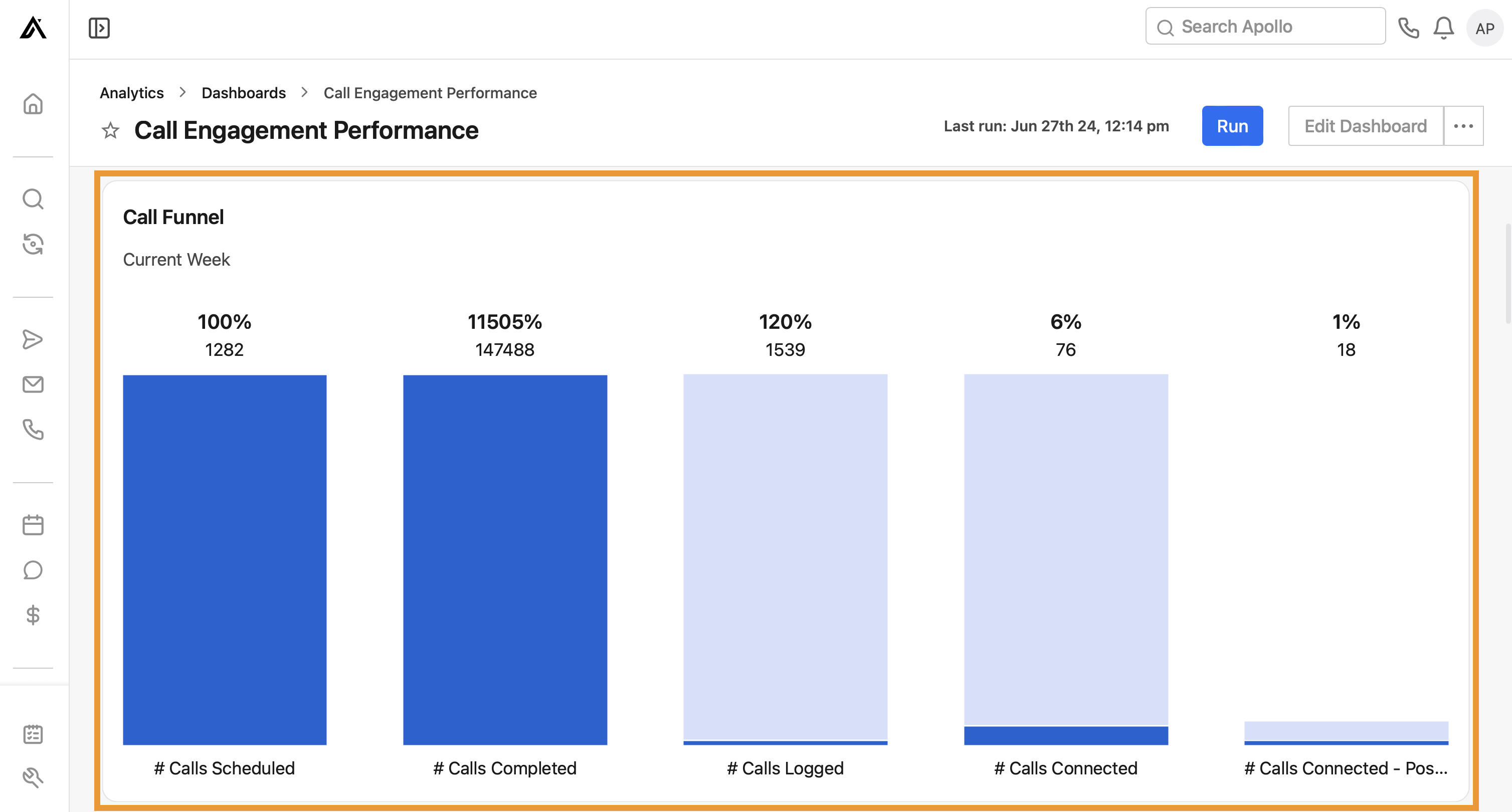
- Funil de chamadas: Visualize o desempenho do seu funil de chamadas. Cada coluna representa a quantidade e a porcentagem de contatos que avançaram do status anterior.
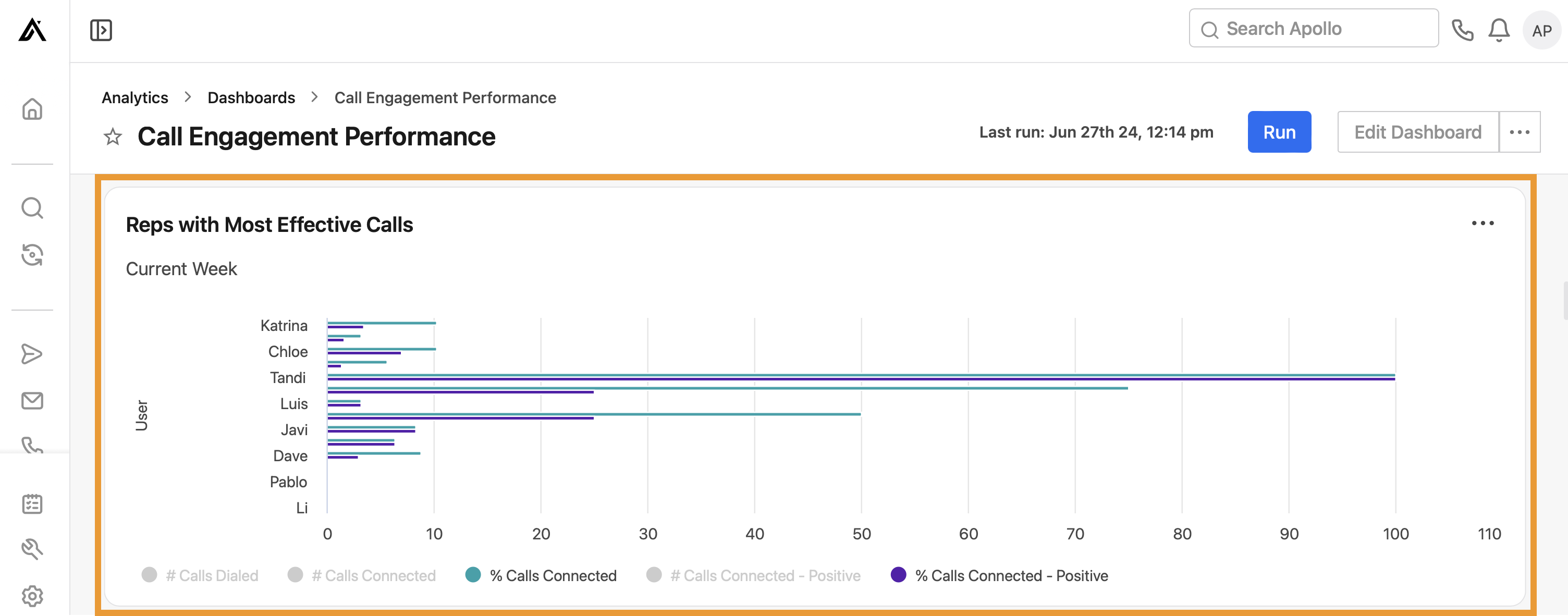
- Representantes com as chamadas mais eficazes: Visualize os representantes com as chamadas mais eficazes pelo número de chamadas realizadas, conectadas e conectadas-positivas, e pela porcentagem de chamadas conectadas e conectadas-positivas.
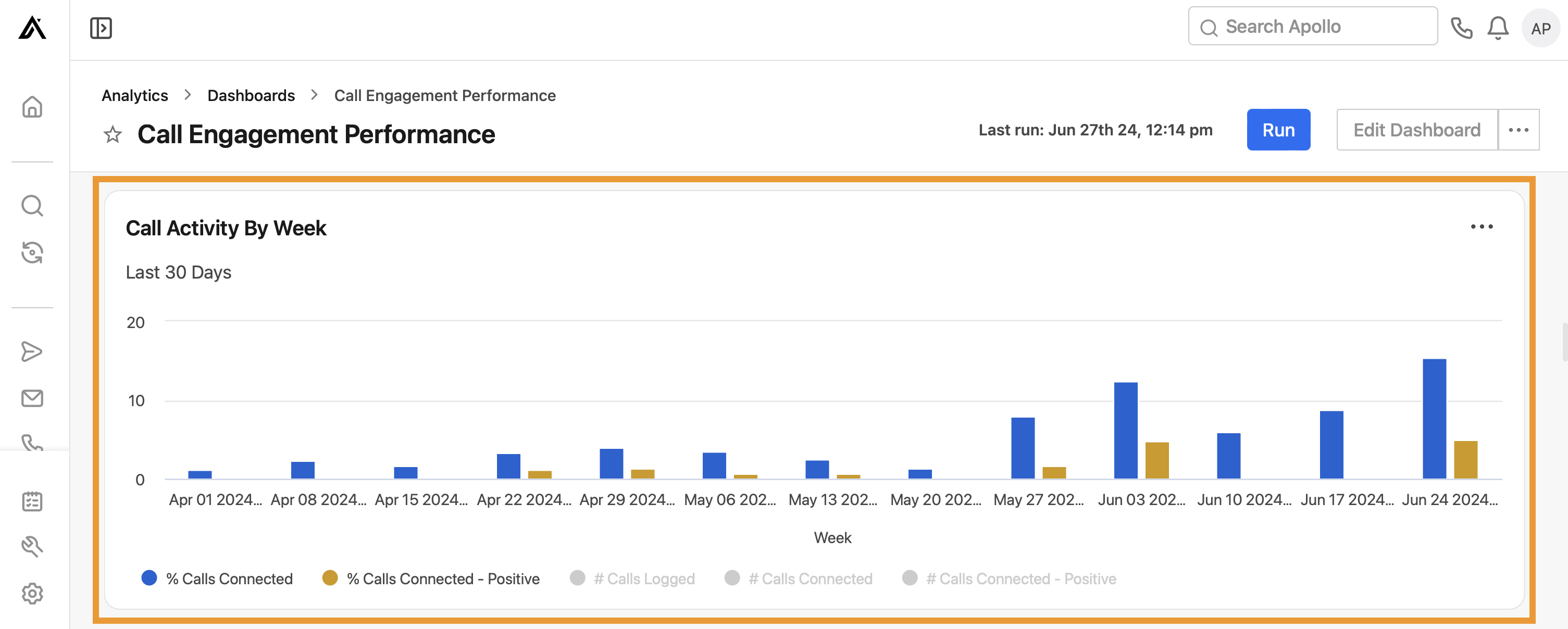
- Atividade de chamadas por semana: Visualize o número de chamadas registradas, conectadas e conectadas-positivas, bem como a porcentagem de chamadas conectadas e conectadas-positivas.
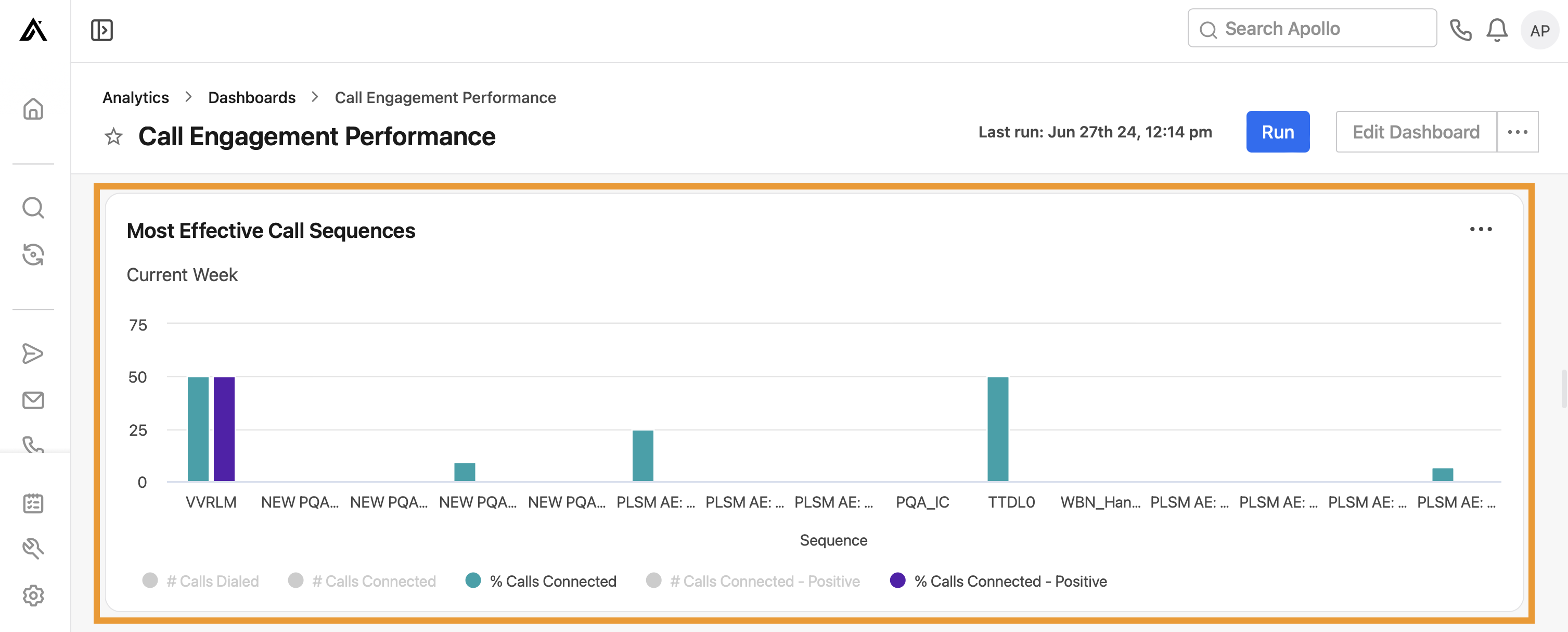
- Sequências de chamadas mais eficazes: Visualize as sequências com as chamadas mais eficazes. Isso inclui o número de chamadas realizadas, conectadas e conectadas-positivas, e a porcentagem de chamadas conectadas e conectadas-positivas.
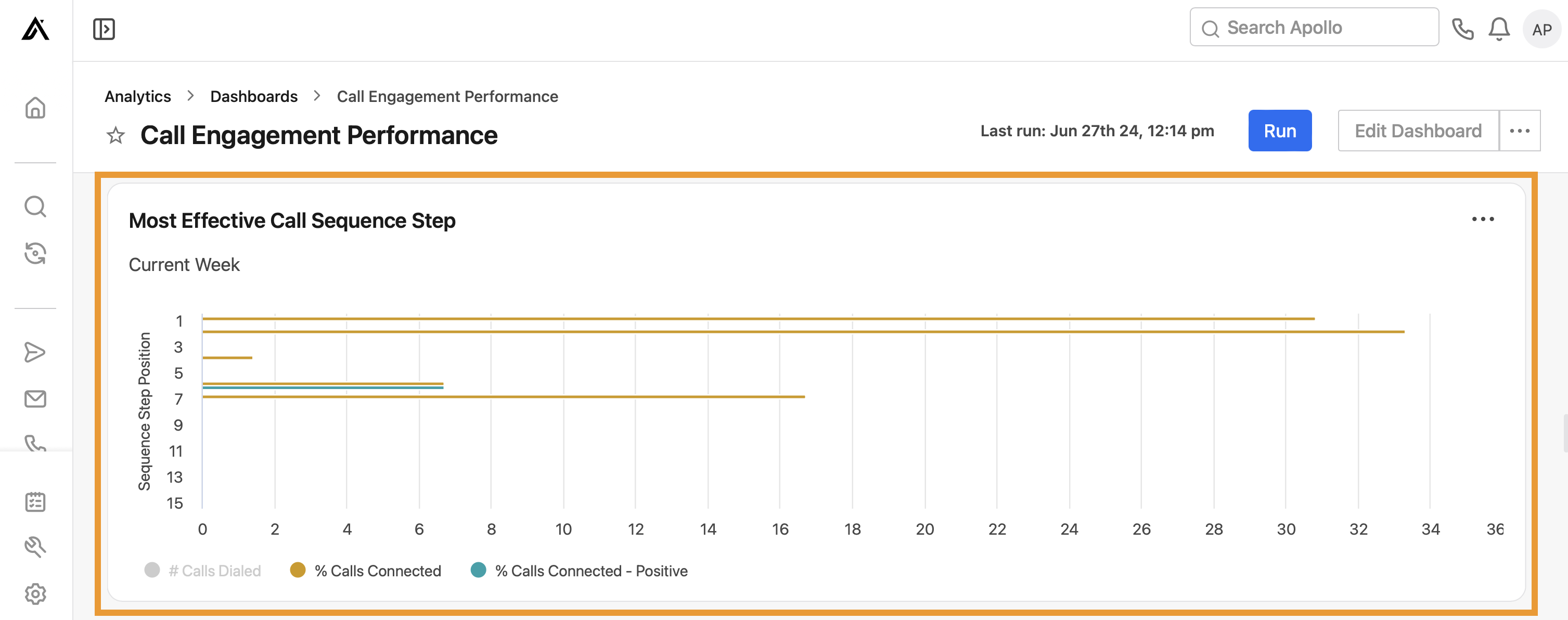
- Etapa de sequência de chamadas mais eficaz: Visualize a posição da etapa da sequência com as chamadas mais eficazes, pelo número de chamadas realizadas e pela porcentagem de chamadas conectadas e conectadas-positivas.
- Personas com maior engajamento em chamadas: Visualize as personas com maior engajamento pelo número de chamadas realizadas, conectadas e conectadas-positivas, e pela porcentagem de chamadas conectadas e conectadas-positivas.
- Cargos de contato com maior engajamento em chamadas: Visualize os cargos de contato com maior engajamento com o número de chamadas realizadas, conectadas e conectadas-positivas, e a porcentagem de chamadas conectadas e conectadas-positivas.
- Portes de empresa com maior engajamento em chamadas: Visualize os portes de empresa com maior engajamento, com o número de chamadas feitas, conectadas e conectadas-positivas, além da porcentagem de chamadas conectadas e conectadas-positivas.
- Setores com maior engajamento em chamadas: Visualize os setores com maior engajamento, com o número de chamadas feitas, conectadas e conectadas-positivas, além da porcentagem de chamadas conectadas e conectadas-positivas.
Agora você usou o dashboard de engajamento de chamadas.
Engajamento de Email
Use este dashboard para obter insights sobre o desempenho de Email da sua equipe.
Para usar o dashboard, certifique-se de definir o intervalo de datas correto e clique em Run. Depois, revise os widgets a seguir para ver seu desempenho:
- # de Emails enviados, # de Emails abertos (excluindo aberturas por bot), # de Emails respondidos, % de Emails bloqueados: Visualize pontos de contato de Email em alto nível em toda a sua equipe, com totais de cada atividade e a tendência de alta ou baixa ao longo do tempo. Passe o cursor sobre uma estatística para mais detalhes.

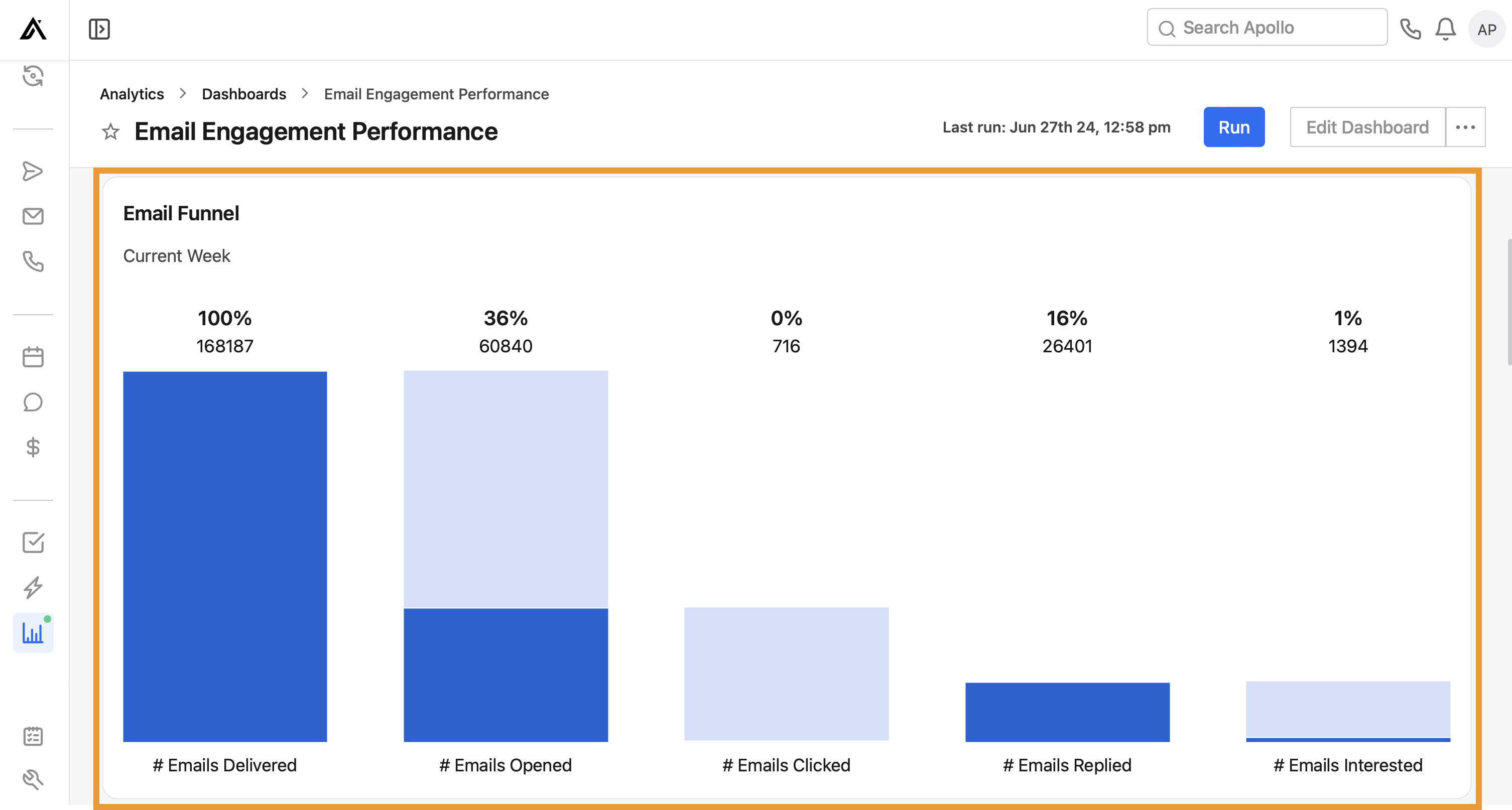
- Funil de Email: Visualize o desempenho do funil de Email. Cada coluna representa a quantidade e a porcentagem de contatos que avançaram do status anterior.
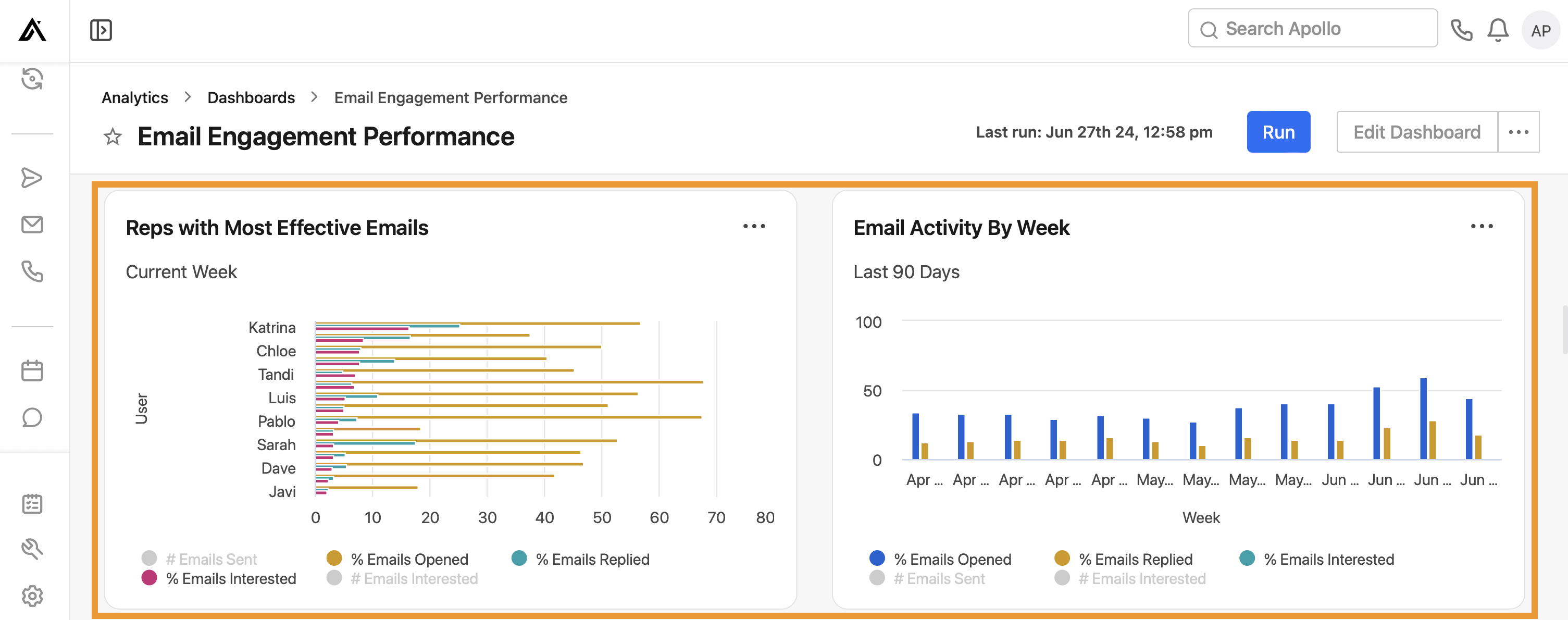
- Representantes com os Emails mais eficazes: Visualize os representantes com os Emails mais eficazes por número de Emails enviados e Emails com interesse, e a porcentagem de Emails abertos (excluindo aberturas por bot), respondidos e com interesse.
- Atividade de Email por semana: Visualize a atividade de Email por semana, com o número de Emails enviados e Emails com interesse, e a porcentagem de Emails abertos (excluindo aberturas por bot), respondidos e com interesse.
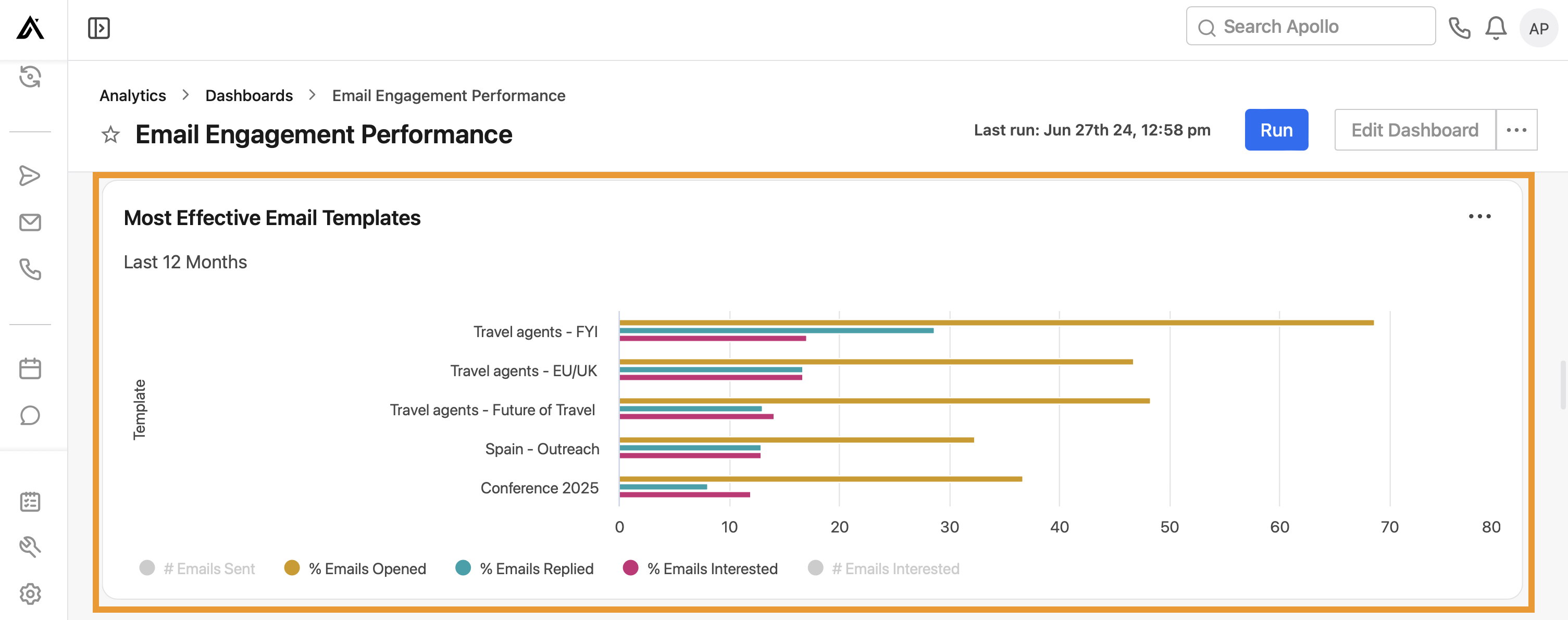
- Modelos de Email mais eficazes: Visualize os modelos de Email mais eficazes em sequências por número de Emails enviados e Emails com interesse, e a porcentagem de Emails abertos (excluindo aberturas por bot), respondidos e com interesse.
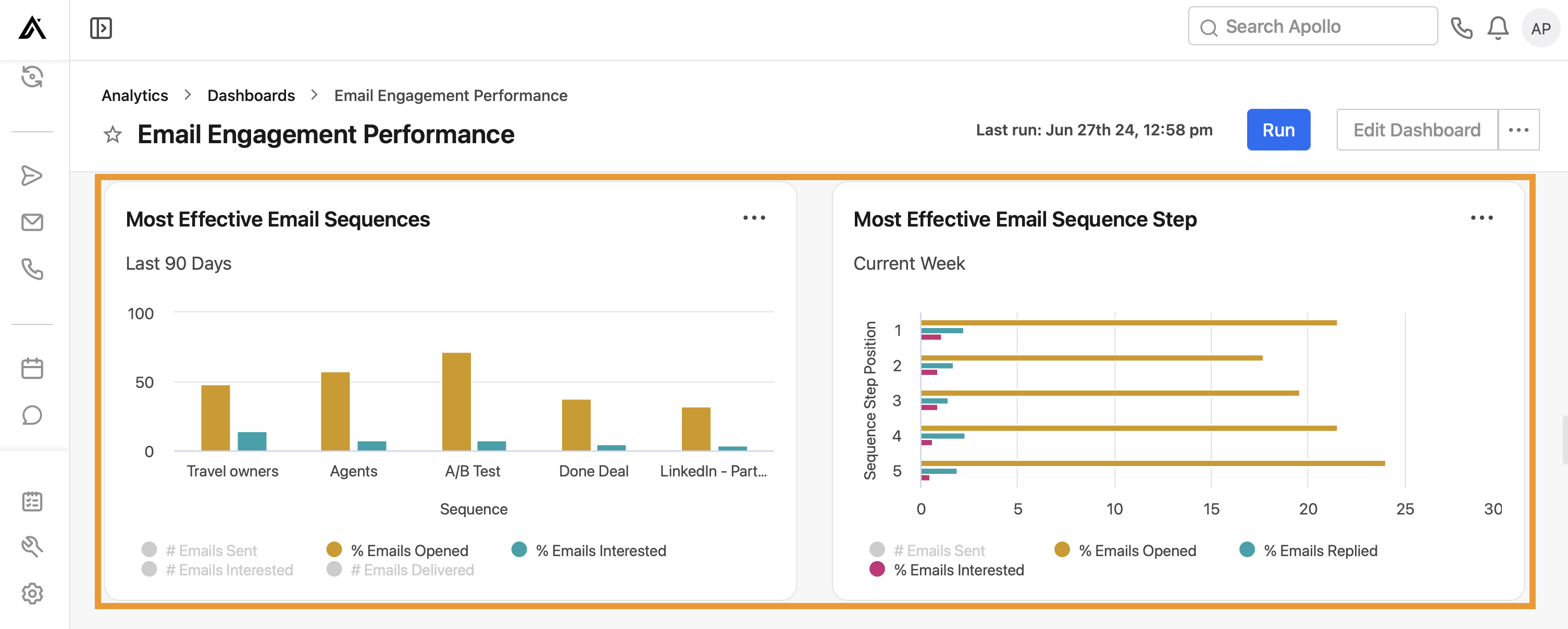
- Sequências de Email mais eficazes: Visualize as sequências de Email mais eficazes por número de Emails enviados e Emails com interesse, e a porcentagem de Emails abertos (excluindo aberturas por bot), respondidos e com interesse.
- Etapa de sequência de Email mais eficaz: Visualize as etapas de sequência de Email mais eficazes por posição da etapa, o número de Emails enviados e Emails com interesse, e a porcentagem de Emails abertos (excluindo aberturas por bot), respondidos e com interesse.
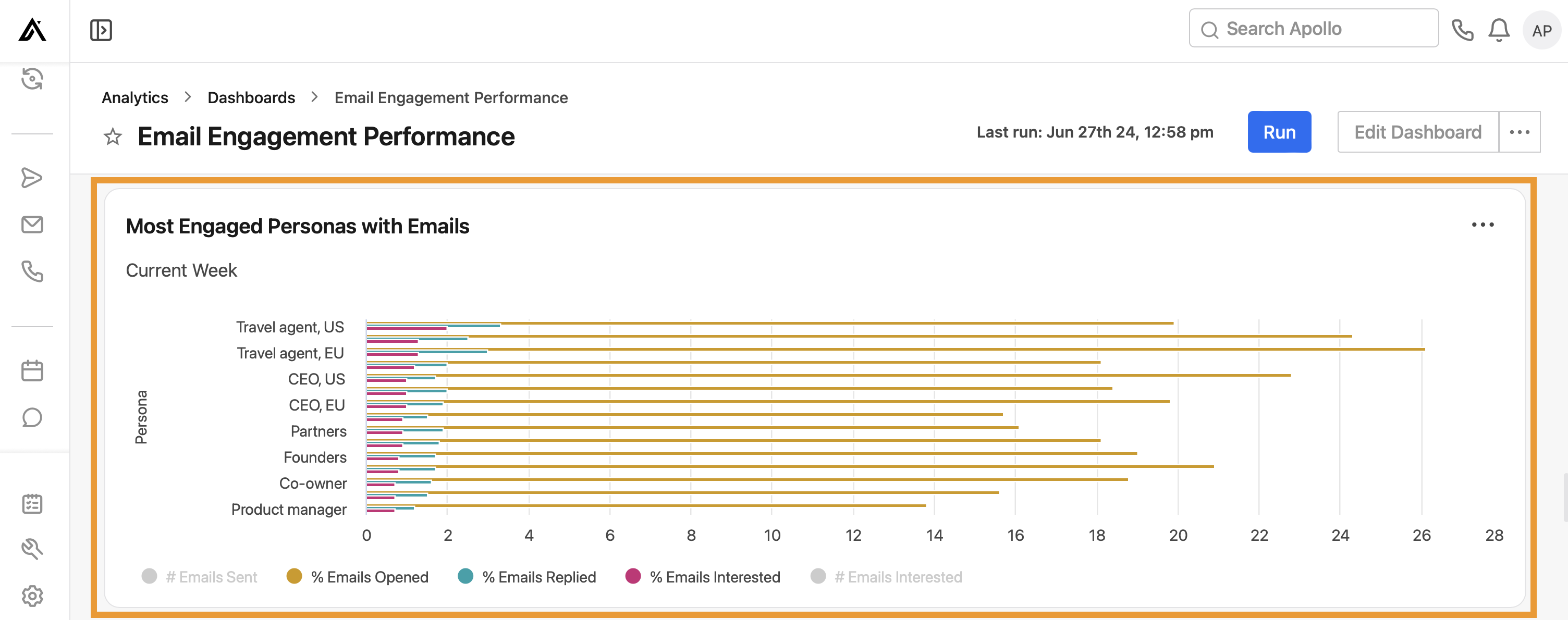
- Personas com maior engajamento por Email: Visualize as personas com maior engajamento por número de Emails enviados e Emails com interesse, e a porcentagem de Emails abertos (excluindo aberturas por bot), respondidos e com interesse.
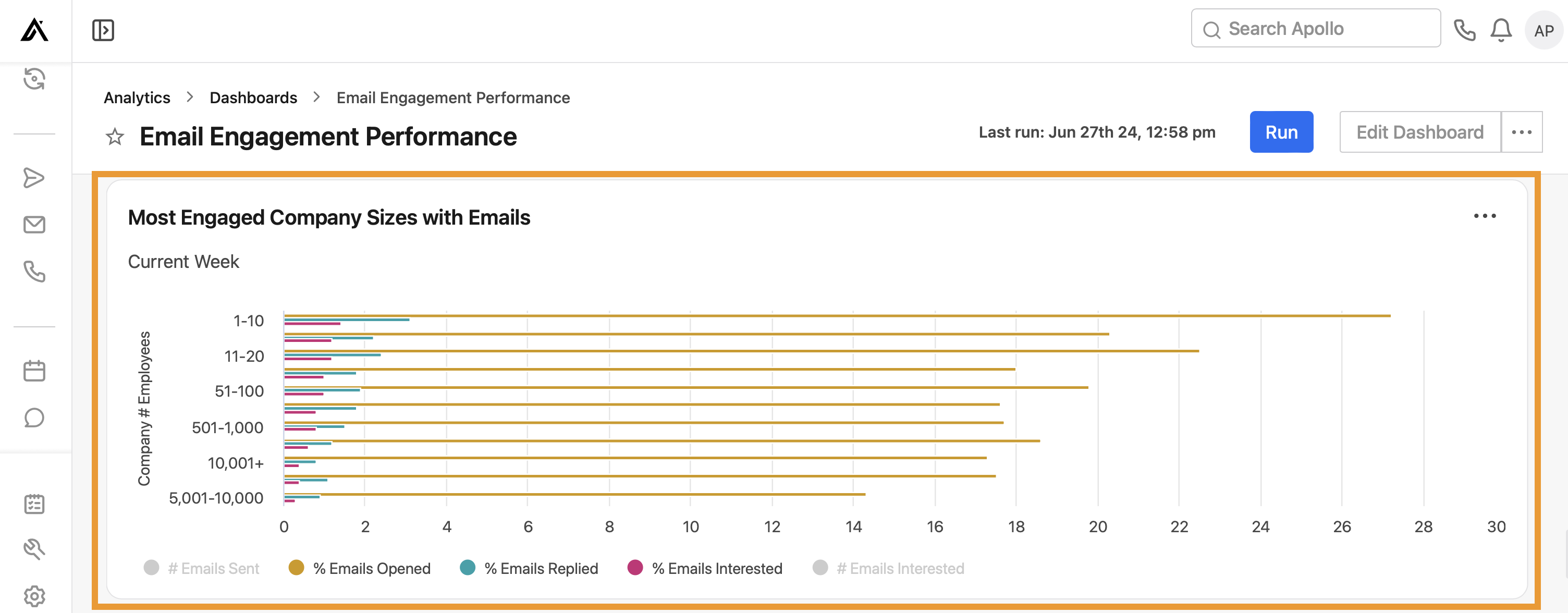
- Tamanhos de empresa mais engajados com emails: Visualize os tamanhos de empresa mais engajados pelo número de emails enviados e emails interessados, além da porcentagem de emails abertos, respondidos e interessados.
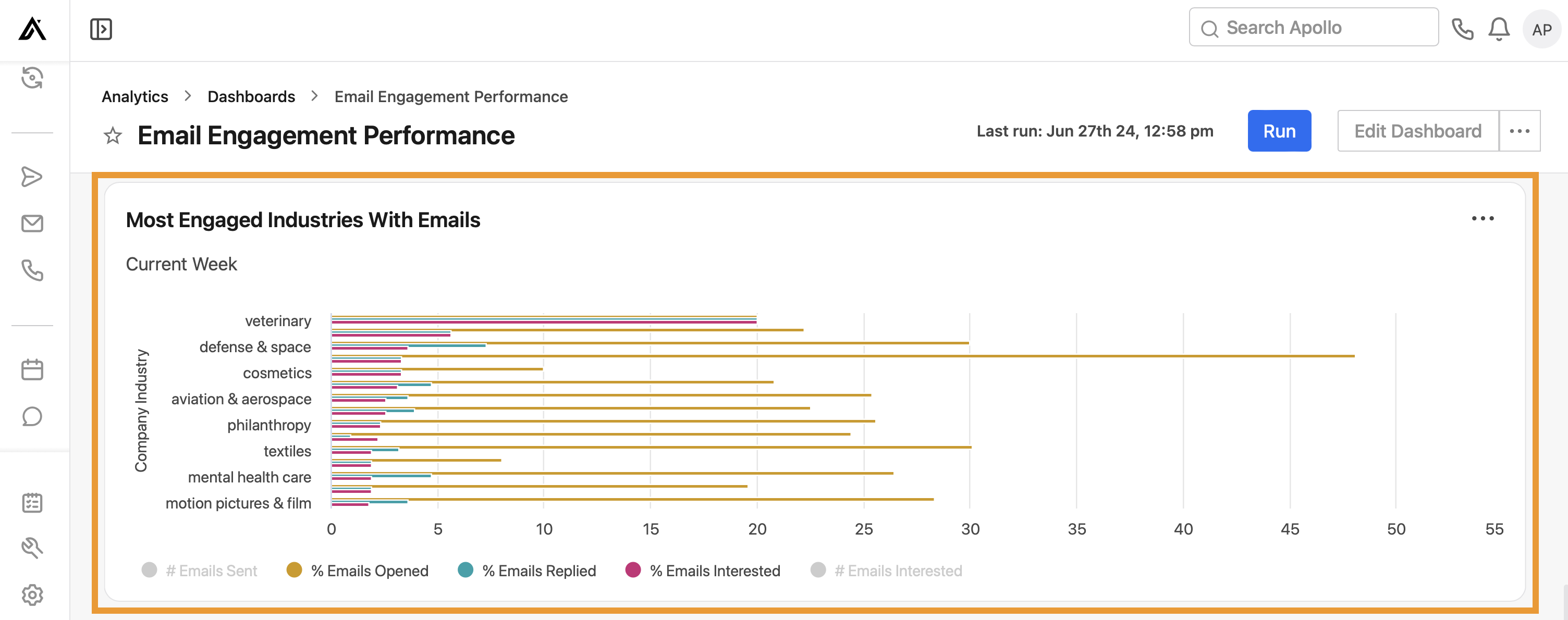
- Setores mais engajados com emails: Visualize os setores mais engajados pelo número de emails enviados e emails interessados, além da porcentagem de emails abertos (excluindo aberturas por bot), respondidos e interessados.
Agora você já usou o dashboard de engajamento de email.
Taxas e pontuações de Deliverability
Use este dashboard para monitorar facilmente taxas e pontuações de Deliverability de email para atividades e sequências em toda a sua equipe.
Para usar o dashboard, defina o intervalo de datas correto e clique em Executar. Em seguida, revise os widgets a seguir para ver seu desempenho:
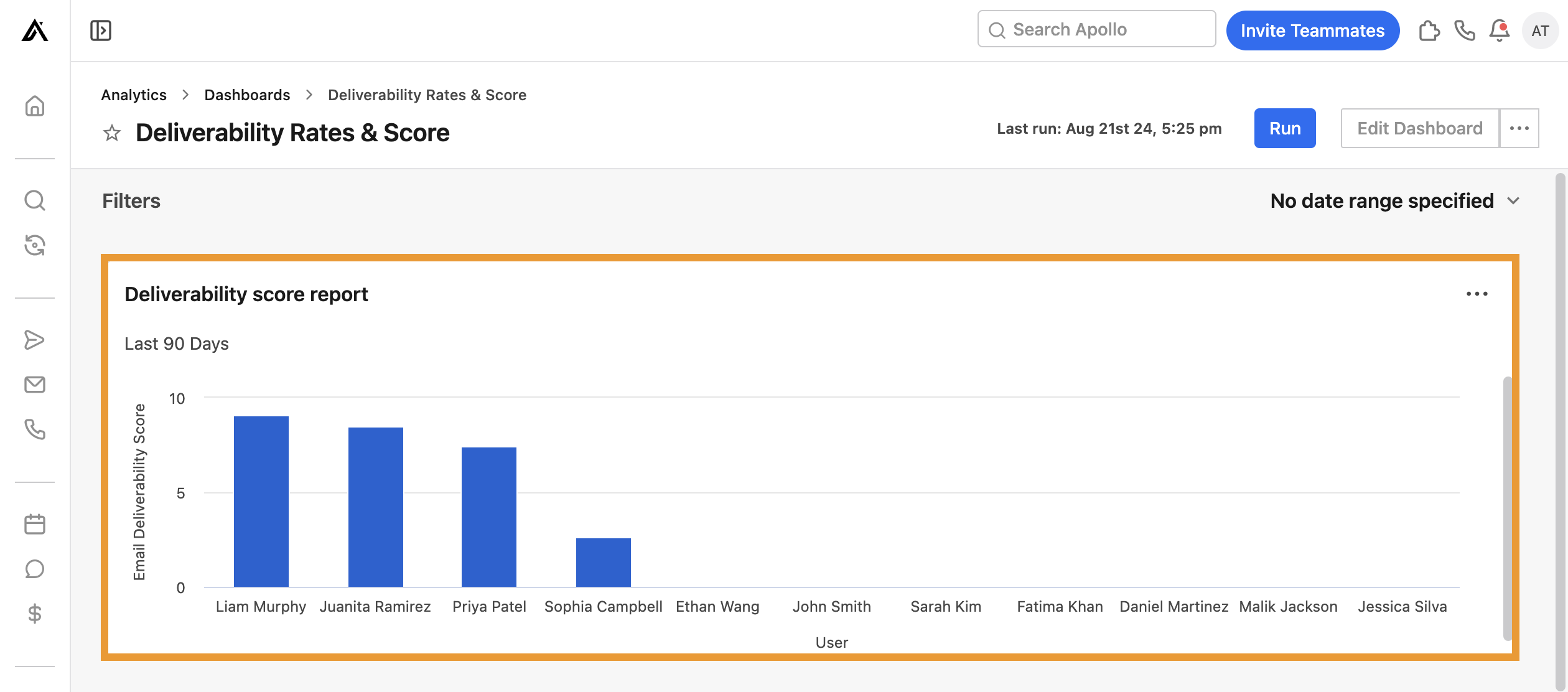
- Relatório de pontuação de Deliverability: Visualize a pontuação de Deliverability de email dos últimos 90 dias para cada usuário da sua equipe. Use este widget para avaliar rapidamente a pontuação de Deliverability de cada membro da equipe.
-
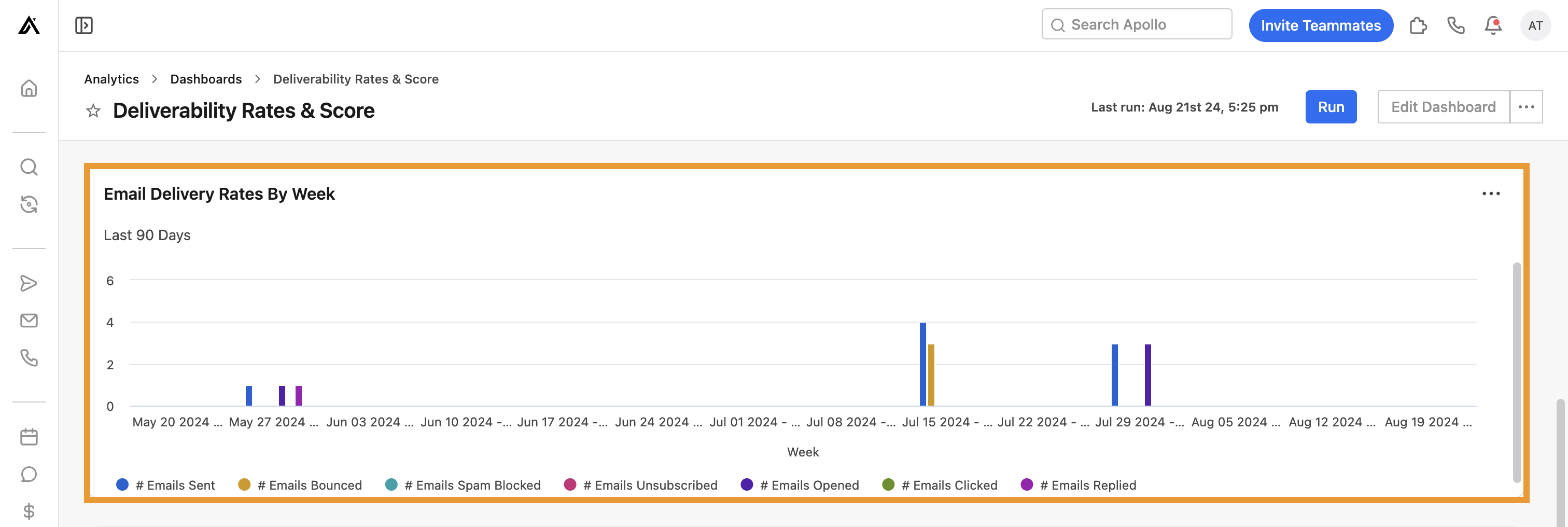
Taxas de entrega de email por semana: Visualize as taxas de entrega de email por semana dos últimos 90 dias em toda a sua equipe. A cada semana, o Apollo exibe as seguintes atividades:
- # Emails enviados
- # Emails com bounce
- # Emails bloqueados como spam
- # Emails com unsubscribe
- # Emails abertos
- # Emails clicados
- # Emails respondidos
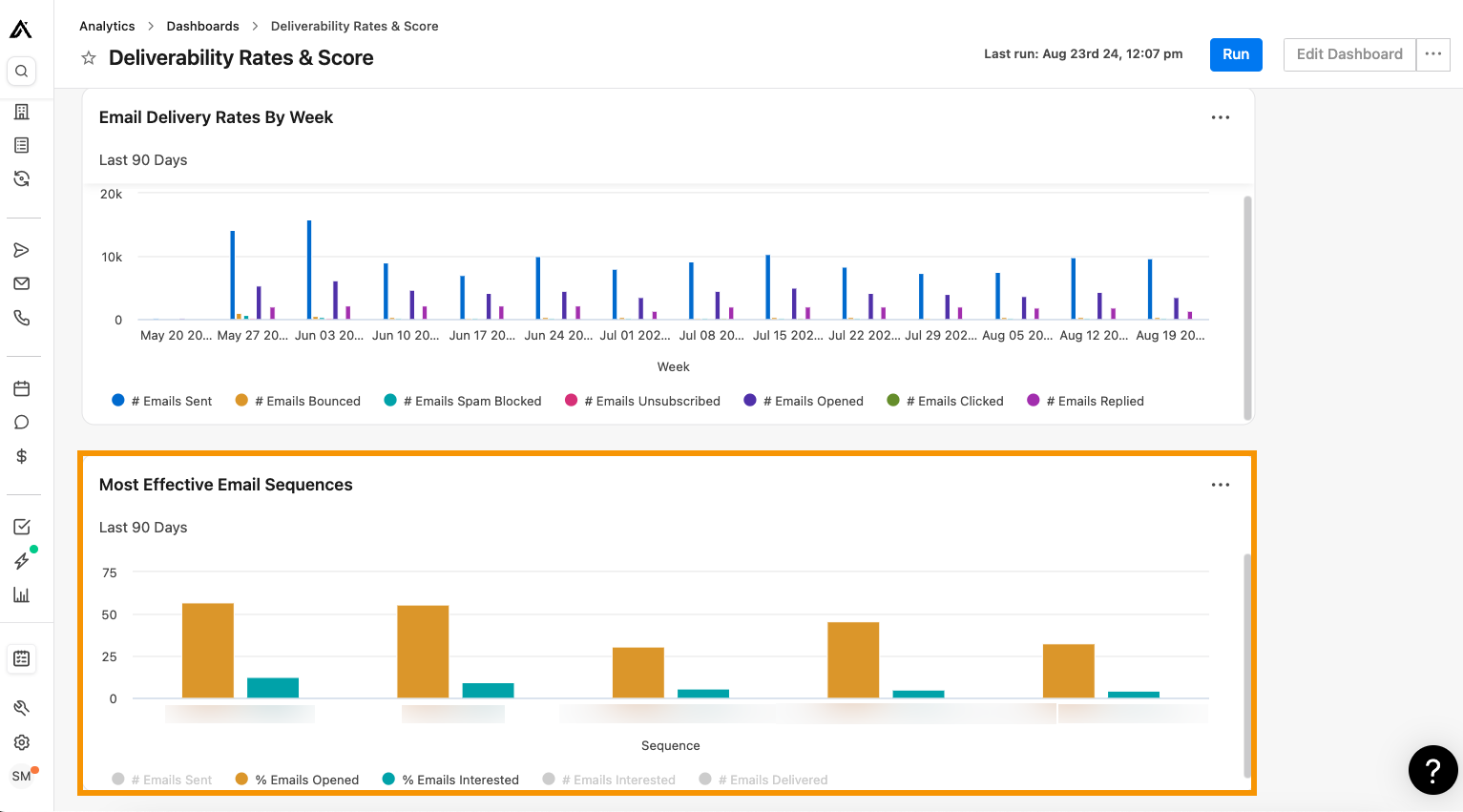
- Sequências de email mais eficazes: Visualize as sequências de email com as maiores taxas de Deliverability da sua equipe. Use este widget para identificar estratégias de sequência eficazes e encontrar oportunidades de melhoria.
Quer melhorar suas taxas de Deliverability de email? Acesse o Capítulo 7 do livro Outbound Sales para aprender tudo sobre deliverability ou confira as melhores práticas de deliverability da Apollo neste artigo.
Desempenho de sequências outbound do Apollo Labs
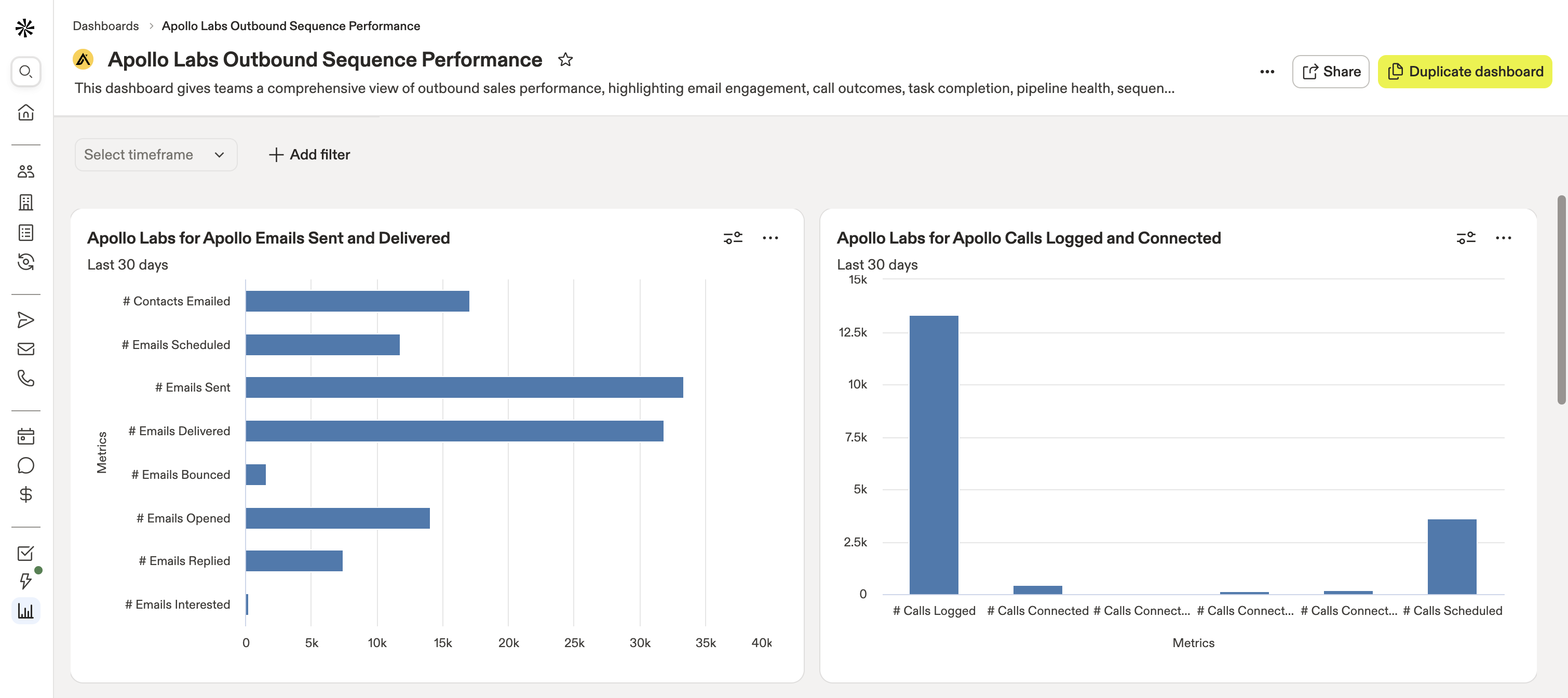
Use este dashboard do Apollo Labs para ter uma visão abrangente do desempenho das suas vendas outbound, identificar áreas de melhoria e descobrir as atividades que geram o maior ROI para você. Este dashboard traz destaques relacionados ao engajamento por email da sua equipe, resultados de chamadas, conclusão de tasks, saúde do Pipeline, atividade de sequências e comportamento dos visitantes do site.
Dashboard de waterfall
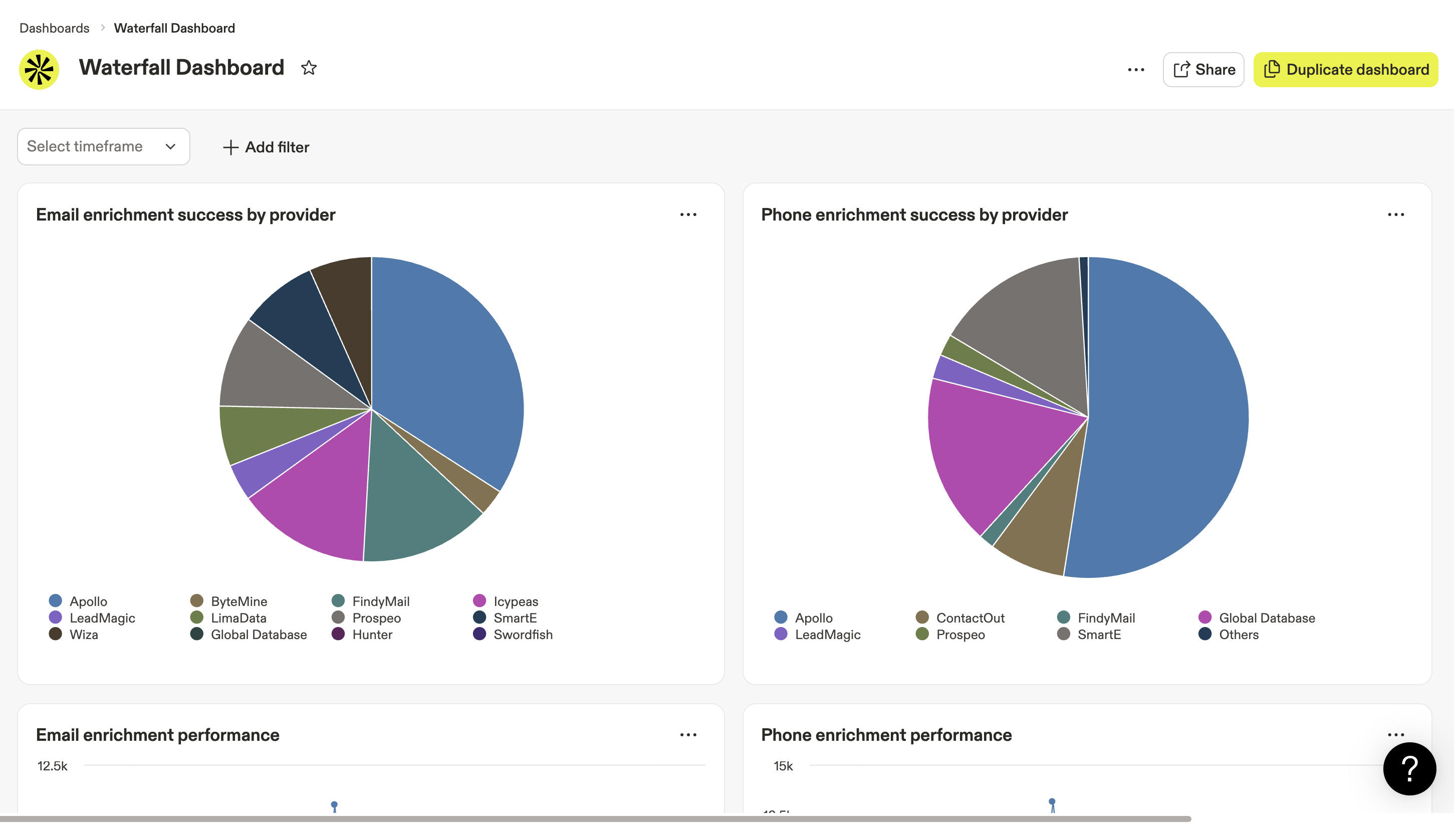
Use o dashboard de waterfall para gerar relatórios sobre os principais enriquecimento em cascata métricas, incluindo o uso dos seus créditos Apollo para waterfall, o sucesso do enriquecimento por provedor e o desempenho de enriquecimento da sua equipe. Você também pode aplicar filtros para acompanhar as métricas do Dashboard por usuário ou fonte de dados.
Saiba mais sobre os relatórios das atividades de enriquecimento em cascata da sua equipe.
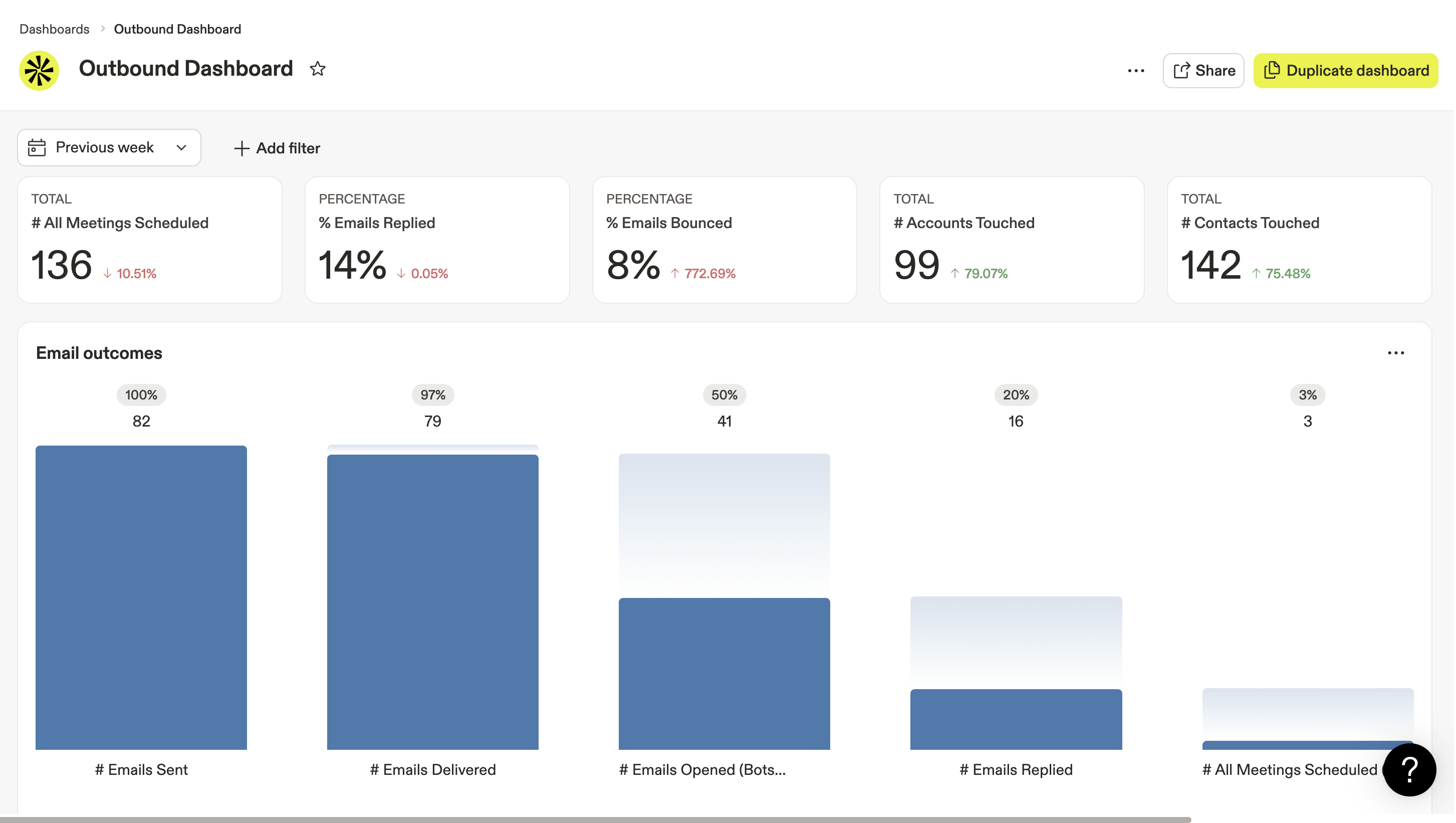
Dashboard Outbound
Use o Dashboard de análises Outbound para ajudar sua equipe a medir os resultados de receita das suas campanhas go-to-market e obter insights diretos sobre o desempenho das suas sequências multicanal. Use métricas importantes, como resultados de Email, sentimento das chamadas ao longo do tempo e desempenho da sequência, para comparar a eficácia das estratégias da sua campanha e diagnosticar gargalos no seu funil Outbound.
Desempenho de Inbound
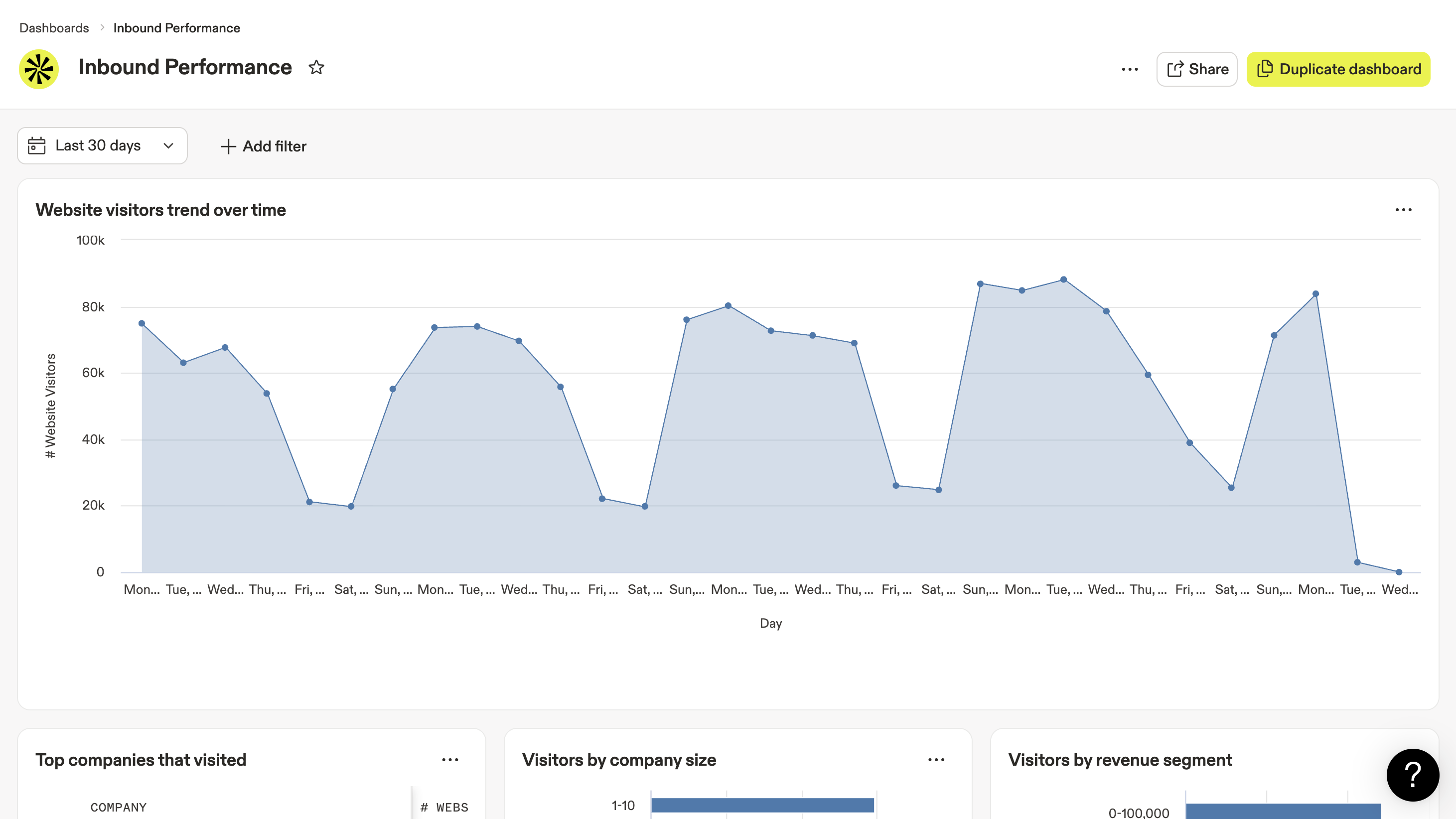
Use o Dashboard de desempenho de Inbound para ter uma visão mais clara dos visitantes do seu site e acompanhar a movimentação deles pelo seu funil de Inbound. Use métricas importantes, como total de formulários enviados, total de reuniões agendadas, visitantes do site ao longo do tempo e visitantes por segmento de receita, para entender com que frequência as visitas se convertem em reuniões agendadas.
Criar um Dashboard
Alguns planos Apollo incluem acesso a relatórios e Dashboards personalizados. Se sua equipe precisa criar um Dashboard personalizado, faça upgrade do seu plano. Se tiver dúvidas sobre o upgrade, entre em contato com a equipe de vendas da Apollo.
Para criar um Dashboard personalizado:
- Abra o Apollo e clique em Análises > Dashboards.
- Clique em Criar dashboard.

- Clique no título do novo Dashboard para renomear seu Dashboard personalizado.

- Clique em Existente ou modelo para começar a montar seu novo Dashboard com widgets de relatório.
Clique em Criar novo relatório se você precisar criar um relatório personalizado para incluir no seu novo Dashboard. Quer saber mais sobre um relatório específico? Saiba mais sobre os relatórios pré-criados criados pela Apollo.

- Arraste e solte qualquer relatório existente da Adicionar relatório menu ao Dashboard vazio. Clique em x quando terminar de adicionar widgets de relatório.

- Clique e arraste ⋮⋮ para reorganizar os widgets no seu Dashboard personalizado. Clique em Excluir para remover um widget do seu Dashboard.

- Clique em Salvar dashboard quando terminar.

Seu novo Dashboard personalizado agora está disponível na lista em Dashboards.
Faça isso de forma mais rápida e fácil com o AI Assistant no Apollo. Confira como usar o AI Assistant para criar um Dashboard de análises personalizado.
Editar um Dashboard
Você pode editar seus Dashboards personalizados a qualquer momento. Para editar um Dashboard personalizado:
- Abra o Dashboard personalizado que você quer editar em Dashboards.
- Clique em Editar dashboard.

Os Dashboards pré-criados pelo Apollo não podem ser editados. Se você quiser criar uma versão personalizada de um Dashboard criado pelo Apollo, abra o Dashboard e clique em Duplicar dashboard para criar uma cópia que você pode editar.

- Clique em Adicionar relatórios para adicionar mais widgets de relatório ao Dashboard.
- Clique e arraste ⋮⋮ para reorganizar os widgets no seu Dashboard. Clique em Excluir para remover um widget do seu Dashboard.
- Clique em Salvar dashboard para salvar suas edições.

Agora você editou um dashboard.
Compartilhar um dashboard
Você pode gerenciar as permissões de acesso para permitir que toda a sua equipe ou membros selecionados da equipe visualizem seu dashboard personalizado. Para compartilhar o acesso:
- Abra seu dashboard personalizado em Dashboards.
- Clique em Compartilhar.

- Em Compartilhar com, insira o Email ou nome de cada usuário ou equipe a quem você deseja dar acesso ao seu dashboard.
- Defina as permissões de acesso como uma das seguintes:
- Acesso total
- Pode editar
- Pode visualizar

- Para compartilhar seu dashboard personalizado com todos na sua empresa, defina a visibilidade como Todos.

- Clique em Concluído para salvar suas alterações.
Próximas etapas
Quer transformar snapshots do dashboard em decisões que sua equipe realmente possa colocar em prática? Comece aqui.
| Visão geral de Análises | Use tenha a visão completa das análises para identificar onde sua equipe deve se aprofundar antes de criar ou ajustar dashboards. |
|---|---|
| Use relatórios de Análises | Use divida o desempenho em relatórios para validar o que as tendências do seu dashboard realmente significam e transformar padrões em coaching ou mudanças de processo. |
| Gerar relatórios sobre Negócios | Use acompanhe as análises de negócios para conectar a atividade de outreach com a movimentação do Pipeline, a receita prevista e os resultados por representante. |
| Crie um processo de vendas Outbound: monitore suas Análises | Use monitore o desempenho de outbound para ver quais sequências, mensagens, personas e setores realmente fazem os prospects avançarem. |
| Dashboard de Análises de Outbound | Use configure um dashboard de outbound predefinido para dar à sua equipe um ponto de partida mais rápido para acompanhar emails, chamadas, contas e tasks em um só lugar. |