
Visão geral
Os contatos no Apollo não são apenas nomes em um banco de dados: são perfis dinâmicos que conectam você diretamente às pessoas por trás das empresas. Os perfis de contato reúnem detalhes profissionais enriquecidos, insights sobre cargo e senioridade, registros de comunicação, propriedade e engajamento contínuo, para que você realmente conheça cada prospect. Com os contatos, você pode acompanhar cada interação em emails, chamadas, reuniões e sequências, além de descobrir novos caminhos para se conectar com tomadores de decisão. Você também pode personalizar os layouts dos perfis para destacar exatamente as informações de contato que impulsionam sua estratégia de outreach.Dica: Salve uma pessoa ao pesquisar para transformá-la em um contato. Isso libera ações importantes, como enriquecimento, propriedade e acompanhamento da linha do tempo, então salve as pessoas como contatos antes de começar.
Acessar um contato
Para acessar o perfil de um contato:- Abra o Apollo e clique em Pessoas.
- Clique em Salvos para acessar seus contatos salvos.
- Digite o nome de um contato específico ou use filtros de pesquisa para refinar os resultados.
- Clique no nome de um contato.
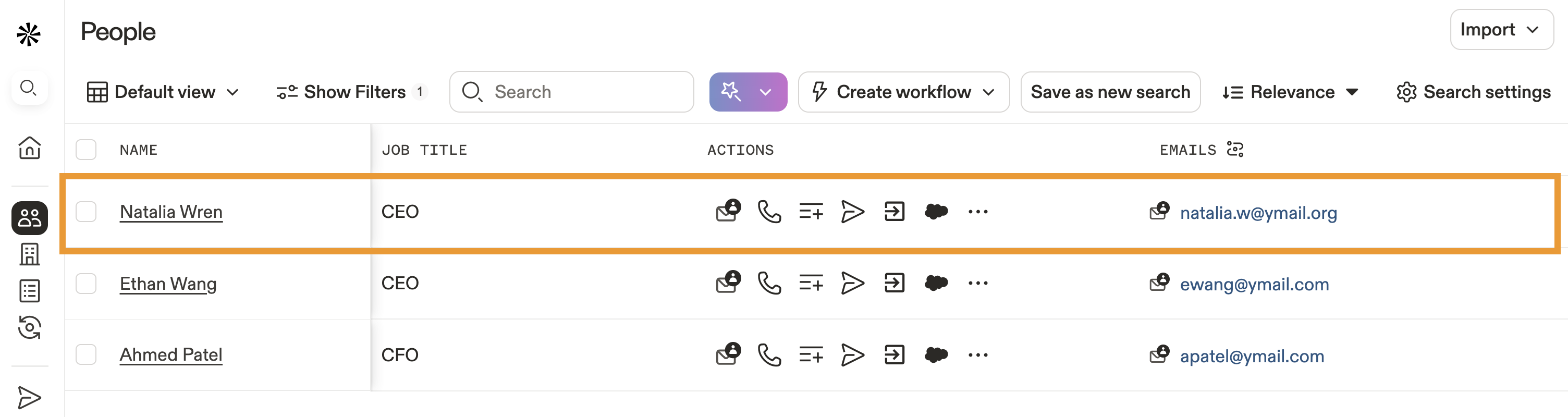
- O Apollo exibe o perfil do contato.

- À esquerda, os widgets mostram insights valiosos sobre o prospect. Clique em um widget para saber mais:
| Informações de contato | Detalhes do Record | Tasks |
| Conta | Negócios | Notas |
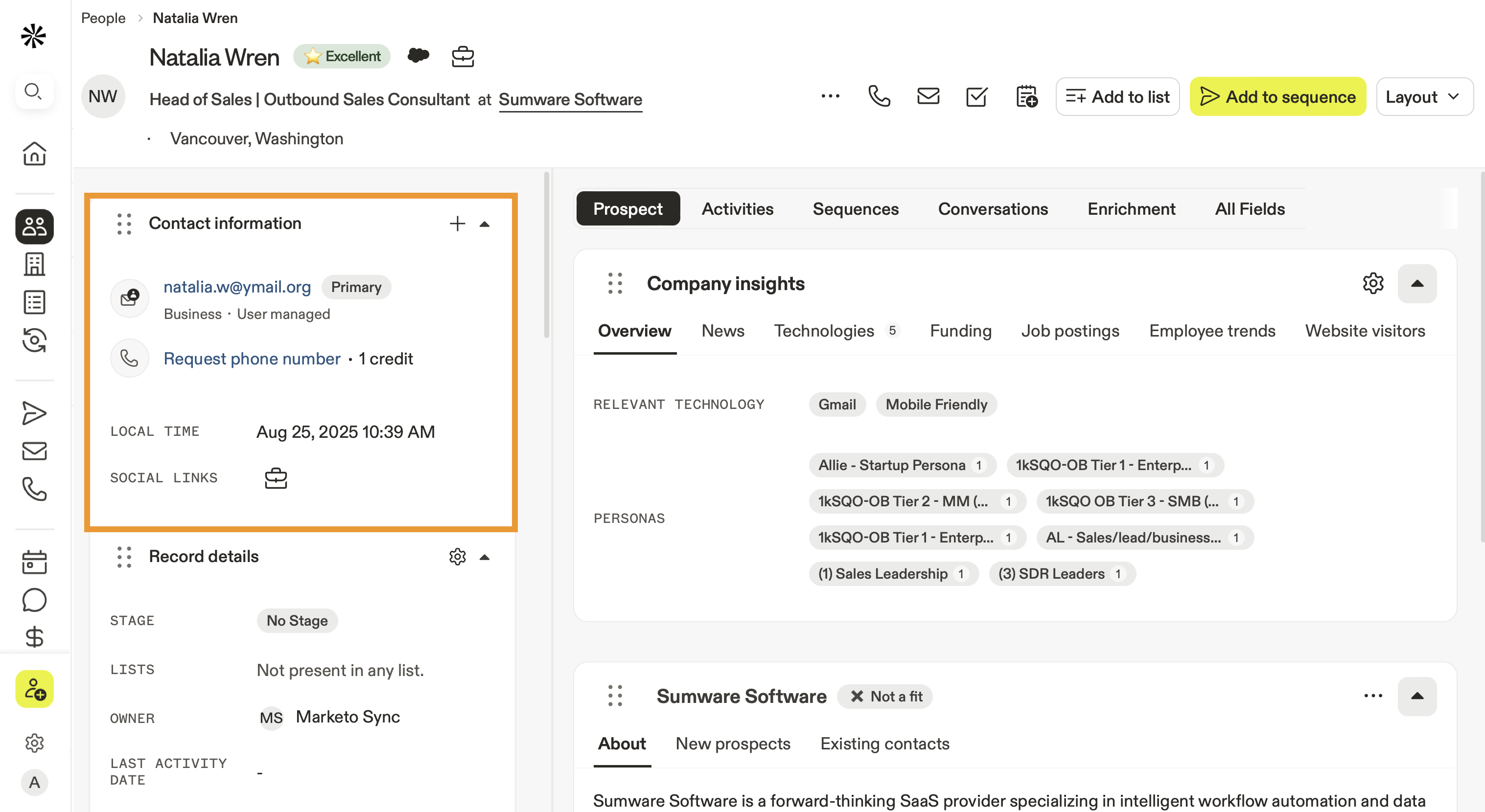
Informações de contato
Veja informações básicas sobre o prospect, como endereços de email, números de telefone, links de redes sociais e o horário local do contato.
Detalhes do Record
Revise as informações de gerenciamento do registro, incluindo etapa do contato, listas, proprietário, e a data da última atividade.
- Para editar os detalhes do registro, clique no campo.
- Clique em Ver todos os campos para ver e gerenciar campos adicionais.
- Clique em ⚙ para adicionar campos à visualização padrão do widget.

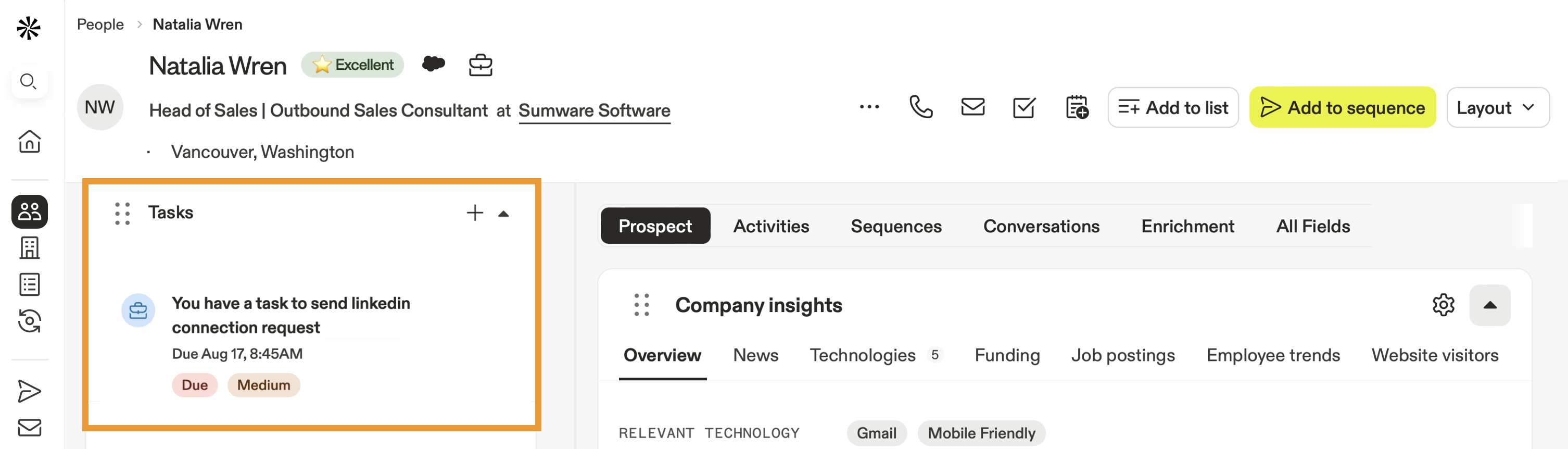
Tasks
Revise todas as tasks que foram criadas no Apollo para o contato.
- Passe o cursor sobre uma task e clique em ✓ para concluí-la.
- Passe o cursor sobre uma task e clique em . . . ao lado dela para realizar uma ação:
- Histórico de sincronização do CRM: Visualize o histórico de sincronização com seu CRM.
- Reagendar task: Altere a data de vencimento da task.
- Ignorar task: Ignore a task.
- Clique em + para criar uma nova task.
Conta
O Apollo mostra uma visão geral da empresa do contato, incluindo nome, site, etapa da conta, e proprietário da conta.

Negócios
Revise os negócios futuros ou fechados associados ao contato.
- Clique em um negócio existente para editar o status ou registrar atividade.
- Clique em + para criar um novo negócio.

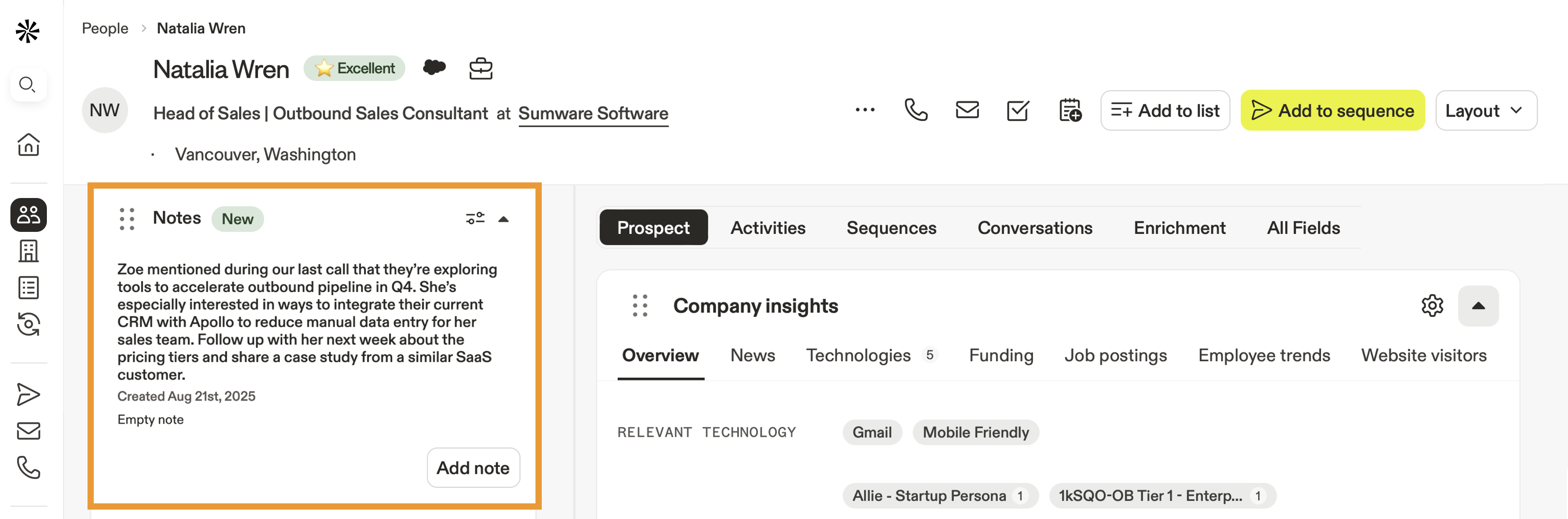
Notas
Revise notas associadas ao contato.
- Clique em Filtro para encontrar notas específicas.
- Clique em Adicionar nota para criar uma nova.
- As abas à direita do perfil do contato oferecem Insights e informações adicionais. Clique em uma aba para saber mais:
Na aba prospect, a Apollo compartilha Insights rápidos sobre o prospect e a empresa dele. Clique em um widget para saber mais:
| Insights da empresa | Assistente de reunião |
| Visão geral da conta |
Insights da empresa
Descubra Insights sobre a empresa do contato, incluindo notícias recentes, tecnologias, rodadas de investimento, vagas de emprego, tendências de funcionários e visitantes do site.

Assistente de reunião
Tem uma reunião agendada com o contato? Deixe o assistente de reunião preparar você para o sucesso.
O assistente de reunião mostra as próximas reuniões agendadas, assim como Insights pré-reunião sobre os participantes e notas relevantes. Clique em Ler mais Insights para se aprofundar e se preparar para as próximas conversas.

Visão geral da conta
Saiba informações básicas sobre a empresa do contato, como uma breve descrição, classificações por setor e palavra-chave, ano de fundação, receita, número de funcionários, receita anual e muito mais.

Revise um registro de todas as interações entre sua organização e o contato.
- Clique em uma aba como Emails ou Chamadas para filtrar por tipo de atividade.
- Clique em Filtro para editar ou aplicar filtros.
- Clique em Registrar atividade para adicionar uma atividade.

Seus contatos podem ter vários aliases de Email ou domínios. Se um contato configurou o encaminhamento de Email entre as contas, ele pode responder aos seus Emails na mesma thread, mas usando um endereço de Email alternativo. Quando isso acontece, o Apollo reconhece que a resposta faz parte da mesma thread de Email e registra a resposta no feed de atividade do contato.
No entanto, o Apollo ainda não reconhece o Email alternativo como um contato. Isso significa que, se você pesquisar por esse Email, o Apollo solicitará que você crie um novo contato. Você pode adicionar um novo contato com o endereço de Email ou acessar o contato original e substituir o endereço de Email. Para fazer isso, passe o cursor sobre o Email do contato e clique em Editar para atualizar o endereço de Email.

A aba de sequências mostra todas as sequências em que o contato está inscrito.
- O Apollo exibe estatísticas do status da sequência do contato, incluindo o número total de sequências ativas, pausadas e finalizadas em que o contato está inscrito, além do número de Emails de sequência não enviados e devolvidos para o contato.
- Clique em uma sequência para visualizar mais detalhes.
- Clique em . . . ao lado de uma sequência para realizar uma ação:
- Pausar: Pausa o contato na sequência.
- Enviar Email de outro usuário: Altere o Email de envio do contato na sequência.
- Marcar como finalizada: Marca o contato como finalizado na sequência.
- Remover sequência: Remove o contato da sequência.

Dica: Saiba mais sobre gerenciar contatos em uma sequência e o que significa cada status da sequência.
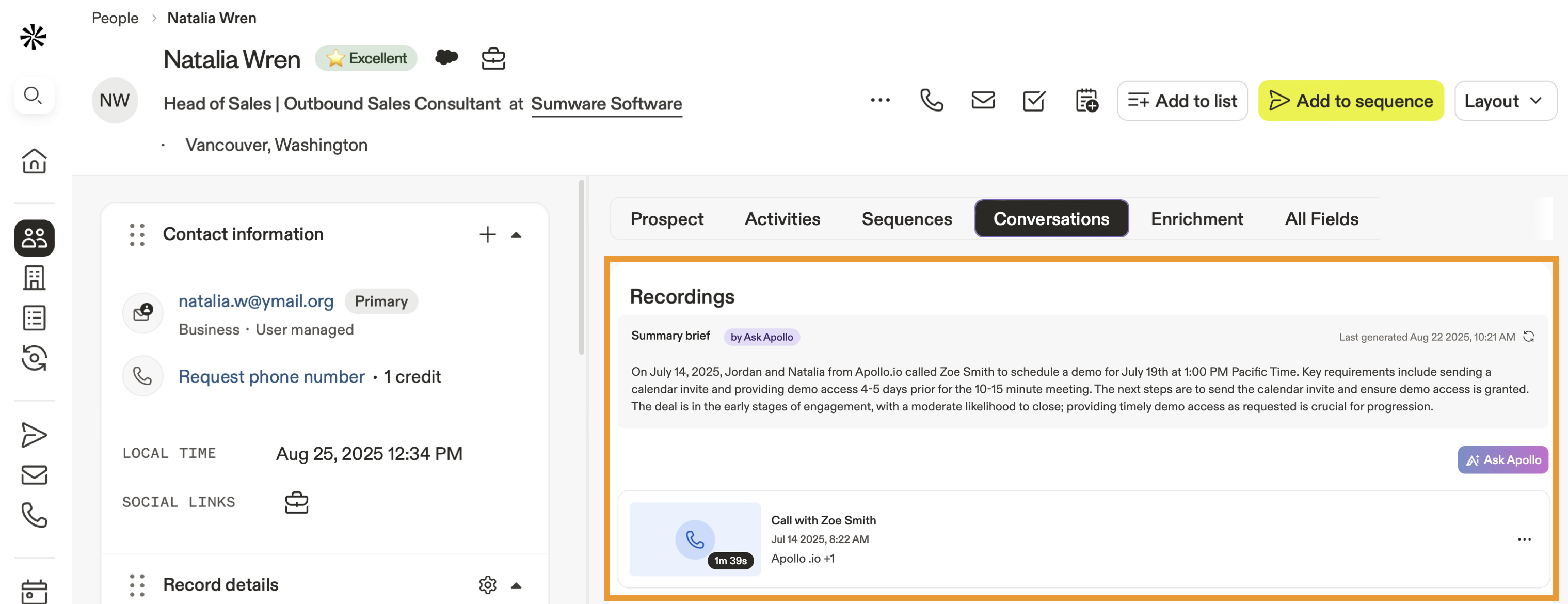
A aba de conversas mostra todas as conversas gravadas com o contato, por meio de reuniões ou do discador.
- O Apollo exibe cada gravação junto com um resumo do Apollo AI.
- Clique em Compartilhar resumo para compartilhar o resumo.
- Clique em Ask Apollo para descobrir Insights sobre a conversa.
- Clique em uma gravação para visualizar detalhes, incluindo uma transcrição ou a reprodução do vídeo.
- Clique em . . . ao lado de uma gravação para realizar uma ação:
- Definir gravação como privada
- Excluir conversa
A aba de enriquecimento exibe todos os campos enriquecíveis do contato.
- Selecione um ou mais campos e clique em Enrich fields.
- O Apollo enriquece o registro do contato com as informações atualizadas.

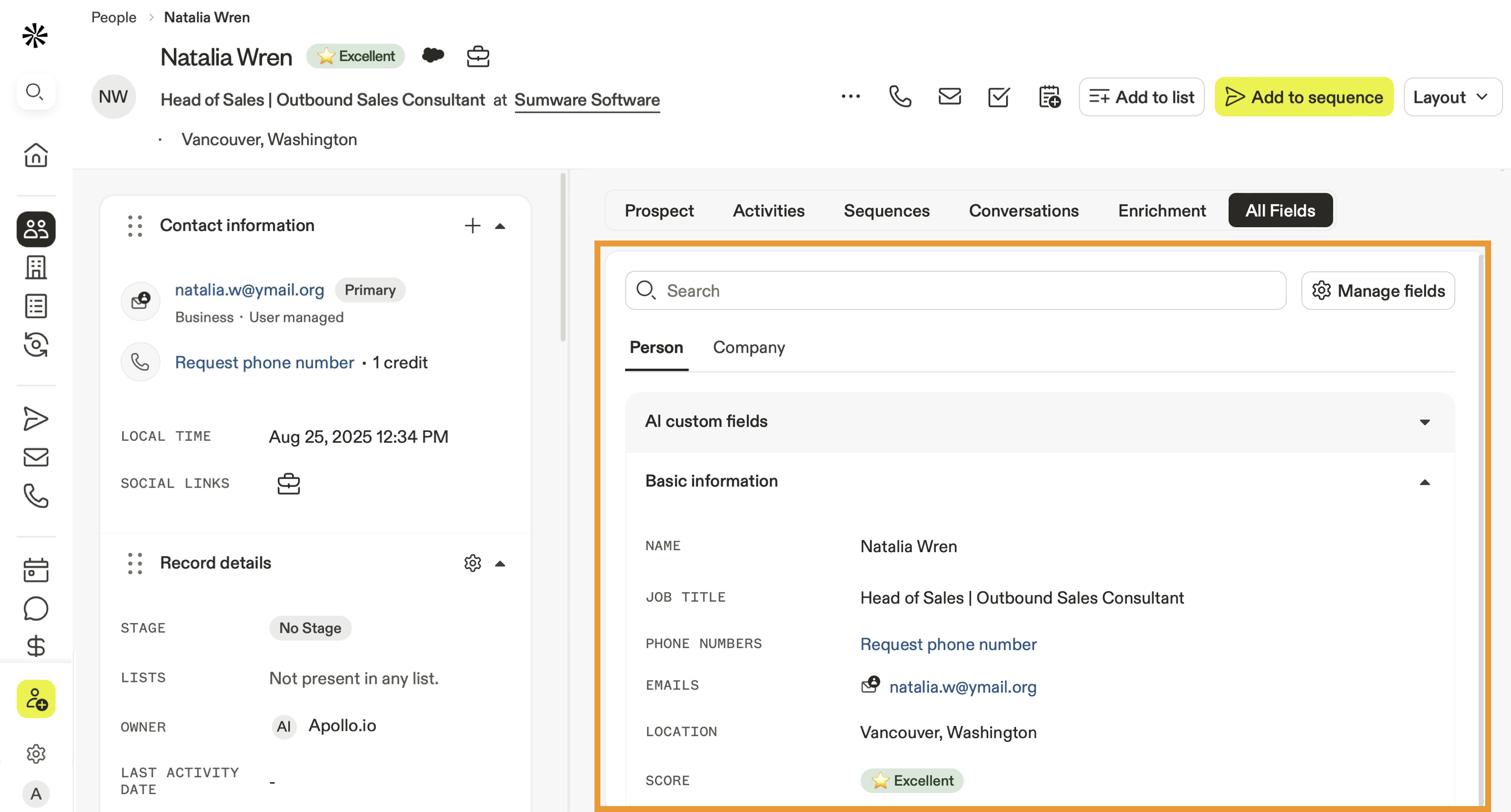
A aba de todos os campos exibe todos os campos do contato, incluindo campos personalizados e de IA.
- Pesquise pelo nome de um campo específico ou clique em Pessoas ou Empresa para visualizar os campos por tipo.
- Clique em um grupo de campos, como Campos personalizados de IA para visualizar os campos por grupo.
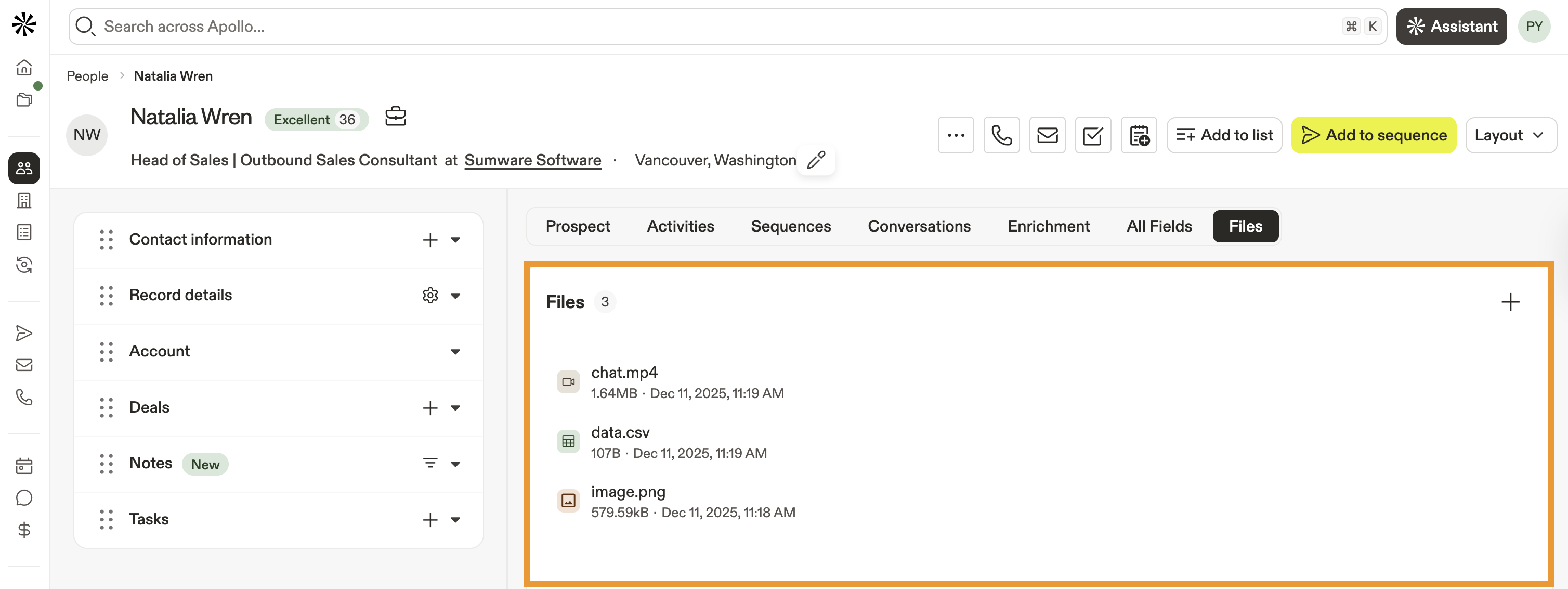
Use a aba de arquivos para anexar arquivos relevantes diretamente ao registro de um contato. Isso ajuda você a armazenar informações importantes para consulta posterior.
- Arraste e solte um arquivo diretamente na aba de arquivos ou clique em Upload file para procurar todos os arquivos no seu computador local.
- Seus anexos de arquivos são organizados por data de upload. Clique em + para anexar arquivos adicionais.
- Clique em ... ao lado de um arquivo para renomeá-lo, baixá-lo ou excluí-lo.
Você pode anexar a maioria dos formatos de arquivos de documento, imagem, áudio e vídeo, incluindo .pdf, .csv, .jpg, .png e .mp4. O tamanho máximo por arquivo é 100MB.
Os anexos de arquivos estão disponíveis apenas nos planos pagos do Apollo. Os limites de armazenamento de arquivos se aplicam por equipe e dependem do seu plano Apollo:
- Basic: 10GB
- Professional: 50GB
- Organização/Personalizado: 100GB
Você sabia? Você pode usar pesquisa com IA para descobrir mais sobre seus contatos. Saiba como funciona a pesquisa com IA.
Editar um contato
Para editar um contato:
- Abra o Apollo e clique em Pessoas.
- Clique em Salvos para acessar seus contatos salvos.
- Digite o nome de um contato específico ou use filtros de pesquisa para refinar seus resultados. Depois, clique em um contato.
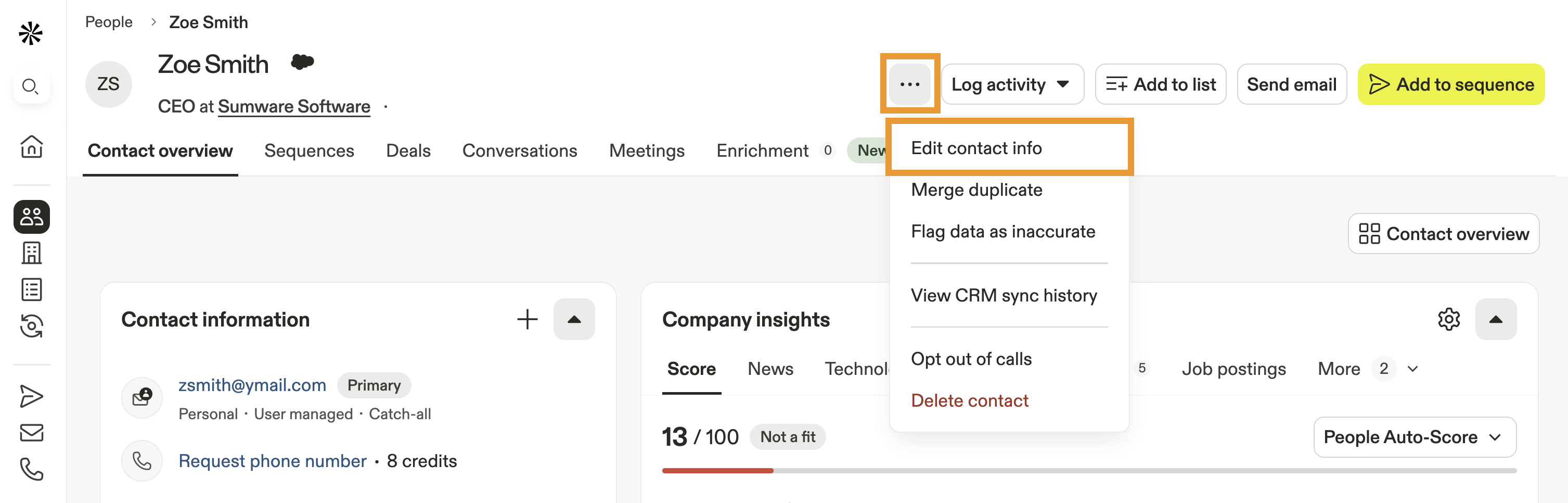
- Clique em Ações > Editar informações do contato.
- Atualize qualquer informação relevante e clique em Salvar contato.
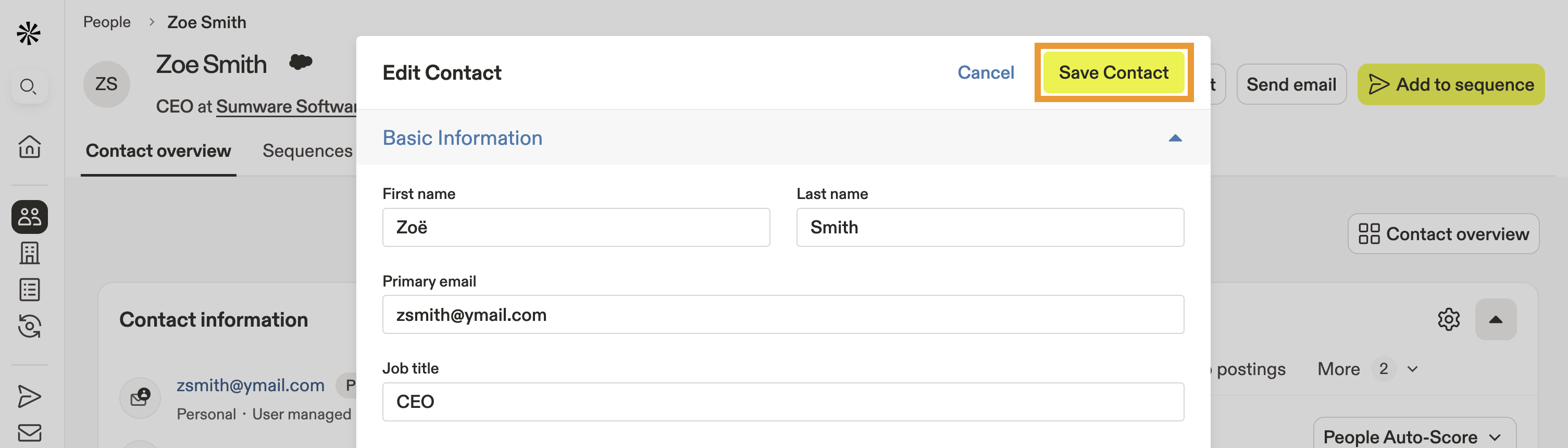
- Como alternativa, passe o cursor sobre um campo editável no widget de informações do contato, como número de telefone, e clique em Editar.

- Atualize o campo e clique em Salvar.
Algo parece errado? Se você acredita que as informações do contato estão incorretas, avise ao Apollo. Clique em Ações > Sinalizar como impreciso para enviar feedback sobre a qualidade dos dados.
Editar layout do contato
O layout padrão do contato é visão geral do contato. Você também pode criar seu próprio layout, reorganizar widgets ou criar widgets personalizados.Para editar o layout do contato:
- Abra o Apollo e clique em Pessoas.
- Clique em Salvos para acessar seus contatos salvos.
- Digite o nome de um contato específico ou use filtros de pesquisa para refinar os resultados. Em seguida, clique em um contato.
- Clique em Layout > Criar novo layout.

- Clique em Criar layout.
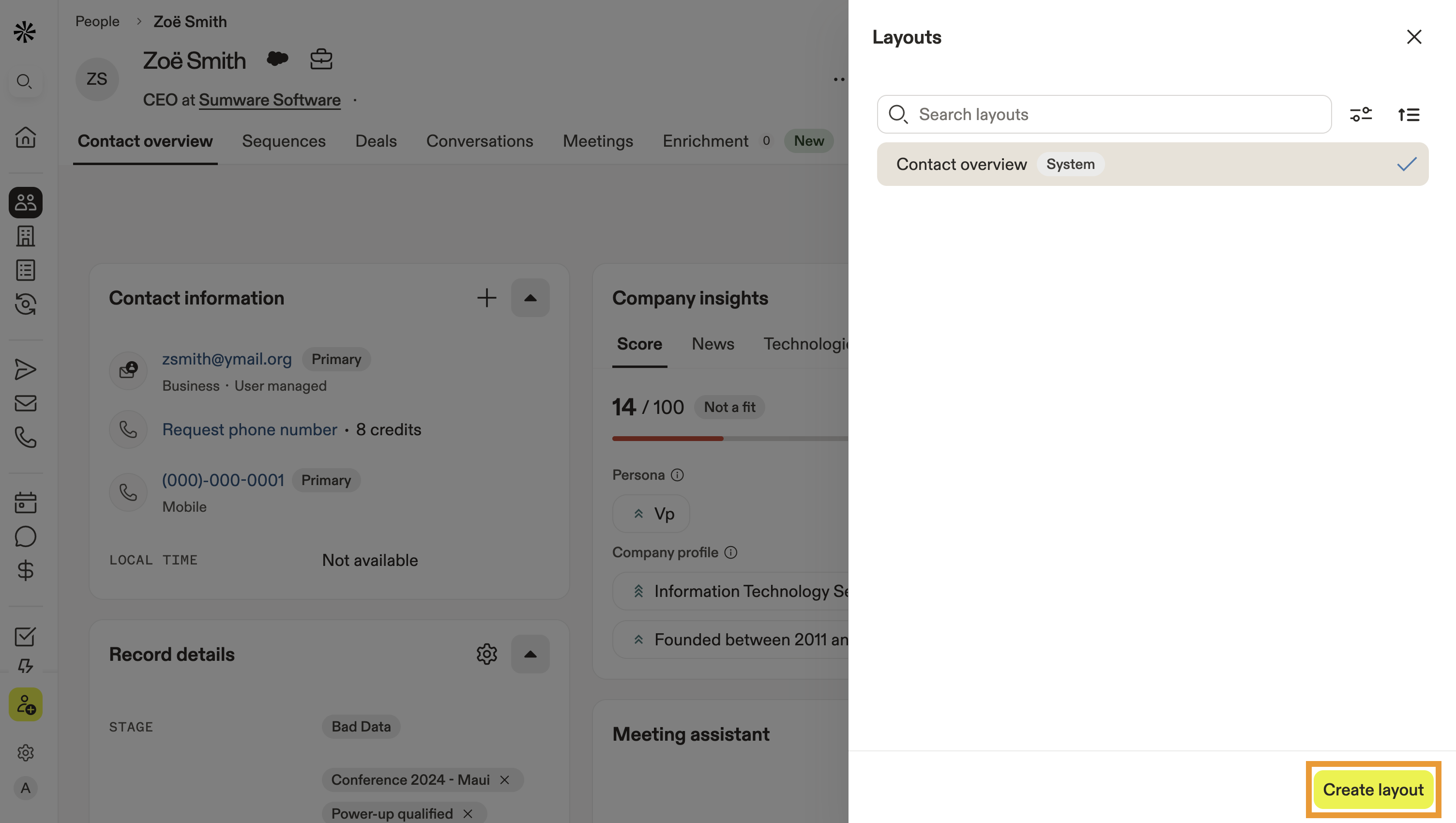
- Digite um nome para seu layout e clique em Salvar.

- Clique e arraste ⋮⋮ para mover um widget.
- Para alterar o tamanho de um widget, clique e arraste ⤡ no canto inferior direito do widget.
- Clique em Adicionar widget para adicionar um widget ao layout.
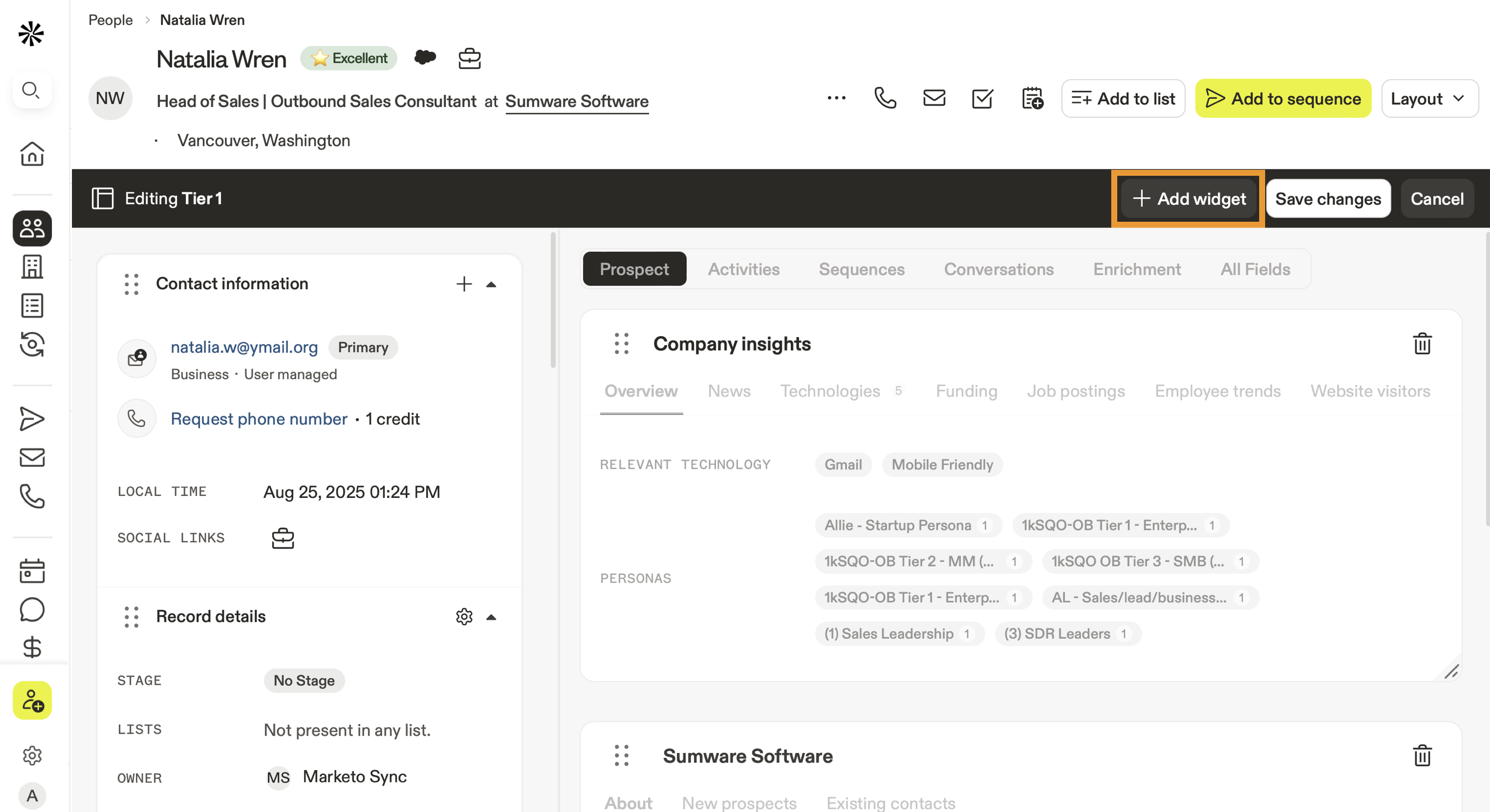
- Selecione um widget existente ou crie um novo inserindo um nome para o widget. Depois, selecione um ou mais campos para representar no widget. Quando terminar, clique em Salvar alterações.

- Depois de editar o layout do contato, clique em Salvar alterações.
Excluir um contato
Para excluir um contato:
- Abra o Apollo e clique em Pessoas.
- Clique em Salvos para acessar seus contatos salvos.
- Digite o nome de um contato específico ou use filtros de pesquisa para refinar os resultados. Em seguida, clique em um contato.
- Clique em Ações > Excluir contato.
 Agora você excluiu um contato.
Quando você exclui um contato, o Apollo o remove dos seus contatos salvos e de todas as listas, tasks ou sequências em que o contato estiver ativo no momento. Contatos excluídos levam até três dias para reaparecer como novas pessoas em Pessoas.
Você pode restaurar manualmente um contato excluído. Para fazer isso:
- Adicione novamente o contato manualmente em Pessoas.
- Como alternativa, importe o contato de um arquivo CSV, ou sincronize os registros do CRM integrado de Salesforce, HubSpot, ou Pipedrive.
- Quando terminar, adicione novamente o contato a todas as listas, tasks ou sequências relevantes.
Próximos passos
Quer manter o ritmo? Aqui estão alguns recursos direcionados do Apollo para ajudar você a simplificar contas, contatos, sequências e insights com IA.
| Visualizar e editar contas | Visualize e edite contas para manter os registros dos seus contatos atualizados. |
|---|---|
| Adicionar contatos a uma sequência | Adicione contatos a uma sequência para automatizar sua cadência de outreach e manter os prospects avançando por cada ponto de contato do seu Pipeline. |
| Editar um contato ou proprietário da conta | Atualize o proprietário do contato atribuído para garantir que os representantes da sua equipe estejam alinhados com o contato correto. |
| Visão geral de tasks | Acompanhe follow-ups e prioridades com tasks no Apollo. Veja o que está para vencer, o que é importante e quando agir rápido. |
| Sinalizar dados imprecisos de contato ou conta | Sinalize dados imprecisos para ajudar o Apollo a remover dados de contato desatualizados ou imprecisos. |