
Vue d’ensemble
Vous souhaitez personnaliser Apollo ? Mettez à jour les détails de votre compte, vos paramètres de sécurité, vos préférences Email, votre thème et votre langue pour garder un espace de travail précis et adapté à vos besoins.
Consultez les sections suivantes pour en savoir plus sur les paramètres de profil disponibles.
Retour en hautGérer votre profil
Trouvez ce que vous souhaitez mettre à jour, puis suivez les étapes :
| Action | Ce que vous pouvez faire |
|---|---|
| Modifier votre thème | Basculez Apollo entre le thème clair, sombre ou système. |
| Modifier votre langue | Choisissez si Apollo s’affiche en anglais, espagnol, portugais ou français. |
| Mettre à jour les paramètres de votre profil | Gérez votre nom, votre intitulé de poste, votre adresse Email, votre mot de passe, la MFA, les champs utilisateur personnalisés, les paramètres Email et les paramètres des conversations privées. |
Modifier votre thème
Pour modifier votre thème :
- Ouvrez Apollo, puis cliquez sur votre nom en haut à droite.
- Cliquez sur Thème.
- Sélectionnez l’une des options de thème suivantes :
- Clair: Active le thème classique d’Apollo et un arrière-plan blanc.
- Sombre: Active des couleurs plus sombres pour réduire la fatigue oculaire.
- Système: Met automatiquement à jour le thème Apollo selon les paramètres de votre appareil.
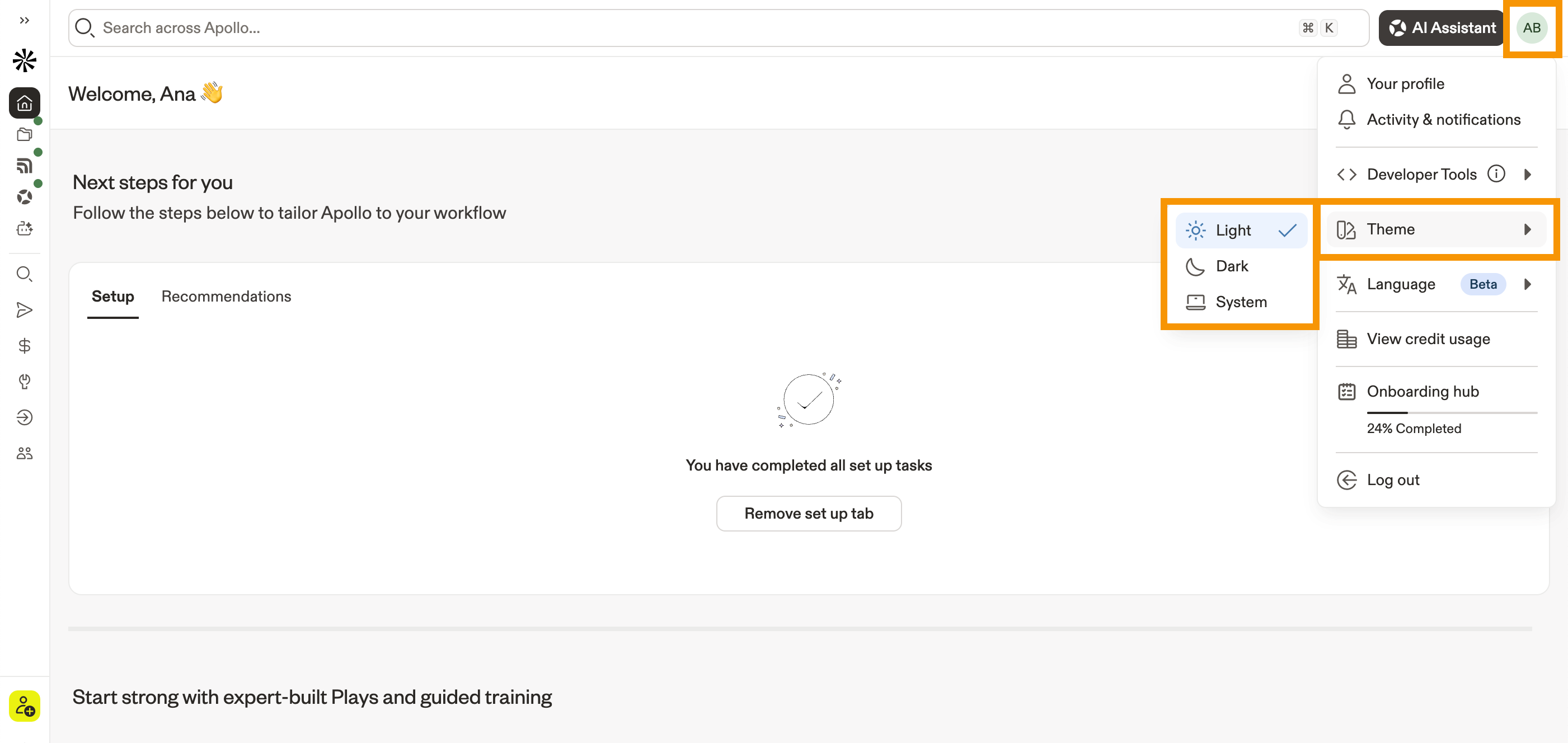
L’apparence de votre compte a bien été modifiée.
Retour en hautModifier votre langue
Pour modifier votre langue :
- Ouvrez Apollo, puis cliquez sur votre nom en haut à droite.
- Sélectionnez Anglais, Espagnol, Polonais, Portugais, ou Français.
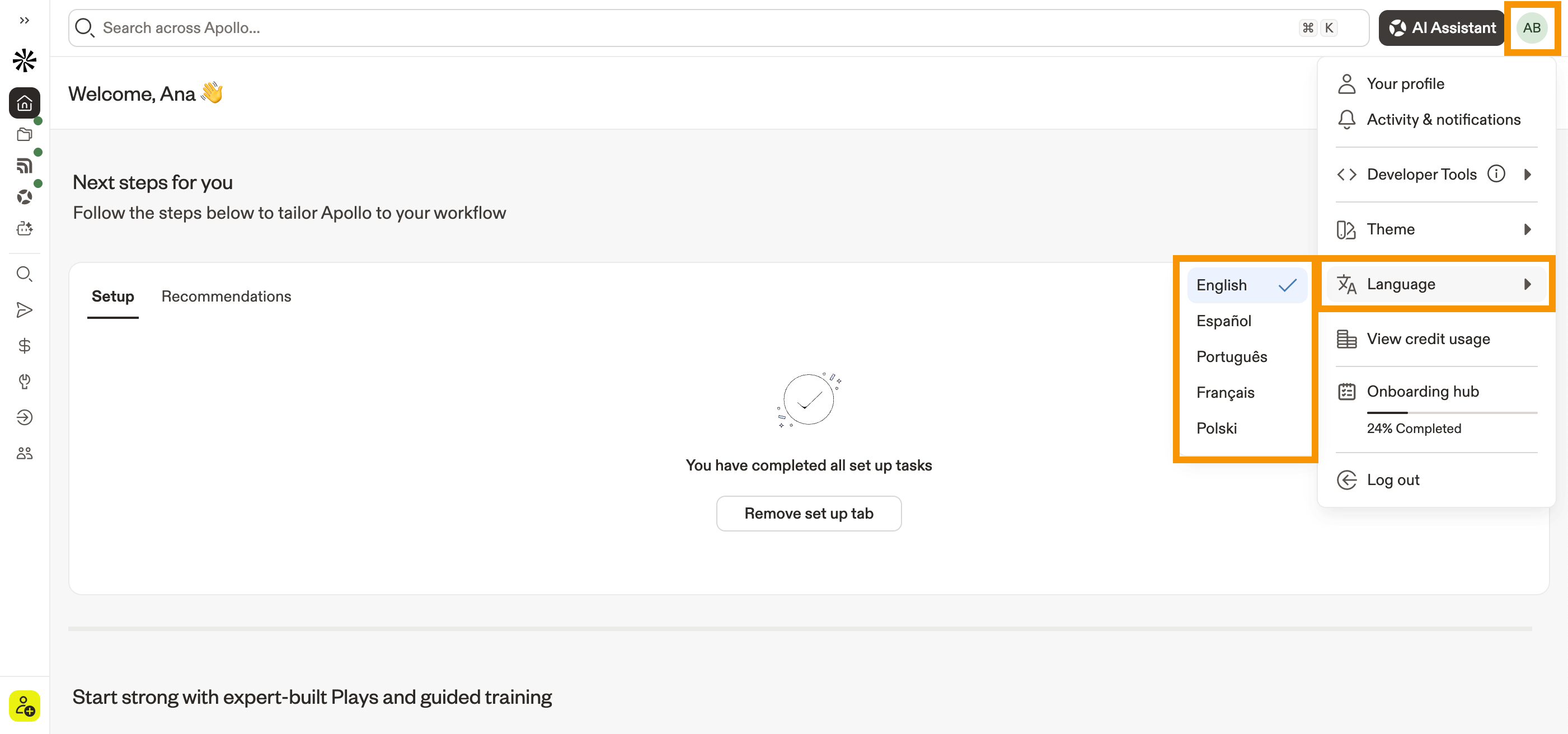
Vous pouvez uniquement choisir parmi les options de langue affichées dans le menu de votre profil.
La langue de votre compte a bien été mise à jour.
Mettre à jour les paramètres de votre profil
Choisissez le paramètre de profil que vous souhaitez mettre à jour.
| Paramètre du profil | Ce que vous pouvez faire |
|---|---|
| Mettre à jour vos informations générales | Modifiez votre prénom, votre nom, votre intitulé de poste, votre Email, votre mot de passe, votre profil d'autorisations, votre équipe, vos territoires ou vos limites de crédits. |
| Configurer l'authentification multifacteur | Ajoutez la MFA à votre compte Apollo individuel avec une application d'authentification ou l'authentification par SMS. |
| Mettre à jour les champs utilisateur personnalisés | Renseignez les champs utilisateur personnalisés sur votre profil. Les administrateurs peuvent également gérer les champs utilisateur personnalisés depuis les paramètres Utilisateurs. |
| Configurer les paramètres Email | Gérez les boîtes mail, les en-têtes de désinscription, le suivi des ouvertures, le suivi des clics et le message de désinscription aux séquences. |
| Gérer les paramètres des conversations privées | Gardez les conversations privées ou révoquez l'accès aux liens d'enregistrement partagés. |
Mettre à jour vos informations générales
- Cliquez sur Paramètres > Profil > Général pour accéder aux champs suivants :
| Paramètre | Description |
|---|---|
| Prénom et nom | Saisissez votre prénom et votre nom, puis cliquez sur Enregistrer. Apollo utilise votre nom lorsque vous êtes propriétaire ou collaborez sur des activités comme les séquences, les réunions, les Emails, la recherche IA ou d'autres activités de prospection. |
| Intitulé du poste | Saisissez votre intitulé de poste, puis cliquez sur Enregistrer. Apollo affiche votre intitulé du poste dans votre profil. |
| Il s'agit de l'email utilisé pour configurer votre compte Apollo. Cliquez sur Modifier l'email pour mettre à jour l'email associé à votre compte. | |
| Mot de passe | Cliquez sur Modifier le mot de passe pour mettre à jour le mot de passe de votre compte. |
| Profil d'autorisation | Le profil d'autorisation qui vous a été attribué par votre administrateur Apollo. Votre profil d'autorisation détermine votre niveau d'accès aux différentes fonctionnalités d'Apollo. Seuls les administrateurs peuvent modifier ce paramètre. |
| Équipes | Votre équipe attribuée dans Apollo. Seuls les administrateurs peuvent modifier l'équipe qui vous est attribuée. |
| Territoires | Vos territoires attribués pour la prospection dans Apollo. Seuls les administrateurs peuvent modifier les territoires qui vous sont attribués. |
| Limites de crédits | Votre limite personnelle d'utilisation des crédits dans Apollo. Seuls les administrateurs peuvent mettre à jour vos limites de crédits personnelles. |
- Cliquez sur Enregistrer.
Les informations de votre profil ont été mises à jour.
Configurer l'authentification multifacteur
- Cliquez sur Paramètres > Profil > Authentification multifacteur pour activer la MFA pour votre compte Apollo individuel :
| Paramètre | Description |
|---|---|
| Application d'authentification | Cliquez sur Configurer pour configurer l'authentification multifacteur avec votre application d'authentification. Une fois activée, utilisez votre application d'authentification pour vous connecter à Apollo. |
| Authentification par SMS | Cliquez sur Configurer pour configurer l'authentification multifacteur par SMS. Une fois activée, vous recevez un code d'authentification par SMS pour vous connecter à Apollo. |

Ces paramètres vous permettent d'activer la MFA pour la connexion à votre compte individuel afin d'améliorer la sécurité. Les administrateurs peuvent également imposer la MFA à tous les membres de votre organisation à l'aide de protocoles de sécurité au niveau administrateur.
Vous avez maintenant géré vos paramètres MFA.
Mettre à jour les champs utilisateur personnalisés
- Cliquez sur Paramètres > Profil > Champs personnalisés pour modifier n'importe quels champs utilisateur personnalisés sur votre profil.
- Si vous êtes administrateur, cliquez sur Gérer les champs pour ajouter, modifier ou supprimer des champs utilisateur personnalisés dans les paramètres de Utilisateurs.
- Cliquez sur Enregistrer.

Vous avez maintenant géré les champs utilisateur personnalisés de votre profil.
Configurer les paramètres Email
- Cliquez sur Paramètres > Profil > Paramètres Email pour activer l'un des paramètres suivants :
| Paramètre | Description |
|---|---|
| Gestion des boîtes mail | Cliquez sur Gérer les boîtes mail pour lier votre boîte mail à Apollo, définir vos limites d'envoi d'Email et configurer votre signature Email. |
| Inclure des en-têtes de désabonnement en un clic | Cochez ce paramètre pour activer les liens de désabonnement et les en-têtes de désabonnement en un clic dans vos emails. |
| Activer le suivi des ouvertures | Cochez ce paramètre pour permettre à Apollo de suivre les taux d'ouverture pour les emails que vous envoyez à des prospects. |
| Activer le suivi des clics | Cochez ce paramètre pour permettre à Apollo de suivre les taux de clic pour les emails que vous envoyez à des prospects. |
| Ajouter un message de désinscription aux Séquences après ma signature | Activez ce paramètre, puis saisissez un message de désinscription pour permettre aux prospects de se désinscrire de vos séquences. Apollo affiche ce message sous votre signature Email dans chaque email envoyé aux prospects. |
Activez le suivi des ouvertures et des clics uniquement si votre domaine bénéficie d'une solide réputation et si vous maîtrisez les bonnes pratiques de Deliverability des emails. Même dans ce cas, Apollo recommande d'activer le suivi uniquement pour des tests spécifiques et limités dans le temps. Une fois les Insights recherchés obtenus, désactivez le suivi afin de protéger la réputation de votre domaine et d'éviter les filtres anti-spam.
- Cliquez sur Enregistrer.
Vous avez maintenant géré les paramètres Email de votre profil.
Gérer les paramètres des conversations privées
- Cliquez sur Paramètres > Profil > Conversations pour activer l'un des paramètres suivants :
| Paramètre | Description |
|---|---|
| Activer les conversations privées | Activez ce paramètre pour garder toutes vos Conversations privées dans Apollo. Lorsque vous activez ce paramètre, seuls les hôtes et les personnes disposant du lien peuvent accéder aux détails de votre conversation. |
| Révoquer l'accès à tous les liens d'enregistrement partagés | Si vous avez partagé des enregistrements de conversations avec d'autres membres de l'équipe, cliquez sur Révoquer l'accès pour supprimer leur accès à tous vos liens partagés. |
- Cliquez sur Enregistrer.
Vous avez maintenant géré les paramètres de conversation sur votre profil.
Étapes suivantes
Optimisez votre profil Apollo grâce à quelques paramètres complémentaires qui aident votre équipe à rester sécurisée, conforme et prête à interagir.
| Créer et attribuer des profils d'autorisation | Vous avez besoin d'un contrôle d'accès plus strict ? Créer et attribuer des profils d'autorisation pour adapter l'accès Apollo de chaque coéquipier à son rôle et à ses responsabilités. |
|---|---|
| Configurer des protocoles de sécurité avancés sur Apollo | Vous souhaitez une protection à l'échelle du compte au-delà de la MFA personnelle ? Configurer des protocoles de sécurité avancés pour ajouter des protections comme les contrôles de connexion, le SSO, les politiques de mot de passe et la MFA au niveau de l'équipe. |
| Lier votre boîte mail à Apollo | Lier votre boîte mail à Apollo pour envoyer des emails, gérer les paramètres de boîte mail et garder votre activité de prospection connectée au bon compte Apollo. |
| Configurer votre lien de désinscription aux emails | Configurer votre lien de désinscription aux emails pour offrir aux prospects un moyen clair de se désinscrire, favoriser la conformité et protéger la réputation d'expéditeur de votre équipe. |
| Configurer Conversations | Vous prévoyez de capturer les insights des réunions ? Configurer Conversations pour enregistrer, examiner et gérer les appels de l'équipe depuis Apollo avec les paramètres de visibilité appropriés. |