
Aperçu.
Une fois que vous...Connectez Salesforce à __KEEP_0000__ Apollo.Vous pouvez configurer la manière dont Apollo envoie les données d'Apollo vers Salesforce. Les paramètres de synchronisation font référence à la personnalisation de la manière dont ces données sont envoyées vers Salesforce.
Une fois la synchronisation en temps réel activée, vos enregistrements seront mis à jour en temps réel dès qu'ils sont demandés depuis Apollo, ou chaque fois que vos enregistrements sauvegardés sont modifiés. __KEEP_0000__
Veuillez consulter les sections suivantes pour configurer les paramètres de notification pour l'intégration avec Salesforce.
Configurez les paramètres des notifications.
Saviez-vous ? Une fois que vous activez l'intégration Salesforce sur un...Abonnement Apollo payant., il existe une fenêtre de 6 heures pour configurer les notifications push et __KEEP_0000__.traction.paramètres et.__KEEP_0000__ Champs de la carte.Cela vous donne le temps de configurer correctement l'intégration. Pendant cette période, vous ne pouvez pas importer manuellement les données. Après 6 heures, Apollo active automatiquement la synchronisation.
Pour configurer les paramètres de synchronisation avec Salesforce :
- Lancez Apollo et cliquez sur __KEEP_0000__.Réglages. > Intégrations. > Salesforce..
- Cliquez.Contacts. __KEEP_0000__, Contacts., Comptes., Offres., ou __KEEP_0000__.Activités., puis cliquez sur __KEEP_0000__.Synchronisation..
Sur Apollo, les activités sont des enregistrements d'interactions que vous pouvez synchroniser avec Salesforce, et qui comprennent des e-mails, des tâches, des notes, des résumés de réunions et des appels téléphoniques. Vous pouvez configurer chaque type d'activité séparément pour contrôler les informations qu'Apollo envoie à Salesforce. __KEEP_0000__
Les paramètres de synchronisation avec Salesforce ne concernent que les nouveaux contacts enregistrés dans Apollo ou les contacts __KEEP_0000__.importé vers Apollo.À partir d'un fichier CSV, Apollo met automatiquement à jour les informations de vos contacts existants, indépendamment des paramètres de synchronisation.
Si vous utilisez les prospects dans Salesforce, vous ne pouvez associer les contacts qu'aux prospects et non aux comptes. Cependant, vous pouvez permettre à Apollo de déterminer automatiquement les comptes pour vous. __KEEP_0000__Paramètres de la demande de fusion.Vous pouvez également synchroniser tous les contacts __KEEP_0000__ Apollo vers les prospects Salesforce à tout moment.
- Vérifiez. __KEEP_0000__Envoyer un contact.Pour synchroniser les contacts, qu'ils soient nouveaux ou mis à jour, avec Salesforce. Chaque fois que vous créez ou mettez à jour un contact, Apollo transfère également son compte vers Salesforce, si celui-ci n'y figure pas déjà.
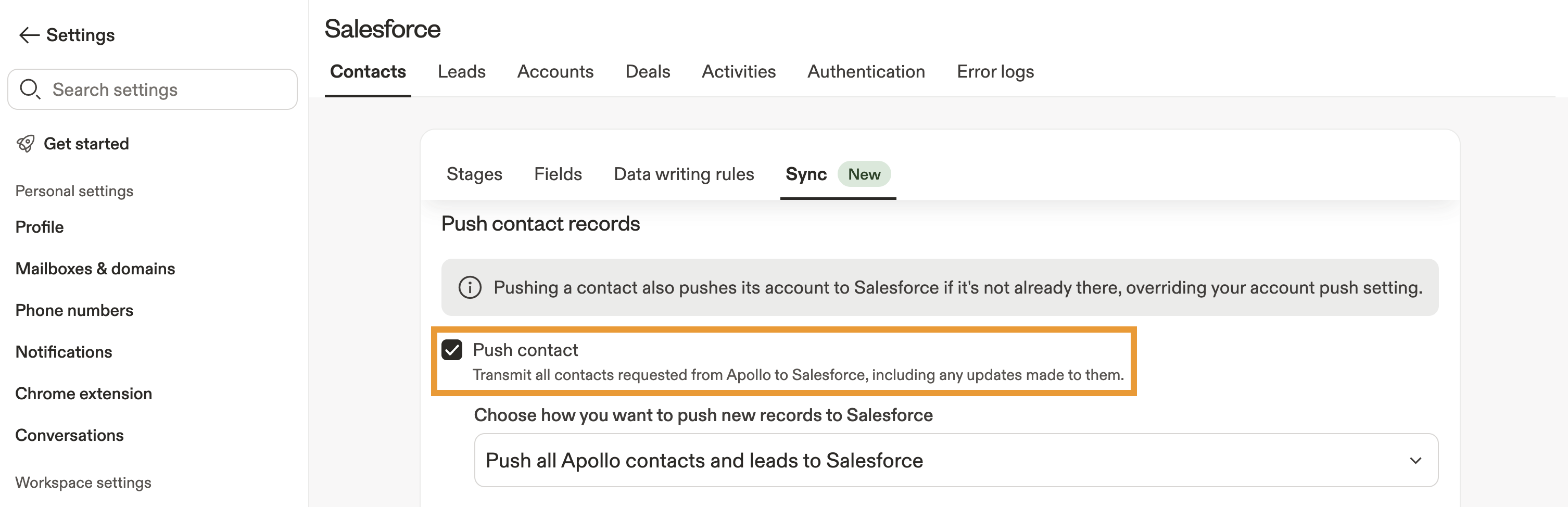
Important :Lorsque vous demandez la création d'un nouveau contact dans Apollo et que vous le synchronisez avec Salesforce, Apollo crée ou met à jour le compte associé si celui-ci n'existe pas déjà, même si... __KEEP_0000__Comptes à pousser.La fonction est désactivée. Salesforce exige que chaque contact soit associé à un compte, donc Apollo ne peut pas enregistrer un contact sans qu'il soit lié à un compte.
Si un contact correspond à plusieurs comptes existants dans Salesforce, Apollo attribue aléatoirement un compte. Pour éviter les doublons, veuillez utiliser une nomenclature de comptes cohérente ou n'enregistrer que les contacts dont les comptes existent déjà. __KEEP_0000__
Par défaut, tout compte créé automatiquement appartient à l'utilisateur de l'intégration Apollo. Pour modifier la propriété, vous devez effectuer la mise à jour directement dans Salesforce après la synchronisation.
- Choisissez comment vous souhaitez synchroniser les nouveaux enregistrements. Vous pouvez synchroniser automatiquement tous les contacts, ou synchroniser uniquement les nouveaux contacts en fonction de certaines étapes. Si vous choisissez de synchroniser à certaines étapes, sélectionnez ces étapes.

Quand.Notifications basées sur certaines étapes.La synchronisation est activée pour les contacts. Seuls les contacts __KEEP_0000__ Apollo dont le stade de contact figure dans la liste sélectionnée sont transférés vers Salesforce. Les contacts se trouvant dans d'autres stades ne sont pas transférés. Les contacts qui n'ont pas de stade ne sont pas transférés, sauf si vous les incluez explicitement.Pas d'étapes.Dans votre sélection.
La fonctionnalité de synchronisation par étapes est disponible pour les contacts. Si vous choisissez de créer des enregistrements en tant que prospects, Apollo utilise toujours les étapes Apollo que vous avez sélectionnées pour déterminer quels enregistrements peuvent être synchronisés, et votre paramètre de synchronisation détermine ensuite si ces enregistrements éligibles sont créés en tant que prospects ou contacts dans Salesforce. __KEEP_0000__
Les paramètres de synchronisation de Salesforce ne permettent pas de filtrer au-delà de l'étape, comme c'est possible avec les valeurs des champs personnalisés. __KEEP_0000__
- Ensuite, veuillez choisir si vous souhaitez synchroniser les enregistrements __KEEP_0000__ d'Apollo qui y sont éligibles en tant que prospects ou contacts dans Salesforce.

Modifier le paramètre qui permet à Apollo de créer des prospects ou des contacts dans Salesforce n'affecte que les nouveaux enregistrements. Les enregistrements déjà créés dans Salesforce ne sont pas modifiés. Les enregistrements Salesforce existants continuent d'être mis à jour selon leur type d'enregistrement actuel.
- Contacts existants. __KEEP_0000__Les enregistrements restent des prospects. Apollo met à jour ces enregistrements de prospects lorsque vous effectuez des modifications. Apollo ne les convertit pas en contacts et ne crée pas de contacts en double. __KEEP_0000__
- Contacts existants.Ces contacts restent enregistrés. Apollo met régulièrement à jour ces informations de contact. Apollo ne les transforme pas en prospects.
Si vous passez d'une méthode de création de prospects à une méthode de création de contacts, les nouveaux contacts __KEEP_0000__ créés dans Apollo sont enregistrés comme des contacts dans Salesforce, mais les contacts __KEEP_0000__ d'Apollo qui étaient auparavant enregistrés comme des prospects sont toujours mis à jour dans Salesforce en tant que prospects.
Avez-vous besoin de convertir des prospects en contacts dans Salesforce ? Utilisez les fonctionnalités intégrées de Salesforce pour cela. __KEEP_0000__processus de conversion des prospects.Il n'est pas possible de reconvertir un contact en prospect dans Salesforce. __KEEP_0000__
- Définissez la source des contacts synchronisés depuis Apollo vers Salesforce. La source par défaut est Apollo. Si le champ source que vous sélectionnez est un champ de liste, veuillez choisir une valeur pour ce champ.

- (Facultatif) Cochez.Envoyez des e-mails non vérifiés aux contacts et prospects.Les contacts dans Apollo peuvent avoir des informations vérifiées ou non vérifiées. __KEEP_0000__statuts des adresses e-mail.. Ce paramètre n'affecte que la possibilité d'envoyer un e-mail non vérifié à un contact, et non le contact lui-même.
- Si vous avez déjà synchronisé des enregistrements en double de Salesforce vers Apollo, voici deux paramètres de synchronisation qui vous permettent de les supprimer :
- Synchronisation de la suppression des contacts.Veuillez cocher cette option pour supprimer les enregistrements en double, soit dans Apollo, soit dans Salesforce. Lorsque cette option est activée, Apollo supprime automatiquement tous les enregistrements Apollo liés aux enregistrements Salesforce supprimés, et inversement.
- Synchronisation de la fusion des contacts.: Veuillez cocher cette option pour fusionner les enregistrements en double dans Salesforce. Lorsque cette option est activée, Apollo fusionne automatiquement tous les enregistrements Apollo liés aux enregistrements fusionnés dans Salesforce.

- Lorsque vous avez terminé, cliquez sur __KEEP_0000__.Enregistrer..
Vous avez maintenant configuré les paramètres de synchronisation (push) pour l'intégration de Salesforce, que ce soit pour les contacts ou les prospects.
- Par défaut, Apollo envoie automatiquement les nouvelles informations de compte vers Salesforce. Pour désactiver cette fonctionnalité, veuillez décocher __KEEP_0000__.Pousser le compte.Pour modifier ce paramètre, veuillez suivre les instructions suivantes.

- Choisissez la méthode que vous souhaitez utiliser pour importer de nouveaux enregistrements. Vous pouvez importer automatiquement tous les nouveaux comptes, ou importer les nouveaux comptes en fonction de certaines étapes. Si vous choisissez d'importer à certaines étapes, sélectionnez ces étapes.

Lorsque.Notifications basées sur certaines étapes.La fonctionnalité est activée pour les comptes. Seuls les comptes dont le stade correspond à l'une des options sélectionnées sont synchronisés avec Salesforce. Les comptes qui se trouvent dans d'autres stades ne sont pas synchronisés. De même, les comptes qui n'ont pas de stade ne sont pas synchronisés, sauf si vous incluez explicitement l'option "Pas de stade" dans votre sélection. __KEEP_0000__
- Sélectionnez un champ source pour les comptes, puis saisissez une valeur. La valeur par défaut est __KEEP_0000__.
Apollo.

- Si vous avez déjà synchronisé des enregistrements en double de Salesforce vers Apollo, voici deux paramètres de synchronisation pour les supprimer :
- Synchronisation de la suppression des comptes.Veuillez cocher cette option pour supprimer les enregistrements en double, soit dans Apollo, soit dans Salesforce. Lorsque cette option est activée, Apollo supprime automatiquement les enregistrements Apollo liés aux enregistrements Salesforce supprimés, et inversement. __KEEP_0000__
- Synchronisation de la fusion des comptes.: Activez cette option pour fusionner les enregistrements en double dans Salesforce. Lorsque cette option est activée, Apollo fusionne automatiquement les enregistrements Apollo liés aux enregistrements fusionnés dans Salesforce.

- Lorsque vous avez terminé, cliquez sur __KEEP_0000__.Enregistrer..
Vous avez maintenant configuré les paramètres de synchronisation (push) pour les comptes dans Salesforce.
Pour configurer les paramètres de notifications pour __KEEP_0000__.affaires.:
- Vérifiez. __KEEP_0000__Synchronisez les offres de Salesforce avec Apollo.Pour synchroniser activement les informations relatives aux projets et aux transactions dans les deux sens, __KEEP_0000__ Apollo détecte une modification sur l'une ou l'autre des plateformes.
- Lorsque cette option est activée, Apollo importe toutes les informations relatives aux contrats de Salesforce et utilise Salesforce comme source de référence pour tous les contrats qui ont été synchronisés précédemment.
- Si vous désactivez ce paramètre à tout moment, les informations sur les affaires de Salesforce restent dans Apollo, mais Apollo cesse de synchroniser activement avec Salesforce. __KEEP_0000__

- (Facultatif) Si vous préférez ne pas utiliser la synchronisation bidirectionnelle, cochez uniquement __KEEP_0000__.Opportunités de développement.Pour synchroniser uniquement les opportunités de Salesforce vers __KEEP_0000__ Apollo.
- (Facultatif) Si vous préférez ne pas utiliser la synchronisation bidirectionnelle, cochez uniquement __KEEP_0000__.Offres promotionnelles.pour ne synchroniser que les offres nouvelles et mises à jour depuis Apollo vers Salesforce.
- (Facultatif) Vérifier.Masquer mes offres.Pour masquer les offres importées depuis Salesforce vers __KEEP_0000__ Apollo, activez cette option. Lorsque cette option est activée, les offres synchronisées ne seront pas visibles dans __KEEP_0000__ Apollo, mais les automatisations pourront toujours mettre à jour les offres dans Salesforce.
- Lorsque vous avez terminé, cliquez sur __KEEP_0000__.Enregistrer. __KEEP_0000__.
Vous avez maintenant configuré les paramètres de notifications pour les opportunités.
Pour éviter les erreurs de synchronisation, veuillez activer les paramètres de notification pour __KEEP_0000__.contacts __KEEP_0000__, comptes, ouaffaires.Avant de synchroniser vos activités.
Lorsque vous activez les paramètres de notifications pour les activités, par défaut, Apollo envoie les informations sur ces activités à la fois aux profils de contact et aux profils d'entreprise dans Salesforce. __KEEP_0000__
Vous pouvez synchroniser les activités suivantes depuis Apollo vers Salesforce :
Faites preuve de prudence avec __KEEP_0000__.Envoyez des e-mails, même si l'expéditeur ou le destinataire n'existe pas. __KEEP_0000__, Synchronisez tous les événements du calendrier.Vous pouvez également personnaliser les modèles de titres pour les événements push. L'activation de ces fonctionnalités peut entraîner la création de contacts dans Salesforce que vous ne vous attendez pas à voir.
Courriels.
- Vérifiez.Emails envoyés en masse.puis sélectionnez le type de courriel à envoyer :
- Envoyer des e-mails sortants depuis Apollo.
- Envoyer les courriels sortants qui n'ont pas été envoyés dans Apollo.
- Envoyez les e-mails entrants qui sont des réponses à des e-mails envoyés depuis Apollo.
- Envoyez les e-mails entrants provenant de toutes les autres sources.
- Envoyez des e-mails en interne.
- Envoyez des e-mails, même si l'expéditeur ou le destinataire n'existe pas dans Salesforce. __KEEP_0000__

Qu'est-ce qu'un e-mail interne ? Les e-mails internes sont des communications qui ont lieu entre les employés d'une même entreprise ou d'une même organisation, et qui ne sont pas destinées à être envoyées à des personnes extérieures. __KEEP_0000__boîtes aux lettres connectées.sur votre compte Apollo. Les domaines non professionnels, tels que __KEEP_0000__,gmail.com, ne sont pas considérés comme internes.
- (Facultatif) Cliquez sur __KEEP_0000__.Paramètres avancés des e-mails.pour personnaliser le modèle de titre de l'e-mail.
- (Facultatif) Cliquez sur __KEEP_0000__.Filtre de blocage pour les envois groupés par e-mail.pour filtrer les courriels qui sont synchronisés avec Salesforce. __KEEP_0000__
Le filtre d'exclusion pour les notifications par e-mail peut être utile pour filtrer les communications par e-mail avec des contacts externes qui sont sensibles ou non pertinentes, comme celles avec les membres du conseil d'administration ou les sous-traitants.
- Vous pouvez définir des règles d'exclusion d'e-mails en saisissant des domaines de messagerie spécifiques, des adresses e-mail ou des mots-clés figurant dans l'objet. Vous pouvez créer des exclusions pour les e-mails entrants ou sortants en configurant... __KEEP_0000__Deet __KEEP_0000__Àrègles.

Chaque domaine de messagerie, adresse e-mail et ligne d'objet que vous ajoutez dans une règle fonctionne selon une logique spécifique. Par exemple, si vous filtrez les e-mails provenant du domaine "ymail.org" et dont la ligne d'objet est "Confidentiel", Apollo...uniquement
__KEEP_0000__Filtrez les courriels provenant de ymail.org, mais ne filtrez pas les courriels provenant d'autres domaines dont le sujet contient le mot-clé "Confidential". __KEEP_0000__
Apollo ne filtre pas les e-mails en fonction de CC ni de BCC.
Basculer.ANDou __KEEP_0000__ORpour contrôler la manière dont une règle s'applique à la fois __KEEP_0000__.Deet __KEEP_0000__À,
__KEEP_0000__valeurs :
-
ANDSeuls les courriels qui correspondent aux critères d'expéditeur et de destinataire seront filtrés. __KEEP_0000__ -
ORLes e-mails qui correspondent aux critères "expéditeur" ou "destinataire" seront filtrés. __KEEP_0000__
- Cliquez.Confirmer..
- Lorsque vous avez terminé, cliquez sur __KEEP_0000__.Enregistrer. __KEEP_0000__.
Vous avez maintenant configuré les paramètres de notification pour les e-mails.
Remarques.
- Vérifier.Notifications push.Pour synchroniser les notes d'Apollo avec Salesforce.
- Lorsque vous avez terminé, cliquez sur __KEEP_0000__.Enregistrer. __KEEP_0000__.
Tâches.
- Vérifier. __KEEP_0000__Tâches à effectuer.Pour synchroniser les notes d'Apollo avec Salesforce.
- (Facultatif) Cliquez sur __KEEP_0000__.Tâches > Paramètres avancés.Pour personnaliser le modèle de titre que vous utilisez lorsque vous envoyez des données de tâches vers Salesforce.
- Lorsque vous avez terminé, cliquez sur __KEEP_0000__.Enregistrer..
Appels.
- Vérifiez.Appels automatisés.Pour synchroniser les appels effectués dans Apollo avec Salesforce.
- Cliquez.Afficher les paramètres avancés.Pour personnaliser le modèle de titre que vous utilisez lorsque vous transférez les données d'appels vers Salesforce.
- Lorsque vous avez terminé, cliquez sur __KEEP_0000__.Enregistrer..
Réunions / Événements __KEEP_0000__
- Vérifier.Réunions impératives.pour synchroniser les réunions planifiées dans Apollo avec Salesforce.
- (Facultatif) Vérifier.Envoyez tous les événements du calendrier.pour pousser des événements où les participants n'existent pas dans Salesforce.
- Lorsque vous avez terminé, cliquez sur __KEEP_0000__.Enregistrer..
Conversations.
- Vérifier.Résumés des réunions envoyés automatiquement.pour pousser.résumés de conversations.en tant qu'activité / note associée.accord.ou une opportunité.
- Lorsque vous avez terminé, cliquez sur __KEEP_0000__.Enregistrer..
Pour envoyer les résumés de réunions vers Salesforce, veuillez activer et utiliser __KEEP_0000__.Offres spéciales sur Apollo..
Vous avez maintenant configuré les paramètres de synchronisation (push) pour les activités dans Salesforce.
Enregistrer manuellement les informations.
Si vous importez manuellement des enregistrements individuels, vous remplacez tous les paramètres de synchronisation configurés. Cela signifie qu'Apollo envoie un enregistrement à Salesforce, indépendamment des restrictions de stade de contact ou des autres limites que vous avez définies dans les paramètres d'importation.
Vous pouvez importer manuellement des enregistrements vers Salesforce pendant une __KEEP_0000__.recherche de personnes.ou __KEEP_0000__recherche d'entreprises..
La fonction de poussée manuelle peut ne pas être disponible dans les cas suivants :
- Si votre équipe n'a pas connecté Salesforce, vous ne pouvez pas envoyer de données vers Salesforce.
- Si Salesforce est connecté, mais que la synchronisation n'est pas activée dans les paramètres, vous ne pouvez pas pousser les données vers Salesforce.
- Si votre équipe est encore en phase de collecte initiale des données après avoir connecté Salesforce, l'option de synchronisation manuelle apparaît, mais vous ne pouvez pas encore l'utiliser. Une fois la synchronisation activée et que la collecte initiale des données est terminée, la synchronisation manuelle fonctionne comme prévu.
Pour importer manuellement des enregistrements dans Salesforce :
- Lancez Apollo et cliquez sur __KEEP_0000__.Personnes.ou __KEEP_0000__Entreprises..
- Sélectionnez un ou plusieurs prospects ou entreprises, puis cliquez sur __KEEP_0000__.Salesforce. > Envoyez vers Salesforce..

- Apollo transmet les données en temps réel à Salesforce.
Vous venez de saisir manuellement un enregistrement.
Foire aux questions.
|
Questions fréquemment posées. |
||
| Que signifie "non synchronisé" dans le filtre "synchronisé avec Salesforce" ? | Pourquoi ne vois-je pas la campagne __KEEP_0000__ "push" vers Salesforce ? | Pourquoi y a-t-il moins de contacts dans Salesforce que ceux que j'ai importés ? |
| Où puis-je trouver les contacts qui n'ont pas pu être synchronisés avec Salesforce ? | Pourquoi Apollo a-t-elle créé un compte alors que je n'ai ajouté qu'un seul contact ? | Comment fonctionnent les paramètres de notification par étape pour les contacts dans Salesforce ? |
| Pourquoi mon contact n'apparaît-il pas dans Salesforce lorsque la synchronisation est activée ? | ||
Que signifie "non synchronisé" dans le filtre "synchronisé avec Salesforce" ?
Lorsque vous utilisez le __KEEP_0000__.synchronisé avec Salesforce.Filtrez les résultats lorsque vous prospectez sur Apollo et sélectionnez __KEEP_0000__.Non. __KEEP_0000__Cela signifie que le contact ne possède pas de compte CRM ID dans Salesforce, selon les informations disponibles dans Apollo. Cela inclut les contacts qui n'ont jamais été importés car ils ne correspondaient pas à vos critères d'importation, ainsi que les contacts pour lesquels Apollo a tenté une importation qui a échoué.
C'est pourquoi le filtre peut afficher un plus grand nombre d'enregistrements que l'intégration avec __KEEP_0000__ Salesforce.journal des erreurs.Le filtre inclut tous les contacts qui ne possèdent pas de CRM ID, tandis que les journaux d'erreurs ne montrent que les enregistrements que Apollo a tenté de pousser, mais que Salesforce a rejetés.
Pourquoi ne vois-je pas la campagne __KEEP_0000__ synchronisée avec Salesforce ?
Cette option se trouve sous __KEEP_0000__.Envoyer vers Salesforce. > Envoyer vers la campagne.. Si vous ne voyez pas cette option, veuillez vérifier les éléments suivants : __KEEP_0000__
- Plan :Votre abonnement Apollo doit inclure les fonctionnalités de campagne Salesforce.
-
Permissions :Votre profil utilisateur Salesforce doit avoir accès à __KEEP_0000__.
CampaignObjet et autorisation d'ajouter des membres à une campagne. - Configuration de la campagne :La campagne doit déjà exister dans Salesforce avant que vous puissiez ajouter des contacts à partir d'Apollo.
- Vérifiez le processus :L'option de campagne apparaît sous __KEEP_0000__.Envoyer vers Salesforce.et peuvent varier en fonction de la manière dont vous effectuez l'action : à partir de la recherche, d'un contact ou d'actions groupées. __KEEP_0000__
Pourquoi y a-t-il moins de contacts dans Salesforce que ceux que j'ai importés ?
Si vous avez importé un grand nombre de contacts, mais que vous en voyez moins dans Salesforce, il est probable que certains enregistrements aient été ignorés en raison d'erreurs. Apollo ne crée pas d'enregistrements invalides ou en double dans Salesforce, et les enregistrements qui n'ont pas pu être importés sont consignés dans votre intégration Salesforce. __KEEP_0000__journal des erreurs..
Les causes courantes incluent les doublons, les erreurs de validation, les champs obligatoires manquants ou les conflits avec les comptes ou les contacts existants. __KEEP_0000__
Où puis-je trouver les contacts qui n'ont pas pu être synchronisés avec Salesforce ?
Pour consulter les tentatives de publication échouées, veuillez vous rendre sur __KEEP_0000__.Paramètres. > Intégrations. > Salesforce. > Journaux des erreurs.Ces journaux affichent uniquement les enregistrements que Apollo a tenté de transmettre, mais que Salesforce a rejetés. __KEEP_0000__
Ouvrez une entrée de journal pour afficher le message d'erreur et identifier ce qui doit être corrigé avant de réessayer l'opération.
Pourquoi Apollo a-t-elle créé un compte alors que je n'ai fait qu'ajouter un contact ?
Salesforce exige que chaque contact soit associé à un compte. Par conséquent, lorsque vous importez un contact depuis Apollo, Apollo crée ou met à jour le compte associé dans Salesforce, même si la fonction de synchronisation des comptes est désactivée. __KEEP_0000__
Ce comportement permet de créer le contact dans Salesforce, mais il peut également entraîner la création de comptes en double si les noms et les correspondances ne sont pas cohérents.
Comment fonctionnent les paramètres de notification par étape pour les contacts dans Salesforce ?
Lorsque vous activez l'envoi groupé basé sur les étapes, Apollo n'envoie que les contacts dont l'étape dans Apollo correspond à la liste sélectionnée. Les contacts qui ne se trouvent pas dans ces étapes ne sont pas inclus dans l'envoi. __KEEP_0000__
Ce filtrage s'effectue avant la création des enregistrements. Après le filtrage, votre paramètre de synchronisation détermine si les enregistrements sont créés en tant que prospects ou contacts dans Salesforce. La correspondance des étapes est distincte et ne contrôle que la valeur qui est écrite dans les champs de Salesforce, comme le statut du prospect. __KEEP_0000__
Pourquoi mon contact n'apparaît-il pas dans Salesforce lorsque la synchronisation est activée ?
Vérifiez si le contact répond à vos critères de diffusion. Si la diffusion basée sur les étapes est activée, le contact doit se trouver dans l'une des étapes sélectionnées pour qu'Apollo le crée en tant qu'enregistrement Salesforce. __KEEP_0000__
Si le contact existe déjà dans Salesforce, Apollo peut toujours mettre à jour cette CRM fiche, même si l'étape actuelle du contact ne figure pas dans la liste sélectionnée. Le filtre d'étape bloque la création de nouvelles fiches, mais pas les mises à jour. Si Apollo a tenté de pousser les données et que cela a échoué, veuillez examiner l'intégration.journal des erreurs.pour identifier et résoudre le problème.
Prochaines étapes.
Souhaitez-vous optimiser le reste de votre configuration Salesforce ? Ces ressources complémentaires peuvent aider votre équipe à maintenir une synchronisation propre, prévisible et plus facile à gérer.
| Intégrez Salesforce à __KEEP_0000__ Apollo. | Avez-vous besoin de vérifier les bases avant de continuer ?Connectez Salesforce à Apollo.Afin de vous assurer que votre équipe commence avec la configuration d'intégration appropriée avant que les données ne commencent à être transférées entre les systèmes. __KEEP_0000__ |
|---|---|
| Configurez les paramètres d'importation depuis Salesforce. | Associez vos règles de notification à __KEEP_0000__.Paramètres de synchronisation Salesforce.Pour contrôler les données qui sont renvoyées vers Apollo et pour maintenir la synchronisation entre les deux systèmes. |
| Associez les champs par défaut d'Apollo aux champs de Salesforce. | Avant que votre équipe ne commence à traiter de grandes quantités de données,Associez les champs Apollo par défaut aux champs de Salesforce.Pour vous assurer que les données essentielles concernant les contacts, les prospects, les comptes et les affaires sont enregistrées à l'endroit approprié. __KEEP_0000__ |
| Créez et associez automatiquement les étapes entre Salesforce et Apollo. | Utilisez-vous des règles de notification basées sur les étapes ?Créez et associez automatiquement les différentes étapes.Entre Salesforce et Apollo, afin de maintenir la cohérence des modifications tout au long du cycle de vie, sur les deux plateformes. |
| Associez les champs personnalisés de Salesforce aux champs personnalisés d'Apollo. | Si vous utilisez des propriétés personnalisées dans votre flux de travail,Lier des champs personnalisés __KEEP_0000__ Salesforce.Pour synchroniser vos données uniques, vous pouvez utiliser des champs personnalisés __KEEP_0000__ dans Apollo, plutôt que de les laisser isolées dans un seul système. |