
Panoramica
Vuoi personalizzare Apollo? Aggiorna i dettagli del tuo account, le impostazioni di sicurezza, le preferenze Email, il tema e la lingua per mantenere il tuo spazio di lavoro accurato e su misura per te.
Consulta le sezioni seguenti per saperne di più sulle impostazioni del profilo disponibili.
Torna all'inizioGestisci il tuo profilo
Trova cosa vuoi aggiornare, poi segui questi passaggi:
| Azione | Cosa puoi fare |
|---|---|
| Cambia tema | Passa Apollo al tema chiaro, scuro o di sistema. |
| Cambia lingua | Scegli se visualizzare Apollo in inglese, spagnolo, portoghese o francese. |
| Aggiorna le impostazioni del profilo | Gestisci il tuo nome, la tua qualifica, l'Email, la password, l'MFA, i campi utente personalizzati, le impostazioni Email e le impostazioni delle conversazioni private. |
Cambia tema
Per cambiare tema:
- Avvia Apollo, poi fai clic sul tuo nome in alto a destra.
- Fai clic su Tema.
- Seleziona una delle seguenti opzioni del tema:
- Chiaro: attiva il tema classico di Apollo e lo sfondo bianco.
- Scuro: attiva colori più scuri per ridurre l'affaticamento degli occhi.
- Sistema: aggiorna automaticamente il tema di Apollo in base alle impostazioni del tuo dispositivo.
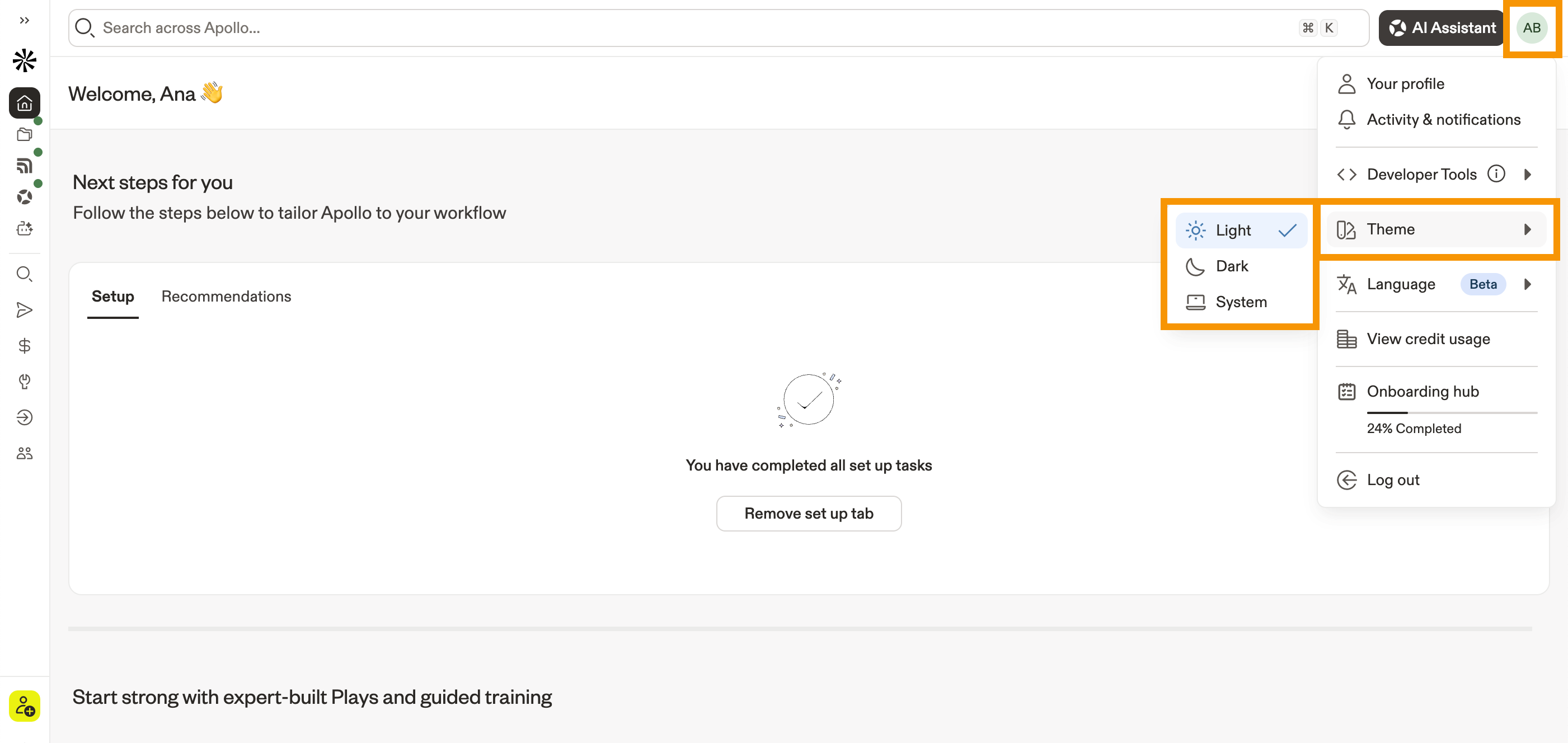
Ora hai cambiato l'aspetto del tuo account.
Torna all'inizioCambia lingua
Per cambiare lingua:
- Avvia Apollo, poi fai clic sul tuo nome in alto a destra.
- Seleziona Inglese, Spagnolo, Polacco, Portoghese, o Francese.
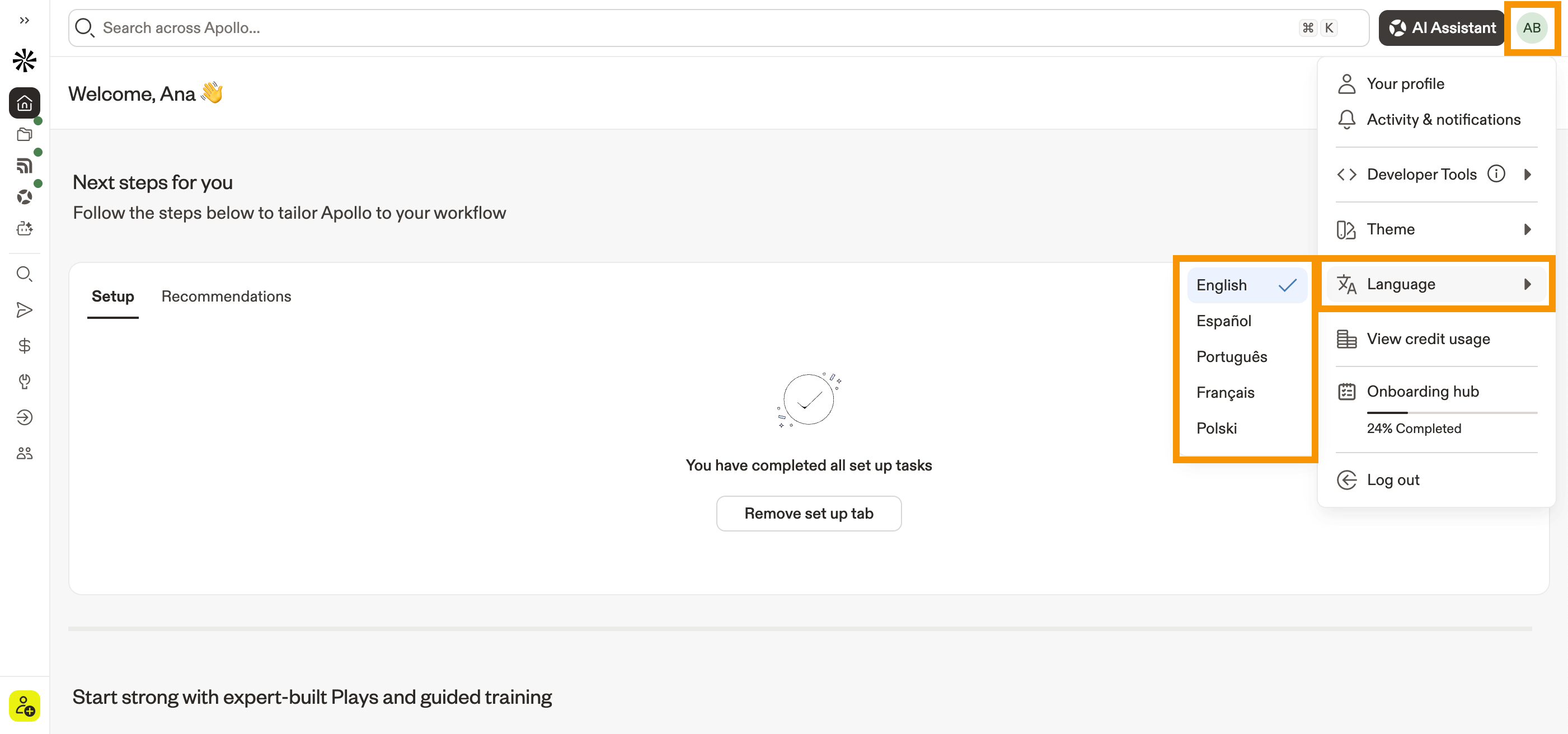
Puoi scegliere solo tra le opzioni di lingua mostrate nel menu del tuo profilo.
Hai aggiornato la lingua del tuo account.
Aggiorna le impostazioni del tuo profilo
Scegli l'impostazione del profilo che vuoi aggiornare.
| Impostazione del profilo | Cosa puoi fare |
|---|---|
| Aggiorna le tue informazioni generali | Modifica nome, cognome, qualifica, email, password, profilo autorizzazioni, team, territori o limiti di crediti. |
| Configura l'autenticazione a più fattori | Aggiungi l'MFA al tuo account Apollo individuale con un'app di autenticazione o l'autenticazione tramite SMS. |
| Aggiorna i campi utente personalizzati | Compila i campi utente personalizzati nel tuo profilo. Gli amministratori possono anche gestire i campi utente personalizzati dalle impostazioni Utenti. |
| Configura le impostazioni email | Gestisci caselle di posta, intestazioni di annullamento iscrizione, tracciamento delle aperture, tracciamento dei clic e messaggi di rinuncia alla Sequenza. |
| Gestisci le impostazioni delle conversazioni private | Mantieni conversazioni private o revoca l'accesso ai link di registrazione condivisi. |
Aggiorna le tue informazioni generali
- Fai clic su Impostazioni > Profilo > Generale per accedere ai seguenti campi:
| Impostazione | Descrizione |
|---|---|
| Nome e cognome | Inserisci nome e cognome, poi fai clic su Salva. Apollo usa il tuo nome quando sei proprietario o collabori ad attività come sequenze, riunioni, email, ricerche AI o altre attività di prospecting. |
| Qualifica | Inserisci la tua qualifica, poi fai clic su Salva. Apollo mostra la tua qualifica nel tuo profilo. |
| Questa è l'email usata per configurare il tuo account Apollo. Fai clic su Cambia email per aggiornare l'email collegata al tuo account. | |
| Password | Fai clic su Cambia password per aggiornare la password del tuo account. |
| Profilo di autorizzazione | Il profilo di autorizzazione che ti è stato assegnato dal tuo amministratore Apollo. Il tuo profilo di autorizzazione definisce il tuo livello di accesso alle diverse funzionalità di Apollo. Solo gli amministratori possono modificare questa impostazione. |
| Team | Il tuo team assegnato in Apollo. Solo gli amministratori possono modificare il team che ti è stato assegnato. |
| Territori | I tuoi territori assegnati per la ricerca prospect in Apollo. Solo gli amministratori possono modificare i territori che ti sono stati assegnati. |
| Limiti di credito | Il tuo limite personale per l'utilizzo dei crediti in Apollo. Solo gli amministratori possono aggiornare i tuoi limiti di credito personali. |
- Fai clic su Salva.
Hai aggiornato le informazioni del tuo profilo.
Configura l'autenticazione a più fattori
- Fai clic su Impostazioni > Profilo > Autenticazione a più fattori per abilitare l'MFA per il tuo account Apollo personale:
| Impostazione | Descrizione |
|---|---|
| App di autenticazione | Fai clic su Configura per configurare l'autenticazione a più fattori con la tua app di autenticazione. Quando è attivata, usa la tua app di autenticazione per accedere ad Apollo. |
| Autenticazione tramite SMS | Fai clic su Configura per configurare l'autenticazione a più fattori con SMS. Quando è attivata, ricevi un codice di autenticazione via SMS per accedere ad Apollo. |

Queste impostazioni ti consentono di abilitare l'MFA per l'accesso al tuo account individuale e migliorare la sicurezza. Gli admin possono anche imporre l'MFA per tutti nella tua organizzazione con protocolli di sicurezza di livello admin.
Ora hai gestito le impostazioni MFA.
Aggiorna i campi utente personalizzati
- Fai clic su Impostazioni > Profilo > Campi personalizzati per modificare eventuali campi utente personalizzati nel tuo profilo.
- Se sei un admin, fai clic su Gestisci campi per aggiungere, modificare o eliminare campi utente personalizzati dalle impostazioni di Utenti.
- Fai clic su Salva.

Ora hai gestito i campi utente personalizzati nel tuo profilo.
Configura le impostazioni Email
- Fai clic su Impostazioni > Profilo > Impostazioni Email per abilitare una delle seguenti impostazioni:
| Impostazione | Descrizione |
|---|---|
| Gestione della casella di posta | Fai clic su Gestisci caselle di posta per collegare la tua casella di posta ad Apollo, impostare i limiti di invio delle Email e configurare la tua firma Email. |
| Includi intestazioni di annullamento dell'iscrizione con un clic | Seleziona questa impostazione per abilitare i link di annullamento dell'iscrizione e le intestazioni di annullamento dell'iscrizione con un clic nelle tue Email. |
| Abilita il tracciamento delle aperture | Seleziona questa impostazione per consentire ad Apollo di monitorare i tassi di apertura delle Email che invii ai prospect. |
| Abilita il tracciamento dei clic | Seleziona questa impostazione per consentire ad Apollo di monitorare i tassi di clic delle Email che invii ai prospect. |
| Aggiungi un messaggio di opt-out dalla Sequenza dopo la mia firma | Attiva questa impostazione, quindi inserisci un messaggio di opt-out per consentire ai prospect di non ricevere più le tue Sequenze. Apollo mostra questo messaggio sotto la tua firma Email in ogni Email inviata ai prospect. |
Abilita il tracciamento delle aperture e dei clic solo se il tuo dominio ha una solida reputazione e conosci le best practice della deliverability delle Email. Anche in questo caso, Apollo consiglia di abilitare il tracciamento solo per test specifici e limitati nel tempo. Una volta ottenuti gli Insights che cerchi, disattiva il tracciamento per proteggere la reputazione del tuo dominio ed evitare i filtri antispam.
- Fai clic su Salva.
Ora hai gestito le impostazioni Email nel tuo profilo.
Gestisci le impostazioni delle conversazioni private
- Fai clic su Impostazioni > Profilo > Conversazioni per abilitare una delle seguenti impostazioni:
| Impostazione | Descrizione |
|---|---|
| Abilita conversazioni private | Attiva questa impostazione per mantenere private in Apollo tutte le tue Conversazioni. Quando abiliti questa impostazione, solo gli host e le persone con il link possono accedere ai dettagli della tua conversazione. |
| Revoca l'accesso a tutti i link di registrazione condivisi | Se hai condiviso registrazioni delle conversazioni con altri colleghi, fai clic su Revoca accesso per rimuovere il loro accesso a tutti i tuoi link condivisi. |
- Fai clic su Salva.
Ora hai gestito le impostazioni delle conversazioni nel tuo profilo.
Passaggi successivi
Mantieni il tuo profilo Apollo al massimo con alcune impostazioni aggiuntive che aiutano il tuo team a rimanere sicuro, conforme e pronto a interagire.
| Crea e assegna profili di autorizzazione | Hai bisogno di un controllo degli accessi più rigoroso? Crea e assegna profili di autorizzazione per allineare l'accesso ad Apollo di ciascun collega al proprio ruolo e alle proprie responsabilità. |
|---|---|
| Configura protocolli di sicurezza avanzati in Apollo | Vuoi una protezione dell'account estesa oltre all'MFA personale? Configura protocolli di sicurezza avanzati per aggiungere misure di protezione come controlli di accesso, SSO, criteri per le password e MFA a livello di team. |
| Collega la tua casella di posta ad Apollo | Collega la tua casella di posta ad Apollo per inviare Email, gestire le impostazioni della casella di posta e mantenere collegata l'attività di outreach all'account Apollo corretto. |
| Configura il link di annullamento iscrizione delle tue Email | Configura il link di annullamento iscrizione delle tue Email per offrire ai prospect un modo chiaro per annullare l'iscrizione, supportare la conformità e proteggere la reputazione di invio del tuo team. |
| Configura Conversations | Vuoi acquisire gli Insights delle riunioni? Configura Conversations per registrare, rivedere e gestire le chiamate del team da Apollo con le giuste impostazioni di visibilità. |